

Materialien und Oberflächen
Jede Oberfläche wird zunächst mit Ihrer Materialbibliothek abgeglichen. Wenn ein sehr ähnlicher Name vorhanden ist, wird der Aufbau angehalten und gefragt, ob dieser wiederverwendet werden soll.
KI-Konfigurator-Builder
Teilen Sie Simplio3D mit, was Sie verkaufen. Die KI plant und erstellt einen Konfigurator rund um die 3D-Modelle in Ihrer Bibliothek: Materialien, Optionen, Regeln, einen Preis und ein Formular. Sie prüfen den Plan, genehmigen alles, was Geld betrifft, und veröffentlichen ihn, wenn er bereit ist.
Keine Kreditkarte erforderlich
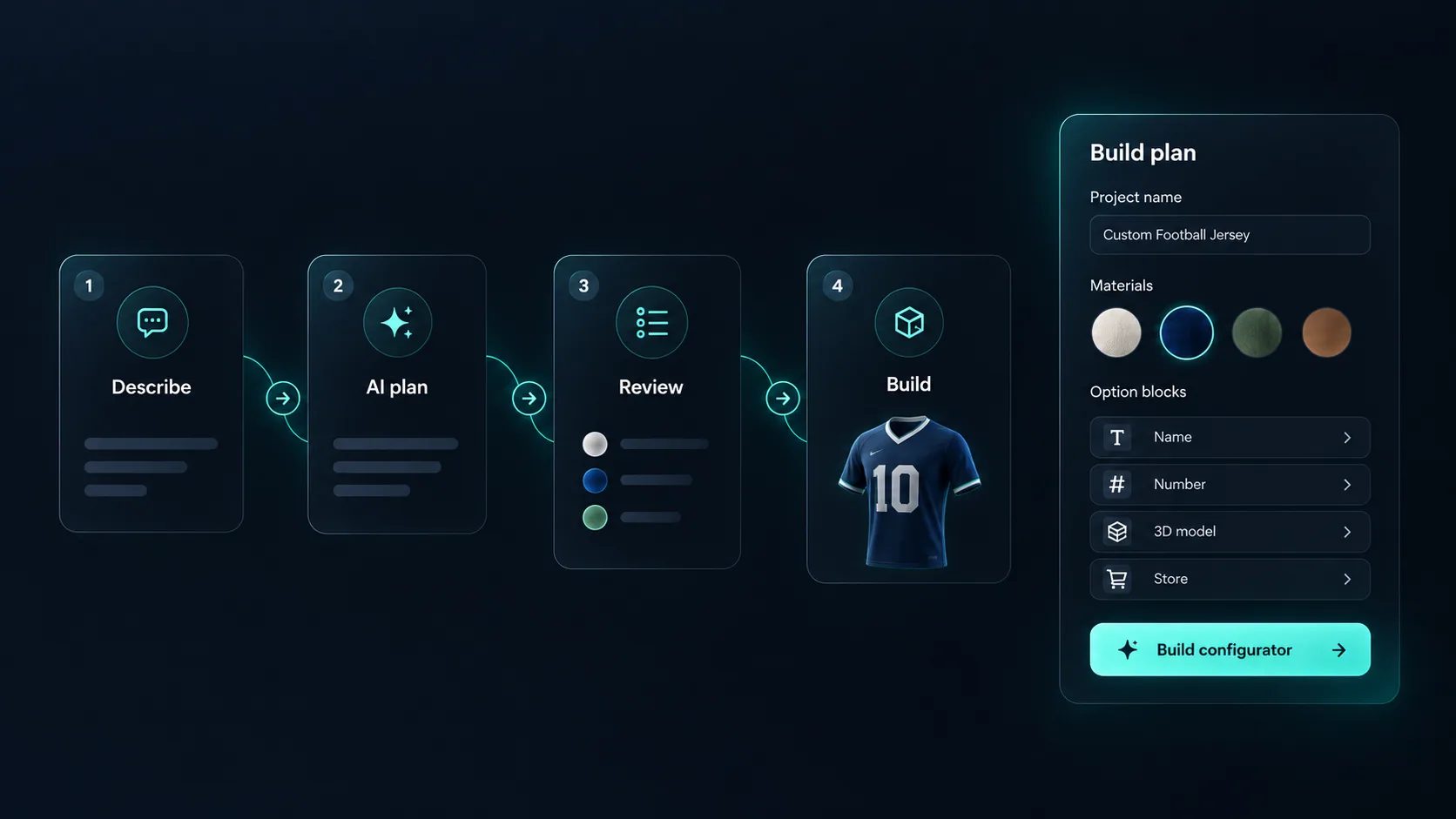
Jede Oberfläche wird zunächst mit Ihrer Materialbibliothek abgeglichen. Wenn ein sehr ähnlicher Name vorhanden ist, wird der Aufbau angehalten und gefragt, ob dieser wiederverwendet werden soll.
Die von Ihnen beschriebenen Auswahlmöglichkeiten, beispielsweise eine Rahmenoberfläche oder ein Sitzbezug, werden als Blöcke eingerichtet, die Ihre Kunden verwenden werden.
Einfache Regeln zwischen Optionen, die im Plan aufgeführt sind, sodass Sie alle unerwünschten löschen können.
Wird mit dem Betrag und der Währung aus Ihrem Plan vorgeschlagen. Er wartet auf Ihre Freigabe, bevor er angewendet wird.
Die benötigten Formularfelder, damit Sie eine Konfiguration als Anfrage erreicht.
Wenn Shopify oder WooCommerce bereits verbunden ist, werden der Produktlink und der Checkout-Modus vorgeschlagen – jeweils zur Freigabe.
Erfahren Sie, wie Nutzer Simplio3D auf den wichtigsten Software-Bewertungsplattformen bewerten.

4.6/5

4.3/5

9.5/10
Fünf Schritte, beginnend mit „Mit KI generieren“ auf Ihrer Projektseite.
Beschreiben Sie, was Sie verkaufen, zum Beispiel „einen Konfigurator für einen Loungesessel mit Gestellen aus Eiche, Walnuss und Schwarz sowie einem Sitz aus Stoff oder Leder“.
Der Bereich für den Build-Plan wird während des Gesprächs ausgefüllt: Projektname und -typ, 3D-Modelle, Materialien, Optionsblöcke, Regeln, Preise, Formular und Store-Checkout. Entfernen Sie alles, was Sie nicht benötigen.
Wenn ein Modell oder eine Textur noch nicht in Ihrer Bibliothek vorhanden ist, laden Sie es über denselben Dialog hoch. Es wird in Ihrer normalen Asset-Bibliothek gespeichert.
Eine Checkliste hakt jeden Schritt ab. Sie pausiert, wenn sie eine Antwort von Ihnen benötigt, sowie bei jeder Änderung, die genehmigt werden muss.
Öffnen Sie den Entwurf im Editor, um das 3D-Targeting zu bestätigen und Varianten sowie Preise anzupassen. Arbeiten Sie manuell weiter oder bitten Sie den KI-Assistenten um Hilfe.
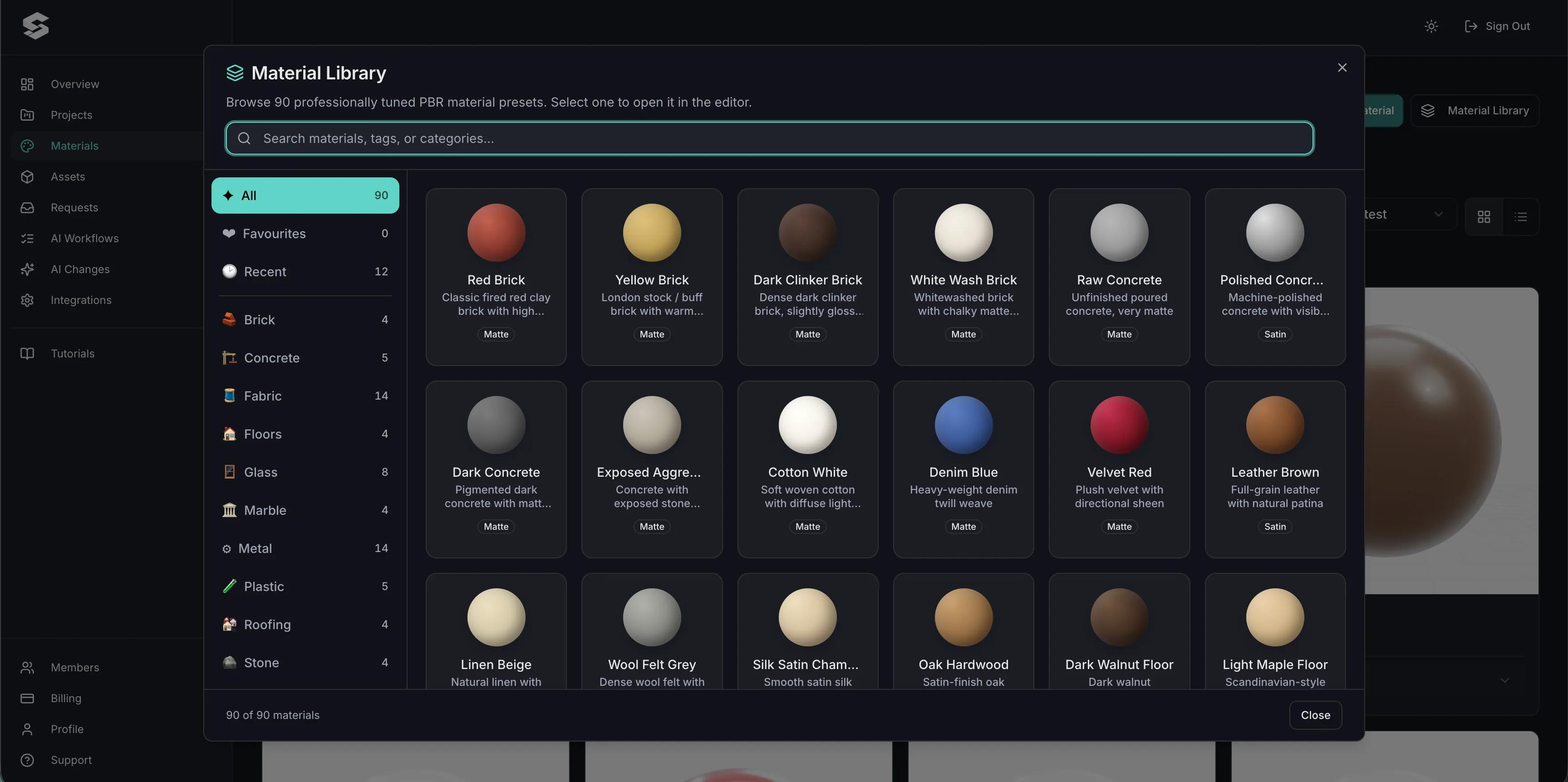
Die KI arbeitet mit den Modellen, Texturen und Grafiken, die bereits in Ihrer Bibliothek vorhanden sind. Fehlt ein Modell, weist sie darauf hin und bietet einen Upload an, anstatt etwas Unpassendes hinzuzufügen. Für ein Modell, das Sie noch nicht haben, können Sie eigene Dateien hochladen oder ein kostenloses Modell aus einer Online-Bibliothek wie Poly Haven, Sketchfab oder dem Smithsonian importieren.
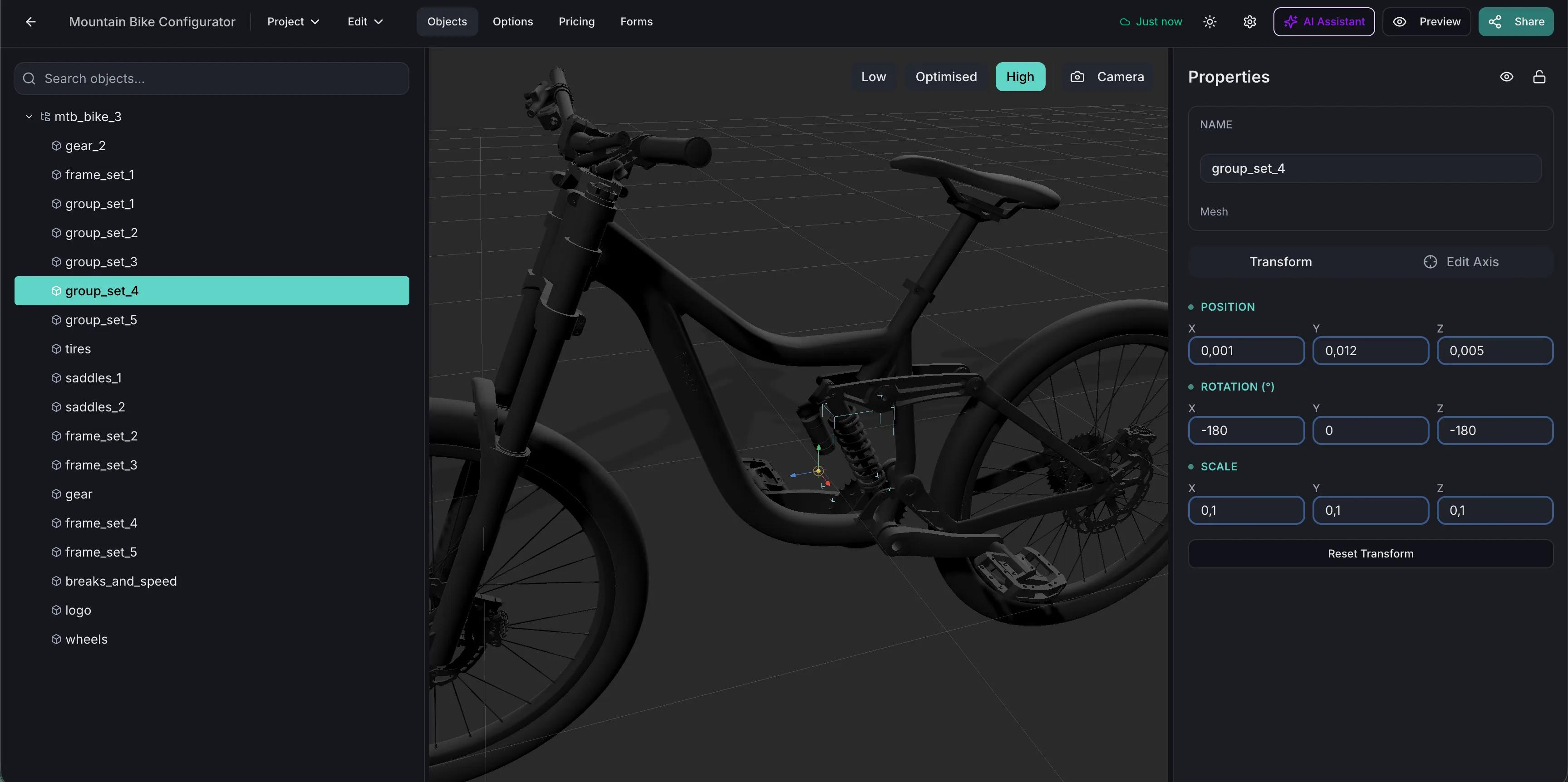
Innerhalb eines Projekts liest der Assistent Ihre Blöcke, Regeln und sogar die Teilenamen in der 3D-Datei. Bitten Sie ihn, „eine Größenoption hinzuzufügen“ oder „diesen Konfigurator zu prüfen“, und die Prüfung liefert Ihnen einen Zustandswert mit allen Erkenntnissen, aufgeteilt in sichere Korrekturen und Entscheidungen, die Ihnen vorbehalten sind. Sensible Änderungen warten auf Ihre Bestätigung, und die meisten Änderungen können rückgängig gemacht werden.
Den Plan können Sie selbst bearbeiten, und Ihre Änderungen haben Vorrang vor den Vorschlägen des Assistenten.
| Schritt | Die KI | Sie |
|---|---|---|
| Projekt und 3D-Modelle | Plant das Projekt anhand der Modelle in Ihrer Bibliothek | Fügen Sie jedes fehlende Modell hinzu |
| Materialien | Verwendet erkannte Elemente erneut und erstellt den Rest | Wählen Sie diese Option, wenn bereits ein ähnliches Material vorhanden ist |
| Optionen und Regeln | Erstellt die Blöcke sowie Regeln zum Ein- oder Ausblenden im Plan | Bestätigen Sie die 3D-Ausrichtung im Editor |
| Grundpreis | Legt Betrag und Währung fest | Übernehmen oder ablehnen |
| Produktlink des Shops und Checkout-Modus speichern | Schlägt diese vor, wenn bereits ein Shop verbunden ist | Übernehmen oder ablehnen und den Shop selbst verbinden |
| Modularer Aufbau | Fügt Module hinzu und erstellt Materialien und Preise | Modulvarianten fertigstellen und Seiten von Hand einrasten lassen |
| Veröffentlichung | Nie | Freigabe aktivieren, wenn alles bereit ist |
Verbinden Sie Claude, Cursor oder VS Code über MCP. Eine Verbindung startet mit Lesezugriff; Schreibzugriff wird für jeden Bereich einzeln aktiviert, und risikoreiche Änderungen werden ausschließlich als Vorschläge erstellt, die Sie im Dashboard übernehmen können.
Leitfaden zum MCP für ProduktkonfiguratorenDas Simplio3D-Plugin für Claude ergänzt den Connector und sieben Skills, sodass Claude anhand eines Briefings erstellen, ein Projekt prüfen und kontrollieren kann, ob es zur Veröffentlichung bereit ist.
Tutorial zum Claude-PluginDiese Konfiguratoren wurden ohne den KI-Builder von Hand erstellt. Sie zeigen, was die Plattform leisten kann, wenn ein Projekt verfeinert wird: eine Stuhlserie mit einer gemeinsamen Materialbibliothek, einen Wagen, den das eigene Team pflegt, und ein Zelt mit einer Designfläche auf jeder Plane.
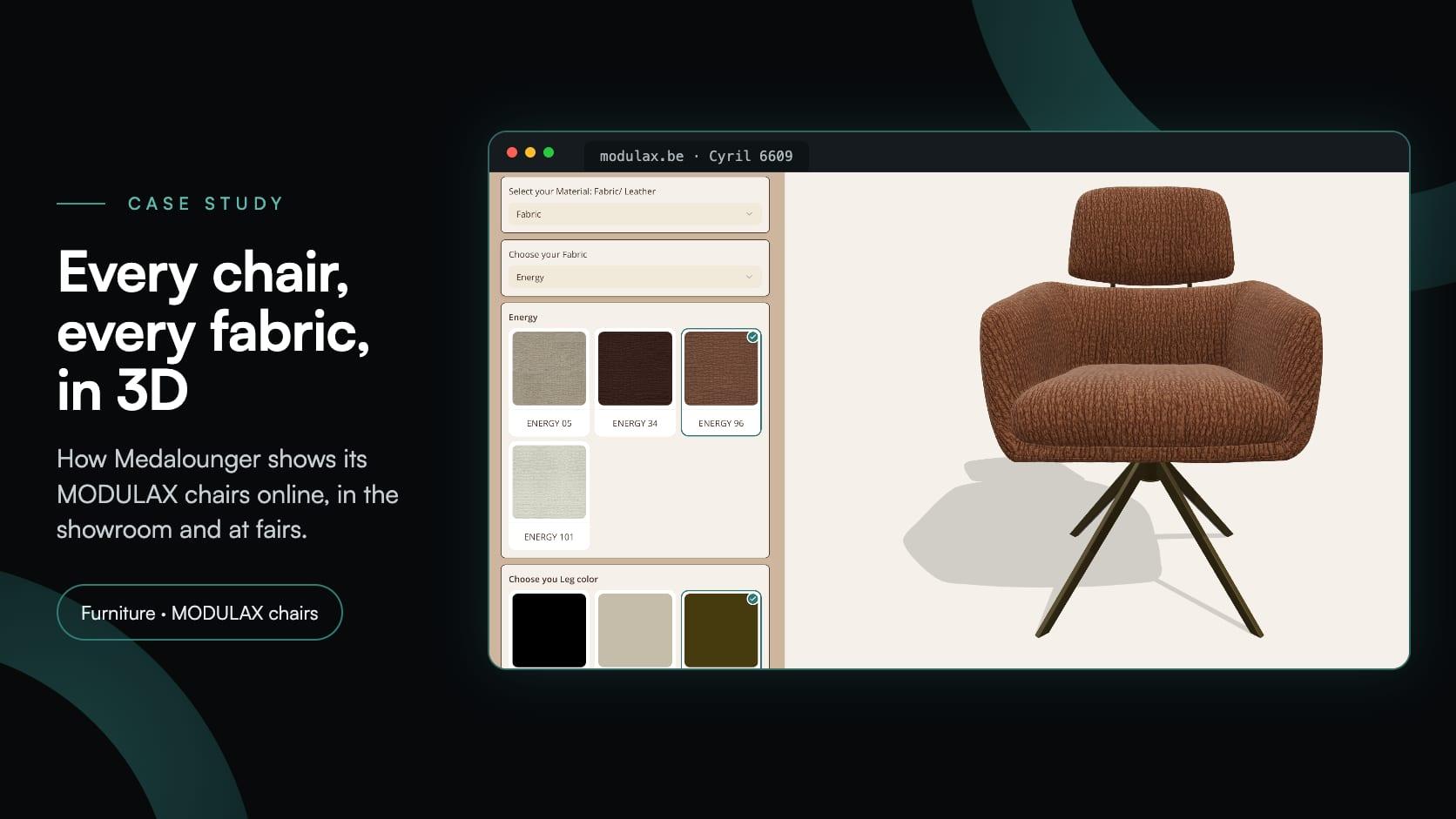
Medalounger
Medalounger, der belgische Hersteller von MODULAX-Möbeln, entwickelte 51 Stuhlkonfiguratoren auf Basis einer Bibliothek mit 161 Materialien – für seine Website, seinen Showroom und seinen Stand auf Möbelmessen.
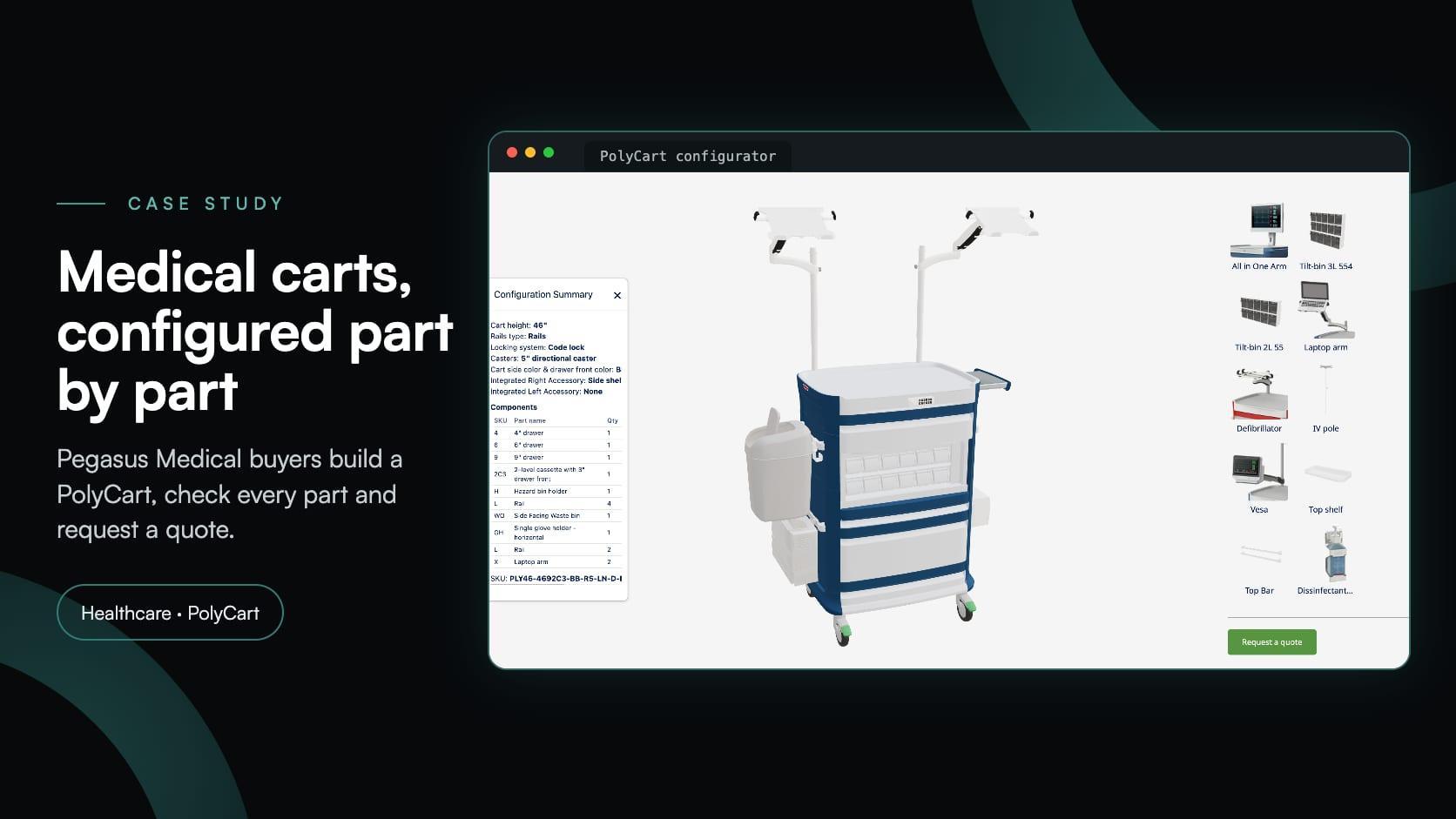
Pegasus Medical
Pegasus Medical wollte Käufern ermöglichen, PolyCart-Medizinwagen in 3D zu konfigurieren und ein Angebot anzufordern – ohne für individuelle Software zu bezahlen. Simplio3D unterstützte bei der Einrichtung; das Team betreibt ihn nun selbst.
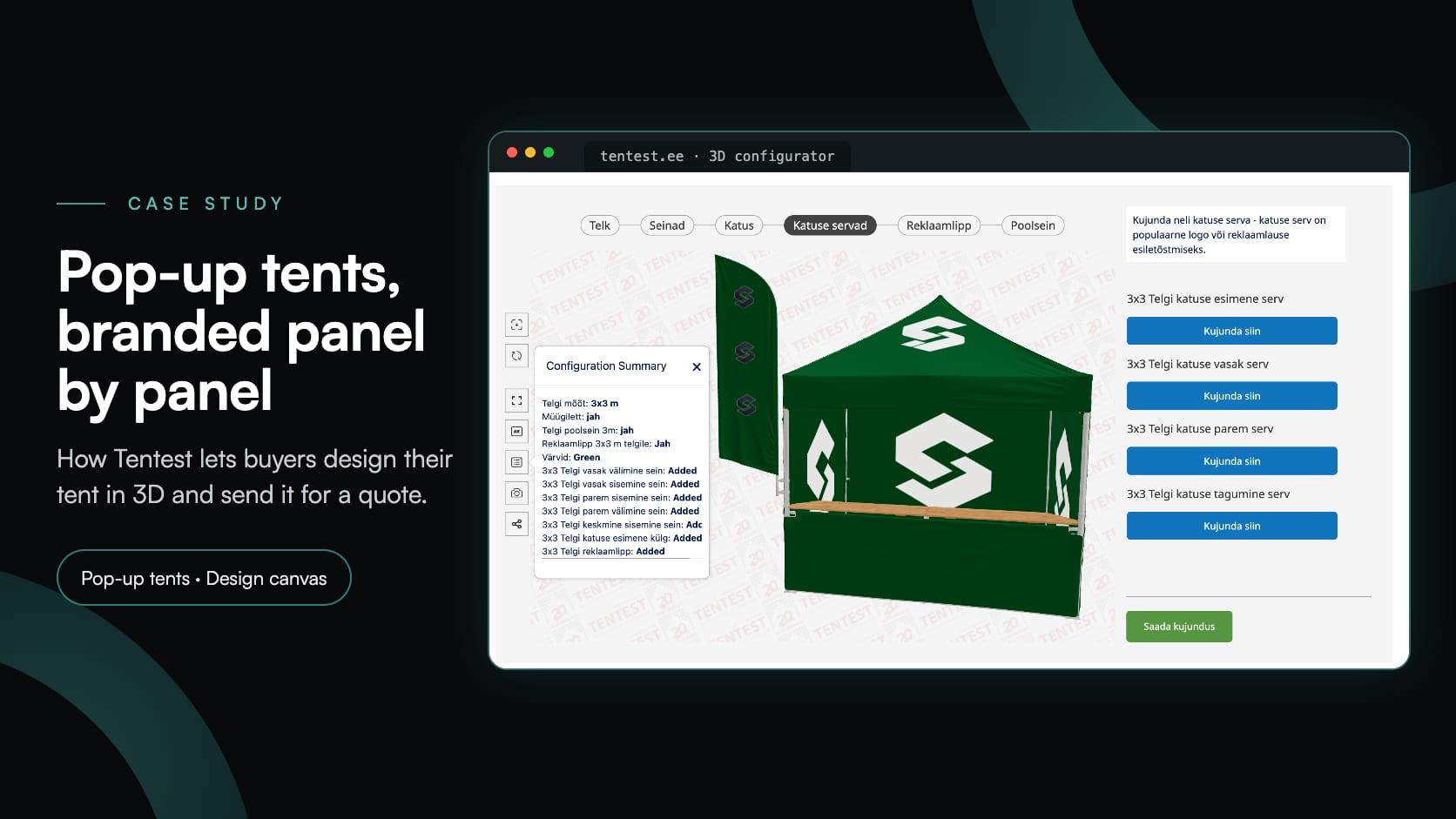
Tentest
Tentest, ein estnischer Hersteller von Pop-up-Zelten der Scandipro Group, entwickelte einen eigenen 3D-Konfigurator: sechs Zeltgrößen, eine Designfläche mit Logo-Upload auf jeder Seite, AR und eine Angebotsanfrage.
Gemeint ist ein Konfigurator, der mithilfe von KI erstellt wurde. Sie beschreiben das Produkt, und die KI plant und erstellt das Projekt: Materialien, Optionsblöcke, Regeln, einen Preis und ein Formular. Kundinnen und Kunden sehen dabei einen ganz normalen Konfigurator.
Nein. Sie kann nur Assets verwenden, die bereits in Ihrer Bibliothek vorhanden sind, und deren Teilenamen auslesen. Sie können Ihr eigenes Modell hochladen, ein kostenloses Modell aus einer Online-Bibliothek importieren oder mit der 3D Model Library beginnen.
Nein, und das ist auch nicht vorgesehen. Es handelt sich um einen ersten Entwurf: Die Struktur steht, und Sie prüfen und verfeinern sie, bevor Kundinnen und Kunden sie sehen. Nichts wird veröffentlicht, bis Sie die Freigabe selbst aktivieren.
Nein. Der Grundpreis, der Produktlink zum Shop und der Checkout-Modus warten jeweils auf Ihre Freigabe. Im KI-Assistenten und in verbundenen KI-Tools werden Preise, SKUs, Löschungen und Massenbearbeitungen zu Vorschlägen, die Sie übernehmen können.
Mit KI erstellen: Der KI-Assistent und KI-Verbindungen sind in jedem kostenpflichtigen Tarif verfügbar, einschließlich Starter, sowie in der 30-tägigen Pro-Testversion. Modulare Projekte sind nicht in Starter enthalten.
Ja, wenn der Shop bereits verbunden ist: Die KI kann Ihre Produkte durchsuchen und den Link vorschlagen. Sie kann keinen Shop für Sie verbinden und keine Shop-Zugangsdaten auslesen. Das bleibt bei Ihnen – im Dashboard → Integrationen oder in Ihrer Shopify-Administration.
Die Dokumentation bietet Schritt-für-Schritt-Anleitungen zur Einrichtung von Claude, Claude Desktop, Claude Code, Cursor und VS Code mit GitHub Copilot. Alles, was ein verbundenes Tool liest, wird an den KI-Anbieter dieses Tools gesendet. Gewähren Sie daher nur den Zugriff, den es benötigt.
Der Editor, in dem der Entwurf geöffnet wird: Optionsblöcke, bedingte Logik und Preise, die Sie manuell ändern können.
Was ein Produktkonfigurator ist, wie er funktioniert und wo er eingesetzt wird.
Die Entscheidungen in der richtigen Reihenfolge – von den Anforderungen bis zum Launch – und wie KI unterstützt.
Leitfäden, Tutorials und Neuigkeiten vom Simplio3D-Team.
3D-Modelle für Simplio3D vorbereiten: Ein praxisnaher Leitfaden
Struktur, UV-Mapping, Optimierung und Drehpunkte – diese vier Faktoren entscheiden darüber, ob aus einem 3D-Modell ein funktionierender Konfigurator oder eine aufwendige Fehlersuche wird.
Simplio3D ist im Gartner-Bericht „Innovation Insight for Visual Configuration“ enthalten
Im Bericht „Innovation Insight for Visual Configuration“ 2020 wird Simplio3D erstmals in der Liste der Anbieter für visuelle Konfiguration als Softwareanbieter für die Produktkonfiguration aufgeführt.
So wird ein Produktkonfigurator erstellt (Workflow 2026)
Die Entscheidungen, die darüber bestimmen, ob ein Konfiguratorprojekt erfolgreich ist: Anforderungen definieren, Projekttyp wählen, Optionen, Logik und Preise erstellen – und wo KI heute die Arbeit übernimmt.
Simplio3D von G2 als High Performer und Easiest Admin ausgezeichnet
Wir freuen uns, bekannt zu geben, dass Simplio3D von G2, der führenden Plattform für Softwarebewertungen, ausgezeichnet wurde und sowohl das High-Performer-Abzeichen als auch das Easiest-Admin-Abzeichen im G2 Grid erhalten hat.
Simplio3D Produktkonfigurator-Plugin für WordPress
Integrieren Sie einen 3D-Produktkonfigurator in WordPress und ermöglichen Sie Ihren Kunden, ihr konfiguriertes Produkt direkt mit dem nach Ihren eigenen Regeln berechneten Preis in den WooCommerce Warenkorb zu legen.
Nutzen Sie einen 3D-Produktkonfigurator, um den Verkauf zu steigern und direkt über Ihre Website Angebote zu erstellen.


