

Zurück zum Blog
mcpaiintegrationstutorial
Produktkonfigurator-MCP: Verbinden Sie Claude, Cursor und VS Code mit Simplio3D
Simplio3D·
Fragen Sie noch heute einen KI-Assistenten zu Ihrem Produktkonfigurator, und er antwortet anhand dessen, was Sie in den Chat einfügen: eines Screenshots, einer Liste von Optionen oder eines von Ihnen eingegebenen Preises. MCP-Connectoren machen diesen Schritt überflüssig. Ein Connector gibt dem Assistenten einen direkten, berechtigten Zugang zu Ihrem Simplio3D Konto, sodass er das tatsächliche Projekt liest – die Optionsblöcke, bedingten Regeln, Preisformel und Teilenamen im 3D-Modell – und darauf basierend antwortet.
Dieser Leitfaden erklärt, was ein MCP-Connector ist, was ein verbundener Agent in Simplio3D tun kann und was nicht, wie riskante Änderungen unter Ihrer Kontrolle bleiben und wie Sie Claude, Cursor oder VS Code verbinden.
Das Model Context Protocol (MCP) ist ein offener Standard, um KI-Assistenten mit externen Tools und Daten zu verbinden. Es hat zwei Seiten. Ein MCP-Client ist das KI-Tool, das Sie bereits verwenden, etwa Claude, Cursor oder VS Code. Ein MCP-Server ist das System, mit dem sich der Assistent verbindet: Es stellt eine Liste von Tools bereit, jeweils mit Beschreibung und Schema, die der Assistent aufrufen kann, wenn eine Frage dies erfordert.
Ein Connector ist die Verbindung zwischen beiden: die Adresse des Servers sowie eine Berechtigung, die festlegt, wer sich verbindet und worauf zugegriffen werden darf. Claude nennt dies einen benutzerdefinierten Connector; andere Clients bezeichnen es als MCP-Server-Eintrag. Für Simplio3D sind es immer dieselben zwei Dinge:
https://app.simplio3d.ai/mcpNach der Verbindung sieht der Assistent die Tools von Simplio3D neben seinen eigenen und entscheidet anhand Ihrer Anfrage, wann er sie aufruft.
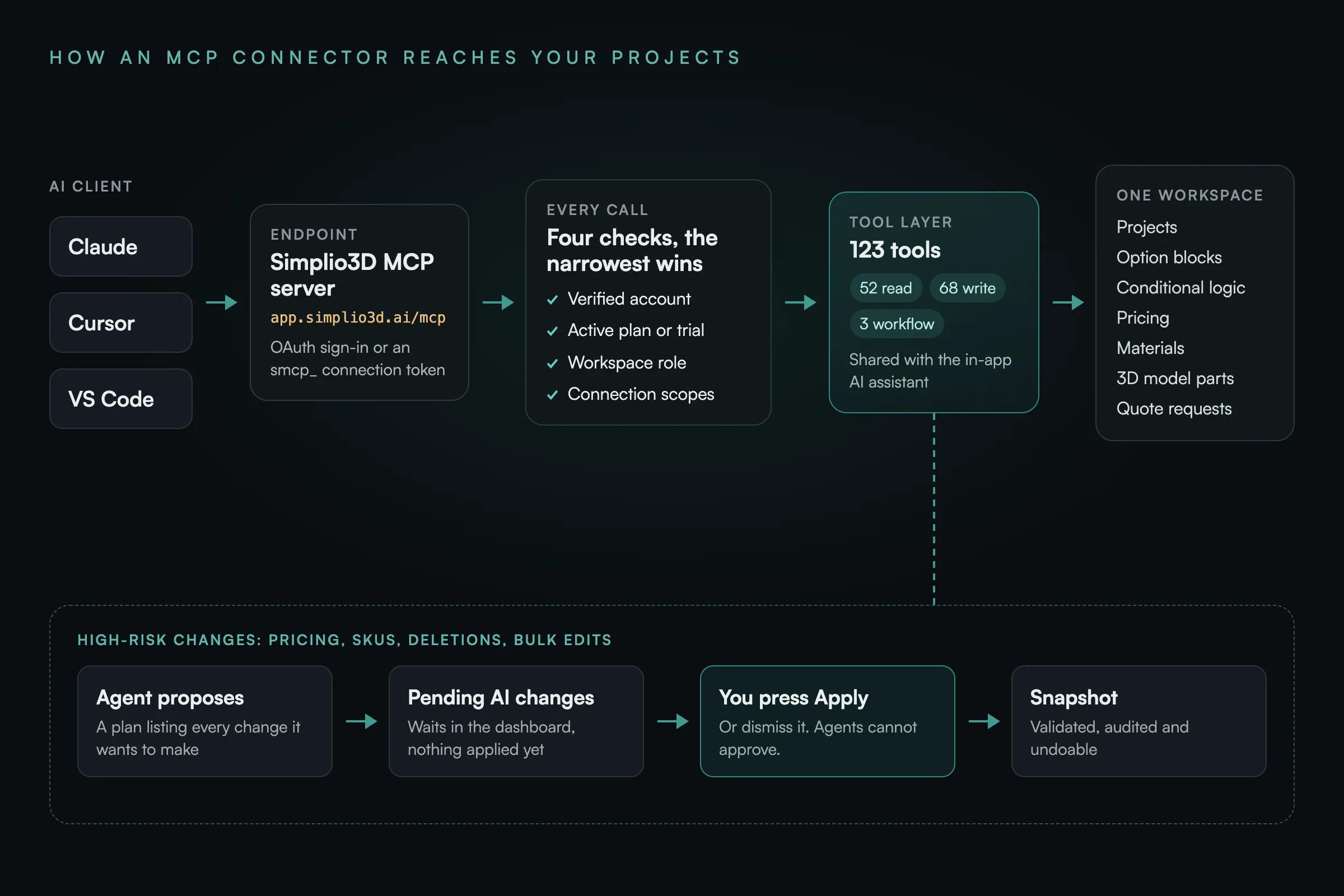
Der MCP-Server Simplio3D stellt 123 Tools bereit: 52 zum Lesen, 68 zum Schreiben im kontrollierten Schreibmodus und 3 zum Ausführen von Agenten-Workflows. Zusammen decken sie Projekte, die Prüfung von 3D-Modellen, Materialien, Optionsblöcke, bedingte Logik, Preise, Formulare, Angebotsanfragen und Shop-Verbindungen ab. In der Praxis kann ein verbundener Agent:
Jedes Tool ist zusammen mit dem benötigten Umfang und der Angabe, ob es liest oder schreibt, in der MCP-Tool-Referenz aufgeführt.
Einige Aktionen bleiben unabhängig von den gewährten Berechtigungen unerreichbar. Ein verbundener Agent kann kein Projekt veröffentlichen, keinen Freigabelink erstellen und keine Einbettungseinstellungen ändern. Er kann keine Dateien hochladen oder ein Projekt löschen. Er kann keinen Shopify- oder WooCommerce-Shop verbinden oder trennen und auch nicht die Zugangsdaten dieses Shops lesen. Außerdem erhält er niemals Datenbankzugriff, API-Schlüssel, Webhook-Geheimnisse oder Passwörter für Freigabeansichten: Tools geben kuratierte Zusammenfassungen statt Rohdaten zurück.
Eine Verbindung kann nur die Tools sehen und aufrufen, die von ihren Berechtigungsumfängen abgedeckt werden. Beginnen Sie mit reinem Lesezugriff und fügen Sie je nach Aufgabe jeweils einen Schreibumfang hinzu.
| Berechtigung | Was sie erlaubt | Erteilen Sie sie, wenn der Agent |
|---|---|---|
| Workspace (lesen) | Ihre Zusammenfassung von Arbeitsbereich, Tarif und Nutzung | Informieren Sie darüber, welchen Tarif Sie nutzen und wie viel davon Sie verbrauchen |
| Projekte (lesen / schreiben) | Projekte auflisten und prüfen; erstellen, umbenennen, duplizieren und sichere Einstellungen ändern | Berichte zu Ihren Projekten erstellen oder neue Projekte einrichten |
| Assets (lesen) | Assets auflisten und die Teilenamen und Hierarchie eines Modells prüfen | Über die Meshes in Ihren Modellen sprechen |
| Materialien (Lesen / Schreiben) | Bibliothek lesen; Materialien erstellen und bearbeiten sowie Varianten zuweisen | Ihre Materialbibliothek aufbauen oder aufräumen |
| Konfigurator (Lesen / Schreiben) | Optionsblöcke, Varianten und bedingte Regeln lesen und erstellen | Die Optionen erstellen oder umstrukturieren, die Käufer sehen |
| Preisgestaltung (Lesen / Schreiben) | Preise und Formeln lesen; Änderungen an Preisen, SKU und Formeln vorschlagen | Arbeiten Sie an der Preisgestaltung. Jede Preisänderung ist ein Vorschlag, den Sie genehmigen. |
| Formulare (lesen / schreiben) | Angebots- und Checkout-Formularfelder lesen und erstellen | Ihr Lead-Formular erstellen oder anpassen |
| Angebote (lesen) | Eingereichte Angebotsanfragen einschließlich Kundendaten | Eingehende Leads zusammenfassen. Dabei handelt es sich um Kundendaten – gewähren Sie den Zugriff daher bewusst. |
| Commerce (lesen / schreiben) | Ob ein Shop verbunden ist, seine Produkte sowie Vorschläge zum Verknüpfen eines Produkts oder zum Festlegen des Checkout-Modus | Ein Projekt mit einem Shop-Produkt verknüpfen. Dabei werden niemals die Zugangsdaten des Shops preisgegeben. |
| Workflows (Lesen / Schreiben) | Agenten-Workflows verfolgen; sie starten, ihre Fragen beantworten, pausieren oder abbrechen | Einen länger laufenden Auftrag wie etwa eine Projektprüfung ausführen oder überwachen |
| Dokumentation (Lesen) | Die offizielle Simplio3D-Dokumentation ohne Workspace-Daten | Produktfragen mit einer Quelle beantworten |
Mehrere kleine Verbindungen sind sicherer als eine, die alles kann. Geben Sie dem Assistenten, der Preise prüft, eine eigene Verbindung mit Leseberechtigungen plus Schreibberechtigung für Preise, und dem Assistenten, der Projekte erstellt, eine weitere. Wenn Sie eine Verbindung widerrufen, wird die andere dadurch nie unterbrochen.
Eine KI einen Live-Konfigurator bearbeiten zu lassen, funktioniert nur, wenn fehlerhafte Änderungen Ihre Kunden nicht erreichen können. Simplio3D verarbeitet jeden Schreibvorgang in drei Schritten: vorschlagen, bestätigen, Snapshot erstellen.
Vorschläge sind nur kurz gültig. Wenn sich das Projekt geändert hat, seit der Agent etwas vorgeschlagen hat, wird der alte Vorschlag abgelehnt, anstatt Ihre neueren Änderungen zu überschreiben. Fragen Sie den Agenten einfach erneut.
Darüber hinaus ist ein Tool-Aufruf nur erfolgreich, wenn alle vier Prüfungen bestanden werden: Die E-Mail-Adresse des Kontos ist verifiziert, der Tarif des Workspace-Inhabers ist aktiv, die Rolle des Sitzes erlaubt die Aktion und die Verbindung besitzt den entsprechenden Berechtigungsumfang. Die engste Einschränkung gilt. Ein Viewer-Sitz kann beispielsweise niemals eine Änderung vornehmen oder bestätigen, unabhängig davon, welche Berechtigungsumfänge seine Verbindung hat.
Die Token-Route funktioniert in jedem Client. Du verwendest Claude? Die untenstehende OAuth-Route macht das Token überflüssig.
Gehe in Simplio3D zu Dashboard → Integrationen → KI-Verbindungen und kopiere den oben auf der Seite angezeigten MCP-Endpunkt.
Klicke auf „Verbindung erstellen“ und benenne sie nach dem Tool, das sie verwenden wird, etwa „Claude Desktop“ oder „Cursor“. Eine Verbindung pro Tool macht später eindeutig, welche du widerrufen musst.
Eine Verbindung ist dauerhaft an den Workspace gebunden, den du hier auswählst. Um mit zwei Workspaces zu arbeiten, erstelle in jedem eine Verbindung.
Beginnen Sie mit Leserechten und fügen Sie Schreibrechte einzeln hinzu. Gewähren Sie Zugriff auf Angebote nur, wenn der Agent Kundendaten sehen soll.
Das Token beginnt mit smcp_ und wird nur einmal angezeigt, danach nie wieder. Fügen Sie es zusammen mit dem Endpunkt in Ihr KI-Tool ein, wie in der Tabelle unten gezeigt. Behandeln Sie es wie ein Passwort: Es ist 90 Tage gültig und kann jederzeit rotiert oder widerrufen werden.
Stellen Sie eine Frage, die nur Ihr Konto beantworten kann: „Liste meine Simplio3D Projekte auf und teile mir mit, welche davon veröffentlicht sind.“ Wenn die Antwort Ihre tatsächlichen Projekte nennt, funktioniert der Connector.
Claude ohne Token verbinden. Simplio3D ist im Connector-Verzeichnis von Claude aufgeführt. Öffnen Sie in Claude Anpassen → Connectors, suchen Sie nach Simplio3D und klicken Sie auf Verbinden, oder wählen Sie Benutzerdefinierten Connector hinzufügen und fügen Sie https://app.simplio3d.ai/mcp ein. In beiden Fällen öffnet Claude die Anmeldung von Simplio3D sowie einen Zustimmungsbildschirm, auf dem Sie den Workspace und die Berechtigungsumfänge auswählen; der schreibgeschützte Zugriff ist bereits für Sie aktiviert. Die Verbindung erscheint anschließend in derselben Liste der KI-Verbindungen, als OAuth-App gekennzeichnet. Dort können Sie sie wie jede andere Verbindung rotieren oder widerrufen.
| KI-Client | Wo Sie ihn hinzufügen | Was Sie hinzufügen |
|---|---|---|
| Claude (OAuth) | Anpassen → Connectors: Nach Simplio3D suchen oder „Benutzerdefinierten Connector hinzufügen“ auswählen | Kein Eintrag aus dem Verzeichnis; die Endpunkt-URL für einen benutzerdefinierten Connector. Kein Token: Stattdessen genehmigen Sie den Simplio3D Zustimmungsbildschirm. |
| Claude Desktop | Einstellungen → Entwickler → Konfiguration bearbeiten (claude_desktop_config.json) | Ein „simplio3d“-Server vom Typ http mit der Endpunkt-URL und einem Header „Authorization: Bearer smcp_…“ |
| Claude Code | Ihr Terminal | claude mcp add --transport http simplio3d https://app.simplio3d.ai/mcp --header "Authorization: Bearer smcp_…" |
| Cursor | ~/.cursor/mcp.json oder .cursor/mcp.json für ein Projekt | Ein „simplio3d“-Server mit der Endpunkt-URL und dem Authorization-Header |
| VS Code (GitHub Copilot) | .vscode/mcp.json | Ein HTTP-Server mit der Endpunkt-URL, der das Token über eine Passwortabfrage einliest, anstatt es in der Datei zu speichern |
| ChatGPT und Codex | ChatGPT → Plugins: Nach Simplio3D suchen, dann Plugin installieren und Simplio3D verbinden | Nichts: Das Plugin enthält den Connector. Kein Token: Sie melden sich bei Simplio3D an und genehmigen den Zugriff |
Nennen Sie das Projekt und bitten Sie um Belege: „Welche Regel blendet es aus?“ führt zu einer präziseren Antwort als „Warum ist es ausgeblendet?“.
| Fragen | Was der Agent prüft | Was Sie zurückerhalten |
|---|---|---|
| „Prüfe meinen Oak Dining Table-Konfigurator und liste alles auf, was nicht funktioniert.“ | Findet das Projekt und validiert es anschließend, einschließlich der Teilenamen im 3D-Modell | Ergebnisse nach Schweregrad: fehlende Zielteile, gelöschte Materialien, Regeln, die niemals ausgelöst werden können, Varianten ohne Preis |
| „Warum ist die Oberfläche Nussbaum ausgeblendet, wenn ich die kleine Platte auswähle?“ | Die Optionsblöcke und bedingten Regeln, anschließend werden sie ausgewertet | Die Regel, die sie ausblendet, sowie die Bedingung, die zutraf |
| „Hat jede Variante in diesem Konfigurator einen Preis?“ | Die Preisblöcke, anschließend ein Validierungsdurchlauf | Die Varianten ohne Preis nach Name, jeweils mit dem zugehörigen Preisblock |
| „Welche Optionen zielen auf Teile ab, die im Modell nicht mehr vorhanden sind?“ | Die Ziele, die Sie anhand der realen Geometrie erstellt haben | Die aufgelisteten veralteten Ziele |
| „Was würde Eiche in der großen Größe kosten?“ | Die Optionsblöcke, gefolgt von einer serverseitigen Preisberechnung | Grundpreis, jede Anpassung, Steuer und der Gesamtbetrag in der Projektwährung |
| „Fassen Sie die Angebotsanfragen zusammen, die wir diese Woche erhalten haben.“ | Die Angebotsanfragen und jede Konfiguration | Kontaktdaten, die Konfiguration jedes Kunden und der Preis zum jeweiligen Zeitpunkt |
Der MCP-Server ist kein separat aufgesetztes Produkt. Der integrierte KI-Assistent von Simplio3D, der authentifizierte REST-Tool-Endpunkt für Ihre eigenen Automatisierungen und externe MCP-Clients greifen alle auf dieselbe Tool-Registry zu – mit derselben Authentifizierung, denselben Berechtigungen und demselben Audit-Protokoll. Eine Funktion verhält sich unabhängig vom Aufrufort gleich, und ein Bereich oder eine Rolle, die sie an einer Stelle blockiert, blockiert sie überall.
Darin unterscheidet sich MCP auch von REST API und SDK. SDK ist ein typisierter Client für Ihren eigenen Code, der mit einem API-Schlüssel authentifiziert wird; dieser Schlüssel wird am MCP-Endpunkt niemals akzeptiert. MCP ist für KI-Agenten vorgesehen, die über eine Verbindung authentifiziert werden, deren Zugriff Sie für jedes Tool einzeln festlegen.
Alle: Starter, Pro und Enterprise sowie die 30-tägige Pro-Testversion, mit der jedes Konto startet. MCP-Connectors sind seit September 2026 in Starter enthalten. In Starter folgt ein verbundener Agent denselben Planregeln wie das Dashboard und kann daher keine Modular-Projekte erstellen oder ein Projekt duplizieren.
Claude (über Anpassen → Connectors, die Desktop-App oder Claude Code), Cursor und VS Code mit GitHub Copilot bieten Schritt-für-Schritt-Anleitungen in der Simplio3D-Dokumentation. ChatGPT und Codex verbinden sich über das Simplio3D-Plugin im Plugins-Verzeichnis von ChatGPT. Jeder andere Client, der Remote-MCP-Server über HTTP mit OAuth oder einem Bearer-Token unterstützt, kann denselben Endpunkt nutzen.
Nein. Veröffentlichungen, Freigabelinks und Einbettungseinstellungen sind vollständig ausgeschlossen. Änderungen an Preisen, SKUs und Formeln sind immer Vorschläge, die unter Ausstehende KI-Änderungen warten, bis Sie sie im Dashboard übernehmen.
Nein. Es kann erkennen, ob ein Shop verbunden ist, dessen Produkte auflisten und vorschlagen, ein Produkt mit einem Projekt zu verknüpfen. Das Verbinden oder Trennen eines Shops sowie dessen Zugangsdaten bleiben im Dashboard.
Jede Verbindung ist an einen Workspace gebunden. Ein Projekt in einem anderen Workspace, beispielsweise einem Team-Workspace, scheint nicht zu existieren – genau so funktioniert diese Abgrenzung. Erstellen Sie eine Verbindung aus diesem Workspace heraus oder fragen Sie den Agenten, welchen Workspace er verwendet.
Die serverseitige Berechnung deckt die häufigsten Fälle ab, jedoch nicht jedes Laufzeitverhalten, etwa die Preisgestaltung pro Einheit bei Number Input. Das Ergebnis führt auf, was nicht ausgewertet wurde. Die Vorschau und die veröffentlichte Freigabeansicht sind maßgeblich.
Ja. Erstellen Sie für jedes Tool eine eigene Verbindung mit eigenen Berechtigungsbereichen. Das Widerrufen einer Verbindung wirkt sich nie auf die anderen aus, und die Liste zeigt, wann jede Verbindung erstellt und zuletzt verwendet wurde.
Wie ein Projekt vom 3D-Modell zu Optionen, bedingter Logik und Preisen gelangt, noch bevor ein Agent es überhaupt liest.
Die Preisblöcke und der Formeleditor, die ein verbundener Agent ausliest und für Berechnungen nutzt.
Erstellen Sie mit KI anhand einer Produktbeschreibung Optionen, Regeln, Preise und Formulare direkt in Simplio3D.
Das Simplio3D-Plugin im Plugins-Verzeichnis von ChatGPT stellt diese Verbindung für Sie her – mit einer geführten Anmeldung statt eines Tokens.
Leitfäden, Tutorials und Neuigkeiten vom Simplio3D-Team.
So verwendest du das Simplio3D WordPress Plugin in Elementor
Platziere den Simplio3D Viewer, Optionen, Preis, Zusammenfassung und „In den Warenkorb“ in Elementor mit dem kostenlosen Shortcode-Widget: Finde deine IDs, erstelle das Layout und verbinde WooCommerce.
Die 10 besten Produktkonfigurator-Softwarelösungen 2026 (Vergleich von Vor- und Nachteilen)
Ein praxisnaher Vergleich von zehn Produktkonfigurator-Plattformen – wofür jede tatsächlich konzipiert ist, wie sie sich bei Visualisierung, Preislogik und Integration unterscheiden und wie Sie eine Shortlist erstellen, ohne ein Quartal zu verlieren.
So wird ein Produktkonfigurator erstellt (Workflow 2026)
Die Entscheidungen, die darüber bestimmen, ob ein Konfiguratorprojekt erfolgreich ist: Anforderungen definieren, Projekttyp wählen, Optionen, Logik und Preise erstellen – und wo KI heute die Arbeit übernimmt.
Simplio3D von G2 als High Performer und Easiest Admin ausgezeichnet
Wir freuen uns, bekannt zu geben, dass Simplio3D von G2, der führenden Plattform für Softwarebewertungen, ausgezeichnet wurde und sowohl das High-Performer-Abzeichen als auch das Easiest-Admin-Abzeichen im G2 Grid erhalten hat.
Simplio3D ist im Gartner-Bericht „Innovation Insight for Visual Configuration“ enthalten
Im Bericht „Innovation Insight for Visual Configuration“ 2020 wird Simplio3D erstmals in der Liste der Anbieter für visuelle Konfiguration als Softwareanbieter für die Produktkonfiguration aufgeführt.
Nutzen Sie einen 3D-Produktkonfigurator, um den Verkauf zu steigern und direkt über Ihre Website Angebote zu erstellen.

Simplio3D ist jetzt im Shopify App Store verfügbar. Installieren Sie die App, fügen Sie Ihrem Theme mit Blöcken einen 3D-Konfigurator hinzu und lassen Sie den Warenkorb den von Ihrem Konfigurator berechneten Preis übernehmen.

Simplio3D verfügt jetzt über ein offizielles Plugin im Plugin-Verzeichnis von ChatGPT. Installieren Sie es, verbinden Sie Ihren Workspace und bitten Sie ChatGPT, Ihre 3D-Konfiguratoren zu prüfen, zu kalkulieren, zu erstellen und zu verwalten.

Installieren Sie das Simplio3D-Plugin in Claude, melden Sie sich einmal an und erstellen Sie Ihren ersten 3D-Produktkonfigurator per Prompt: Einrichtung, Berechtigungen, erste Prompts und was in Ihrer Hand bleibt.