

Zur Kasse weiterleiten
Das konfigurierte Produkt wird dem Warenkorb hinzugefügt und die Kundin bzw. der Kunde gelangt direkt zum Checkout Ihres WooCommerce-Shops.
3D-Konfigurator für WooCommerce und WordPress
Lassen Sie Käufer auf Ihrer WooCommerce-Produktseite Produkte in 3D konfigurieren und den konfigurierten Artikel zum berechneten Preis oder zu Ihrem eigenen Shoppreis direkt in den Warenkorb legen.
Keine Kreditkarte erforderlich

Das konfigurierte Produkt wird dem Warenkorb hinzugefügt und die Kundin bzw. der Kunde gelangt direkt zum Checkout Ihres WooCommerce-Shops.
Das konfigurierte Produkt wird hinzugefügt und die Kundin bzw. der Kunde landet auf Ihrer Warenkorbseite – bereit, weiter einzukaufen oder zur Kasse zu gehen.
Berechnen Sie den Preis, den Ihr Konfigurator ermittelt hat und der auf dem Server von Simplio3D neu berechnet wird – niemals aus dem Browser übernommen –, oder verwenden Sie den eigenen Preis des WooCommerce-Produkts.
Das 3D-Konfigurationsbild und die ausgewählten Optionen der Kundin bzw. des Kunden erscheinen im Warenkorb, beim Checkout, in Bestell-E-Mails und in der Bestellung.
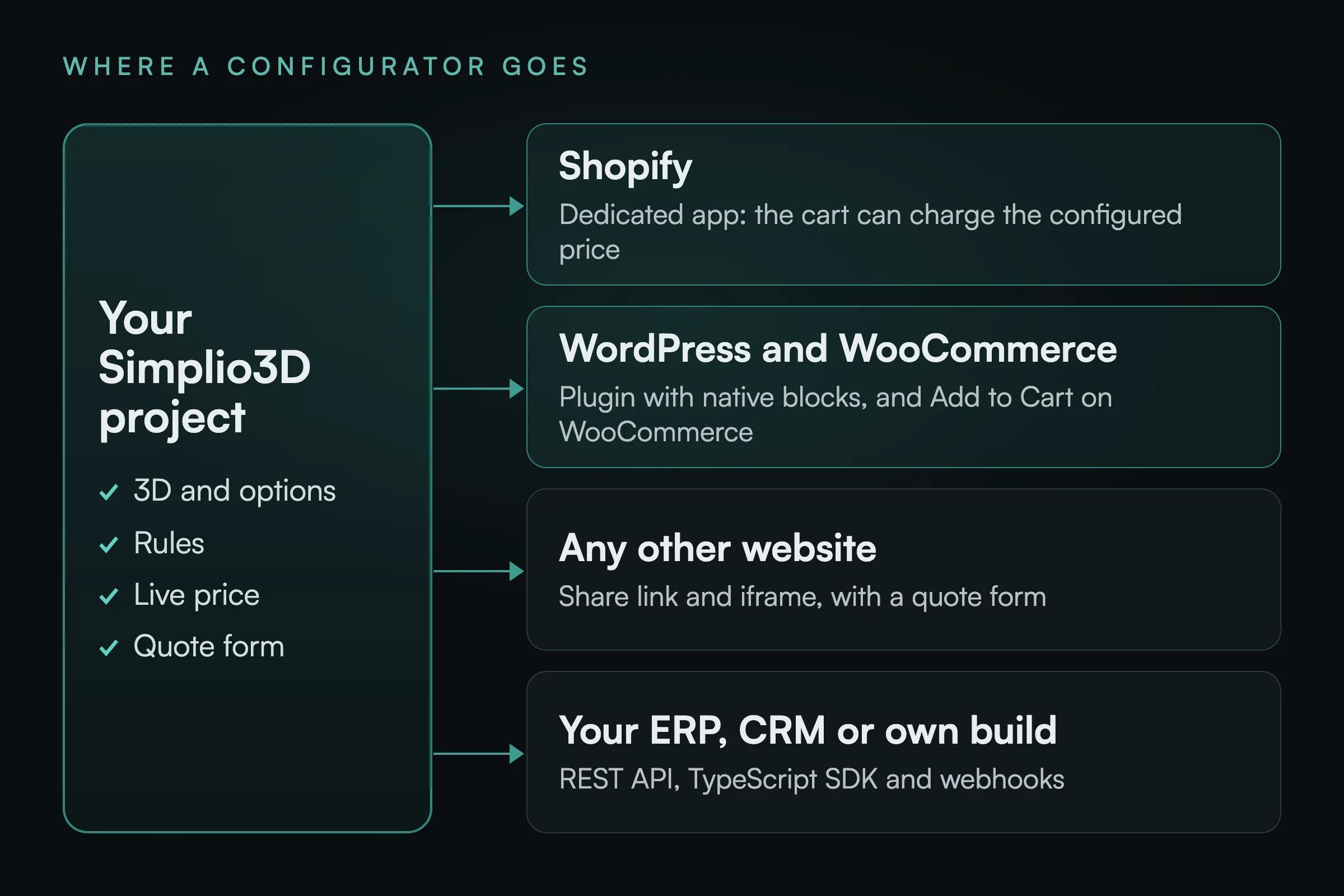
Binden Sie den Konfigurator über seinen Freigabelink auf jeder beliebigen Seite ein oder erstellen Sie die Seite mit nativen Blöcken und dem optionalen WordPress-Plugin.
Standardprodukte von WooCommerce und konfigurierbare 3D-Produkte stehen Seite an Seite im selben Shop.
Erfahren Sie, wie Nutzer Simplio3D auf den wichtigsten Software-Bewertungsplattformen bewerten.

4.6/5

4.3/5

9.5/10
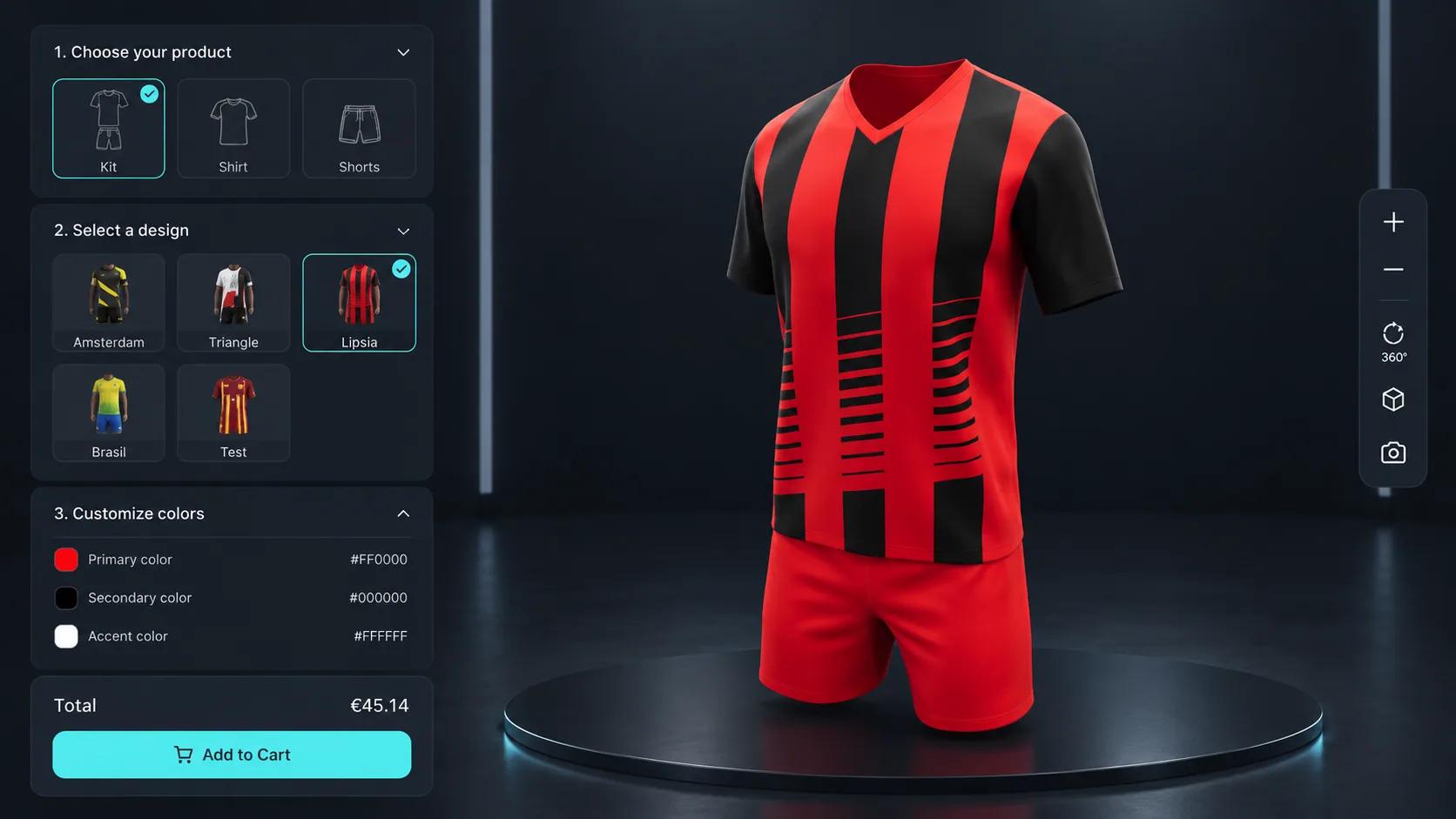
Die meisten Konfigurator-Plugins enden bei einem Angebotsformular oder einer Weiterleitung. Dadurch verlassen Kundinnen und Kunden den aktuellen Kaufprozess, und Ihr Shop verliert durch Reibungsverluste Verkäufe. Mit Simplio3D wird das konfigurierte Produkt in Ihren eigenen WooCommerce-Warenkorb gelegt: Kundinnen und Kunden konfigurieren, legen das Produkt in den Warenkorb und gelangen wie bei jedem anderen Produkt auf Ihre Warenkorbseite oder zum Checkout. Konfigurationsbild, ausgewählte Optionen und Preis werden dabei bis zur Bestellung übernommen.
Sie verknüpfen jedem Projekt ein WooCommerce-Produkt. Der Preis, den Käufer zahlen, kann aus der Preisgestaltung stammen, die Sie in Simplio3D erstellt haben – einem Grundpreis, Preisgruppen für Optionsblöcke, Preistabellen für Maßkombinationen und Formeln, die diese kombinieren. Simplio3D berechnet diesen Gesamtpreis auf seinem Server neu und fügt die Konfiguration Ihrem Shop als verborgenes Produkt zu diesem Preis hinzu. So wird ein Produkt nach Maß korrekt bepreist, ohne dass Sie für jede Kombination eine Variante pflegen müssen.
Das optionale Plugin Simplio3D Product Configurator verwandelt ein Projekt in native WordPress-Blöcke: Viewer, Optionen, Preis, Zusammenfassung sowie Absenden oder In den Warenkorb. Jeder Block ist auch ein Shortcode, sodass die Seite in Elementor erstellt werden kann. WooCommerce wird nur für „In den Warenkorb“ benötigt; ohne dieses senden dieselben Blöcke Angebotsanfragen an Ihr Dashboard. Das Plugin befindet sich im Verzeichnis WordPress.org.
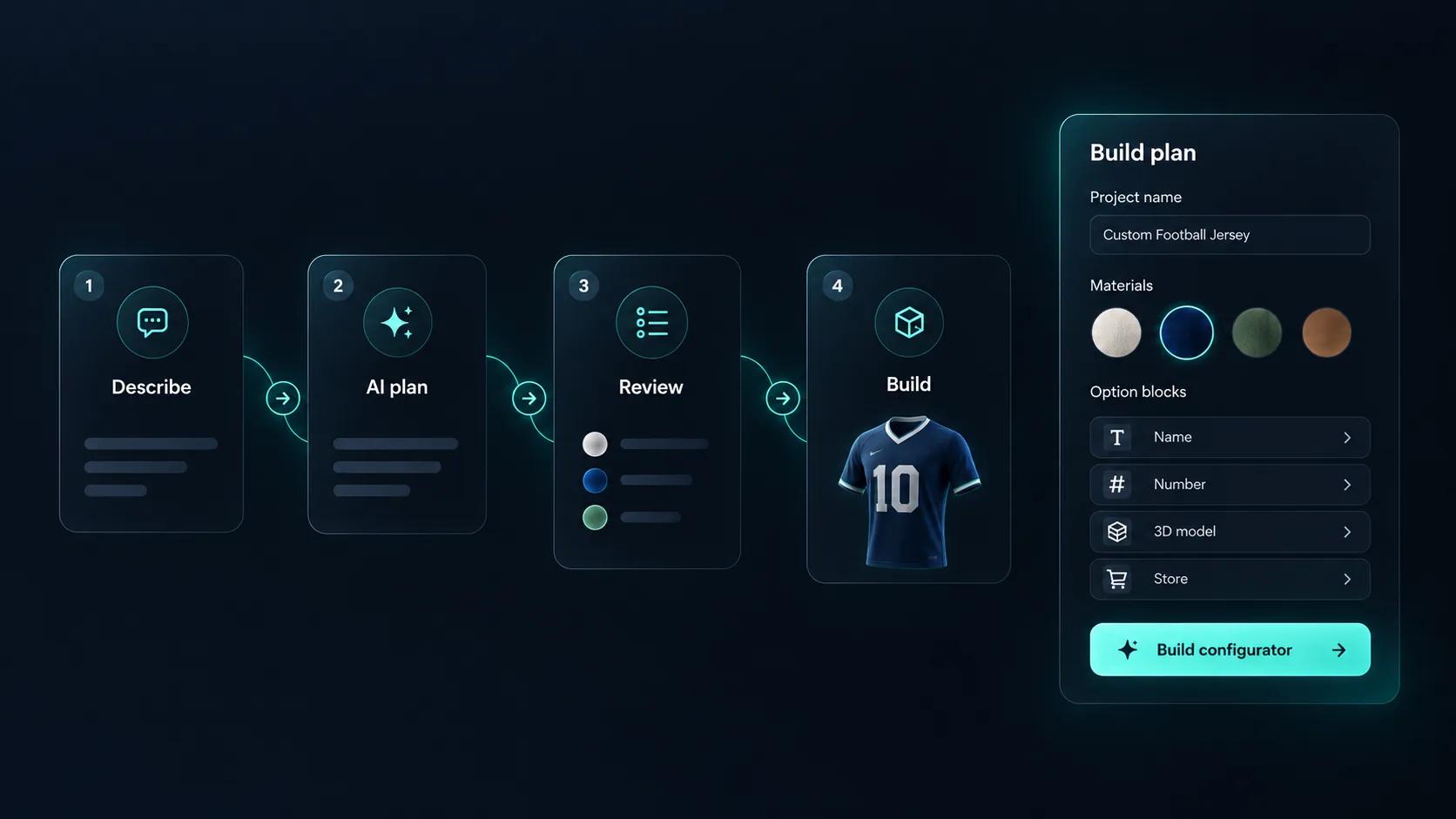
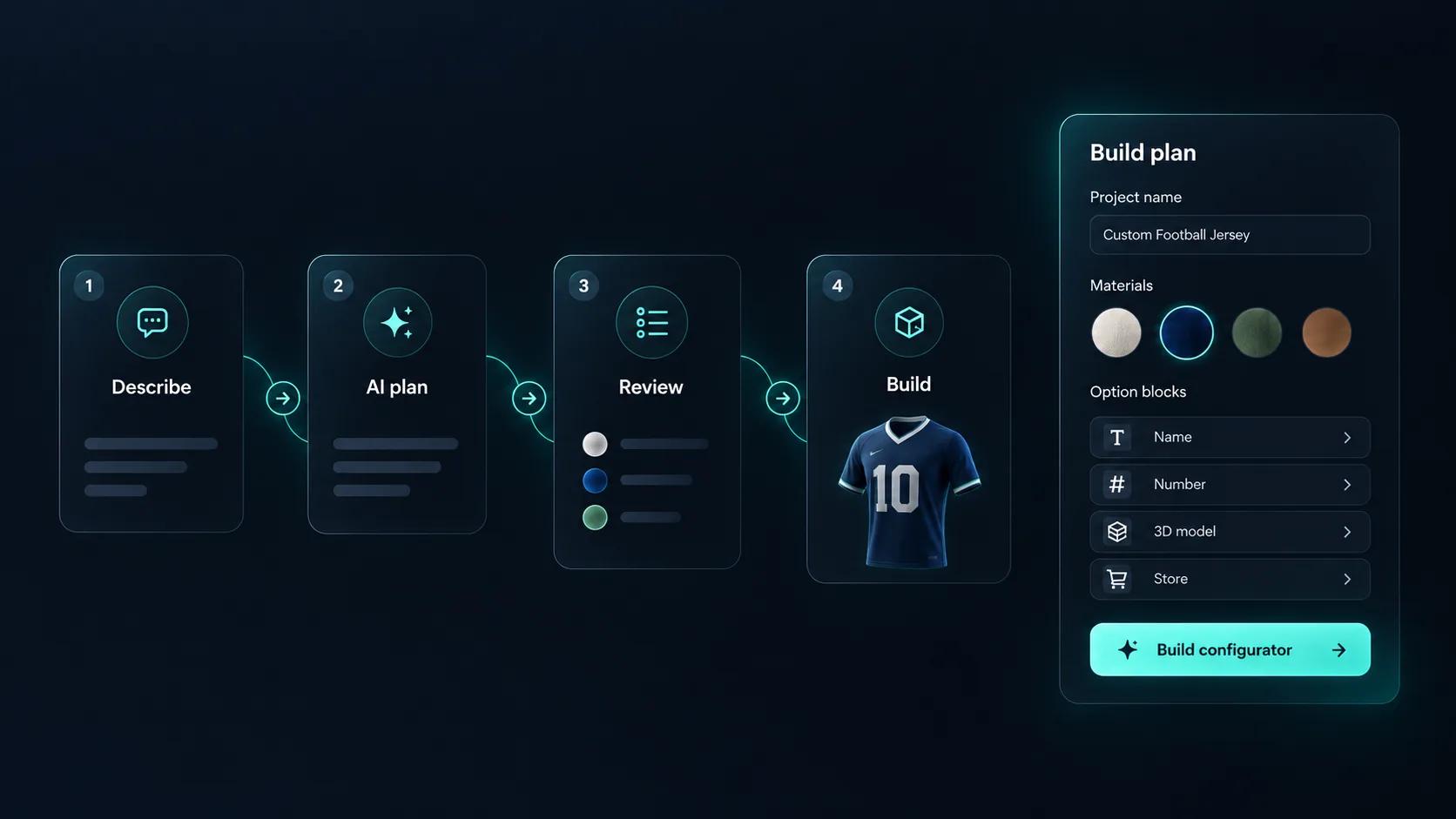
Wenn ein Shop verbunden ist, kann „Mit KI generieren“ anhand einer Produktbeschreibung einen Konfigurator rund um die 3D-Modelle in Ihrer Bibliothek entwerfen und den WooCommerce Produktlink zur Freigabe vorschlagen. Die Funktion kann keinen Shop verbinden oder ein Modell erstellen. Bei einem großen Katalog kann ein KI-Assistent anschließend die Logik prüfen oder Preise anhand des tatsächlichen Projekts berechnen.
Von einem API-Schlüssel zu einem konfigurierten Produkt im Warenkorb.
Fügen Sie unter WooCommerce → Einstellungen → Erweitert → REST API einen Schlüssel mit Lese-/Schreibberechtigung hinzu. Mit Lese-/Schreibberechtigung kann Simplio3D konfigurierte Produkte hinzufügen; mit einem schreibgeschützten Schlüssel kann das Produkt nur unverändert hinzugefügt werden.
Öffnen Sie in Simplio3D Dashboard → Integrationen → WooCommerce und geben Sie Ihre Shop-URL, den Consumer Key und das Consumer Secret ein. Der Verbindungstest überprüft den Schlüssel und findet Ihre Warenkorb- und Checkout-Seiten.
Wählen Sie im Projekt WooCommerce Produkt verknüpfen und anschließend das zu verkaufende Produkt aus. Legen Sie dann fest, wohin Käufer weitergeleitet werden (Warenkorb oder Kasse), was in den Warenkorb gelegt wird (das konfigurierte Produkt oder das Produkt unverändert) und welcher Preis berechnet wird (der konfigurierte Simplio3D Preis oder der WooCommerce Preis).
Fügen Sie die Optionsblöcke hinzu, die Käufer verwenden sollen, wenden Sie bedingte Logik an, damit ungültige Kombinationen nicht ausgewählt werden können, legen Sie die Preisregeln fest, die den Gesamtpreis ergeben, und fügen Sie dem Formular des Projekts ein Feld „In den Warenkorb“ hinzu.
Aktivieren Sie den Freigabelink des Projekts und betten Sie den Konfigurator auf Ihrer Produktseite ein, oder erstellen Sie die Seite mit nativen Blöcken über das optionale Plugin Simplio3D WordPress. „In den Warenkorb“ führt Käufer dann zu Ihrem Warenkorb oder zur Kasse.
Die Zusammenarbeit mit dem Team von Simplio3D ist äußerst unkompliziert. Es findet hervorragende Lösungen und achtet dabei sehr auf das Budget.

Die Umsetzung von Ideen auf Papier in eine fertige, funktionale Anwendung hätte nicht besser gelingen können.

Simplio3D hat unsere Produktpräsentationen erheblich verbessert und bietet unseren Kunden ein einzigartiges, interaktives Erlebnis.

Vielseitiger, einfach zu bedienender und leicht bereitzustellender 3D-Konfigurator. Konfigurationen lassen sich damit besonders einfach erstellen und nutzen.

Ich habe andere ähnliche Plattformen genutzt und finde Simplio3D die intuitivste Möglichkeit, einen Konfigurator zu erstellen. Ich bin kein CAD-Ingenieur und wollte daher eine Lösung ohne Funktionen, die ich nicht verstehen könnte.

Der Einstieg war so einfach, und die Ergebnisse waren sehr beeindruckend. Inzwischen haben wir es auf vier verschiedenen Plattformen live im Einsatz.

Ein Büromöbelhersteller, der das Simplio3D-Plugin nutzt, und eine Tischlerei, die ihren eigenen Konfigurator entwickelt hat: In beiden Shops legen Käufer ihre Konfiguration in den WooCommerce-Warenkorb.
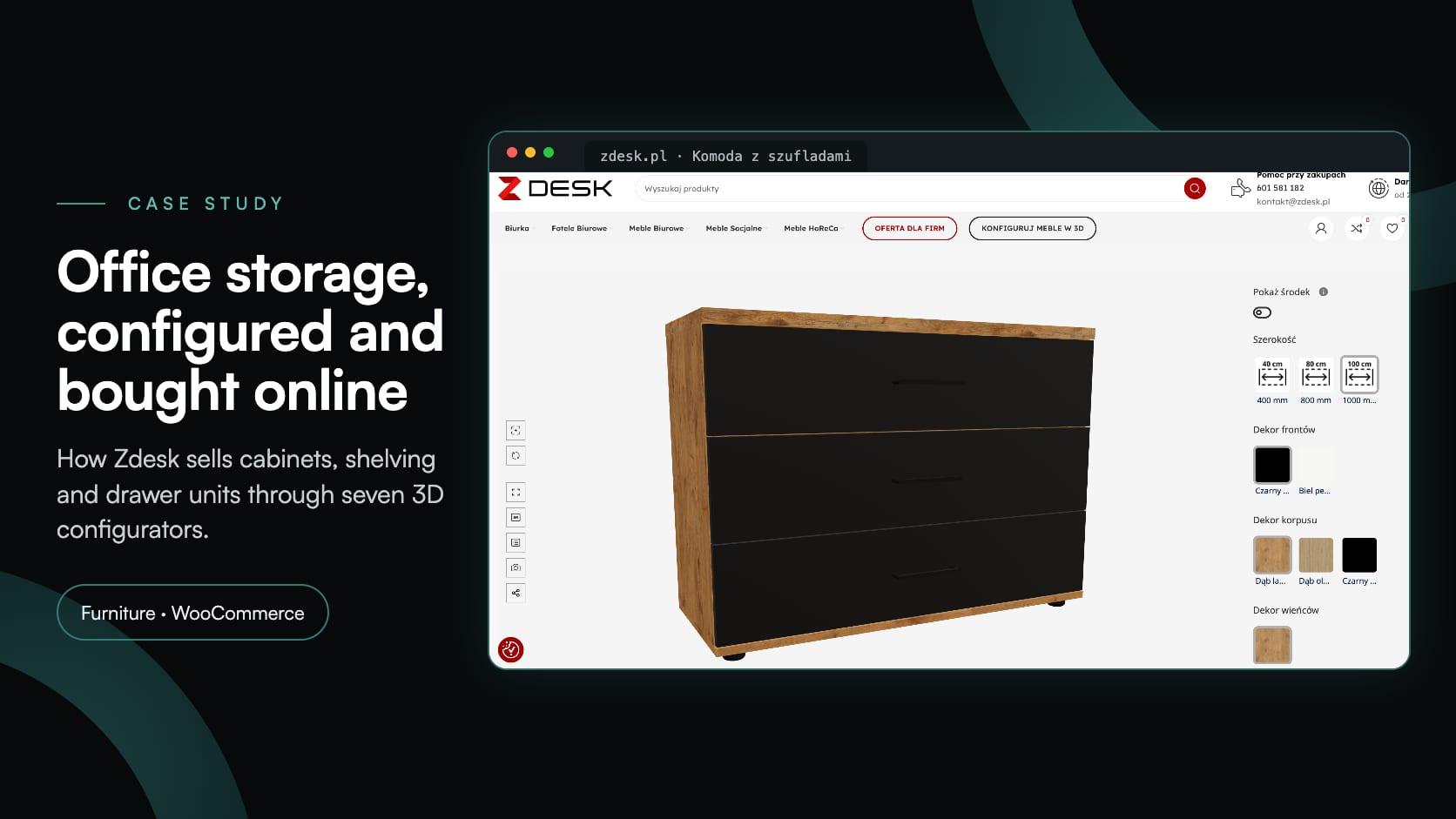
Zdesk
Zdesk, ein Büromöbelhersteller aus Wrocław, hat mit dem Plugin Simplio3D sieben 3D-Konfiguratoren in seinen WooCommerce-Shop integriert. Käufer legen Größe, Dekor und Ausstattung fest, sehen den Preis und legen die Produkte in den Warenkorb.
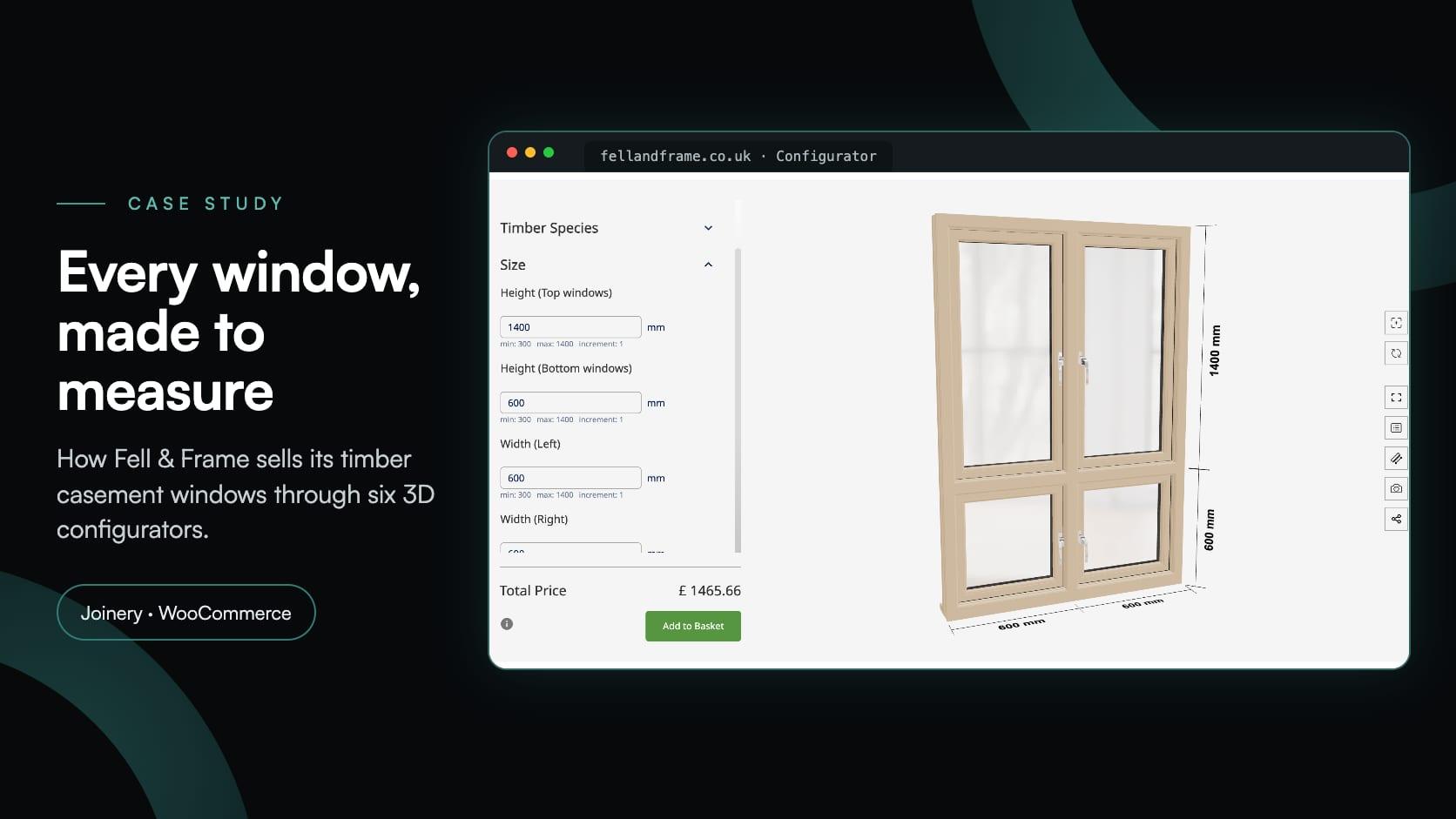
Fell & Frame
Fell & Frame, eine Tischlerei aus Carlisle, entwickelte in Simplio3D einen eigenen Konfigurator für Holzfenster. Käufer können sechs Flügelfenster-Typen millimetergenau dimensionieren und in den Warenkorb von WooCommerce legen.
Nein. Die Verbindung WooCommerce fügt das konfigurierte Produkt unabhängig von der gewählten Zielseite selbstständig zum Warenkorb hinzu. Das Plugin Simplio3D WordPress ist optional: Nutzen Sie es, um die Konfiguratorseite aus nativen WordPress Blöcken zu erstellen.
Den Preis, den Sie für jedes Produkt wählen: den anhand Ihrer Preisregeln berechneten Gesamtpreis Simplio3D, der auf dem Server neu berechnet wird, oder den eigenen Preis des Produkts WooCommerce. Modulare Projekte sowie Preise, die der Server nicht neu berechnen kann, verwenden den Preis WooCommerce.
Ja. Das konfigurierte Produkt zeigt im Warenkorb, an der Kasse, in Bestell-E-Mails und in der Bestellung das 3D-Konfigurationsbild des Käufers sowie die von ihm gewählten Optionen an.
Ja. Nur die Produkte, die Sie mit einem Simplio3D-Projekt verknüpfen, verhalten sich anders; der Rest Ihres Katalogs bleibt unverändert.
WooCommerce auf Ihrer WordPress Website und ein REST API Schlüssel mit Lese-/Schreibberechtigung. Das optionale Plugin benötigt WordPress 6.3 oder höher sowie PHP 7.4 oder höher und wird von Digital Artflow im Plugin-Verzeichnis WordPress.org veröffentlicht.
Ja. Ein Viewer-Projekt lässt sich auf die gleiche Weise über seinen Freigabelink einbetten, und der Viewer-Block des Plugins kann sowohl einen einfachen 3D-Produktbetrachter als auch einen vollständigen Konfigurator veröffentlichen.
Ja. WooCommerce wird nur für „In den Warenkorb“ benötigt. Ohne WooCommerce zeigen die Blöcke des Plugins oder eine iframe-Einbettung den Konfigurator auf einer WordPress-Seite an, und Angebotsanfragen gehen mit angehängter Konfiguration in Ihrem Dashboard ein.
Die Simplio3D App im Shopify App Store fügt den Konfigurator mit Blöcken zu Ihrem Theme hinzu, und der Warenkorb kann den konfigurierten Preis berechnen.
Ein kurzes Tutorial zum Einfügen des Simplio3D-Viewers, der Optionen, des Preises und von „In den Warenkorb“ mit dem Shortcode-Widget von Elementor.
Native Blöcke, die Anmeldeverbindung und verifizierte Preise – Schritt für Schritt.
Leitfäden, Tutorials und Neuigkeiten vom Simplio3D-Team.
Simplio3D von G2 als High Performer und Easiest Admin ausgezeichnet
Wir freuen uns, bekannt zu geben, dass Simplio3D von G2, der führenden Plattform für Softwarebewertungen, ausgezeichnet wurde und sowohl das High-Performer-Abzeichen als auch das Easiest-Admin-Abzeichen im G2 Grid erhalten hat.
Simplio3D Produktkonfigurator-Plugin für WordPress
Integrieren Sie einen 3D-Produktkonfigurator in WordPress und ermöglichen Sie Ihren Kunden, ihr konfiguriertes Produkt direkt mit dem nach Ihren eigenen Regeln berechneten Preis in den WooCommerce Warenkorb zu legen.
Zakeke-Alternativen im Jahr 2026: 7 Produktkonfiguratoren im Vergleich
Suchen Sie nach einer Zakeke-Alternative? Erfahren Sie, was Zakeke heute bietet, wann es sich lohnt zu bleiben, und wie sieben Alternativen hinsichtlich 3D, Regeln, Shops und veröffentlichten Preisen abschneiden.
Das Simplio3D Plugin für ChatGPT: eine Schritt-für-Schritt-Anleitung
Simplio3D verfügt jetzt über ein offizielles Plugin im Plugin-Verzeichnis von ChatGPT. Installieren Sie es, verbinden Sie Ihren Workspace und bitten Sie ChatGPT, Ihre 3D-Konfiguratoren zu prüfen, zu kalkulieren, zu erstellen und zu verwalten.
Simplio3D ist im Gartner-Bericht „Innovation Insight for Visual Configuration“ enthalten
Im Bericht „Innovation Insight for Visual Configuration“ 2020 wird Simplio3D erstmals in der Liste der Anbieter für visuelle Konfiguration als Softwareanbieter für die Produktkonfiguration aufgeführt.
Nutzen Sie einen 3D-Produktkonfigurator, um den Verkauf zu steigern und direkt über Ihre Website Angebote zu erstellen.


