

Farben der einzelnen Elemente
Obermaterial, Overlays, Swoosh-Elemente, Schnürsenkel, Sohle und Nähte können jeweils unabhängig eingefärbt werden.
3D-Schuhkonfigurator
Lassen Sie Kundinnen und Kunden jedes Paneel einfärben, Materialien auswählen, Grafiken hinzufügen und ihr Paar personalisieren – und den fertigen Schuh aus jedem Blickwinkel betrachten.
Keine Kreditkarte erforderlich
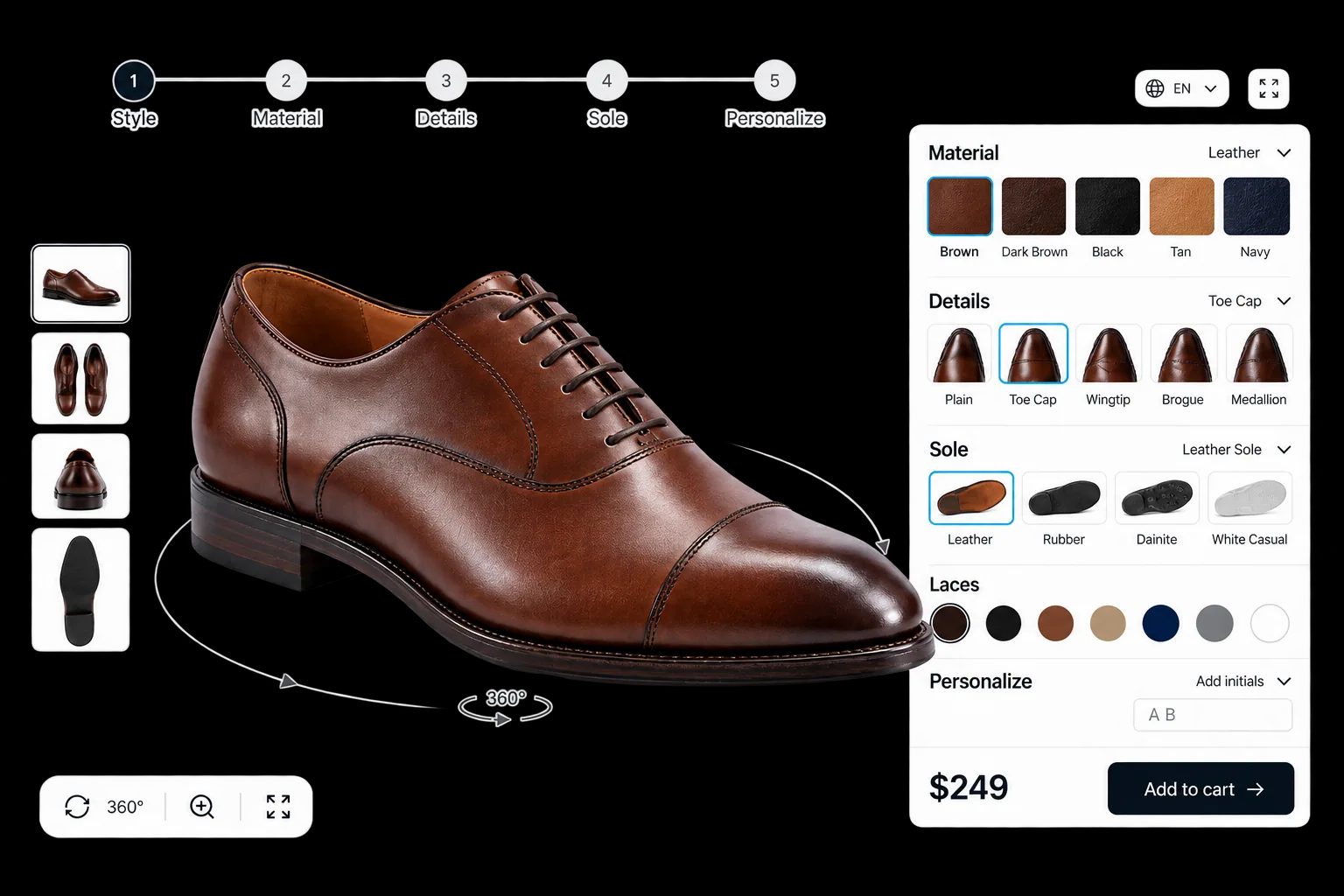
Obermaterial, Overlays, Swoosh-Elemente, Schnürsenkel, Sohle und Nähte können jeweils unabhängig eingefärbt werden.
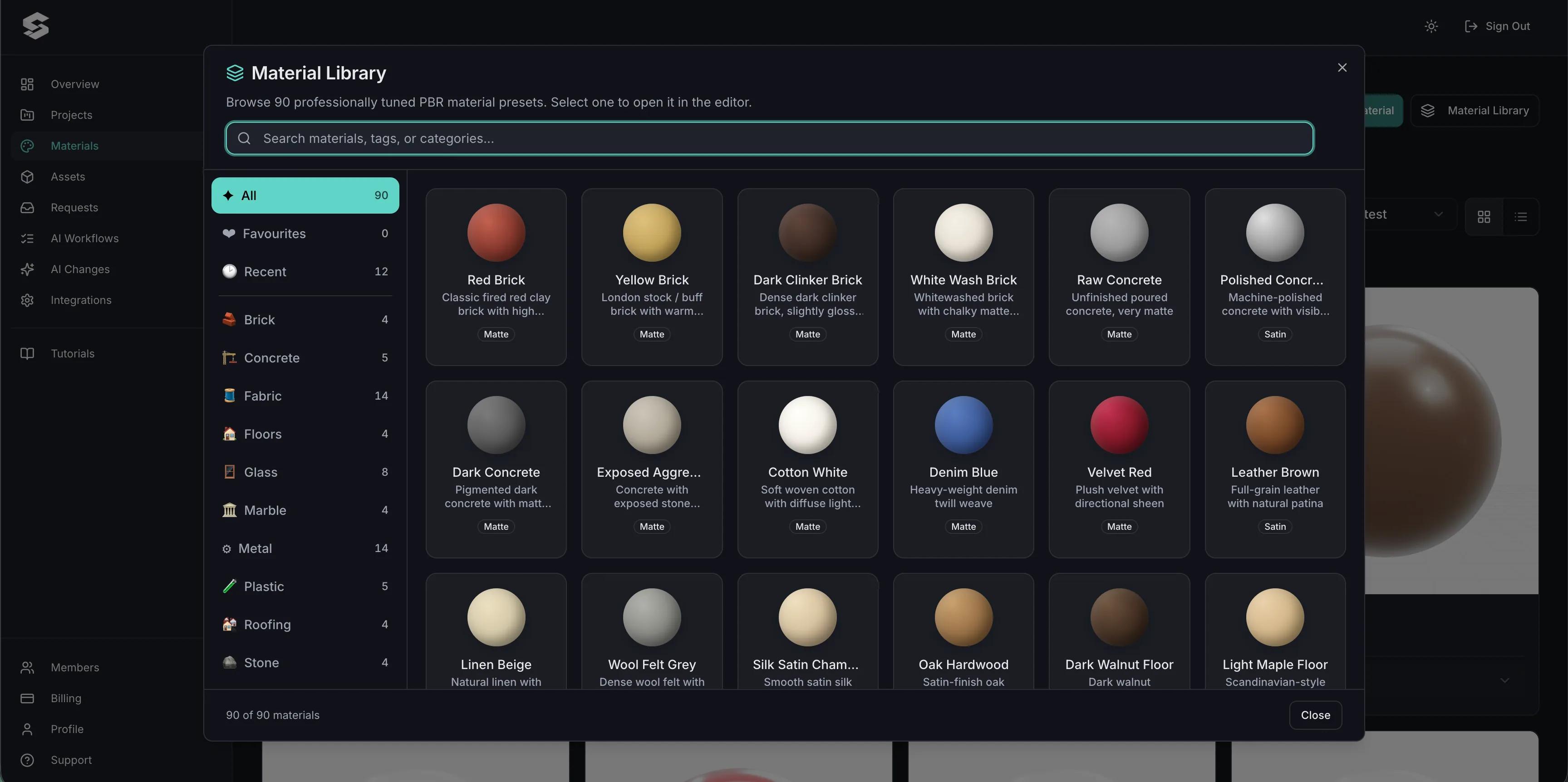
Leder, Wildleder, Mesh und Synthetik als PBR Materialien, damit die Textur richtig beurteilt und nicht nur geschätzt wird.
Sohleneinheiten und Farben der Zwischensohle werden unabhängig vom Obermaterial ausgewählt.
Der Design Canvas platziert Grafiken dort auf dem Schuh, wo es Ihre Produktion zulässt.
Die Texteingabe fügt Initialen oder einen Namen mit auswählbarer Schriftart hinzu und rendert sie auf den Schuh.
Premium-Materialien und zusätzliche Personalisierungen verändern den Gesamtpreis je nach Auswahl des Kunden.
Erfahren Sie, wie Nutzer Simplio3D auf den wichtigsten Software-Bewertungsplattformen bewerten.

4.6/5

4.3/5

9.5/10
Die individuelle Gestaltung einzelner Schuhbereiche ist seit Jahren etabliert, und Käufer erwarten sie. Was sie nicht akzeptieren, ist eine flache 2D-Vorschau, die nicht zeigt, wie ein Material auf einem gewölbten Schuhoberteil tatsächlich wirkt. Echtzeit-3D mit PBR Materialien löst dieses Problem: Wildleder wirkt wie Wildleder, Mesh wie Mesh, und der Kunde kann den Schuh drehen, um die Sohle vor der Bestellung zu prüfen.
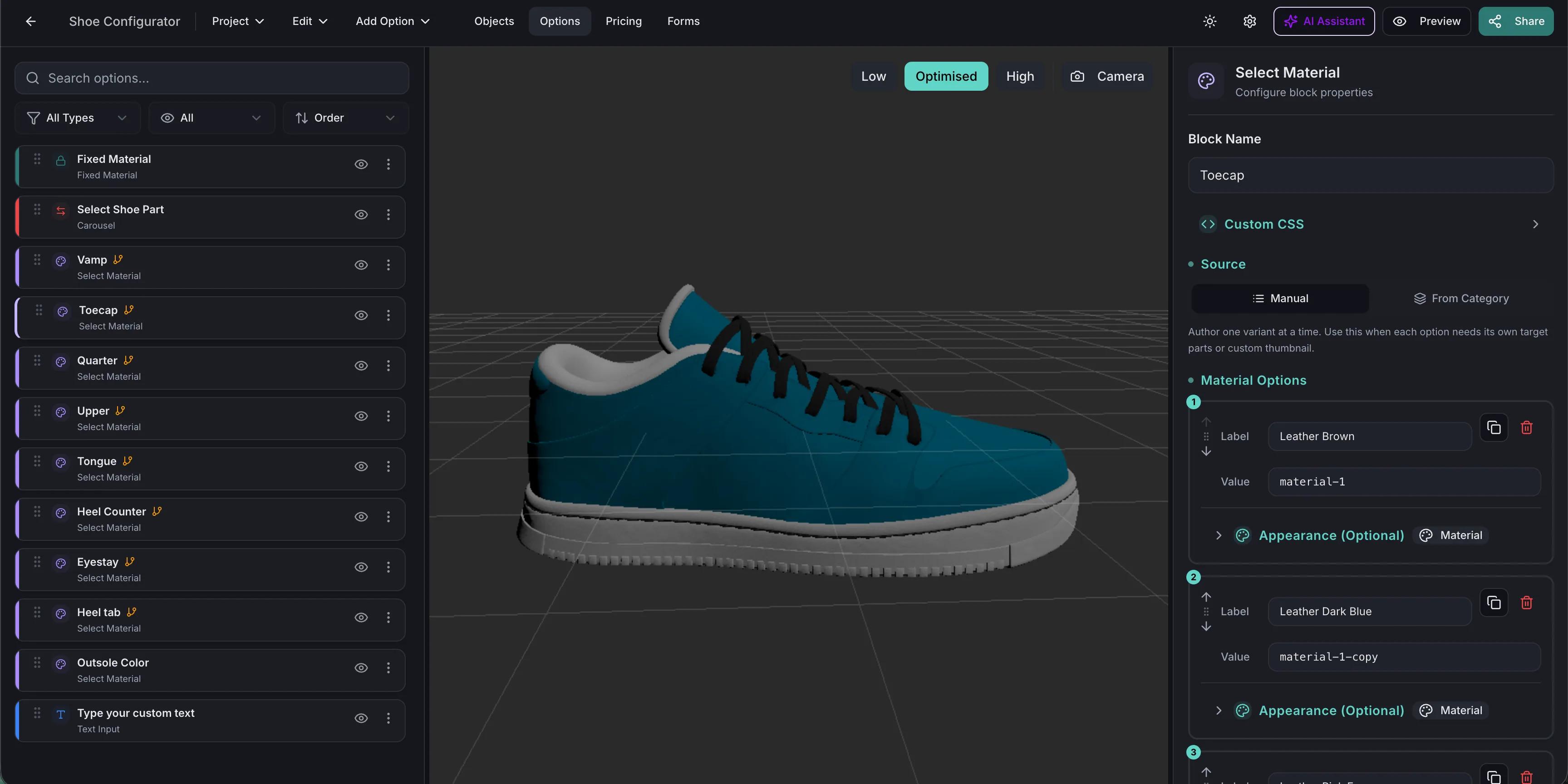
Ein gewölbtes Obermaterial zeigt genau, wo ein flaches Mock-up an seine Grenzen stößt. Der Design Canvas platziert eine Grafik auf den Flächen, die Ihre Produktion bedrucken kann, Image Upload fügt die eigenen Grafiken Ihrer Kunden innerhalb der von Ihnen festgelegten Grenzen hinzu, und Text Input ergänzt Initialen oder einen Namen mit einer Auswahl an Schriftarten. Ein als SVG gespeichertes Logo mit klar getrennten Füllfarben kann passend zu jedem Paar neu eingefärbt werden. Das Canvas-Modul ist ab dem Pro-Tarif verfügbar.
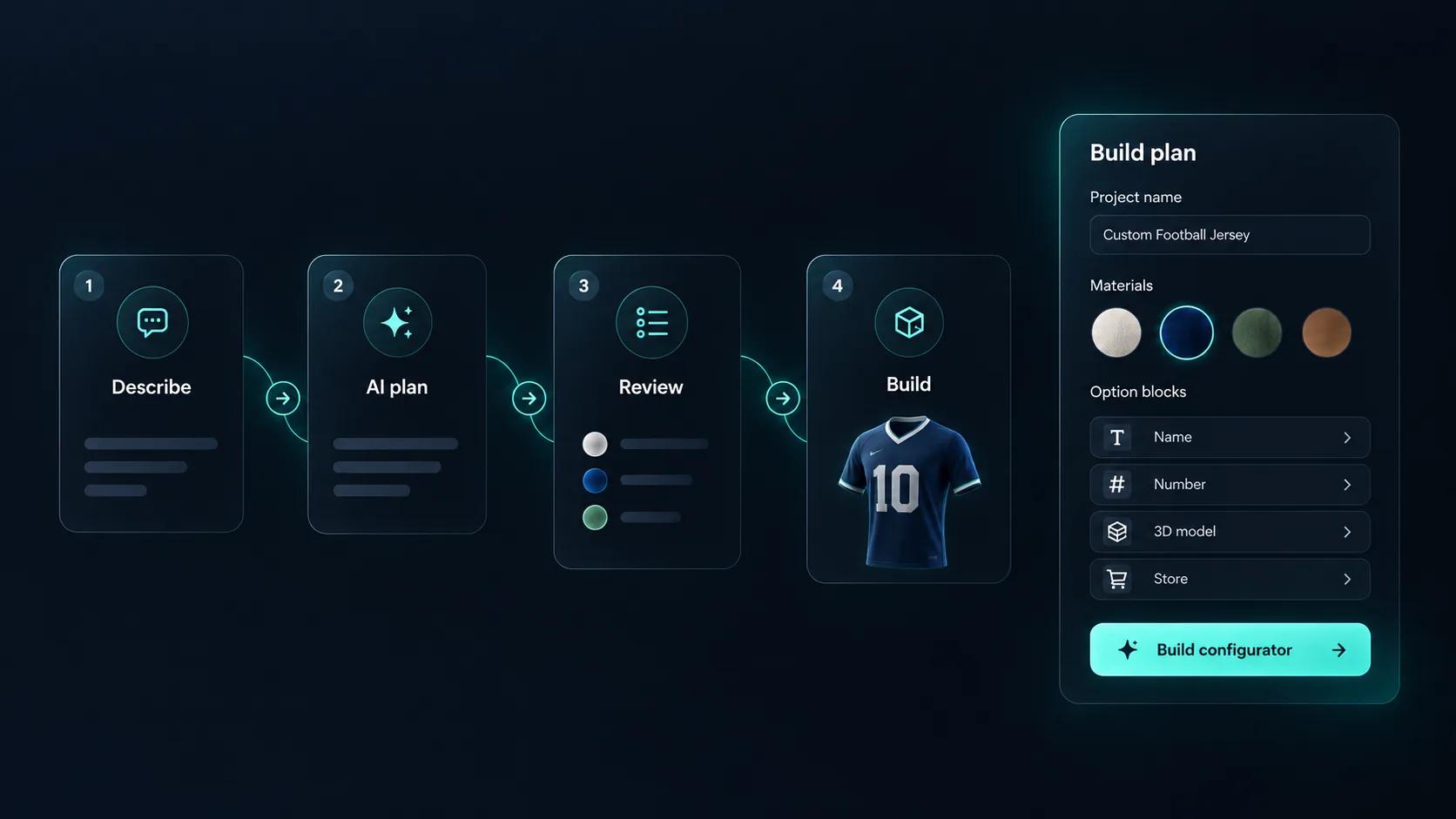
Beschreiben Sie das Paar, zum Beispiel „einen Sneaker mit separaten Farben für Obermaterial, Schnürsenkel und Sohle sowie Initialen auf der Ferse“, und Generate with AI plant Materialien und Optionen rund um ein Schuhmodell in Ihrer Bibliothek, indem es dessen tatsächliche Teilenamen ausliest. Der Vorlagenkatalog enthält außerdem einen anpassbaren Schuhkonfigurator. Sie genehmigen den Grundpreis, und es wird kein 3D-Modell erstellt.
Das Modell übernimmt die aufwendige Arbeit; sobald die einzelnen Teile getrennt sind, lassen sich die Optionen schnell einrichten.
Importieren Sie den Schuh mit Obermaterial, Overlays, Schnürsenkeln, Außensohle, Zwischensohle und Nähten als separate Teile, damit jedes seine eigene Farbe oder sein eigenes Material erhalten kann.
Erstellen Sie Leder-, Wildleder-, Mesh- und Synthetikmaterialien aus Ihren eigenen Scans. Bei Schuhen entscheidet der Materialrealismus über Erfolg oder Misserfolg, denn Kundinnen und Kunden beurteilen die Textur auf einem gewölbten Obermaterial.
Beschränken Sie Materialien nach Panel und Modell, damit Kundinnen und Kunden ein Material nicht mit einem Panel kombinieren können, für das Ihre Fabrik es nicht zuschneidet.
Legen Sie den Preis für das Basispaar fest und berechnen Sie Aufpreise für hochwertige Materialien und Personalisierungen, damit ein individuell gestaltetes Paar automatisch teurer ist als ein Standardpaar.
Veröffentlichen und betten Sie es auf der Produktseite ein und übertragen Sie das konfigurierte Paar mit angehängtem Screenshot in Ihren Warenkorb.
Eine Möglichkeit, einen individualisierbaren Sneaker einzurichten.
| Was der Kunde auswählt | Wie es gefertigt wird | Beispiel für Regel oder Preis |
|---|---|---|
| Obermaterial | Wählen Sie das Material für Leder, Wildleder und Mesh | Eine Preisgruppe berechnet einen Aufpreis für Premium-Materialien |
| Farben der Elemente | Farbvarianten für jedes Element | Die Farben sind auf die für jedes Material verfügbaren Optionen beschränkt |
| Sohleneinheit | Miniaturansicht-Auswahl | Bei Modellen ausgeblendet, die dies nicht unterstützen |
| Schnürsenkel | Farbkarussell | Keine Auswirkung auf den Preis |
| Initialen | Texteingabe mit maximal drei Zeichen | Ein Umschalter für Initialen fügt einen Festpreis hinzu |
Ein Sneaker mit eigenen Farbfeldern für jeden Bereich. Starten Sie ihn und gestalten Sie ein Paar.
Die Zusammenarbeit mit dem Team von Simplio3D ist äußerst unkompliziert. Es findet hervorragende Lösungen und achtet dabei sehr auf das Budget.

Die Umsetzung von Ideen auf Papier in eine fertige, funktionale Anwendung hätte nicht besser gelingen können.

Simplio3D hat unsere Produktpräsentationen erheblich verbessert und bietet unseren Kunden ein einzigartiges, interaktives Erlebnis.

Vielseitiger, einfach zu bedienender und leicht bereitzustellender 3D-Konfigurator. Konfigurationen lassen sich damit besonders einfach erstellen und nutzen.

Ich habe andere ähnliche Plattformen genutzt und finde Simplio3D die intuitivste Möglichkeit, einen Konfigurator zu erstellen. Ich bin kein CAD-Ingenieur und wollte daher eine Lösung ohne Funktionen, die ich nicht verstehen könnte.

Der Einstieg war so einfach, und die Ergebnisse waren sehr beeindruckend. Inzwischen haben wir es auf vier verschiedenen Plattformen live im Einsatz.

Socken mit kundeneigenen Motiven und Trainingsoberteile mit 17 Stofffarben für jedes einzelne Teil: Gestaltungsmöglichkeiten auf Panelebene, wie sie ein Schuhkonfigurator bietet.
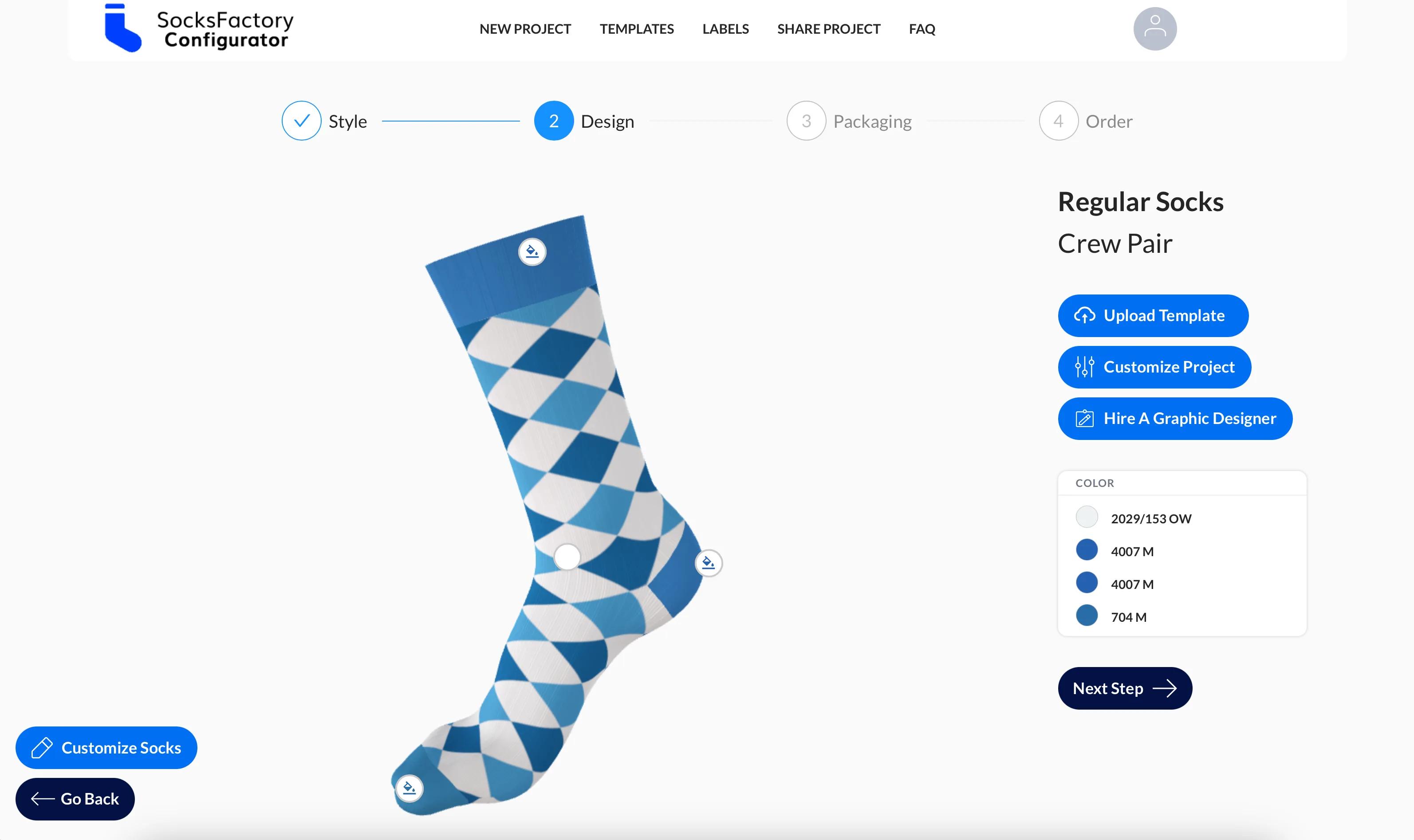
SocksFactory
Eine polnische Strickerei benötigte einen 3D-Sockenkonfigurator mit Stofffarben, Uploads von Kundendesigns, teilbaren Projekten und mehrsprachiger Unterstützung für drei Märkte.
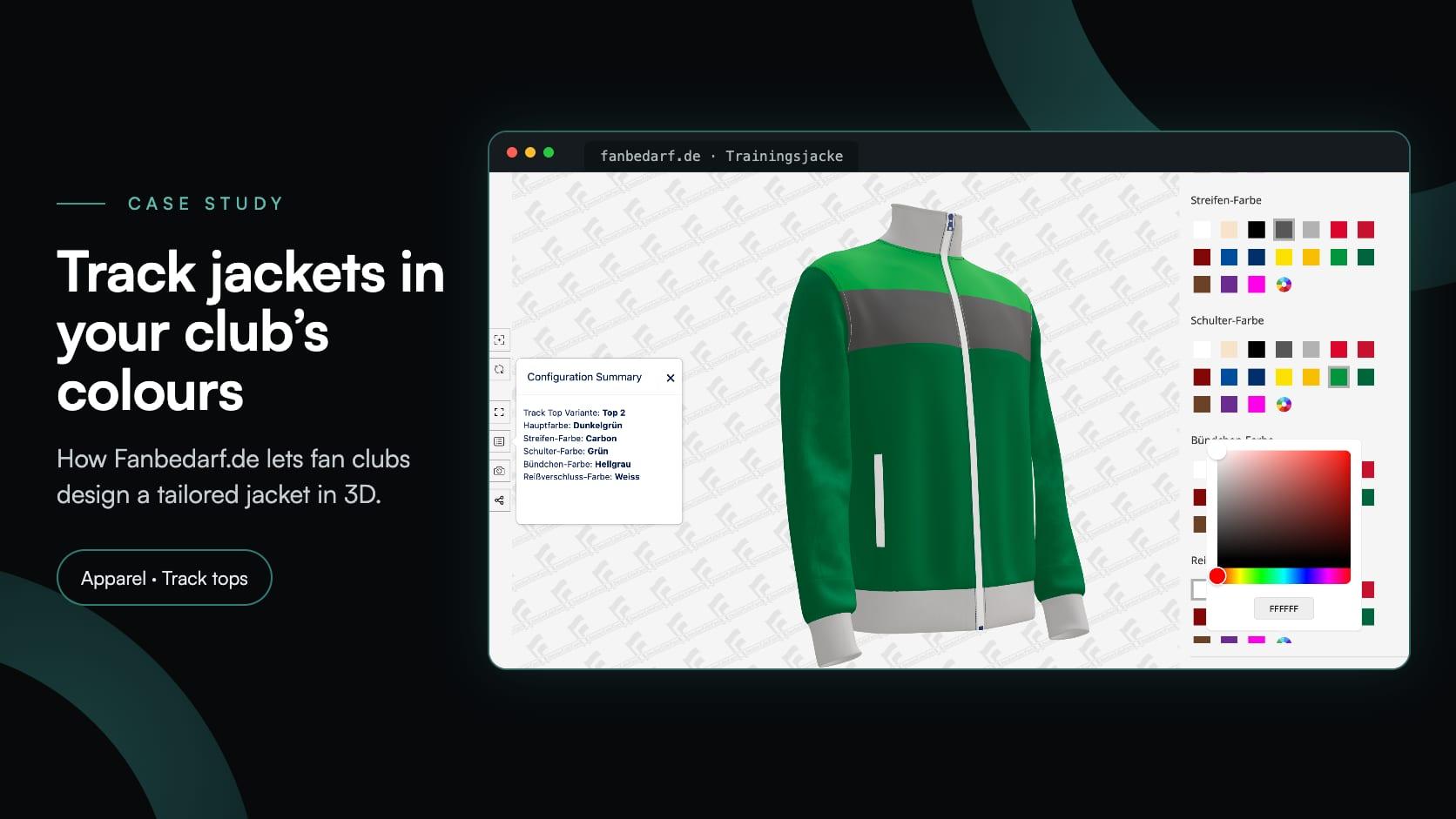
Fanbedarf.de
Fanbedarf.de, eine Werkstatt für Vereinsbekleidung in Nürnberg, hat einen 3D-Jackenkonfigurator eingeführt: vier Trainingsjackenmodelle, 17 Stofffarben für jeden Teil der Jacke und eine unverbindliche Anfrage.
So viele, wie das Modell voneinander trennt. Obermaterial, Overlays, Schnürsenkel, Außensohlen, Zwischensohlen und Nähte werden häufig als einzelne Optionen angeboten.
Ja. PBR Materialien enthalten die Texturkarten, durch die Leder, Wildleder und Mesh unter der Szenenbeleuchtung korrekt wirken.
Ja, über Bild-Upload oder die Design Canvas – innerhalb der von Ihnen festgelegten Platzierungsbereiche und Dateigrenzen.
Ja. Bedingte Logik beschränkt Material- oder Farboptionen anhand vorheriger Auswahlmöglichkeiten, sodass ein nicht herstellbares Paar nicht bestellt werden kann.
Ja, über die Integration von WooCommerce oder Shopify, die die Konfiguration und den Preis in den Warenkorb übertragen kann, während ein Bild des Ergebnisses bei der Bestellung gespeichert wird.
Ja, mit Touch-Steuerung, und AR kann das konfigurierte Produkt dort, wo es sinnvoll ist, in Originalgröße platzieren.
Ja. Die Einrichtung hängt davon ab, wie das Modell aufgebaut ist, und nicht vom Schuhstil. Daher verwenden ein 3D-Sneaker-Konfigurator und ein maßgefertigter Oxford dieselben Optionsblöcke, wobei die einzelnen Bereiche jedes Modells als Optionen verfügbar sind.
Kleidung, Socken und Trikots nutzen dieselben Gestaltungsbausteine und denselben Ansatz für Stoffmaterialien.
Farben nach Bereichen, sich wiederholende Muster und eigene Designs Ihrer Kunden.
Leitfäden, Tutorials und Neuigkeiten vom Simplio3D-Team.
Simplio3D ist im Gartner-Bericht „Innovation Insight for Visual Configuration“ enthalten
Im Bericht „Innovation Insight for Visual Configuration“ 2020 wird Simplio3D erstmals in der Liste der Anbieter für visuelle Konfiguration als Softwareanbieter für die Produktkonfiguration aufgeführt.
Zakeke-Alternativen im Jahr 2026: 7 Produktkonfiguratoren im Vergleich
Suchen Sie nach einer Zakeke-Alternative? Erfahren Sie, was Zakeke heute bietet, wann es sich lohnt zu bleiben, und wie sieben Alternativen hinsichtlich 3D, Regeln, Shops und veröffentlichten Preisen abschneiden.
Die 10 besten Produktkonfigurator-Softwarelösungen 2026 (Vergleich von Vor- und Nachteilen)
Ein praxisnaher Vergleich von zehn Produktkonfigurator-Plattformen – wofür jede tatsächlich konzipiert ist, wie sie sich bei Visualisierung, Preislogik und Integration unterscheiden und wie Sie eine Shortlist erstellen, ohne ein Quartal zu verlieren.
Produktkonfigurator-MCP: Verbinden Sie Claude, Cursor und VS Code mit Simplio3D
MCP-Konnektoren ermöglichen Claude, Cursor oder VS Code die Arbeit mit Ihren echten Simplio3D-Projekten. Erfahren Sie, was ein verbundener Agent lesen und ändern kann, wie die Freigabe funktioniert und wie Sie ihn verbinden.
Einen Konfigurator mit Claude erstellen: Tutorial zum Simplio3D Plugin
Installieren Sie das Simplio3D-Plugin in Claude, melden Sie sich einmal an und erstellen Sie Ihren ersten 3D-Produktkonfigurator per Prompt: Einrichtung, Berechtigungen, erste Prompts und was in Ihrer Hand bleibt.
Nutzen Sie einen 3D-Produktkonfigurator, um den Verkauf zu steigern und direkt über Ihre Website Angebote zu erstellen.


