

App installieren
Installieren Sie Simplio3D aus dem Shopify App Store und verbinden Sie Ihr Konto über Apps → Simplio3D. Es funktioniert in jedem Shop, auch dem eines Kunden.
Im Shopify App Store
Installieren Sie Simplio3D aus dem Shopify App Store und fügen Sie Ihrem Theme mithilfe von Blöcken einen 3D-Konfigurator hinzu. Kundinnen und Kunden personalisieren das Produkt in 3D, und der Warenkorb kann den vom Konfigurator berechneten Preis übernehmen.
Keine Kreditkarte erforderlich

Installieren Sie Simplio3D aus dem Shopify App Store und verbinden Sie Ihr Konto über Apps → Simplio3D. Es funktioniert in jedem Shop, auch dem eines Kunden.
Platzieren Sie den 3D-Viewer, Optionen, Preis, Zusammenfassung, „In den Warenkorb“ und ein Angebotsformular im Theme-Editor von Shopify – im eigenen Stil Ihres Shops.
Legen Sie für jedes Produkt fest, ob der Warenkorb den Preis von Shopify oder den vom Konfigurator berechneten Preis verwendet – in jedem Shopify-Tarif.
Die App liest Produkte und schreibt Bestellentwürfe sowie Warenkorbtransformationen nur, wenn Sie Warenkorbpreis und -bild aktivieren. Sie fordert keine der geschützten Kundenfelder von Shopify an.
Ein Bestellentwurf enthält eine Preisüberschreibung und eine Konfigurationszusammenfassung. Im Enterprise-Tarif werden preislich festgelegte Varianten anhand der SKU mit Shopify-Varianten in einem mehrzeiligen Warenkorb abgeglichen.
Wenn Ihnen der Shop gehört und Sie die App in derselben Shopify-Organisation erstellt haben, verbinden Sie sie stattdessen mit einer Client-ID und einem Secret.
Erfahren Sie, wie Nutzer Simplio3D auf den wichtigsten Software-Bewertungsplattformen bewerten.

4.6/5

4.3/5

9.5/10
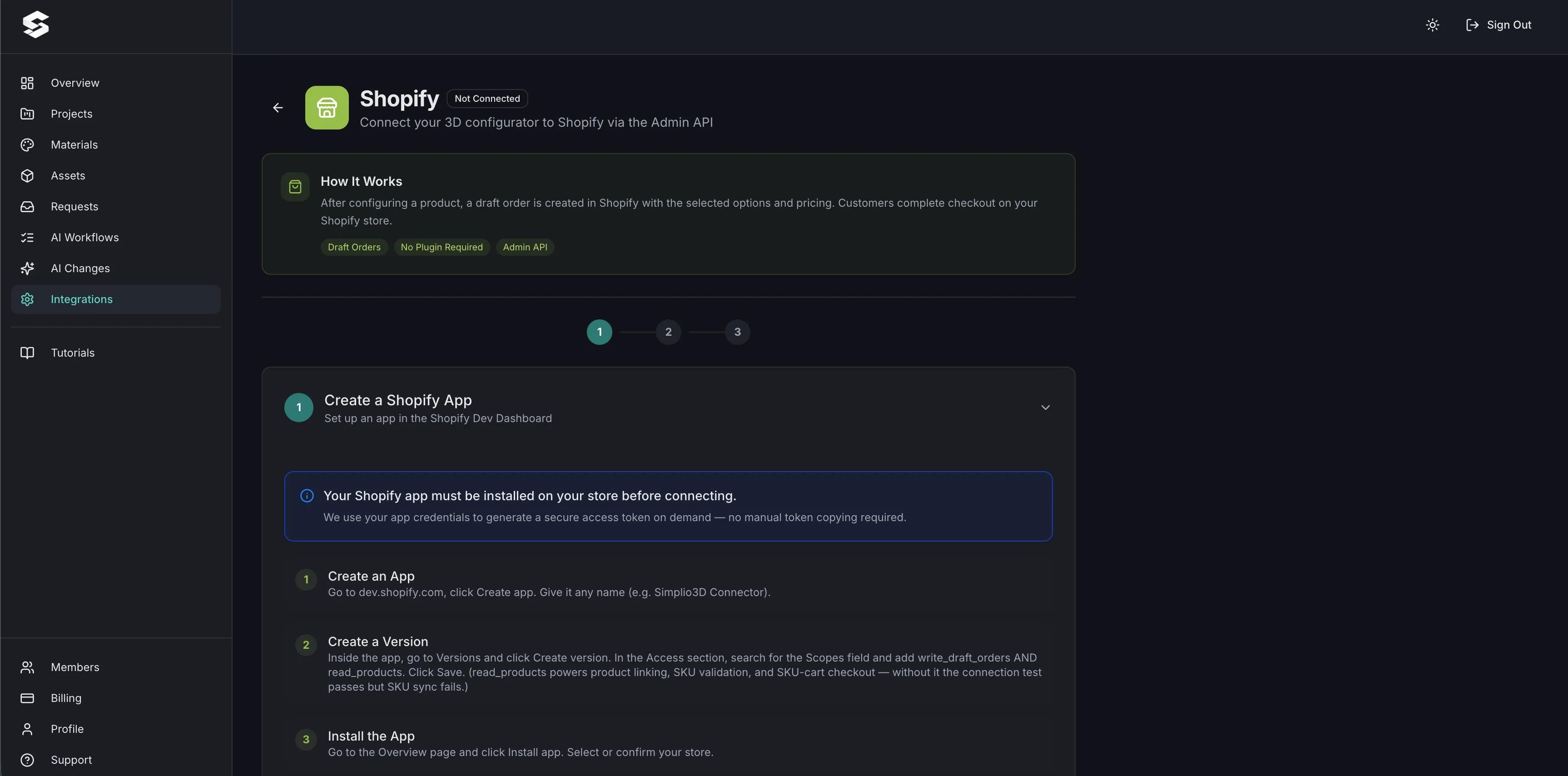
Der schwierige Teil bei der Einbindung eines Konfigurators in Shopify ist nicht das 3D-Erlebnis: Entscheidend ist, dass der Preis, den Käuferinnen und Käufer sehen, auch tatsächlich berechnet wird. In der Simplio3D-App hat jedes verknüpfte Produkt einen Preis im Warenkorb: seinen Shopify-Preis oder den konfigurierten Preis. Wählen Sie den konfigurierten Preis. Bei einem Konfigurator-Projekt, das in der Währung Ihres Shops bepreist ist, werden im Warenkorb und beim Checkout auf jedem Shopify-Tarif der vom Konfigurator berechnete Betrag berechnet, und die Bestellung enthält ein Bild der Konfiguration. Mit dem Shopify-Preis zeigt der Konfigurator keinen eigenen Preis an. Viewer- und Modular-Projekte verwenden den Shopify-Produktpreis.
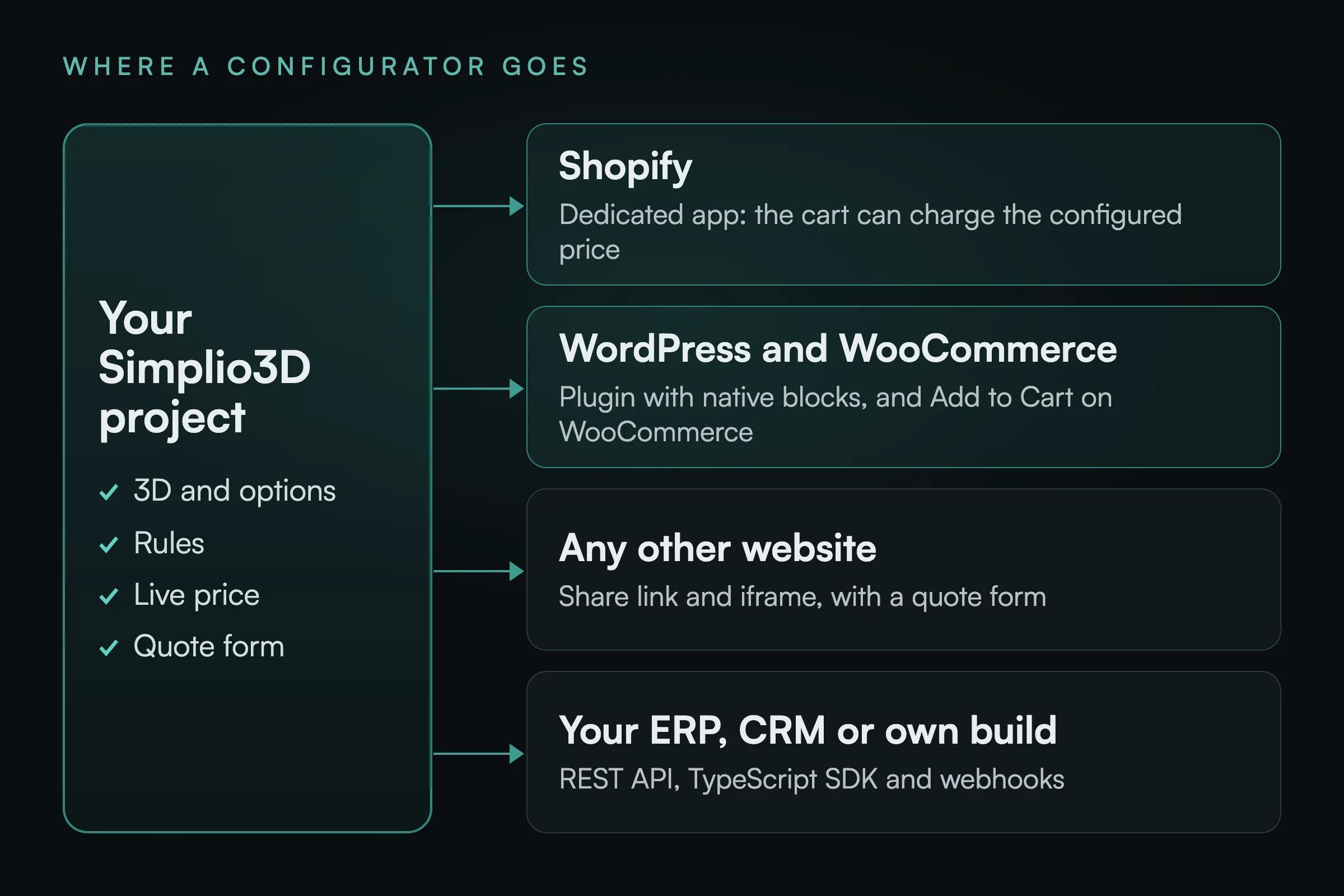
Wenn Ihre konfigurierten Produkte realen Shopify-Varianten entsprechen, löst der SKU-abgestimmte Warenkorbmodus diese SKUs beim Checkout live auf und erstellt daraus einen mehrzeiligen Shopify-Warenkorb – damit Lagerbestand, Reporting und Fulfillment weiterhin wie gewohnt funktionieren. Der Editor validiert bereits während der Erstellung: SKUs werden mit dem Admin-API abgeglichen und mit einem Hinweis versehen, der anzeigt, ob sie vorhanden, eindeutig oder fehlerhaft sind. Dies ist eine Enterprise-Funktion und erfordert SKUs für Ihre kostenpflichtigen Varianten.
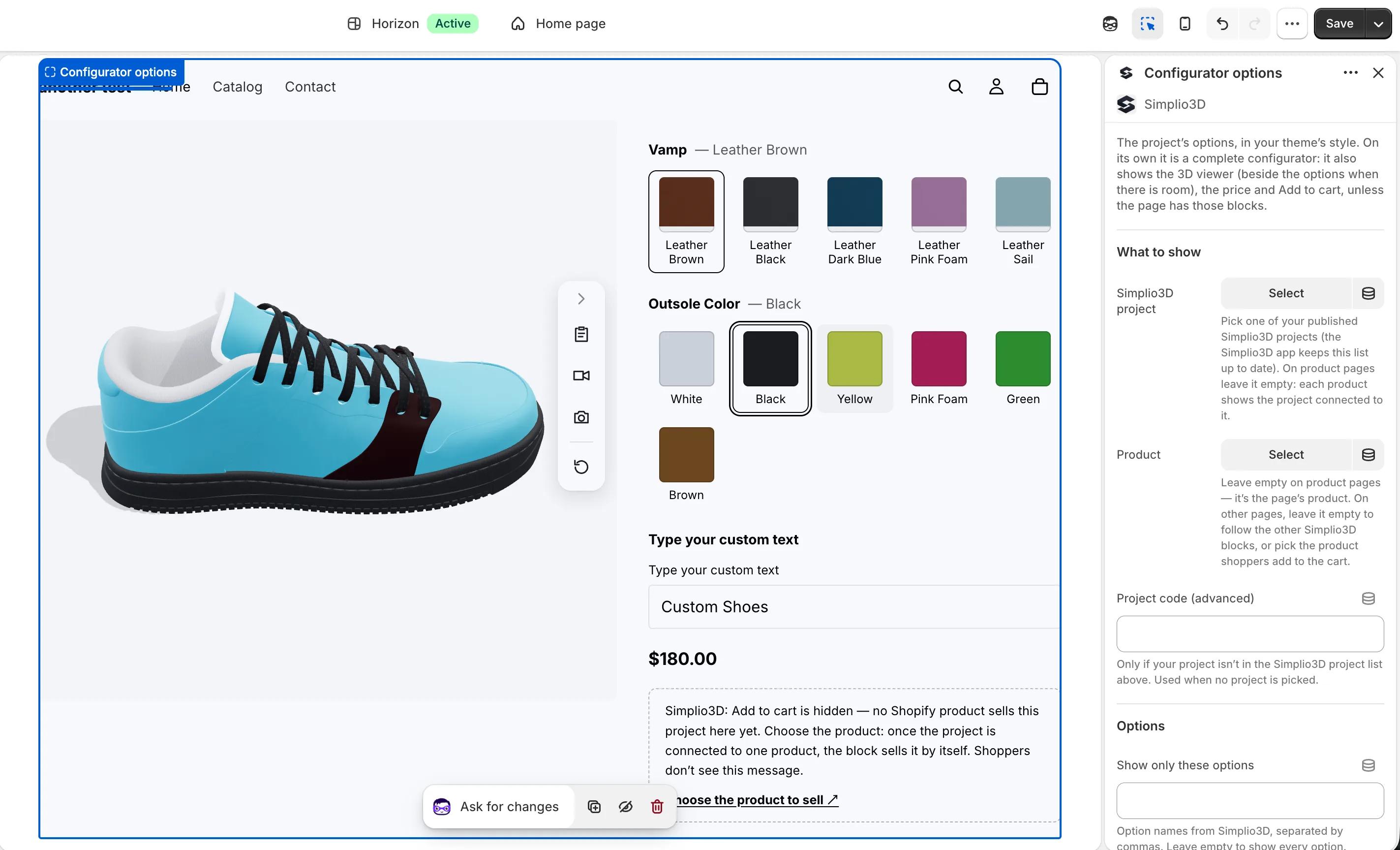
Die Blöcke der App fügen den Konfigurator in den Theme-Editor von Shopify ein und übernehmen das Design Ihres Themes: den 3D-Viewer anstelle der Produktbilder, die Optionen, den konfigurierten Preis, eine Zusammenfassung, „In den Warenkorb“ und ein Angebotsformular. Käuferinnen und Käufer können einen Namen oder eine Nummer eingeben, ein Bild hochladen, ein Muster umfärben oder im Design Canvas ein Design erstellen – und es wird während der Bearbeitung innerhalb der von Ihnen festgelegten Grenzen auf das 3D-Modell aufgebracht. Die getroffenen Auswahlmöglichkeiten werden in der Warenkorbposition und in der Bestellung gespeichert. Modular-Projekte werden über eine Schaltfläche „Anpassen“ im vollständigen Konfigurator geöffnet.
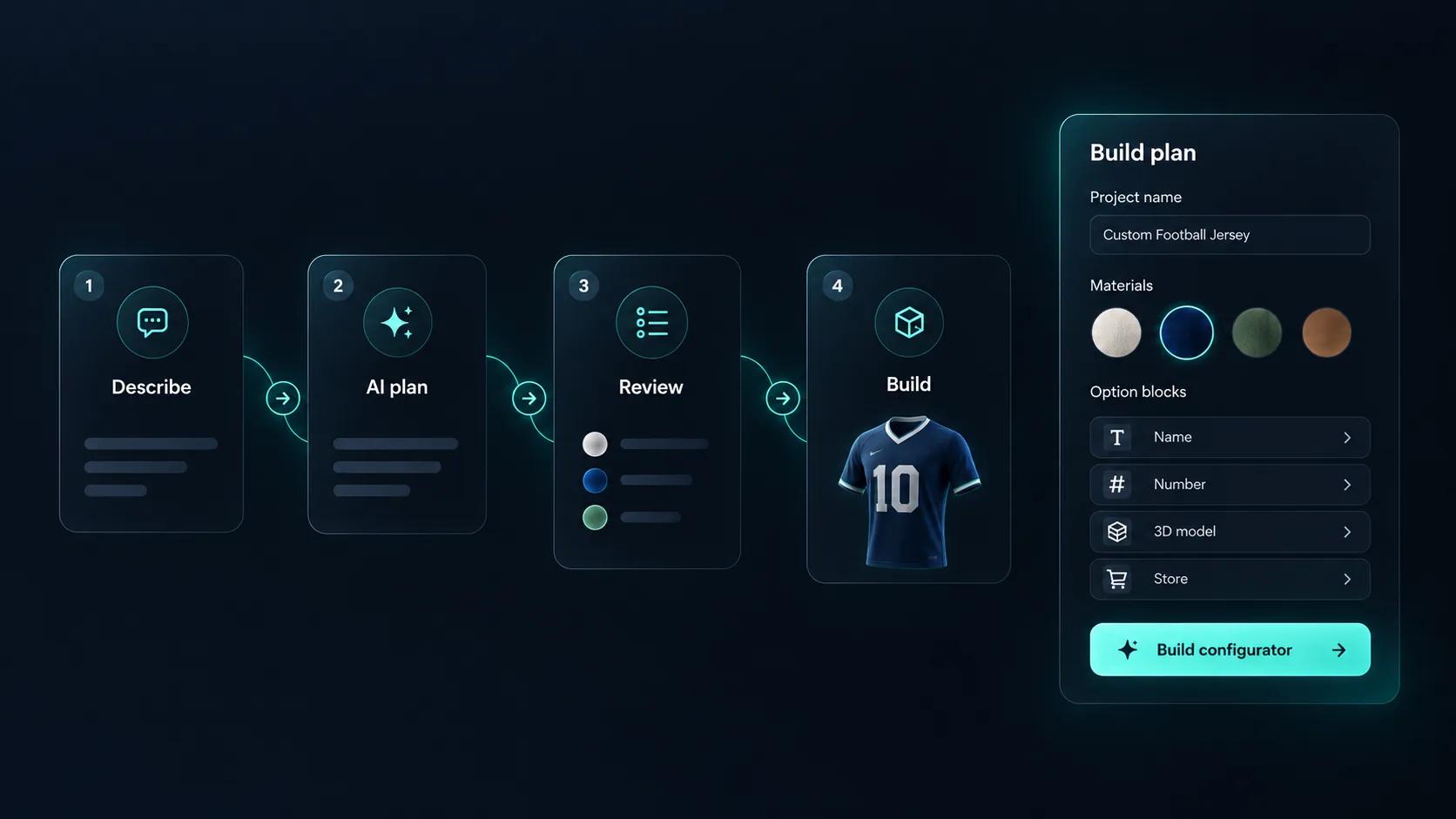
Wenn der Shop bereits verbunden ist, kann „Mit KI generieren“ anhand einer Produktbeschreibung einen Konfigurator entwerfen und den Shopify Produktlink sowie den Checkout-Modus vorschlagen. Beides wartet auf Ihre Freigabe. Die Planung berücksichtigt die 3D-Modelle in Ihrer Bibliothek; die KI kann jedoch keinen Shop verbinden oder ein Modell erstellen. Bei einem großen Katalog kann ein KI-Assistent anschließend die Logik prüfen oder Preise anhand des realen Projekts berechnen.
Installieren Sie die App, erstellen Sie den Konfigurator, legen Sie den Preis fest und fügen Sie die Blöcke hinzu.
Installieren Sie Simplio3D aus dem Shopify App Store, öffnen Sie Apps → Simplio3D und verbinden Sie Ihr Simplio3D-Konto oder erstellen Sie ein neues. Wenn Shop und App derselben Organisation gehören, können Sie auch Ihre eigene App mit Client-ID und Secret verwenden.
Laden Sie das 3D-Modell hoch, erstellen Sie Materialien, fügen Sie die Optionsblöcke hinzu, die Käufer verwenden werden, und wenden Sie bedingte Logik an, damit nur gültige Kombinationen ausgewählt werden können.
Verwenden Sie einen Grundpreis, Preisgruppen, Preistabellen und Formeln, damit der Gesamtpreis die exakte Konfiguration statt einer Ausgangs-SKU widerspiegelt.
Wählen Sie für jedes Produkt in der Simplio3D-App, ob der Warenkorb den Shopify-Preis oder den konfigurierten Preis berechnet. Im Entwurfsbestellungsmodus werden Preis und Zusammenfassung stattdessen in eine ausstehende Bestellung übernommen, und bei Enterprise erstellt der SKU-abgeglichene Warenkorb aus Ihren SKUs einen Warenkorb mit mehreren Positionen.
Klicken Sie in der App auf „Konfigurator zur Produktseite hinzufügen“: Der Theme-Editor wird geöffnet, wobei der Optionsblock des Konfigurators bereits hinzugefügt ist. Speichern Sie ihn oder fügen Sie die anderen Simplio3D-Blöcke hinzu, um Ihr eigenes Layout zu erstellen. Bei Ihrer eigenen App wird das Einbettungs-Snippet stattdessen auf der Produktseite eingefügt.
Die Zusammenarbeit mit dem Team von Simplio3D ist äußerst unkompliziert. Es findet hervorragende Lösungen und achtet dabei sehr auf das Budget.

Die Umsetzung von Ideen auf Papier in eine fertige, funktionale Anwendung hätte nicht besser gelingen können.

Simplio3D hat unsere Produktpräsentationen erheblich verbessert und bietet unseren Kunden ein einzigartiges, interaktives Erlebnis.

Vielseitiger, einfach zu bedienender und leicht bereitzustellender 3D-Konfigurator. Konfigurationen lassen sich damit besonders einfach erstellen und nutzen.

Ich habe andere ähnliche Plattformen genutzt und finde Simplio3D die intuitivste Möglichkeit, einen Konfigurator zu erstellen. Ich bin kein CAD-Ingenieur und wollte daher eine Lösung ohne Funktionen, die ich nicht verstehen könnte.

Der Einstieg war so einfach, und die Ergebnisse waren sehr beeindruckend. Inzwischen haben wir es auf vier verschiedenen Plattformen live im Einsatz.

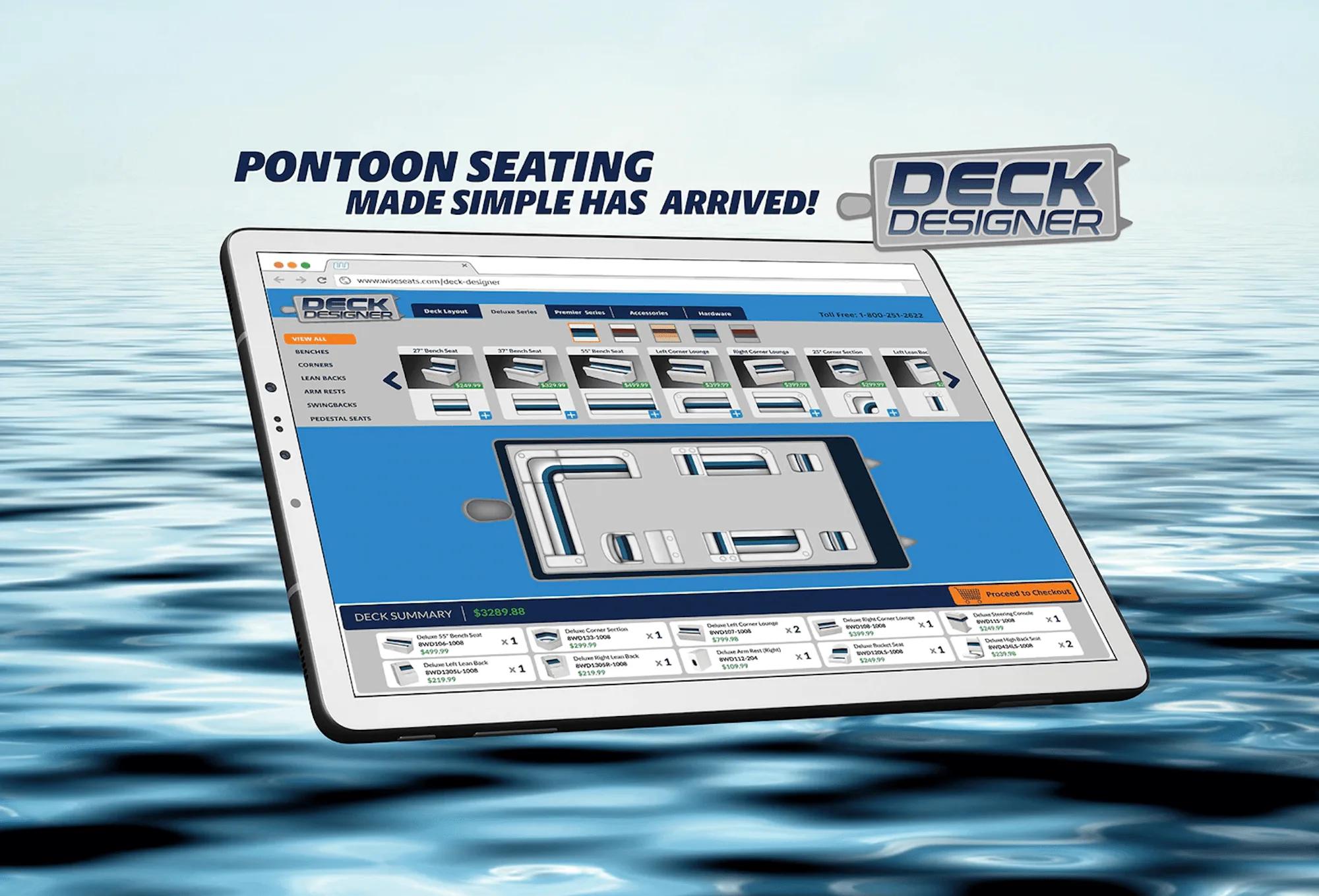
Ein Pontondeck-Konfigurator in zwei Versionen: Eine sammelt Angebotsanfragen, die andere ist mit Shopify integriert, um Bestellungen abzuschließen.
The Wise Company, Inc
Einer der größten US-Hersteller von Bootssitzen benötigte einen Konfigurator für Renovierungsprojekte von Pontonbooten – in zwei Versionen, nutzbar in Browsern und auf Tablets sowie integriert mit Shopify.
Die Simplio3D-App fordert Leserechte für Produkte an, um diese mit Ihren Projekten zu verknüpfen und SKUs zu prüfen, sowie Schreibrechte für Entwurfsbestellungen für den Checkout über Entwurfsbestellungen. Wenn Sie Warenkorbpreis und -bild aktivieren, wird zusätzlich die Berechtigung für Warenkorbtransformationen angefordert, die das Erscheinungsbild und die Preise von Warenkorbartikeln verändert und beim Deaktivieren wieder entzogen wird. Sie fordert keine der geschützten Kundendaten von Shopify an: Namen, E-Mail-Adressen, Telefonnummern und Adressen.
Ein Simplio3D Workspace kann jeweils mit einem Shopify Shop verbunden werden. Wenn Sie einen weiteren Shop verbinden, wird die Verbindung zum ersten getrennt. Verwenden Sie daher für jeden Kundenshop einen separaten Workspace.
Jedes verbundene Produkt hat einen Preis im Warenkorb, der in der Simplio3D-App ausgewählt wird. Beim konfigurierten Preis berechnen der Standardwarenkorb und der Checkout den vom Konfigurator ermittelten Betrag für ein Konfigurator-Projekt in der Währung Ihres Shops. Beim Shopify-Produktpreis berechnen sie den eigenen Preis des Produkts. Im Entwurfsbestellungsmodus enthält die Bestellung stattdessen eine Preisüberschreibung und eine Zusammenfassung.
Ein Enterprise-Modus, der beim Checkout jede bepreiste Variante in Ihrem Projekt anhand der SKU einer Shopify-Variante zuordnet und den Käufer anschließend zu einem Shopify-Warenkorb mit mehreren Positionen weiterleitet.
Der Editor prüft sie während der Erstellung anhand der Shopify-Administration von API und zeigt mit einem Badge an, ob jede SKU existiert, eindeutig ist oder die Validierung nicht besteht.
Nein. Das Verbinden des Shops, das Erstellen des Konfigurators und das Hinzufügen zu Ihrem Theme erfolgen vollständig über die App und den Editor.
Ja. Käufer können einen Namen oder eine Nummer eingeben, ein Bild hochladen oder ein Design auf dem 3D-Modell erstellen – innerhalb der von Ihnen erlaubten Zeichenanzahl, Dateitypen und Größen. Ihre Auswahl wird in der Warenkorbposition und in der Bestellung übernommen.
Ja. Ein Viewer-Projekt wird auf dieselbe Weise in den Shop eingebunden, jedoch ohne auswählbare Optionen. Es verwendet den Preis des Shopify-Produkts.
Starter kostet 29 $ pro Monat oder 290 $ pro Jahr, Pro kostet 49 $ pro Monat oder 490 $ pro Jahr. Die Auswahl erfolgt auf der Tarifseite von Shopify und wird über die Shopify-Rechnung Ihres Shops abgerechnet. Jeder Tarif beginnt mit einer kostenlosen 30-tägigen Testphase. Wenn Sie Simplio3D bereits per Karte bezahlen, wird über Shopify nichts berechnet.
Die Blöcke funktionieren in jedem Online Store 2.0-Theme, einschließlich Dawn, Horizon und allen Theme-Store-Themes seit 2021. Bei einem älteren Theme wie Debut aktivieren Sie Simplio3D in der App für jedes verbundene Produkt: Jedes Produkt, das Sie verbinden, erhält dann den Konfigurator – ganz ohne hinzuzufügende Blöcke.
Die WooCommerce-Integration legt das konfigurierte Produkt mit seinem 3D-Bild und Preis direkt in Ihren Warenkorb – ganz ohne zu installierendes Plugin.
So fügt sich ein Konfigurator in einen bestehenden Shop auf jeder Plattform ein.
Ein 3D-Viewer ohne Optionen und AR auf einem Smartphone.
Leitfäden, Tutorials und Neuigkeiten vom Simplio3D-Team.
Produktkonfigurator-MCP: Verbinden Sie Claude, Cursor und VS Code mit Simplio3D
MCP-Konnektoren ermöglichen Claude, Cursor oder VS Code die Arbeit mit Ihren echten Simplio3D-Projekten. Erfahren Sie, was ein verbundener Agent lesen und ändern kann, wie die Freigabe funktioniert und wie Sie ihn verbinden.
So verwendest du das Simplio3D WordPress Plugin in Elementor
Platziere den Simplio3D Viewer, Optionen, Preis, Zusammenfassung und „In den Warenkorb“ in Elementor mit dem kostenlosen Shortcode-Widget: Finde deine IDs, erstelle das Layout und verbinde WooCommerce.
Simplio3D von G2 als High Performer und Easiest Admin ausgezeichnet
Wir freuen uns, bekannt zu geben, dass Simplio3D von G2, der führenden Plattform für Softwarebewertungen, ausgezeichnet wurde und sowohl das High-Performer-Abzeichen als auch das Easiest-Admin-Abzeichen im G2 Grid erhalten hat.
3D-Modelle für Simplio3D vorbereiten: Ein praxisnaher Leitfaden
Struktur, UV-Mapping, Optimierung und Drehpunkte – diese vier Faktoren entscheiden darüber, ob aus einem 3D-Modell ein funktionierender Konfigurator oder eine aufwendige Fehlersuche wird.
Das Simplio3D Plugin für ChatGPT: eine Schritt-für-Schritt-Anleitung
Simplio3D verfügt jetzt über ein offizielles Plugin im Plugin-Verzeichnis von ChatGPT. Installieren Sie es, verbinden Sie Ihren Workspace und bitten Sie ChatGPT, Ihre 3D-Konfiguratoren zu prüfen, zu kalkulieren, zu erstellen und zu verwalten.
Nutzen Sie einen 3D-Produktkonfigurator, um den Verkauf zu steigern und direkt über Ihre Website Angebote zu erstellen.


