

Zurück zu den Fallstudien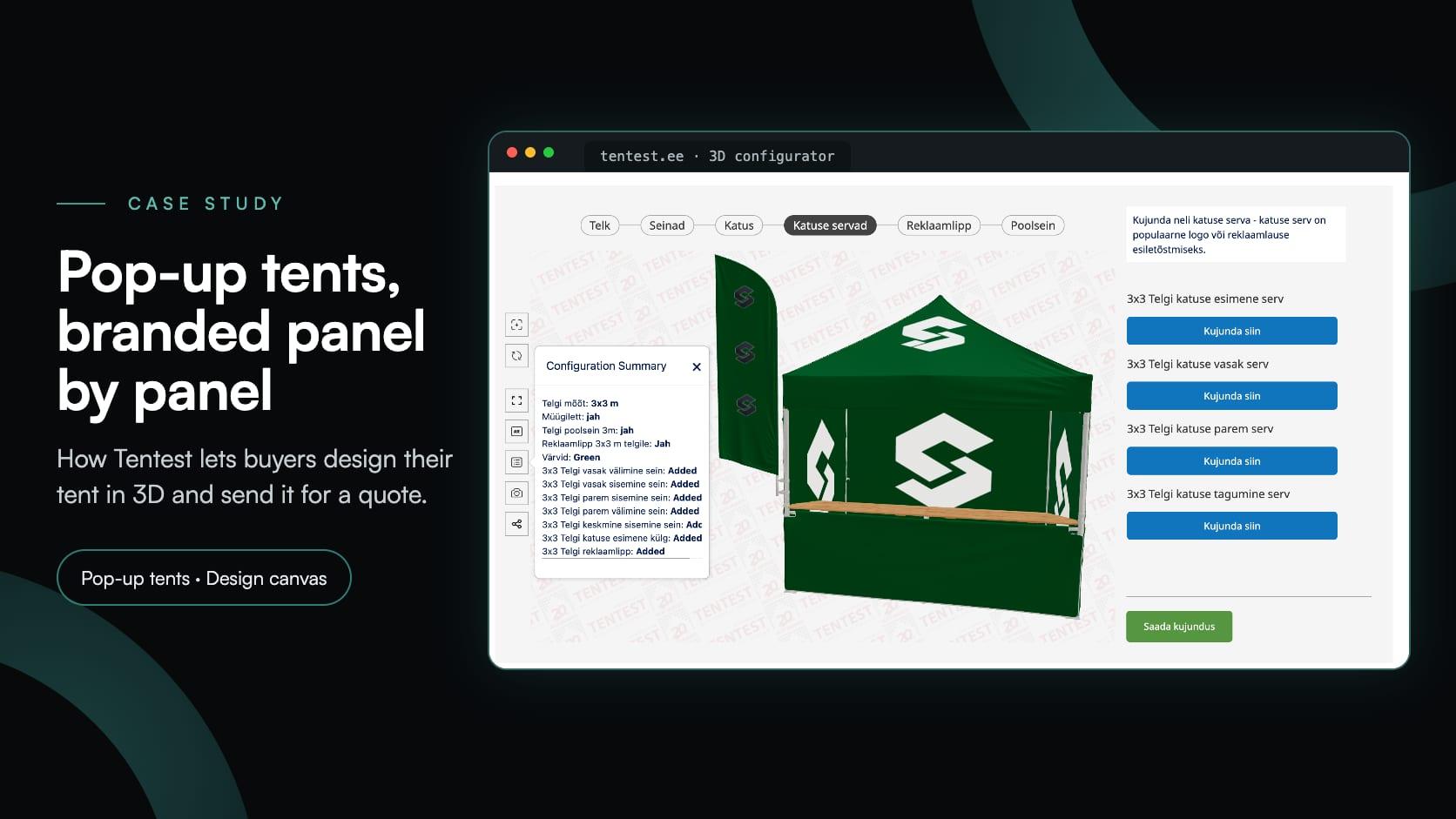
Building productsbuilding productstentsquotingarpersonalisation
Tentest: ein 3D-Konfigurator für Pop-up-Zelte mit Designfläche auf jeder Seite
Tentest·
Tentest Trade OÜ fertigt und liefert seit 2002 Faltzelte, Sonnenschirme, Markisen und PVC-Hallen und bezeichnet sich selbst als größtes Unternehmen dieser Art in Estland. Die Mitarbeitenden montieren und prüfen die Produkte am Standort in Peetri am Stadtrand von Tallinn. Das Unternehmen gehört zur Scandipro Group, die Unternehmen und Wiederverkäufer in Estland, Finnland, Schweden und Lettland unter der Marke Scandipro vereint. Tentest bedruckt seine Zelte auch: mit Logo, Farben und Botschaft des Kunden – per Thermotransfer für kleinere Logos und Texte oder digital über den gesamten Stoff, vom Dach bis zu den Wänden.
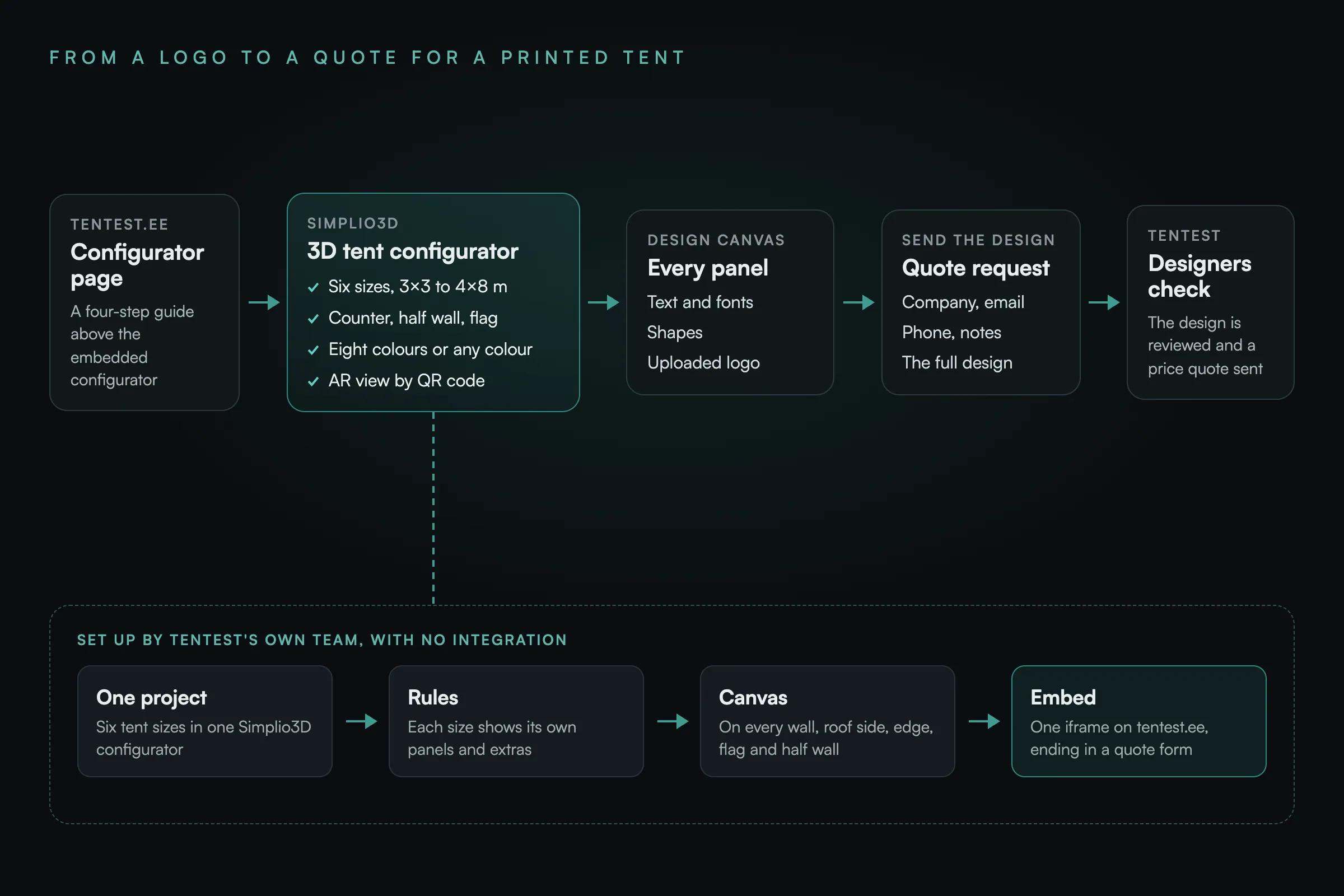
2025 ergänzte Tentest tentest.ee um einen Faltzelt-Konfigurator, in dem Käufer ihr bedrucktes Zelt selbst in 3D gestalten und zur Angebotserstellung einsenden. Das Tentest-Team erstellte alles in Simplio3D: die Zelte in sechs Größen, die Regeln zwischen ihren Optionen, eine Gestaltungsfläche mit Bildupload für jedes bedruckbare Element, eine Augmented-Reality-Ansicht und das Formular zur Angebotsanfrage. Die Einbindung auf der Website erfolgte ganz ohne Integration.
| Punkt | Details |
|---|---|
| Kunde | Tentest Trade OÜ aus Peetri bei Tallinn, Estland: Faltzelte, Sonnenschirme, Markisen und PVC-Hallen seit 2002 sowie Teil der Scandipro Group |
| Website | tentest.ee, eine WordPress-Website auf Estnisch und Englisch |
| Konfigurator | Bedruckte Pop-up-Zelte in sechs Größen, von 3 × 3 m bis 4 × 8 m, mit bis zu sechzehn gestaltbaren Flächen |
| Entwickelt von | dem eigenen Team von Tentest, in Simplio3D: die 3D-Zelte, Optionen, Regeln, Gestaltungsflächen und das Angebotsformular |
| Integration | Keine. Der Konfigurator ist auf einer Seite eingebettet und endet mit einer Angebotsanfrage |
| Online seit | 2025 auf einer eigenen Seite von tentest.ee |
| Was der Käufer sieht | Das Zelt in 3D, eine Gestaltungsfläche für jedes bedruckbare Paneel, eine AR-Ansicht und eine Schaltfläche „Saada kujundus“ (Design senden) |
Ein bedrucktes Zelt wird für einen einzelnen Kunden gefertigt. Käufer mussten ihr eigenes Logo und ihre Farben auf dem Zelt sehen können, bevor sie einen Preis anfragen.
Die Innen- und Außenseiten der Wände, jede Seite des Dachs, die Dachkanten, die Werbeflagge und die halbe Wand können bedruckt werden und benötigten daher jeweils ein eigenes Design.
Zelte von 3 × 3 m bis 4 × 8 m, jeweils mit eigenen Seitenwänden und genau den Extras, die für die jeweilige Größe verfügbar sind, wie etwa einer Verkaufstheke.
Kunden bringen ihre eigenen Logos und Slogans mit, daher musste der Konfigurator hochgeladene Bilder und Freitext verarbeiten können – nicht nur Auswahlmöglichkeiten aus einer Liste.
Die Designer von Tentest prüfen jedes Design vor der Angebotserstellung, daher musste jede Anfrage das vollständige Design und die Kontaktdaten des Käufers enthalten.
Ein Tool, das das eigene Team von Tentest erstellen und anpassen kann – ohne Entwicklungsprojekt oder wartungsintensive Integration.
Der Konfigurator hat eine eigene Seite auf tentest.ee und wird dort mit einer Anleitung in vier Schritten vorgestellt: Zelt gestalten, Entwurf senden, Tentest bei Fragen kontaktieren und die Videoanleitung ansehen. Auch die Tentest-Seite über bedruckte Werbezelte verlinkt darauf. Der Konfigurator ist auf Estnisch verfügbar, und oberhalb der 3D-Ansicht befinden sich sechs Schritte: Telk (Zelt), Seinad (Wände), Katus (Dach), Katuse servad (Dachkanten), Reklaamlipp (Werbeflagge) und Poolsein (Halbwand). Ein kurzer Hinweis über den Optionen erklärt jeden Schritt.
Im ersten Schritt wird das Zelt eingerichtet. Ein Dropdown-Menü bietet sechs Größen von 3 × 3 m bis 4 × 8 m, und das 3D-Modell passt sich entsprechend an. Bildauswahlen fügen eine Verkaufstheke, eine Halbwand und eine Werbeflagge hinzu oder entfernen sie. Das Modell zeigt oder verbirgt jedes Element abhängig von der Auswahl. Acht Farbfelder stehen für Blau, Grün, Gelb, Orange, Grau, Weiß, Schwarz und Rot bereit, während ein Farbrad einen Farbwähler für jede weitere Farbe bis hin zum Hex-Code öffnet.
In den folgenden fünf Schritten geht es um den Druck. Jedes bedruckbare Zelteil hat seine eigene Schaltfläche Kujunda siin (hier gestalten): die linke, rechte und hintere Wand, innen und außen; die vier Seiten des Dachs; die vier Dachkanten, die laut Hinweis im Konfigurator ein beliebter Platz für ein Logo oder einen Slogan sind; die Flagge; und die Halbwand.
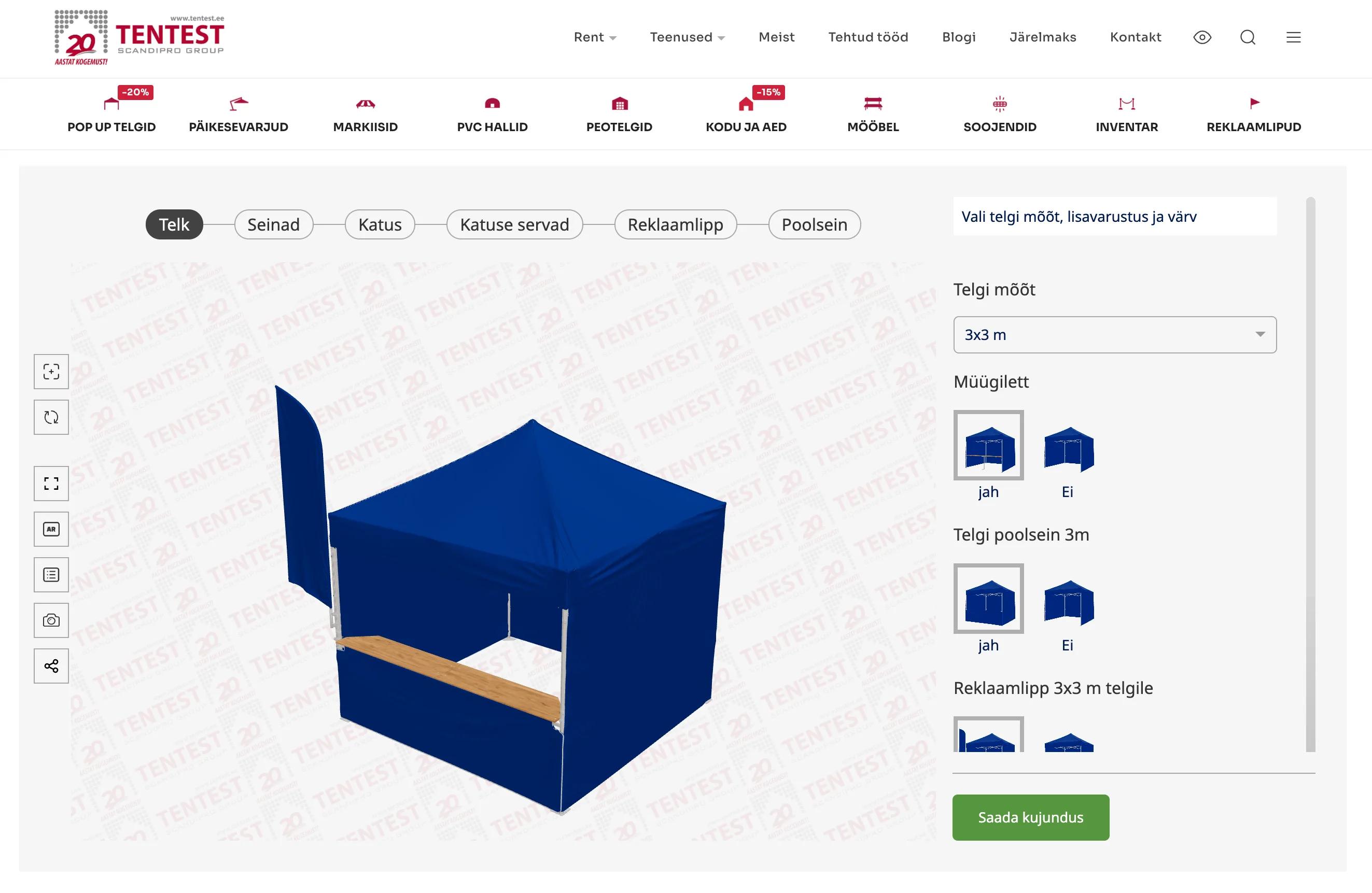
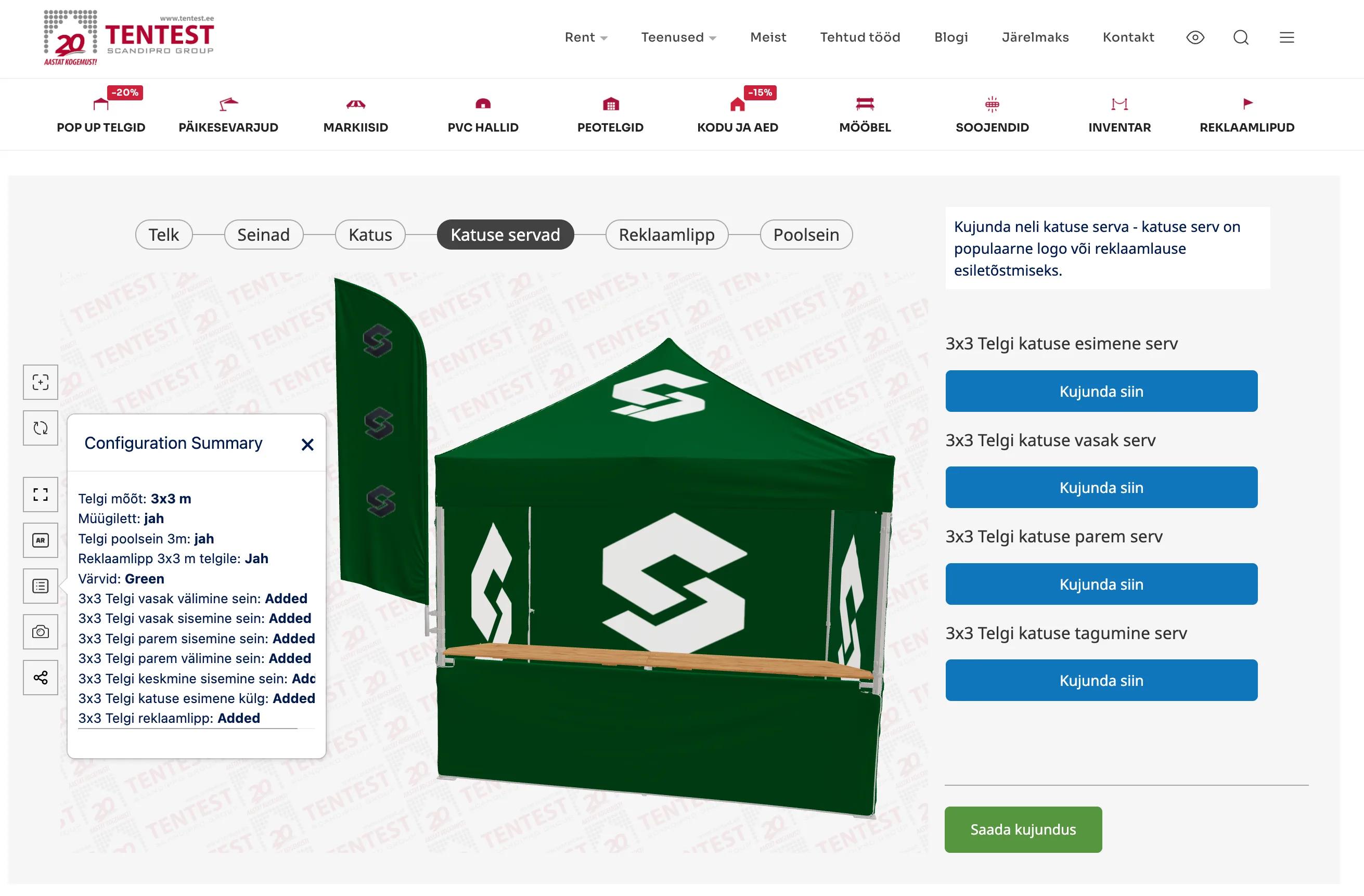
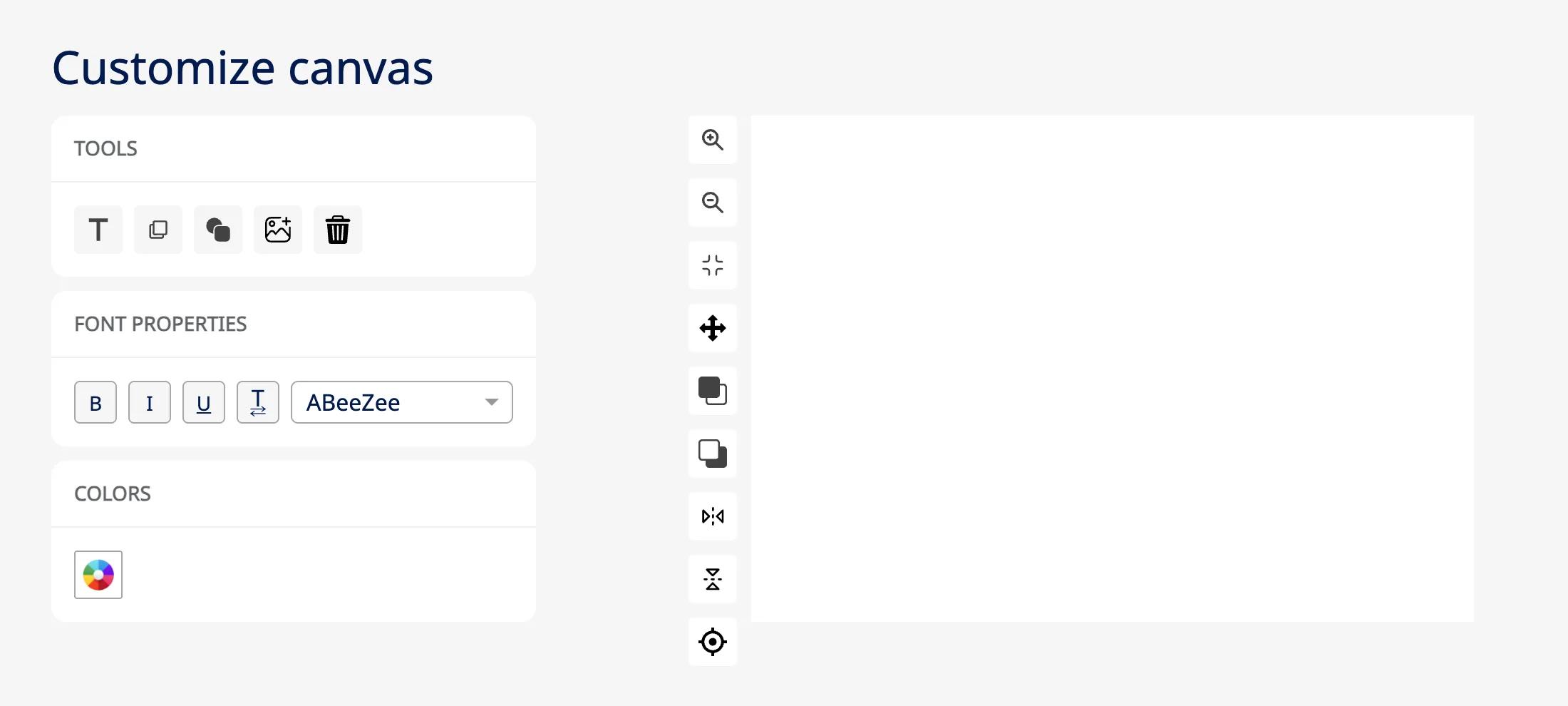
Jede Schaltfläche Kujunda siin öffnet denselben Editor, Customize canvas, der an die Form des jeweiligen Elements angepasst ist: ein langer Streifen für eine Dachkante, ein großes Rechteck für eine Wand. Tentest hat für jedes bedruckbare Zelteil eine solche Gestaltungsfläche eingerichtet, sodass ein einzelnes Zelt bis zu sechzehn davon haben kann.
Durch Klicken auf OK wird das Design in 3D auf dem Zelt angezeigt. In der Konfigurationsübersicht wird anschließend jedes gestaltete Element als Hinzugefügt aufgeführt, sodass der Käufer vor dem Absenden prüfen kann, ob nichts fehlt.
Die bedingte Logik beschränkt den Konfigurator auf die Produkte, die Tentest fertigt. Die Zeltgröße bestimmt, welche Optionen angezeigt werden:
Wird eine andere Größe gewählt, werden nicht passende Optionen ausgeblendet und die zu gestaltenden Elemente auf jene der neuen Größe umgestellt. Bei der Rückkehr zu 3 × 3 m erscheinen Theke und Halbwand wieder. Auch die Ja-Nein-Auswahlen wirken sich auf das Modell aus: Wird die Theke, Halbwand oder Flagge deaktiviert, verschwindet dieser Teil des Zelts in der 3D-Ansicht.
Sechs Schritte in der Reihenfolge, in der sie der Konfigurator anzeigt. Die im ersten Schritt gewählte Größe bestimmt die Paneele in den weiteren Schritten.
| Schritt | Was der Käufer auswählt |
|---|---|
| Telk (Zelt) | Größe: 3 × 3, 3 × 4,5, 3 × 6, 4 × 4, 4 × 6 oder 4 × 8 m. Extras, jeweils ja oder nein: Verkaufstheke (3 × 3 m), halbe Seitenwand (3 × 3 und 4 × 4 m) und Werbeflagge (alle Größen). Farbe: Blau, Grün, Gelb, Orange, Grau, Weiß, Schwarz oder Rot oder eine beliebige Farbe aus dem Farbwähler |
| Seinad (Wände) | Ein Design für jedes der sechs Wandpaneele: links, rechts und hinten, innen und außen |
| Katus (Dach) | Ein Design für jede Seite des Dachs: vorne, links, rechts und hinten |
| Katuse servad (Dachkanten) | Ein Design für jede der vier Dachkanten – ein beliebter Platz für ein Logo oder einen Slogan |
| Reklaamlipp (Flagge) | Ein Design für die Werbeflagge in der gewählten Größe |
| Poolsein (halbe Seitenwand) | Ein Design für die halbe Seitenwand bei den 3 × 3 m und 4 × 4 m Zelten |
Eine Werkzeugleiste neben der 3D-Ansicht enthält die Anzeigeoptionen: Kamera zurücksetzen, neu beginnen, Vollbild, Konfigurationsübersicht, Screenshot, Freigabelink und AR. Auf einem Computer zeigt die Schaltfläche AR einen QR-Code an. Mit einem Smartphone gescannt, öffnet dieser das konfigurierte Zelt in Augmented Reality, sodass der Käufer es vor dem Absenden des Entwurfs vor Ort sehen kann. Mehr zu AR und zum Teilen: der 3D-Produktviewer.
Wählen Sie im Schritt Telk (Zelt) eine von sechs Größen, fügen Sie die Verkaufstheke, die halbe Wand und die Flagge hinzu oder entfernen Sie sie, sofern sie für die jeweilige Größe verfügbar sind, und wählen Sie eine Farbe.
Klicken Sie bei einer beliebigen Wand, Dachseite, Dachkante, Flagge oder halben Wand auf Kujunda siin (hier gestalten). Fügen Sie auf der Arbeitsfläche Text, Formen und ein hochgeladenes Logo hinzu und klicken Sie anschließend auf OK.
Drehen Sie das Zelt, um jede Seite zu sehen. In der Zusammenfassung wird jedes gestaltete Element als Hinzugefügt aufgeführt, und mit der Schaltfläche AR wird das Zelt auf einem Smartphone angezeigt.
Saada kujundus (Design senden) öffnet ein kurzes Formular: Unternehmen und E-Mail-Adresse sowie bei Bedarf Telefonnummer und Anmerkungen.
Die Designer von Tentest prüfen das Design und antworten mit einem Preisangebot.
Der Konfigurator von Tentest zeigt keine Preise und bietet keinen Checkout. Jedes bedruckte Zelt wird vor der Preisermittlung von den Designern bei Tentest geprüft, daher besteht der letzte Schritt aus einer Anfrage. Saada kujundus (Design senden) öffnet ein kurzes Formular, Ihre Informationen senden, das nach Unternehmen und E-Mail-Adresse fragt; Telefonnummer und zusätzliche Informationen sind optional. Die Anfrage erreicht Tentest zusammen mit der Zeltkonfiguration und dem Design. Die Designer von Tentest prüfen alles und senden ein Preisangebot. Bei Unklarheiten lädt die Seite Käufer dazu ein, zu schreiben, anzurufen oder den Showroom zu besuchen.
Diese Entscheidung hielt auch die Umsetzung einfach. Es gibt keinen Shop, der angebunden werden muss, und kein Plugin zur Installation: Der Konfigurator ist in eine WordPress-Seite auf tentest.ee eingebettet, und auch die englische Version der Seite zeigt denselben Konfigurator.
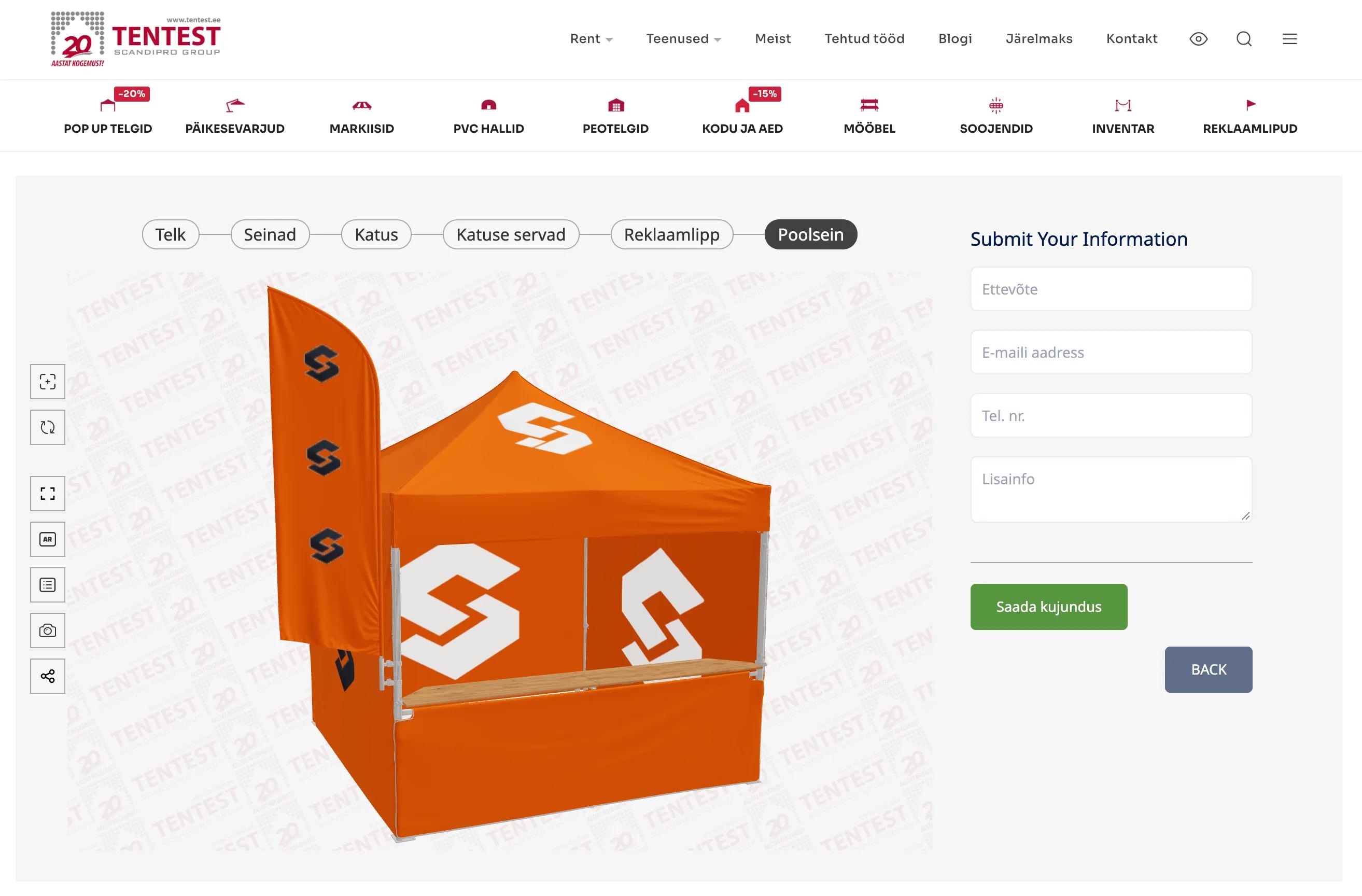
Kunden platzieren ihr eigenes Logo, ihren Text und ihre Farben auf jedem Paneel und sehen das fertige Zelt in 3D oder in AR, bevor sie einen Preis anfragen.
Jede Anfrage erreicht Tentest mit Zeltgröße, Extras und Farbe sowie dem Design für jedes Paneel – bereit zur Prüfung und Angebotserstellung durch die Designer.
Tentest hat ihn ohne Entwickler erstellt, sodass Änderungen an Größen, Farben oder bedruckbaren Paneelen vollständig in eigener Hand liegen.
Ich habe den gesamten Konfigurator selbst eingerichtet: die sechs Zeltgrößen, die Farben, eine Gestaltungsfläche auf jedem Paneel und das Angebotsformular am Ende. Kunden können jetzt ihr eigenes Logo hochladen, es auf dem Dach, den Wänden oder der Fahne platzieren und das fertige Zelt in 3D und sogar in Augmented Reality sehen, bevor sie es an uns senden. Für ein Unternehmen unserer Größe war es erschwinglich, und wann immer ich eine technische Frage hatte, war das Support-Team von Simplio3D schnell und wirklich hilfreich. Die Designs, die uns erreichen, sind bereits ausgearbeitet, sodass unsere Designer sie prüfen und das Angebot erstellen können.
Ein 3D-Tool, in dem Käufer Größe, Extras und Farbe eines Faltzelts auswählen und dessen bedruckte Flächen gestalten. Anschließend bestellen sie das Zelt oder fordern ein Angebot an. Der Konfigurator von Tentest läuft im Browser auf tentest.ee und endet mit einer Angebotsanfrage.
Nein. Das eigene Team von Tentest hat den Konfigurator in Simplio3D erstellt und auf seiner WordPress-Website eingebettet. Da der Prozess mit einer Angebotsanfrage endet, muss kein Shop oder Checkout angebunden werden.
Ja. Die Gestaltungsfläche auf jedem Paneel verfügt über ein Upload-Tool für Bilder wie beispielsweise ein Logo sowie über Text in verschiedenen Schriftarten, Formen, Farben und Ebenen.
Mit bedingter Logik, die an die Zeltgröße gekoppelt ist. Die Verkaufstheke erscheint nur beim 3 × 3 m Zelt und die halbe Seitenwand nur bei 3 × 3 m und 4 × 4 m. Wände, Dachseiten und Dachkanten, die gestaltet werden können, gehören immer zur gewählten Größe. Wird ein Extra deaktiviert, wird es auch im 3D-Modell ausgeblendet.
Ja. Auf einem Computer zeigt die Schaltfläche AR einen QR-Code an. Wird dieser mit einem Smartphone gescannt, öffnet sich das konfigurierte Zelt in Augmented Reality.
Jedes bedruckte Zelt wird von den Designern von Tentest geprüft, bevor ein Preis kalkuliert wird. Der Konfigurator erfasst das Design und die Angaben des Käufers, und Tentest antwortet mit einem Angebot.
Keiner der Inhalte dieses Abschnitts ist Teil des oben beschriebenen Tentest-Konfigurators, der auf der früheren Version von Simplio3D läuft. Für einen Zeltanbieter, der heute startet:
Wie Iberica Stone Käufern ermöglicht, einen hochwertigen Steintisch in 3D und AR zu entdecken und anschließend ein Angebot anzufordern.
Wie Fill it Forward Kundinnen und Kunden ermöglicht, wiederverwendbare Wasserflaschen in 3D zu personalisieren, während Bestellungen direkt in das ERP-System fließen.
Spannweite, Länge, Höhe, Verkleidung und Öffnungen – mit Preisen nach Wahl der Kundinnen und Kunden.
Nutzen Sie einen 3D-Produktkonfigurator, um den Verkauf zu steigern und direkt über Ihre Website Angebote zu erstellen.
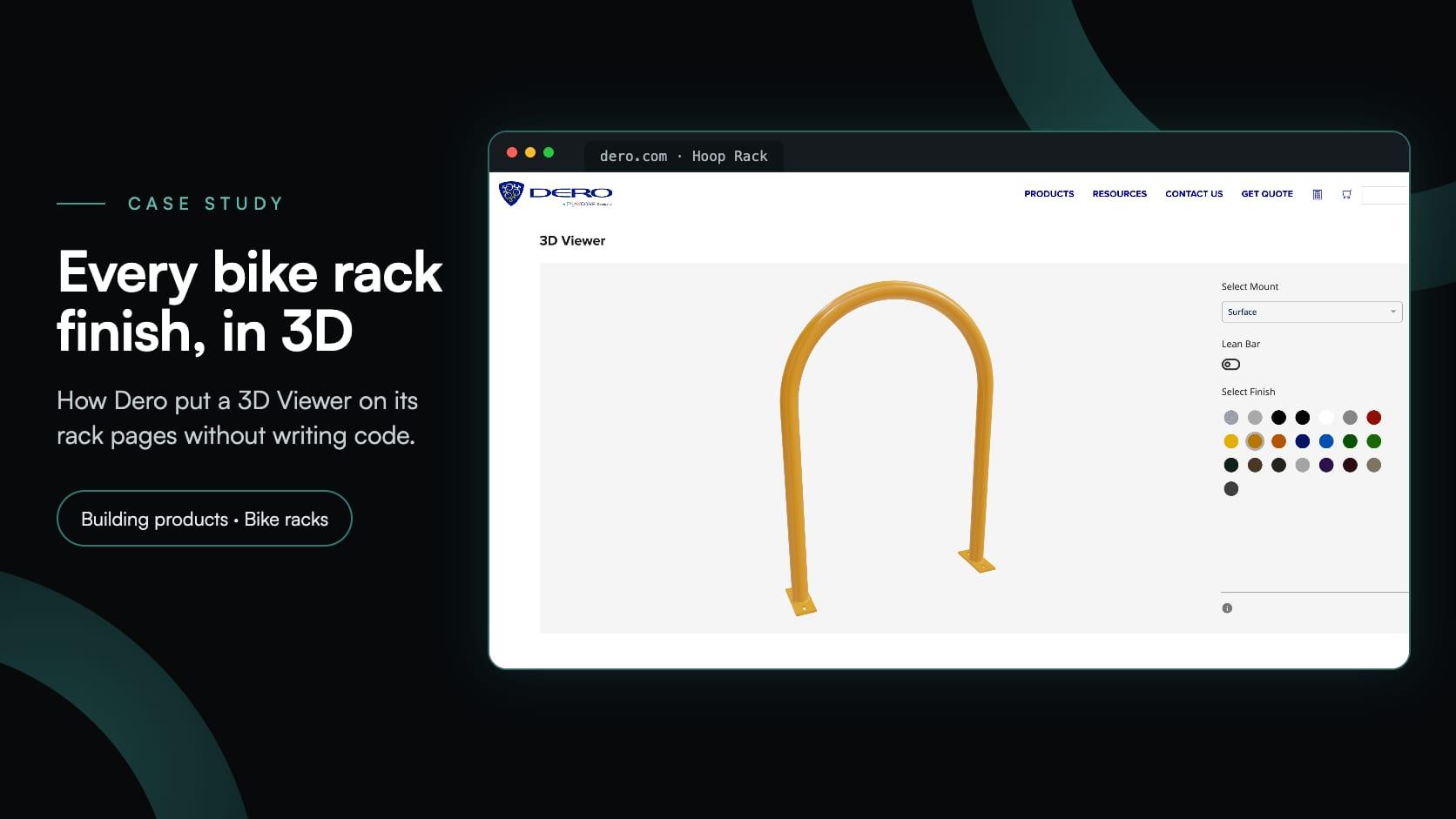
Dero, ein Unternehmen von PlayCore, hat auf sieben Seiten für Fahrradständer einen 3D-Viewer ergänzt: Besucher wählen eine Befestigung, fügen einen Anlehnbügel hinzu und testen 22 Oberflächen in 3D. Kein Warenkorb, kein Formular und kein Programmieraufwand für die Einbindung.
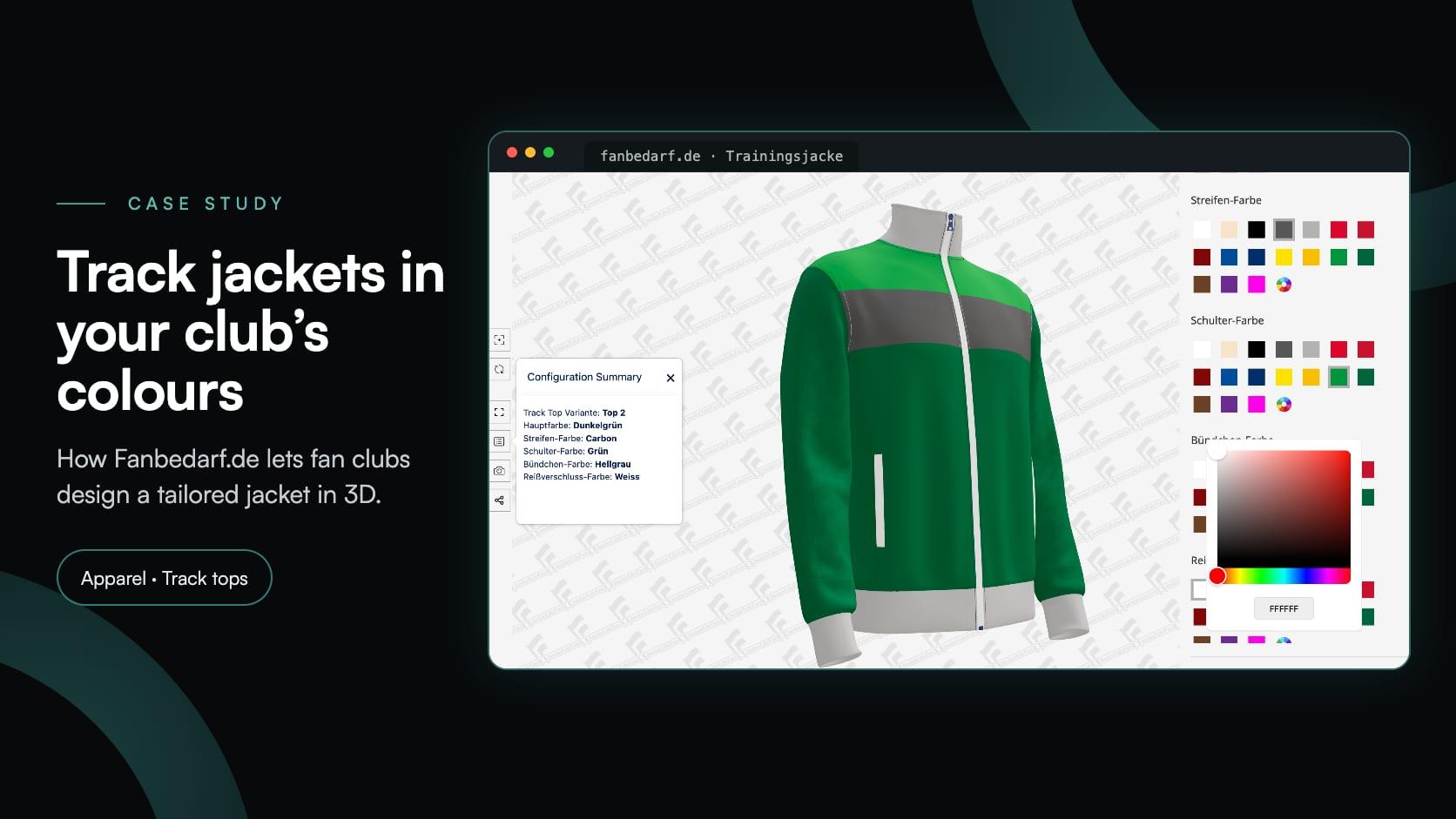
Fanbedarf.de, eine Werkstatt für Vereinsbekleidung in Nürnberg, hat einen 3D-Jackenkonfigurator eingeführt: vier Trainingsjackenmodelle, 17 Stofffarben für jeden Teil der Jacke und eine unverbindliche Anfrage.
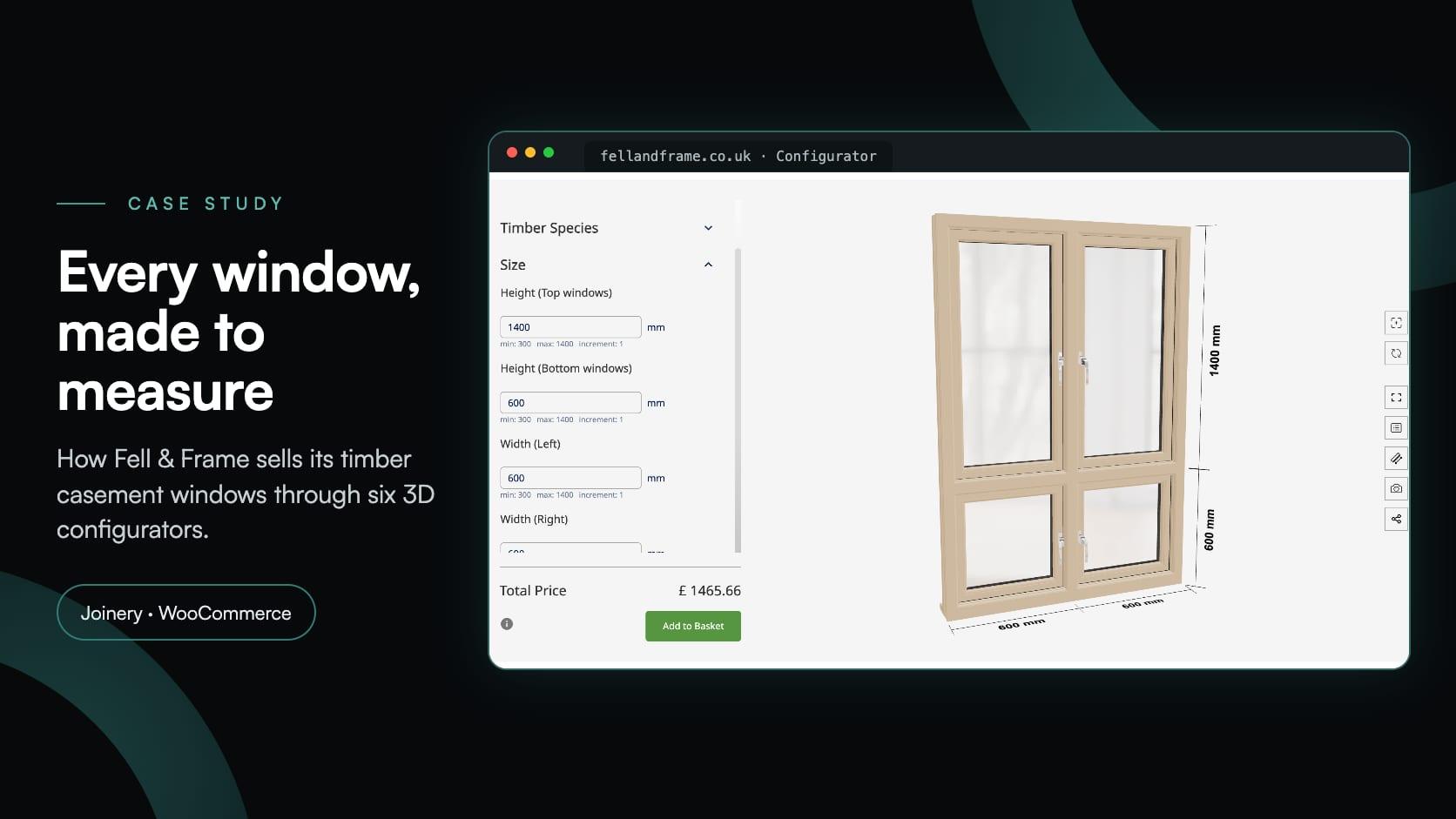
Fell & Frame, eine Tischlerei aus Carlisle, entwickelte in Simplio3D einen eigenen Konfigurator für Holzfenster. Käufer können sechs Flügelfenster-Typen millimetergenau dimensionieren und in den Warenkorb von WooCommerce legen.