

Polsterung und Stoffe
Stoffe und Leder werden als PBR Materialien dargestellt, sodass Webstruktur, Glanz und Farbe im Raum so wirken, wie sie es sollen.
3D-Stuhlkonfigurator
Lassen Sie Kunden Rahmen, Polsterung, Beine und Oberflächen in Echtzeit kombinieren, das Ergebnis fotorealistisch ansehen und es in den Warenkorb legen.
Keine Kreditkarte erforderlich
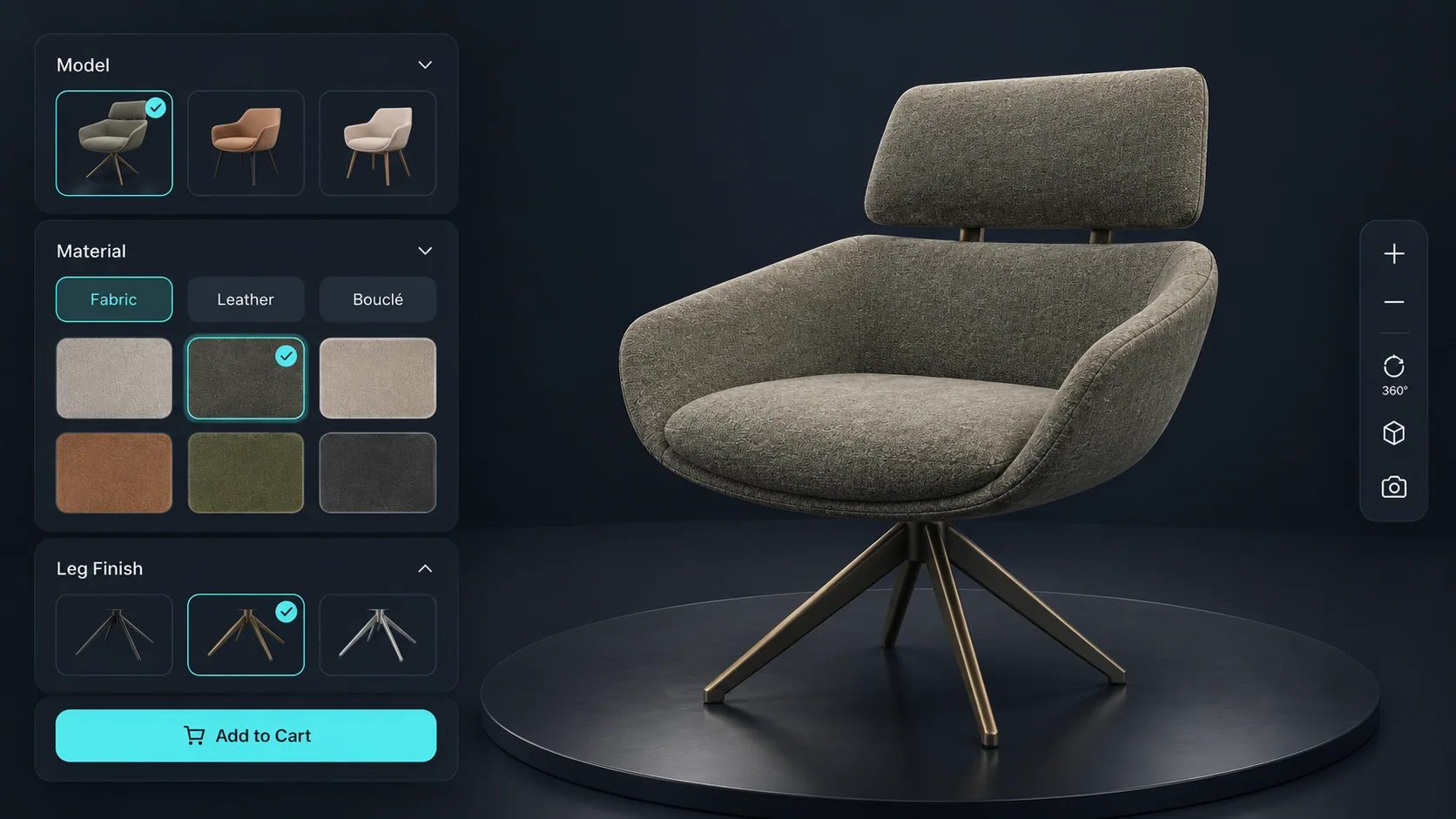
Stoffe und Leder werden als PBR Materialien dargestellt, sodass Webstruktur, Glanz und Farbe im Raum so wirken, wie sie es sollen.
Beinstil, Untergestelltyp und Rahmenoberfläche werden am Modell nach Wahl des Kunden angepasst.
Beizen, Lackierungen und Metalloberflächen werden auf der tatsächlichen Geometrie dargestellt, statt als Farbmuster gezeigt zu werden.
Armlehnen, Rollen, Kopfstützen und weitere Extras werden einzeln hinzugefügt und bepreist.
Sitzhöhe oder -breite werden als Eingaben für maßgefertigte Produktreihen bereitgestellt.
Ein hochwertiger Stoff oder ein anderes Gestell verändert den Gesamtpreis sofort – so gibt es beim Bezahlen keine Überraschungen.
Erfahren Sie, wie Nutzer Simplio3D auf den wichtigsten Software-Bewertungsplattformen bewerten.

4.6/5

4.3/5

9.5/10
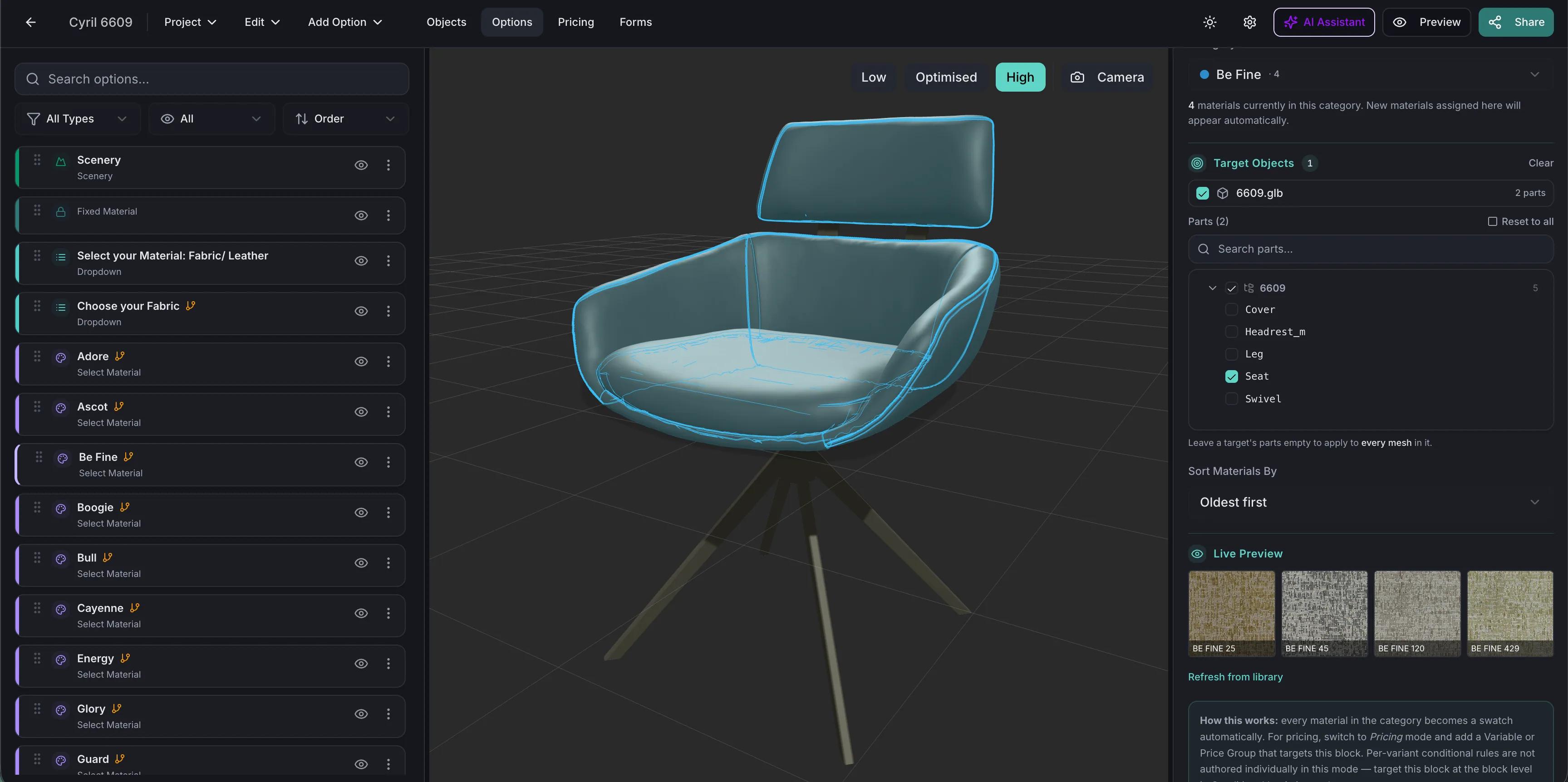
Ein Stuhl, der in zwölf Stoffen, drei Beinoberflächen und zwei Armlehnenvarianten angeboten wird, entspricht zweiundsiebzig Produkten. Sie alle zu fotografieren, ist nicht realistisch, daher zeigen die meisten Shops drei Varianten und beschreiben den Rest. Mit einem Konfigurator deckt ein professionell erstelltes 3D-Modell jede Kombination ab und zeigt dem Kunden immer genau die Variante, die er kaufen möchte.
Passt er in den Raum, und hat er die richtige Höhe für den Tisch? Augmented Reality beantwortet beides in Originalgröße: Der Kunde richtet sein Smartphone auf den Boden und geht um den gerade konfigurierten Stuhl herum – über AR Quick Look auf iOS oder Scene Viewer auf Android, ganz ohne Installation. Am Computer überträgt ein QR-Code dieselbe Konfiguration auf das Smartphone. AR ist ab dem Pro-Tarif enthalten.
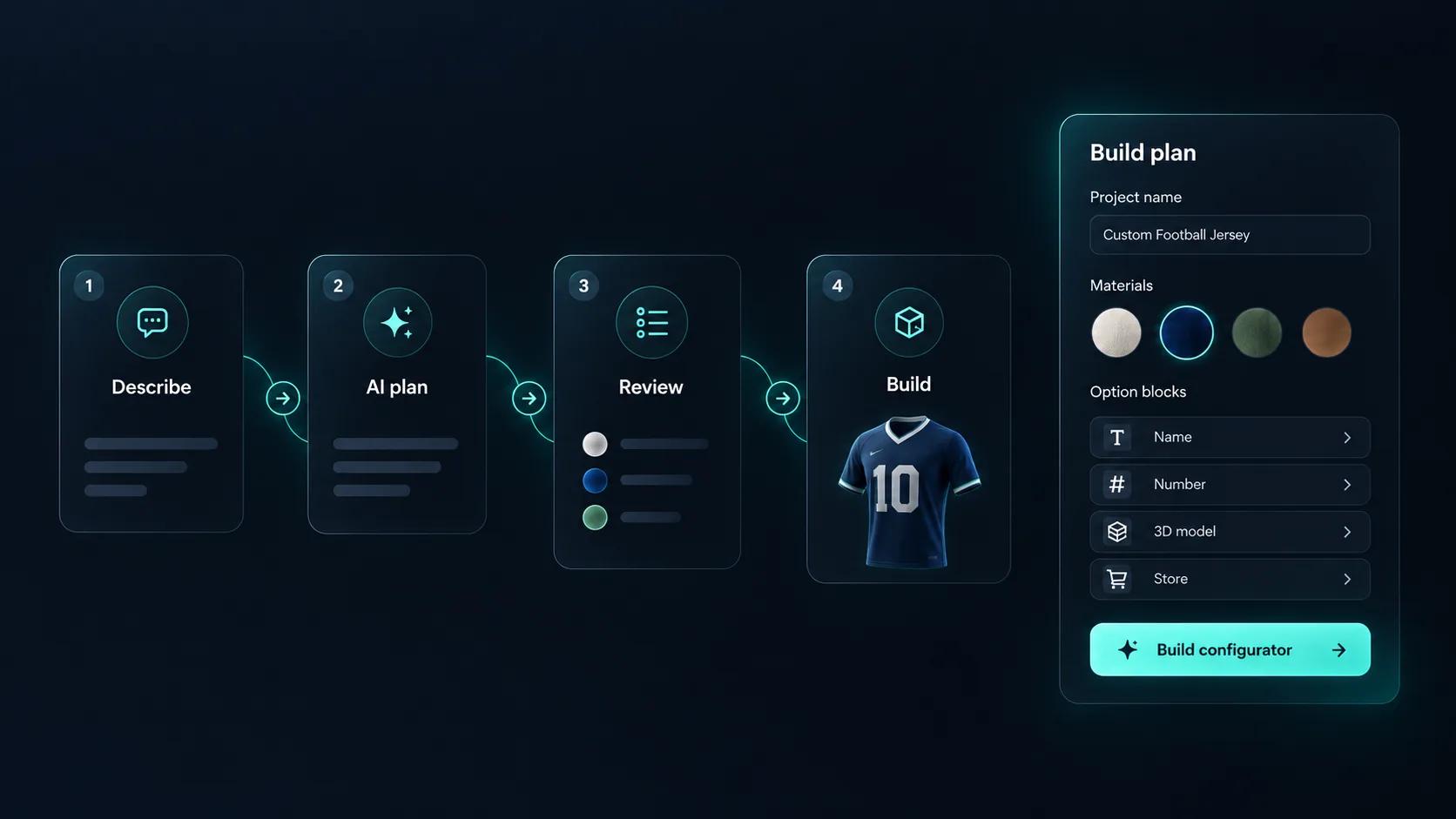
Beschreiben Sie den Stuhl in einem Satz, zum Beispiel „ein Loungesessel mit Gestellen aus Eiche, Nussbaum und Schwarz sowie einem Sitz aus Stoff oder Leder“, und „Mit KI generieren“ erstellt einen ersten Entwurf auf Basis eines bereits in Ihrer Bibliothek vorhandenen Modells: Oberflächen, eine Sitzoption, einen Grundpreis und ein Angebotsformular. Sie prüfen jeden Schritt, der Grundpreis wartet auf Ihre Freigabe, und das 3D-Modell wird nicht erstellt. Wenn ein vollständiges Stoffbuch vorhanden ist, können Sie den KI-Assistenten bitten, das Ergebnis auf Farbmuster zu prüfen, die auf fehlende Teile verweisen.
Ein Modell, eine Materialbibliothek und eine Reihe von Optionen.
Importieren Sie den Stuhl als GLB, GLTF, FBX, OBJ oder STL, wobei Schale, Polsterung, Gestell und Beine als separate Teile vorliegen.
Erstellen Sie Ihr Polstersortiment als PBR Materialien aus Stoffscans und die Oberflächen für das Gestell aus Ihren Holz- und Metallmustern. Fügen Sie Materialien kategorieweise in großer Menge hinzu, damit aus einem vollständigen Stoffbuch ein Muster-Set wird.
Beschränken Sie Stoffe nach Gestell- und Basistyp, wo es Ihre Polsterei erfordert, damit eine nicht herstellbare Kombination niemals in den Warenkorb gelegt wird.
Preisgestaltung nach Stoffklasse – so, wie Sitzmöbel tatsächlich verkauft werden – und anschließend Armlehnen, Rollen und Kopfstützen als kostenpflichtige Optionen zum Basismodell hinzufügen.
Veröffentlichen und auf der Produktseite einbetten. Anschließend den konfigurierten Stuhl zum berechneten Preis in den Warenkorb von WooCommerce oder Shopify legen.
Eine Möglichkeit, eine Produktreihe gepolsterter Esszimmerstühle einzurichten.
| Was der Kunde auswählt | So wird es aufgebaut | Beispiel für Regel oder Preis |
|---|---|---|
| Polsterung | Wählen Sie im Modus „Aus Kategorie“ ein Material aus, damit aus einem Stoffbuch ein Muster-Set wird. | Eine Preisgruppe berechnet den Preis nach Stoffqualität. |
| Gestelloberfläche | Wählen Sie Material mit Eiche, Nussbaum und Schwarz aus. | Leder wird in einem eigenen Block angezeigt und bei Gestellen ausgeblendet, die nicht damit gepolstert werden. |
| Beine | Miniaturansichtsauswahl, die jedes Beinmodell zeigt | „Objekte ein-/ausblenden“ tauscht die Beine am Modell aus |
| Armlehnen | Umschalter | Fügt einen Festpreis hinzu |
| Sitzhöhe | Dropdown-Auswahl der von Ihnen definierten Höhen | Eine Preisgruppe fügt einen Aufpreis für nicht standardmäßige Höhen hinzu |
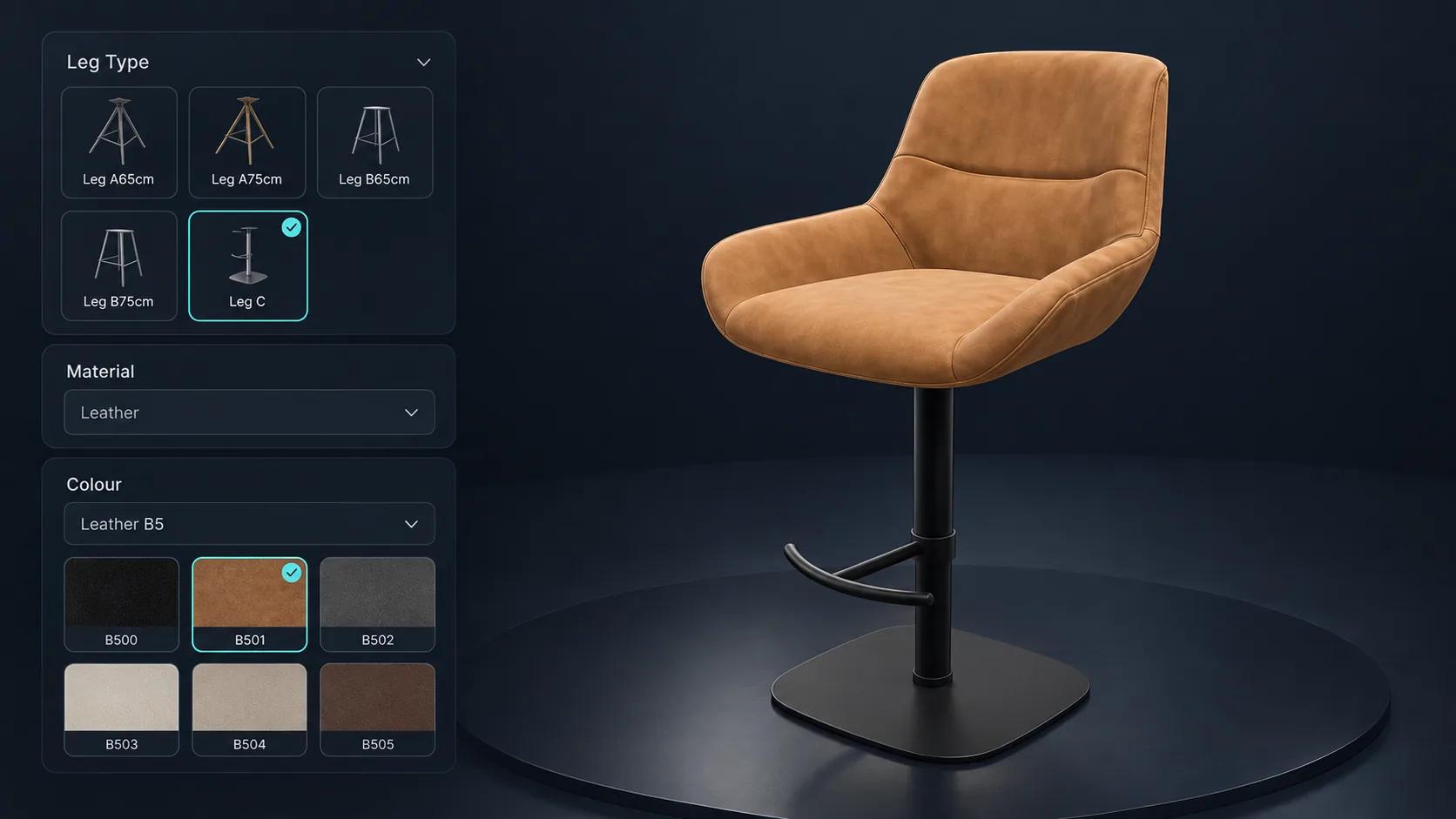
Ein Barstuhl mit verschiedenen Gestelltypen und Lederfarben. Starten Sie ihn und ändern Sie die Zusammenstellung.
Die Zusammenarbeit mit dem Team von Simplio3D ist äußerst unkompliziert. Es findet hervorragende Lösungen und achtet dabei sehr auf das Budget.

Die Umsetzung von Ideen auf Papier in eine fertige, funktionale Anwendung hätte nicht besser gelingen können.

Simplio3D hat unsere Produktpräsentationen erheblich verbessert und bietet unseren Kunden ein einzigartiges, interaktives Erlebnis.

Vielseitiger, einfach zu bedienender und leicht bereitzustellender 3D-Konfigurator. Konfigurationen lassen sich damit besonders einfach erstellen und nutzen.

Ich habe andere ähnliche Plattformen genutzt und finde Simplio3D die intuitivste Möglichkeit, einen Konfigurator zu erstellen. Ich bin kein CAD-Ingenieur und wollte daher eine Lösung ohne Funktionen, die ich nicht verstehen könnte.

Der Einstieg war so einfach, und die Ergebnisse waren sehr beeindruckend. Inzwischen haben wir es auf vier verschiedenen Plattformen live im Einsatz.

Jeder Stuhl greift auf eine gemeinsame Bibliothek zu. So wird eine neue Stofffarbe nur einmal hinzugefügt, und dieselben Konfiguratoren kommen auf der Website, im Showroom und am Messestand zum Einsatz.
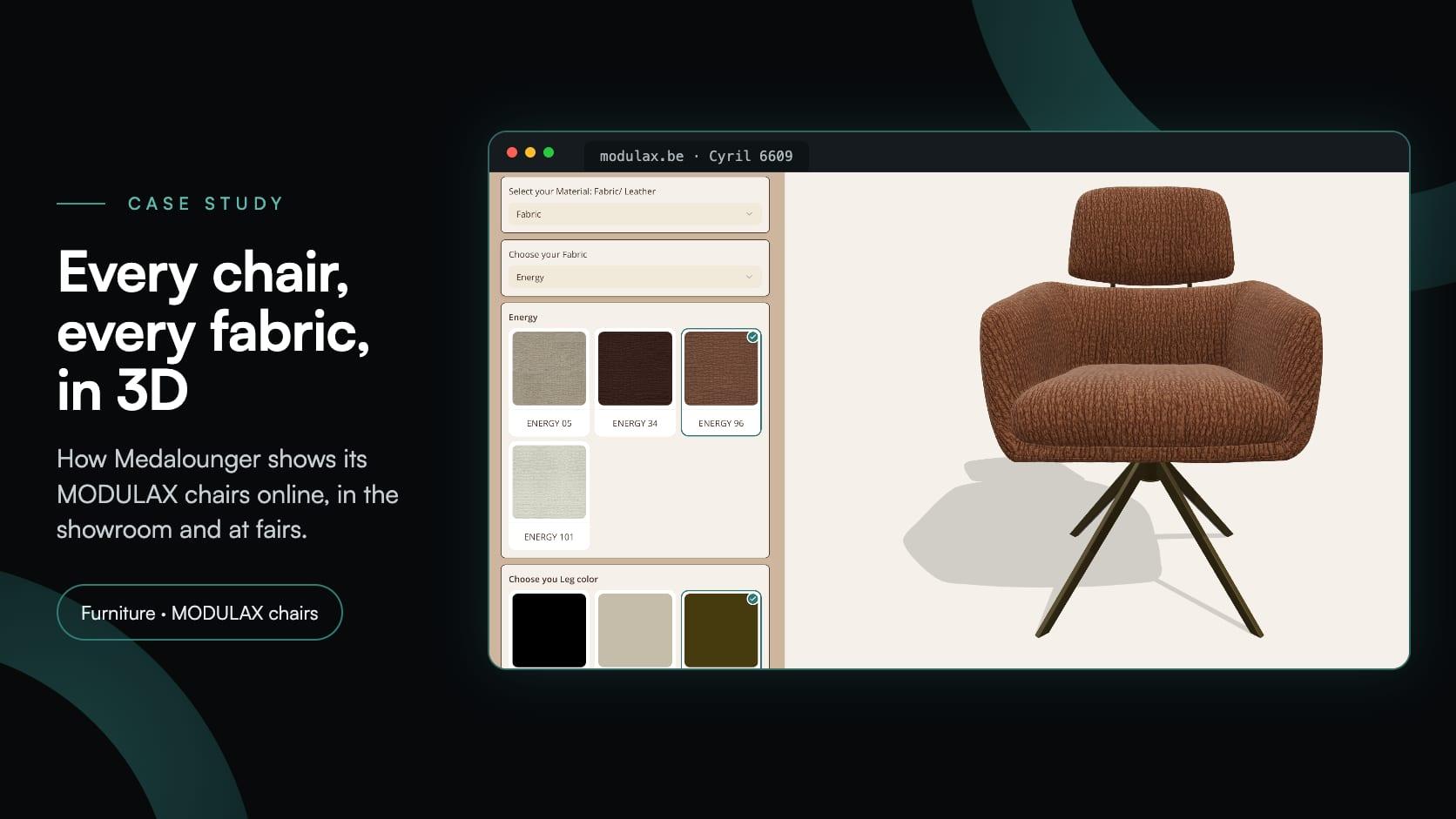
Medalounger
Medalounger, der belgische Hersteller von MODULAX-Möbeln, entwickelte 51 Stuhlkonfiguratoren auf Basis einer Bibliothek mit 161 Materialien – für seine Website, seinen Showroom und seinen Stand auf Möbelmessen.
So viele, wie Sie Materialien haben. Materialien können kategorieweise in großen Mengen hinzugefügt werden, sodass aus einem vollständigen Stoffbuch eine Musterkollektion wird, ohne jede Option einzeln anlegen zu müssen.
Materialien sind PBR mit mehreren Texturkarten, sodass Webart, Glanz und Farbe unter der Szenenbeleuchtung realistisch dargestellt werden und nicht nur als flache Tönung.
Ja. Die Integrationen von WooCommerce und Shopify können die Konfiguration und den berechneten Preis in den Warenkorb übernehmen, wobei ein Bild des konfigurierten Stuhls bei der Bestellung hinterlegt wird.
Ja. Bedingte Logik blendet Optionen basierend auf vorherigen Auswahlen aus oder schränkt sie ein, sodass ein Stoff, der für ein bestimmtes Gestell nicht verfügbar ist, nicht ausgewählt werden kann.
Sie benötigen ein Modell des Stuhls. Materialien, Optionen, Regeln, Preise und die Veröffentlichung werden im Editor ganz ohne Code verwaltet.
Ja, mit Touch-Steuerung, und Kunden können zu AR wechseln, um den Stuhl in ihrem Raum in Originalgröße zu platzieren.
Ja. Der Vorlagenkatalog umfasst einen Eames Chair Configurator und einen Chair Viewer. Eine Vorlage kopiert die Szene, Optionen, Preise und Formulare in ein neues, unveröffentlichtes Projekt, das Sie anschließend an Ihr eigenes Sortiment anpassen.
Sofas, Tische und Schränke nutzen dieselben Materialien, Optionen und dasselbe Preismodell – erstellen Sie eines, und das nächste geht schneller.
Dieselben Stoffe und Gestellausführungen bei Sitzmöbeln, die über das Layout verkauft werden.
Tische mit Tischplattenmaterialien, Gestellen und Preisen, die sich nach der Größe richten.
Leitfäden, Tutorials und Neuigkeiten vom Simplio3D-Team.
Die 10 besten Produktkonfigurator-Softwarelösungen 2026 (Vergleich von Vor- und Nachteilen)
Ein praxisnaher Vergleich von zehn Produktkonfigurator-Plattformen – wofür jede tatsächlich konzipiert ist, wie sie sich bei Visualisierung, Preislogik und Integration unterscheiden und wie Sie eine Shortlist erstellen, ohne ein Quartal zu verlieren.
Zakeke-Alternativen im Jahr 2026: 7 Produktkonfiguratoren im Vergleich
Suchen Sie nach einer Zakeke-Alternative? Erfahren Sie, was Zakeke heute bietet, wann es sich lohnt zu bleiben, und wie sieben Alternativen hinsichtlich 3D, Regeln, Shops und veröffentlichten Preisen abschneiden.
Simplio3D ist im Gartner-Bericht „Innovation Insight for Visual Configuration“ enthalten
Im Bericht „Innovation Insight for Visual Configuration“ 2020 wird Simplio3D erstmals in der Liste der Anbieter für visuelle Konfiguration als Softwareanbieter für die Produktkonfiguration aufgeführt.
Produktkonfigurator-MCP: Verbinden Sie Claude, Cursor und VS Code mit Simplio3D
MCP-Konnektoren ermöglichen Claude, Cursor oder VS Code die Arbeit mit Ihren echten Simplio3D-Projekten. Erfahren Sie, was ein verbundener Agent lesen und ändern kann, wie die Freigabe funktioniert und wie Sie ihn verbinden.
So wird ein Produktkonfigurator erstellt (Workflow 2026)
Die Entscheidungen, die darüber bestimmen, ob ein Konfiguratorprojekt erfolgreich ist: Anforderungen definieren, Projekttyp wählen, Optionen, Logik und Preise erstellen – und wo KI heute die Arbeit übernimmt.
Nutzen Sie einen 3D-Produktkonfigurator, um den Verkauf zu steigern und direkt über Ihre Website Angebote zu erstellen.


