

Zurück zum Blog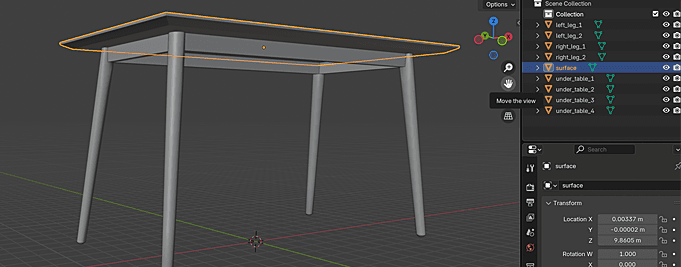
3d modelstutorialworkflow
3D-Modelle für Simplio3D vorbereiten: Ein praxisnaher Leitfaden
Simplio3D·
Ein Konfigurator ist nur so gut wie das zugrunde liegende Modell. Sie können perfekte Optionslogik und Preisgestaltung auf einem schlecht vorbereiteten Mesh aufbauen und dennoch Teile erhalten, die sich nicht umfärben lassen, Gravuren, die sich über eine Naht ziehen, oder ein Produkt, das sich in etwas skalieren lässt, das niemand herstellen könnte.
Ein Modell für Simplio3D vorzubereiten bedeutet mehr als nur, eine Datei zu exportieren. Es muss strukturiert sein, damit der Konfigurator die richtigen Teile ansprechen kann, gemappt, damit Texturen und Kundengrafiken korrekt platziert werden, optimiert, damit es im Browser performant läuft, und formatiert, damit die Plattform es lesen kann.
Dieser Leitfaden behandelt die vier Schritte, die wichtig sind – in der Reihenfolge ihrer Relevanz – sowie die Details, die meist erst zu spät entdeckt werden.
Führen Sie diese Schritte in dieser Reihenfolge aus – jeder einzelne beeinflusst den nächsten.
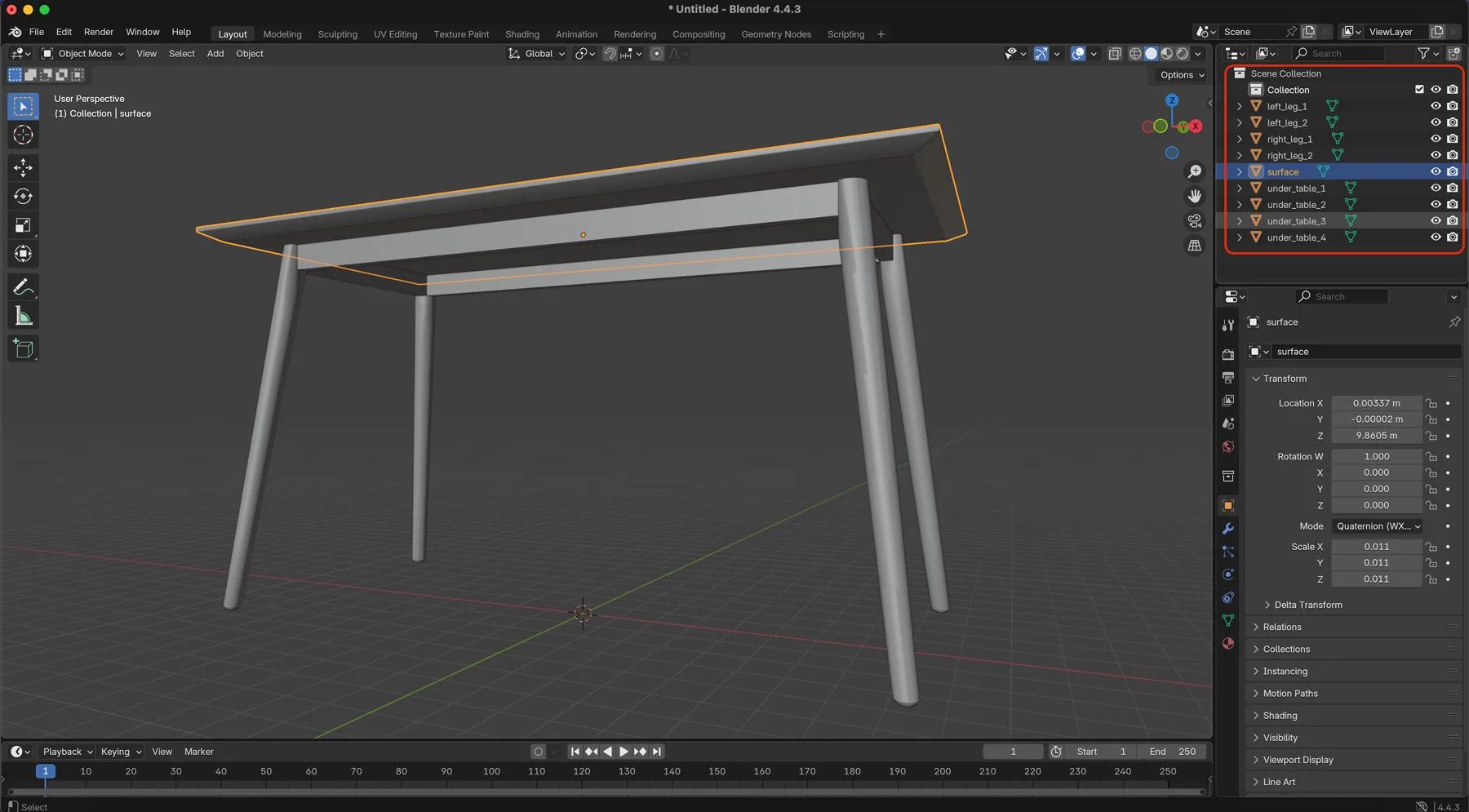
Strukturieren Sie das Modell, indem Sie Teile in Ihrem 3D-Editor logisch benennen und voneinander trennen. Dies bestimmt, wie Nutzer mit jedem Teil interagieren können: Ein Küchenmesser, das in „Klinge“ und „Griff“ unterteilt ist, kann separat konfiguriert werden; dasselbe Messer als ein einziges verschweißtes Mesh hingegen nicht. Eine klare Benennung beschleunigt zudem die Einrichtung des Konfigurators bei komplexen Produkten erheblich.
UV-Mapping ist nicht nur für Texturen wichtig. Es ermöglicht überhaupt erst das Hochladen von Bildern und das Eingravieren von Text. Für Upload- und Text-Blöcke muss das Mapping quadratisch sein – mit einem Seitenverhältnis von 1:1 –, andernfalls wird das Motiv verzerrt. Erstellen Sie das Mapping gezielt: Heben Sie nur die Bereiche hervor, mit denen Nutzer tatsächlich interagieren, etwa Gravurstellen und Bildbereiche.
Das Modell läuft in einem Browser – planen Sie Ihr Budget entsprechend. Verwenden Sie .glb oder .gltf, die für das Web optimiert sind, oder .obj. Reduzieren Sie die Polygonanzahl mithilfe von LOD-Techniken, zentrieren Sie das Modell am Ursprung (0,0,0) und vermeiden Sie nicht unterstützte Konstrukte wie Gruppen. Modellieren Sie bei Bedarf mit hoher Detailtiefe, exportieren Sie für den Konfigurator jedoch eine Version mit geringerer Auflösung.
Die Position des Drehpunkts bestimmt, wie sich ein Bauteil beim Skalieren oder Drehen verhält. Ist sie falsch, wächst ein vergrößerter Schrank in die falsche Richtung oder eine rotierende Komponente kreist um einen Punkt außerhalb ihrer selbst. Korrigieren Sie dies vor dem Upload, statt später Workarounds zu nutzen.
Dieser Schritt wird häufig unterschätzt. UV-Koordinaten geben dem Renderer vor, wie ein flaches Bild auf eine dreidimensionale Oberfläche gelegt wird. Ohne sie hat ein Material keinen Platz; bei fehlerhaftem Mapping landet alles an der falschen Stelle.
Zwei Funktionen von Simplio3D sind direkt davon abhängig:
Beide benötigen ein quadratisches UV-Mapping im Verhältnis 1:1 auf dem Zielbereich. Eine gestreckte UV-Insel erzeugt verzerrte Grafiken, und keine Konfiguration kann dies nachträglich korrigieren.
Der praktische Rat lautet: Mappen Sie gezielt. Statt das gesamte Produkt gleichmäßig abzuwickeln, sollten Sie den Bereichen, die Kunden gestalten werden – der Gravurfläche, dem Druckpanel, der Logoposition –, großzügigen, unverzerrten UV-Raum geben und dem Rest des Modells den verbleibenden Raum überlassen.
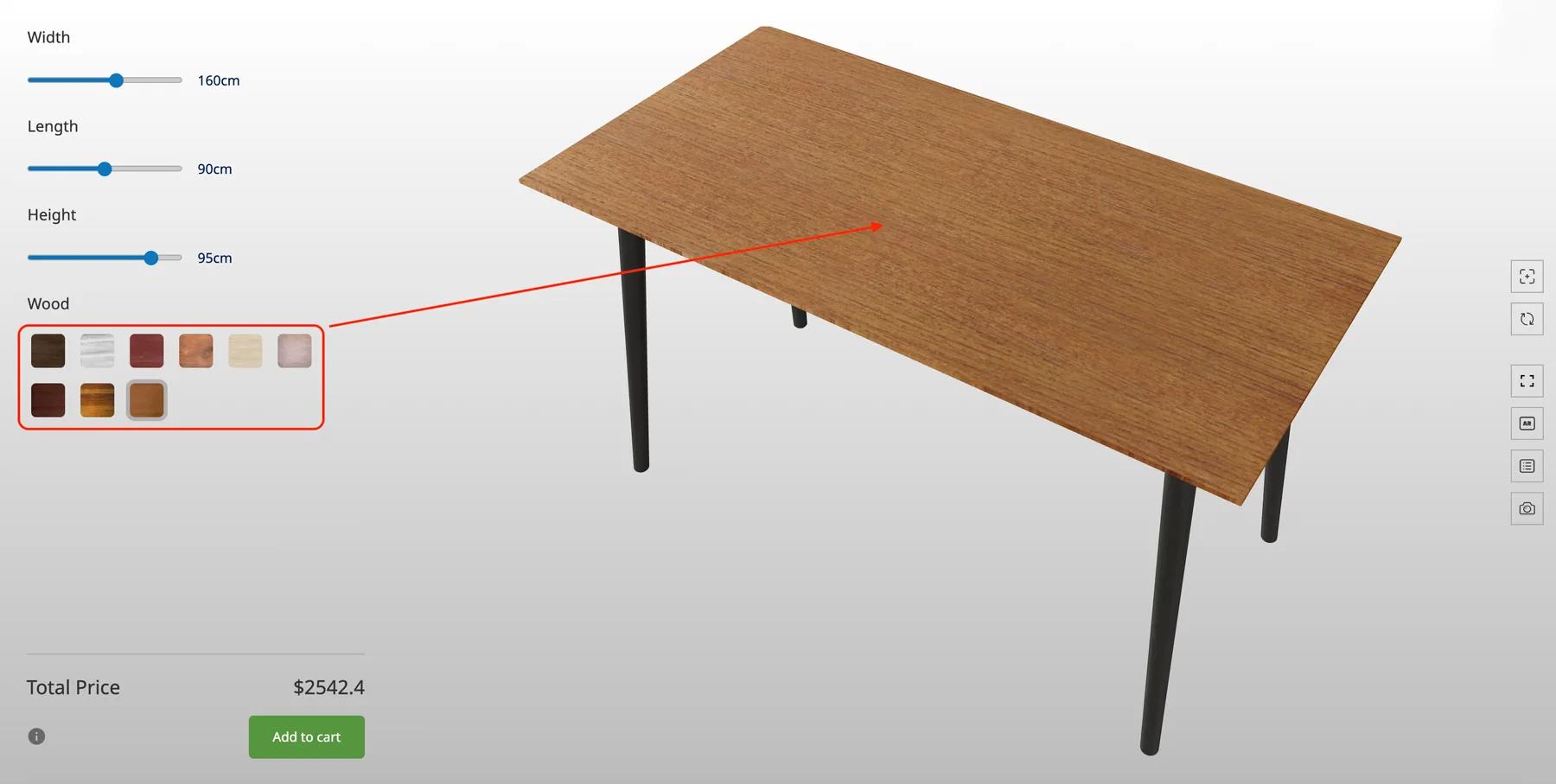
Produkte mit variablen Abmessungen – Tische, Schränke, Kleiderschränke, Regale sowie Bauelemente wie Fenster, Türen, Gartenhäuser und Dächer – nutzen den Optionsblock Zahleneingabe, der das Modell auf der X-, Y- oder Z-Achse skaliert, sobald der Kunde einen Wert eingibt.
Beim Skalieren werden alle Abkürzungen in einem Modell sichtbar. Zwei Aspekte sind entscheidend:
Wenn beides vor dem Upload korrekt eingerichtet ist, ist das Skalierungsverhalten vorhersehbar. Wenn nicht, sorgt keine Konfiguration dafür, dass die 1800-mm-Version des Produkts wie die 1200-mm-Version aussieht.
Organisieren Sie 3D-Assets und Texturen von Anfang an in Kategorien. Das erleichtert die Verwaltung von Materialien, die anschließend nach Kategorie gesammelt statt einzeln zu einem Konfigurator hinzugefügt werden können.
Ausrichtungsprobleme – ein auf dem Kopf stehender oder gedrehter Import – können direkt in Simplio3D korrigiert werden. Eine falsche Exportachse bedeutet also keinen erneuten Gang in Ihren 3D-Editor.
CAD-Formate wie .step und .stl müssen in der Regel konvertiert werden, bevor sie sinnvoll nutzbar sind. Blender, Rhino und SketchUp unterstützen dies; exportieren Sie in .glb oder .gltf für die beste Web-Performance.
Modellieren Sie die Details in Ihrer Quelldatei und behalten Sie sie bei. Exportieren Sie anschließend eine dezimierte Version für den Konfigurator. Der Decimate-Modifikator von Blender oder ein Mesh-Kompressor übernimmt die Reduzierung.
Durch die Versionierung von Modellen können Sie eine aktualisierte Datei austauschen und gleichzeitig die darauf basierende Konfiguration beibehalten. So erfordert eine Produktaktualisierung keinen Neuaufbau des Projekts.
3D-ModellversionenDie Materialbibliothek enthält Vorlagen für Metalle, Hölzer, Stoffe, Glas und Kunststoffe. Wenn Sie Ihre Benennungen daran ausrichten, können Sie sie innerhalb einer Produktpalette deutlich schneller wiederverwenden.
MaterialbeispieleSimplio3D importiert mehrere Formate; sie sind jedoch nicht alle gleichermaßen geeignet.
| Format | Verwendung | Hinweise |
|---|---|---|
| GLB | Die Standardwahl für das Web | Einzelne Binärdatei mit gebündelter Geometrie, Materialien und Texturen – optimiert für Echtzeit-Rendering |
| GLTF | Web-Bereitstellung, bei der Assets getrennt bleiben | Dieselbe moderne Pipeline wie GLB mit externen Texturdateien |
| FBX | Austausch aus DCC-Tools | Breit unterstützt; für die Bereitstellung nach Möglichkeit in GLB konvertieren |
| OBJ | Einfache statische Geometrie | Kein modernes Materialmodell – Materialien müssen voraussichtlich in der Plattform neu erstellt werden |
| STL | Geometrie aus CAD- und 3D-Druck-Workflows | Nur Geometrie: keine UVs, keine Materialien. Muss vorbereitet werden, bevor sie konfigurierbar ist |
| DAE | Älteres Austauschformat | Unterstützt; für neue Projekte sind GLB oder GLTF vorzuziehen |
| ZIP | Ein Modell plus zugehörige Texturdateien | Praktisch, wenn Texturen zusammen mit dem Mesh bereitgestellt werden |
Gehen Sie diese Liste vor dem Upload durch, und der Großteil der Konfigurator-Einrichtung wird zur Montage statt zur Fehlersuche.
Die Modellvorbereitung ist weiterhin eine handwerkliche Aufgabe – nichts erzeugt aus dem Nichts ein Mesh mit guter Topologie und korrekt gesetzten Pivots. Sobald sich das Modell jedoch auf der Plattform befindet, kann Simplio3D aus einer Produktbeschreibung einen funktionsfähigen Konfigurator erstellen. So erhalten Sie eine Ausgangsstruktur statt eines leeren Projekts, und der KI-Assistent kann einen bestehenden Konfigurator prüfen, um die Abdeckung der Optionen und Lücken in der bedingten Logik zu erkennen.
Für Teams, die große Kataloge verwalten, ermöglicht der MCP-Server einem Assistenten wie Claude die Verbindung über ein tokenbasiertes Zugriffsrecht mit definiertem Umfang, um 3D-Modelle und Projekte direkt zu analysieren. Das ist hilfreich, um zu prüfen, ob eine Reihe neu hochgeladener Modelle konsistent eingerichtet wurde.
Verwenden Sie nach Möglichkeit GLB oder GLTF. Beide sind für das Web optimiert; GLB bündelt Geometrie, Materialien und Texturen in einer einzigen Datei. OBJ, FBX, STL, DAE und ZIP-Archive werden ebenfalls unterstützt.
Fast immer UV-Mapping. Upload- und Textblöcke benötigen im Zielbereich ein quadratisches UV-Mapping im Verhältnis 1:1 – eine gestreckte UV-Insel führt unabhängig vom Quellbild zu gestreckten Motiven.
Es gibt keine pauschale Zahl, denn sie hängt vom Gerät ab. In der Praxis empfiehlt es sich, ein hochdetailliertes Mastermodell beizubehalten und eine dezimierte Version für den Konfigurator zu exportieren. Mit LOD-Techniken reduzieren Sie Details dort, wo sie nicht sichtbar sind.
Nur die Teile, die Sie steuern möchten. Alles, was eine eigene Farbe, ein eigenes Material, einen Sichtbarkeitsschalter oder eine unabhängige Skalierung benötigt, muss ein separates Teil mit korrekt gesetztem Drehpunkt sein.
Ja. Die Ausrichtung lässt sich direkt auf der Plattform anpassen, sodass ein nicht übereinstimmendes Exportachsen-System keinen erneuten Bearbeitungsprozess in Ihrem 3D-Editor erfordert.
Ja. Die Modellversionierung ersetzt die 3D-Datei, während die darauf aufgebaute Konfiguration erhalten bleibt.
Sobald das Modell vorbereitet ist, werden Optionen, bedingte Logik und Preise im Editor visuell zusammengestellt.
Waterloo Healthcare stellte CAD-Dateien bereit, die für eine optimale Rendering-Performance verarbeitet und in das Format .gltf exportiert wurden.
Nutzen Sie einen 3D-Produktkonfigurator, um den Verkauf zu steigern und direkt über Ihre Website Angebote zu erstellen.

What MCP connectors are and how to connect Claude, Cursor or VS Code to Simplio3D: scopes, approval for risky changes, and prompts that audit configurators.

Add a Simplio3D product configurator in Elementor with the free Shortcode widget: find your ids, build the layout, connect WooCommerce and fix common issues.

Die Entscheidungen, die darüber bestimmen, ob ein Konfiguratorprojekt erfolgreich ist: Anforderungen definieren, Projekttyp wählen, Optionen, Logik und Preise erstellen – und wo KI heute die Arbeit übernimmt.