Stoff- und Materialbibliotheken
PBR Materialien, die produktübergreifend genutzt werden, sodass eine einmal erstellte Stoffpalette für die gesamte Kollektion gilt.
Modekonfigurator
Eine Plattform für personalisierte Mode – Stoffe, Farbvarianten, Designs und Made-to-Order-Optionen für Kleidung, Schuhe, Socken und Schmuck.
Keine Kreditkarte erforderlich
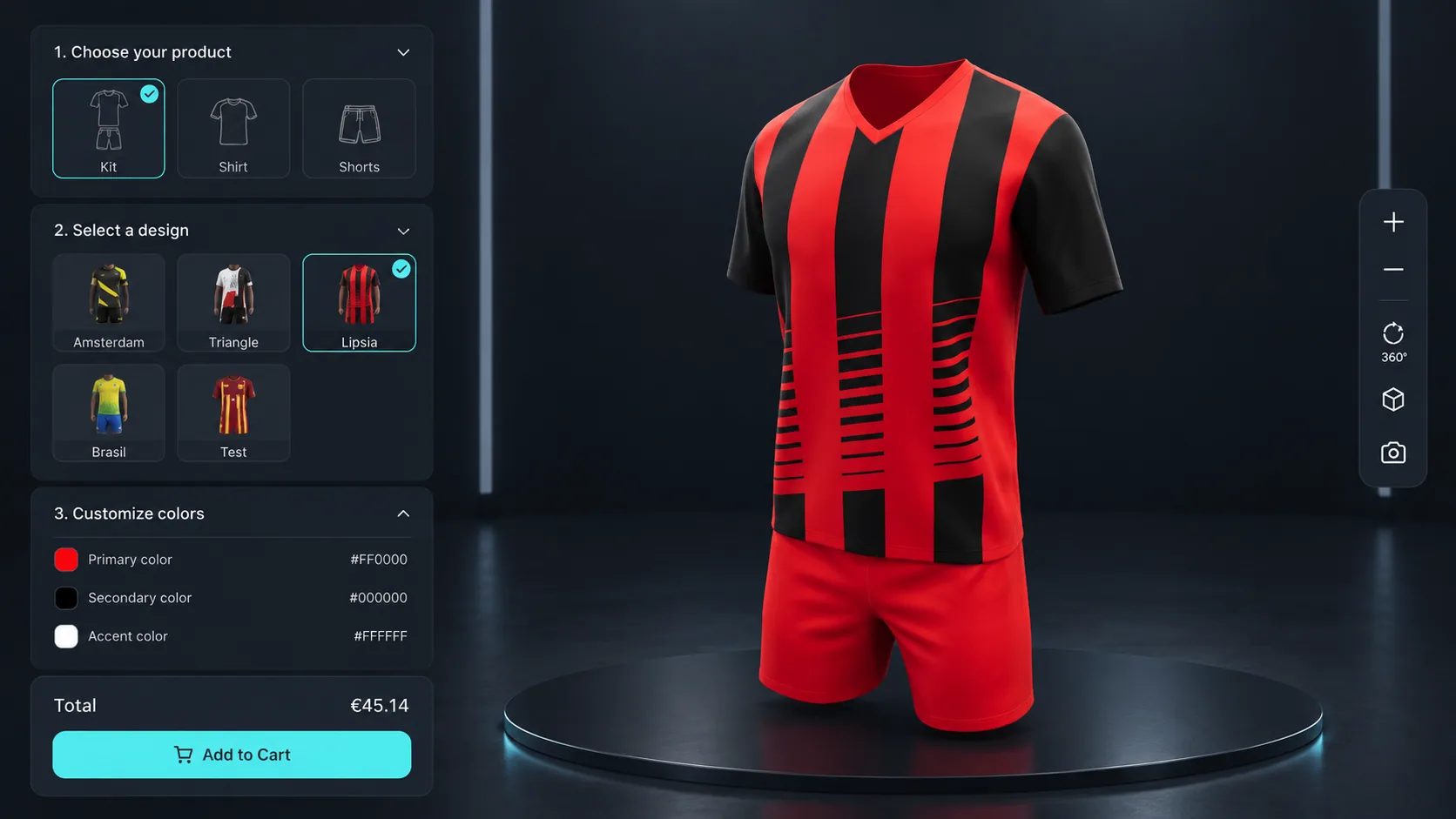
PBR Materialien, die produktübergreifend genutzt werden, sodass eine einmal erstellte Stoffpalette für die gesamte Kollektion gilt.
Farbe wird pro Paneel oder Komponente angewendet – so werden Modeprodukte tatsächlich spezifiziert.
Die Design-Leinwand positioniert, skaliert und dreht Aufkleber, Logos und Grafiken auf der Produktoberfläche.
Der Muster-Designer wendet sich wiederholende Muster mit anpassbarer Skalierung, Drehung und Verschiebung an.
Texteingabe und Bild-Upload ermöglichen es Kunden, Namen, Initialen und eigene Grafiken hinzuzufügen.
Der Wearable-Modus von AR verfolgt das Gesicht, Handgelenk oder den Körper für Accessoires – zusätzlich zur standardmäßigen Platzierung auf Oberflächen.
Erfahren Sie, wie Nutzer Simplio3D auf den wichtigsten Software-Bewertungsplattformen bewerten.

4.6/5

4.3/5

9.5/10
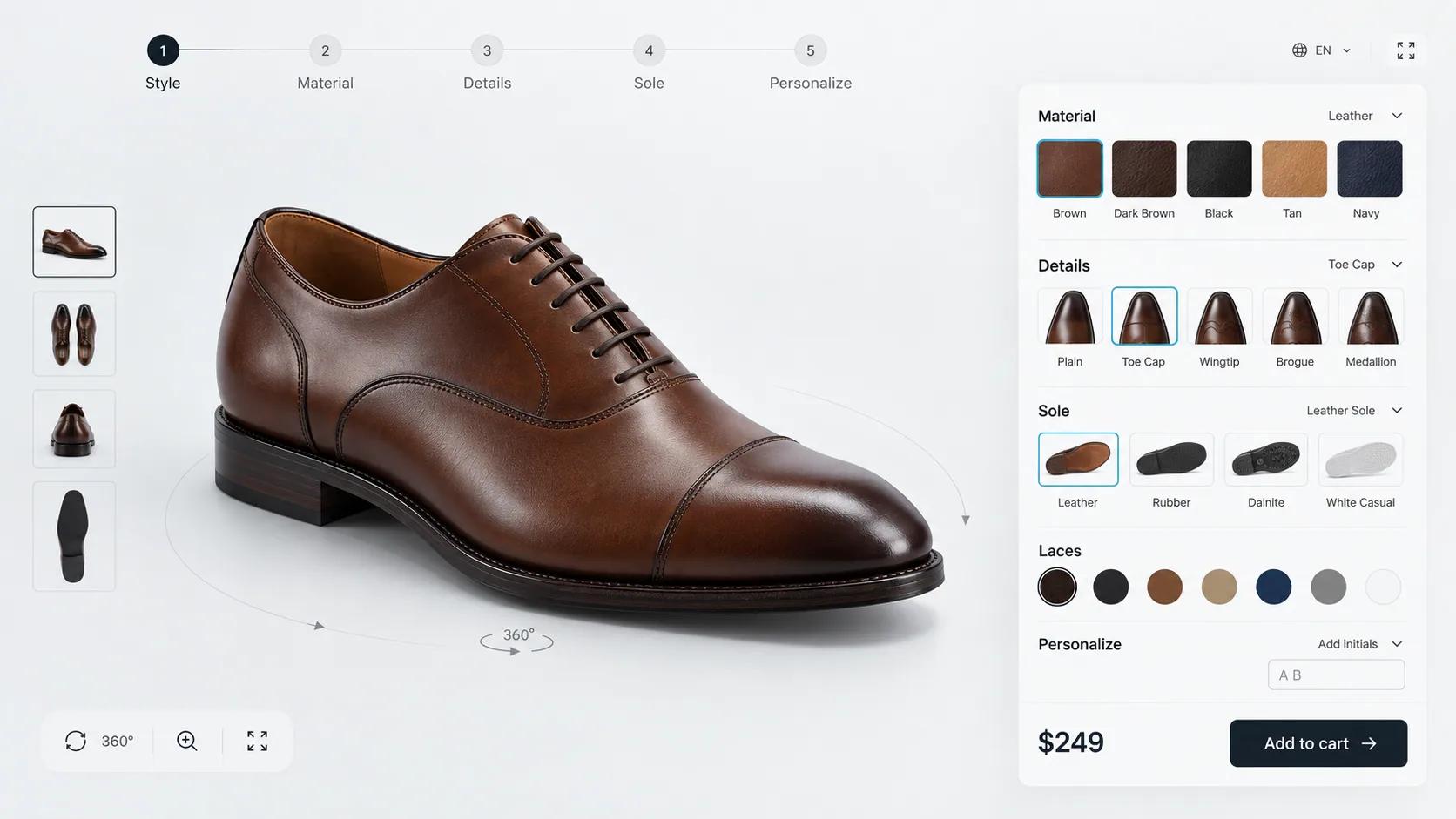
Modemarken verkaufen selten nur eine Kategorie. Ein Konfigurator, der nur Kleidungsstücke abdeckt, lässt Schuhe, Accessoires und Schmuck auf einem separaten System mit eigenen Assets und eigenen Regeln. Simplio3D behandelt sie alle gleich: Modelle, Materialien, Optionsblöcke, bedingte Logik und Preise. Die Materialbibliothek wird gemeinsam genutzt, sodass sich das zweite Produkt deutlich schneller erstellen lässt als das erste.
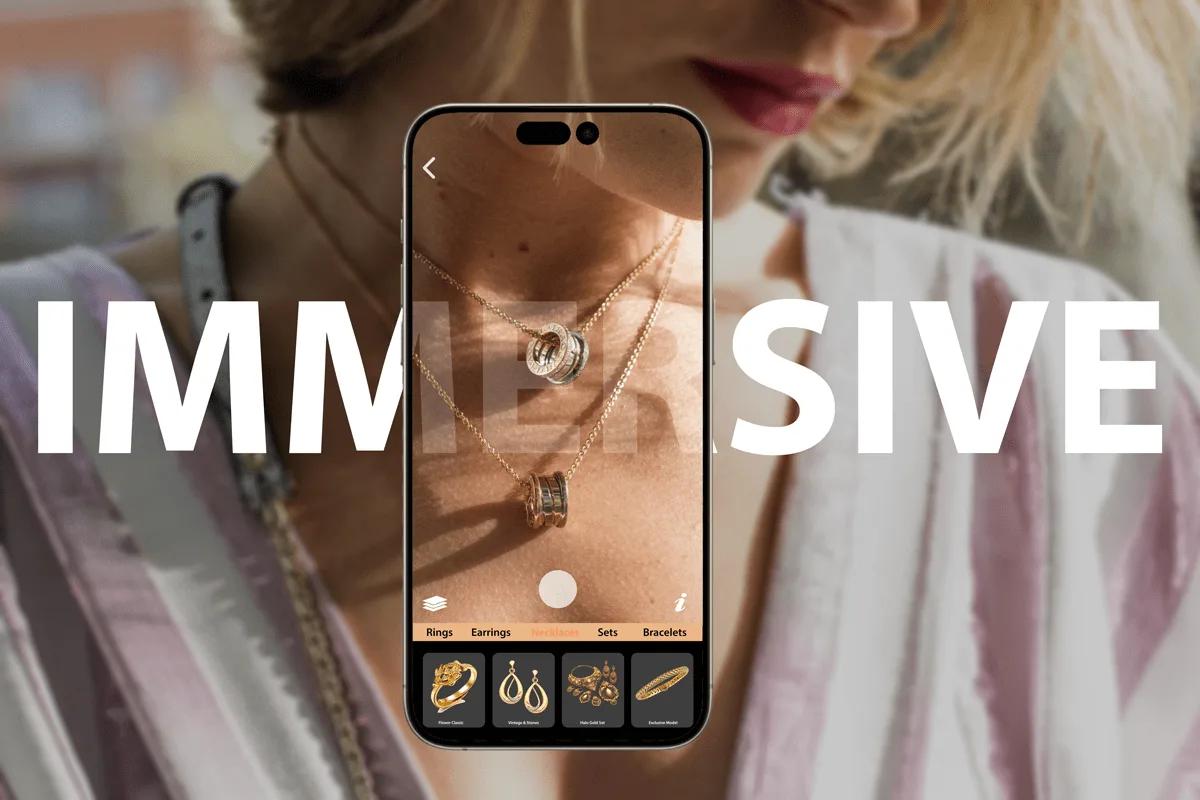
Für Accessoires und Schmuck verfolgt der Wearable-Modus von AR das Gesicht, Handgelenk oder die Hand statt einer Bodenfläche, sodass Kundinnen und Kunden ein konfiguriertes Produkt an sich selbst sehen können. Er basiert auf den in iOS und Android integrierten AR-Frameworks, sodass nichts installiert werden muss – das Projekt benötigt lediglich einen aktivierten Freigabelink.
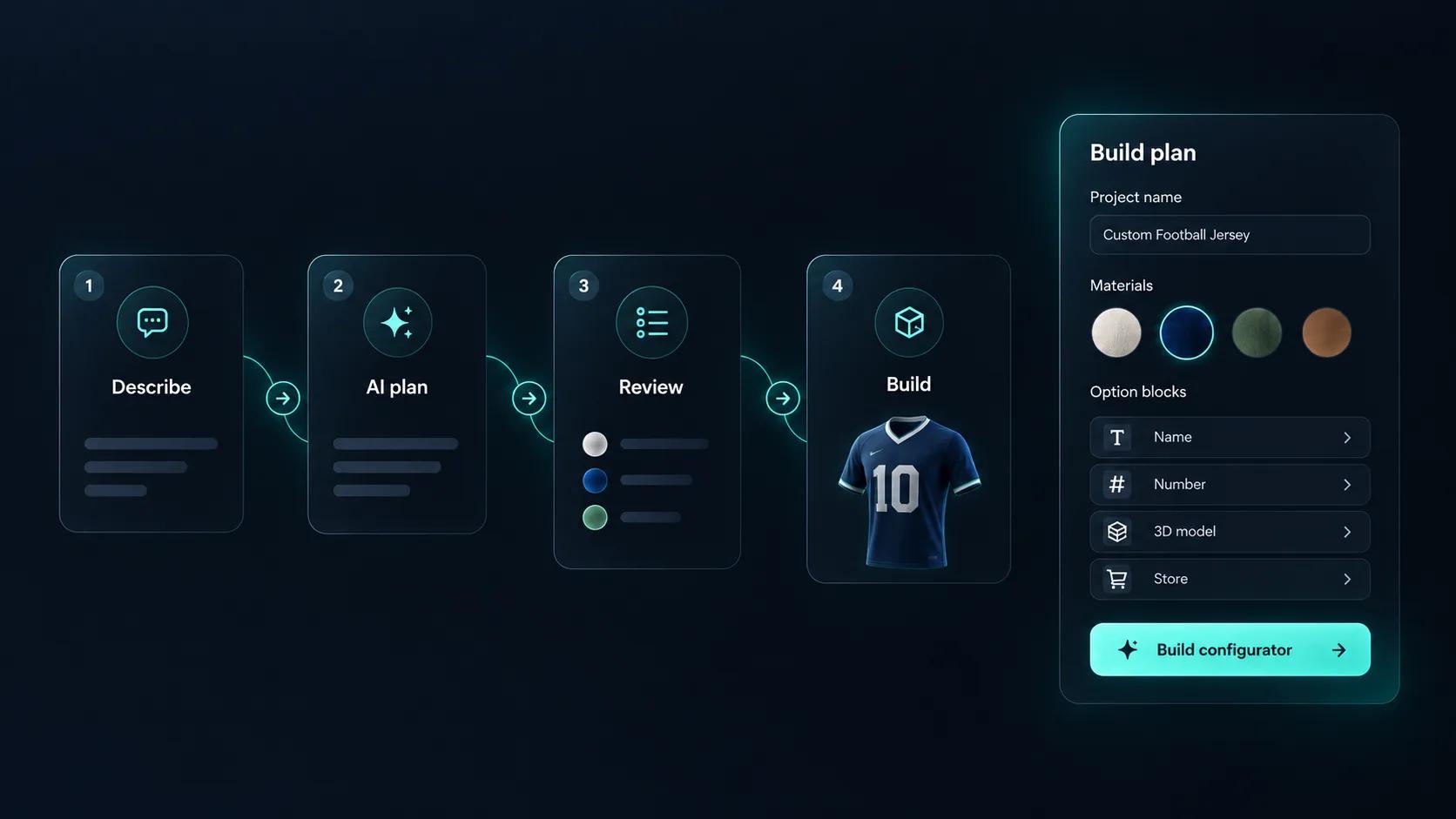
Beschreiben Sie ein Produkt aus der Kollektion, beispielsweise „eine Ledertasche in fünf Farben mit Kontrastnähten und geprägten Initialen“, und Mit KI generieren plant einen ersten Entwurf auf Basis eines Modells in Ihrer Bibliothek, verwendet vorhandene Materialien erneut und fragt nach, bevor nahezu identische Varianten erstellt werden. Sie genehmigen den Grundpreis, und das 3D-Modell wird nicht erstellt. Der KI-Assistent kann das Projekt anschließend auf Optionen ohne Preis prüfen.
Erstellen Sie die Materialbibliothek einmal und verwenden Sie sie für die gesamte Kollektion wieder.
Importieren Sie das Kleidungsstück, den Schuh oder das Accessoire mit separierten Segmenten, Besätzen und Dekorationszonen, damit jedes Element sein eigenes Material oder Design erhalten kann.
Erstellen Sie die Materialbibliothek einmal – Stoffe, Leder, Metalle, Oberflächen – und nutzen Sie sie für jedes Produkt der Kollektion erneut. Das zweite Produkt ist deutlich schneller fertig als das erste.
Legen Sie Dekorationszonen, Designgrößen und Materialkombinationen pro Produkt fest, damit jede Kategorie innerhalb ihrer jeweiligen Produktionsvorgaben bleibt.
Preisgestaltung nach Material und Zuschnitt, mit Personalisierung und Veredelung als separate Aufpreise — ein Preisansatz für die gesamte Kollektion.
Veröffentlichen Sie jedes Produkt als eigenen Konfigurator und binden Sie es in die gesamte Kollektion ein; dabei nutzen alle dieselbe Materialbibliothek.














Trainingsoberteile für Fanclubs mit 17 Stofffarben für jedes Element sowie Socken mit dem eigenen Design des Kunden – in drei Sprachen.
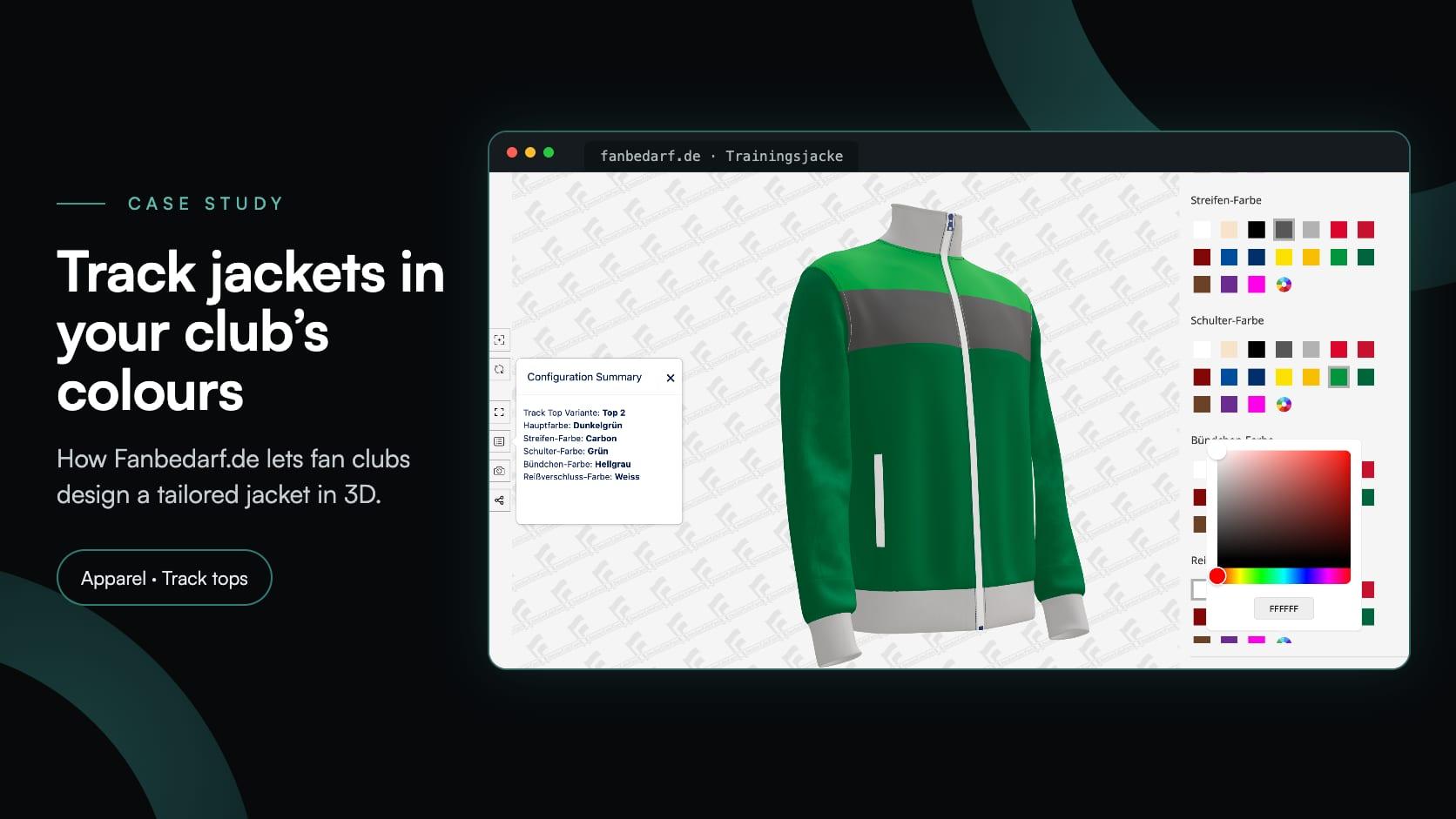
Fanbedarf.de
Fanbedarf.de, eine Werkstatt für Vereinsbekleidung in Nürnberg, hat einen 3D-Jackenkonfigurator eingeführt: vier Trainingsjackenmodelle, 17 Stofffarben für jeden Teil der Jacke und eine unverbindliche Anfrage.
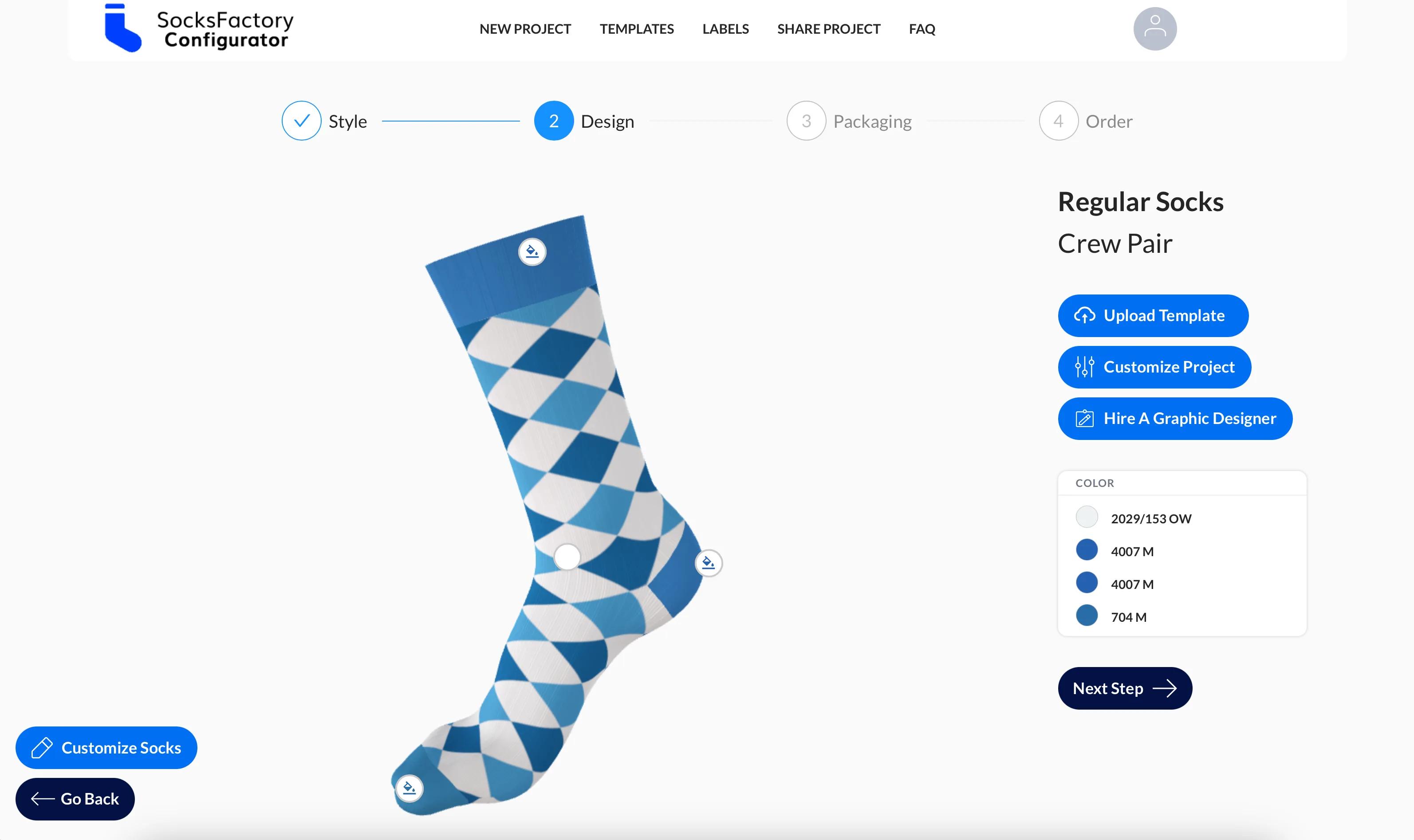
SocksFactory
Eine polnische Strickerei benötigte einen 3D-Sockenkonfigurator mit Stofffarben, Uploads von Kundendesigns, teilbaren Projekten und mehrsprachiger Unterstützung für drei Märkte.
Ja. Projekte sind voneinander getrennt, nutzen jedoch dieselbe Materialbibliothek sowie dieselben Optionen, Logik- und Preisgestaltungstools, sodass eine Kollektion Bekleidung, Schuhe und Accessoires umfassen kann.
Texteingabe für Namen und Initialen, Bildupload für Kundengrafiken, Design Canvas für die freie Platzierung und Pattern Designer für sich wiederholende Druckmuster.
Ja. Der Wearable-Modus verfolgt Gesicht, Handgelenk oder Körper in drei Tracking-Kategorien und ergänzt den standardmäßigen Modus zur Platzierung auf Oberflächen.
Ja. Sie definieren die Bereiche und Optionen, und bedingte Logik schränkt alles ein, was Ihre Produktion nicht umsetzen kann.
Der Konfigurator lässt sich auf einer Produktseite einbinden und kann den konfigurierten Artikel zum berechneten Preis in einen WooCommerce- oder Shopify-Warenkorb legen.
Ja. Der TypeScript-Client REST API und @simplio3d/sdk unterstützen individuelle Storefronts, und für eine vollständig individuelle Benutzeroberfläche ist ein separates Viewer-Paket verfügbar.
Maßgefertigte Kleidungsstücke mit Optionen für Stoff, Schnitt und Veredelung.
Metall, Stein, Fassung und Gravur mit AR-Anprobe an Hand oder Handgelenk.
Farben nach Zone, sich wiederholende Muster und eigene Designs der Kundschaft.
Leitfäden, Tutorials und Neuigkeiten vom Simplio3D-Team.
Simplio3D Produktkonfigurator-Plugin für WordPress
Integrieren Sie einen 3D-Produktkonfigurator in WordPress und ermöglichen Sie Ihren Kunden, ihr konfiguriertes Produkt direkt mit dem nach Ihren eigenen Regeln berechneten Preis in den WooCommerce Warenkorb zu legen.
So wird ein Produktkonfigurator erstellt (Workflow 2026)
Die Entscheidungen, die darüber bestimmen, ob ein Konfiguratorprojekt erfolgreich ist: Anforderungen definieren, Projekttyp wählen, Optionen, Logik und Preise erstellen – und wo KI heute die Arbeit übernimmt.
Die Simplio3D Shopify App ist jetzt im Shopify App Store verfügbar
Simplio3D ist jetzt im Shopify App Store verfügbar. Installieren Sie die App, fügen Sie Ihrem Theme mit Blöcken einen 3D-Konfigurator hinzu und lassen Sie den Warenkorb den von Ihrem Konfigurator berechneten Preis übernehmen.
Das Simplio3D Plugin für ChatGPT: eine Schritt-für-Schritt-Anleitung
Simplio3D verfügt jetzt über ein offizielles Plugin im Plugin-Verzeichnis von ChatGPT. Installieren Sie es, verbinden Sie Ihren Workspace und bitten Sie ChatGPT, Ihre 3D-Konfiguratoren zu prüfen, zu kalkulieren, zu erstellen und zu verwalten.
Einen Konfigurator mit Claude erstellen: Tutorial zum Simplio3D Plugin
Installieren Sie das Simplio3D-Plugin in Claude, melden Sie sich einmal an und erstellen Sie Ihren ersten 3D-Produktkonfigurator per Prompt: Einrichtung, Berechtigungen, erste Prompts und was in Ihrer Hand bleibt.
Nutzen Sie einen 3D-Produktkonfigurator, um den Verkauf zu steigern und direkt über Ihre Website Angebote zu erstellen.