

Zurück zum Blog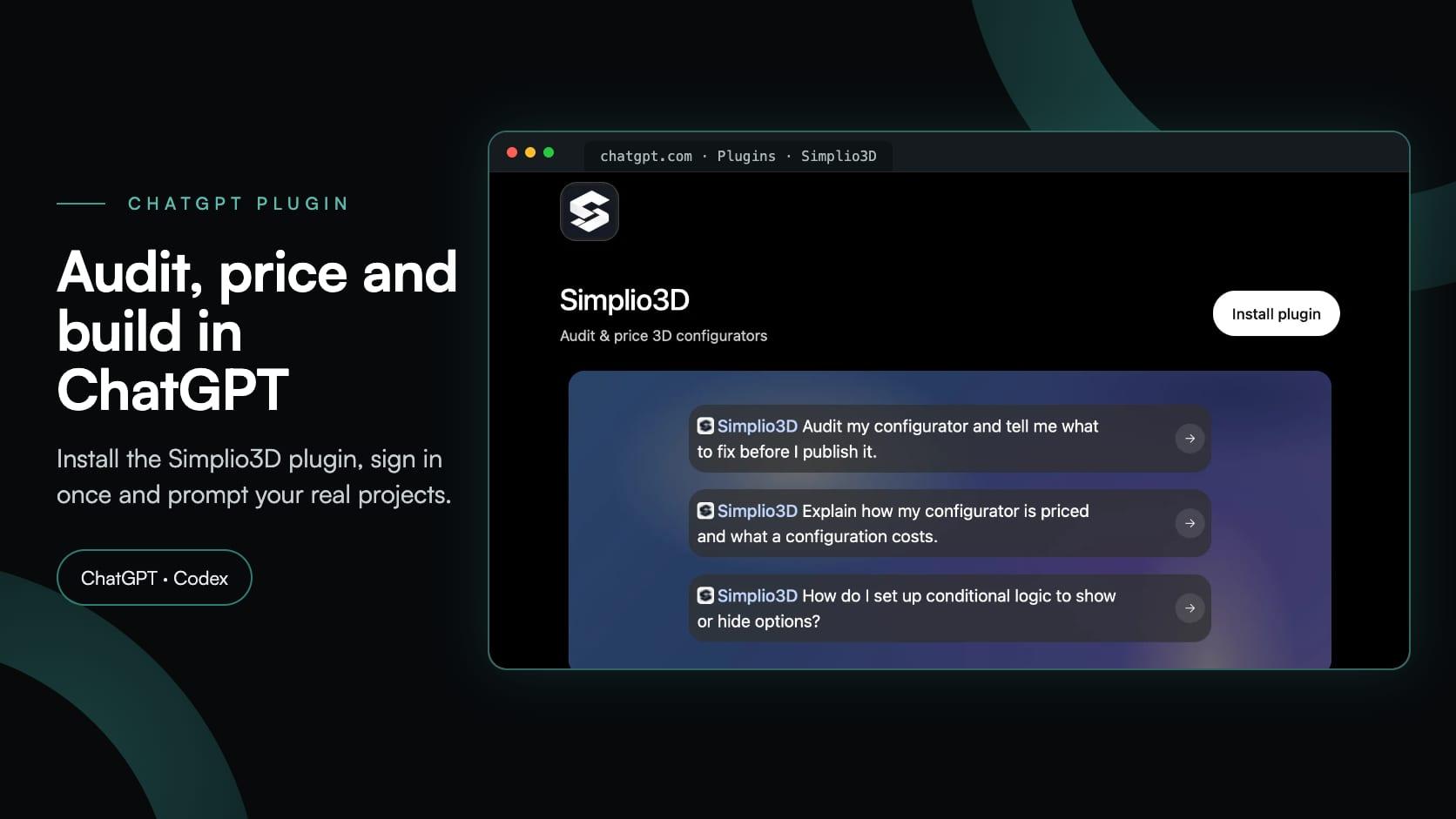
chatgptmcpaitutorial
Das Simplio3D Plugin für ChatGPT: eine Schritt-für-Schritt-Anleitung
Simplio3D·
Simplio3D verfügt jetzt über ein offizielles Plugin im Plugins-Verzeichnis von ChatGPT. Das Simplio3D-Plugin für ChatGPT verbindet ChatGPT mit Ihrem Simplio3D-Workspace, sodass es auf Grundlage Ihrer echten Konfiguratoren antwortet – statt anhand der Screenshots und Optionslisten, die Sie sonst in einen Chat einfügen würden. Bitten Sie es, ein Projekt vor der Veröffentlichung zu prüfen, zu erklären, warum eine Option ausgeblendet ist, oder die Kosten einer Konfiguration zu berechnen. Erteilen Sie Schreibzugriff, und es kann Projekte im selben Gespräch erstellen und ändern.
Dieses Tutorial führt durch jeden Bildschirm der Einrichtung – vom Finden des Plugins bis zur Freigabe seines Zugriffs auf Simplio3D – und startet anschließend eine erste Prüfung. Es endet mit Prompts zum Erstellen und Verwalten von Konfiguratoren sowie mit den Entscheidungen, die weiterhin bei Ihnen liegen.
Simplio3D veröffentlicht das Plugin im Plugin-Verzeichnis von OpenAI, das ChatGPT und Codex gemeinsam nutzen. Durch die Installation erhält ChatGPT zwei Dinge:
https://app.simplio3d.ai/mcp. MCP, das Model Context Protocol, ist der offene Standard, über den KI-Apps externe Tools aufrufen. Claude, Cursor und VS Code verbinden sich mit demselben Server und nutzen dieselben Anmeldungen, Berechtigungen und Freigaberegeln: Es gibt keine separate ChatGPT-Integration.Auf Ihrem Computer wird nichts installiert, und das Plugin speichert keine API-Schlüssel oder Passwörter. Simplio3D prüft jede Anfrage anhand Ihres Tarifs, Ihrer Rolle im Workspace und des von Ihnen freigegebenen Zugriffs.
| Funktion | Was sie ermöglicht | Fragen Sie zum Beispiel |
|---|---|---|
| Navigation im Arbeitsbereich | Findet Projekte, Optionen, Materialien und 3D-Modelle anhand der von Ihnen verwendeten Namen, zeigt, was ein KI-Assistent geändert oder vorgeschlagen hat, und erklärt Verbindungs- und Berechtigungsmeldungen | „Liste meine Simplio3D-Projekte auf.“ |
| Konfigurator-Audit | Prüft ein Projekt Bereich für Bereich – von 3D-Zielen und Regeln bis hin zu Preisen, SKUs und dem Angebotsformular – und zeigt, wo jeder Befund im Editor behoben werden kann | „Prüfe meinen Konfigurator und sag mir, was ich vor der Veröffentlichung beheben sollte.“ |
| Diagnose ausgeblendeter Optionen | Ermittelt anhand der projektspezifischen Regeln, warum eine Option, Variante oder ein 3D-Teil bei einer bestimmten Auswahl ausgeblendet ist | „Warum kann ich das P120-Profil in meinem Fensterkonfigurator nicht auswählen?“ |
| Prüfung der 3D-Ziele | Bestätigt, dass jedes Teil, auf das eine Option, Regel oder Animation verweist, in der Modelldatei vorhanden ist, und erläutert die 3D-Szene | „Verweisen meine Optionen auf Teile, die im Modell vorhanden sind?“ |
| Preise und CPQ | Erläutert, wie ein Projekt bepreist wird, einschließlich Aufschlägen, Mengenstaffeln, Rabatten, Gebühren, Versand und Steuern, berechnet den Preis einer Konfiguration auf dem Server von Simplio3D und prüft SKUs | „Was kostet der Eames-Stuhl mit Walnussholz und schwarzem Leder?“ |
| Bereitschaft zur Veröffentlichung | Gibt ein Urteil ab, ob alles bereit ist oder nicht, und listet auf, was zuerst behoben werden muss. Es veröffentlicht niemals | „Ist mein Trikot-Konfigurator bereit zur Veröffentlichung?“ |
| Simplio3D-Hilfe | Beantwortet Anleitungsfragen anhand der offiziellen Dokumentation und verlinkt auf die verwendete Seite | „Wie richte ich bedingte Logik ein, um Optionen ein- oder auszublenden?“ |
Die folgenden Screenshots entsprechen derselben Nummerierung.
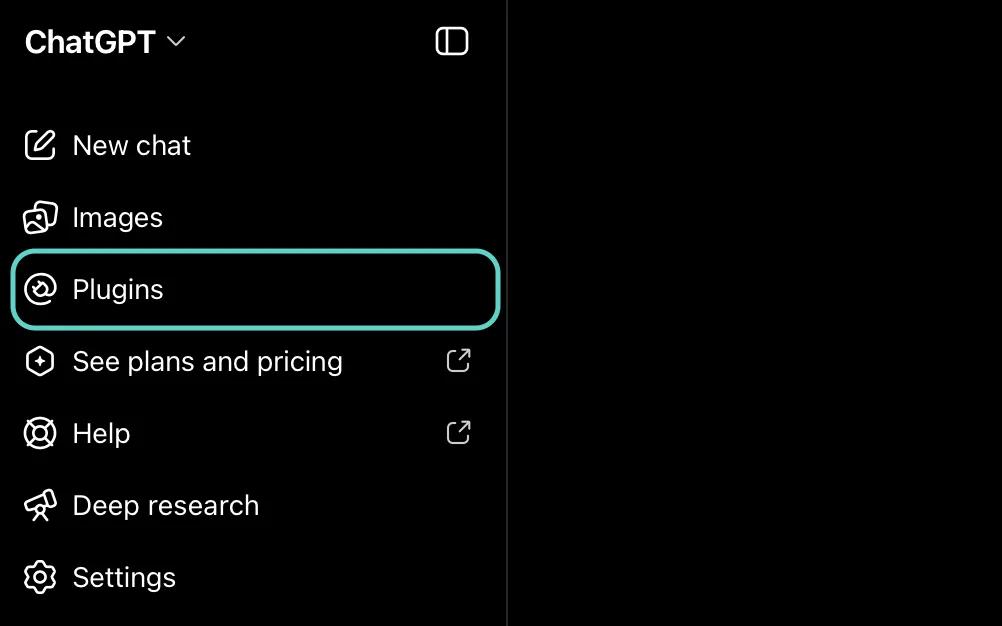
Klicken Sie in der Seitenleiste von ChatGPT auf Plugins.
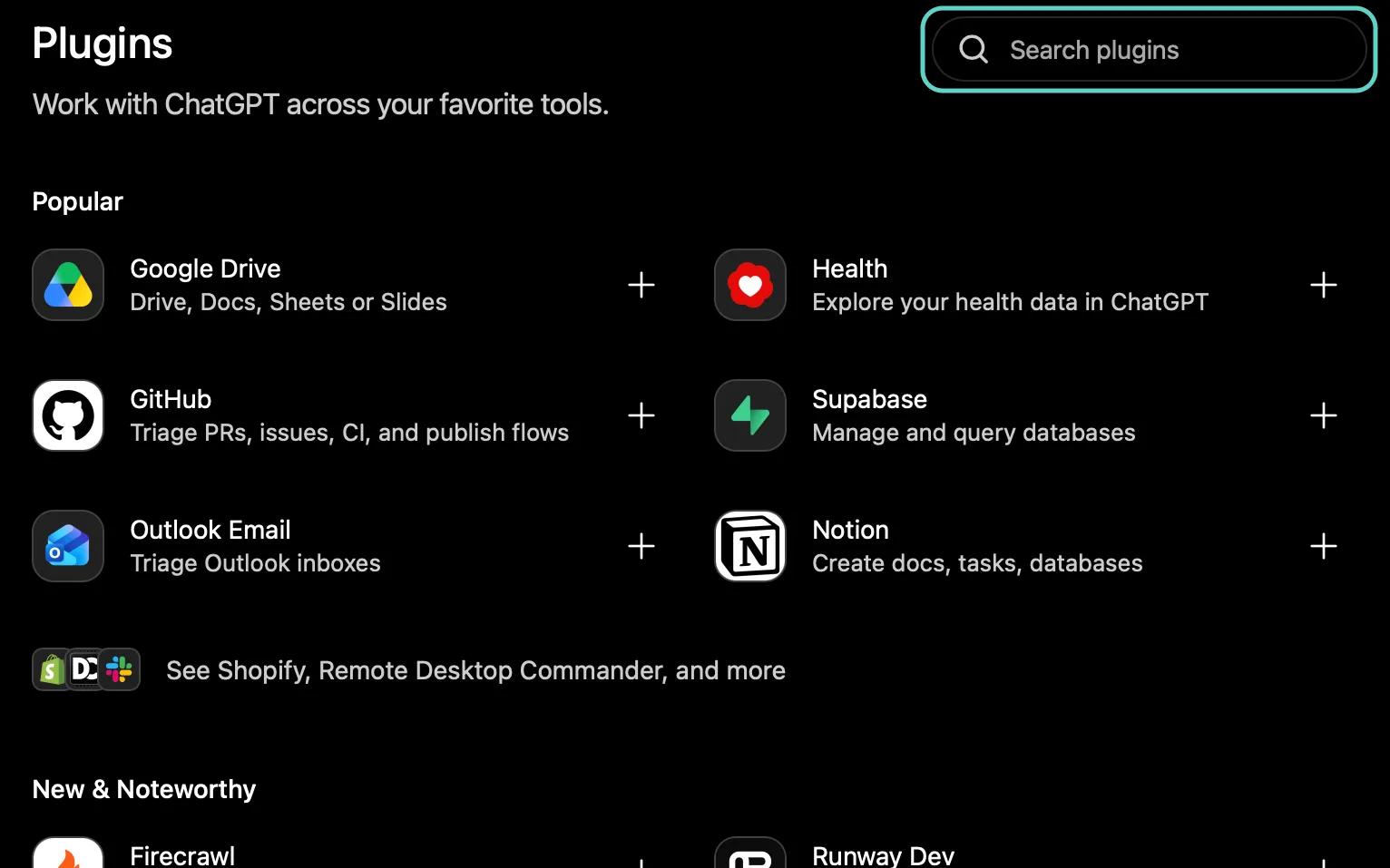
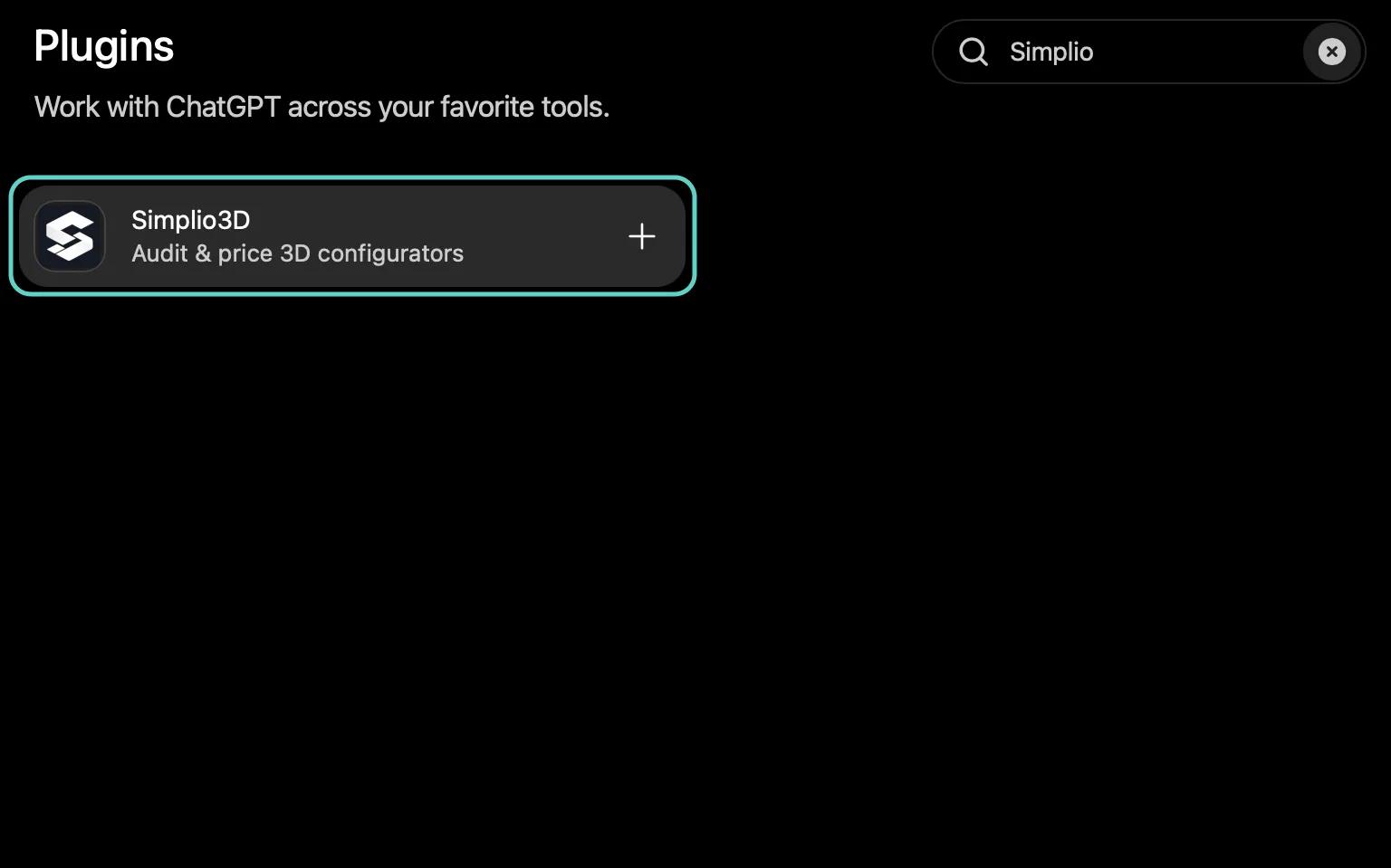
Geben Sie Simplio3D in „Plugins suchen“ ein und klicken Sie anschließend auf das Ergebnis: Simplio3D, 3D-Konfiguratoren prüfen & bepreisen.
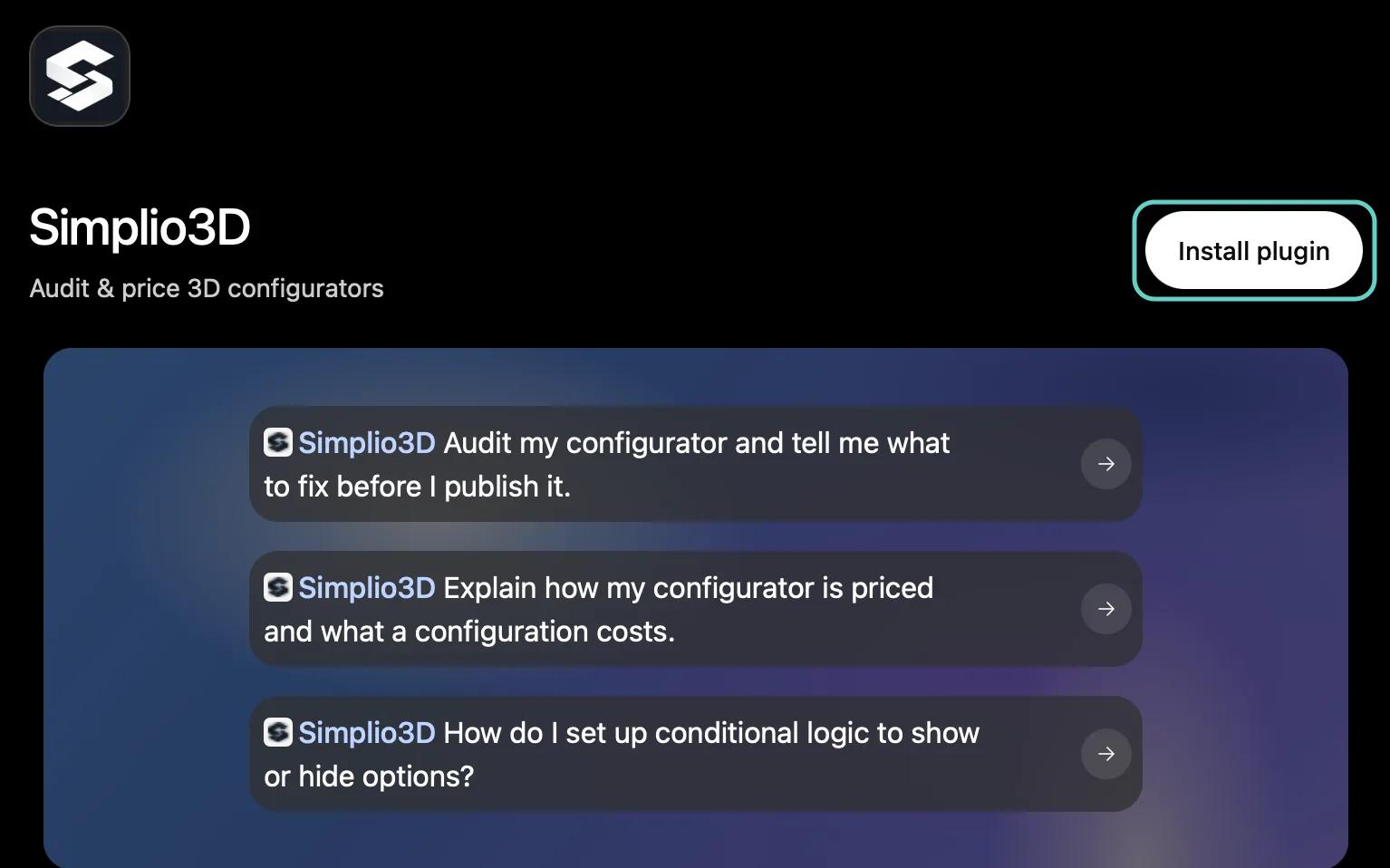
Auf der Plugin-Seite wird beschrieben, was es tut, und es werden drei Eingabeaufforderungen vorgeschlagen. Klicken Sie auf „Plugin installieren“.
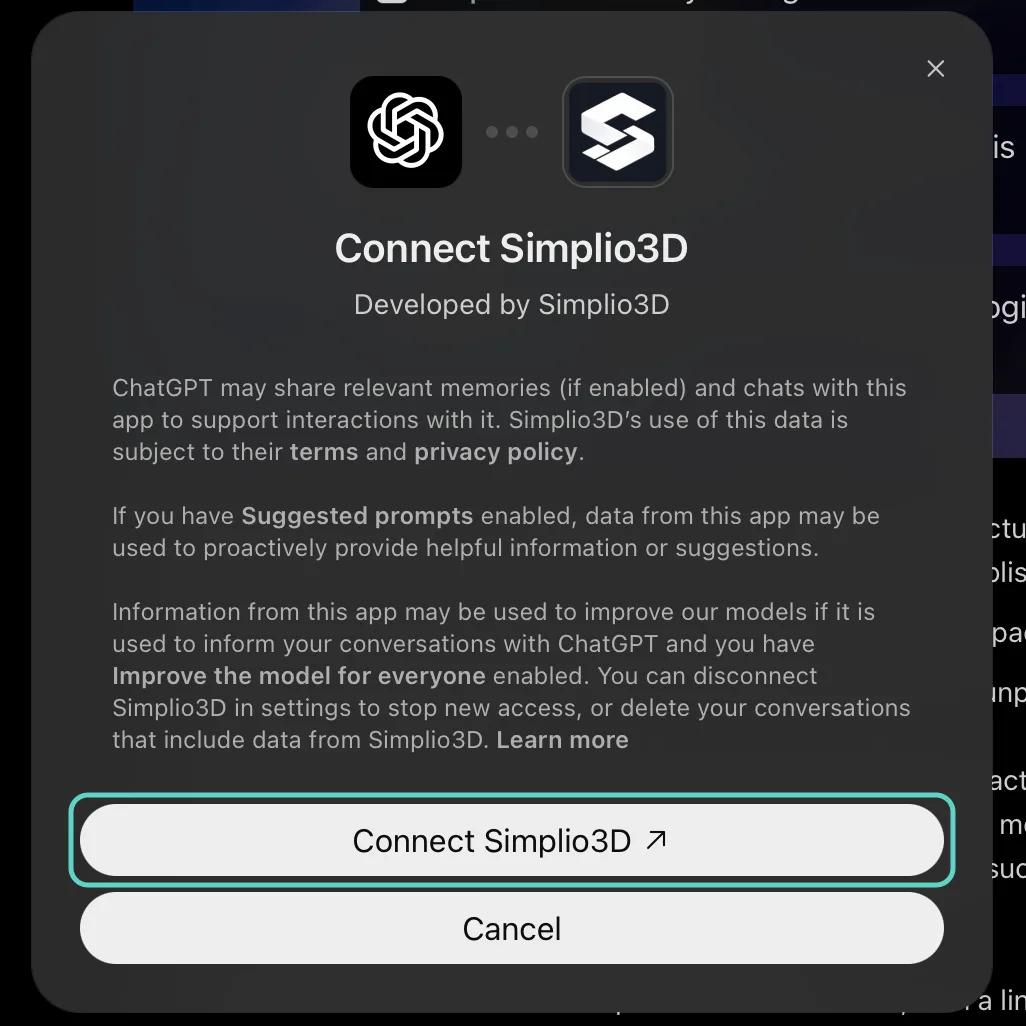
ChatGPT erklärt, welche Daten es mit dem Plugin teilt. Klicken Sie auf „Simplio3D verbinden“. Daraufhin wird eine Simplio3D-Seite in einem neuen Tab geöffnet.
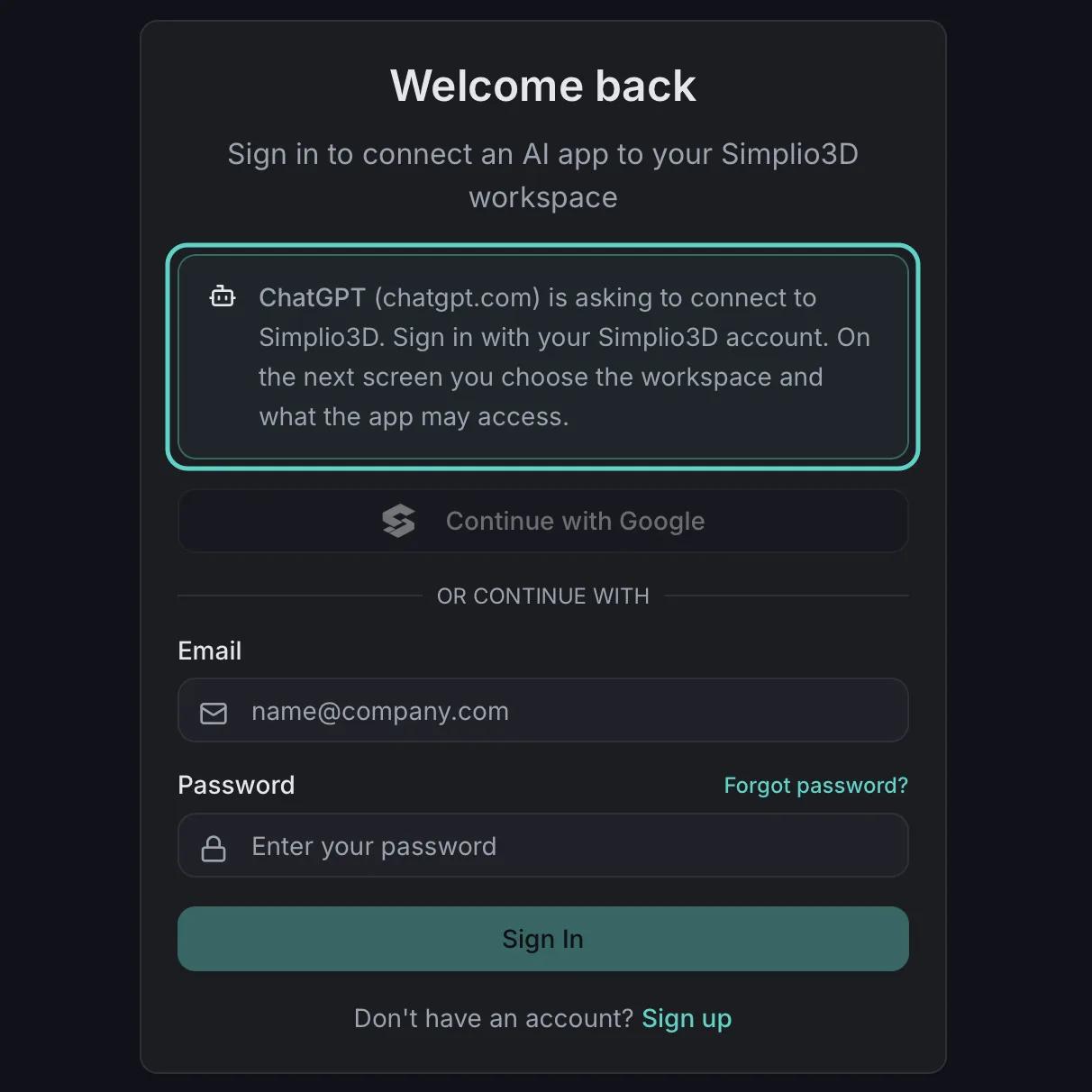
Melden Sie sich mit Ihrem Simplio3D-Konto, über Google oder mit Ihrer E-Mail-Adresse und Ihrem Passwort an. Auf der Seite wird ChatGPT als die App genannt, die eine Verbindung herstellen möchte. Sie geben Ihr Simplio3D-Passwort niemals direkt in ChatGPT ein.
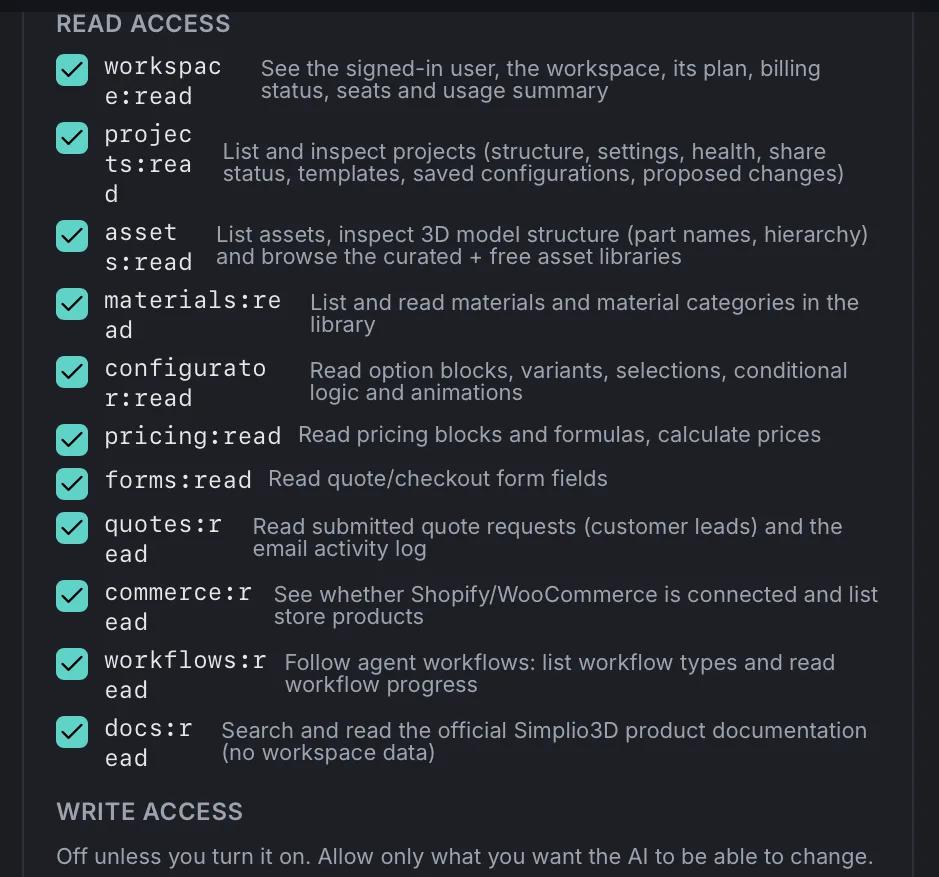
Wählen Sie den Arbeitsbereich aus, in dem ChatGPT arbeiten soll. Der Lesezugriff ist bereits für Sie aktiviert. Aktivieren Sie den Schreibzugriff für alles, was ChatGPT erstellen oder ändern soll, wie im nächsten Abschnitt erläutert, und klicken Sie dann auf „Autorisieren“.
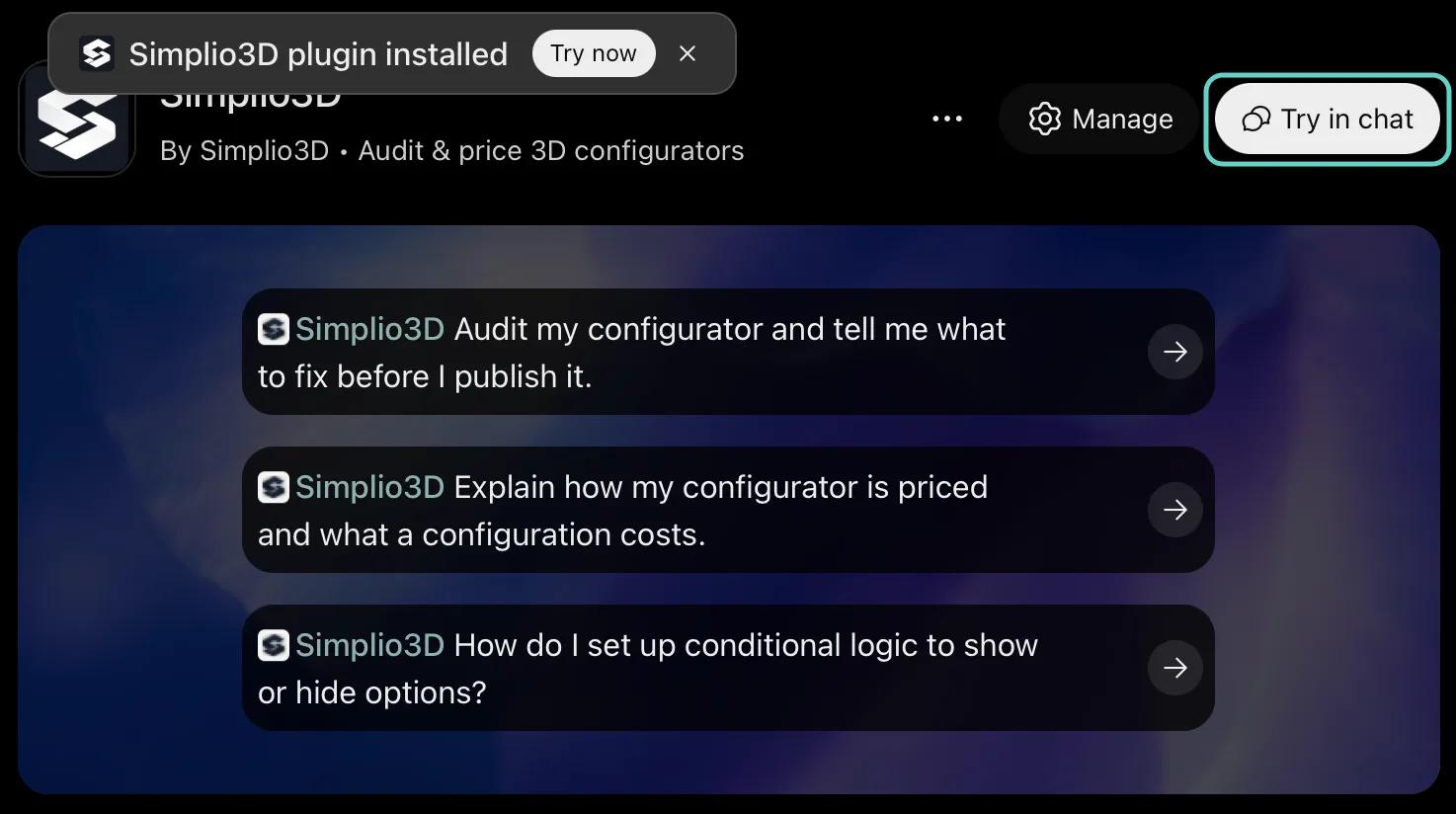
Zurück in ChatGPT wird auf der Plugin-Seite angezeigt, dass Simplio3D installiert ist. Klicken Sie auf „Im Chat ausprobieren“ oder auf eine der vorgeschlagenen Eingaben.
Nach der Anmeldung fragt die Freigabeseite von Simplio3D, welchen Workspace ChatGPT verwenden soll und was es dort tun darf. Lesezugriff ist bereits für Sie aktiviert. Angebotsanfragen von Kunden und die Produktliste Ihres Shops bleiben deaktiviert, bis Sie sie aktivieren – ebenso wie sämtliche Schreibrechte. Mit dieser Standardeinstellung kann ChatGPT prüfen, erklären, Preise berechnen und Fragen beantworten. Deshalb wird Simplio3D in der Plugin-Beschreibung als schreibgeschützt bezeichnet.
Um Konfiguratoren über ChatGPT zu erstellen und zu verwalten, aktivieren Sie den Schreibzugriff für die Bereiche, die es ändern soll, und klicken Sie anschließend auf Autorisieren. In den Screenshots unten sind alle Kontrollkästchen aktiviert; Sie benötigen nur die Bereiche, die Sie tatsächlich verwenden möchten.
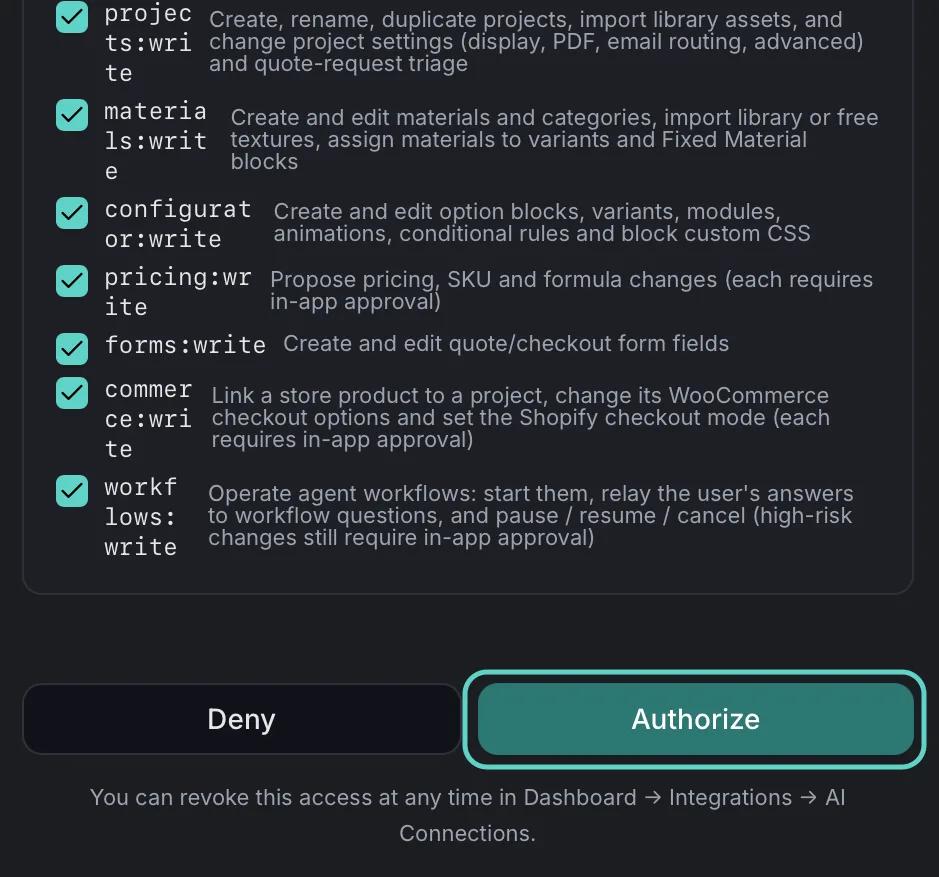
| Bereich | Lesezugriff (für Sie aktiviert) | Schreibzugriff (wenn Sie ihn aktivieren) | Aktivieren Sie den Schreibzugriff, damit ChatGPT |
|---|---|---|---|
| Projekte | Listet Projekte auf und liest deren Einstellungen, 3D-Struktur, Status und Freigabestatus | Erstellt, benennt Projekte um und dupliziert sie, kopiert Vorlagen, importiert Bibliotheksmodelle und ändert Projekteinstellungen | Einen neuen Konfigurator einrichten |
| Konfigurator | Liest Optionsblöcke, Varianten, bedingte Regeln und Animationen | Fügt Optionsblöcke, Varianten, Regeln und Module hinzu und bearbeitet sie | Optionen sowie Ein-/Ausblendregeln hinzufügen |
| Materialien | Liest die Materialbibliothek und ihre Kategorien | Erstellt, importiert und weist Materialien zu | Oberflächen, Stoffe und Farben hinzufügen |
| Formulare | Liest Angebots- und Checkout-Formularfelder | Fügt Formularfelder hinzu und bearbeitet sie | Gestalten Sie das Angebotsformular |
| Preise | Liest Preisblöcke und Formeln und berechnet Preise | Schlägt Preis-, SKU- und Formeländerungen vor, die Sie in Simplio3D genehmigen | Preise vorschlagen |
| Workflows | Folgt mehrstufigen KI-Aufgaben | Startet, beantwortet, pausiert und bricht sie ab | Aus einem Briefing erstellen oder einen länger dauernden Auftrag ausführen |
| Shop | Standardmäßig deaktiviert: ob Shopify oder WooCommerce verbunden ist und welche Produkte vorhanden sind | Schlägt einen Produktlink oder Checkout-Modus vor, den Sie genehmigen | Einen Konfigurator mit einem Shop-Produkt verknüpfen |
| Angebotsanfragen | Standardmäßig deaktiviert: Angebotsanfragen von Kunden und das E-Mail-Protokoll | Kein Schreibzugriff | Nichts: Gewähren Sie nur Lesezugriff, wenn ChatGPT Ihre Leads sehen soll |
| Arbeitsbereich, 3D-Assets, Dokumentation | Ihr Tarif und Ihre Plätze, die Asset-Bibliothek und Modellstruktur, die offizielle Dokumentation | Kein Schreibzugriff | Nichts: Diese bleiben schreibgeschützt |
Für die meisten Erstellungsvorgänge aktivieren Sie Projekte, Konfigurator, Materialien und Formulare. Fügen Sie Preisgestaltung hinzu, wenn ChatGPT Preise vorschlagen soll, und Workflows für umfangreichere Aufgaben wie die Erstellung auf Basis eines Briefings. Aktivieren Sie Angebotsanfragen nur, wenn ChatGPT Ihre Leads lesen soll: Was es liest, wird Teil des ChatGPT-Gesprächs, und Angebotsanfragen enthalten die Namen und Kontaktdaten Ihrer Kunden.
Der Zugriff ist für jede Verbindung festgelegt. Um ihn zu ändern, trennen Sie Simplio3D in den ChatGPT-Einstellungen, widerrufen Sie die alte Verbindung unter Dashboard → Integrationen → KI-Verbindungen und verbinden Sie sich erneut mit den gewünschten aktivierten Kontrollkästchen.
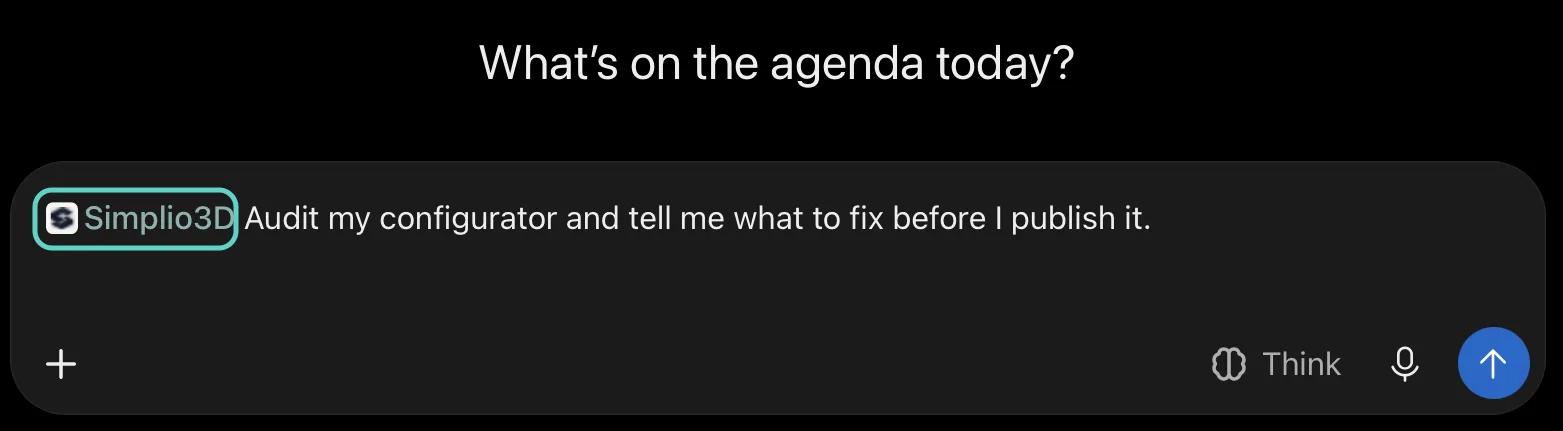
Klicken Sie auf der Plugin-Seite auf Im Chat ausprobieren oder auf einen der drei vorgeschlagenen Prompts. ChatGPT öffnet einen neuen Chat, in dem Simplio3D an Ihre Nachricht angehängt ist und am Anfang des Eingabefelds als Simplio3D-Tag angezeigt wird. Der erste Vorschlag ist ein guter Test der Verbindung: „Prüfe meinen Konfigurator und sage mir, was ich vor der Veröffentlichung korrigieren muss.“
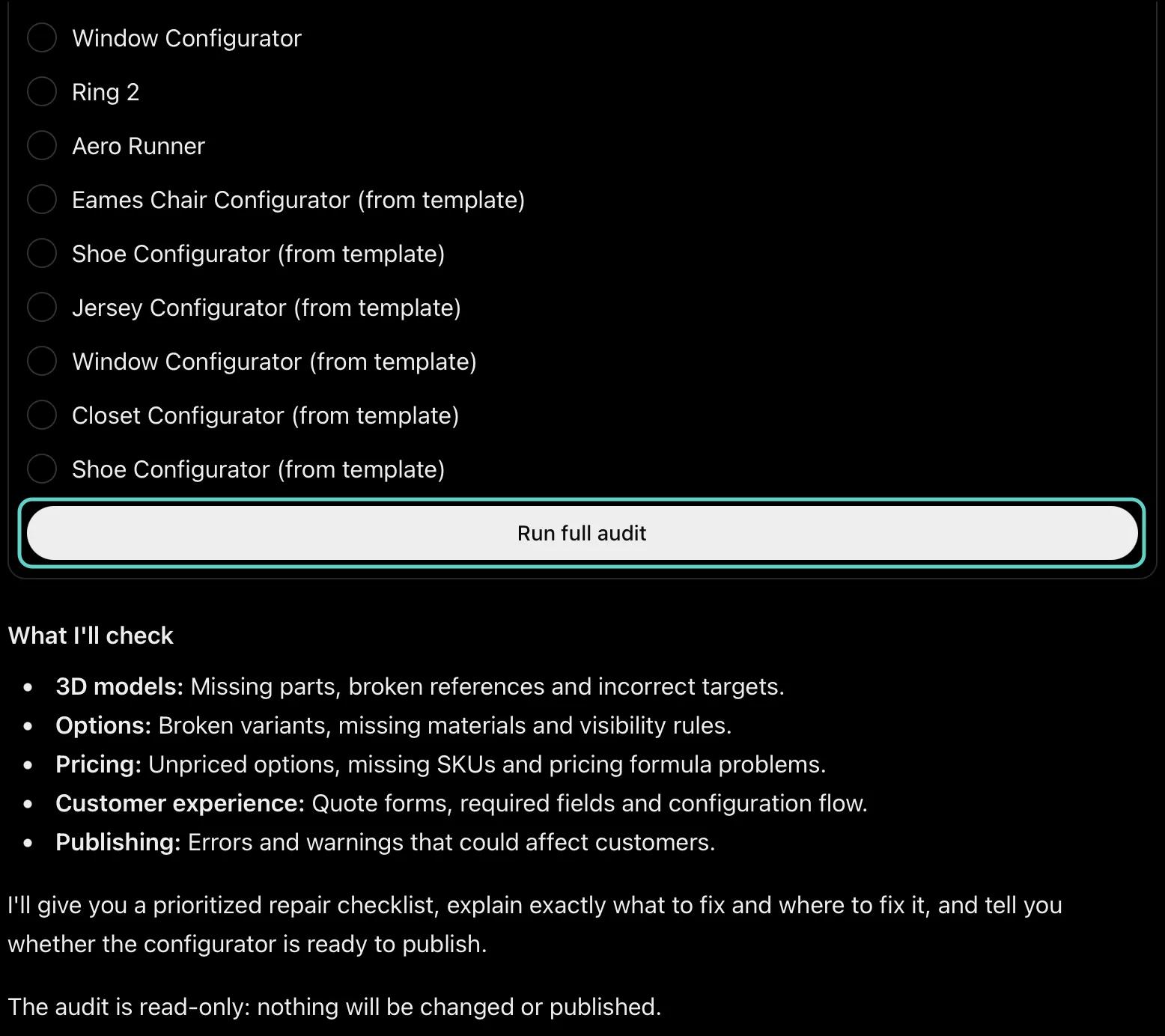
ChatGPT listet die Projekte im verbundenen Workspace auf und fragt, welches geprüft werden soll. Wählen Sie eines aus und dann Vollständige Prüfung starten. Die Prüfung öffnet die 3D-Modelldateien und kontrolliert jedes Bauteil, auf das Ihre Optionen und Regeln verweisen, anschließend Optionen, Regeln und Materialien, Preisgestaltung und SKUs, das Angebotsformular sowie alles, was die Nutzung des Projekts durch Kunden beeinträchtigen würde. Die Ergebnisse werden nach Bereichen gruppiert zurückgegeben: Was in klaren Worten nicht stimmt, wo es sich im Editor befindet, wie es behoben wird und welche Korrekturen sichere Bereinigungen sind und welche Entscheidungen Ihnen überlassen bleiben. Am Ende teilt ChatGPT Ihnen mit, ob der Konfigurator zur Veröffentlichung bereit ist.
Die Prüfung liest nur, daher wird nichts geändert oder veröffentlicht. Wenn Sie Schreibzugriff gewährt haben, können Sie ChatGPT bitten, eine Korrektur vorzunehmen, und es kann diese im selben Chat ausführen. Die beiden anderen Vorschläge zeigen die weiteren Lese-Funktionen: „Erkläre, wie mein Konfigurator bepreist wird und was eine Konfiguration kostet“ führt durch die Preisblöcke und berechnet einen Preis, während „Wie richte ich bedingte Logik ein, um Optionen ein- oder auszublenden?“ anhand der Simplio3D-Dokumentation antwortet – mit einem Link zur entsprechenden Seite.
Mit gewährtem Schreibzugriff arbeitet ChatGPT mit denselben Simplio3D-Tools wie die KI-Funktionen des Dashboards. Alles, was es erstellt, ist daher ein normales Projekt, das Sie im Editor öffnen und bearbeiten können. Es gibt vier Möglichkeiten, einen neuen Konfigurator zu starten:
Die Verwaltung funktioniert genauso: Benennen Sie Optionen um, ordnen Sie sie neu an oder erweitern Sie sie, fügen Sie Regeln und Formularfelder hinzu und fragen Sie, was die KI bisher geändert hat.
| ChatGPT fragen | Das erhalten Sie | Benötigte Zugriffsrechte |
|---|---|---|
| „Mit welchen Simplio3D Vorlagen kann ich beginnen?“ | Der aktuelle Vorlagenkatalog mit Kategorie und Projekttyp jeder Vorlage | Lesen (bereits für Sie aktiviert) |
| „Erstellen Sie einen Konfigurator aus der Vorlage „Closet“ und nennen Sie ihn „Walnut Wardrobe“.“ | Ein neues, unveröffentlichtes Projekt mit der Szene, den Optionen, Preisen und dem Formular der Vorlage | Projekte (Schreiben) |
| „Fügen Sie „Walnut Wardrobe“ eine Griffoption mit Messing, Schwarz und Chrom hinzu.“ | Ein neuer Optionsblock mit drei Varianten | Konfigurator (Schreiben) und Materialien zum Erstellen oder Zuweisen der Oberflächen |
| „Zeigen Sie die Option „Spiegel“ nur an, wenn „Schiebetüren“ ausgewählt ist.“ | Eine Ein-/Ausblendregel, die Sie wie jede andere öffnen und bearbeiten können | Konfigurator (Schreibzugriff) |
| „Füge dem Angebotsformular die Felder „Unternehmen“ und „Telefon“ hinzu.“ | Zwei neue Formularfelder | Formulare (Schreibzugriff) |
| „Setze den Grundpreis des Walnut Wardrobe auf 1.450.“ | Ein Vorschlag, den du unter „KI-Änderungen“ in Simplio3D genehmigst oder verwirfst | Preisgestaltung (Schreibzugriff) |
| „Was hast du heute am Walnut Wardrobe geändert?“ | Der KI-Änderungsverlauf: Was wurde angewendet, vorgeschlagen oder rückgängig gemacht – und was kann noch rückgängig gemacht werden? | Lesen (bereits für Sie aktiviert) |
| „Ist Walnut Wardrobe bereit zur Veröffentlichung?“ | Ein Urteil darüber, ob alles bereit ist oder nicht, plus eine Aufgabenliste. Die Veröffentlichung bleibt in Ihrer Hand. | Lesen (bereits für Sie aktiviert) |
Nenne das Projekt in jeder Anfrage und frage nach den Belegen, wenn es darauf ankommt – etwa danach, welche Regel eine Option ausblendet oder auf welchen Teilen ein Material landet. ChatGPT liest dein gespeichertes Projekt. Daher wird eine Bearbeitung, die du gerade im Editor vorgenommen hast, angezeigt, sobald sie gespeichert wurde.
Der Schreibzugriff ermöglicht ChatGPT die Erstellung, doch Entscheidungen, die Kundinnen und Kunden betreffen, bleiben bei dir:
Preise werden auf dem Server von Simplio3D berechnet; etwaige Hinweise werden weitergegeben, und die Live-Vorschau bleibt maßgeblich.
Ja. Simplio3D veröffentlicht es im Plugin-Verzeichnis von ChatGPT, wo es als von Simplio3D entwickelt aufgeführt ist. Es verbindet sich mit dem eigenen Server von Simplio3D, und Sie melden sich auf der eigenen Seite von Simplio3D an, auf der ChatGPT als App genannt wird, die eine Verbindung anfordert.
Starter, Pro und Enterprise sowie die 30-Tage-Testversion – jeweils mit einem Konto mit bestätigter E-Mail-Adresse. Bei Starter folgt ChatGPT den Tarifregeln des Dashboards und kann daher keine Modular-Projekte erstellen oder ein Projekt duplizieren.
Nur wenn Sie es erlauben. Beim Verbinden wird Lesezugriff angefordert, wie in der Auflistung beschrieben. Aktivieren Sie auf der Genehmigungsseite von Simplio3D den Schreibzugriff für einen Bereich, und ChatGPT kann dort Projekte erstellen und ändern. Bevor etwas geändert oder entfernt wird, fragt es Sie um Bestätigung.
Nein. Es kann ein Projekt weder veröffentlichen noch teilen oder löschen. Änderungen an Preisen, SKUs und Formeln, Löschungen, Massenbearbeitungen und Shop-Links werden nur als Vorschläge erstellt, die Sie unter „KI-Änderungen“ im Simplio3D-Dashboard genehmigen oder verwerfen können.
Trennen Sie Simplio3D in den ChatGPT-Einstellungen und widerrufen Sie die Verbindung unter Dashboard → Integrationen → KI-Verbindungen: Das Trennen der Verbindung nur in ChatGPT widerruft sie nicht in Simplio3D. Um den Zugriff zu ändern, verbinden Sie sich erneut über die Plugin-Seite und aktivieren Sie die gewünschten Kontrollkästchen. In einem Team-Arbeitsbereich kann ein Viewer-Sitz nur lesen.
Nein. Sie melden sich bei Simplio3D an und genehmigen den Zugriff auf der eigenen Seite von Simplio3D. Sie fügen niemals einen Schlüssel, ein Token oder ein Passwort in ChatGPT ein.
Nur das, was ChatGPT an ein Simplio3D-Tool sendet: den Namen des Tools und seine Eingaben, etwa einen Projektnamen oder einen neuen Preis. Simplio3D speichert die vorgenommenen Änderungen sowie ein 30-tägiges Protokoll der Tool-Aufrufe, das die Namen der Eingaben, nicht jedoch deren Werte erfasst. Der Verbindungsdialog von ChatGPT erklärt, was OpenAI teilt und speichert.
Ja. Dasselbe Plugin verbindet ChatGPT und Codex, den Coding-Agenten von OpenAI, mit Simplio3D. Jede App erhält eine eigene Verbindung, die Sie unter „KI-Verbindungen“ separat einsehen und widerrufen können.
Das Simplio3D-Plugin für Claude verbindet sich mit demselben Server und erweitert Claude um Funktionen für Erstellung und Materialien, sodass Claude aus einem Prompt einen Konfigurator erstellen kann.
Jeder andere MCP-Client, von Cursor bis VS Code mit GitHub Copilot, verbindet sich über ein Token mit begrenztem Geltungsbereich. Der Leitfaden behandelt jeden einzelnen.
Mit „Mit KI generieren“ können Sie auf der Projektseite anhand einer kurzen Beschreibung einen Konfigurator-Entwurf erstellen – ganz ohne eigenes KI-Konto.
Leitfäden, Tutorials und Neuigkeiten vom Simplio3D-Team.
Zakeke-Alternativen im Jahr 2026: 7 Produktkonfiguratoren im Vergleich
Suchen Sie nach einer Zakeke-Alternative? Erfahren Sie, was Zakeke heute bietet, wann es sich lohnt zu bleiben, und wie sieben Alternativen hinsichtlich 3D, Regeln, Shops und veröffentlichten Preisen abschneiden.
Simplio3D von G2 als High Performer und Easiest Admin ausgezeichnet
Wir freuen uns, bekannt zu geben, dass Simplio3D von G2, der führenden Plattform für Softwarebewertungen, ausgezeichnet wurde und sowohl das High-Performer-Abzeichen als auch das Easiest-Admin-Abzeichen im G2 Grid erhalten hat.
Simplio3D Produktkonfigurator-Plugin für WordPress
Integrieren Sie einen 3D-Produktkonfigurator in WordPress und ermöglichen Sie Ihren Kunden, ihr konfiguriertes Produkt direkt mit dem nach Ihren eigenen Regeln berechneten Preis in den WooCommerce Warenkorb zu legen.
Die 10 besten Produktkonfigurator-Softwarelösungen 2026 (Vergleich von Vor- und Nachteilen)
Ein praxisnaher Vergleich von zehn Produktkonfigurator-Plattformen – wofür jede tatsächlich konzipiert ist, wie sie sich bei Visualisierung, Preislogik und Integration unterscheiden und wie Sie eine Shortlist erstellen, ohne ein Quartal zu verlieren.
3D-Modelle für Simplio3D vorbereiten: Ein praxisnaher Leitfaden
Struktur, UV-Mapping, Optimierung und Drehpunkte – diese vier Faktoren entscheiden darüber, ob aus einem 3D-Modell ein funktionierender Konfigurator oder eine aufwendige Fehlersuche wird.
Nutzen Sie einen 3D-Produktkonfigurator, um den Verkauf zu steigern und direkt über Ihre Website Angebote zu erstellen.
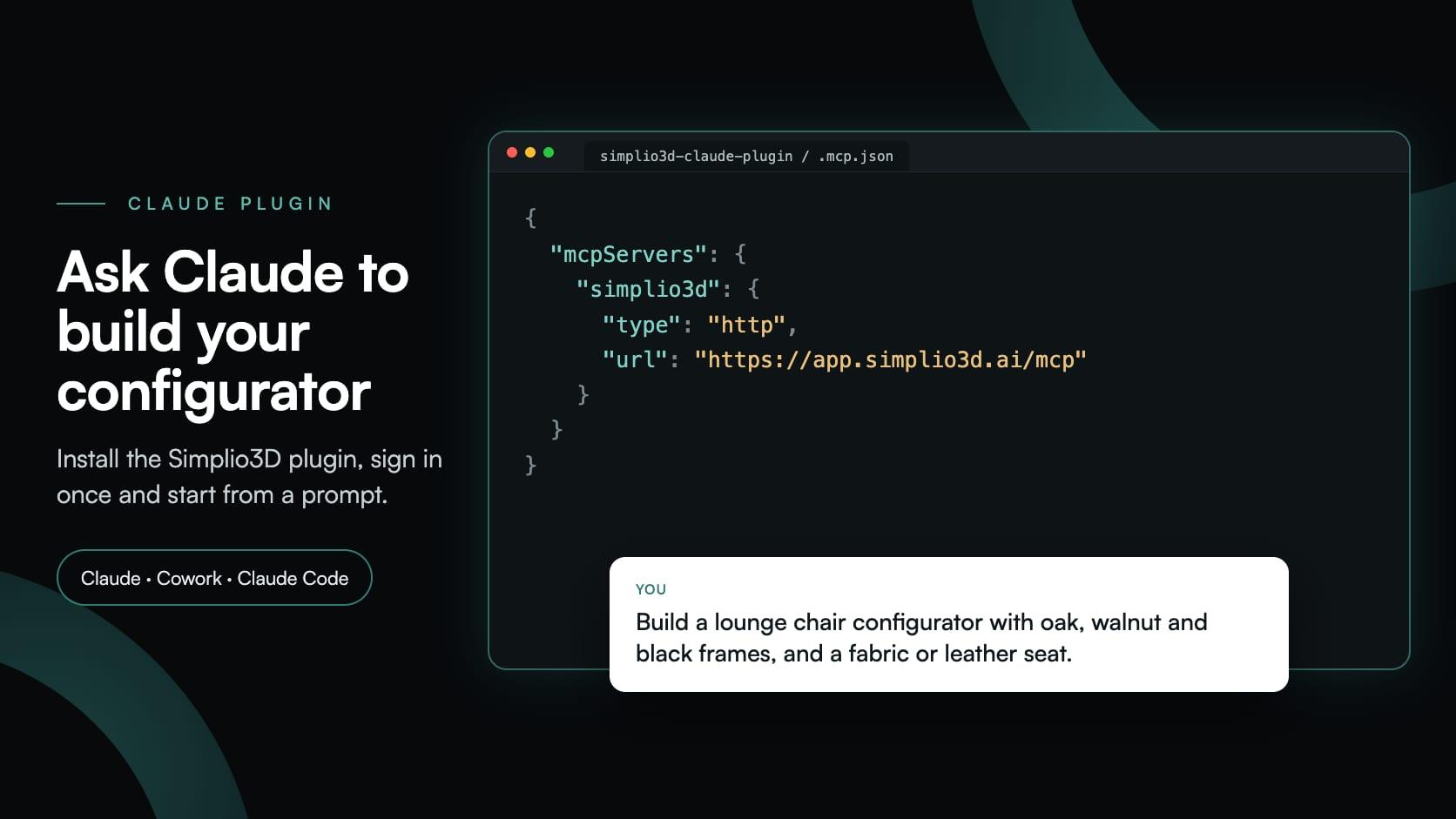
Installieren Sie das Simplio3D-Plugin in Claude, melden Sie sich einmal an und erstellen Sie Ihren ersten 3D-Produktkonfigurator per Prompt: Einrichtung, Berechtigungen, erste Prompts und was in Ihrer Hand bleibt.
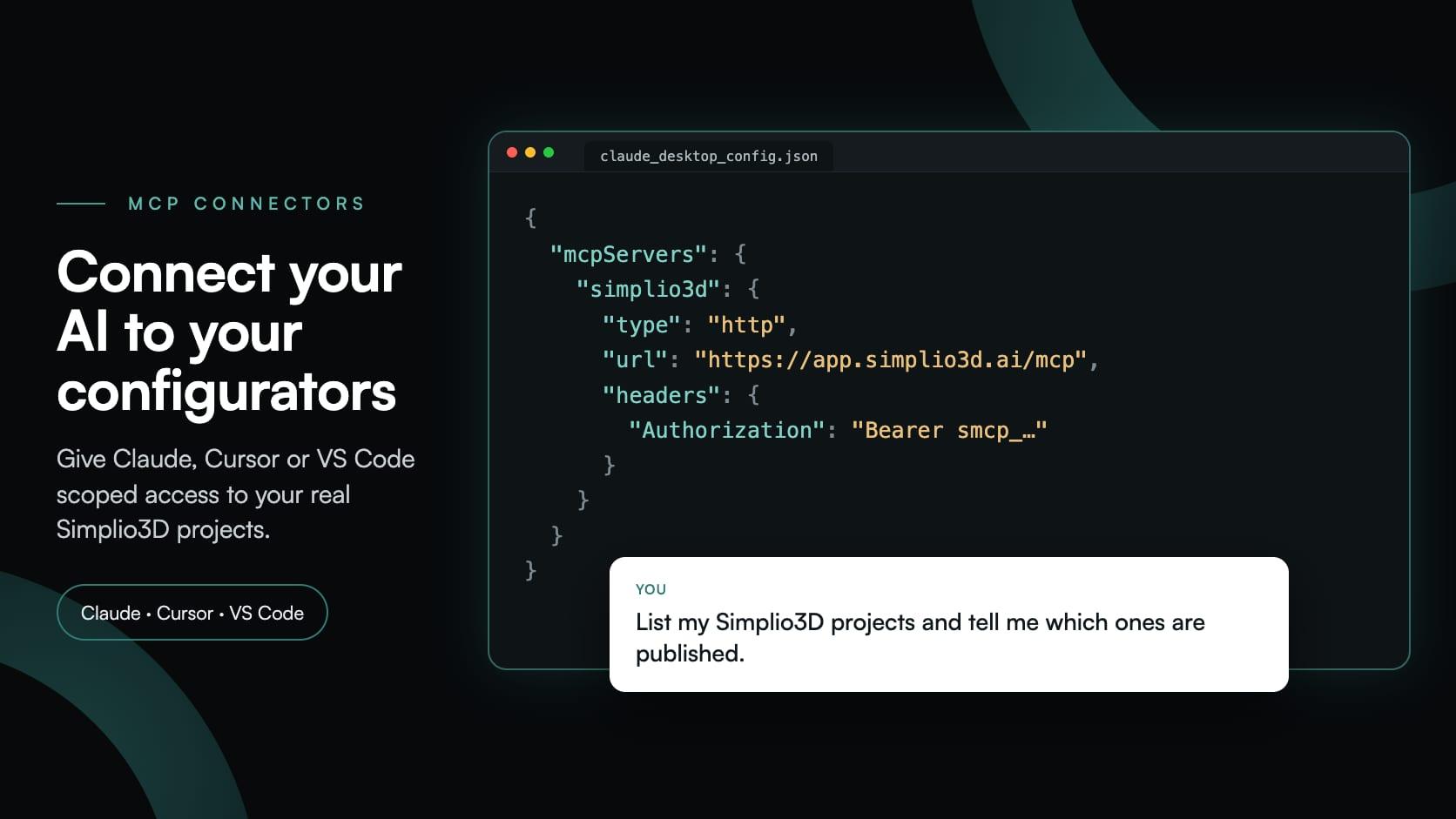
MCP-Konnektoren ermöglichen Claude, Cursor oder VS Code die Arbeit mit Ihren echten Simplio3D-Projekten. Erfahren Sie, was ein verbundener Agent lesen und ändern kann, wie die Freigabe funktioniert und wie Sie ihn verbinden.
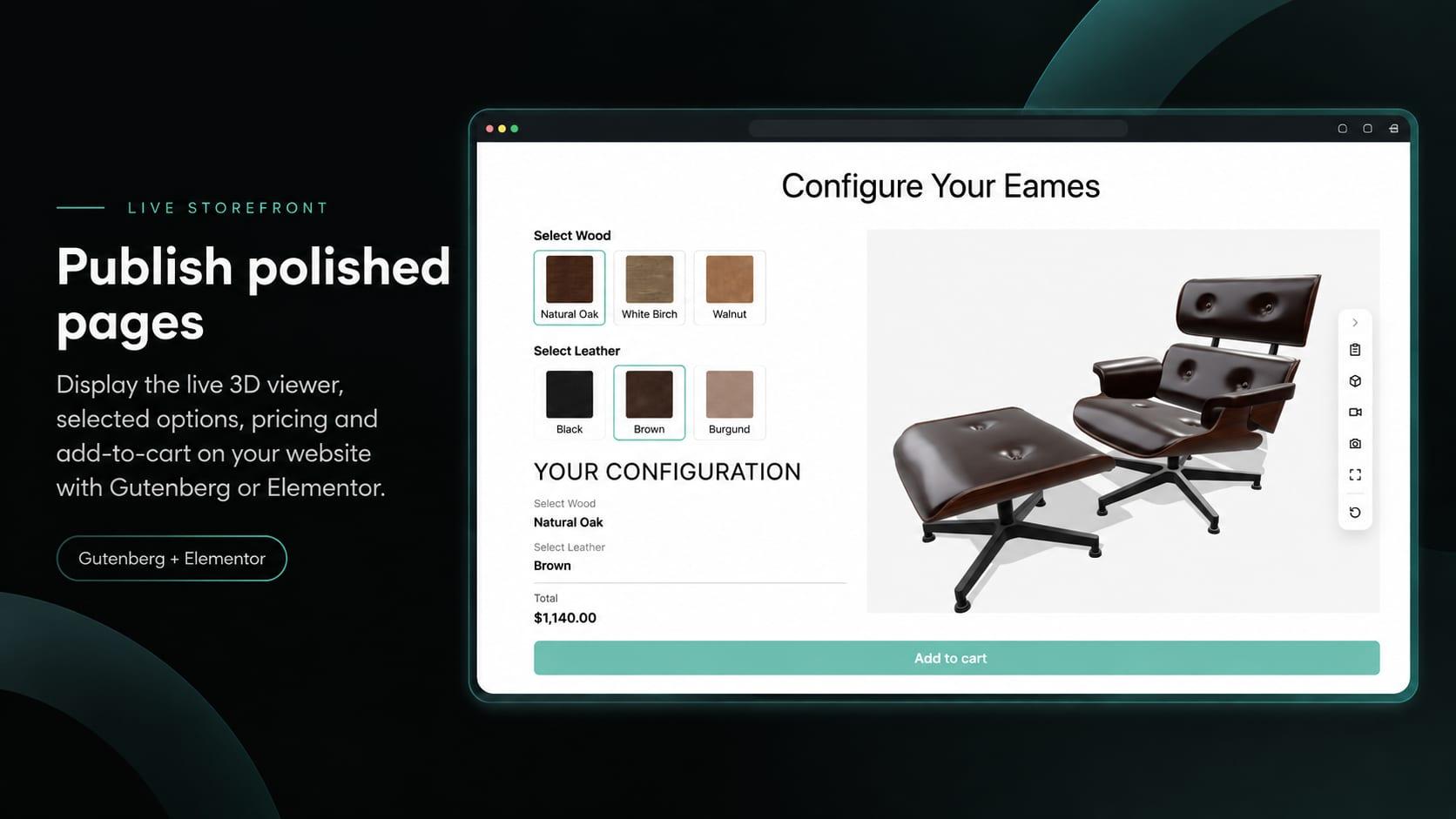
Platziere den Simplio3D Viewer, Optionen, Preis, Zusammenfassung und „In den Warenkorb“ in Elementor mit dem kostenlosen Shortcode-Widget: Finde deine IDs, erstelle das Layout und verbinde WooCommerce.