

Zurück zum Blog
shopifyintegrationsproductnews
Die Simplio3D Shopify App ist jetzt im Shopify App Store verfügbar
Simplio3D·
Simplio3D ist jetzt im Shopify App Store erhältlich. Die Simplio3D Shopify App, die seit dem 11. November 2026 unter apps.shopify.com/simplio3d gelistet ist, bringt Ihren 3D-Produktkonfigurator direkt in Shopify. Sie installieren sie über Ihre Shopify-Verwaltung, verbinden Ihr Simplio3D-Konto und fügen den Konfigurator mit Blöcken zu Ihrem Theme hinzu, die die eigenen Schriftarten, Farben und Schaltflächen Ihres Shops verwenden.
Kundinnen und Kunden wählen Materialien, Farben, Größen und Texte, sehen jede Auswahl auf dem 3D-Modell und legen das konfigurierte Produkt mit allen gewählten Optionen in den Warenkorb. Dieser Beitrag erläutert, was die App ergänzt, wie Sie sie installieren, welche Blöcke Sie in Ihrem Theme platzieren können, wie der konfigurierte Preis in den Warenkorb gelangt und was die Tarife kosten.
Es gibt zwei Möglichkeiten, Simplio3D mit Shopify zu verbinden, und die App im Shopify App Store ist die empfohlene Variante. Das bietet sie:
Die Verbindung Ihrer eigenen Shopify App mit Client ID und Secret funktioniert weiterhin für einen Shop, der Ihnen gehört. Die folgende Tabelle vergleicht beide Varianten.
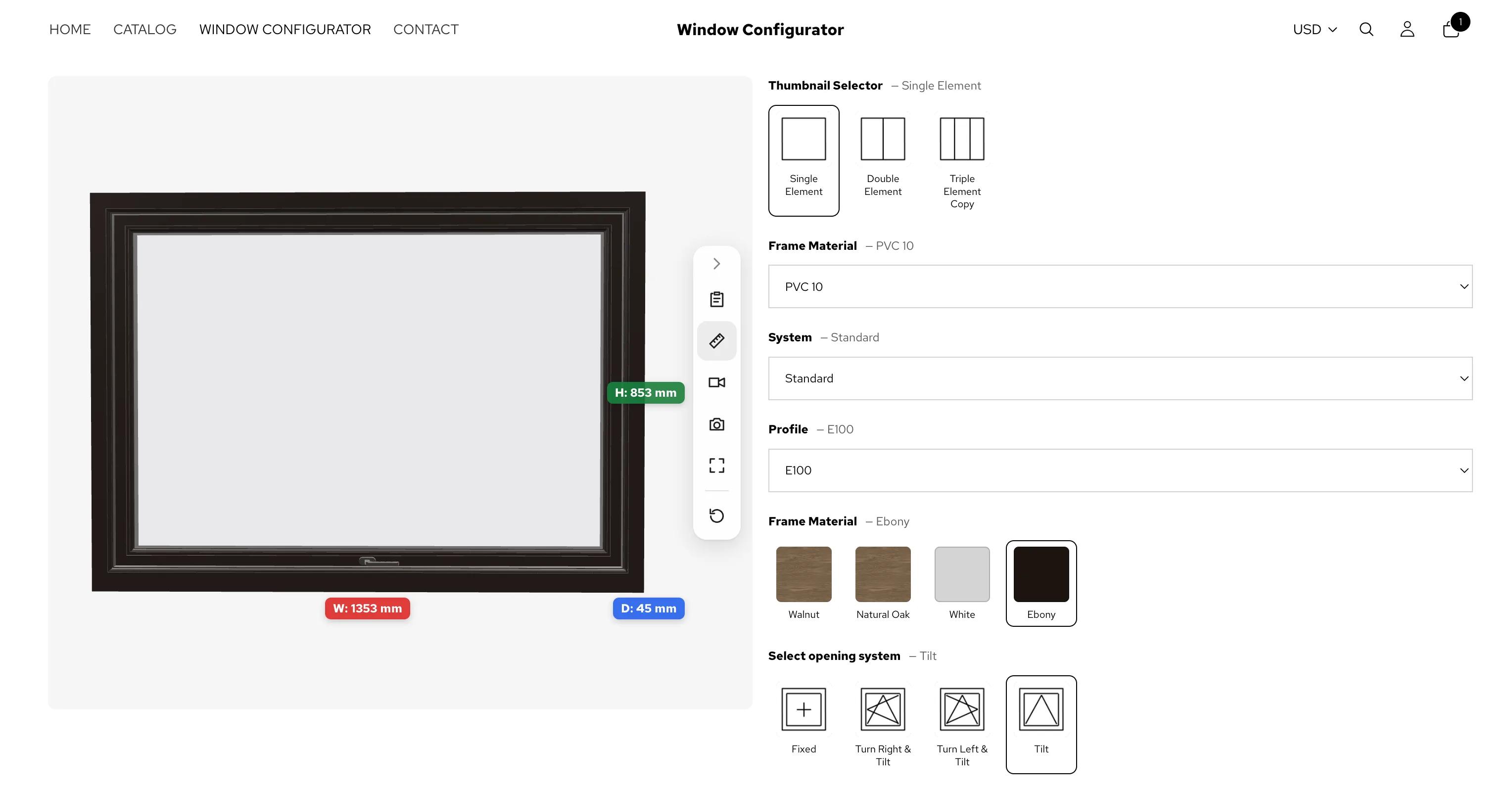
| Die Simplio3D-App für Shopify | Ihre eigene Shopify-App | |
|---|---|---|
| So beginnen Sie | In Shopify: Installieren Sie die App aus dem Shopify App Store und verbinden Sie sie anschließend über Apps → Simplio3D. | In Simplio3D: Dashboard → Integrationen → Shopify, mit der Client-ID und dem Secret Ihrer App |
| Welche Shops | Jeder Shop, einschließlich des Shops eines Kunden | Nur ein Shop in derselben Shopify-Organisation wie Ihre App |
| Auf der Storefront | Blöcke im Theme-Editor oder Simplio3D bei jedem verbundenen Produkt | Ein eingebettetes Snippet auf der Produktseite |
| Preis im Warenkorb | Der Shopify-Preis des Produkts oder der konfigurierte Preis, pro Produkt auswählbar. Auch Draft Order und auf Enterprise der SKU-zugeordnete Warenkorb werden unterstützt | Ein Warenkorb-Link zum Katalogpreis, eine Bestellentwurf mit Preisüberschreibung oder ein SKU-zugeordneter Warenkorb bei Enterprise |
| So bezahlen Sie für Simplio3D | Starter oder Pro über die Shopify-Rechnung Ihres Shops oder über das bereits bestehende Simplio3D-Abonnement | Ihr Simplio3D-Abonnement |
Ein Simplio3D-Workspace kann jeweils mit einem Shopify-Shop verbunden werden. Wenn Sie für mehrere Kunden arbeiten, geben Sie jedem Kundenshop einen eigenen Workspace.
Vom Shopify App Store zu einem Konfigurator auf Ihrer Produktseite.
Öffnen Sie Simplio3D im Shopify App Store, klicken Sie auf „Installieren“ und wählen Sie Ihren Shop aus. Shopify führt die Berechtigungen auf, die die App anfordert: Prüfen Sie sie und stimmen Sie zu.
Öffnen Sie in Ihrer Shopify-Administration Apps → Simplio3D und klicken Sie auf „Simplio3D-Konto verbinden“, um sich anzumelden. Sie sind neu bei Simplio3D? Klicken Sie stattdessen auf „Kostenloses Konto erstellen“. Simplio3D wird im selben Browser-Tab geöffnet.
Wählen Sie den Workspace aus, zu dem dieser Shop gehört, und klicken Sie auf „Shop verbinden“. Sie kehren zu Ihrer Shopify-Administration zurück, wo die Verbindung in wenigen Sekunden abgeschlossen wird.
Wenn die App Sie dazu auffordert, wählen Sie auf der Tarifseite von Shopify Starter oder Pro. Ein neues Abonnement beginnt mit einer 30-tägigen kostenlosen Testphase. Wenn Sie Simplio3D bereits per Karte bezahlen, wird über Shopify nichts berechnet.
Klicken Sie in der App auf „Ein Produkt verbinden“ oder öffnen Sie ein Produkt und wählen Sie Weitere Aktionen → Mit Simplio3D anpassen. Wählen Sie das Projekt Simplio3D aus und klicken Sie auf „Projekt verbinden“.
Klicken Sie auf „Konfigurator zur Produktseite hinzufügen“. Der Theme-Editor von Shopify wird geöffnet, wobei der Optionsblock des Konfigurators bereits neben den Produktdetails hinzugefügt ist. Klicken Sie auf „Speichern“.
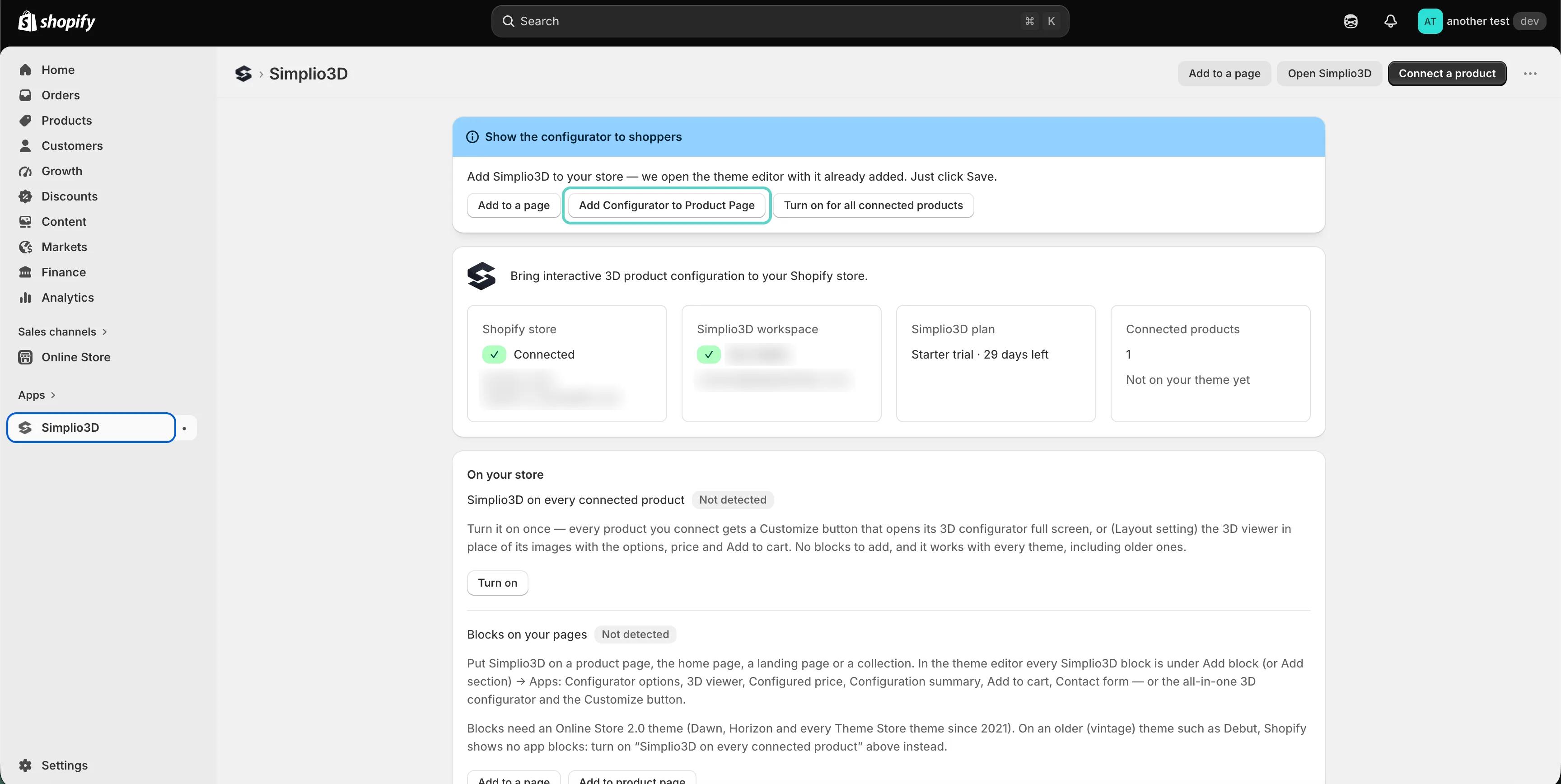
Im Theme-Editor finden Sie jeden Simplio3D-Block unter Block hinzufügen (oder Abschnitt hinzufügen) → Apps – auf Produktseiten, der Startseite, Landingpages und Kollektionsseiten. Die Blöcke werden im Stil Ihres Themes dargestellt und bauen aufeinander auf. Auf einer Produktseite zeigt jeder Block das mit diesem Produkt verbundene Projekt. Auf jeder anderen Seite wählen Sie das Projekt einmal in einem Block aus; die übrigen Blöcke übernehmen es automatisch.
Konfiguratoroptionen ist bereits ein vollständiger Konfigurator: Er zeigt auch den 3D-Viewer, den Preis und „In den Warenkorb“ an und blendet alles aus, was auf der Seite bereits als separater Block vorhanden ist. So werden auf einer Seite nie zwei Preise oder zwei Schaltflächen angezeigt.
| Block | Was angezeigt wird | Was Sie ändern können |
|---|---|---|
| Konfigurator-Optionen | Die Optionen des Projekts im Stil Ihres Themes, mit dem 3D-Viewer, dem Preis und „In den Warenkorb“, sofern die Seite diese Blöcke nicht enthält | Welche Optionen angezeigt werden sollen, alle geöffnet oder als Akkordeon, Schaltflächen oder Dropdown-Menüs sowie Größe, Form und Namen der Farbmuster |
| 3D-Viewer | Das 3D-Modell anstelle der Produktbilder oder dort, wo Sie den Block platzieren | Breite, Höhe auf Desktop und Mobilgeräten, Eckenradius, die Symbolleiste, AR, Abmessungen und der Hintergrund |
| Konfigurierter Preis | Der Preis der Konfiguration des Käufers, also der Preis, den er bezahlt | Die Beschriftung, die Größe und die Steuerzeile |
| Konfigurationsübersicht | Jede vom Käufer getroffene Auswahl und die Gesamtsumme | Die Überschrift, der Stil, die Farbmuster, die Gesamtsumme und ob nur die vom Käufer geänderten Optionen aufgeführt werden sollen |
| In den Warenkorb | Eine Schaltfläche, die das Produkt mit der Konfiguration des Käufers unter Verwendung der Variante und Menge Ihres Themes in den Warenkorb legt | Die Beschriftung, der Stil, die volle Breite und ob Käufer zum Warenkorb weitergeleitet werden oder auf der Seite bleiben |
| Kontaktformular | Das eigene Simplio3D-Formular des Projekts, zusammen mit der Konfiguration an Anfragen in Simplio3D gesendet | Die Überschrift, die Beschriftung der Schaltfläche und die Nachricht nach dem Senden |
| 3D-Konfigurator | Der vollständige Konfigurator in einem Rahmen, wie über seinen Freigabelink, mit den eigenen Schaltflächen des Projekts | Höhe auf Desktop und Mobilgeräten, der Eckenradius und eine Schaltfläche „In den Warenkorb“ darunter |
| Schaltfläche „Anpassen“ | Eine Schaltfläche, die den vollständigen Konfigurator im Vollbildmodus öffnet | Die Beschriftung, der Stil und die volle Breite |
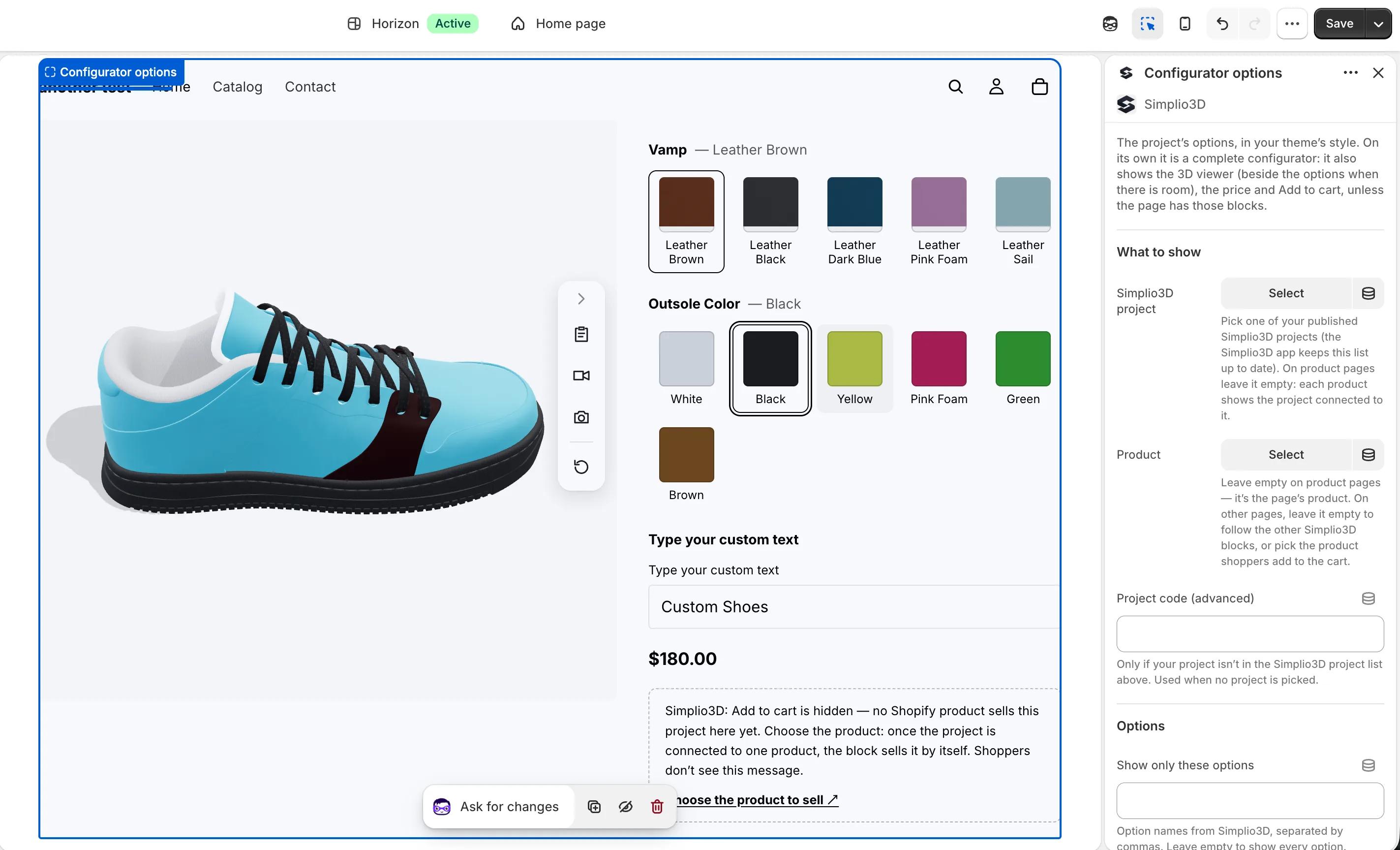
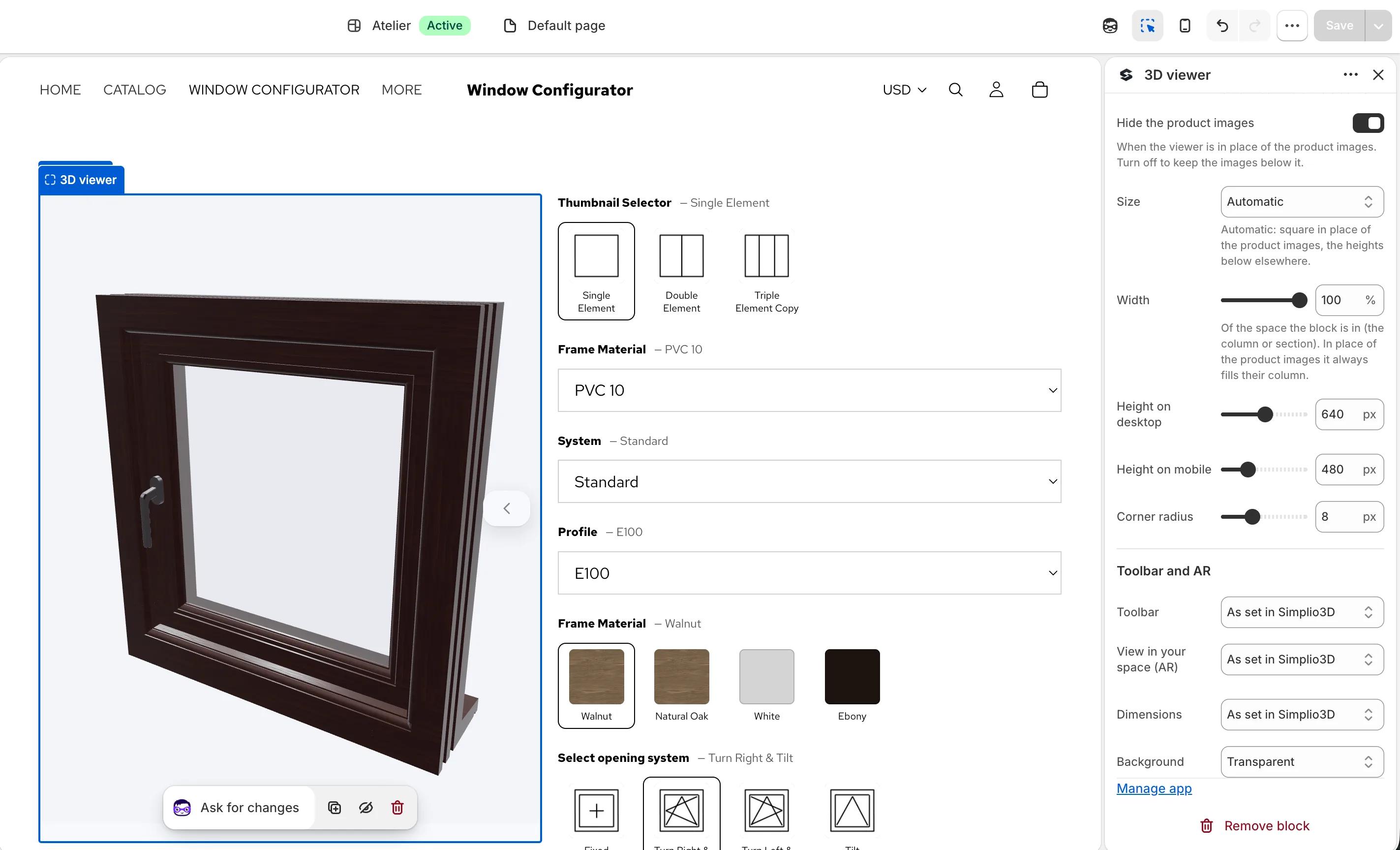
Da die Blöcke eines Produkts dieselbe Konfiguration teilen, können Sie Ihr eigenes Layout erstellen. Platzieren Sie den 3D-Viewer anstelle der Produktbilder, den konfigurierten Preis unter dem Titel sowie die Optionen, die Zusammenfassung und „In den Warenkorb“ darunter. Eine Auswahl aktualisiert gleichzeitig die 3D-Ansicht, den Preis, die Zusammenfassung und den Inhalt, der über „In den Warenkorb“ hinzugefügt wird.
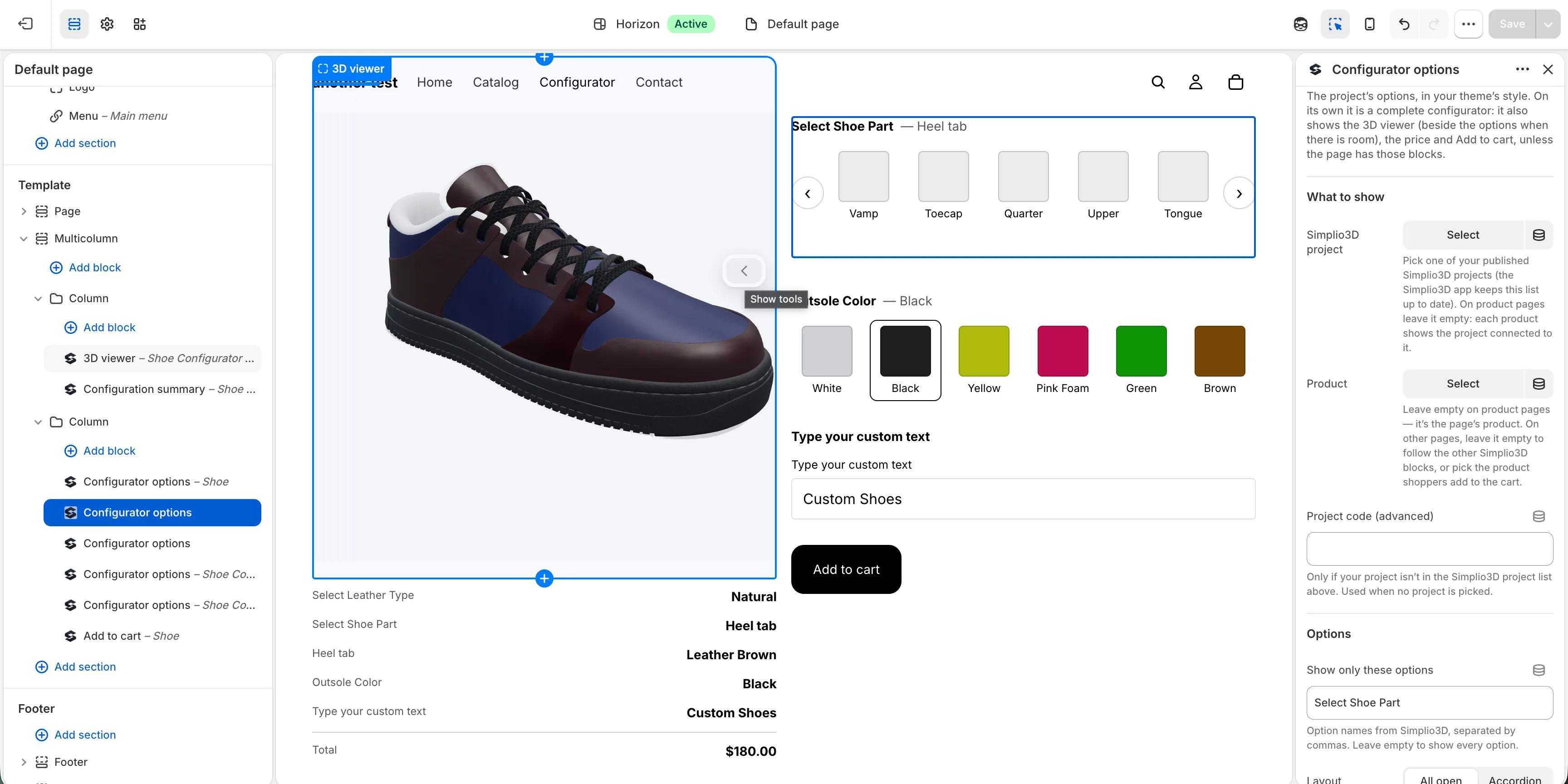
Für ein Produkt, das den vollständigen Konfigurator benötigt, verwenden Sie den Block 3D-Konfigurator, der ihn in einem Rahmen genau wie über seinen Freigabelink anzeigt, oder die Schaltfläche Anpassen, die ihn im Vollbild öffnet. Modular-Projekte werden im vollständigen Konfigurator geöffnet, da dort die Module platziert werden. Aktivieren Sie in einem Theme ohne App-Blöcke in der App Simplio3D für jedes verbundene Produkt: Jedes verbundene Produkt erhält dann eine Schaltfläche „Anpassen“ oder den 3D-Viewer mit den Optionen auf der Seite, ohne dass Sie einen Block hinzufügen müssen.
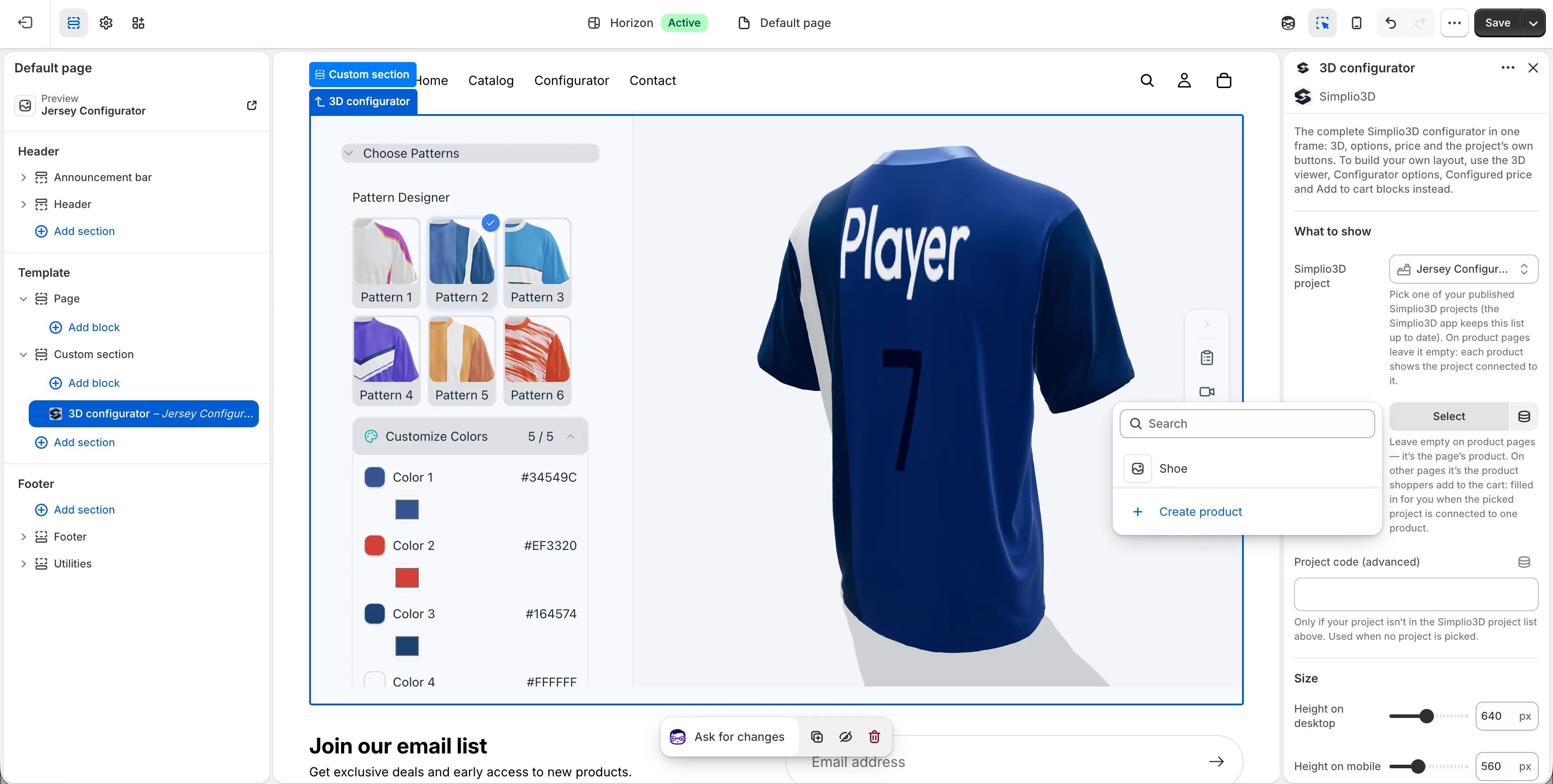
Jedes verbundene Produkt hat einen Preis im Warenkorb, den Sie in der Simplio3D App unter Verwalten neben dem Produkt auswählen:
Der konfigurierte Preis erfordert ein Configurator-Projekt mit aktivierter Preisgestaltung in der Währung Ihres Shops. Wenn Sie ihn zum ersten Mal auswählen, fordert Shopify eine zusätzliche Berechtigung an, um die Kosten von Warenkorbartikeln zu ändern, und Warenkorbpreis und Bild wird aktiviert. Simplio3D berechnet die Auswahl der Kundschaft erneut auf dem Server, sodass der Preis nicht verändert werden kann. Falls der Preis nicht berechnet werden kann, wird die Schaltfläche „In den Warenkorb“ ausgeblendet, statt zum falschen Preis zu verkaufen. Viewer- und Modular-Projekte verwenden den Shopify-Produktpreis.
Dieselbe Karte speichert zudem ein Bild jeder Konfiguration zusammen mit der Bestellung als Link in den Positionsdetails. Der Checkout über Bestellentwürfe und, bei Enterprise, der SKU-abgestimmte Warenkorb funktionieren weiterhin mit der App – für Shops, die ihren Preis auf diese Weise aus Simplio3D beziehen.
Mit der Simplio3D Shopify App wählen Sie einen Simplio3D Tarif auf der eigenen Tarifseite von Shopify und bezahlen ihn über die Shopify-Rechnung Ihres Shops. Sie können jederzeit auf derselben Seite zwischen Starter und Pro wechseln oder kündigen.
| Tarif | Preis | Enthaltene Leistungen |
|---|---|---|
| Starter | 29 $ pro Monat oder 290 $ pro Jahr | Bis zu 40 Projekte, 2 Teammitglieder, Viewer- und Konfigurator-Projekte |
| Pro | 49 $ pro Monat oder 490 $ pro Jahr | 140 Projekte, 10 Teammitglieder, modulare Projekte, Zugriff auf API und SDK |
Enterprise wird nicht über die Shopify App verkauft, und ein Workspace, der bereits einen Enterprise-Plan hat, behält ihn. Wenn Sie Simplio3D bereits per Karte bezahlen, weist die App darauf hin und berechnet über Shopify nichts. Um dieses Abonnement auf Ihre Shopify Rechnung zu übertragen, öffnen Sie Abrechnung & Plan im Simplio3D Dashboard und wählen Sie Abrechnung zu Shopify verschieben.
Agenturen und Freelancer benötigen weder das Passwort eines Kunden noch einen Platz in dessen Shopify Organisation. Der Kunde installiert die Simplio3D App in seinem eigenen Shopify Admin-Bereich. Die Person, die auf Simplio3D Konto verbinden klickt, meldet sich an und wählt den Workspace aus: den eigenen des Kunden oder einen Kunden-Workspace, dem Sie mit einem Admin-Platz beigetreten sind. Alle Personen, die die App in diesem Shopify Admin-Bereich öffnen können, sehen die Projekte des verbundenen Workspaces. Verbinden Sie daher jeden Shop mit dem Workspace dieses Kunden.
Im Shopify App Store unter apps.shopify.com/simplio3d oder durch die Suche nach Simplio3D im App Store. Sie ist unter Digital Artflow SRL, dem Unternehmen hinter Simplio3D, gelistet.
Starter kostet 29 $ pro Monat oder 290 $ pro Jahr, und Pro kostet 49 $ pro Monat oder 490 $ pro Jahr. Beide werden über die Shopify-Rechnung Ihres Shops abgerechnet, und ein neues Abonnement beginnt mit einer 30-tägigen kostenlosen Testphase, sodass bis zu deren Ende nichts berechnet wird.
Nein. Sie fügen die Blöcke im Theme-Editor von Shopify hinzu. „Konfigurator zur Produktseite hinzufügen“ oder „Zu einer Seite hinzufügen“ in der App öffnet den Theme-Editor, wobei der Block bereits hinzugefügt ist. Es muss kein Code eingefügt werden.
Die Blöcke funktionieren in jedem Online Store 2.0-Theme, einschließlich Dawn, Horizon und jedem Theme Store-Theme seit 2021. Bei einem älteren Theme wie Debut aktivieren Sie stattdessen Simplio3D für jedes verknüpfte Produkt in der App: Es funktioniert mit jedem Theme.
Sie fordert Leserechte für Produkte an, um diese mit Ihren Projekten zu verknüpfen und SKUs zu prüfen, sowie Schreibrechte für Bestellentwürfe für den Checkout über Bestellentwürfe. Warenkorbpreis und -bild fügt eine optionale Berechtigung hinzu, Warenkorbtransformationen, die zurückgegeben wird, wenn Sie die Funktion deaktivieren. Die App fordert keine der geschützten Kundenfelder von Shopify an: Namen, E-Mail-Adressen, Telefonnummern und Adressen.
Nein. Ein Shop, den Sie besitzen und der mit Ihrer eigenen Shopify App verbunden ist, funktioniert weiterhin wie bisher. Installieren Sie die Simplio3D App, wenn Sie sie für den Shop eines Kunden benötigen, die Theme-Blöcke nutzen möchten oder möchten, dass der Standard-Warenkorb den konfigurierten Preis berechnet.
Ja. Die Schaltfläche „In deinem Raum ansehen“ des 3D-Viewers verwendet AR Quick Look auf iPhone und iPad sowie Scene Viewer auf Android – direkt auf der Seite Ihres Shops. Auf dem Computer öffnet ein QR-Code dasselbe Produkt mit derselben Konfiguration auf dem Smartphone des Käufers.
So fügt sich ein Shopify 3D-Produktkonfigurator in Ihren Shop ein – von den Theme-Blöcken über Draft Orders bis hin zu SKU-abgestimmten Warenkörben.
Das Simplio3D Plugin für WordPress erstellt Konfigurator-Seiten aus nativen Blöcken – mit WooCommerce Preisen, die von Simplio3D geprüft werden.
Leitfäden, Tutorials und Neuigkeiten vom Simplio3D-Team.
Einen Konfigurator mit Claude erstellen: Tutorial zum Simplio3D Plugin
Installieren Sie das Simplio3D-Plugin in Claude, melden Sie sich einmal an und erstellen Sie Ihren ersten 3D-Produktkonfigurator per Prompt: Einrichtung, Berechtigungen, erste Prompts und was in Ihrer Hand bleibt.
Simplio3D von G2 als High Performer und Easiest Admin ausgezeichnet
Wir freuen uns, bekannt zu geben, dass Simplio3D von G2, der führenden Plattform für Softwarebewertungen, ausgezeichnet wurde und sowohl das High-Performer-Abzeichen als auch das Easiest-Admin-Abzeichen im G2 Grid erhalten hat.
3D-Modelle für Simplio3D vorbereiten: Ein praxisnaher Leitfaden
Struktur, UV-Mapping, Optimierung und Drehpunkte – diese vier Faktoren entscheiden darüber, ob aus einem 3D-Modell ein funktionierender Konfigurator oder eine aufwendige Fehlersuche wird.
Die 10 besten Produktkonfigurator-Softwarelösungen 2026 (Vergleich von Vor- und Nachteilen)
Ein praxisnaher Vergleich von zehn Produktkonfigurator-Plattformen – wofür jede tatsächlich konzipiert ist, wie sie sich bei Visualisierung, Preislogik und Integration unterscheiden und wie Sie eine Shortlist erstellen, ohne ein Quartal zu verlieren.
So verwendest du das Simplio3D WordPress Plugin in Elementor
Platziere den Simplio3D Viewer, Optionen, Preis, Zusammenfassung und „In den Warenkorb“ in Elementor mit dem kostenlosen Shortcode-Widget: Finde deine IDs, erstelle das Layout und verbinde WooCommerce.
Nutzen Sie einen 3D-Produktkonfigurator, um den Verkauf zu steigern und direkt über Ihre Website Angebote zu erstellen.

Suchen Sie nach einer Zakeke-Alternative? Erfahren Sie, was Zakeke heute bietet, wann es sich lohnt zu bleiben, und wie sieben Alternativen hinsichtlich 3D, Regeln, Shops und veröffentlichten Preisen abschneiden.

MCP-Konnektoren ermöglichen Claude, Cursor oder VS Code die Arbeit mit Ihren echten Simplio3D-Projekten. Erfahren Sie, was ein verbundener Agent lesen und ändern kann, wie die Freigabe funktioniert und wie Sie ihn verbinden.

Integrieren Sie einen 3D-Produktkonfigurator in WordPress und ermöglichen Sie Ihren Kunden, ihr konfiguriertes Produkt direkt mit dem nach Ihren eigenen Regeln berechneten Preis in den WooCommerce Warenkorb zu legen.