Farben und Muster
Farbvarianten werden in Echtzeit auf die einzelnen Teile des Spielzeugs angewendet, wobei das gesamte Modell aktualisiert wird.
3D-Spielzeugkonfigurator
Lassen Sie Kunden ein Spielzeug in 3D einfärben, ausstatten und personalisieren – und vor der Bestellung genau sehen, was geliefert wird.
Keine Kreditkarte erforderlich
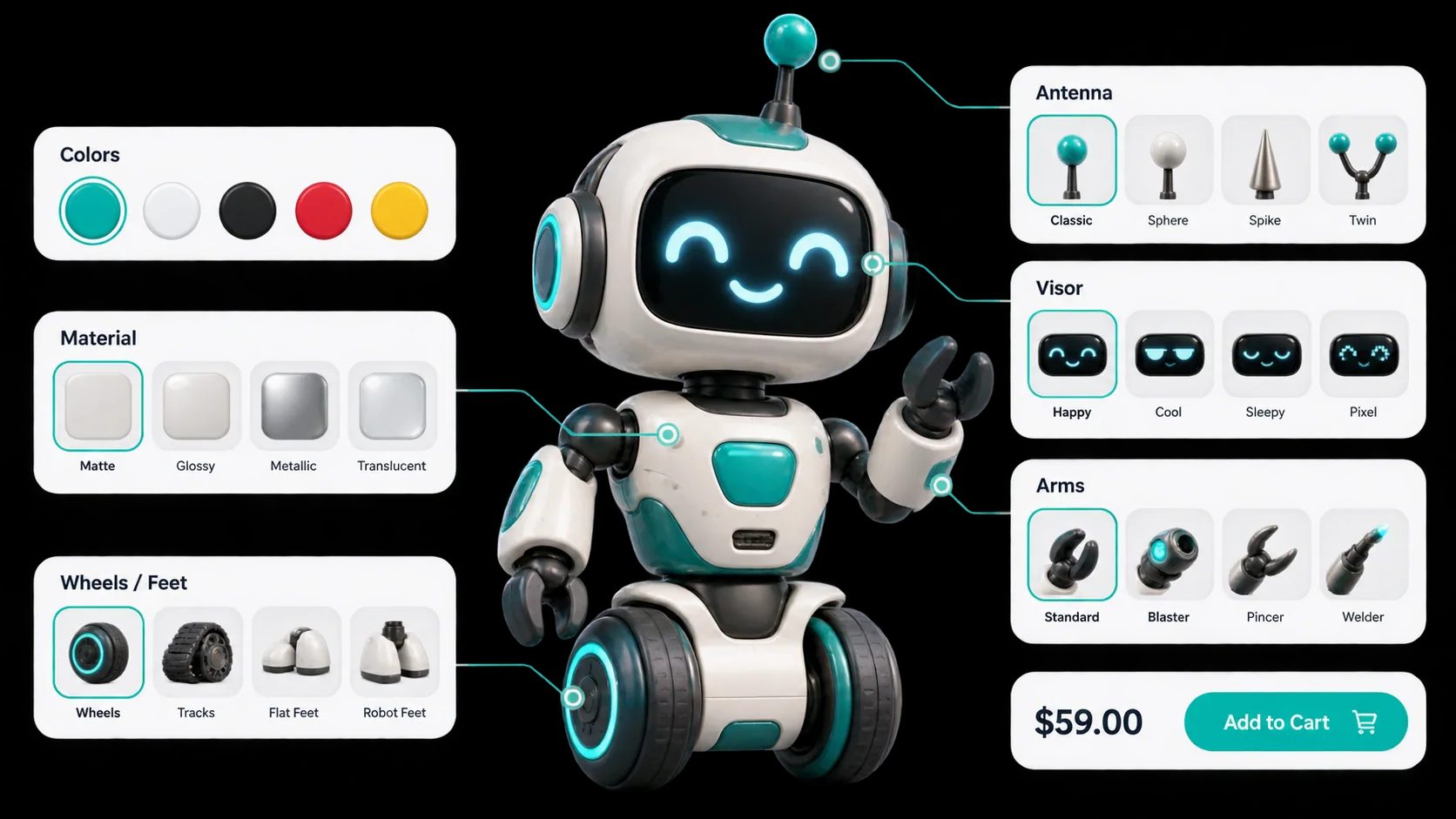
Farbvarianten werden in Echtzeit auf die einzelnen Teile des Spielzeugs angewendet, wobei das gesamte Modell aktualisiert wird.
Austauschbare Komponenten und Zusatzoptionen, die den Charakter des fertigen Artikels verändern.
Oberflächen aus Kunststoff, Stoff, Holz und Metall werden als Materialien dargestellt, damit das Ergebnis korrekt wirkt.
Personalisierte Texte, die auf das Modell angewendet werden und vom Kunden vor der Bestellung selbst geprüft werden.
Hochgeladene Motive oder voreingestellte Grafiken, die dort auf dem Produkt platziert werden, wo Sie es erlauben.
Extras und hochwertige Oberflächen fließen in den Gesamtpreis ein, sodass der angezeigte Preis dem tatsächlich zu zahlenden Preis entspricht.
Erfahren Sie, wie Nutzer Simplio3D auf den wichtigsten Software-Bewertungsplattformen bewerten.

4.6/5

4.3/5

9.5/10
Bei personalisierten Spielzeugen ist das Gestalten ein wesentlicher Teil dessen, was Kundinnen und Kunden kaufen. Eine Auswahlliste und ein Textfeld können das nicht vermitteln – ein Spielzeug beim Auswählen verändern zu sehen, schon. Zudem beseitigt es das größte Risiko bei personalisierten Produkten: Kundinnen und Kunden, die von etwas enttäuscht sind, das sie vor dem Versand nicht sehen konnten. Wenn sie das Rendering freigegeben haben, haben sie das Produkt freigegeben.
Individuelle Bestellungen scheitern oft bei der Übergabe: ein aus einer E-Mail übernommener Name, eine in Worten beschriebene Farbe, eine separat angehängte Grafikdatei. Ein Konfigurator erstellt stattdessen eine strukturierte Konfiguration – jede Option, den Text und einen Screenshot des freigegebenen Ergebnisses. Diese Angaben werden in die Warenkorbposition oder die Angebotsanfrage übernommen, sodass die Produktion mit demselben Datensatz arbeitet, den die Kundin oder der Kunde freigegeben hat.
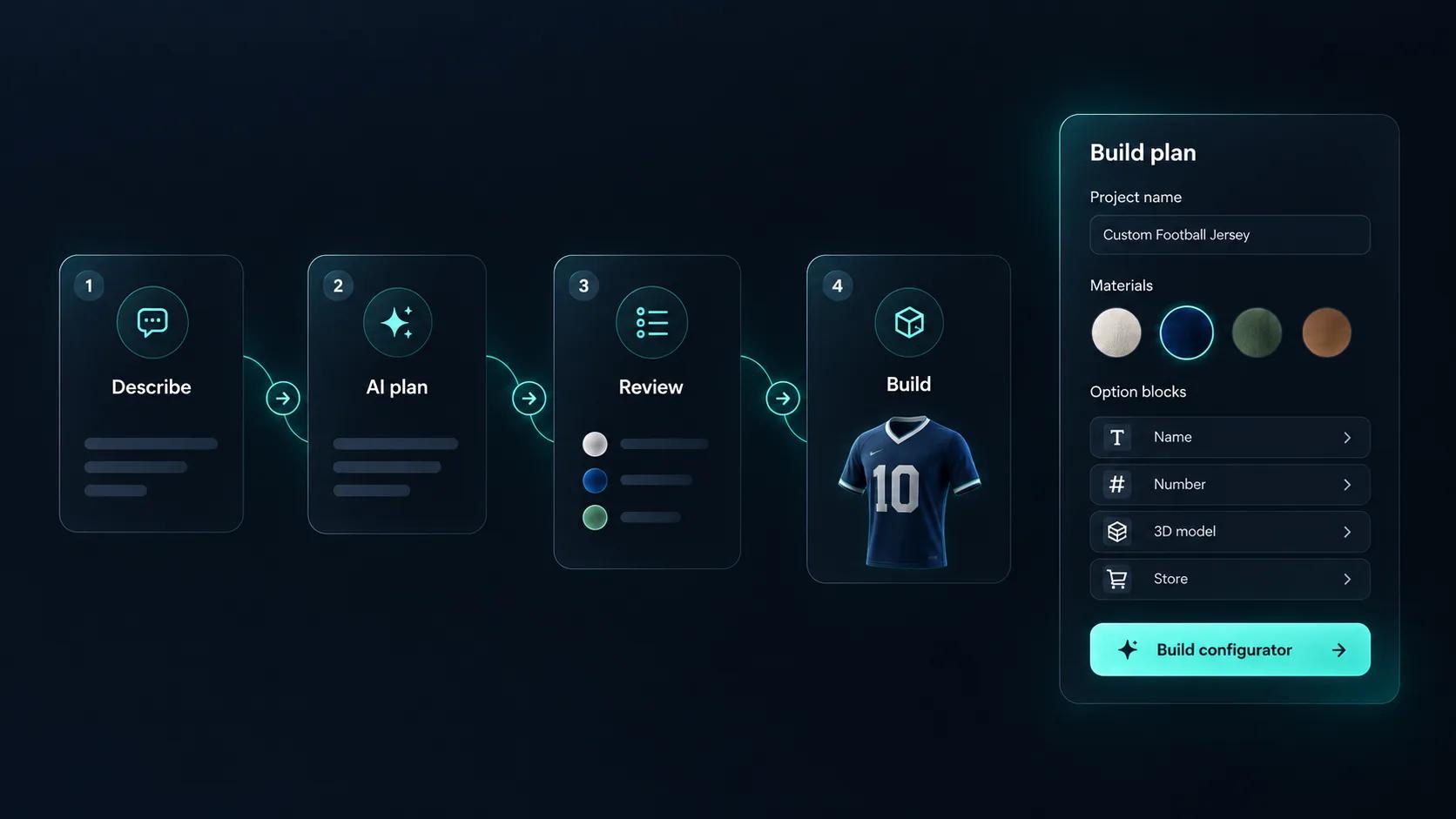
Beschreiben Sie das Spielzeug, zum Beispiel „ein Spielzeugauto aus Holz mit vier Karosseriefarben, austauschbaren Rädern und dem Namen eines Kindes auf der Tür“, und „Mit KI generieren“ plant Materialien, Optionen, Grundpreis und Formular rund um ein Modell in Ihrer Bibliothek. Sie prüfen den Plan und geben den Preis frei; dabei wird kein 3D-Modell erstellt. Der KI-Assistent kann anschließend das Projekt prüfen, einschließlich der Frage, ob jede Option weiterhin auf ein tatsächliches Teil des Modells verweist.
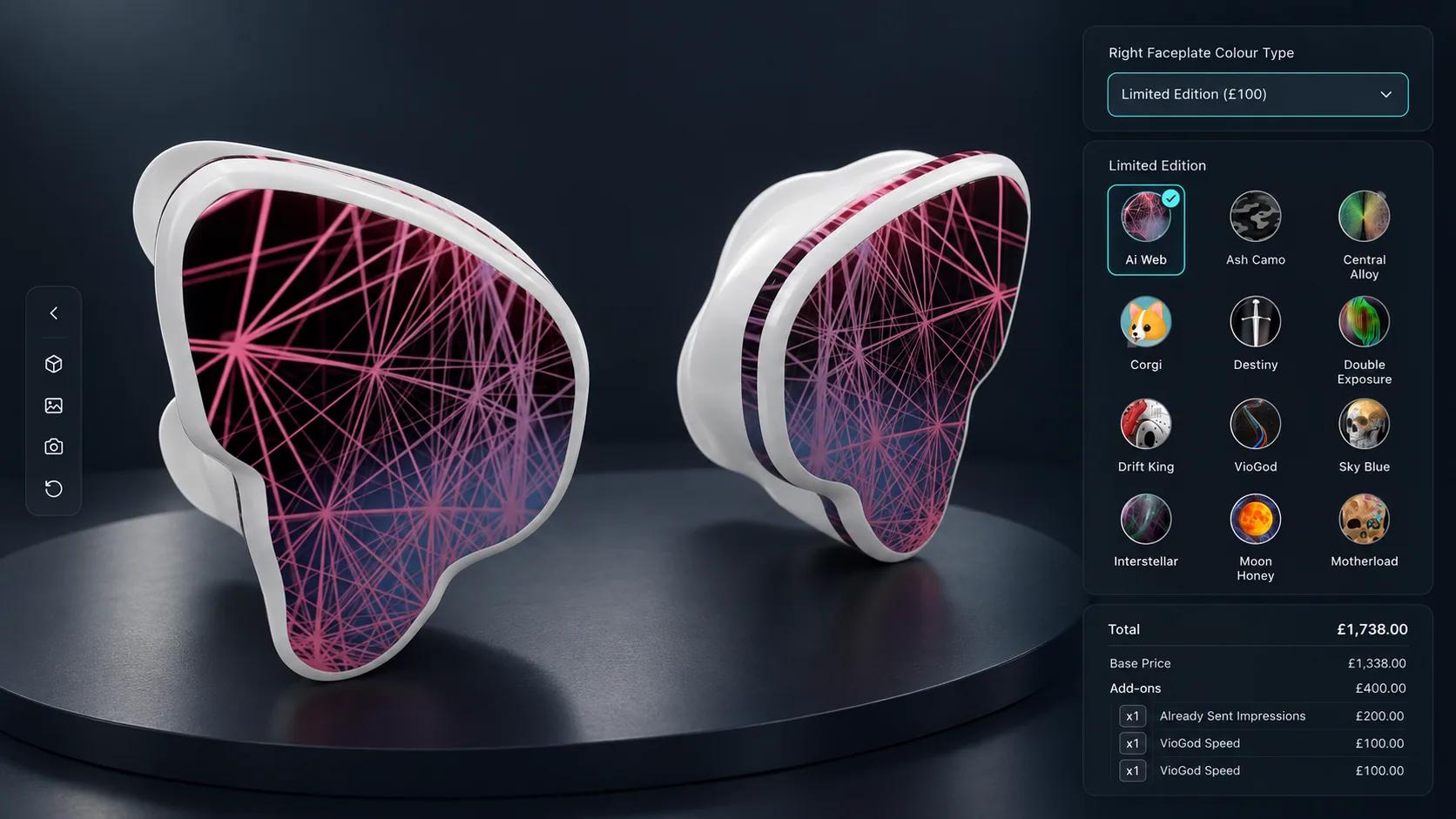
Maßgefertigte Ohrhörer statt eines Spielzeugs, aber dieselbe Idee: Design und Zusatzoptionen wählen und beobachten, wie sich der Gesamtpreis verändert.
Modell, Materialien, Optionen, Preisgestaltung, veröffentlichen.
Importieren Sie das Spielzeug mit den Teilen, die Kunden ändern sollen – etwa Korpus, Zubehör und dekorative Elemente –, getrennt voneinander im Modell.
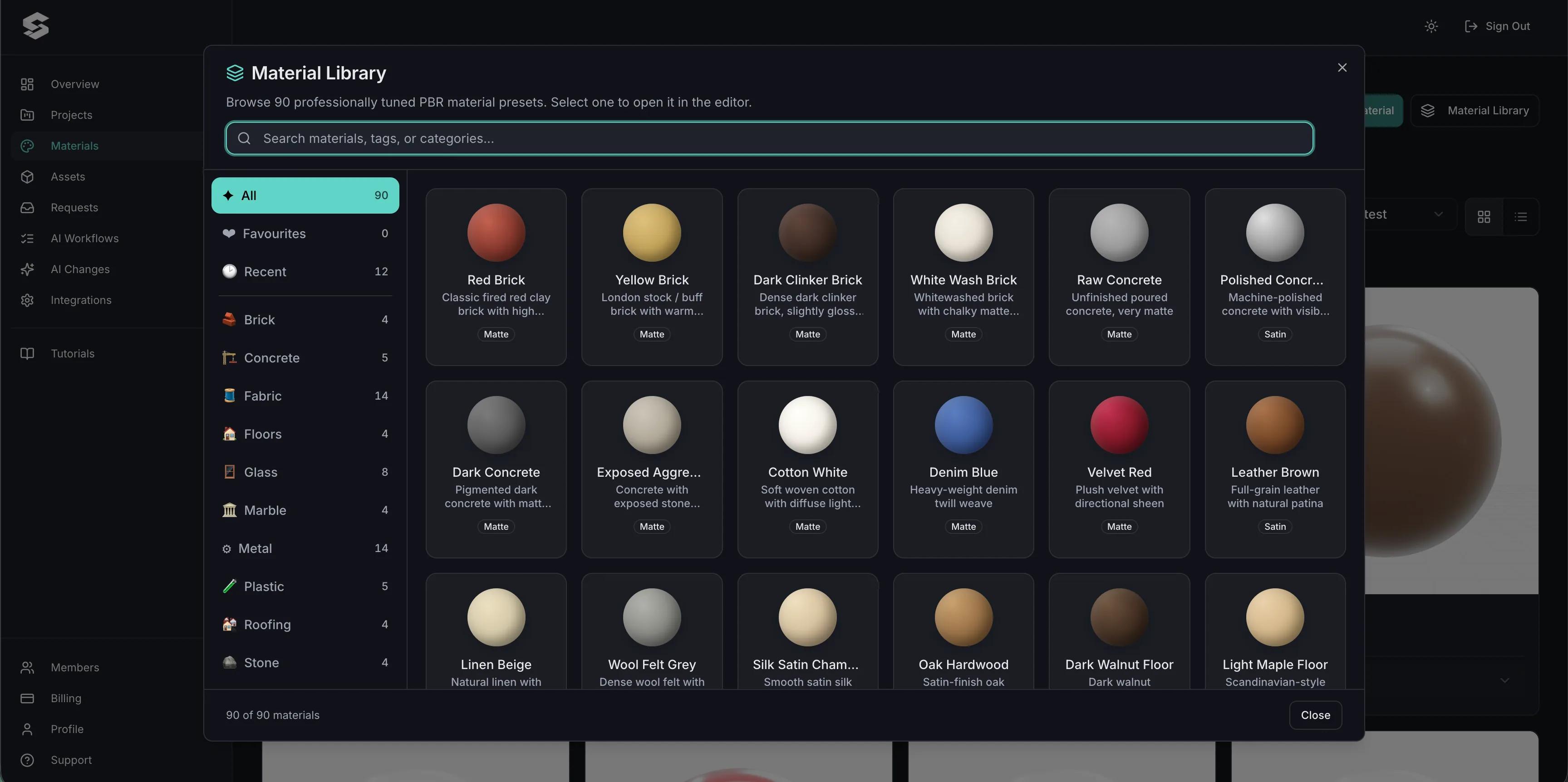
Erstellen Sie die Materialien, aus denen Ihre Produkte tatsächlich bestehen: geformte Kunststoffe, lackierte Oberflächen, Holz und Stoff, damit die Vorschau wie das Objekt selbst und nicht wie ein Rendering wirkt.
Legen Sie fest, welche Teile und Farben kombiniert werden können, und begrenzen Sie den Gestaltungsbereich, damit eine personalisierte Bestellung nie als etwas eingeht, das nicht produziert werden kann.
Legen Sie den Preis für das Basisspielzeug fest und fügen Sie anschließend jedes Zubehörteil, jede Premium-Ausführung, jeden personalisierten Namen und jede individuelle Grafik als eigene kostenpflichtige Option hinzu.
Veröffentlichen Sie es und betten Sie es auf der Produktseite ein, damit das konfigurierte Spielzeug – mit Text und Grafik – direkt in den Warenkorb gelangt.
Eine Möglichkeit, ein personalisiertes Roboter-Spielzeug einzurichten.
| Was der Kunde auswählt | Wie es gebaut wird | Regel- oder Preisbeispiel |
|---|---|---|
| Gehäusefarbe | Farbvarianten für die ausgewählten Teile | Keine Auswirkung auf den Preis |
| Armlehnen, Visier und Räder | Vorschaubild-Auswahl für jedes Teil | Objekte ein-/ausblenden zeigt oder verbirgt sie im Modell |
| Material | Wählen Sie ein Material mit matter, glänzender oder metallischer Oberfläche | Eine Preisgruppe berechnet einen Aufpreis für Premium-Oberflächen |
| Name | Texteingabe mit zulässigen Zeichen und einer maximalen Länge | Ein Umschalter zum Hinzufügen eines Namens berechnet einen Aufpreis für die Personalisierung |
| Grafik | Bild-Upload mit den von Ihnen zugelassenen Dateitypen und Größen | Ein Umschalter zum Hinzufügen von Grafiken berechnet einen Festpreis |
















Trinkflaschen, die Kundinnen und Kunden online personalisieren können, sowie ein Konfigurator, der aus acht Bausteinarten Wände, Räume und Sitzmöbel erstellt – mit einer PDF Bauanleitung für jedes Design.
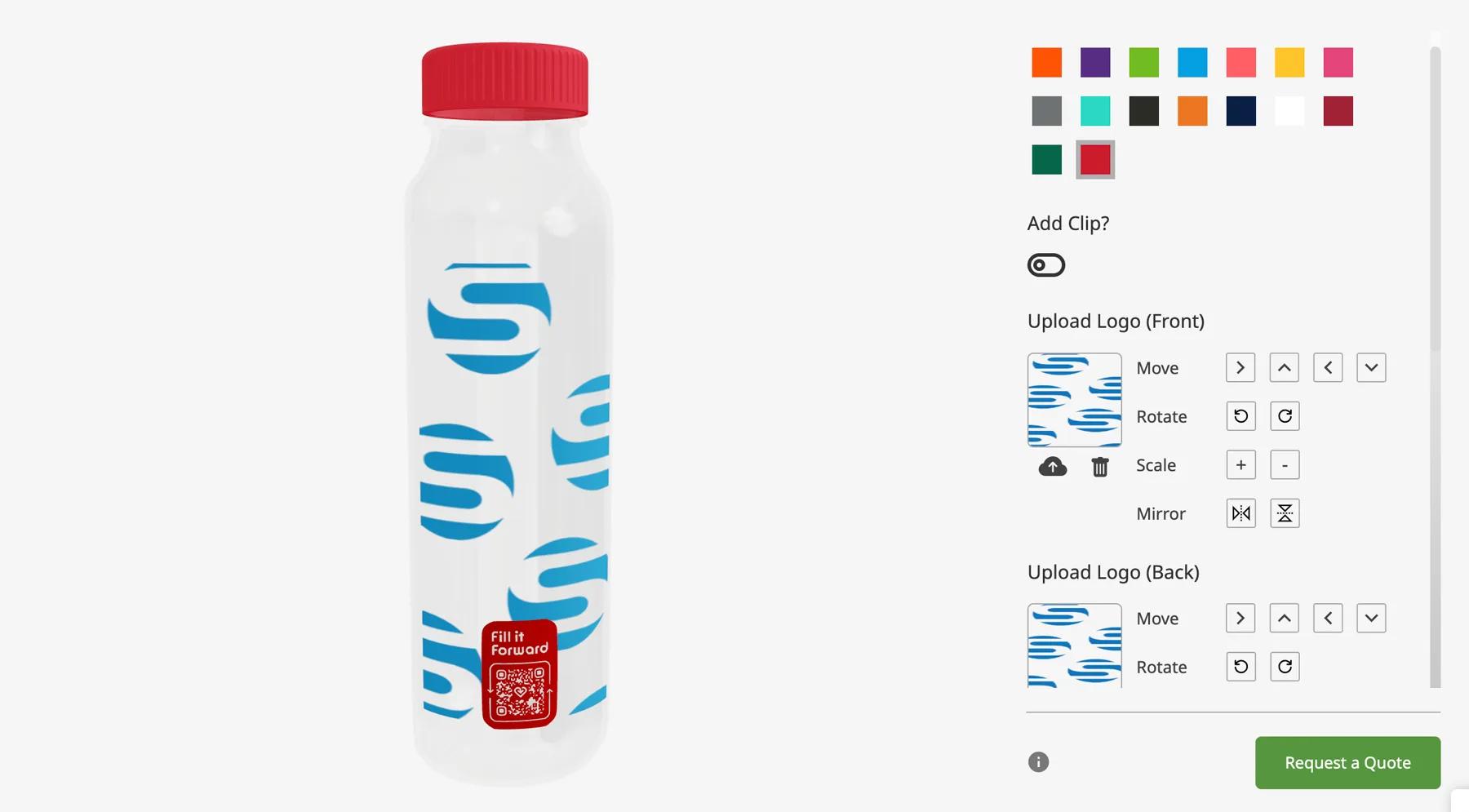
Fill it Forward
Fill it Forward wollte seinen Kunden ermöglichen, wiederverwendbare Trinkflaschen online zu personalisieren und die daraus entstehenden Bestellungen direkt in das bereits genutzte ERP zu übertragen. Ein Pro-Konto und das offene API deckten beides ab.
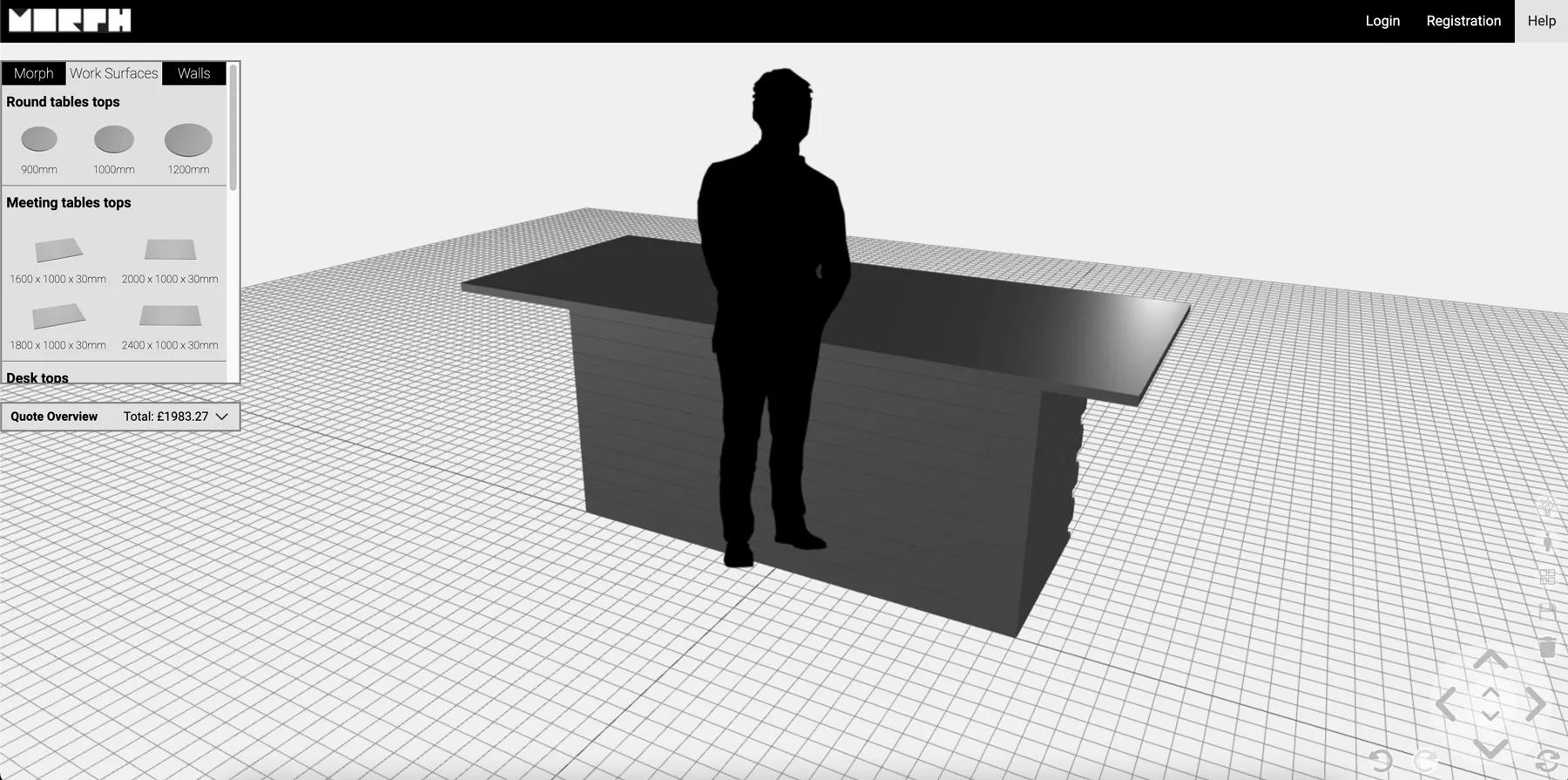
Morph Bricks Ltd.
Morph Bricks benötigte einen Konfigurator, mit dem Kunden aus acht Bausteinarten Wände, Besprechungsräume und Sitzreihen gestalten können – und eine PDF Bauanleitung für ihren eingereichten Entwurf erhalten.
Ja. Grafiken können importiert und an den von Ihnen freigegebenen Stellen auf dem Produkt platziert werden – neben vordefinierten Mustern und Logos.
Ja. Die Texteingabe ist einer der Typen von Optionsblöcken, und der Text wird auf dem Modell dargestellt, sodass Kunden die Schreibweise selbst überprüfen können.
Ja. Die Konfiguration, der eingegebene Text und ein Screenshot des konfigurierten Produkts werden zusammen mit der Bestellung oder Angebotsanfrage übermittelt.
Vollständig. Es werden nur die von Ihnen erstellten Optionen angezeigt, und bedingte Logik kann Kombinationen zusätzlich einschränken.
Der veröffentlichte Konfigurator läuft in jedem Browser mit Touch-Steuerung – ein Tablet funktioniert also genauso wie ein Desktop-PC.
Ja. Die Integrationen WooCommerce und Shopify können den konfigurierten Artikel zum berechneten Preis in den Warenkorb legen.
Wenn Sie auch Kleidung oder Accessoires personalisieren, deckt dieselbe Plattform die Platzierung von Grafiken, sich wiederholende Muster und Stoffmaterialien ab.
So gelangt ein personalisierter Artikel in Ihren Warenkorb bei Shopify oder WooCommerce.
Leitfäden, Tutorials und Neuigkeiten vom Simplio3D-Team.
Das Simplio3D Plugin für ChatGPT: eine Schritt-für-Schritt-Anleitung
Simplio3D verfügt jetzt über ein offizielles Plugin im Plugin-Verzeichnis von ChatGPT. Installieren Sie es, verbinden Sie Ihren Workspace und bitten Sie ChatGPT, Ihre 3D-Konfiguratoren zu prüfen, zu kalkulieren, zu erstellen und zu verwalten.
Einen Konfigurator mit Claude erstellen: Tutorial zum Simplio3D Plugin
Installieren Sie das Simplio3D-Plugin in Claude, melden Sie sich einmal an und erstellen Sie Ihren ersten 3D-Produktkonfigurator per Prompt: Einrichtung, Berechtigungen, erste Prompts und was in Ihrer Hand bleibt.
Zakeke-Alternativen im Jahr 2026: 7 Produktkonfiguratoren im Vergleich
Suchen Sie nach einer Zakeke-Alternative? Erfahren Sie, was Zakeke heute bietet, wann es sich lohnt zu bleiben, und wie sieben Alternativen hinsichtlich 3D, Regeln, Shops und veröffentlichten Preisen abschneiden.
Die 10 besten Produktkonfigurator-Softwarelösungen 2026 (Vergleich von Vor- und Nachteilen)
Ein praxisnaher Vergleich von zehn Produktkonfigurator-Plattformen – wofür jede tatsächlich konzipiert ist, wie sie sich bei Visualisierung, Preislogik und Integration unterscheiden und wie Sie eine Shortlist erstellen, ohne ein Quartal zu verlieren.
Simplio3D ist im Gartner-Bericht „Innovation Insight for Visual Configuration“ enthalten
Im Bericht „Innovation Insight for Visual Configuration“ 2020 wird Simplio3D erstmals in der Liste der Anbieter für visuelle Konfiguration als Softwareanbieter für die Produktkonfiguration aufgeführt.
Nutzen Sie einen 3D-Produktkonfigurator, um den Verkauf zu steigern und direkt über Ihre Website Angebote zu erstellen.