

Înapoi la blog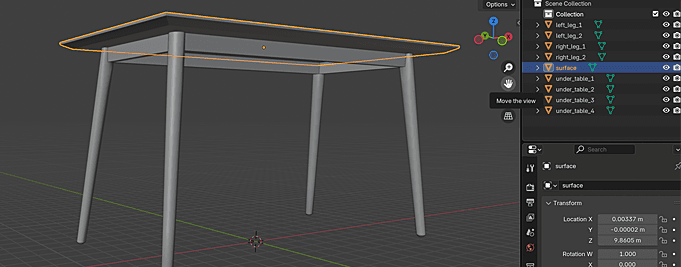
3d modelstutorialworkflow
Pregătirea modelelor 3D pentru Simplio3D: un ghid practic
Simplio3D·
Un configurator este la fel de bun ca modelul pe care se bazează. Poți construi o logică perfectă pentru opțiuni și prețuri peste o plasă pregătită necorespunzător și tot să ajungi la piese care nu pot fi recolorate, gravuri care se întind peste o îmbinare sau un produs care se redimensionează într-un mod pe care nimeni nu l-ar putea fabrica.
Pregătirea unui model pentru Simplio3D nu înseamnă doar exportarea unui fișier. Acesta trebuie să fie structurat astfel încât configuratorul să poată identifica piesele potrivite, mapat astfel încât texturile și grafica clienților să fie aplicate corect, optimizat pentru a rula în browser și formatat astfel încât platforma să îl poată citi.
Acest ghid acoperă cei patru pași importanți, în ordinea importanței lor, precum și detaliile care, de obicei, sunt descoperite prea târziu.
Urmează-i în această ordine — fiecare îl condiționează pe următorul.
Structurează modelul prin denumirea și separarea logică a pieselor în editorul tău 3D. Acest lucru determină modul în care utilizatorii pot interacționa cu fiecare piesă: un cuțit de bucătărie împărțit în „lamă” și „mâner” poate fi configurat separat; același cuțit, ca o singură plasă sudată, nu poate. Denumirile clare accelerează considerabil și configurarea configuratorului pentru produse complexe.
Maparea UV nu este doar pentru texturi. Ea face posibilă încărcarea imaginilor și gravarea textului. Pentru blocurile Upload și Text, maparea trebuie să fie pătrată — cu un raport de aspect 1:1 — altfel grafica se va deforma. Realizează maparea intenționat: evidențiază doar zonele cu care utilizatorii interacționează efectiv, precum zonele de gravare și zonele pentru imagini.
Modelul rulează într-un browser, așa că dimensionează-l în consecință. Folosește .glb sau .gltf, optimizate pentru web, ori .obj. Redu numărul de poligoane utilizând tehnici LOD, centrează modelul la origine (0,0,0) și evită construcțiile neacceptate, precum grupurile. Modelează cu multe detalii dacă este necesar, dar exportă o versiune cu rezoluție mai mică pentru configurator.
Poziția pivotului determină comportamentul unei piese atunci când este scalată sau rotită. Dacă greșești acest aspect, un dulap redimensionat se extinde în direcția greșită sau o componentă rotativă se rotește în jurul unui punct din exteriorul său. Corectează-l înainte de încărcare, în loc să găsești soluții ocolitoare ulterior.
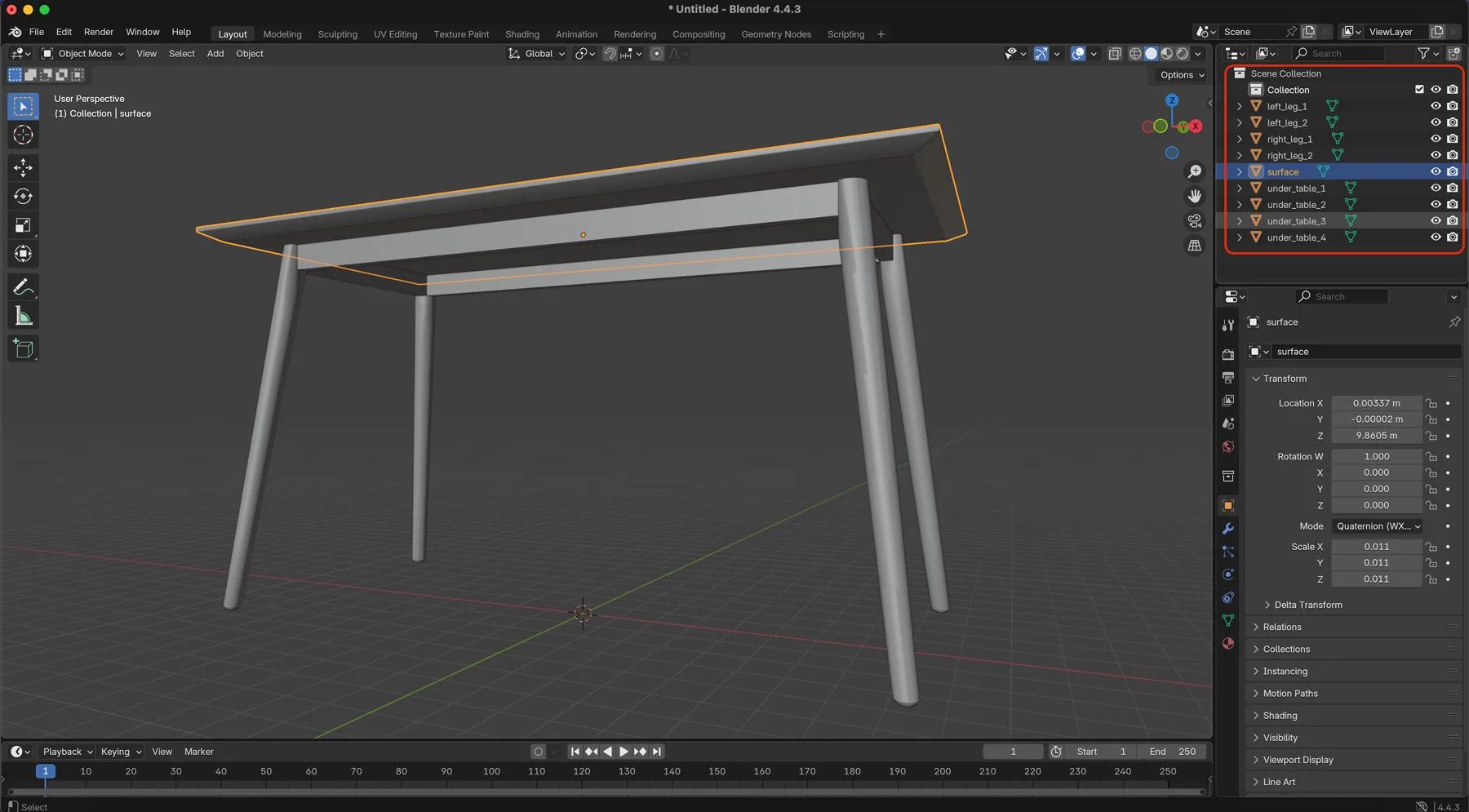
Acesta este pasul pe care oamenii îl subestimează. Coordonatele UV îi indică motorului de randare cum se aplică o imagine plană pe o suprafață tridimensională. Fără ele, un material nu are unde să fie aplicat; iar dacă sunt realizate necorespunzător, totul ajunge în locul greșit.
Două funcționalități Simplio3D depind direct de aceasta:
Ambele necesită mapare UV pătrată, 1:1 în zona vizată. O insulă UV întinsă produce o grafică întinsă, iar nicio configurare nu poate remedia acest lucru ulterior.
Sfatul practic este să mapezi intenționat. În loc să desfaci uniform întregul produs, alocă un spațiu UV generos, fără distorsiuni, zonelor pe care clienții le vor personaliza — zona de gravură, panoul de imprimare, poziția logo-ului — și lasă restul modelului să utilizeze spațiul rămas.
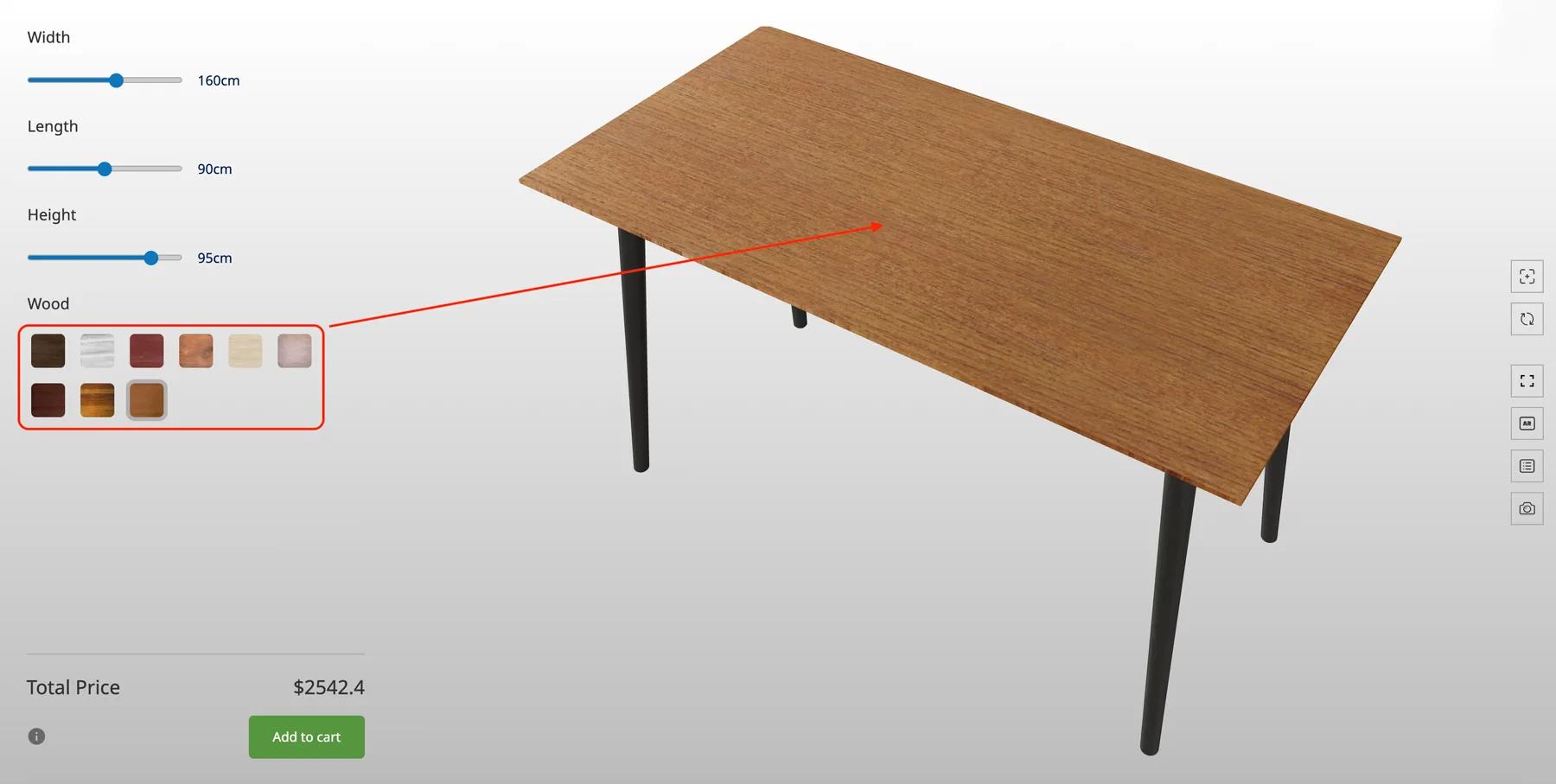
Produsele bazate pe dimensiuni — mese, dulapuri, șifoniere, rafturi și elemente de construcție precum ferestre, uși, șoproane și acoperișuri — se bazează pe blocul de opțiuni Introducere număr, care scalează modelul pe axa X, Y sau Z pe măsură ce clientul introduce o valoare.
Scalarea scoate la iveală orice compromis dintr-un model. Două aspecte contează:
Rezolvă ambele aspecte înainte de încărcare, iar comportamentul la redimensionare va fi previzibil. Dacă le greșești, nicio configurare nu va face ca versiunea de 1800 mm a produsului să arate ca cea de 1200 mm.
Organizează activele 3D și texturile în categorii încă de la început. Astfel, materialele sunt mai ușor de gestionat, iar acestea pot fi adăugate ulterior în masă într-un configurator, pe categorii, în loc să fie adăugate pe rând.
Problemele de orientare — un import răsturnat sau rotit — pot fi corectate direct în Simplio3D, astfel încât o axă de export incorectă nu înseamnă revenirea în editorul tău 3D.
Formatele CAD precum .step și .stl necesită de obicei conversie înainte de a putea fi utilizate. Blender, Rhino și SketchUp gestionează toate acest lucru; exportați în .glb sau .gltf pentru cea mai bună performanță pe web.
Modelați și păstrați detaliile în fișierul-sursă, apoi exportați o versiune decimată pentru configurator. Modificatorul Decimate din Blender sau un compresor de mesh realizează reducerea.
Versionarea modelelor vă permite să înlocuiți un fișier cu unul actualizat păstrând configurația construită în jurul acestuia, astfel încât actualizarea unui produs nu implică refacerea proiectului.
Versiuni ale modelului 3DBiblioteca de materiale include rețete pentru metale, lemn, țesături, sticlă și materiale plastice. Alinierea denumirilor la acestea face reutilizarea într-o gamă de produse mult mai rapidă.
Exemple de materialeSimplio3D importă mai multe formate; nu toate sunt opțiuni la fel de bune.
| Format | Folosiți-l pentru | Note |
|---|---|---|
| GLB | Alegerea implicită pentru web | Fișier binar unic cu geometrie, materiale și texturi incluse — optimizat pentru randare în timp real |
| GLTF | Livrare pe web, cu resurse păstrate separat | Aceeași conductă modernă ca GLB, cu fișiere de texturi externe |
| FBX | Transfer din instrumente DCC | Acceptat pe scară largă; convertiți în GLB pentru livrare, ori de câte ori este posibil |
| OBJ | Geometrie statică simplă | Fără model de material modern — va trebui probabil să reconstruiți materialele în platformă |
| STL | Geometrie din fluxuri de lucru CAD și de imprimare | Doar geometrie: fără UV-uri, fără materiale. Necesită pregătire înainte de a putea fi configurată |
| DAE | Format de schimb moștenit | Acceptat; GLB sau GLTF este de preferat pentru proiecte noi |
| ZIP | Un model împreună cu fișierele sale de textură | Convenabil atunci când texturile sunt livrate alături de plasă |
Parcurge această listă înainte de încărcare, iar configurarea majorității configuratoarelor va deveni un proces de asamblare, nu de depanare.
Pregătirea modelelor rămâne o activitate artizanală — nimic nu generează din nimic o plasă cu topologie bună și pivoturi poziționate corect. Însă, odată ce modelul este în platformă, Simplio3D poate genera un configurator funcțional pornind de la descrierea unui produs, oferindu-ți o structură inițială în locul unui proiect gol, iar asistentul său AI poate audita un configurator existent pentru acoperirea opțiunilor și lacune în logica condițională.
Pentru echipele care gestionează cataloage mari, serverul MCP permite unui asistent precum Claude să se conecteze cu un token cu acces limitat și să inspecteze direct modelele și proiectele 3D — util pentru a verifica dacă un lot de modele încărcate recent este configurat consecvent.
GLB sau GLTF, ori de câte ori este posibil. Ambele sunt optimizate pentru web; GLB include geometria, materialele și texturile într-un singur fișier. OBJ, FBX, STL, DAE și arhivele ZIP sunt, de asemenea, acceptate.
Aproape întotdeauna, mapare UV. Blocurile Încărcare și Text necesită mapare UV pătrată, 1:1, în zona țintă — o insulă UV întinsă produce un design întins, indiferent de imaginea sursă.
Nu există un singur număr, deoarece depinde de dispozitiv. Abordarea practică este să păstrați un model principal cu nivel ridicat de detaliu și să exportați o versiune decimată pentru configurator, folosind tehnici LOD pentru a reduce detaliile acolo unde acestea nu vor fi vizibile.
Doar piesele pe care doriți să le controlați. Orice element care necesită propria culoare, propriul material, opțiune de afișare/ascundere sau scalare independentă trebuie să fie o piesă separată, cu pivotarea configurată corect.
Da. Orientarea poate fi ajustată direct în platformă, astfel încât o neconcordanță a axei de export nu necesită revenirea în editorul dvs. 3D.
Da. Versionarea modelului înlocuiește fișierul 3D, păstrând configurația construită în jurul acestuia.
După pregătirea modelului, opțiunile, logica condițională și prețurile sunt configurate vizual în editor.
Waterloo Healthcare a furnizat fișiere CAD care au fost procesate și exportate în format .gltf pentru performanță de randare.
Deține un configurator de produse 3D pentru a crește vânzările și a genera oferte direct de pe site-ul tău

What MCP connectors are and how to connect Claude, Cursor or VS Code to Simplio3D: scopes, approval for risky changes, and prompts that audit configurators.

Add a Simplio3D product configurator in Elementor with the free Shortcode widget: find your ids, build the layout, connect WooCommerce and fix common issues.

Deciziile care stabilesc dacă un proiect de configurator reușește — definirea cerințelor, alegerea tipului de proiect, crearea opțiunilor, a logicii și a prețurilor, precum și domeniile în care AI preia acum munca.