

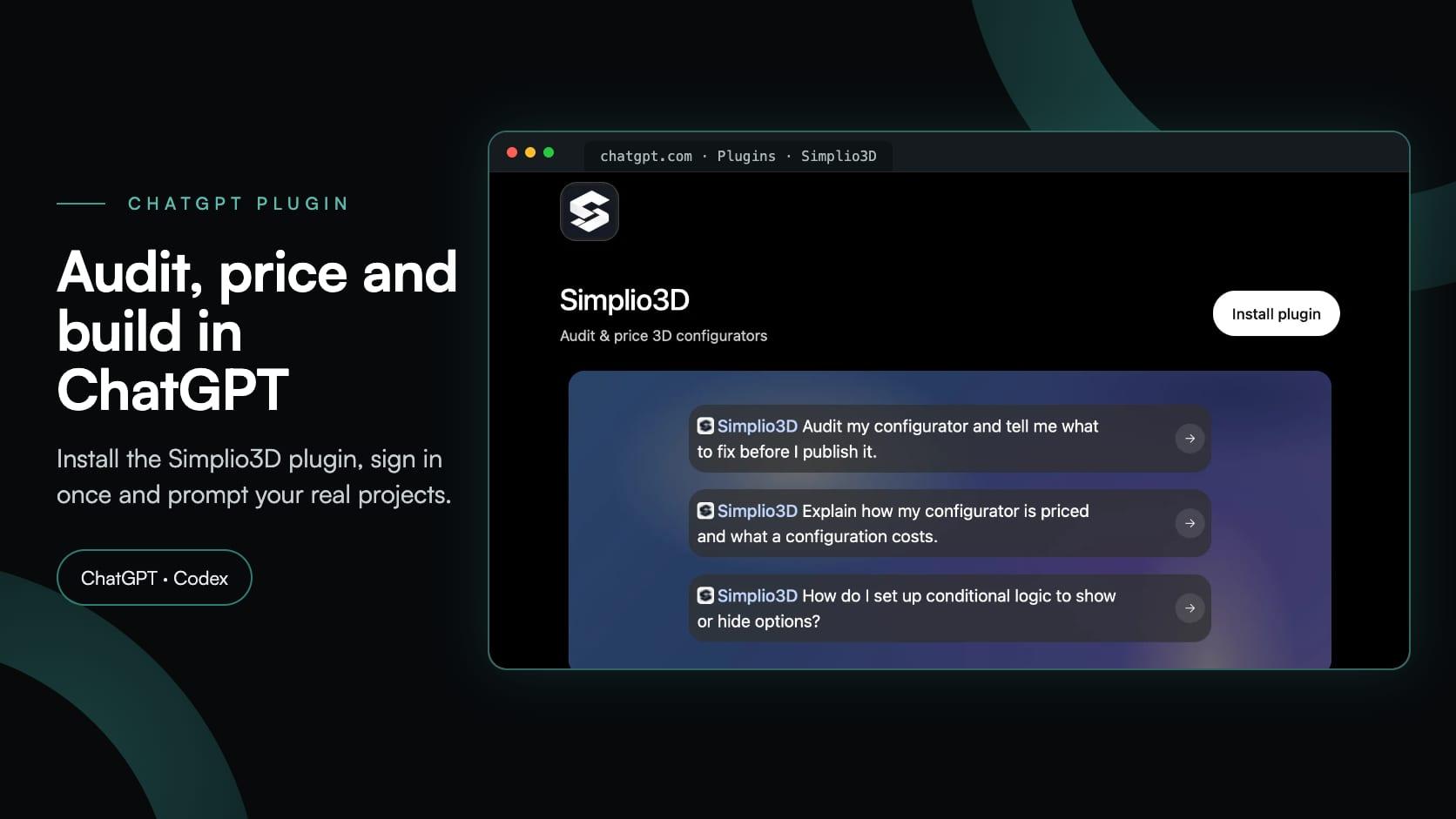
Simplio3D are acum un plugin oficial în directorul de pluginuri ChatGPT. Pluginul Simplio3D pentru ChatGPT conectează ChatGPT la spațiul dvs. de lucru Simplio3D, astfel încât să răspundă pe baza configuratoarelor dvs. reale, nu pe baza capturilor de ecran și listelor de opțiuni pe care altfel le-ați lipi într-un chat. Cereți-i să auditeze un proiect înainte de publicare, să explice de ce o opțiune este ascunsă sau să calculeze costul unei configurații. Acordați acces de scriere, iar acesta poate crea și modifica proiecte în aceeași conversație.
Acest tutorial parcurge fiecare ecran al configurării, de la găsirea pluginului până la aprobarea accesului său în Simplio3D, apoi realizează un prim audit. Se încheie cu prompturi pentru crearea și administrarea configuratoarelor, precum și cu deciziile care rămân în mâinile dvs.
Ce face pluginul Simplio3D pentru ChatGPT
Simplio3D publică pluginul în directorul de pluginuri OpenAI, folosit atât de ChatGPT, cât și de Codex. Instalarea lui oferă ChatGPT două lucruri:
- O conexiune la serverul MCP al Simplio3D,
https://app.simplio3d.ai/mcp. MCP, Model Context Protocol, este standardul deschis pe care aplicațiile AI îl folosesc pentru a apela instrumente externe. Claude, Cursor și VS Code se conectează la același server, cu aceeași autentificare, aceleași permisiuni și reguli de aprobare: nu există o integrare ChatGPT separată. - Șapte abilități: instrucțiuni care îi arată lui ChatGPT cum să folosească eficient instrumentele Simplio3D, cum ar fi verificarea modelului 3D real înainte de a denumi o piesă și transmiterea notițelor returnate de un calcul de preț. Abilitățile au doar acces de citire. Ceea ce poate modifica ChatGPT depinde de accesul pe care îl acordați la conectare.
Nu se instalează nimic pe computerul dvs., iar pluginul nu păstrează chei sau parole API. Simplio3D verifică fiecare solicitare în funcție de planul dvs., rolul dvs. în spațiul de lucru și accesul pe care l-ați aprobat.
| Competență | Ce face | Încearcă să întrebi |
|---|---|---|
| Navigare în spațiul de lucru | Găsește proiecte, opțiuni, materiale și modele 3D după denumirile pe care le folosești, arată ce a modificat sau propus un asistent AI și explică mesajele despre conexiune și permisiuni | „Listează proiectele mele Simplio3D.” |
| Audit configurator | Analizează un proiect zonă cu zonă, de la ținte și reguli 3D până la prețuri, SKU-uri și formularul de ofertă, și indică unde trebuie remediată fiecare problemă în editor | „Auditează-mi configuratorul și spune-mi ce trebuie să remediez înainte de a-l publica.” |
| Diagnosticarea opțiunilor ascunse | Stabilește de ce o opțiune, o variantă sau o piesă 3D este ascunsă pentru un anumit set de alegeri, pe baza regulilor proprii ale proiectului | „De ce nu pot selecta profilul P120 în configuratorul meu de ferestre?” |
| Verificarea țintelor 3D | Confirmă că fiecare piesă către care indică o opțiune, o regulă sau o animație există în fișierul modelului și explică scena 3D | „Opțiunile mele indică piese care există în model?” |
| Prețuri și CPQ | Explică modul în care este stabilit prețul unui proiect, inclusiv adaosul comercial, pragurile de cantitate, reducerile, taxele, livrarea și impozitele; calculează prețul unei configurații pe serverul Simplio3D și verifică SKU-urile | „Cât costă scaunul Eames cu lemn de nuc și piele neagră?” |
| Pregătire pentru publicare | Oferă un verdict privind pregătirea sau nepregătirea, împreună cu lista lucrurilor care trebuie remediate mai întâi. Nu publică niciodată | „Configuratorul meu de tricouri sportive este gata de publicare?” |
| Ajutor Simplio3D | Răspunde la întrebări de tip „cum se face” pe baza documentației oficiale și oferă linkul către pagina utilizată | „Cum configurez logica condițională pentru a afișa sau a ascunde opțiuni?” |
Înainte de a începe
- Un cont Simplio3D cu o adresă de e-mail confirmată, pe planul Starter, Pro sau Enterprise ori în perioada de probă de 30 de zile cu care începe fiecare cont nou. În Starter, ChatGPT respectă regulile planului din panoul de control: nu poate crea proiecte Modular și nu poate duplica un proiect.
- Un cont ChatGPT cu care să vă autentificați.
- Un rol care permite editarea, dacă ChatGPT trebuie să creeze sau să modifice ceva. O persoană cu un loc Viewer într-un spațiu de lucru de echipă poate doar să citească, indiferent de aprobările acordate.
- Opțional, un model 3D în Panou de control → Resurse. ChatGPT nu poate încărca fișiere, dar poate începe un proiect dintr-un șablon sau poate importa un model din biblioteca selectată a Simplio3D.
Cum se instalează pluginul Simplio3D în ChatGPT
Capturile de ecran de mai jos urmează aceeași numerotare.
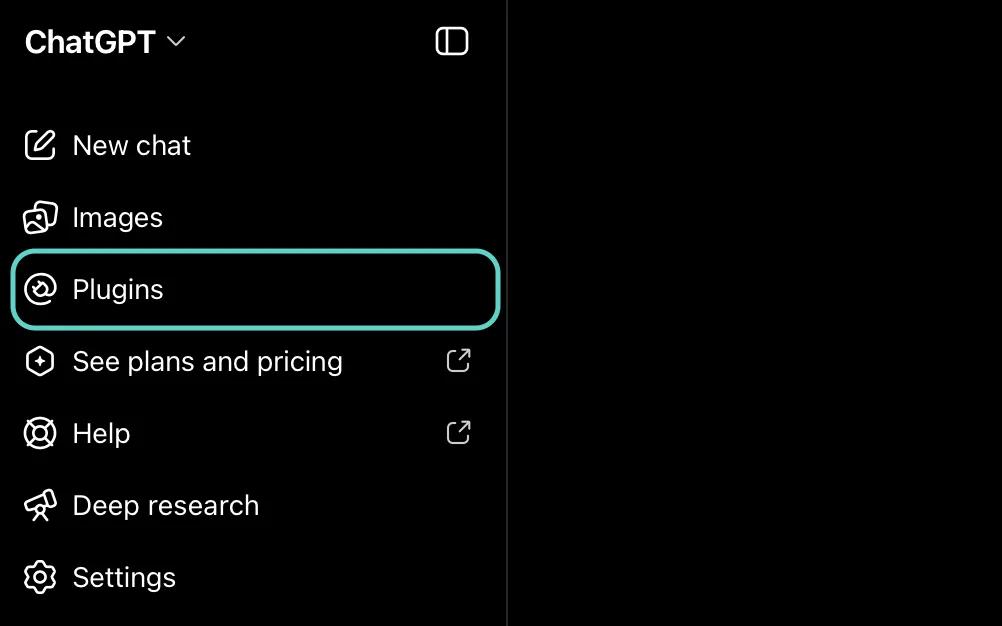
Deschideți Plugins
În bara laterală din ChatGPT, faceți clic pe Plugins.
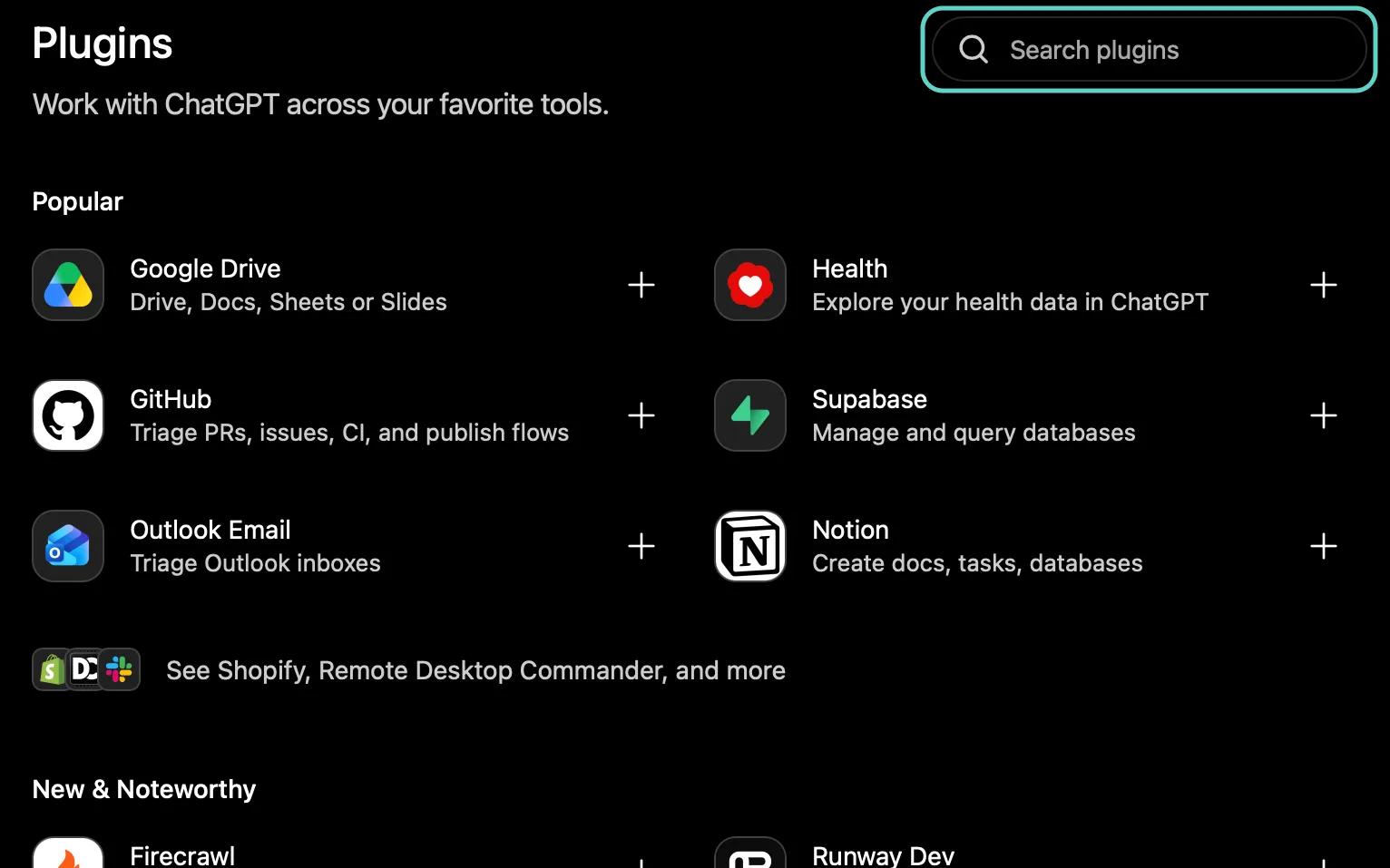
Găsiți Simplio3D
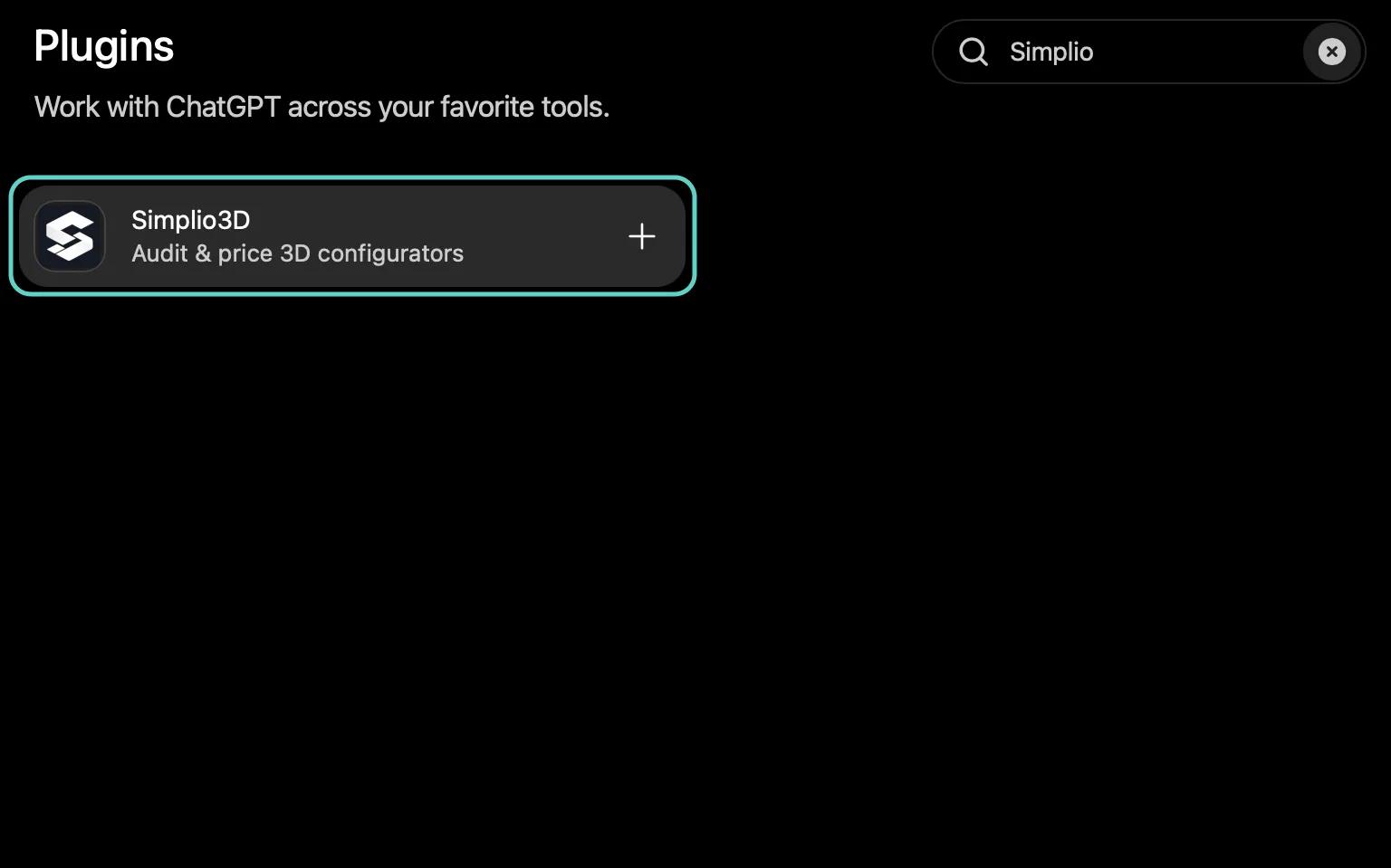
Introduceți Simplio3D în Search plugins, apoi faceți clic pe rezultatul: Simplio3D, Audit & price 3D configurators.
Instalați pluginul
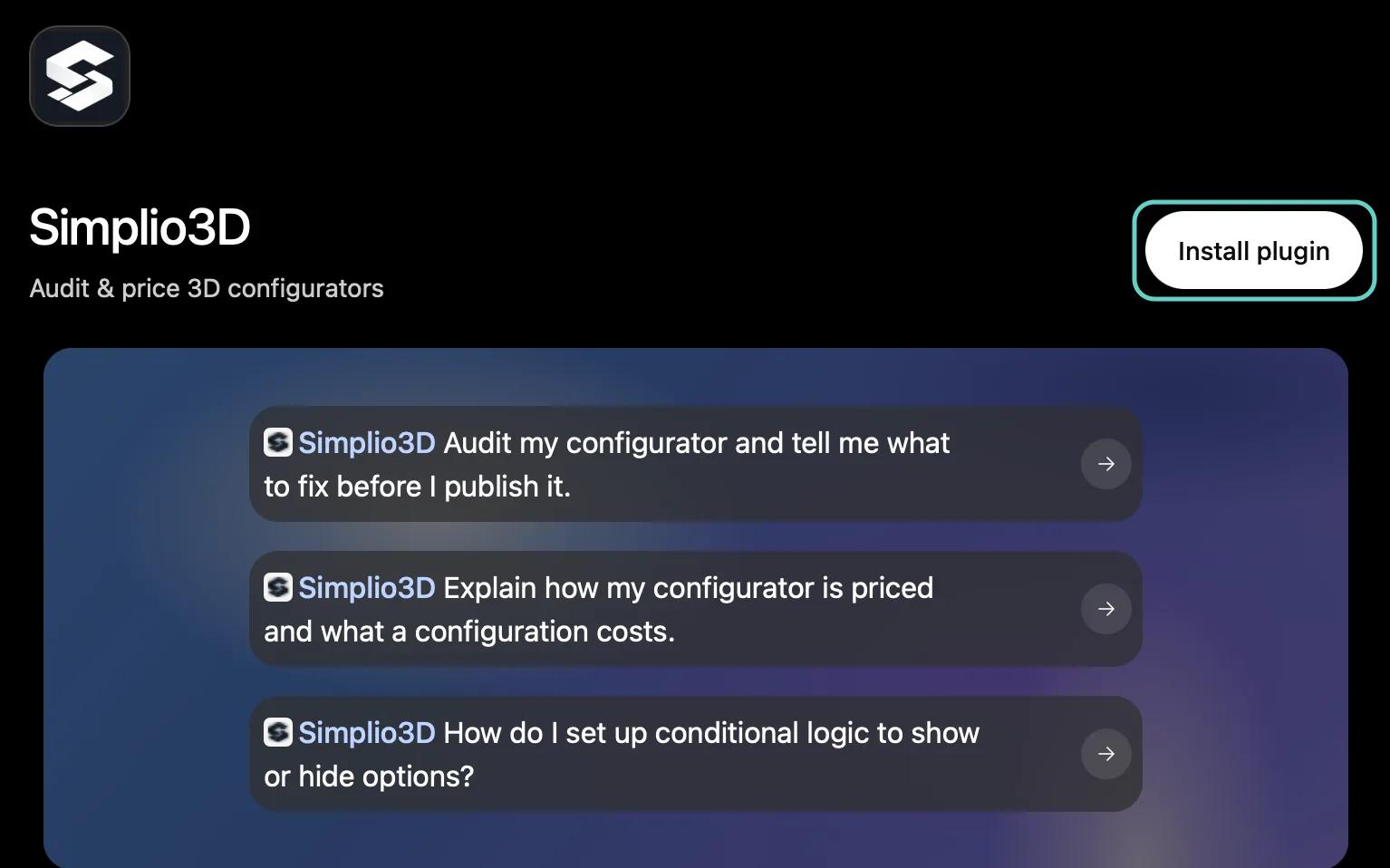
Pagina pluginului descrie ce face acesta și sugerează trei solicitări. Faceți clic pe Instalați pluginul.
Conectați Simplio3D
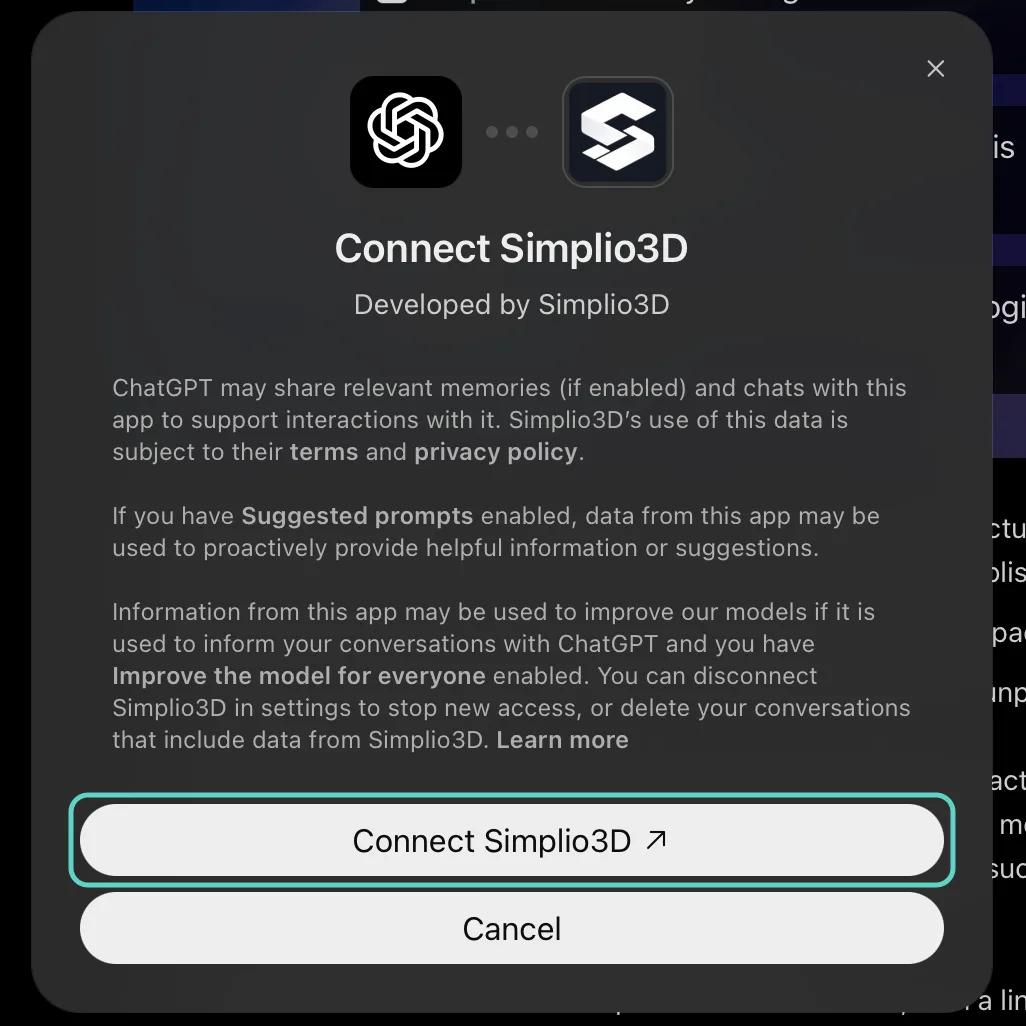
ChatGPT explică ce partajează cu pluginul. Faceți clic pe Conectați Simplio3D, iar o pagină Simplio3D se deschide într-o filă nouă.
Autentificați-vă în Simplio3D
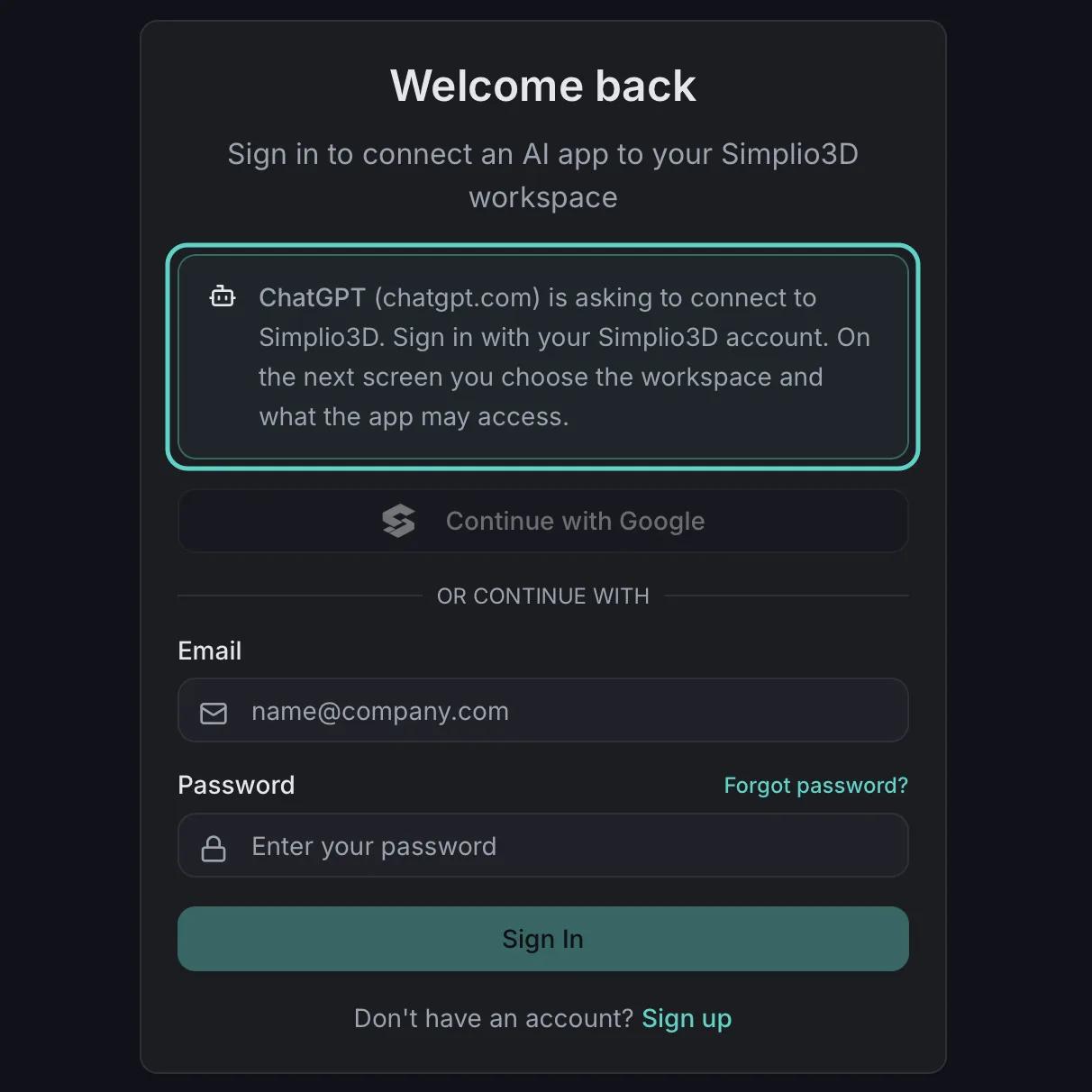
Autentificați-vă cu contul dvs. Simplio3D, cu Google sau cu adresa de e-mail și parola. Pagina indică ChatGPT drept aplicația care solicită conectarea. Nu introduceți niciodată parola dvs. Simplio3D direct în ChatGPT.
Alegeți spațiul de lucru și accesul
Alegeți spațiul de lucru în care ar trebui să funcționeze ChatGPT. Accesul de citire este selectat în mod implicit. Selectați accesul de scriere pentru orice ar trebui să creeze sau să modifice ChatGPT, după cum explică secțiunea următoare, apoi faceți clic pe Autorizați.
Începeți o conversație
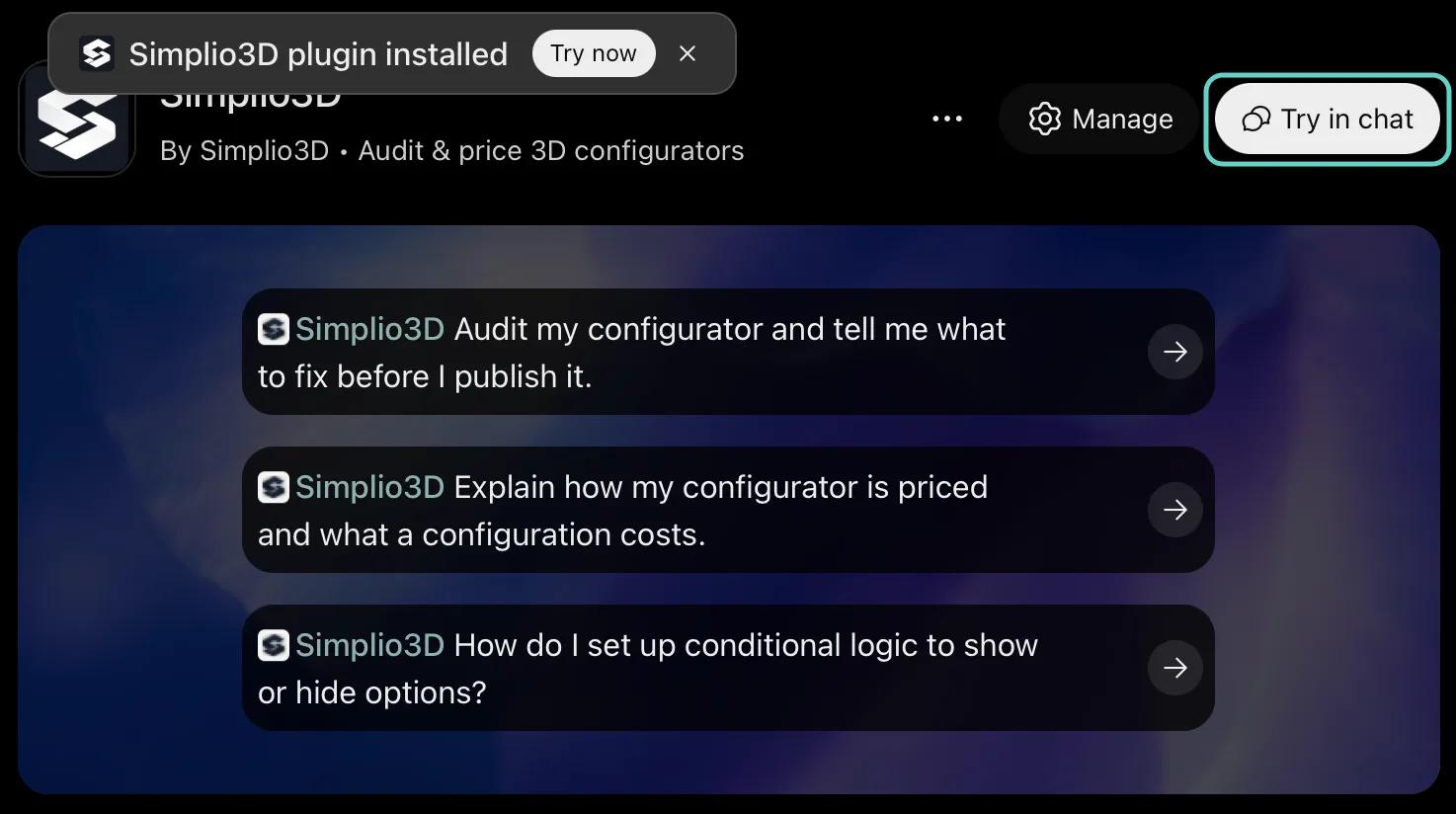
Înapoi în ChatGPT, pagina pluginului afișează Simplio3D ca fiind instalat. Faceți clic pe „Încearcă în conversație” sau pe una dintre solicitările sugerate.
Alegeți ce poate citi și modifica ChatGPT
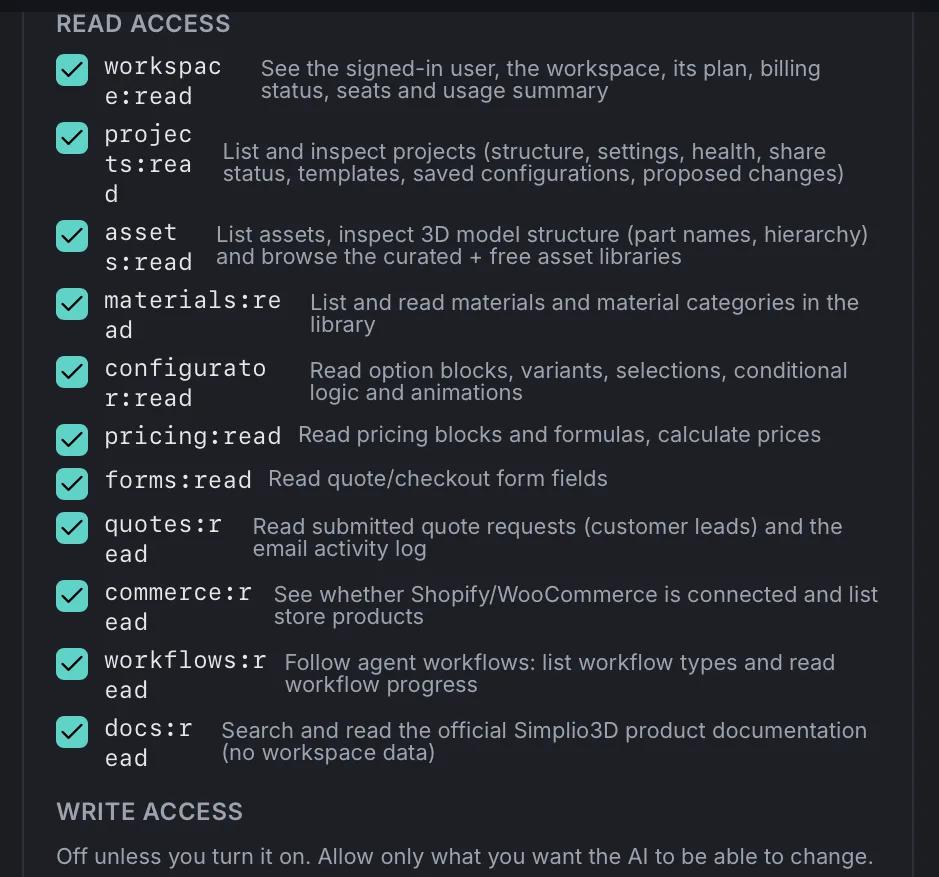
După ce vă autentificați, pagina de aprobare a Simplio3D vă întreabă ce spațiu de lucru trebuie să folosească ChatGPT și ce poate face acolo. Accesul de citire este bifat implicit. Solicitările de ofertă ale clienților și lista de produse a magazinului dvs. rămân dezactivate până le bifați, la fel ca întregul acces de scriere. Cu setarea implicită, ChatGPT poate audita, explica, calcula prețuri și răspunde la întrebări, motiv pentru care pagina pluginului descrie Simplio3D ca fiind doar pentru citire.
Pentru a crea și administra configuratoare din ChatGPT, bifați accesul de scriere pentru zonele pe care trebuie să le modifice, apoi faceți clic pe Autorizează. În capturile de ecran de mai jos, fiecare casetă este bifată; aveți nevoie doar de zonele pe care intenționați să le utilizați.
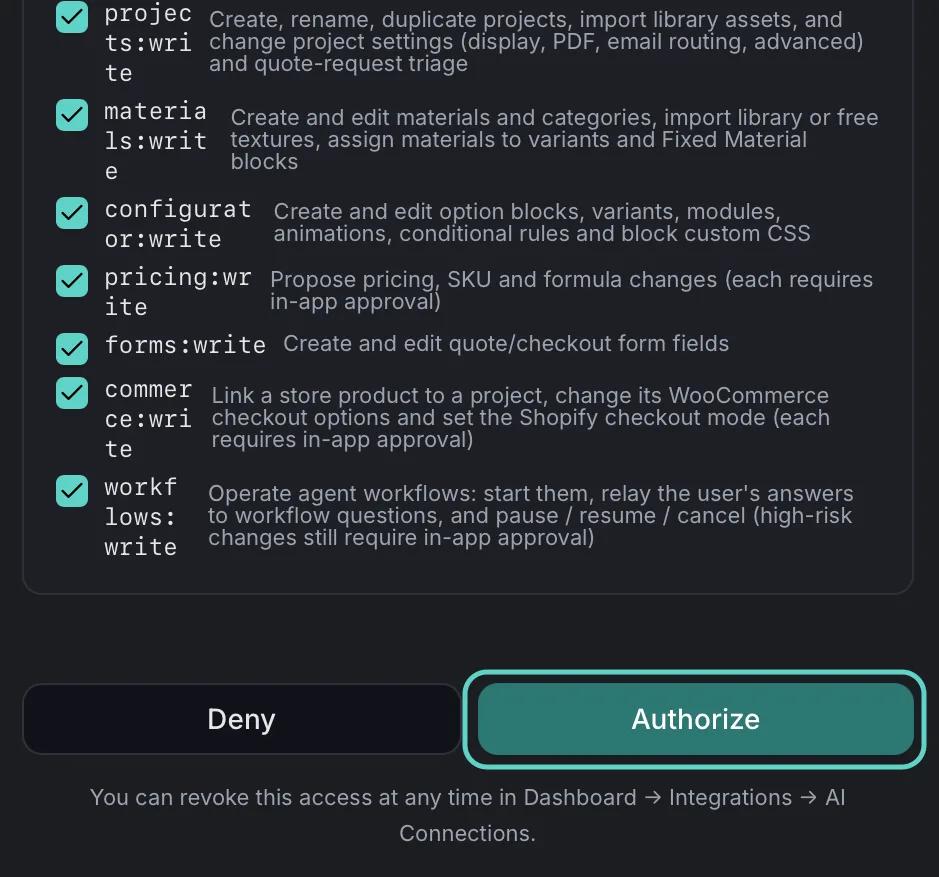
| Zonă | Acces de citire (bifat pentru tine) | Acces de scriere (dacă îl bifezi) | Bifează accesul de scriere pentru ca ChatGPT să poată |
|---|---|---|---|
| Proiecte | Listează proiectele și citește setările acestora, structura 3D, starea de sănătate și starea de partajare | Creează, redenumește și duplică proiecte, copiază șabloane, importă modele din bibliotecă și modifică setările proiectului | Configurează un nou configurator |
| Configurator | Citește blocurile de opțiuni, variantele, regulile condiționale și animațiile | Adaugă și editează blocuri de opțiuni, variante, reguli și module | Adaugă opțiuni și reguli de afișare/ascundere |
| Materiale | Citește biblioteca de materiale și categoriile acesteia | Creează, importă și atribuie materiale | Adaugă finisaje, țesături și culori |
| Formulare | Citește câmpurile formularului de ofertă și de finalizare a comenzii | Adaugă și editează câmpuri de formular | Configurează formularul de ofertă |
| Prețuri | Citește blocurile și formulele de prețuri și calculează prețurile | Propune modificări ale prețurilor, SKU-urilor și formulelor, pe care le aprobi în Simplio3D | Sugerează prețuri |
| Fluxuri de lucru | Urmărește sarcini AI în mai mulți pași | Le pornește, răspunde la ele, le pune pe pauză și le anulează | Creează pornind de la un brief sau rulează o sarcină de lungă durată |
| Magazin | Dezactivat implicit: dacă este conectat Shopify sau WooCommerce și produsele sale | Propune un link către produs sau modul de finalizare a comenzii, pe care îl aprobați | Conectați un configurator la un produs din magazin |
| Solicitări de ofertă | Dezactivat implicit: solicitările de ofertă ale clienților și jurnalul de e-mailuri | Fără acces de scriere | Nimic: acordați acces doar pentru citire dacă ChatGPT trebuie să vă vadă clienții potențiali |
| Spațiul de lucru, resursele 3D, documentația | Planul și locurile dvs., biblioteca de resurse și structura modelelor, documentația oficială | Fără acces de scriere | Nimic: acestea rămân doar pentru citire |
Pentru majoritatea activităților de creare, bifați Proiecte, Configurator, Materiale și Formulare. Adăugați Prețuri dacă ChatGPT trebuie să propună prețuri și Fluxuri de lucru pentru sarcini mai ample, cum ar fi crearea unui configurator pe baza unei cerințe. Bifați Solicitări de ofertă doar dacă ChatGPT trebuie să vă citească potențialii clienți: ceea ce citește devine parte din conversația ChatGPT, iar solicitările de ofertă conțin numele și datele de contact ale clienților dvs.
Accesul este stabilit pentru fiecare conexiune. Pentru a-l modifica, deconectați Simplio3D din setările ChatGPT, revocați conexiunea veche din Panou de control → Integrări → Conexiuni AI, apoi conectați-vă din nou cu casetele dorite bifate.
Realizați primul audit din ChatGPT
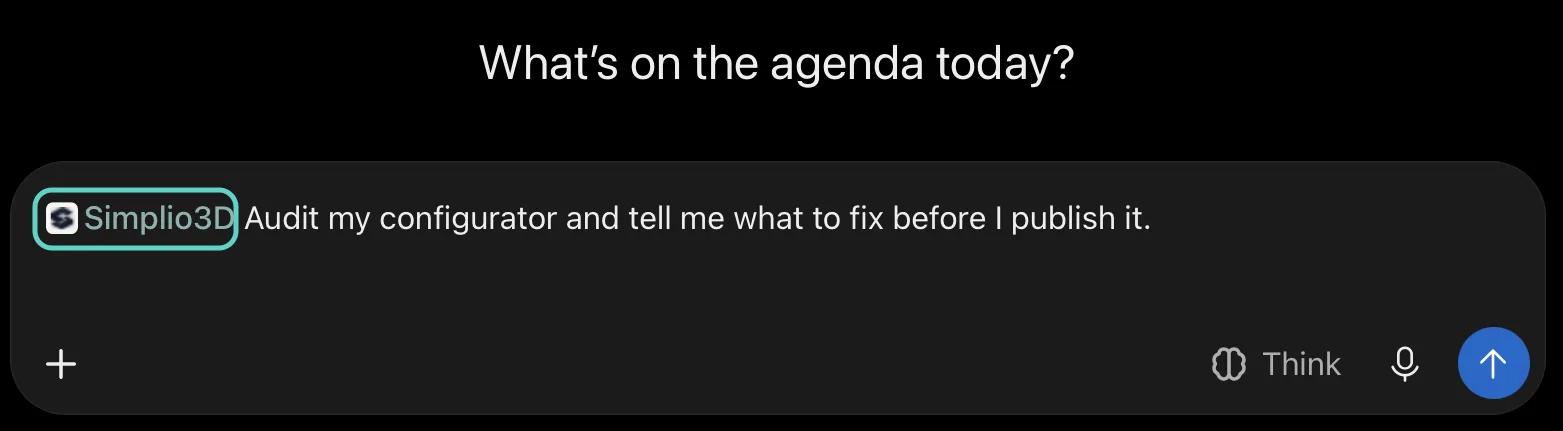
Pe pagina pluginului, faceți clic pe Încearcă în chat sau pe unul dintre cele trei prompturi sugerate. ChatGPT deschide un chat nou cu Simplio3D atașat mesajului dvs., afișat ca o etichetă Simplio3D la începutul casetei. Prima sugestie este un test bun al conexiunii: „Auditează configuratorul meu și spune-mi ce trebuie să corectez înainte de publicare.”
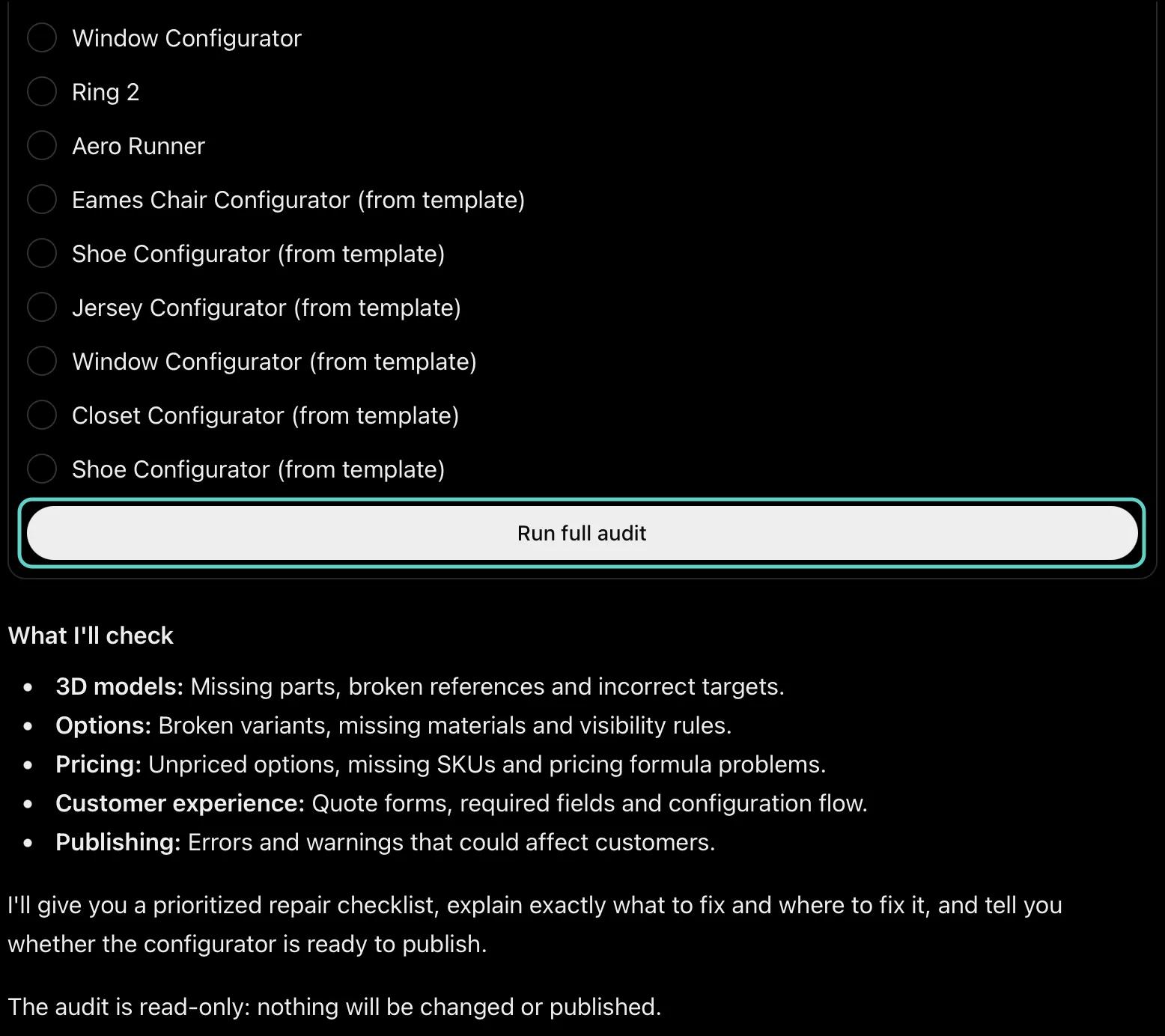
ChatGPT listează proiectele din spațiul de lucru conectat și vă întreabă pe care să îl auditeze. Alegeți unul și selectați Rulează auditul complet. Auditul deschide fișierele modelului 3D și verifică fiecare piesă către care indică opțiunile și regulile dvs., apoi opțiunile, regulile și materialele, prețurile și SKU-urile, formularul de ofertă și orice element care ar împiedica funcționarea proiectului pentru clienți. Rezultatele sunt grupate pe zone: ce este greșit, explicat clar, unde se află în editor, cum se remediază și ce corecții sunt curățări sigure versus ce decizii vă aparțin. La final, ChatGPT vă spune dacă configuratorul este gata de publicare.
Auditul are doar acces de citire, astfel că nimic nu este modificat sau publicat. Dacă ați acordat acces de scriere, cereți-i lui ChatGPT să facă o corecție și o poate realiza în același chat. Celelalte două sugestii prezintă restul funcțiilor de citire: „Explică-mi cum este stabilit prețul configuratorului meu și cât costă o configurație” parcurge blocurile de prețuri și calculează un preț, iar „Cum configurez logica condițională pentru a afișa sau ascunde opțiuni?” răspunde pe baza documentației Simplio3D, cu un link către pagină.
Creați și administrați configuratoare din ChatGPT
Cu accesul de scriere acordat, ChatGPT lucrează prin aceleași instrumente Simplio3D ca funcțiile AI din panoul de control, astfel încât tot ce creează este un proiect obișnuit pe care îl puteți deschide și edita în editor. Există patru modalități de a începe un configurator nou:
- Un șablon. Întrebați ce șabloane sunt disponibile: catalogul include configuratoare pentru dulapuri, dressinguri, scaune Eames, tricouri sportive, pantofi, verighete și ferestre. ChatGPT copiază șablonul ales într-un proiect nou, nepublicat, cu scena, opțiunile, prețurile și formularul său.
- Un model pe care îl aveți deja. Indicați un model din Panou de control → Resurse și finisajele dintre care ar trebui să poată alege clienții. ChatGPT creează proiectul, stabilește ce piese folosesc materialul și adaugă opțiunea de finisaj.
- O cerință scurtă. Descrieți produsul. Fluxul de lucru de creare pe baza unei cerințe creează proiectul cu până la patru dintre modelele dvs., finisaje, opțiuni suplimentare, reguli de afișare și ascundere și un formular de ofertă, plus un preț de bază care așteaptă aprobarea dvs.
- Biblioteca selectată. Nu aveți încă un model? Cereți-i lui ChatGPT să găsească unul în biblioteca selectată a Simplio3D și să îl importe.
Administrarea funcționează la fel: redenumiți, reordonați sau extindeți opțiunile, adăugați reguli și câmpuri de formular și întrebați ce a modificat AI până în acel moment.
| Întrebați ChatGPT | Ce obțineți | Accesul de care are nevoie |
|---|---|---|
| „Cu ce șabloane Simplio3D pot începe?” | Catalogul actual de șabloane, cu categoria și tipul de proiect al fiecărui șablon | Citire (bifat pentru dvs.) |
| „Creează un configurator din șablonul Closet și numește-l Dulap din nuc.” | Un proiect nou, nepublicat, cu scena, opțiunile, prețurile și formularul din șablon | Proiecte (scriere) |
| „Adaugă o opțiune Mânere la Dulap din nuc, cu variantele Alamă, Negru și Crom.” | Un nou bloc de opțiuni cu trei variante | Configurator (scriere) și Materiale pentru a crea sau atribui finisajele |
| „Afișează opțiunea Oglindă doar când este selectată opțiunea Uși glisante.” | O regulă de afișare/ascundere pe care o poți deschide și edita ca pe oricare alta | Configurator (scriere) |
| „Adaugă câmpurile Companie și Telefon în formularul de ofertă.” | Două câmpuri noi în formular | Formulare (scriere) |
| „Setează prețul de bază al Walnut Wardrobe la 1.450.” | O propunere pe care o aprobi sau o respingi în AI Changes din Simplio3D | Prețuri (scriere) |
| „Ce ai modificat astăzi la Walnut Wardrobe?” | Istoricul modificărilor AI: ce a fost aplicat, propus sau anulat și ce mai poate fi anulat | Citire (bifat pentru dvs.) |
| „Este Walnut Wardrobe gata de publicare?” | Un verdict privind pregătirea pentru publicare și o listă de sarcini. Publicarea rămâne în sarcina ta | Citire (bifat pentru dvs.) |
Indică proiectul în fiecare solicitare și cere dovezi atunci când contează, de exemplu ce regulă ascunde o opțiune sau pe ce părți se aplică un material. ChatGPT citește proiectul salvat, astfel încât o modificare făcută în editor cu puțin timp în urmă apare după ce a fost salvată.
Ce rămâne sub controlul tău
Accesul de scriere îi permite ChatGPT să creeze, însă deciziile care afectează clienții rămân la tine:
- ChatGPT întreabă mai întâi. Simplio3D marchează fiecare instrument care modifică sau elimină ceva, iar ChatGPT îți cere acordul înainte de a-l rula.
- Prețurile, SKU-urile, ștergerile, modificările în masă și linkurile către magazin sunt doar propuneri. Fiecare rămâne în tabloul de bord Simplio3D, la Modificări AI, până când o aprobi sau o respingi. ChatGPT nu poate aproba o modificare.
- Majoritatea modificărilor pot fi anulate timp de șapte zile din aceeași pagină. Importurile, duplicatele și proiectele create dintr-un șablon nu păstrează un instantaneu pentru anulare: șterge-le dacă nu le dorești.
- Publicarea îți aparține. ChatGPT nu poate publica un proiect, crea un link de partajare, modifica setările de încorporare sau șterge un proiect.
- Fișierele, magazinele și clienții nu sunt accesibile. Nu poate încărca fișiere, conecta sau deconecta un magazin, citi datele de autentificare ale magazinului sau ale e-mailului și nici trimite e-mailuri clienților tăi.
- Un singur spațiu de lucru pentru fiecare conexiune. ChatGPT vede doar spațiul de lucru pe care l-ai ales când te-ai conectat, cu rolul pe care îl ai acolo.
Prețurile sunt calculate pe serverul Simplio3D, cu orice mențiune relevantă transmisă mai departe, iar previzualizarea live rămâne decizia finală.
Simplio3D în ChatGPT: întrebări frecvente
Da. Simplio3D îl publică în directorul de pluginuri ChatGPT, unde este listat ca fiind dezvoltat de Simplio3D. Se conectează la propriul server al Simplio3D, iar autentificarea se face pe pagina proprie a Simplio3D, care menționează ChatGPT drept aplicația ce solicită conectarea.
Starter, Pro și Enterprise, precum și perioada de probă de 30 de zile, pentru un cont cu o adresă de e-mail confirmată. În Starter, ChatGPT respectă regulile planului din tabloul de bord, astfel că nu poate crea proiecte modulare sau duplica un proiect.
Doar dacă îi permiți. Conectarea solicită acces de citire, exact cum este descris în listare. Bifează accesul de scriere pentru o zonă în pagina de aprobare Simplio3D, iar ChatGPT poate crea și modifica proiecte acolo, cerându-ți confirmarea înainte de a modifica sau elimina orice.
Nu. Nu poate publica, distribui sau șterge un proiect. Modificările de preț, SKU și formule, ștergerile, editările în masă și linkurile către magazin devin doar propuneri, pe care le aprobi sau le respingi în secțiunea Modificări AI din tabloul de bord Simplio3D.
Deconectează Simplio3D din setările ChatGPT și revocă conexiunea din Tablou de bord → Integrări → Conexiuni AI: deconectarea doar din ChatGPT nu o revocă și în Simplio3D. Pentru a modifica accesul, conectează-te din nou din pagina pluginului și bifează opțiunile dorite. Într-un spațiu de lucru de echipă, un rol Viewer poate doar citi.
Nu. Te conectezi la Simplio3D și aprobi accesul pe pagina proprie a Simplio3D. Nu introduci niciodată o cheie, un token sau o parolă în ChatGPT.
Doar ceea ce ChatGPT trimite către un instrument Simplio3D: numele instrumentului și datele de intrare, precum numele unui proiect sau un preț nou. Simplio3D păstrează modificările efectuate și un jurnal de 30 de zile al apelurilor instrumentului, care înregistrează numele datelor de intrare, nu valorile acestora. Fereastra de conectare ChatGPT explică ce distribuie și păstrează OpenAI.
Da. Același plugin conectează ChatGPT și Codex, agentul de programare OpenAI, la Simplio3D. Fiecare aplicație are propria conexiune, pe care o poți vedea și revoca separat în secțiunea Conexiuni AI.
Funcționează și în Claude?
Pluginul Simplio3D pentru Claude se conectează la același server și adaugă competențe de creare și materiale, astfel încât Claude poate construi un configurator pornind de la o solicitare.
Conectezi Cursor sau VS Code?
Toți ceilalți clienți MCP, de la Cursor la VS Code cu GitHub Copilot, se conectează folosind un token cu acces limitat. Ghidul îi acoperă pe fiecare.
Preferi să creezi în Simplio3D?
Funcția Generare cu AI creează o schiță de configurator pornind de la o descriere scurtă, în pagina Proiecte, fără să ai nevoie de un cont AI propriu.
De pe blog
Ghiduri, tutoriale și știri de la echipa Simplio3D.
Simplio3D este inclus în raportul Gartner Innovation Insight pentru configurare vizuală
În raportul Innovation Insight pentru configurare vizuală din 2020, Simplio3D este inclus pentru prima dată în lista furnizorilor de configurare vizuală, ca furnizor de soluții software pentru configurarea produselor.
Simplio3D recunoscut de G2 drept High Performer și Easiest Admin
Suntem mândri să anunțăm că Simplio3D a fost recunoscut de G2, platforma de referință pentru recenzii de software, primind atât insigna High Performer, cât și insigna Easiest Admin în G2 Grid.
Cum se construiește un configurator de produse (flux de lucru 2026)
Deciziile care stabilesc dacă un proiect de configurator reușește — definirea cerințelor, alegerea tipului de proiect, crearea opțiunilor, a logicii și a prețurilor, precum și domeniile în care AI preia acum munca.
Plugin de configurare produse Simplio3D pentru WordPress
Integrează un configurator de produse 3D pe WordPress și permite clienților să adauge direct în coșul WooCommerce produsul configurat — la prețul calculat conform propriilor reguli.
Pregătirea modelelor 3D pentru Simplio3D: un ghid practic
Structura, maparea UV, optimizarea și pivoturile — cele patru elemente care decid dacă un model 3D devine un configurator funcțional sau un exercițiu de depanare.
Creează, lansează și extinde comerțul 3D.
Deține un configurator de produse 3D pentru a crește vânzările și a genera oferte direct de pe site-ul tău
Articole similare
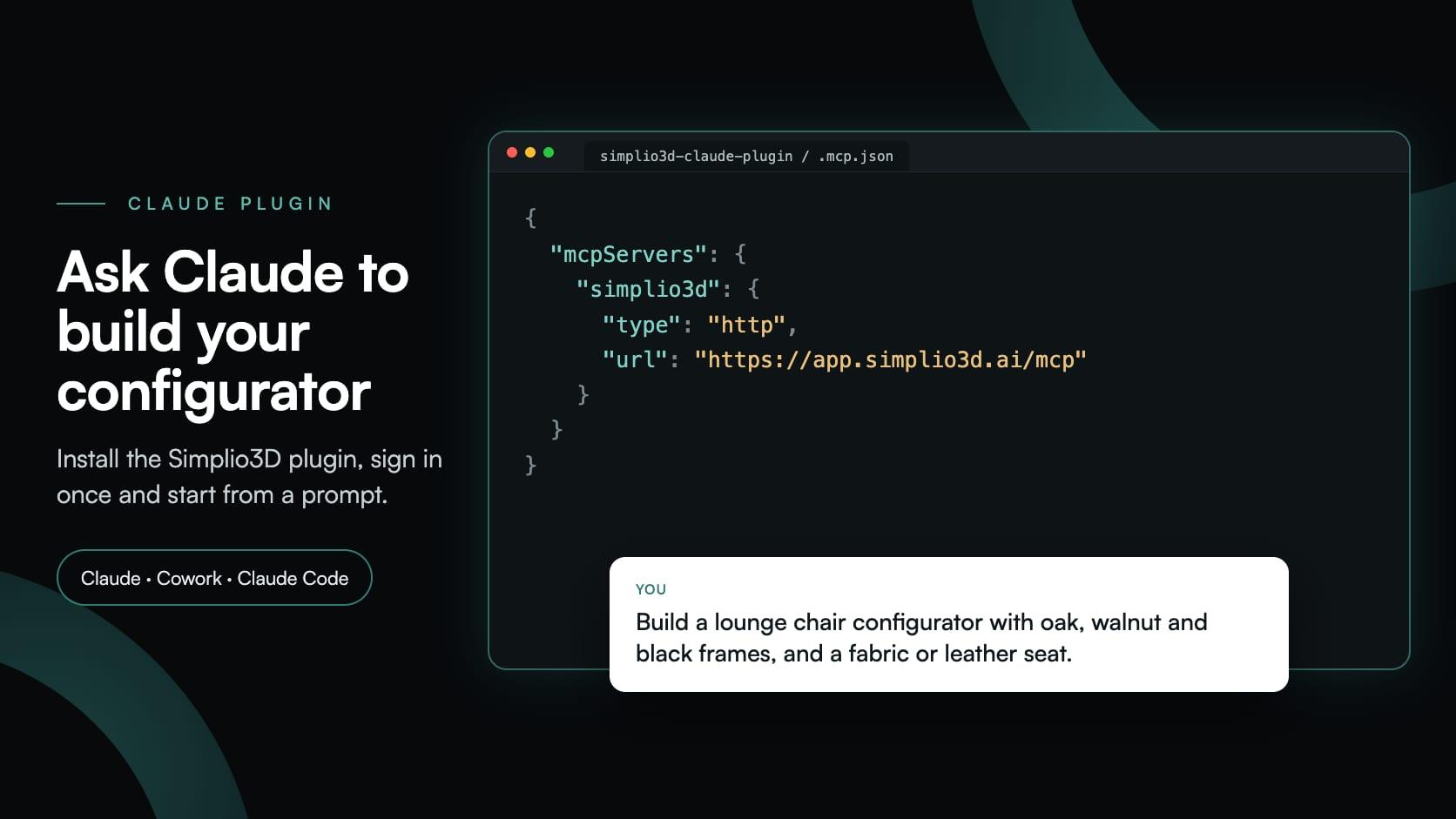
Creează un configurator cu Claude: tutorial pentru pluginul Simplio3D
Instalează pluginul Simplio3D în Claude, autentifică-te o singură dată și creează primul tău configurator de produse 3D pornind de la o instrucțiune: configurare, permisiuni, primele instrucțiuni și ce rămâne sub controlul tău.
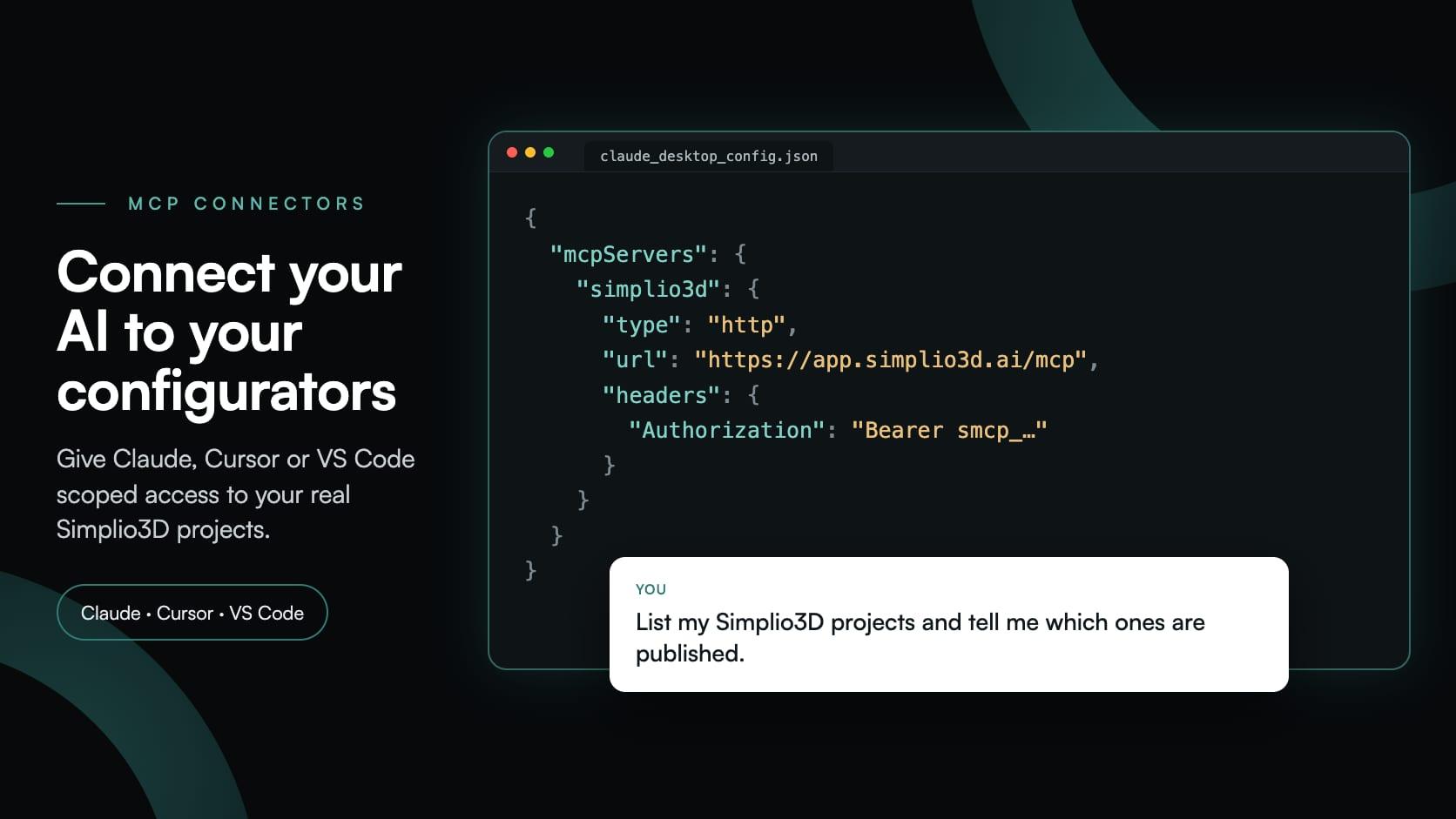
MCP pentru configurator de produse: conectați Claude, Cursor și VS Code la Simplio3D
Conectorii MCP permit lui Claude, Cursor sau VS Code să lucreze cu proiectele dumneavoastră reale din Simplio3D. Aflați ce poate citi și modifica un agent conectat, cum funcționează aprobarea și cum puteți conecta unul.
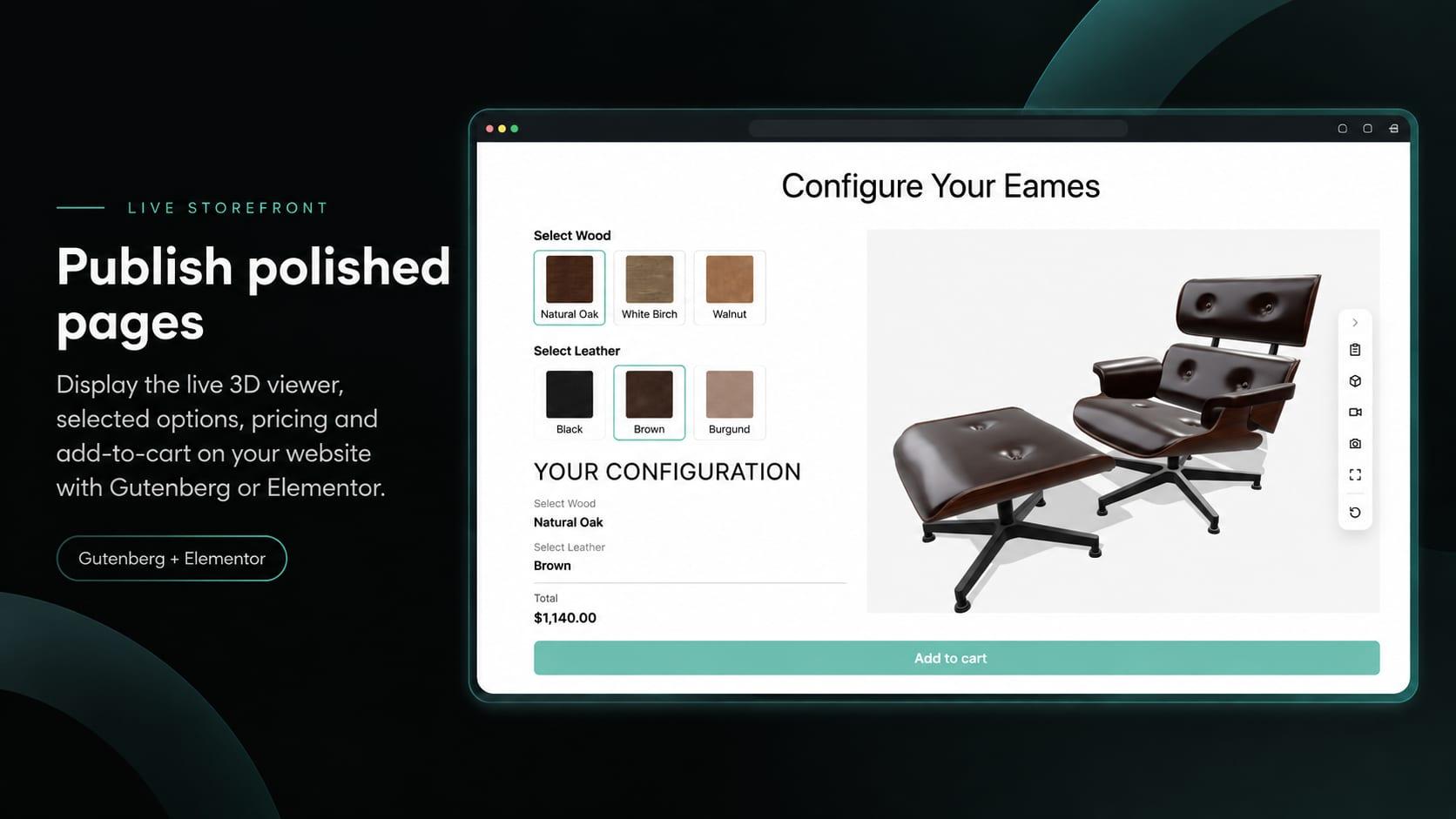
Cum să folosești pluginul Simplio3D WordPress în Elementor
Plasează vizualizatorul Simplio3D, opțiunile, prețul, rezumatul și butonul Adaugă în coș în Elementor cu widgetul gratuit Shortcode: găsește-ți ID-urile, creează aspectul paginii și conectează WooCommerce.