

Instalează aplicația
Instalați Simplio3D din Shopify App Store și conectați-vă contul din Aplicații → Simplio3D. Funcționează în orice magazin, inclusiv în cel al unui client.
În Shopify App Store
Instalați Simplio3D din Shopify App Store și adăugați un configurator 3D în tema dvs. folosind blocuri. Cumpărătorii personalizează produsul în 3D, iar coșul poate aplica prețul calculat de configurator.
Nu este necesar un card de credit

Instalați Simplio3D din Shopify App Store și conectați-vă contul din Aplicații → Simplio3D. Funcționează în orice magazin, inclusiv în cel al unui client.
Poziționați vizualizatorul 3D, opțiunile, prețul, rezumatul, butonul Adaugă în coș și un formular de cerere de ofertă în editorul de teme al Shopify, în stilul propriu al magazinului dvs.
Alegeți pentru fiecare produs dacă în coș se aplică prețul său Shopify sau prețul calculat de configurator, în fiecare plan Shopify.
Aplicația citește produsele și scrie comenzi în ciornă, plus transformări ale coșului doar dacă activați Prețul și imaginea coșului. Nu solicită niciunul dintre câmpurile protejate ale clienților din Shopify.
O comandă în ciornă include o suprascriere de preț și un rezumat al configurației. În planul Enterprise, variantele cu preț sunt corelate cu variantele Shopify după SKU într-un coș cu mai multe rânduri.
Dacă dețineți magazinul și ați creat aplicația în aceeași organizație Shopify, conectați-o folosind un Client ID și un secret.
Descoperă cum evaluează utilizatorii Simplio3D pe principalele platforme de recenzii software.

4.6/5

4.3/5

9.5/10
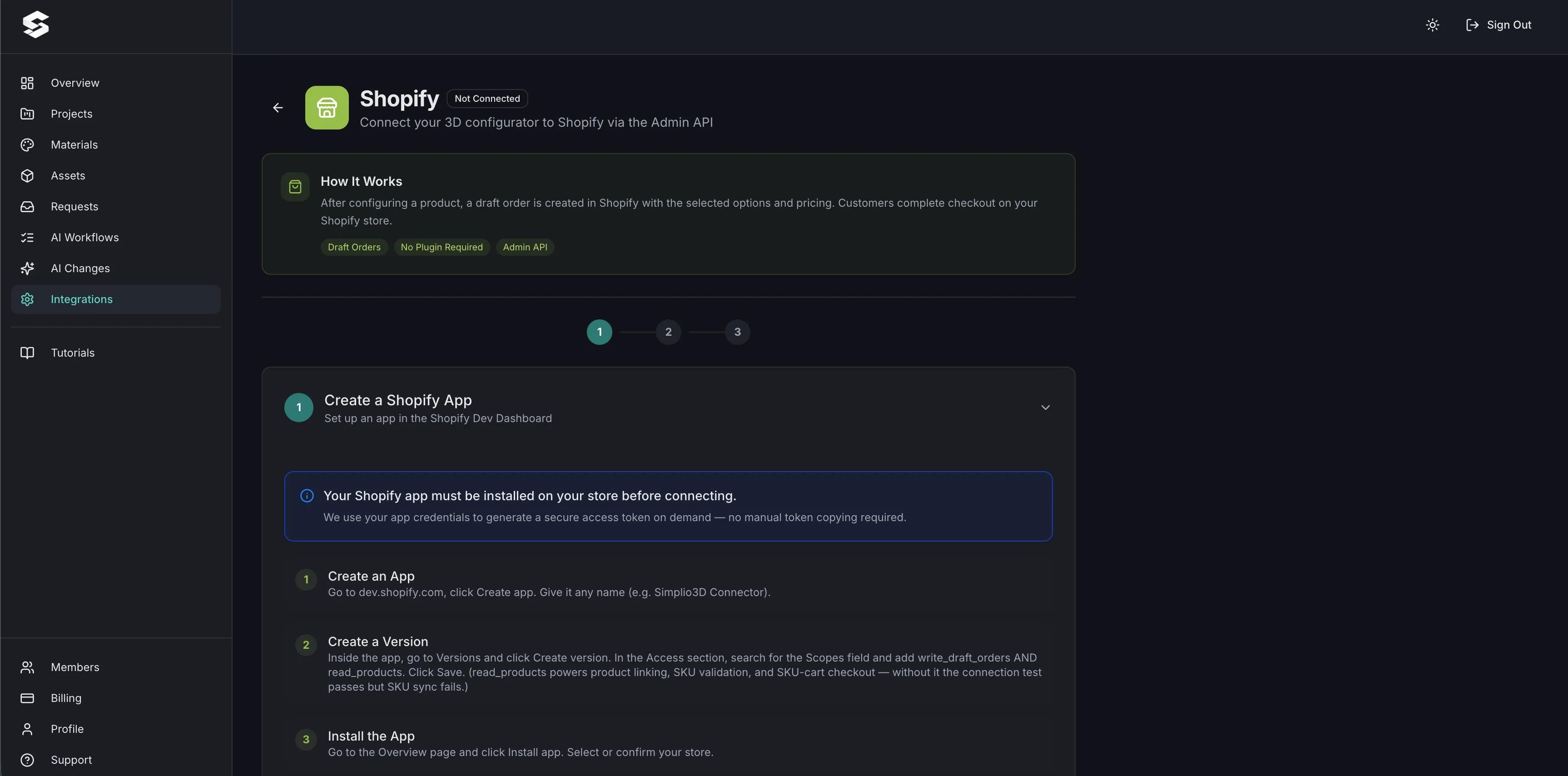
Partea dificilă a adăugării unui configurator pe Shopify nu este 3D-ul: ci asigurarea că suma văzută de cumpărător este suma pe care o plătește. În aplicația Simplio3D, fiecare produs conectat are un singur preț în coș: prețul său Shopify sau prețul configurat. Alegeți prețul configurat și, pentru un proiect Configurator cu prețul stabilit în moneda magazinului dvs., coșul și finalizarea comenzii facturează suma calculată de configurator, în orice abonament Shopify, iar comanda păstrează o imagine a configurației. Cu prețul Shopify, configuratorul nu afișează propriul preț. Proiectele Viewer și Modular folosesc prețul produsului Shopify.
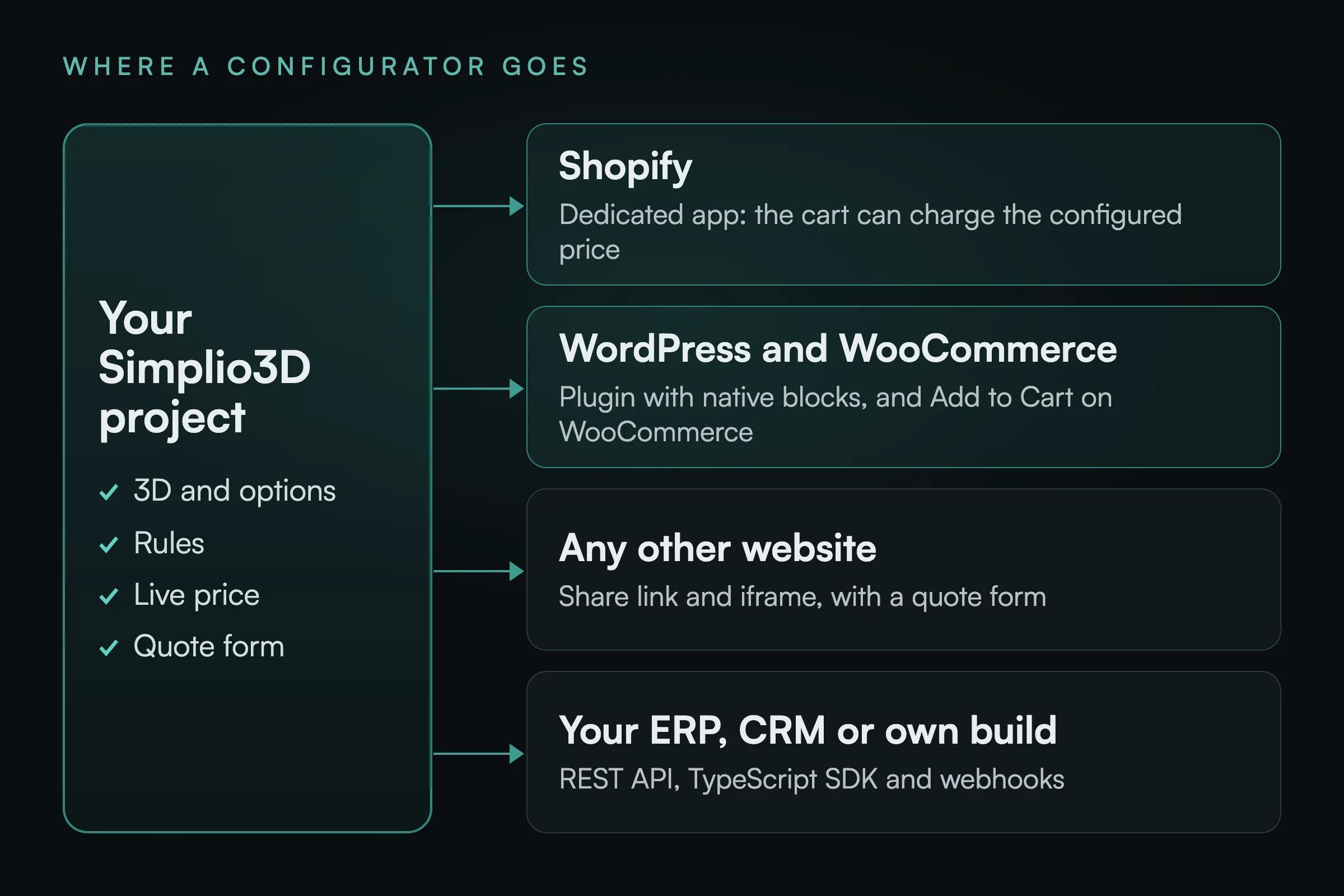
Dacă produsele configurate corespund unor variante Shopify reale, modul de coș corelat cu SKU rezolvă aceste SKU-uri în timp real la finalizarea comenzii și creează din ele un coș Shopify cu mai multe linii — astfel încât stocurile, rapoartele și onorarea comenzilor continuă să funcționeze exact cum o fac deja. Editorul validează în timp ce creezi: SKU-urile sunt verificate în Admin API și afișate cu un indicator care arată dacă fiecare există, este unic sau eșuează. Este o funcție Enterprise și necesită SKU-uri pentru variantele tale cu preț.
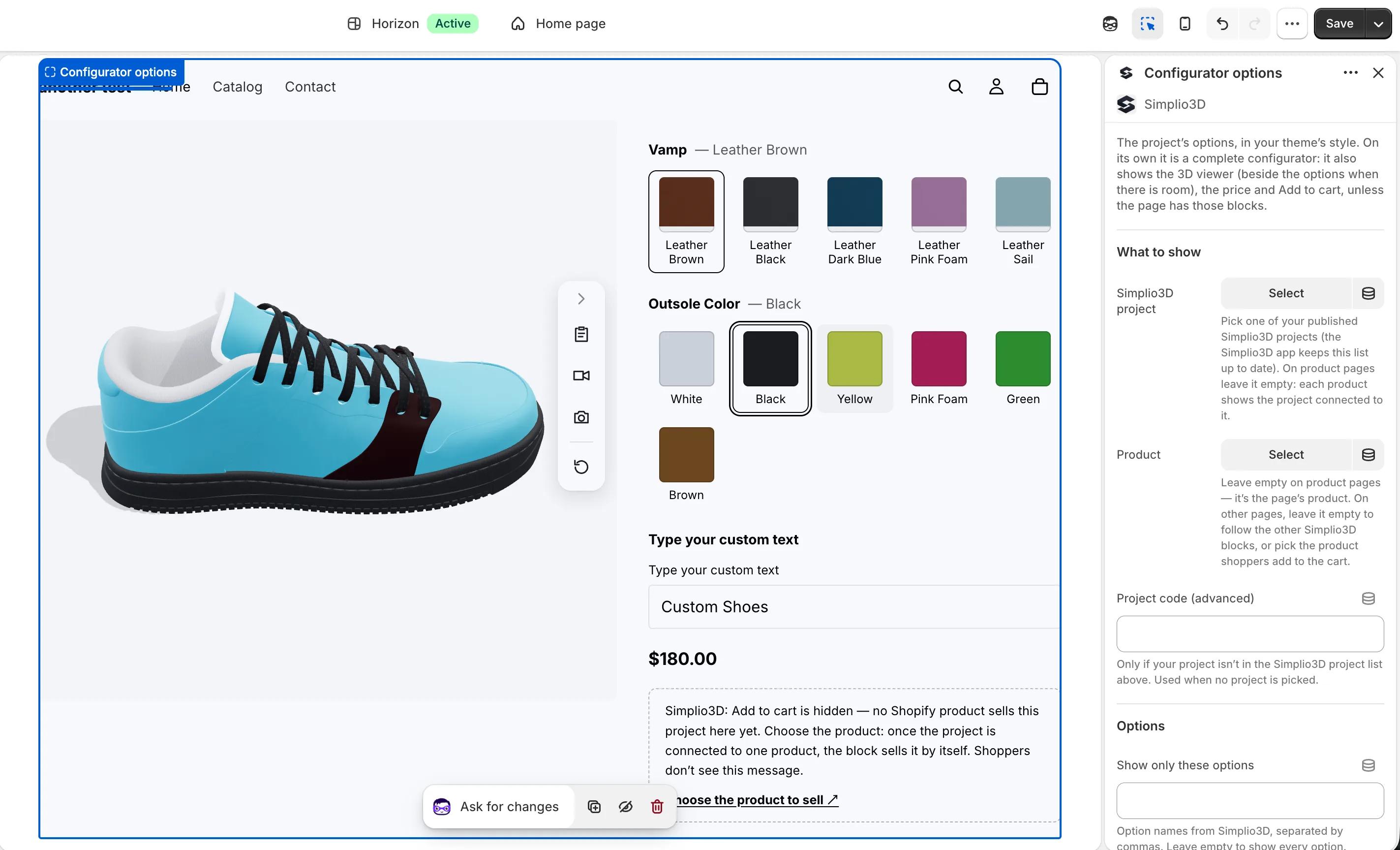
Blocurile aplicației adaugă configuratorul în editorul de teme al Shopify, stilizat de tema dvs.: vizualizatorul 3D în locul imaginilor produsului, opțiunile, prețul configurat, un rezumat, butonul Adaugă în coș și un formular de ofertă. Un cumpărător poate introduce un nume sau un număr, încărca o imagine, recolora un model sau crea un design în Design Canvas, iar acesta este aplicat pe modelul 3D pe măsură ce lucrează, în limitele stabilite de dvs. Alegerile sale sunt înscrise pe linia din coș și în comandă. Proiectele Modular se deschid în configuratorul complet printr-un buton Personalizează.
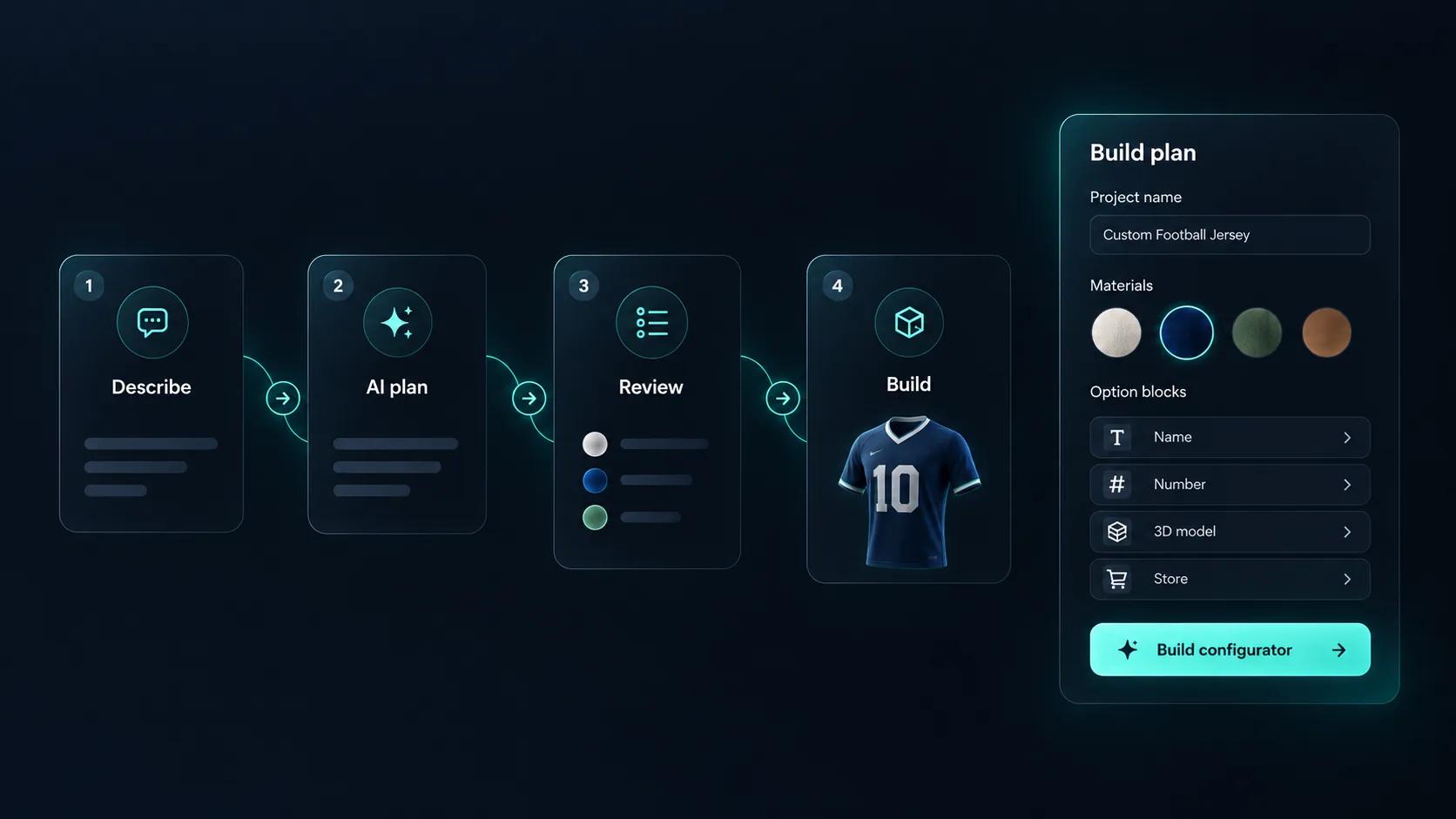
Dacă magazinul este deja conectat, Generare cu AI poate crea o schiță de configurator pe baza descrierii unui produs și poate propune linkul produsului Shopify și modul de finalizare a comenzii, fiecare așteptând aprobarea ta. Planifică în funcție de modelele 3D din biblioteca ta și nu poate conecta un magazin sau crea un model. Pentru un catalog mare, un asistent AI poate apoi verifica logica sau calcula prețurile în raport cu proiectul real.
Instalați aplicația, creați configuratorul, setați prețul, adăugați blocurile.
Instalați Simplio3D din App Store Shopify, deschideți Apps → Simplio3D și conectați-vă contul Simplio3D sau creați unul. Dacă dețineți magazinul și aplicația în cadrul aceleiași organizații, puteți utiliza și propria aplicație cu un Client ID și un secret.
Încarcă modelul 3D, creează materiale, adaugă blocurile de opțiuni pe care cumpărătorii le vor utiliza și aplică logica condițională, astfel încât să poată fi selectate doar combinații valide.
Folosește un preț de bază, grupuri de prețuri, tabele de prețuri și formule, astfel încât totalul să reflecte configurația exactă, nu un SKU inițial.
Pentru fiecare produs, alegeți în aplicația Simplio3D dacă în coș se facturează prețul său Shopify sau prețul configurat. Modul Comandă provizorie transferă în schimb prețul și un rezumat într-o comandă în așteptare, iar în Enterprise coșul corelat cu SKU-urile creează un coș cu mai multe linii din SKU-urile dvs.
Faceți clic pe Adăugați configuratorul la pagina produsului în aplicație: editorul de teme se deschide cu blocul de opțiuni Configurator deja adăugat. Salvați-l sau adăugați celelalte blocuri Simplio3D pentru a vă crea propriul aspect. Dacă utilizați propria aplicație, fragmentul de încorporare se adaugă în schimb pe pagina produsului.
Echipa de la Simplio3D este foarte ușor de colaborat, găsește soluții excelente la probleme și ține cont de buget.

Transformarea ideilor de pe hârtie într-o aplicație finalizată și funcțională nu ar fi putut fi realizată mai bine.

Simplio3D ne-a îmbunătățit semnificativ prezentările de produse, oferind clienților noștri o experiență unică și interactivă.

Configurator 3D versatil, ușor de utilizat și de implementat. Extrem de simplu de folosit pentru crearea configurațiilor.

Am folosit și alte platforme similare și consider că Simplio3D este cea mai intuitivă modalitate de a crea un configurator. Nu sunt inginer CAD, așa că îmi doream o soluție fără funcționalități pe care nu le-aș putea înțelege.

A fost foarte simplu să începem, iar rezultatele au fost extrem de impresionante. Acum îl avem activ pe patru platforme diferite.

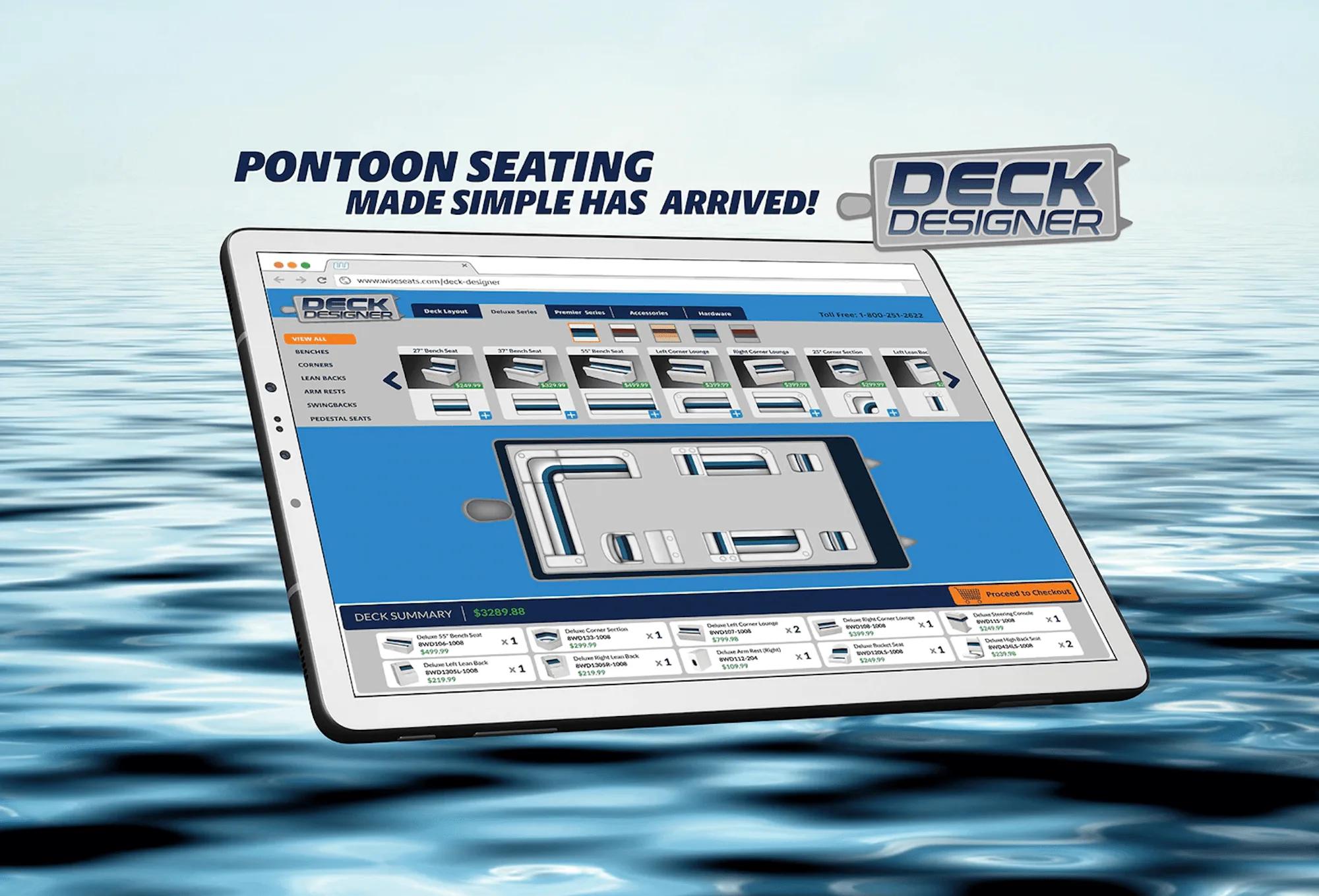
Un configurator de punți pentru pontoane în două versiuni: una colectează solicitări de ofertă, iar cealaltă este integrată cu Shopify pentru finalizarea comenzilor.
The Wise Company, Inc
Unul dintre cei mai mari producători americani de scaune pentru ambarcațiuni avea nevoie de un configurator pentru proiecte de renovare a pontoanelor — în două versiuni, funcționale în browsere și pe tablete și integrat cu Shopify.
Aplicația Simplio3D solicită permisiunea de a citi produsele, pentru a le conecta la proiectele dvs. și a verifica SKU-urile, precum și de a scrie comenzi provizorii, pentru finalizarea comenzii prin Comandă provizorie. Activarea opțiunii Preț și imagine în coș solicită încă o permisiune, transformări ale coșului, care modifică aspectul și costul articolelor din coș și este retrasă când o dezactivați. Nu solicită niciunul dintre câmpurile protejate ale clienților din Shopify: nume, e-mailuri, numere de telefon și adrese.
Un spațiu de lucru Simplio3D se conectează la un singur magazin Shopify simultan. Conectarea altui magazin îl deconectează pe primul, așa că utilizați un spațiu de lucru separat pentru fiecare magazin al clientului.
Fiecare produs conectat are un singur preț în coș, ales în aplicația Simplio3D. Cu prețul configurat, coșul standard și finalizarea comenzii facturează suma calculată de configurator, pentru un proiect Configurator cu prețul în moneda magazinului dvs. Cu prețul produsului Shopify, acestea facturează prețul propriu al produsului. În modul Comandă provizorie, comanda include în schimb o suprascriere a prețului și un rezumat.
Un mod Enterprise care potrivește fiecare variantă cu preț din proiectul dvs. cu o variantă Shopify după SKU în momentul finalizării comenzii, apoi redirecționează cumpărătorul către un coș Shopify cu mai multe linii.
Editorul le validează în raport cu Shopify Admin API pe măsură ce le creezi, afișând o insignă care indică dacă fiecare SKU există, este unic sau nu trece validarea.
Nu. Conectarea magazinului, crearea configuratorului și adăugarea acestuia în tema dvs. se realizează toate prin intermediul aplicației și al editorului.
Da. Cumpărătorii pot introduce un nume sau un număr, pot încărca o imagine sau pot crea un design pe modelul 3D, în limitele de caractere, tipuri de fișiere și dimensiuni pe care le permiteți. Alegerile lor sunt adăugate pe linia din coș și în comandă.
Da. Un proiect Viewer este adăugat în magazin în același mod, fără opțiuni de ales. Acesta folosește prețul propriu al produsului Shopify.
Starter costă 29 USD pe lună sau 290 USD pe an, iar Pro costă 49 USD pe lună sau 490 USD pe an; planul este ales pe pagina de planuri a Shopify și facturat pe factura Shopify a magazinului dvs. Fiecare include o perioadă de probă gratuită de 30 de zile. Dacă plătiți deja Simplio3D cu cardul, nu se facturează nimic prin Shopify.
Blocurile funcționează în orice temă Online Store 2.0, inclusiv Dawn, Horizon și fiecare temă din Theme Store lansată din 2021. Într-o temă mai veche, cum ar fi Debut, activați Simplio3D pentru fiecare produs conectat în aplicație: fiecare produs pe care îl conectați primește apoi configuratorul, fără blocuri de adăugat.
Integrarea WooCommerce adaugă produsul configurat, împreună cu imaginea sa 3D și prețul, direct în coșul tău, fără a fi nevoie să instalezi vreun plugin.
Cum se integrează un configurator într-un magazin existent, pe orice platformă.
Un vizualizator 3D fără opțiuni și AR pe telefon.
Ghiduri, tutoriale și știri de la echipa Simplio3D.
O comparație practică a zece platforme de configurare a produselor — pentru ce este concepută cu adevărat fiecare, cum diferă în privința vizualizării, logicii de preț și integrării și cum să creezi o listă scurtă fără să pierzi un trimestru.
Cum să folosești pluginul Simplio3D WordPress în Elementor
Plasează vizualizatorul Simplio3D, opțiunile, prețul, rezumatul și butonul Adaugă în coș în Elementor cu widgetul gratuit Shortcode: găsește-ți ID-urile, creează aspectul paginii și conectează WooCommerce.
Plugin de configurare produse Simplio3D pentru WordPress
Integrează un configurator de produse 3D pe WordPress și permite clienților să adauge direct în coșul WooCommerce produsul configurat — la prețul calculat conform propriilor reguli.
Simplio3D este inclus în raportul Gartner Innovation Insight pentru configurare vizuală
În raportul Innovation Insight pentru configurare vizuală din 2020, Simplio3D este inclus pentru prima dată în lista furnizorilor de configurare vizuală, ca furnizor de soluții software pentru configurarea produselor.
Pregătirea modelelor 3D pentru Simplio3D: un ghid practic
Structura, maparea UV, optimizarea și pivoturile — cele patru elemente care decid dacă un model 3D devine un configurator funcțional sau un exercițiu de depanare.
Deține un configurator de produse 3D pentru a crește vânzările și a genera oferte direct de pe site-ul tău


