

Materiale și finisaje
Fiecare finisaj este comparat mai întâi cu biblioteca dvs. de materiale. Dacă există un nume foarte asemănător, procesul de generare se oprește și vă întreabă dacă doriți să îl reutilizați.
instrument de creare a configuratoarelor cu AI
Spuneți-i lui Simplio3D ce vindeți, iar AI-ul său planifică și creează un configurator bazat pe modelele 3D din biblioteca dvs.: materiale, opțiuni, reguli, un preț și un formular. Revizuiți planul, aprobați orice are legătură cu banii și publicați când este gata.
Nu este necesar un card de credit
Fiecare finisaj este comparat mai întâi cu biblioteca dvs. de materiale. Dacă există un nume foarte asemănător, procesul de generare se oprește și vă întreabă dacă doriți să îl reutilizați.
Opțiunile pe care le-ați descris, precum finisajul cadrului sau husa scaunului, sunt configurate ca blocuri pe care clienții dvs. le vor utiliza.
Reguli simple între opțiuni, enumerate în plan, astfel încât să le puteți șterge pe cele pe care nu le doriți.
Propus cu valoarea și moneda din planul dvs. Așteaptă aprobarea dvs. înainte de a fi aplicat.
Câmpurile de formular de care ai nevoie, astfel încât o configurație să poată ajunge la tine ca solicitare.
Cu Shopify sau WooCommerce deja conectat, acesta propune linkul produsului și modul de finalizare a comenzii, fiecare pentru aprobarea ta.
Descoperă cum evaluează utilizatorii Simplio3D pe principalele platforme de recenzii software.

4.6/5

4.3/5

9.5/10
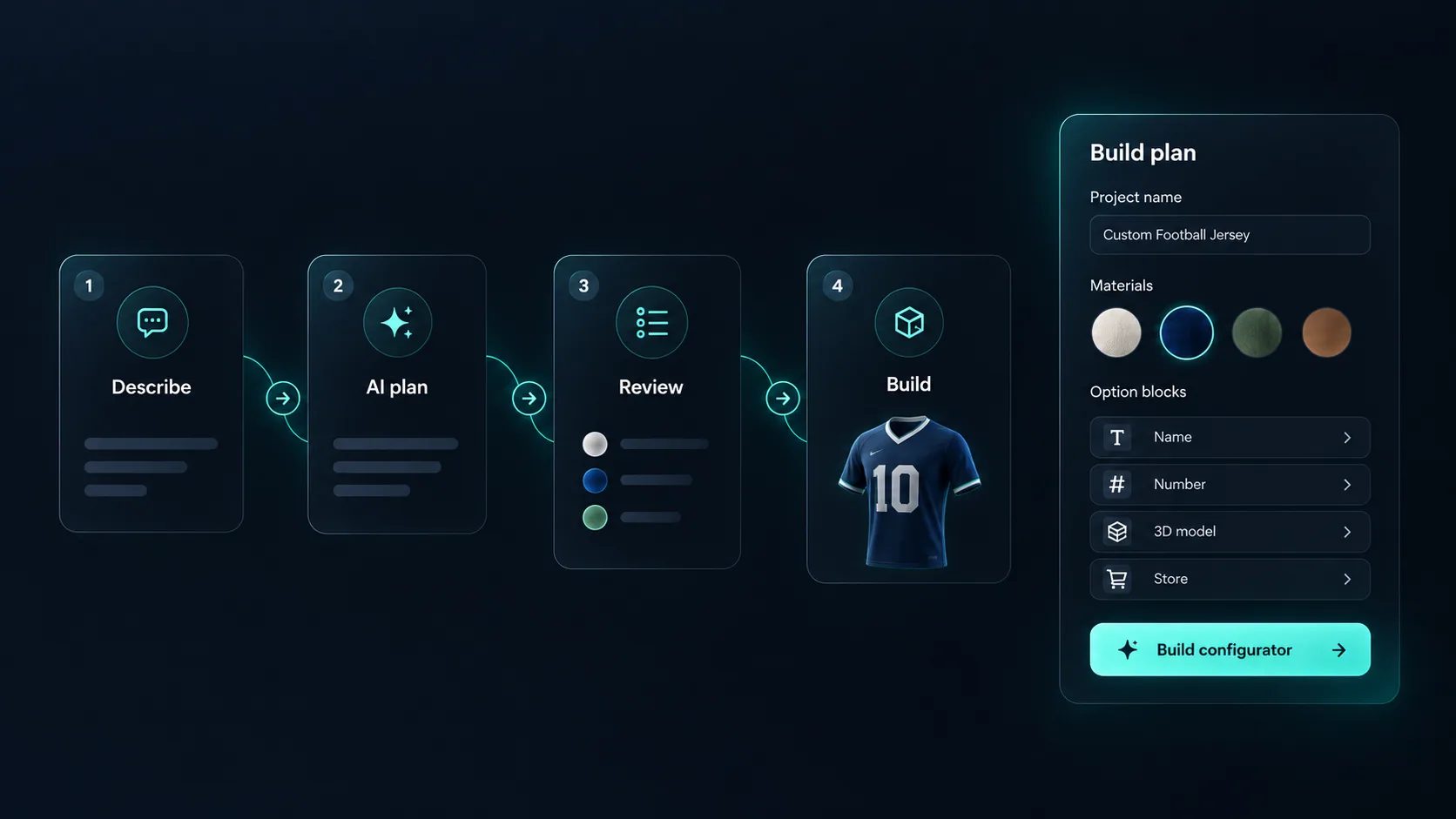
Cinci pași, începând cu Generare cu AI în pagina Proiecte.
Spune ce vinzi, de exemplu „un configurator pentru șezlonguri, cu cadre din stejar, nuc și negru, precum și un șezut din material textil sau piele”.
Panoul planului de configurare se completează pe măsură ce vorbești: numele și tipul proiectului, modele 3D, materiale, blocuri de opțiuni, reguli, prețuri, formularul și finalizarea comenzii în magazin. Elimină tot ce nu dorești.
Dacă un model sau o textură nu se află încă în biblioteca ta, încarcă-l/o din același dialog. Va ajunge în biblioteca ta obișnuită de resurse.
O listă de verificare marchează fiecare pas finalizat. Se oprește când are nevoie de un răspuns din partea ta și din nou pentru fiecare modificare care necesită aprobare.
Deschide versiunea preliminară în editor pentru a confirma selecția 3D și a ajusta variantele și prețurile. Continuă manual sau solicită ajutorul asistentului AI.
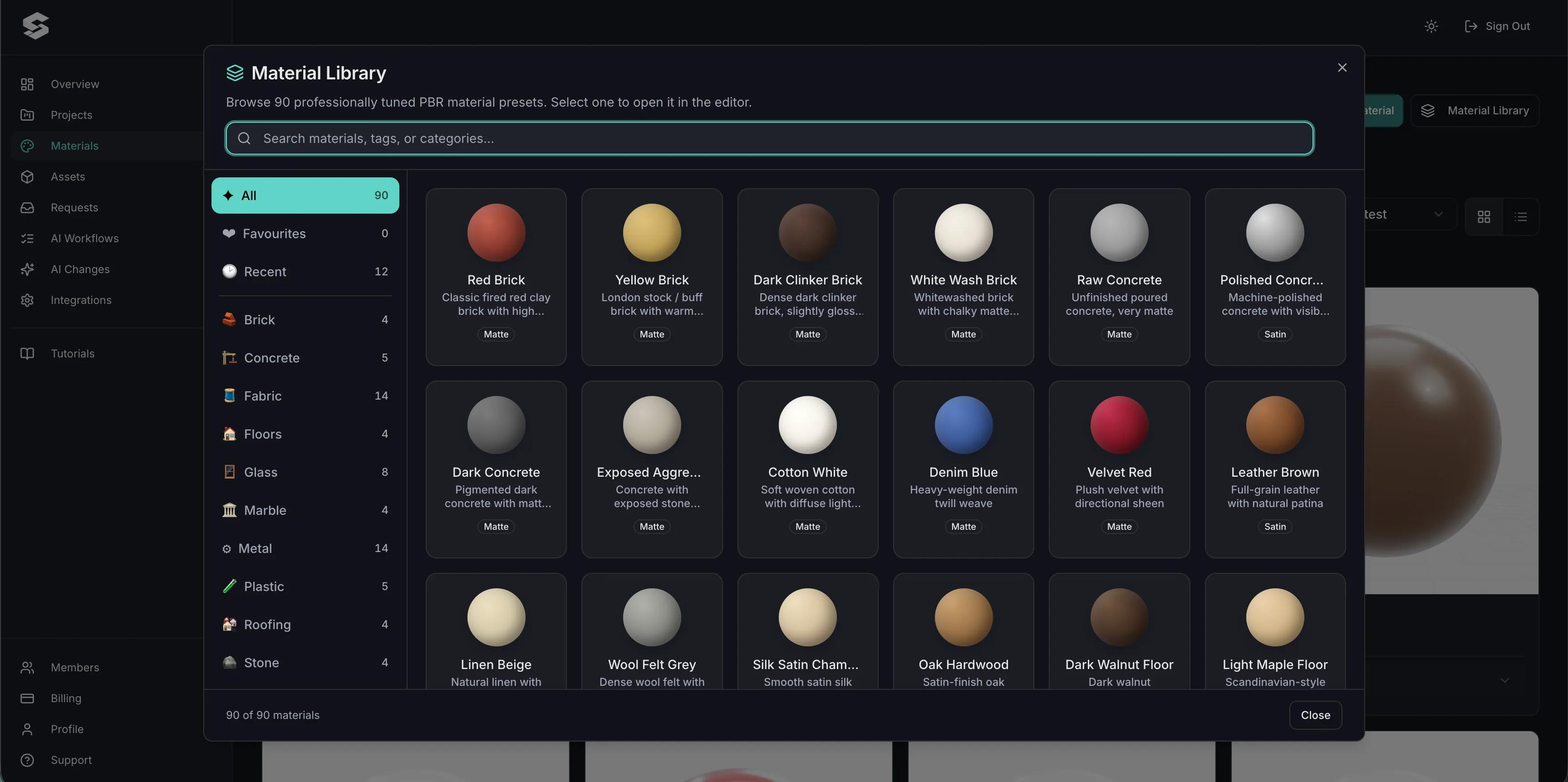
AI-ul funcționează cu modelele, texturile și grafica deja existente în biblioteca ta. Dacă lipsește un model, îți spune acest lucru și îți oferă opțiunea de încărcare, în loc să atașeze ceva fără legătură. Pentru un model pe care nu îl ai încă, poți încărca propriile fișiere sau poți importa unul gratuit dintr-o bibliotecă online precum Poly Haven, Sketchfab sau Smithsonian.
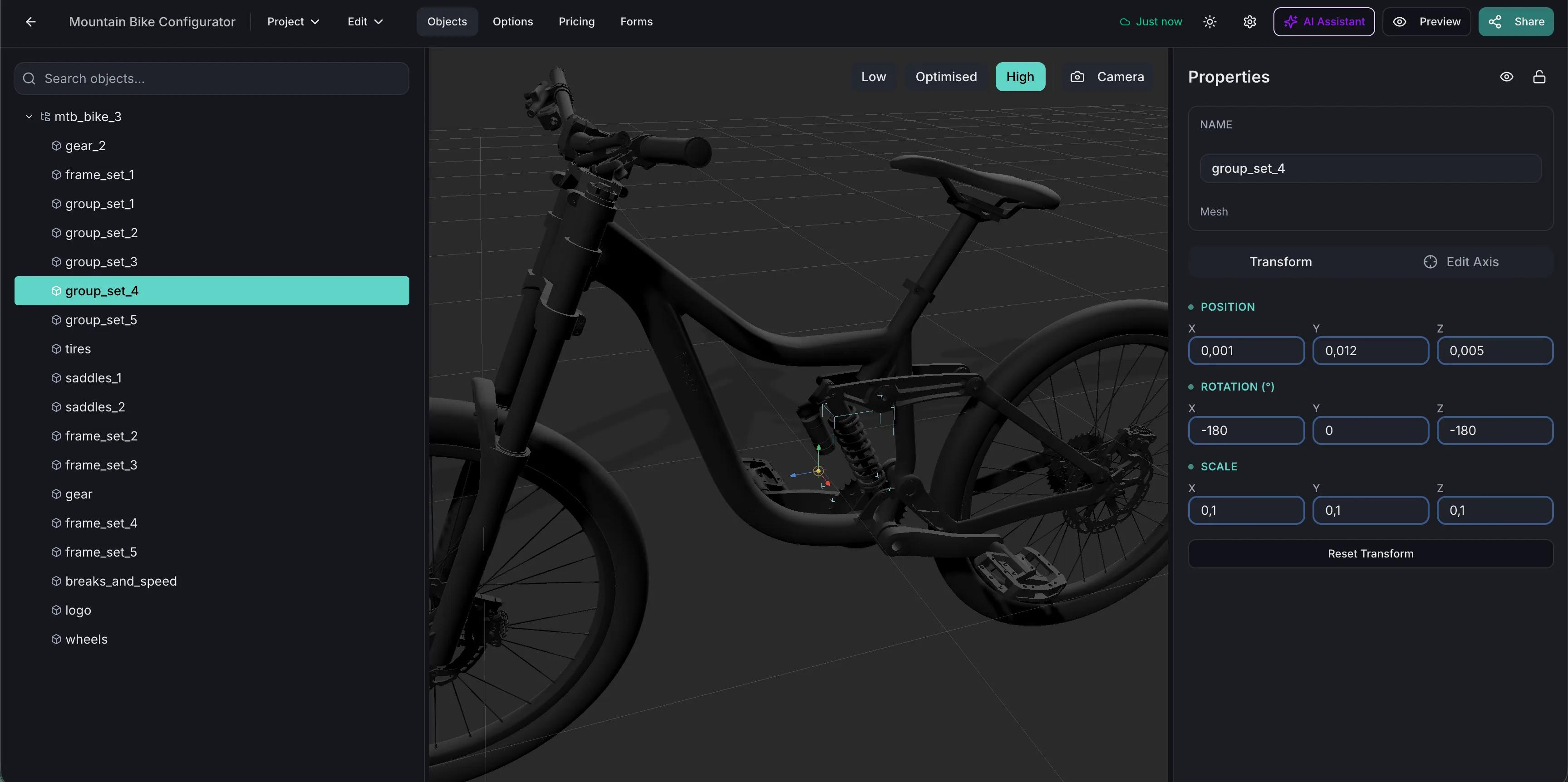
Într-un proiect, asistentul îți citește blocurile, regulile și chiar numele pieselor din fișierul 3D. Cere-i să „adauge o opțiune de dimensiune” sau să „auditeze acest configurator”, iar auditul îți oferă un scor de sănătate cu fiecare constatare, împărțită între remedieri sigure și decizii care îți revin ție. Modificările sensibile așteaptă confirmarea ta prin Aplicare, iar majoritatea modificărilor pot fi anulate.
Planul îți aparține și îl poți edita, iar modificările tale au prioritate față de sugestiile asistentului.
| Etapă | AI-ul | Tu |
|---|---|---|
| Proiecte și modele 3D | Planifică proiectul în jurul modelelor din biblioteca ta | Adaugă orice model lipsă |
| Materiale | Reutilizează ceea ce recunoaște, creează restul | Alege când există deja un material similar |
| Opțiuni și reguli | Creează blocurile și regulile de afișare sau ascundere în plan | Confirmă direcționarea 3D în editor |
| Preț de bază | Propune suma și moneda | Aplică sau respinge |
| Stochează linkul produsului și modul de finalizare a comenzii | Le propune dacă un magazin este deja conectat | Aplică sau respinge și conectează singur magazinul |
| Configurare modulară | Atașează module și creează materiale și prețuri | Finalizați manual variantele de module și fixați laturile |
| Publicare | Niciodată | Activați partajarea când este gata |
Conectați Claude, Cursor sau VS Code prin MCP. O conexiune pornește în mod numai citire, accesul de scriere este bifat pentru fiecare zonă, iar modificările cu risc ridicat devin doar propuneri pe care le aplicați în panoul de control.
Ghid MCP pentru configuratorul de produsePluginul Simplio3D pentru Claude adaugă conectorul și șapte competențe, astfel încât Claude să poată crea pornind de la un brief, să auditeze un proiect și să verifice dacă acesta este gata de publicare.
Tutorial pentru pluginul ClaudeAceste configuratoare au fost create manual, fără constructorul AI. Ele arată ce poate face platforma odată ce un proiect este rafinat: o gamă de scaune bazată pe o singură bibliotecă de materiale, un cărucior întreținut de propria echipă și un cort cu o pânză de design pe fiecare panou.
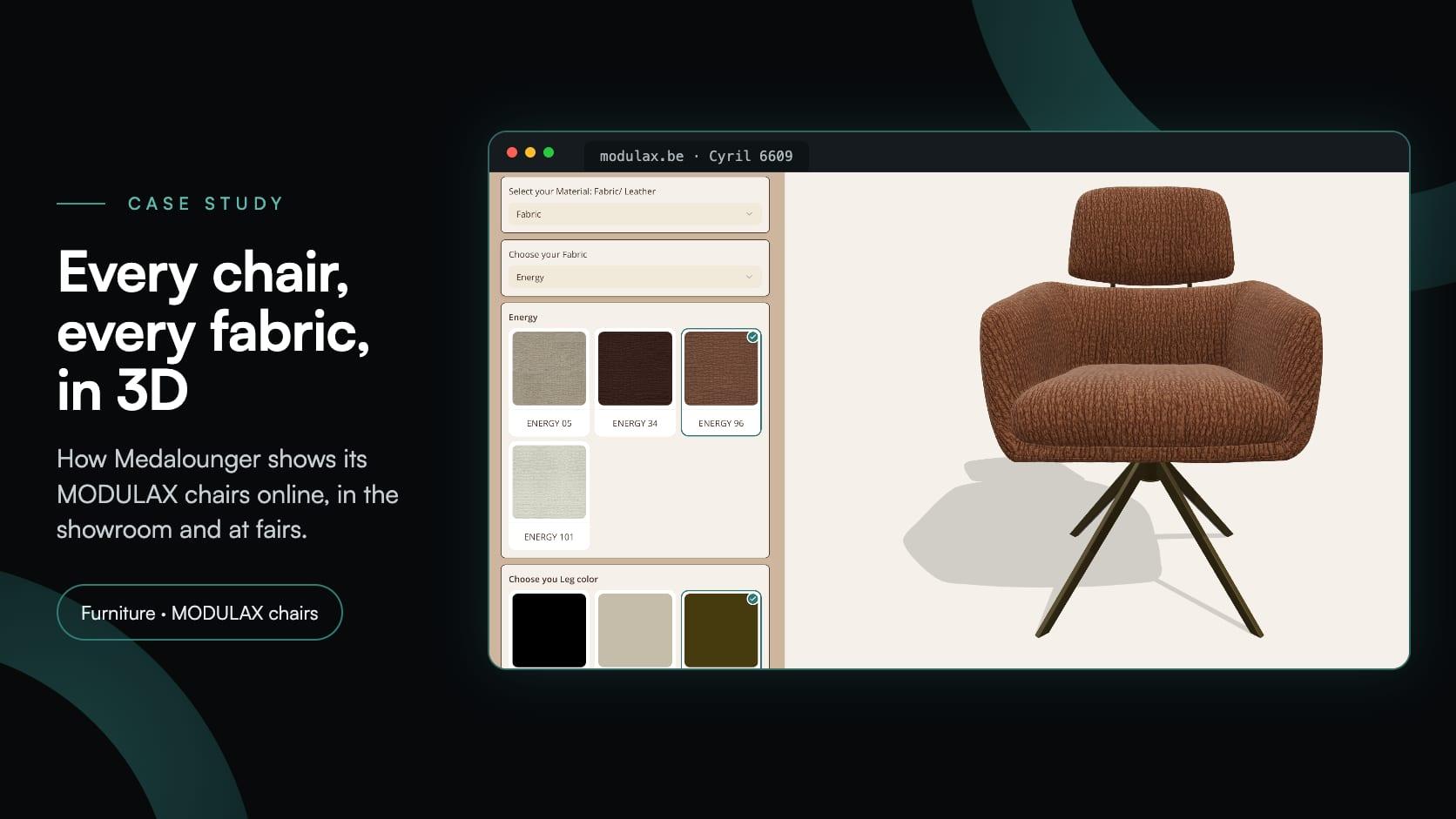
Medalounger
Medalounger, producătorul belgian de mobilier MODULAX, a creat 51 de configuratoare de scaune în jurul unei biblioteci cu 161 de materiale, pentru site-ul său web, showroomul său și standul său la târgurile de mobilă.
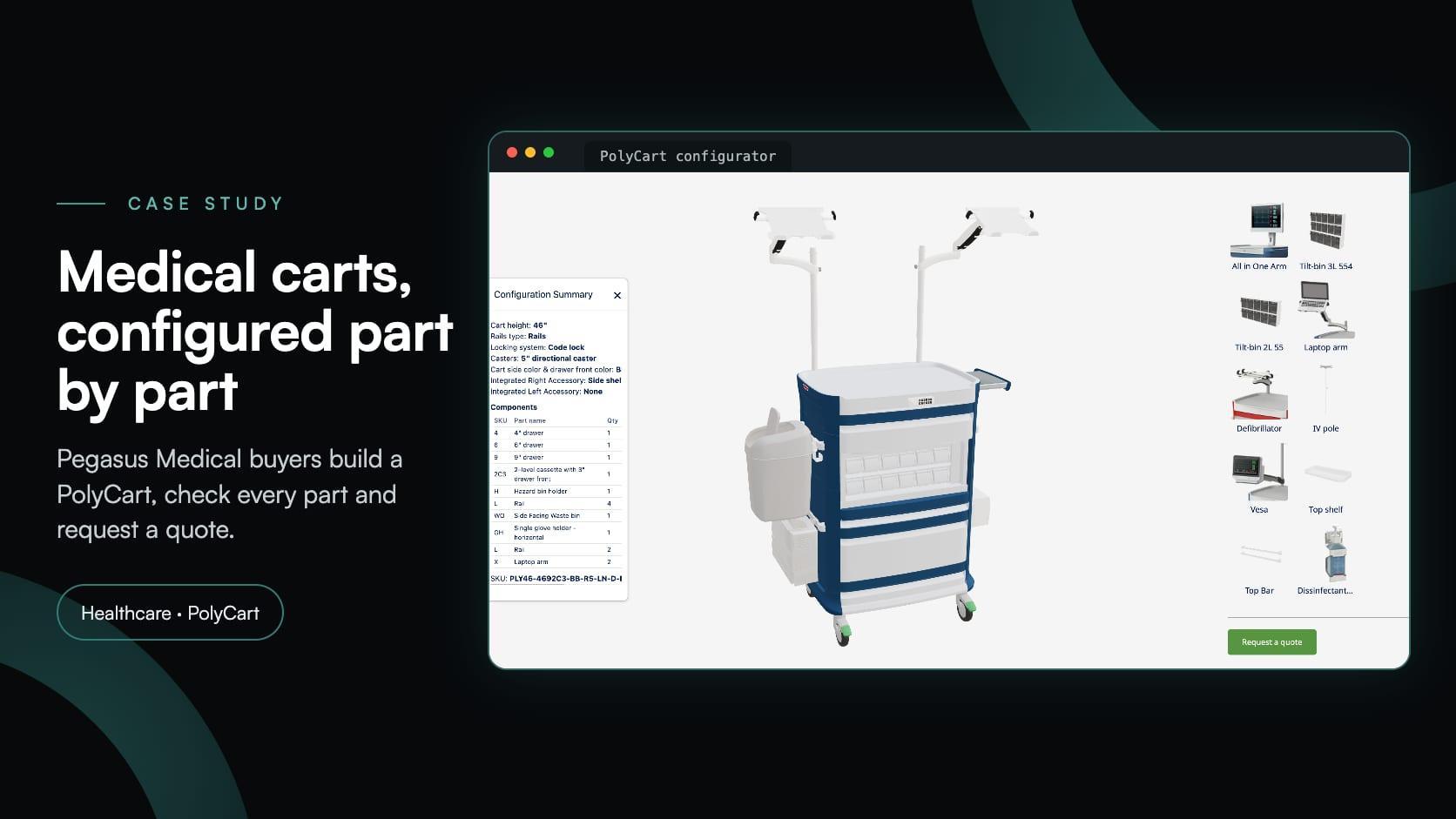
Pegasus Medical
Pegasus Medical a dorit ca cumpărătorii să poată configura cărucioare medicale PolyCart în 3D și să solicite o ofertă, fără a plăti pentru software personalizat. Simplio3D a ajutat la implementare; echipa lor îl administrează acum.
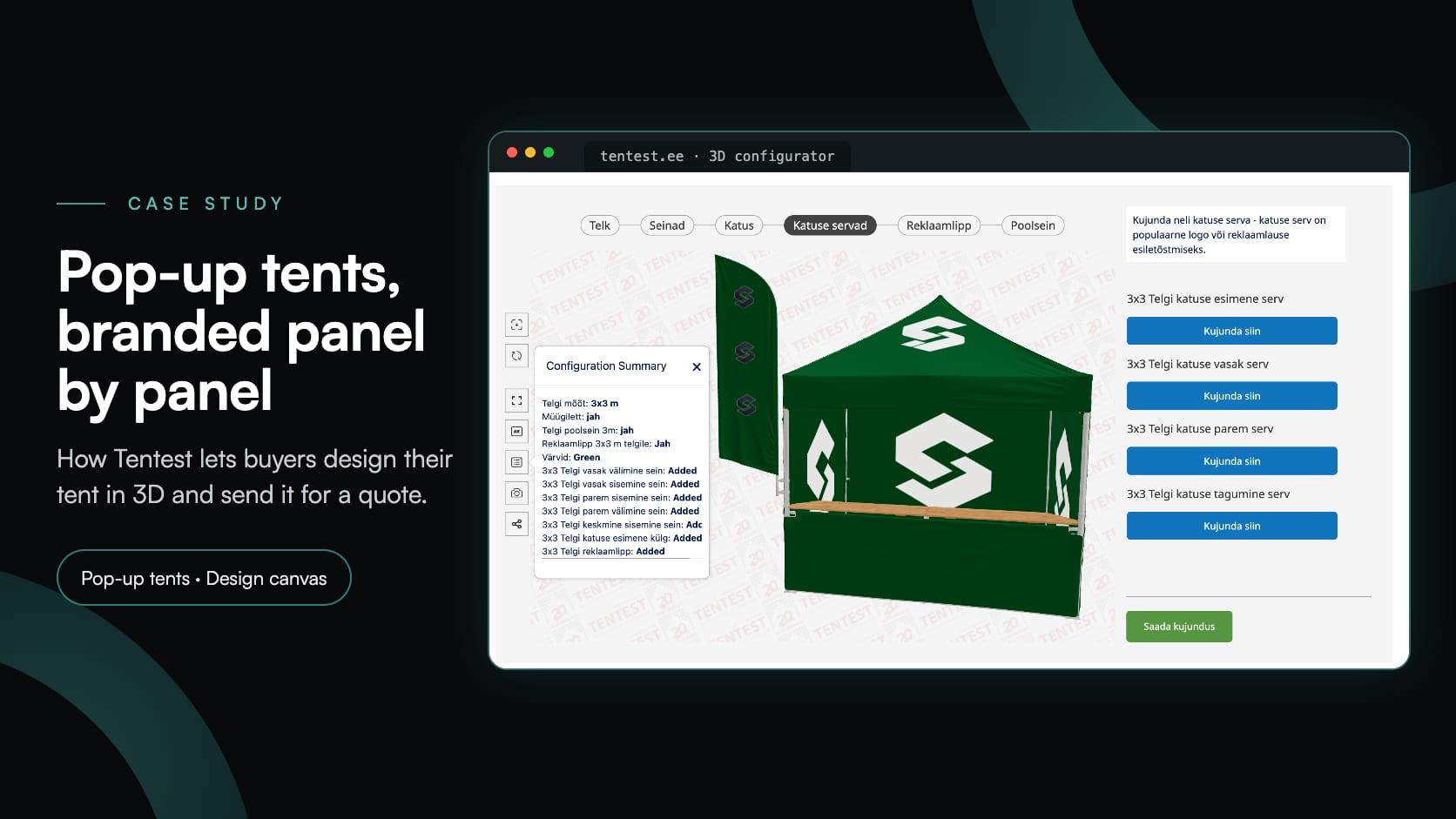
Tentest
Tentest, un producător estonian de corturi pop-up din Scandipro Group, și-a creat propriul configurator 3D: șase dimensiuni de corturi, o zonă de design cu încărcare de logo pe fiecare panou, AR și o solicitare de ofertă.
Aici, termenul se referă la un configurator creat cu ajutorul AI. Descrieți produsul, iar AI planifică și creează proiectul: materiale, blocuri de opțiuni, reguli, un preț și un formular. Clienții care îl folosesc văd un configurator obișnuit.
Nu. Poate utiliza doar resursele care există deja în biblioteca dvs. și le poate citi denumirile componentelor. Încărcați propriul model, importați unul gratuit dintr-o bibliotecă online sau începeți din Biblioteca de modele 3D.
Nu, și nici nu este conceput pentru asta. Este o primă schiță: structura este pregătită, iar dvs. o revizuiți și o rafinați înainte ca clienții să o vadă. Nimic nu este publicat până când nu activați dvs. partajarea.
Nu. Prețul de bază, linkul către produsul din magazin și modul de finalizare a comenzii necesită fiecare aprobarea dvs. În asistentul AI și în instrumentele AI conectate, prețurile, SKU-urile, ștergerile și modificările în bloc devin propuneri pe care le aplicați dvs.
Generarea cu AI, asistentul AI și conexiunile AI sunt disponibile în fiecare plan plătit, inclusiv Starter, precum și în perioada de probă Pro de 30 de zile. Proiectele modulare nu sunt disponibile în Starter.
Da, dacă magazinul este deja conectat: poate căuta produsele tale și poate propune linkul. Nu poate conecta un magazin în locul tău și nu poate citi datele de autentificare ale magazinului. Acest lucru rămâne în sarcina ta, în Dashboard → Integrations sau în panoul de administrare Shopify.
Documentația oferă configurare pas cu pas pentru Claude, Claude Desktop, Claude Code, Cursor și VS Code cu GitHub Copilot. Orice citește un instrument conectat este trimis furnizorului AI al acelui instrument, așa că acordă doar accesul de care are nevoie.
Editorul în care se deschide schița: blocuri de opțiuni, logică condițională și prețuri pe care le poți modifica manual.
Ce este un configurator de produse, cum funcționează și unde este utilizat.
Deciziile, în ordine, de la cerințe până la lansare, și unde ajută AI.
Ghiduri, tutoriale și știri de la echipa Simplio3D.
Pregătirea modelelor 3D pentru Simplio3D: un ghid practic
Structura, maparea UV, optimizarea și pivoturile — cele patru elemente care decid dacă un model 3D devine un configurator funcțional sau un exercițiu de depanare.
Plugin de configurare produse Simplio3D pentru WordPress
Integrează un configurator de produse 3D pe WordPress și permite clienților să adauge direct în coșul WooCommerce produsul configurat — la prețul calculat conform propriilor reguli.
O comparație practică a zece platforme de configurare a produselor — pentru ce este concepută cu adevărat fiecare, cum diferă în privința vizualizării, logicii de preț și integrării și cum să creezi o listă scurtă fără să pierzi un trimestru.
Simplio3D este inclus în raportul Gartner Innovation Insight pentru configurare vizuală
În raportul Innovation Insight pentru configurare vizuală din 2020, Simplio3D este inclus pentru prima dată în lista furnizorilor de configurare vizuală, ca furnizor de soluții software pentru configurarea produselor.
Cum să folosești pluginul Simplio3D WordPress în Elementor
Plasează vizualizatorul Simplio3D, opțiunile, prețul, rezumatul și butonul Adaugă în coș în Elementor cu widgetul gratuit Shortcode: găsește-ți ID-urile, creează aspectul paginii și conectează WooCommerce.
Deține un configurator de produse 3D pentru a crește vânzările și a genera oferte direct de pe site-ul tău


