

Înapoi la blog
mcpaiintegrationstutorial
MCP pentru configurator de produse: conectați Claude, Cursor și VS Code la Simplio3D
Simplio3D·
Întrebați astăzi un asistent AI despre configuratorul dvs. de produse și acesta răspunde pe baza a orice lipiți în chat: o captură de ecran, o listă de opțiuni, un preț introdus manual. Conectorii MCP elimină acest pas. Un conector oferă asistentului acces direct, cu permisiuni, la contul dvs. Simplio3D, astfel încât să citească proiectul real (blocurile de opțiuni, regulile condiționale, formula de preț, denumirile pieselor din modelul 3D) și să răspundă pe baza acestuia.
Acest ghid explică ce este un conector MCP, ce poate și ce nu poate face un agent conectat în Simplio3D, cum rămân modificările riscante sub controlul dvs. și cum să conectați Claude, Cursor sau VS Code.
Model Context Protocol (MCP) este un standard deschis pentru conectarea asistenților AI la instrumente și date externe. Are două componente. Un client MCP este instrumentul AI pe care îl utilizați deja, precum Claude, Cursor sau VS Code. Un server MCP este sistemul la care se conectează asistentul: publică o listă de instrumente, fiecare cu o descriere și o schemă, pe care asistentul le poate apela atunci când o întrebare le necesită.
Un conector reprezintă legătura dintre cele două: adresa serverului, plus o acreditare care indică cine se conectează și ce poate accesa. Claude îl numește conector personalizat; alți clienți îl numesc o intrare de server MCP. Pentru Simplio3D sunt întotdeauna aceleași două elemente:
https://app.simplio3d.ai/mcpOdată conectat, asistentul vede instrumentele Simplio3D alături de propriile instrumente și decide când să le apeleze în funcție de solicitarea dvs.
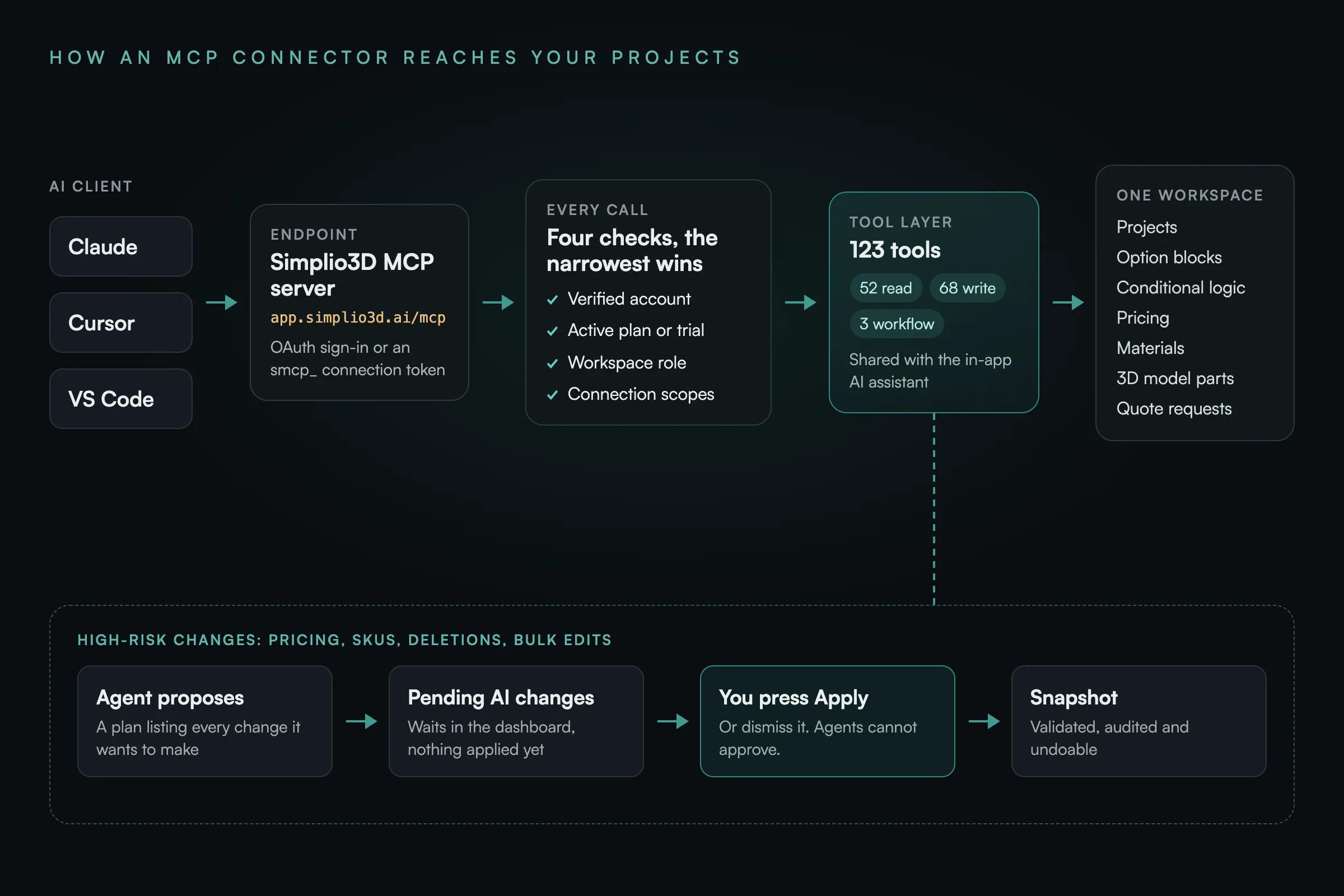
Serverul MCP Simplio3D pune la dispoziție 123 de instrumente: 52 pentru citire, 68 pentru scriere în cadrul unui model de scriere controlată și 3 pentru rularea fluxurilor de lucru ale agentului. Împreună, acestea acoperă proiecte, inspectarea modelelor 3D, materiale, blocuri de opțiuni, logică condițională, prețuri, formulare, solicitări de ofertă și conexiuni cu magazine. În practică, un agent conectat poate:
Fiecare instrument, inclusiv domeniul de aplicare necesar și dacă citește sau scrie, este listat în referința instrumentelor MCP.
Anumite acțiuni rămân inaccesibile, indiferent de domeniile de aplicare acordate. Un agent conectat nu poate publica un proiect, crea un link de partajare sau modifica setările de încorporare. Nu poate încărca fișiere sau șterge un proiect. Nu poate conecta sau deconecta un magazin Shopify sau WooCommerce și nici nu poate citi acreditările acelui magazin. De asemenea, nu primește niciodată acces la baza de date, chei API, secrete webhook sau parole pentru vizualizări partajate: instrumentele returnează rezumate selectate, nu înregistrări brute.
O conexiune poate vedea și apela doar instrumentele acoperite de ariile sale de acces. Începeți cu acces numai pentru citire și adăugați câte o arie de scriere, pe măsură ce sarcina o necesită.
| Permisiune | Ce permite | Acordă-o atunci când agentul trebuie să |
|---|---|---|
| Spațiu de lucru (citire) | Rezumatul spațiului dvs. de lucru, al planului și al utilizării | Vă indică planul pe care îl aveți și cât de mult îl utilizați |
| Proiecte (citire / scriere) | Listați și inspectați proiecte; creați, redenumiți, duplicați și modificați setările sigure | Generați rapoarte despre proiectele dvs. sau configurați altele noi |
| Resurse (citire) | Listați resursele și inspectați numele pieselor și ierarhia unui model | Discutați despre mesh-urile din modelele dvs. |
| Materiale (citire / scriere) | Consultați biblioteca; creați și editați materiale și atribuiți-le variantelor | Creați sau organizați biblioteca de materiale |
| Configurator (citire / scriere) | Consultați și creați blocuri de opțiuni, variante și reguli condiționale | Creați sau restructurați opțiunile pe care le văd cumpărătorii |
| Prețuri (citire / scriere) | Consultați prețurile și formulele; propuneți modificări ale prețurilor, SKU-urilor și formulelor | Lucrează la prețuri. Fiecare modificare de preț este o propunere pe care o aprobi. |
| Formulare (citire / scriere) | Citește și creează câmpuri pentru formularele de ofertă și finalizare a comenzii | Creează sau ajustează formularul de leaduri |
| Oferte (citire) | Solicitări de ofertă trimise, inclusiv detaliile clienților | Rezumați leadurile primite. Acestea sunt date ale clienților, așa că acordați accesul în mod deliberat. |
| Comerț (citire / scriere) | Dacă un magazin este conectat, produsele acestuia și propuneri pentru a asocia un produs sau a seta modul de finalizare a comenzii | Asociază un proiect cu un produs din magazin. Nu oferă niciodată acces la datele de autentificare ale magazinului. |
| Fluxuri de lucru (citire / scriere) | Urmărește fluxurile de lucru ale agentului; pornește-le, răspunde la întrebările lor, întrerupe-le temporar sau anulează-le | Rulează sau monitorizează o activitate de durată, cum ar fi un audit al proiectului |
| Documentație (citire) | Documentația oficială Simplio3D, fără date din spațiul de lucru | Răspunde la întrebări despre produs folosind o sursă |
Mai multe conexiuni restrânse sunt mai sigure decât una care poate face totul. Oferiți asistentului care verifică prețurile propria conexiune, cu arii de citire plus scriere pentru prețuri, iar celui care construiește proiecte o altă conexiune. Astfel, revocarea uneia nu o întrerupe niciodată pe cealaltă.
Permiterea editării de către un AI a unui configurator activ funcționează doar dacă o editare greșită nu poate ajunge la clienții dvs. Simplio3D gestionează fiecare scriere în trei pași: propune, confirmă, salvează instantaneu.
Propunerile au o durată de viață scurtă. Dacă proiectul s-a modificat de când agentul a propus ceva, propunerea veche este refuzată în loc să suprascrie editările dvs. mai recente; solicitați din nou agentului.
În plus, un apel de instrument reușește doar când toate cele patru verificări sunt îndeplinite: adresa de e-mail a contului este verificată, planul proprietarului spațiului de lucru este activ, rolul locului permite acțiunea, iar conexiunea deține aria de acces. Se aplică întotdeauna cea mai restrictivă. De exemplu, un loc de Viewer nu poate efectua sau confirma niciodată o modificare, indiferent de ariile de acces ale conexiunii sale.
Ruta cu token funcționează în orice client. Folosești Claude? Ruta OAuth de mai jos elimină necesitatea tokenului.
În Simplio3D, accesează Tablou de bord → Integrări → AI Connections și copiază endpointul MCP afișat în partea de sus a paginii.
Fă clic pe Creează conexiune și denumește-o după instrumentul care o va utiliza, precum „Claude Desktop” sau „Cursor”. O conexiune pentru fiecare instrument îți arată clar pe care să o revoci ulterior.
O conexiune este asociată permanent cu spațiul de lucru pe care îl alegi aici. Pentru a lucra în două spații de lucru, creează câte o conexiune din fiecare.
Începe cu acces doar pentru citire și adaugă permisiuni de scriere pe rând. Acordă acces la Quotes doar atunci când agentul trebuie să vadă detaliile clienților.
Tokenul începe cu smcp_ și este afișat o singură dată, niciodată din nou. Lipește-l în instrumentul tău AI împreună cu endpointul, așa cum este indicat în tabelul de mai jos. Tratează-l ca pe o parolă: este valabil 90 de zile și îl poți roti sau revoca oricând.
Întreabă ceva la care doar contul tău poate răspunde: „Afișează proiectele mele Simplio3D și spune-mi care dintre ele sunt publicate.” Dacă răspunsul menționează proiectele tale reale, conectorul funcționează.
Conectarea Claude fără token. Simplio3D este listat în directorul de conectori Claude. În Claude, deschideți Personalizare → Conectori, căutați Simplio3D și faceți clic pe Conectare sau alegeți Adăugați un conector personalizat și inserați https://app.simplio3d.ai/mcp. În ambele cazuri, Claude deschide pagina de conectare Simplio3D și un ecran de consimțământ, unde alegeți spațiul de lucru și domeniile de aplicare, cu accesul doar pentru citire bifat în mod implicit. Conexiunea apare apoi în aceeași listă de conexiuni AI, marcată aplicație OAuth, iar de acolo o puteți roti sau revoca la fel ca pe oricare alta.
| client AI | Unde să îl adăugați | Ce să adăugați |
|---|---|---|
| Claude (OAuth) | Personalizare → Conectori: caută Simplio3D sau Adaugă un conector personalizat | Nimic din director; URL-ul endpointului pentru un conector personalizat. Fără token: aprobi în schimb ecranul de consimțământ Simplio3D. |
| Claude Desktop | Setări → Dezvoltator → Editați configurația (claude_desktop_config.json) | Un server „simplio3d” de tip http, cu URL-ul endpointului și un antet Authorization: Bearer smcp_… |
| Claude Code | Terminalul tău | claude mcp add --transport http simplio3d https://app.simplio3d.ai/mcp --header "Authorization: Bearer smcp_…" |
| Cursor | ~/.cursor/mcp.json sau .cursor/mcp.json pentru un proiect | Un server „simplio3d” cu URL-ul endpointului și antetul Authorization |
| VS Code (GitHub Copilot) | .vscode/mcp.json | Un server HTTP cu URL-ul endpointului, care citește tokenul dintr-o solicitare de parolă în loc să îl stocheze în fișier |
| ChatGPT și Codex | ChatGPT → Pluginuri: caută Simplio3D, apoi instalează pluginul și conectează Simplio3D | Nimic: pluginul include conectorul. Nu este necesar niciun token: te autentifici pe Simplio3D și aprobi accesul |
Menționați proiectul și cereți dovezi: „care regulă o ascunde?” oferă un răspuns mai precis decât „de ce este ascunsă?”.
| Întreabă | Ce verifică agentul | Ce primești înapoi |
|---|---|---|
| „Verifică configuratorul meu Oak Dining Table și enumeră tot ce nu funcționează.” | Găsește proiectul, apoi îl validează, inclusiv numele componentelor din modelul 3D | Rezultate după severitate: ținte de piese lipsă, materiale șterse, reguli care nu se pot declanșa niciodată, variante fără preț |
| „De ce este ascuns finisajul Nuc atunci când aleg blatul mic?” | Blocurile de opțiuni și regulile condiționale, apoi le evaluează | Regula care îl ascunde și condiția care s-a potrivit |
| „Fiecare variantă din acest configurator are un preț?” | Blocurile de prețuri, apoi o etapă de validare | Variantele fără preț după denumire, împreună cu blocul de prețuri din care face parte fiecare |
| „Care opțiuni vizează piese care nu mai există în model?” | Țintele pe care le-ai creat pe baza geometriei reale | Țintele neactualizate, listate |
| „Cât ar costa stejarul în dimensiunea mare?” | Blocurile de opțiuni, urmate de un calcul al prețului pe server | Prețul de bază, fiecare ajustare, taxa și totalul în moneda proiectului |
| „Rezumă cererile de ofertă primite în această săptămână.” | Cererile de ofertă și fiecare configurare | Datele de contact, configurația aleasă de fiecare client și prețul din acel moment |
Serverul MCP nu este un produs separat adăugat ulterior. Asistentul AI integrat al Simplio3D, endpointul de instrumente REST autentificat pentru propriile dvs. automatizări și clienții MCP externi apelează cu toții același registru de instrumente, protejat de aceeași autentificare, aceleași permisiuni și același jurnal de audit. O capabilitate se comportă la fel indiferent de unde o apelați, iar un domeniu sau un rol care o blochează într-un loc o blochează peste tot.
Aceasta este și diferența dintre MCP și REST API și SDK. SDK este un client tipizat pentru propriul dvs. cod, autentificat cu o cheie API, iar acea cheie nu este acceptată niciodată la endpointul MCP. MCP este destinat agenților AI, autentificați printr-o conexiune pe care o configurați pentru fiecare instrument.
Toate: Starter, Pro și Enterprise, precum și perioada de probă Pro de 30 de zile cu care începe fiecare cont. Conectorii MCP sunt incluși în Starter din septembrie 2026. În Starter, un agent conectat respectă aceleași reguli de plan ca tabloul de bord, astfel încât nu poate crea proiecte Modular și nu poate duplica un proiect.
Claude (prin Personalizare → Conectori, aplicația desktop sau Claude Code), Cursor și VS Code cu GitHub Copilot au instrucțiuni pas cu pas în documentația Simplio3D. ChatGPT și Codex se conectează prin pluginul Simplio3D din directorul de pluginuri ChatGPT. Orice alt client care acceptă servere MCP la distanță prin HTTP, cu OAuth sau un token bearer, poate utiliza același endpoint.
Nu. Publicarea, linkurile de distribuire și setările de încorporare sunt complet inaccesibile. Modificările de prețuri, SKU și formule sunt întotdeauna propuneri care rămân în secțiunea Modificări AI în așteptare până când le aplicați din tabloul de bord.
Nu. Poate vedea dacă un magazin este conectat, poate lista produsele acestuia și poate propune asocierea unui produs cu un proiect. Conectarea sau deconectarea unui magazin, precum și datele sale de autentificare, rămân în panoul de control.
Fiecare conexiune este asociată unui singur spațiu de lucru. Un proiect dintr-un alt spațiu de lucru, cum ar fi unul de echipă, pare să nu existe; aceasta este limita care funcționează. Creați o conexiune din acel spațiu de lucru sau întrebați agentul ce spațiu de lucru utilizează.
Calculul pe partea de server acoperă cazurile obișnuite, dar nu toate comportamentele din timpul rulării, precum stabilirea prețului per unitate pentru Number Input. Rezultatul enumeră ce nu a evaluat. Previzualizarea și vizualizarea partajată publicată sunt sursele de referință.
Da. Creați câte o conexiune pentru fiecare instrument, fiecare cu propriile domenii de acces. Revocarea uneia nu le afectează niciodată pe celelalte, iar lista arată când a fost creată și utilizată ultima dată fiecare conexiune.
Cum trece un proiect de la un model 3D la opțiuni, logică condițională și prețuri, înainte ca un agent să îl analizeze.
Blocurile de prețuri și editorul de formule pe care un agent conectat le citește și pe baza cărora efectuează calcule.
Generează cu AI opțiunile, regulile, prețul și formularul pe baza unei descrieri de produs, direct în Simplio3D.
Pluginul Simplio3D din directorul de pluginuri ChatGPT realizează această conexiune pentru tine, cu autentificare ghidată în locul unui token.
Ghiduri, tutoriale și știri de la echipa Simplio3D.
Plugin de configurare produse Simplio3D pentru WordPress
Integrează un configurator de produse 3D pe WordPress și permite clienților să adauge direct în coșul WooCommerce produsul configurat — la prețul calculat conform propriilor reguli.
Simplio3D recunoscut de G2 drept High Performer și Easiest Admin
Suntem mândri să anunțăm că Simplio3D a fost recunoscut de G2, platforma de referință pentru recenzii de software, primind atât insigna High Performer, cât și insigna Easiest Admin în G2 Grid.
Simplio3D este inclus în raportul Gartner Innovation Insight pentru configurare vizuală
În raportul Innovation Insight pentru configurare vizuală din 2020, Simplio3D este inclus pentru prima dată în lista furnizorilor de configurare vizuală, ca furnizor de soluții software pentru configurarea produselor.
Cum să folosești pluginul Simplio3D WordPress în Elementor
Plasează vizualizatorul Simplio3D, opțiunile, prețul, rezumatul și butonul Adaugă în coș în Elementor cu widgetul gratuit Shortcode: găsește-ți ID-urile, creează aspectul paginii și conectează WooCommerce.
Cum se construiește un configurator de produse (flux de lucru 2026)
Deciziile care stabilesc dacă un proiect de configurator reușește — definirea cerințelor, alegerea tipului de proiect, crearea opțiunilor, a logicii și a prețurilor, precum și domeniile în care AI preia acum munca.
Deține un configurator de produse 3D pentru a crește vânzările și a genera oferte direct de pe site-ul tău

Simplio3D este acum disponibil pe App Store Shopify. Instalează aplicația, adaugă un configurator 3D în tema ta folosind blocuri și permite coșului să aplice prețul calculat de configuratorul tău.

Simplio3D are acum un plugin oficial în directorul de pluginuri ChatGPT. Instalați-l, conectați-vă spațiul de lucru și cereți-i lui ChatGPT să auditeze, să calculeze prețuri, să creeze și să gestioneze configuratoarele dvs. 3D.

Instalează pluginul Simplio3D în Claude, autentifică-te o singură dată și creează primul tău configurator de produse 3D pornind de la o instrucțiune: configurare, permisiuni, primele instrucțiuni și ce rămâne sub controlul tău.