

Înapoi la blog
shopifyintegrationsproductnews
Aplicația Simplio3D Shopify este acum disponibilă în App Store Shopify
Simplio3D·
Simplio3D este acum disponibil pe App Store Shopify. Aplicația Simplio3D Shopify, listată la apps.shopify.com/simplio3d din 11 noiembrie 2026, aduce configuratorul dvs. de produse 3D direct în Shopify. O instalați din zona de administrare Shopify, vă conectați contul Simplio3D și adăugați configuratorul în tema dvs. cu blocuri care folosesc propriile fonturi, culori și butoane ale magazinului.
Cumpărătorii aleg materiale, culori, dimensiuni și text, văd fiecare alegere pe modelul 3D și adaugă produsul configurat în coș, cu fiecare opțiune atașată. Acest articol prezintă ce adaugă aplicația, cum se instalează, blocurile pe care le puteți plasa în temă, cum ajunge prețul configurat în coș și cât costă planurile.
Există două modalități de a conecta Simplio3D la Shopify, iar aplicația din App Store Shopify este cea recomandată. Iată ce oferă:
Conectarea propriei aplicații Shopify cu un Client ID și un secret funcționează în continuare pentru un magazin pe care îl dețineți. Tabelul de mai jos compară cele două opțiuni.
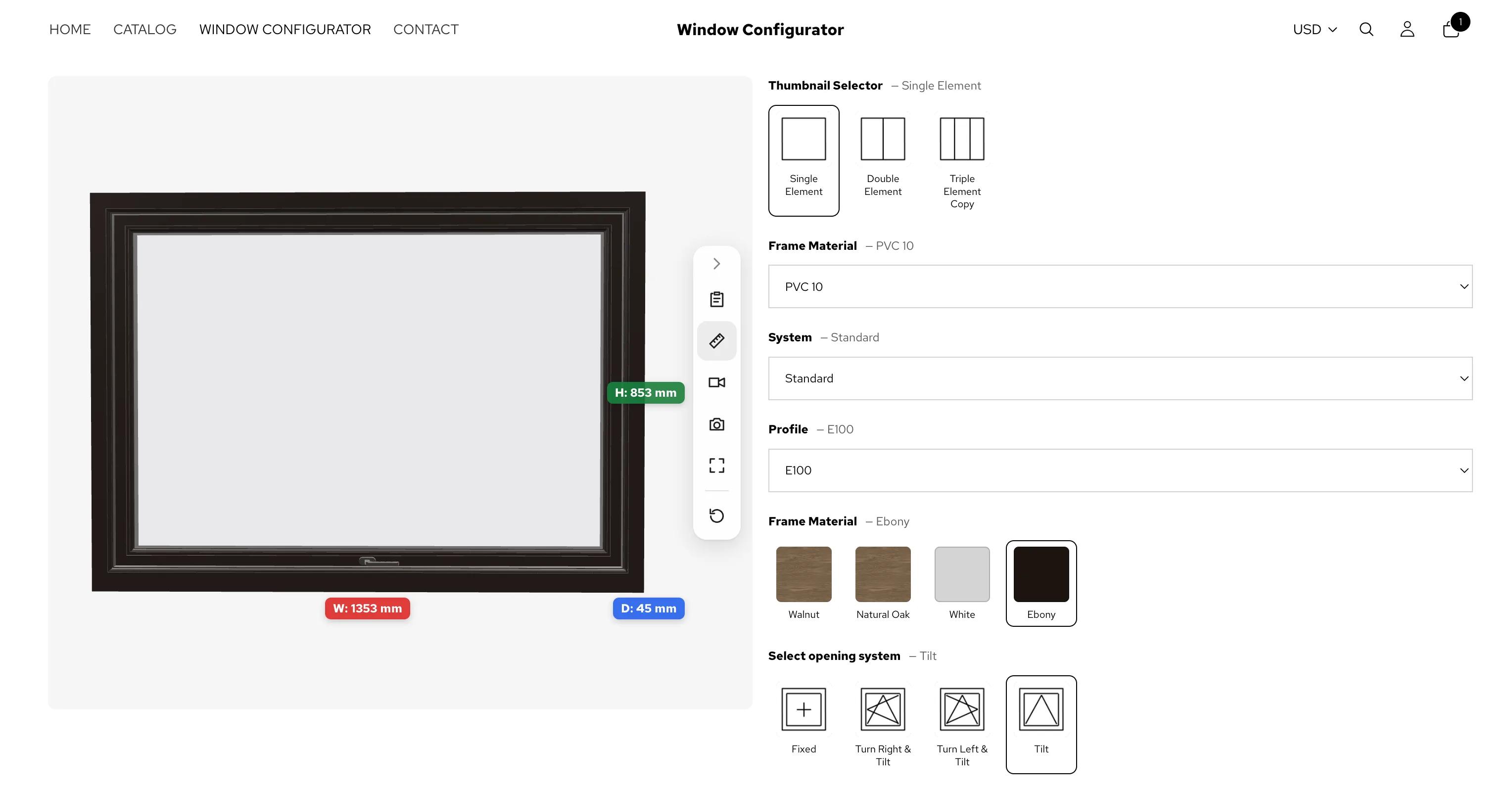
| Aplicația Simplio3D pentru Shopify | Propria dvs. aplicație Shopify | |
|---|---|---|
| De unde începe | În Shopify: instalați-o din App Store Shopify, apoi conectați-o din Aplicații → Simplio3D | În Simplio3D: Panou de control → Integrări → Shopify, folosind Client ID-ul și secretul aplicației dvs. |
| Care magazine | Orice magazin, inclusiv al unui client | Doar un magazin din aceeași organizație Shopify ca aplicația ta |
| În vitrina magazinului | Blocuri în editorul de teme sau Simplio3D pentru fiecare produs conectat | Un fragment de încorporare pe pagina produsului |
| Prețul în coș | Prețul Shopify al produsului sau prețul configurat, ales pentru fiecare produs. Funcționează și Draft Order și, pentru Enterprise, coșul corelat după SKU | Un link către coș la prețul din catalog, o comandă în schiță cu preț suprascris sau un coș cu SKU corespunzătoare pe Enterprise |
| Cum plătești pentru Simplio3D | Starter sau Pro pe factura Shopify a magazinului tău ori abonamentul Simplio3D pe care îl ai deja | Abonamentul tău Simplio3D |
Un spațiu de lucru Simplio3D conectează câte un magazin Shopify odată. Dacă lucrați pentru mai mulți clienți, oferiți fiecărui magazin al clientului propriul spațiu de lucru.
De la App Store-ul Shopify la un configurator pe pagina produsului tău.
Deschide Simplio3D în App Store-ul Shopify, dă clic pe Instalează și alege magazinul tău. Shopify afișează permisiunile solicitate de aplicație: verifică-le și aprobă-le.
Deschide Aplicații → Simplio3D în administrarea Shopify și fă clic pe Conectează contul Simplio3D pentru a te autentifica. Ești nou în Simplio3D? Fă clic pe Creează un cont gratuit. Simplio3D se deschide în aceeași filă de browser.
Selectează spațiul de lucru căruia îi aparține acest magazin și fă clic pe Conectează magazinul. Vei reveni la administrarea Shopify, unde conectarea se finalizează în câteva secunde.
Când aplicația îți solicită, alege Starter sau Pro pe pagina de planuri a Shopify. Un abonament nou începe cu o perioadă de probă gratuită de 30 de zile. Dacă plătești deja Simplio3D cu cardul, nu se percepe nicio taxă prin Shopify.
Faceți clic pe Conectați un produs în aplicație sau deschideți un produs și alegeți Mai multe acțiuni → Personalizați cu Simplio3D. Selectați proiectul Simplio3D și faceți clic pe Conectați proiectul.
Faceți clic pe Adăugați configuratorul pe pagina produsului. Editorul de teme al Shopify se deschide cu blocul de opțiuni Configurator deja adăugat lângă detaliile produsului. Faceți clic pe Salvați.
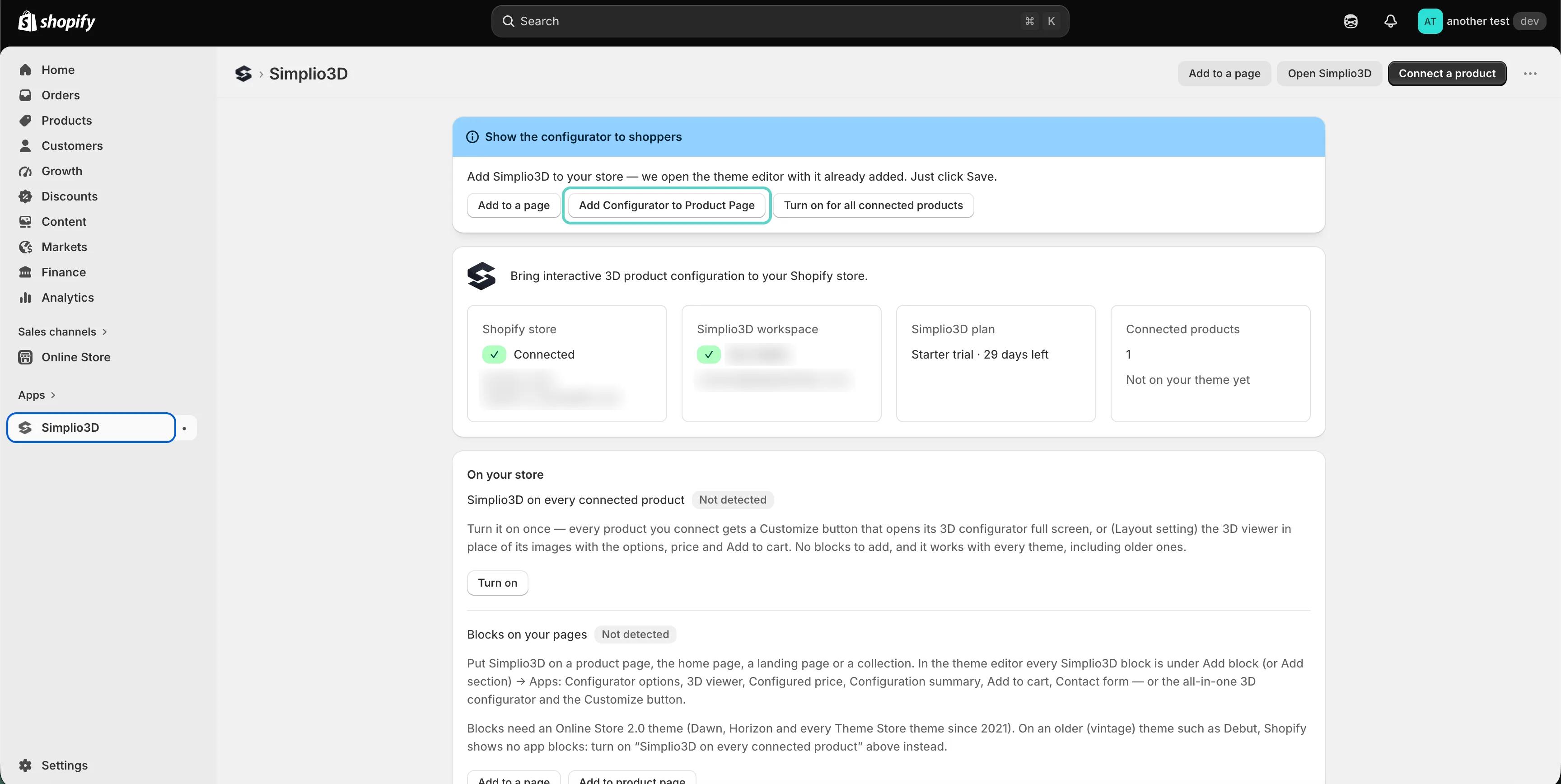
În editorul de teme, fiecare bloc Simplio3D se află la Adaugă bloc (sau Adaugă secțiune) → Aplicații, pe paginile de produs, pagina principală, paginile de destinație și colecții. Blocurile sunt afișate în stilul temei dvs. și se sincronizează între ele. Pe o pagină de produs, fiecare afișează proiectul conectat la acel produs. Pe orice altă pagină, alegeți proiectul o singură dată, într-un bloc, iar restul îl urmează.
Opțiuni configurator este un configurator complet de sine stătător: afișează și vizualizatorul 3D, prețul și butonul Adaugă în coș și omite oricare dintre acestea dacă pagina le are deja ca bloc separat, astfel încât o pagină să nu afișeze niciodată două prețuri sau două butoane.
| Bloc | Ce afișează | Ce puteți modifica |
|---|---|---|
| Opțiuni de configurare | Opțiunile proiectului în stilul temei dvs., împreună cu vizualizatorul 3D, prețul și butonul Adaugă în coș, cu excepția cazului în care pagina conține deja aceste blocuri | Opțiunile care se afișează, toate deschise sau sub formă de acordeon, butoane sau liste derulante, precum și dimensiunea, forma și denumirile mostrelor |
| Vizualizator 3D | Modelul 3D, în locul imaginilor produsului sau în locul în care adăugați blocul | Lățimea, înălțimea pe desktop și mobil, raza colțurilor, bara de instrumente, AR, dimensiunile și fundalul |
| Preț configurat | Prețul configurației cumpărătorului, adică prețul pe care îl plătește | Eticheta, dimensiunea și linia de taxă |
| Rezumatul configurației | Fiecare alegere făcută de cumpărător și totalul | Titlul, stilul, mostrele, totalul și opțiunea de a afișa doar ceea ce a modificat cumpărătorul |
| Adaugă în coș | Un buton care adaugă produsul cu configurația cumpărătorului, folosind varianta și cantitatea din tema ta | Eticheta, stilul, lățimea completă și dacă cumpărătorii merg în coș sau rămân pe pagină |
| Formular de contact | Formularul propriu Simplio3D al proiectului, trimis împreună cu configurația către Solicitări în Simplio3D | Titlul, eticheta butonului și mesajul de după trimitere |
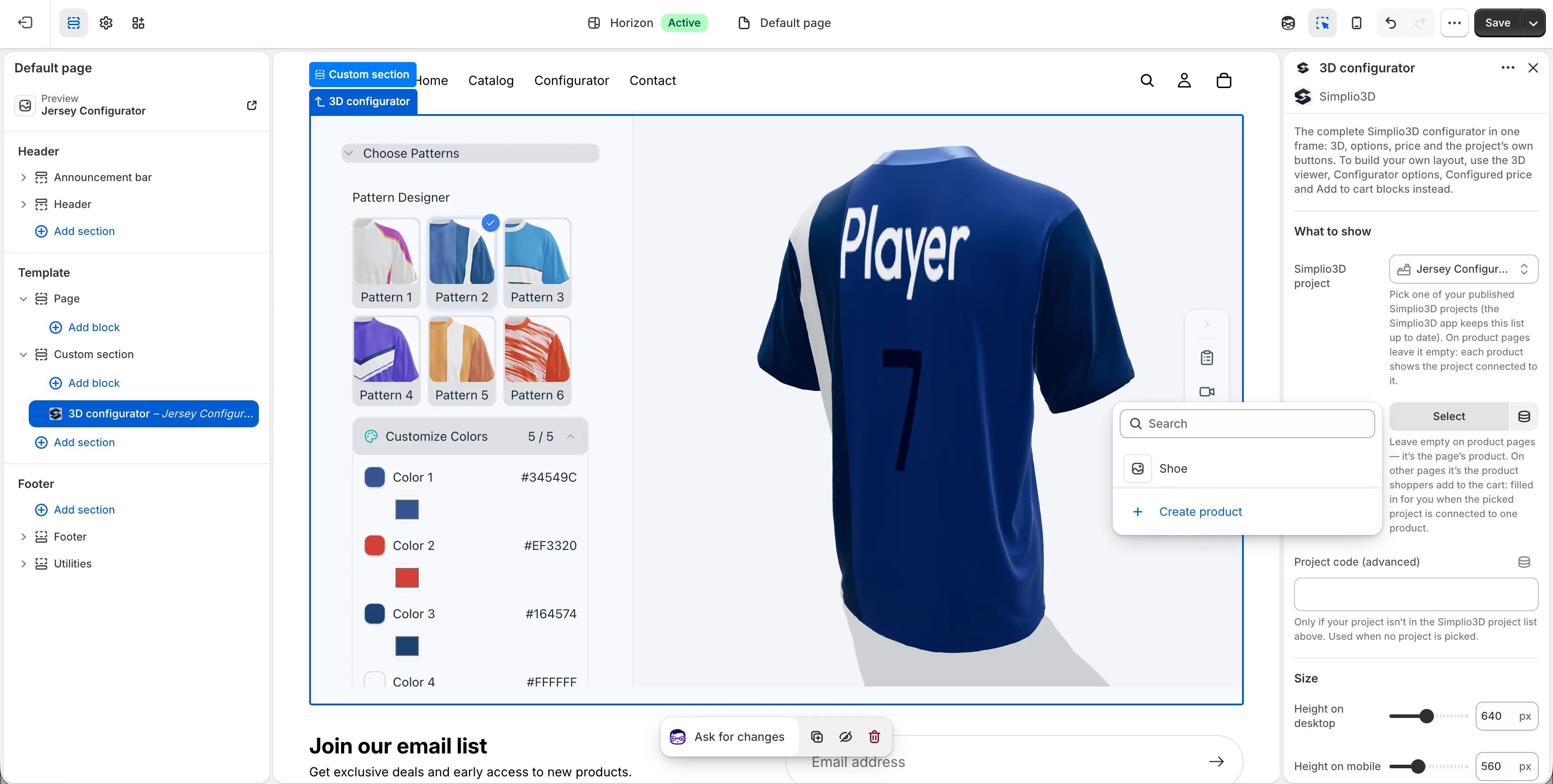
| Configurator 3D | Configuratorul complet într-un singur cadru, ca în linkul său de partajare, cu butoanele proprii ale proiectului | Înălțimea pe desktop și mobil, raza colțurilor și un buton „Adaugă în coș” sub acesta |
| Buton de personalizare | Un buton care deschide configuratorul complet pe tot ecranul | Eticheta, stilul și lățimea completă |
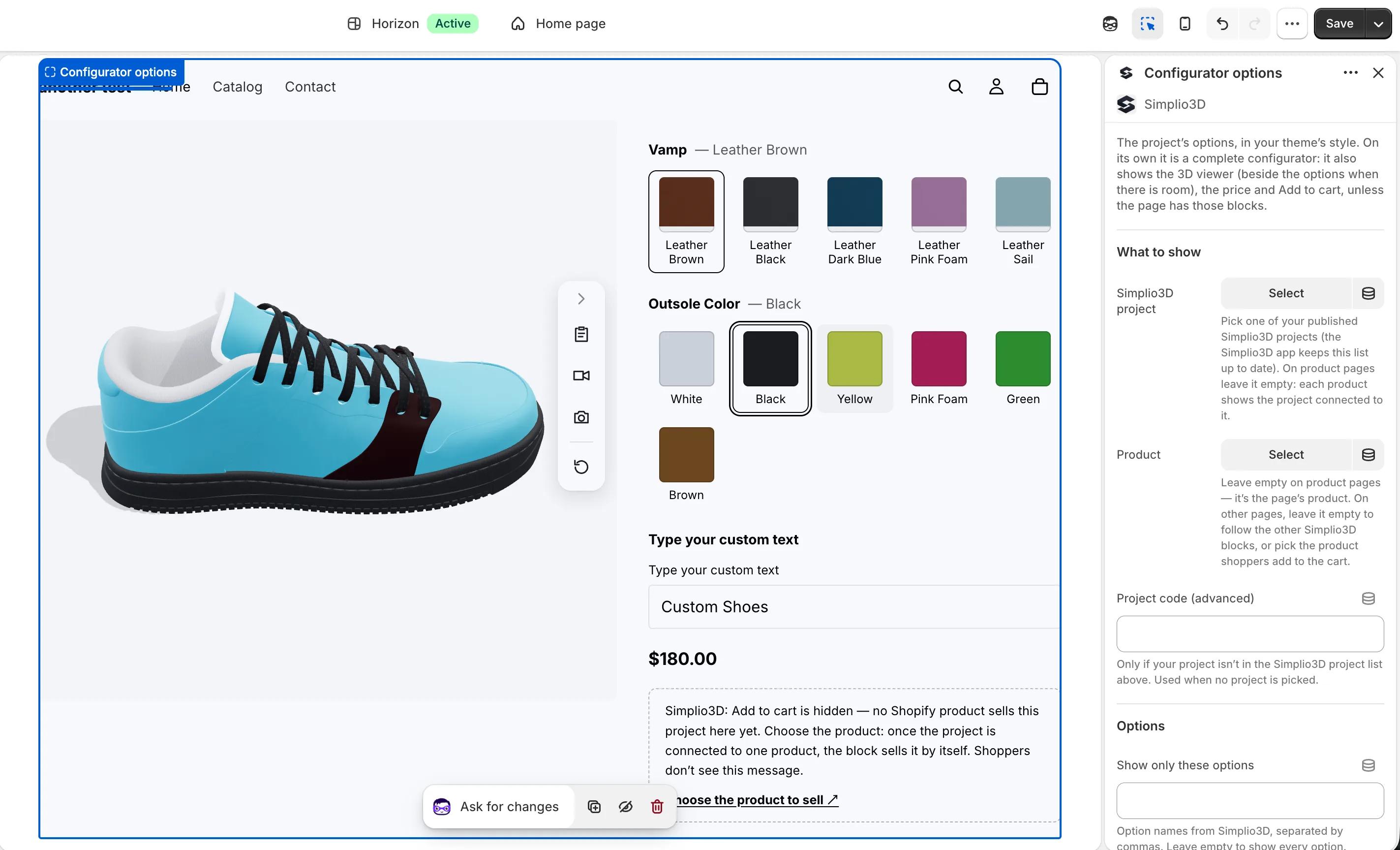
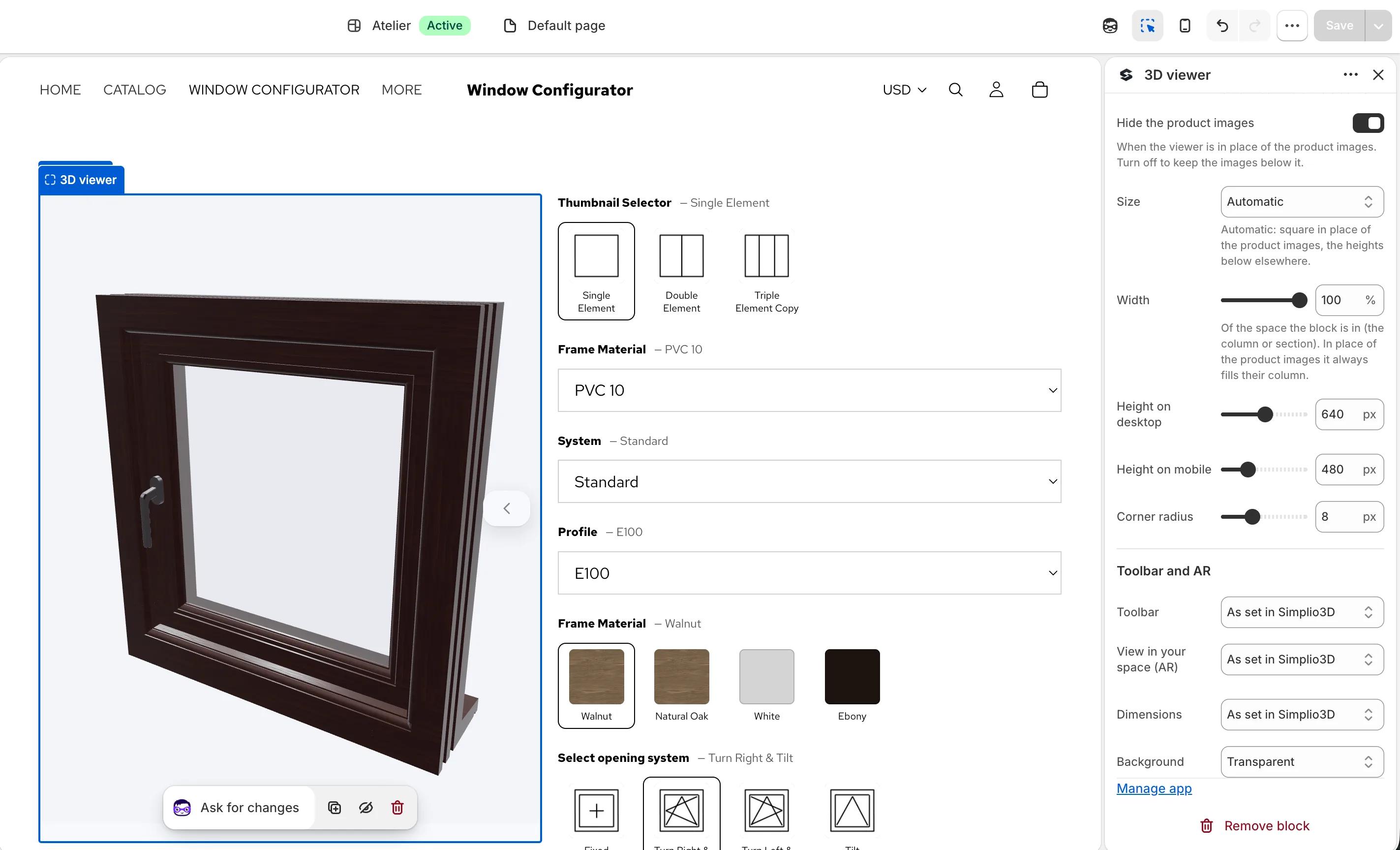
Deoarece blocurile unui produs partajează aceeași configurație, vă puteți crea propriul aspect. Plasați vizualizatorul 3D în locul imaginilor produsului, prețul configurat sub titlu, iar opțiunile, rezumatul și Adaugă în coș sub acestea. O alegere actualizează simultan vizualizarea 3D, prețul, rezumatul și ceea ce adaugă butonul Adaugă în coș.
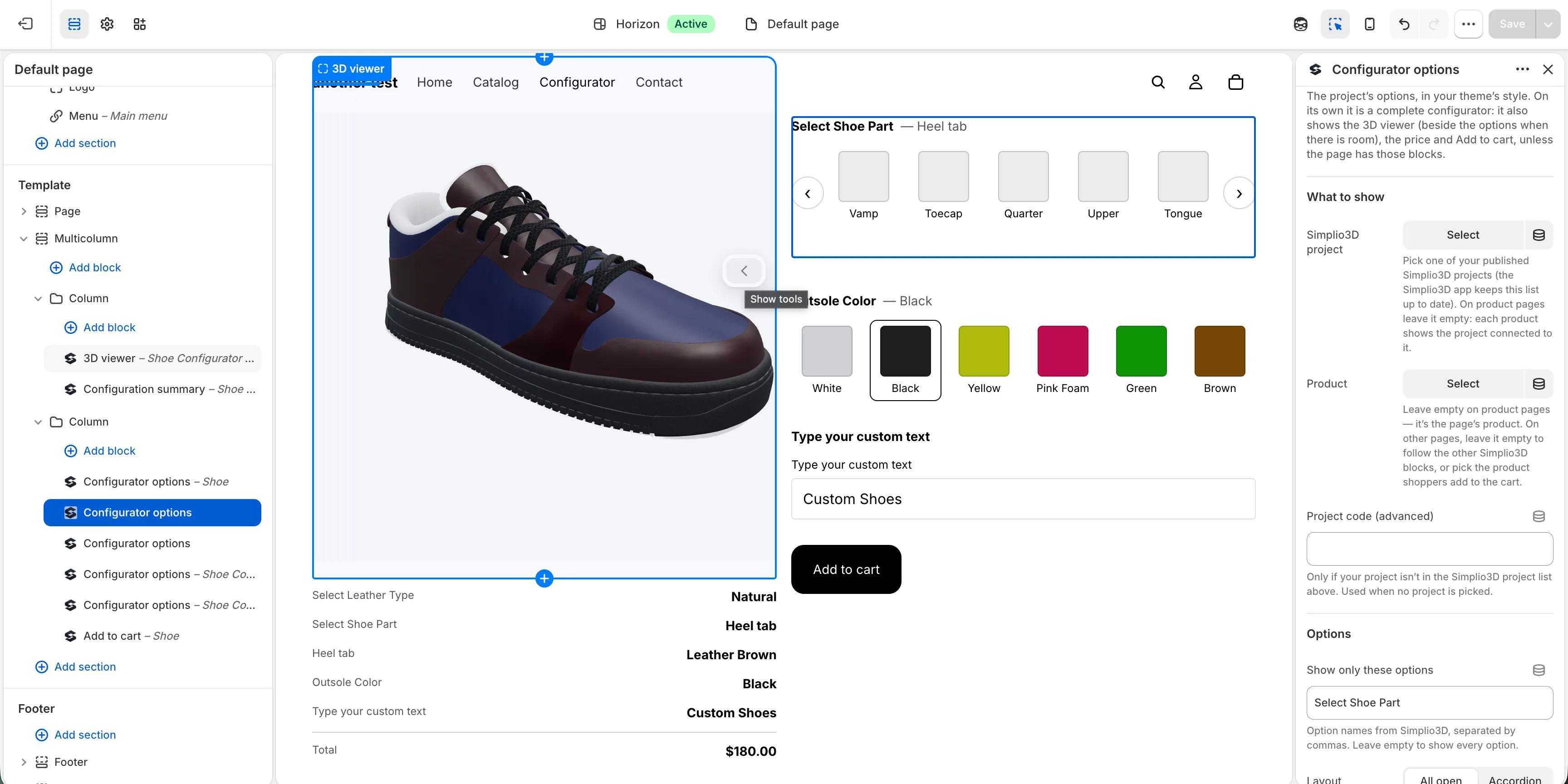
Pentru un produs care are nevoie de configuratorul complet, utilizați blocul configurator 3D, care îl afișează într-un singur cadru exact ca în linkul de distribuire, sau butonul Personalizare, care îl deschide pe tot ecranul. Proiectele Modular se deschid în configuratorul complet, deoarece acolo sunt plasate modulele. Într-o temă fără blocuri de aplicații, activați Simplio3D pentru fiecare produs conectat în aplicație: fiecare produs conectat va primi apoi un buton Personalizare sau vizualizatorul 3D cu opțiunile pe pagină, fără să adăugați un bloc.
Fiecare produs conectat are un singur Preț în coș, ales în aplicația Simplio3D, la Gestionare, lângă produs:
Prețul configurat necesită un proiect Configurator cu stabilirea prețurilor activată, în moneda magazinului dvs. Prima dată când îl alegeți, Shopify solicită o permisiune suplimentară pentru a modifica prețul articolelor din coș, iar opțiunea Preț și imagine în coș este activată. Simplio3D calculează din nou pe serverul său prețul opțiunilor cumpărătorului, astfel încât acesta nu poate modifica prețul, iar dacă prețul nu poate fi facturat, butonul Adaugă în coș se ascunde în loc să vândă la un preț greșit. Proiectele Viewer și Modular folosesc prețul produsului Shopify.
Același card salvează o imagine a fiecărei configurații împreună cu comanda, ca link în detaliile liniei. Finalizarea comenzii prin Draft Order și, pentru Enterprise, coșul asociat SKU continuă să funcționeze cu aplicația, pentru magazinele care își preiau astfel prețul de la Simplio3D.
Cu aplicația Simplio3D Shopify, alegeți un plan Simplio3D pe propria pagină de planuri a Shopify și îl plătiți pe factura Shopify a magazinului dvs. Puteți trece de la Starter la Pro sau invers ori puteți anula, în orice moment, pe aceeași pagină.
| Plan | Preț | Ce include |
|---|---|---|
| Starter | 29 $ pe lună sau 290 $ pe an | Până la 40 de proiecte, 2 membri ai echipei, proiecte Viewer și Configurator |
| Pro | 49 USD pe lună sau 490 USD pe an | 140 de proiecte, 10 membri ai echipei, proiecte modulare, acces la API și SDK |
Enterprise nu se vinde prin aplicația Shopify, iar un spațiu de lucru care are deja un plan Enterprise îl păstrează. Dacă plătiți deja Simplio3D cu cardul, aplicația indică acest lucru și nu percepe nimic prin Shopify. Pentru a muta acel abonament pe factura dvs. Shopify, deschideți Facturare și plan în tabloul de bord Simplio3D și alegeți Mutați facturarea la Shopify.
Agențiile și freelancerii nu au nevoie niciodată de parola unui client sau de un loc în organizația sa Shopify. Clientul instalează aplicația Simplio3D în propriul panou de administrare Shopify. Persoana care face clic pe Conectați contul Simplio3D se autentifică și alege spațiul de lucru: cel propriu al clientului sau un spațiu de lucru al clientului la care v-ați alăturat cu un loc de Administrator. Toți cei care pot deschide aplicația în acel panou de administrare Shopify văd proiectele din spațiul de lucru conectat, așa că conectați fiecare magazin la spațiul de lucru al clientului respectiv.
În App Store-ul Shopify, la apps.shopify.com/simplio3d, sau căutând Simplio3D în App Store. Este listată sub numele Digital Artflow SRL, compania din spatele Simplio3D.
Starter costă 29 USD pe lună sau 290 USD pe an, iar Pro costă 49 USD pe lună sau 490 USD pe an. Ambele sunt facturate pe factura Shopify a magazinului tău, iar un abonament nou începe cu o perioadă de probă gratuită de 30 de zile, astfel că nu se percepe nicio taxă până la finalul acesteia.
Nu. Adaugi blocurile în editorul de teme al Shopify, iar opțiunile „Adaugă configuratorul pe pagina produsului” sau „Adaugă la o pagină” din aplicație deschid editorul de teme cu blocul deja adăugat. Nu există cod de lipit.
Blocurile funcționează în orice temă Online Store 2.0, inclusiv Dawn, Horizon și toate temele din Theme Store din 2021 încoace. Pentru o temă mai veche, precum Debut, activează în schimb Simplio3D pentru fiecare produs conectat în aplicație: funcționează cu orice temă.
Aplicația solicită permisiunea de a citi produsele, pentru a le conecta la proiectele tale și a verifica SKU-urile, precum și de a crea comenzi în ciornă pentru finalizarea comenzilor prin Draft Order. Prețul și imaginea din coș adaugă o permisiune opțională, transformări ale coșului, care este revocată când dezactivezi funcția. Aplicația nu solicită niciunul dintre câmpurile protejate ale clienților din Shopify: nume, e-mailuri, numere de telefon și adrese.
Nu. Un magazin pe care îl dețineți și care este conectat la propria aplicație Shopify continuă să funcționeze ca înainte. Instalați aplicația Simplio3D atunci când aveți nevoie de ea pentru magazinul unui client, doriți blocurile temei sau doriți ca coșul standard să factureze prețul configurat.
Da. Butonul „Vizualizează în spațiul tău” al vizualizatorului 3D utilizează Quick Look de la AR pe iPhone și iPad, precum și Scene Viewer pe Android, direct de pe pagina magazinului dvs. Pe computer, un cod QR deschide același produs și aceeași configurație pe telefonul clientului.
Cum se integrează un configurator de produse 3D Shopify în magazinul dvs., de la blocurile temei până la comenzi schiță și coșuri asociate SKU.
Pluginul Simplio3D pentru WordPress creează pagini de configurator din blocuri native, cu prețuri WooCommerce verificate de Simplio3D.
Ghiduri, tutoriale și știri de la echipa Simplio3D.
Simplio3D este inclus în raportul Gartner Innovation Insight pentru configurare vizuală
În raportul Innovation Insight pentru configurare vizuală din 2020, Simplio3D este inclus pentru prima dată în lista furnizorilor de configurare vizuală, ca furnizor de soluții software pentru configurarea produselor.
Creează un configurator cu Claude: tutorial pentru pluginul Simplio3D
Instalează pluginul Simplio3D în Claude, autentifică-te o singură dată și creează primul tău configurator de produse 3D pornind de la o instrucțiune: configurare, permisiuni, primele instrucțiuni și ce rămâne sub controlul tău.
Cum se construiește un configurator de produse (flux de lucru 2026)
Deciziile care stabilesc dacă un proiect de configurator reușește — definirea cerințelor, alegerea tipului de proiect, crearea opțiunilor, a logicii și a prețurilor, precum și domeniile în care AI preia acum munca.
O comparație practică a zece platforme de configurare a produselor — pentru ce este concepută cu adevărat fiecare, cum diferă în privința vizualizării, logicii de preț și integrării și cum să creezi o listă scurtă fără să pierzi un trimestru.
Simplio3D recunoscut de G2 drept High Performer și Easiest Admin
Suntem mândri să anunțăm că Simplio3D a fost recunoscut de G2, platforma de referință pentru recenzii de software, primind atât insigna High Performer, cât și insigna Easiest Admin în G2 Grid.
Deține un configurator de produse 3D pentru a crește vânzările și a genera oferte direct de pe site-ul tău

Cauți o alternativă la Zakeke? Descoperă ce oferă Zakeke în prezent, când merită să rămâi și comparația dintre șapte alternative în funcție de 3D, reguli, magazine și prețurile publicate.

Conectorii MCP permit lui Claude, Cursor sau VS Code să lucreze cu proiectele dumneavoastră reale din Simplio3D. Aflați ce poate citi și modifica un agent conectat, cum funcționează aprobarea și cum puteți conecta unul.

Integrează un configurator de produse 3D pe WordPress și permite clienților să adauge direct în coșul WooCommerce produsul configurat — la prețul calculat conform propriilor reguli.