


Simplio3D が Shopify App Store に登場しました。11 November 2026 から apps.shopify.com/simplio3d に掲載されているSimplio3D Shopify アプリなら、3D製品コンフィギュレーターを Shopify 内に直接導入できます。Shopify の管理画面からインストールし、Simplio3D アカウントを接続すれば、ストア独自のフォント、カラー、ボタンを使用するブロックとしてテーマにコンフィギュレーターを追加できます。
購入者は素材、色、サイズ、テキストを選択し、すべての選択を3Dモデル上で確認して、選択内容を付加した構成済み商品をカートに追加できます。本記事では、アプリで追加される機能、インストール方法、テーマに配置できるブロック、構成済み価格がカートに反映される仕組み、料金プランについて説明します。
Simplio3D Shopify アプリで追加される機能
Simplio3D を Shopify に接続する方法は2つありますが、Shopify App Store のアプリを使用する方法を推奨します。主な機能は以下のとおりです。
- ほかの Shopify アプリと同じようにインストール可能。 アプリを開発したり、Client ID やシークレットをコピーしたりする必要はありません。ストアオーナーが Shopify で権限を承認するだけで、クライアントのストアを含むすべてのストアで利用できます。
- Shopify のテーマエディタ用ブロック。3Dビューア、オプション、価格、概要、カートに追加、見積もりフォームは、それぞれ自由に配置・スタイル設定できるブロックです。商品ページだけでなく、ほかのページにも追加できます。
- 購入者が見る価格が、そのまま支払価格に。接続した商品ごとに、カートで Shopify の商品価格を適用するか、コンフィギュレーターで計算した価格を適用するかを選択できます。Simplio3D はその価格をサーバー上で再度検証します。
- 注文にすべての選択内容を記録。購入者が選択した内容はカートの明細と注文に記録され、注文には構成内容の画像も保持できます。
- 商品ページからの AR。購入者は iPhone、iPad、Android で商品を自分の空間に配置できます。パソコンでは、QRコードを読み取ると同じ構成をスマートフォンで開けます。
- Shopify の請求に含まれるプラン。Starter と Pro は Shopify のプランページで選択でき、ほかの Shopify 請求とまとめて支払えます。どちらも30日間の無料トライアル付きです。
Client ID とシークレットを使用して独自の Shopify アプリを接続する方法も、自身が所有するストアでは引き続き利用できます。以下の表で両者を比較します。
| Shopify向けSimplio3Dアプリ | 独自のShopifyアプリ | |
|---|---|---|
| 開始方法 | Shopifyの場合:Shopify App Storeからインストールし、Apps → Simplio3Dから接続します。 | Simplio3Dの場合:Dashboard → Integrations → Shopifyを開き、アプリのClient IDとシークレットを入力します。 |
| 対象ストア | クライアントのストアを含む、すべてのストア | アプリと同じ Shopify 組織内のストアのみ |
| ストアフロント上 | テーマエディタ内のブロック、または接続済みのすべての商品に表示される Simplio3D | 商品ページの埋め込みスニペット |
| カート内の価格 | 商品ごとに選択できる、商品の Shopify 価格または設定済みの価格。Draft Order に加え、Enterprise では SKU 一致のカートも利用できます | カタログ価格でのカートリンク、価格を上書きした下書き注文、またはEnterpriseでのSKU一致カート |
| Simplio3Dの料金のお支払い方法 | ストアのShopify請求に含まれるStarterまたはPro、またはすでにご利用中のSimplio3Dサブスクリプション | お客様のSimplio3Dサブスクリプション |
インストール前の準備
- ストアにアプリをインストールできるユーザー:ストアオーナー、または「アプリの管理とインストール」権限を持つスタッフアカウント。
- Simplio3D アカウント。まだお持ちでない場合は、アプリから作成できます。アカウント作成は無料で、フォームにはストア情報が自動入力されます。
- 公開済みのプロジェクト。Viewer、Configurator、Modular の各プロジェクトを商品に接続できます。パスワードで保護されたプロジェクトは、購入者にパスワードの入力を求めることになるため接続できません。
- ブロックに対応した Online Store 2.0 テーマ。Dawn、Horizon、および2021年以降のすべての Theme Store テーマが該当します。Debut などの古いテーマにはアプリブロックがないため、代わりに接続済みの各商品で Simplio3D を有効にします。
1つの Simplio3D ワークスペースには、一度に1つの Shopify ストアを接続できます。複数のクライアント向けに構築する場合は、各クライアントストアにそれぞれ専用のワークスペースを用意してください。
Simplio3D Shopifyアプリのインストール方法
Shopify App Storeから、商品ページのコンフィギュレーターへ。
Simplio3Dをインストール
Shopify App StoreでSimplio3Dを開き、「インストール」をクリックしてストアを選択してください。Shopifyには、アプリが要求する権限が表示されます。内容を確認して承認してください。
Simplio3Dアカウントを接続
Shopify管理画面で「Apps → Simplio3D」を開き、「Simplio3Dアカウントを接続」をクリックしてサインインします。Simplio3Dを初めてご利用ですか?その場合は「無料アカウントを作成」をクリックしてください。Simplio3Dは同じブラウザタブで開きます。
ワークスペースを選択
このストアが属するワークスペースを選択し、「ストアを接続」をクリックします。Shopifyの管理画面に戻り、数秒で接続が完了します。
プランを選択
アプリに表示されたら、ShopifyのプランページでStarterまたはProを選択してください。新規サブスクリプションには30日間の無料トライアルが付帯します。すでにカードでSimplio3Dの料金をお支払いの場合、Shopifyを通じて請求されることはありません。
商品を接続
アプリで[商品を接続]をクリックするか、商品を開いて[その他の操作]→[Simplio3D でカスタマイズ]を選択します。Simplio3D プロジェクトを選択し、[プロジェクトを接続]をクリックします。
テーマに追加する
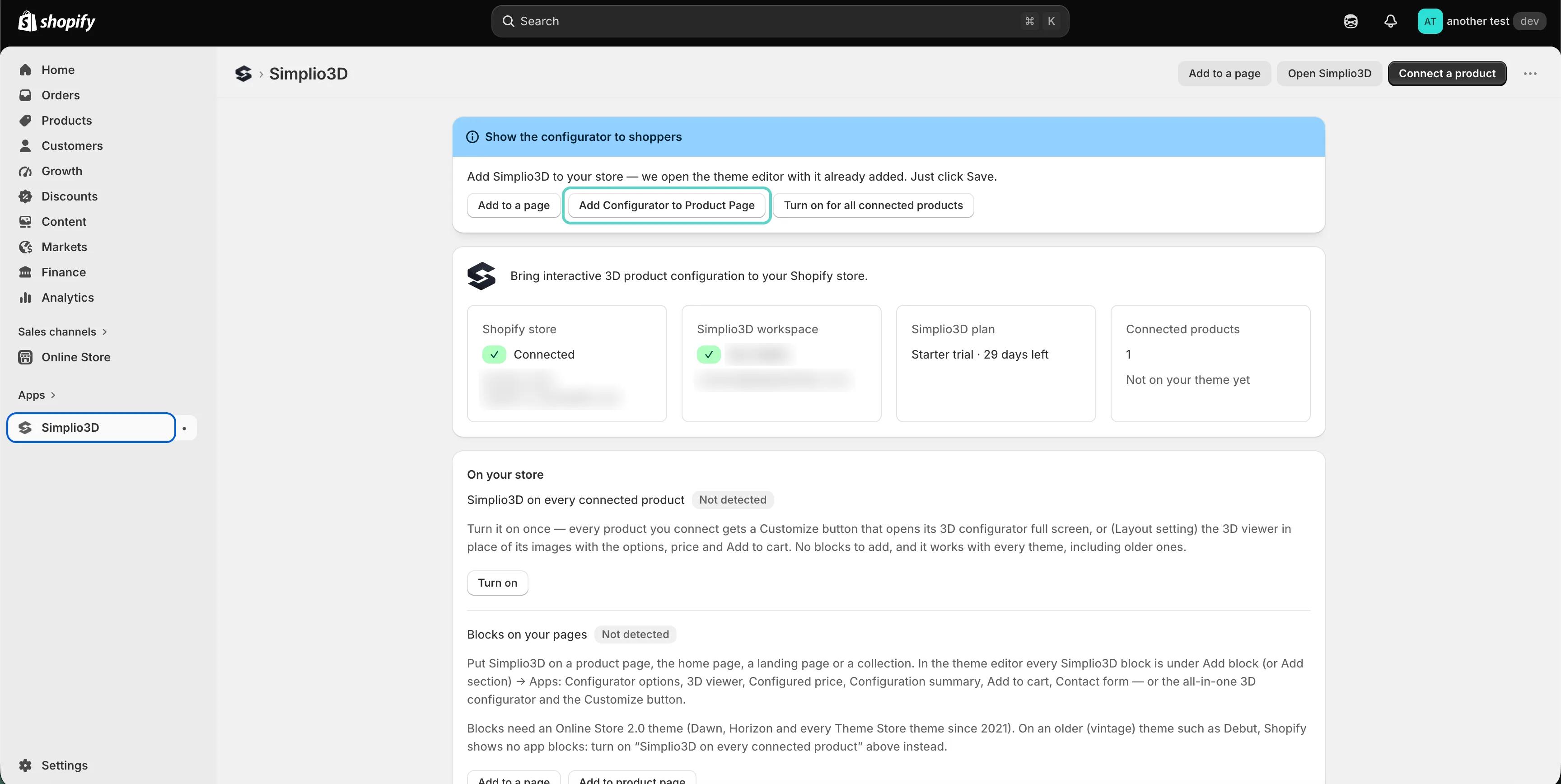
[商品ページにコンフィギュレーターを追加]をクリックします。Shopify のテーマエディターが開き、商品詳細の横にコンフィギュレーターオプションブロックがすでに追加されています。[保存]をクリックします。
テーマに追加できるブロック
テーマエディタでは、すべての Simplio3D ブロックが商品ページ、ホームページ、ランディングページ、コレクションのブロックを追加(またはセクションを追加)→ アプリに表示されます。ブロックはテーマのスタイルで表示され、相互に連動します。商品ページでは、それぞれの商品に接続されたプロジェクトが表示されます。ほかのページでは、いずれか1つのブロックでプロジェクトを一度選択すれば、残りのブロックもその選択に従います。
コンフィギュレーターオプションは、それ単体で完全なコンフィギュレーターです。3Dビューア、価格、カートに追加も表示し、ページ上にそれらが別ブロックとして存在する場合は重複表示を避けるため省略します。そのため、ページに価格やボタンが2つ表示されることはありません。
| ブロック | 表示内容 | 変更できる項目 |
|---|---|---|
| コンフィギュレーターのオプション | テーマのスタイルに合わせたプロジェクトのオプション。3Dビューアー、価格、「カートに追加」ボタンを含みます(ページにこれらのブロックがない場合)。 | 表示するオプション、すべて開いた状態またはアコーディオン形式、ボタンまたはドロップダウン、スウォッチのサイズ・形状・名称 |
| 3Dビューアー | 商品画像の代わり、またはブロックを配置した場所に表示される3Dモデル | デスクトップおよびモバイルでの幅・高さ、角丸半径、ツールバー、AR、寸法、背景 |
| 設定価格 | 購入者が支払う、設定内容に応じた価格 | ラベル、サイズ、税額行 |
| 設定内容の概要 | 購入者が選択した各項目と合計 | 見出し、スタイル、スウォッチ、合計、および購入者が変更した項目のみを表示するかどうか |
| カートに追加 | テーマのバリエーションと数量を使用して、購入者の設定内容で商品をカートに追加するボタン | ラベル、スタイル、全幅表示、購入者がカートに移動するかページに留まるか |
| お問い合わせフォーム | プロジェクト独自のSimplio3Dフォーム。設定内容とともにSimplio3Dのリクエストへ送信されます | 見出し、ボタンのラベル、送信後のメッセージ |
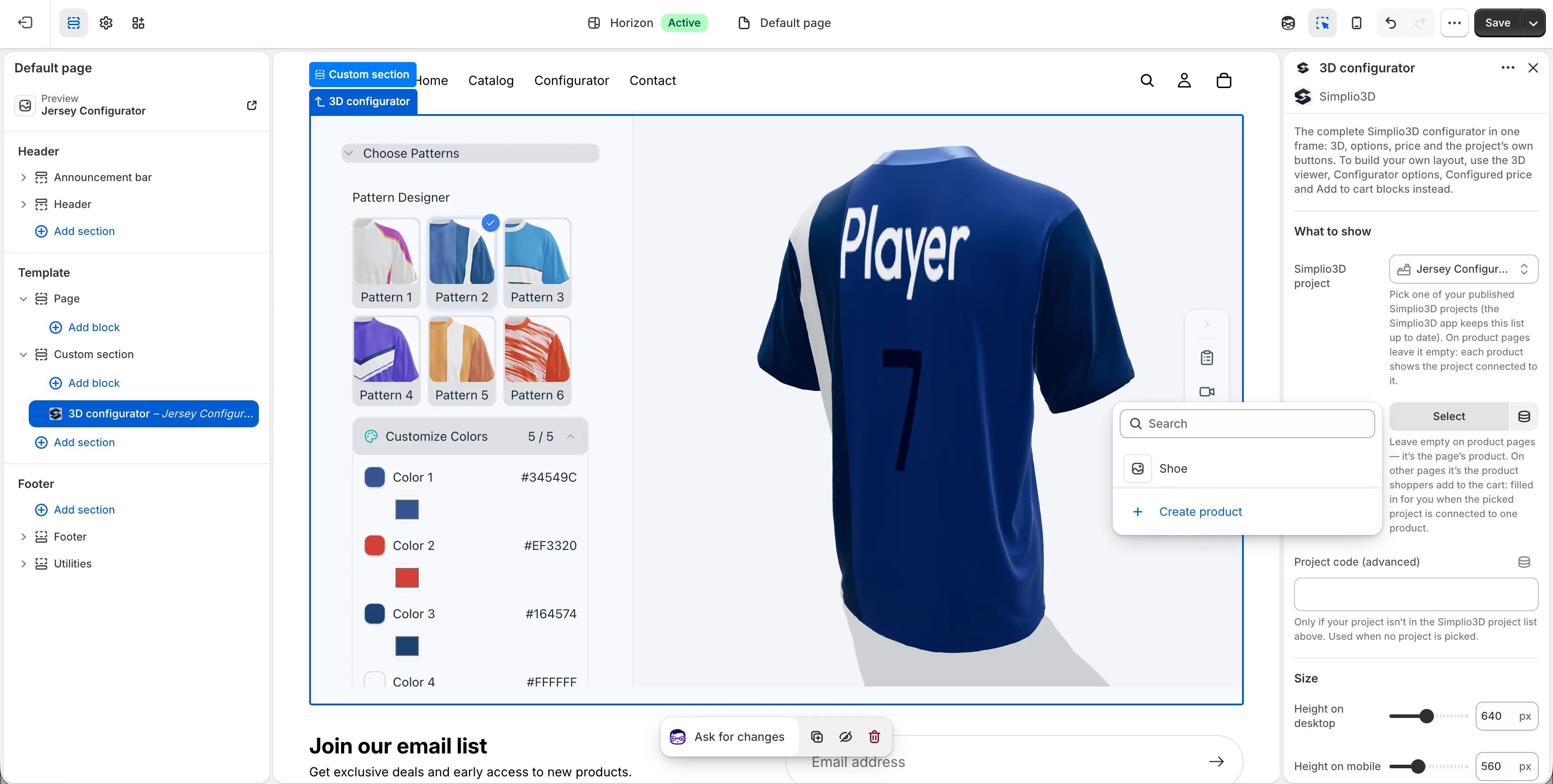
| 3Dコンフィギュレーター | 共有リンクと同様に、プロジェクト独自のボタンを備えた完全なコンフィギュレーターを1つのフレーム内に表示します | デスクトップとモバイルでの高さ、角丸の半径、その下に表示する[カートに追加]ボタン |
| カスタマイズボタン | コンフィギュレーター全体を全画面で開くボタン | ラベル、スタイル、全幅 |
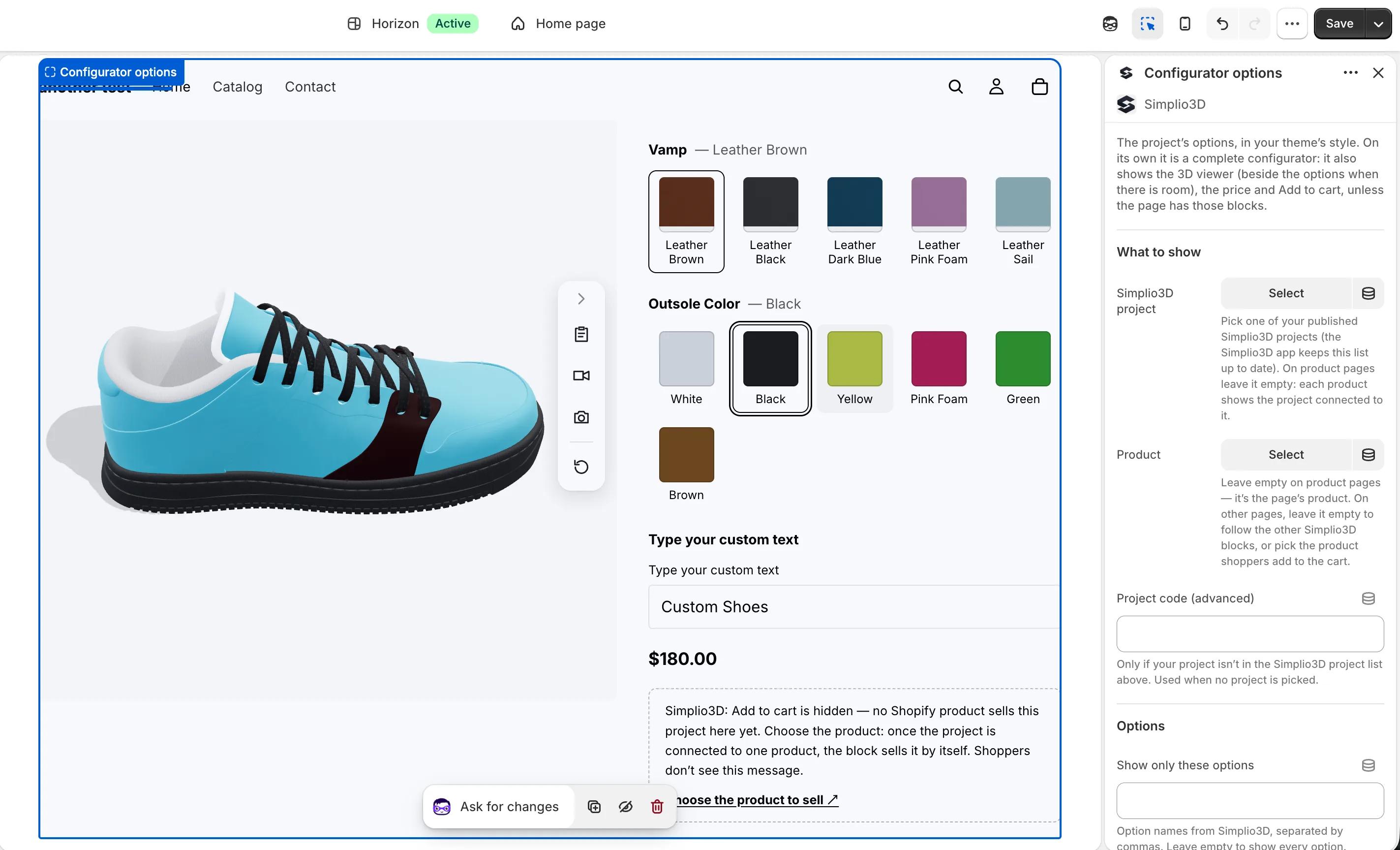
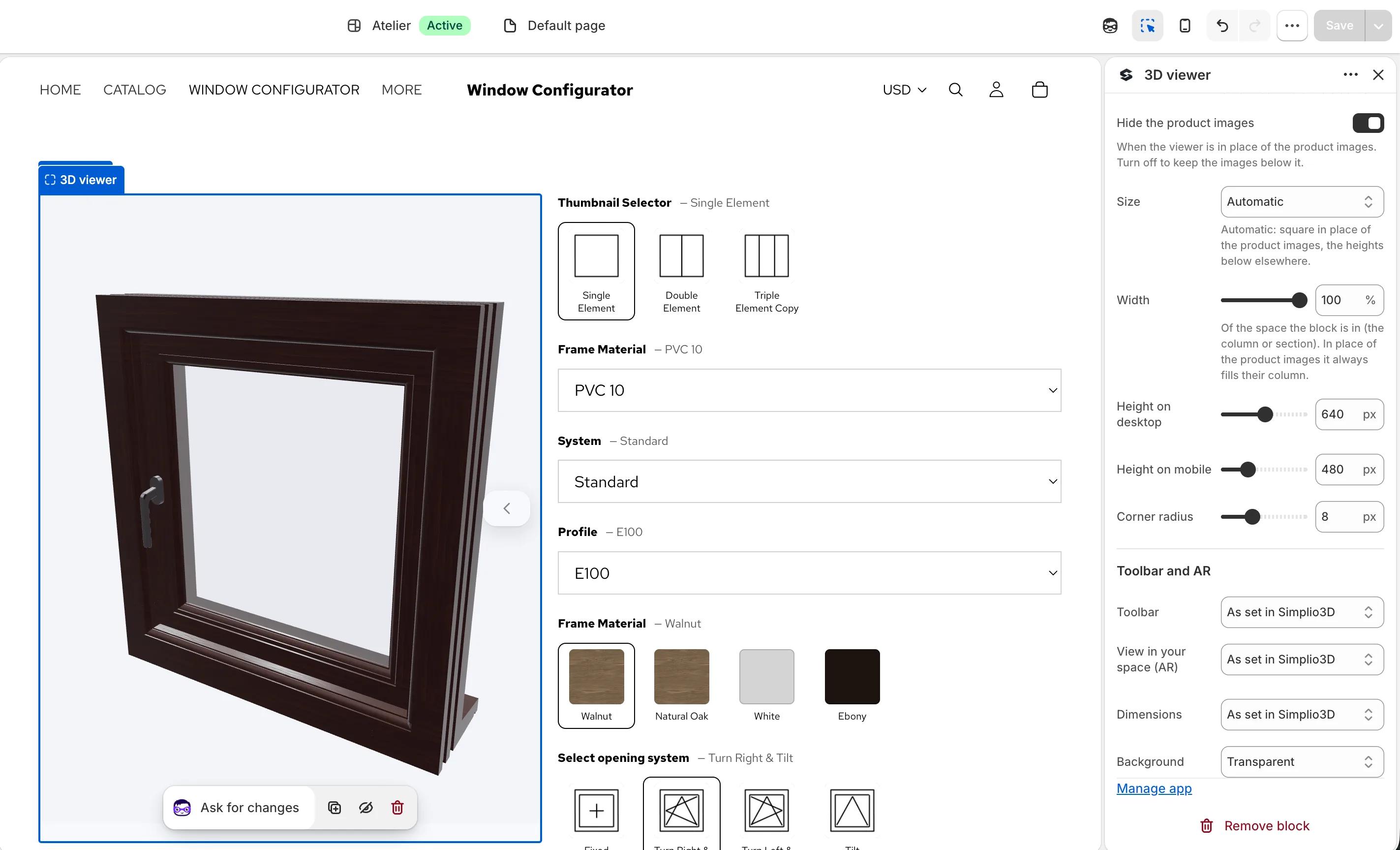
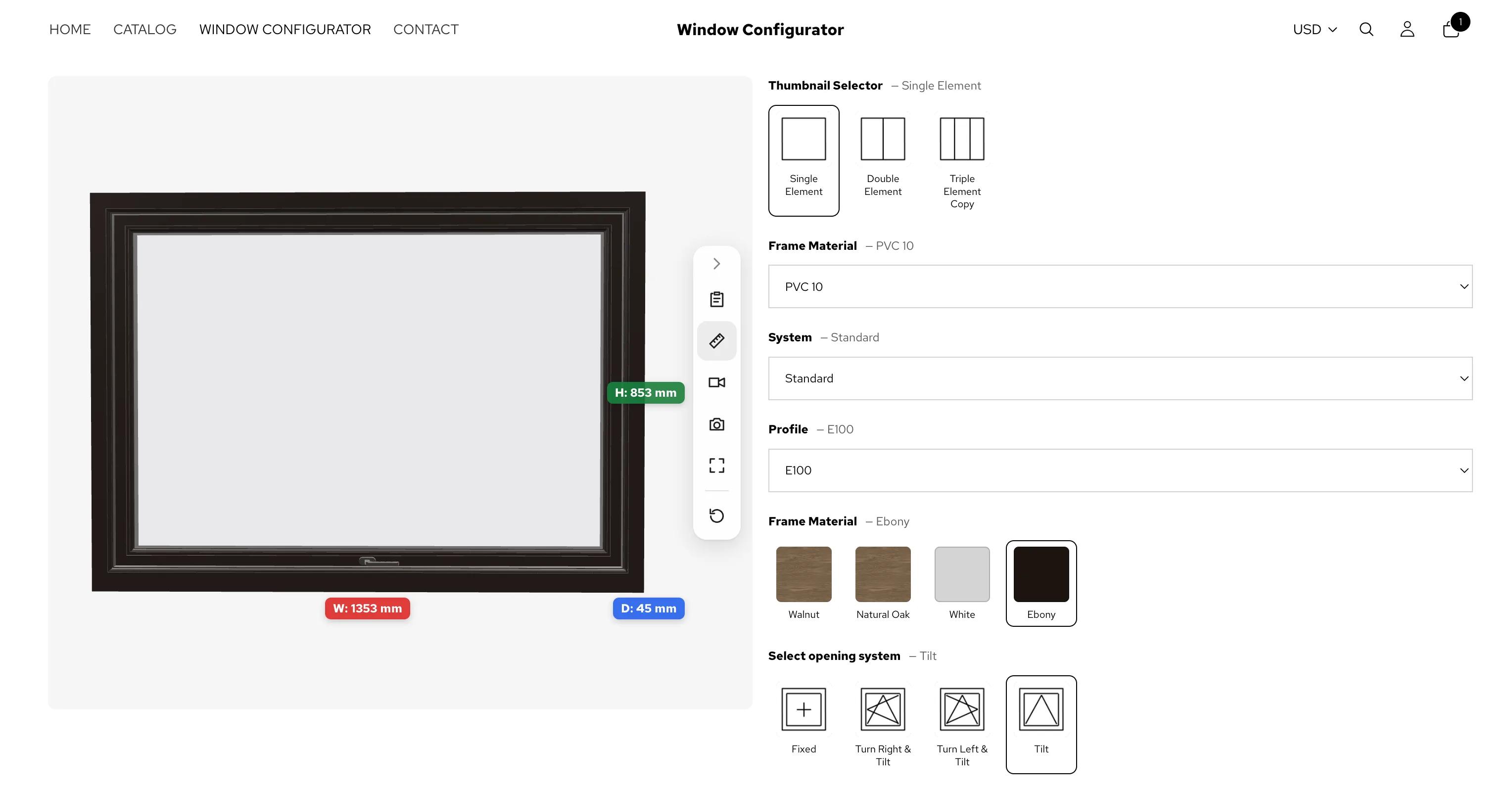
1つの商品のブロックは同じ構成を共有するため、独自のレイアウトを作成できます。商品画像の位置に3Dビューアを配置し、タイトルの下に構成済み価格、その下にオプション、概要、カートに追加を配置できます。選択内容を変更すると、3Dビュー、価格、概要、カートに追加される内容がすべて同時に更新されます。
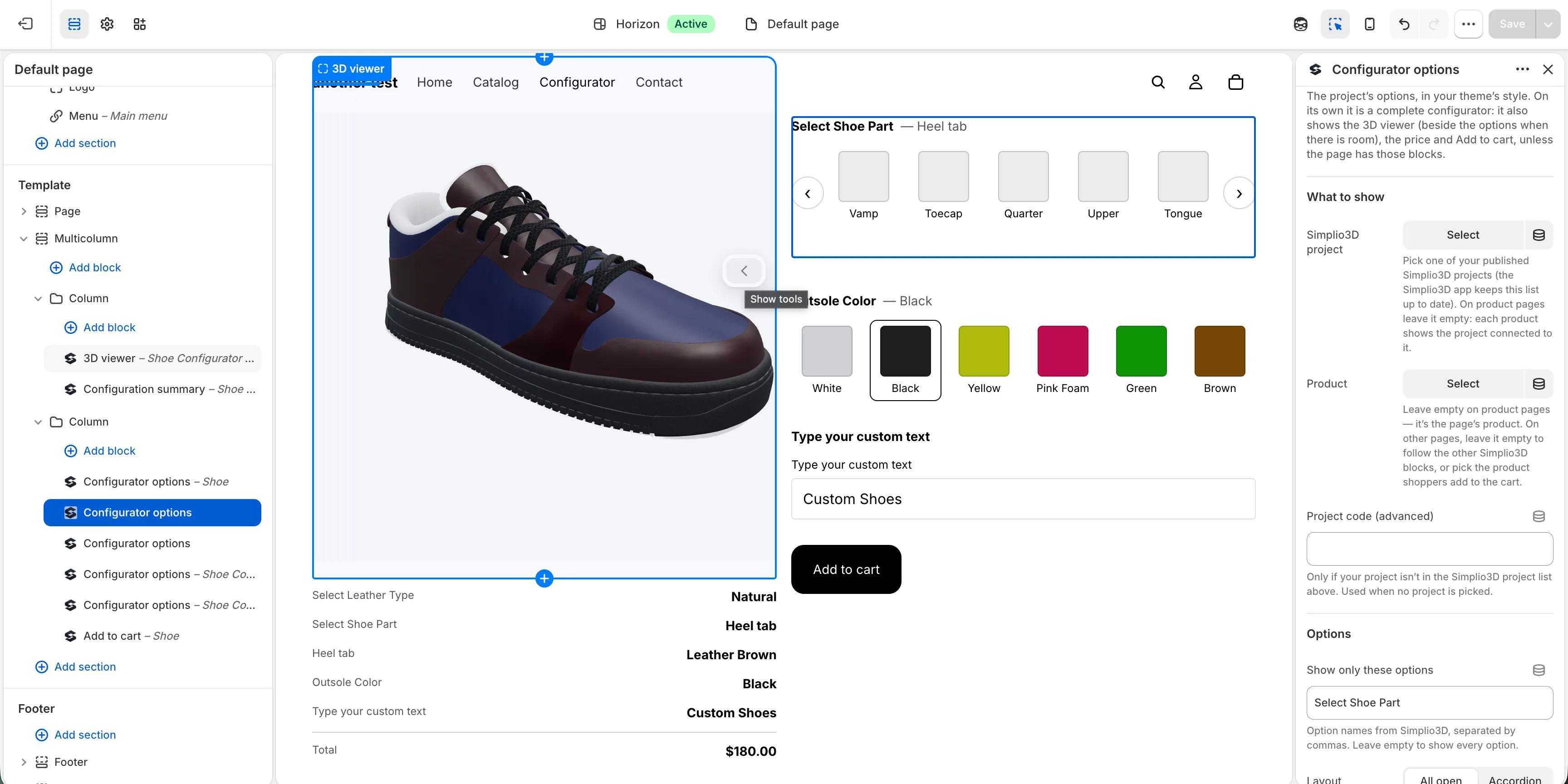
コンフィギュレーター全体が必要な商品には、共有リンクとまったく同じように1つのフレーム内で表示する3Dコンフィギュレーターブロック、または全画面で開くカスタマイズボタンを使用してください。モジュールを配置するのはフルコンフィギュレーター上のため、Modular プロジェクトはフルコンフィギュレーターで開きます。アプリブロックに対応していないテーマでは、アプリ内で接続済みの各商品で Simplio3D を有効にするをオンにしてください。すると、ブロックを追加しなくても、接続した各商品にカスタマイズボタン、またはオプション付きの3Dビューアが表示されます。
購入者が見る価格が、そのまま支払価格に
接続した各商品には、アプリの管理で商品横から選択できるカート内価格が1つ設定されています。
- Shopify 商品価格。購入者はどのような選択をしても商品の通常価格を支払い、コンフィギュレーター独自の価格は表示されません。そのため、ページに表示される価格はテーマの価格のみです。
- 構成済み価格。購入者は選択したオプションに基づいてコンフィギュレーターが計算した価格を支払います。価格はカートに追加の上に表示され、すべての Shopify プランでカートとチェックアウトに適用されます。
構成済み価格には、ストアの通貨で価格設定を有効にした Configurator プロジェクトが必要です。初めて選択すると、Shopify はカート商品の価格を変更するための追加権限を求め、カートの価格と画像が有効になります。Simplio3D は購入者の選択内容をサーバー上で再計算するため、購入者が価格を変更することはできません。価格を適用できない場合は、誤った価格で販売されるのではなく、カートに追加ボタンが非表示になります。Viewer および Modular プロジェクトでは、Shopify 商品価格が使用されます。
同じカードでは、各構成の画像を注文とともに保存し、明細詳細のリンクとして表示できます。Draft Order チェックアウトと、Enterprise での SKU 一致カートは、Simplio3D からその方法で価格を取得するストアでも、引き続きアプリとともに利用できます。
Shopify 経由のプランと請求
Simplio3D Shopify アプリでは、Shopify の専用プランページで Simplio3D プランを選択し、ストアの Shopify 請求で支払います。同じページから、Starter と Pro の切り替えやキャンセルをいつでも行えます。
| プラン | 料金 | 含まれる内容 |
|---|---|---|
| スターター | 月額$29または年額$290 | プロジェクト最大40件、チームメンバー2名、ViewerおよびConfiguratorプロジェクト |
| Pro | 月額$49または年額$490 | プロジェクト140件、チームメンバー10名、Modularプロジェクト、APIおよびSDKへのアクセス |
Enterprise は Shopify アプリ経由では販売されておらず、すでに Enterprise プランを利用しているワークスペースはそのまま継続されます。すでにカードで Simplio3D の料金を支払っている場合、アプリにその旨が表示され、Shopify 経由での請求は発生しません。そのサブスクリプションを Shopify の請求に移行するには、Simplio3D ダッシュボードで 請求とプラン を開き、請求を Shopify に移行 を選択してください。
クライアントのストア向けに設定する
代理店やフリーランサーは、クライアントのパスワードや Shopify 組織内のシートを必要としません。クライアント自身が、Shopify 管理画面で Simplio3D アプリをインストールします。Simplio3D アカウントに接続 をクリックした人がサインインし、ワークスペースを選択します。クライアント自身のワークスペース、または Admin シートで参加しているクライアントのワークスペースを選べます。その Shopify 管理画面でアプリを開けるすべてのユーザーは、接続されたワークスペースのプロジェクトを閲覧できるため、各ストアはそのクライアントのワークスペースに接続してください。
よくある質問
Shopify App Store(apps.shopify.com/simplio3d)で、またはApp StoreでSimplio3Dを検索して見つけられます。このアプリは、Simplio3Dを開発したDigital Artflow SRL名義で掲載されています。
Starterは月額$29または年額$290、Proは月額$49または年額$490です。どちらもストアのShopify請求にまとめて請求され、新規サブスクリプションには30日間の無料トライアルが含まれるため、終了するまで料金は発生しません。
いいえ。Shopifyのテーマエディタでブロックを追加できます。また、アプリ内の「商品ページにコンフィギュレーターを追加」または「ページに追加」を選択すると、ブロックが追加済みの状態でテーマエディタが開きます。貼り付けるコードはありません。
ブロックは、Dawn、Horizon、および2021年以降のすべてのTheme Storeテーマを含む、あらゆるOnline Store 2.0テーマで使用できます。Debutのような旧テーマでは、代わりにアプリ内で連携する各商品に対してSimplio3Dを有効にしてください。すべてのテーマで動作します。
商品情報の読み取り、プロジェクトへの紐付けとSKUの確認、そしてDraft Orderチェックアウト用の下書き注文の作成権限を求めます。カート価格と画像機能では、任意でカート変換権限が必要になりますが、この機能をオフにすると返却されます。アプリは、名前、メールアドレス、電話番号、住所など、Shopifyの保護された顧客情報フィールドには一切アクセスを求めません。
いいえ。ご自身が運営し、ご自身のShopifyアプリに接続されているストアは、そのまま引き続き利用できます。クライアントのストアで必要な場合、テーマブロックを利用したい場合、または標準カートで設定済み価格を請求したい場合に、Simplio3Dアプリをインストールしてください。
はい。3Dビューアの「自分の空間で見る」ボタンを使うと、ストアの商品ページから直接、iPhoneとiPadではAR Quick Look、AndroidではScene Viewerを利用できます。パソコンでは、QRコードから購入者のスマートフォンで同じ商品と設定を開けます。
Shopifyのコンフィギュレーターを比較中ですか?
テーマブロックから下書き注文、SKUに一致するカートまで、Shopify 3D商品コンフィギュレーターがストアにどのように対応するかをご紹介します。
WordPressまたはWooCommerceで販売していますか?
WordPress向けのSimplio3Dプラグインは、ネイティブブロックからコンフィギュレーター用ページを構築し、Simplio3Dで検証されたWooCommerce価格に対応します。
ブログ記事
Simplio3Dチームからのガイド、チュートリアル、ニュース。
2026年版:おすすめ製品コンフィギュレーターソフトウェア10選(メリット・デメリット比較)
製品コンフィギュレーター・プラットフォーム10社を実践的に比較。各社が本当に得意とする領域、ビジュアライゼーション・価格設定ロジック・統合機能の違い、そして四半期分の時間を無駄にせず候補を絞り込む方法を解説します。
構造、UVマッピング、最適化、ピボット。この4つが、3Dモデルを実用的なコンフィギュレーターにできるか、それともトラブルシューティングの対象にしてしまうかを左右します。
Simplio3D、G2より「ハイパフォーマー」および「最も管理しやすい」評価を獲得
Simplio3Dが、業界をリードするソフトウェアレビュープラットフォームG2から評価され、G2 Gridにおいて「ハイパフォーマー」バッジと「最も管理しやすい」バッジの両方を獲得したことを誇りをもってお知らせします。
ChatGPT用Simplio3Dプラグイン:ステップバイステップチュートリアル
Simplio3Dは、ChatGPTのプラグインディレクトリに公式プラグインを公開しました。インストールしてワークスペースを接続すれば、ChatGPTに3Dコンフィギュレーターの監査、価格設定、構築、管理を依頼できます。
Simplio3D、Gartnerのビジュアルコンフィギュレーションに関するInnovation Insightレポートに掲載
2020年のビジュアルコンフィギュレーションに関するInnovation Insightレポートでは、Simplio3Dが製品コンフィギュレーション向けソフトウェアソリューションプロバイダーとして、ビジュアルコンフィギュレーションベンダーの一覧に初めて掲載されました。
関連記事

2026年版 Zakekeの代替ツール:7つの製品コンフィギュレーターを比較
Zakekeの代替ツールをお探しですか?現在Zakekeが提供する機能、継続利用が適しているケース、そして3D、ルール、ストア数、公開価格の観点から比較した7つの代替ツールをご紹介します。

製品コンフィギュレーターMCP:Claude、Cursor、VS CodeをSimplio3Dに接続
MCPコネクタを使用すると、Claude、Cursor、VS Codeで実際のSimplio3Dプロジェクトを操作できます。接続されたエージェントが読み取り・変更できる範囲、承認の仕組み、接続方法をご紹介します。

Simplio3D向け WordPress 商品コンフィギュレータープラグイン
WordPressに3D商品コンフィギュレーターを埋め込み、顧客が設定した商品を、独自のルールで算出された価格で直接WooCommerceのカートに追加できるようにします。