

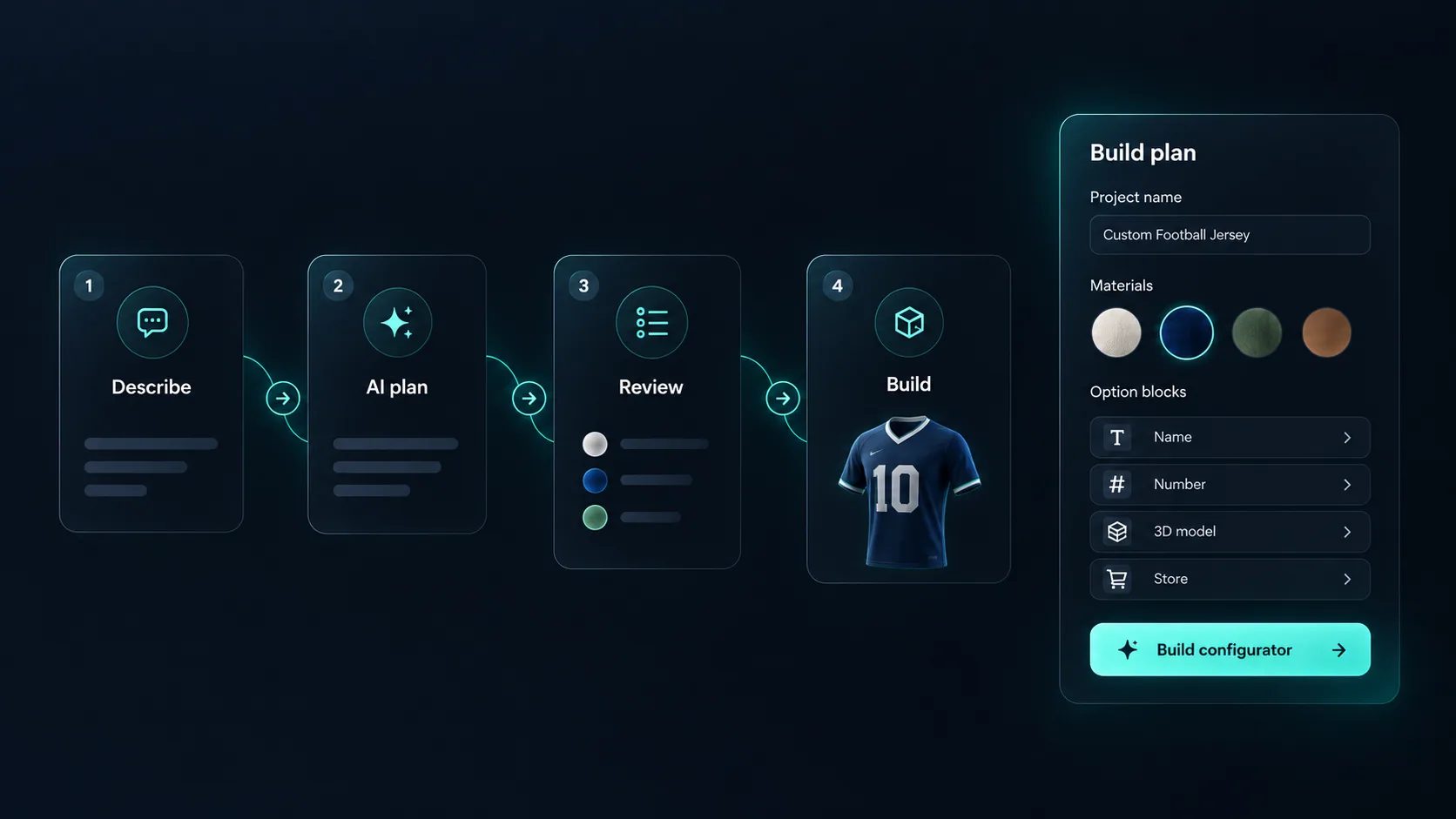
マテリアルと仕上げ
各仕上げは、まずマテリアルライブラリと照合されます。非常によく似た名前が存在する場合は、構築を停止し、既存のものを再利用するかどうかを確認します。
各仕上げは、まずマテリアルライブラリと照合されます。非常によく似た名前が存在する場合は、構築を停止し、既存のものを再利用するかどうかを確認します。
フレーム仕上げやシートカバーなど、ご指定いただいた選択肢を、お客様が利用するブロックとして設定します。
オプション間のシンプルなルールをプランに一覧表示するため、不要なものは削除できます。
プランに記載された金額と通貨で提案します。適用する前に承認をお待ちします。
必要なフォーム項目を設定し、構成内容を問い合わせとして受け取れます。
すでにShopifyまたはWooCommerceを接続している場合、承認用に商品リンクとチェックアウトモードをそれぞれ提案します。
主要なソフトウェアレビューサイトで、ユーザーがSimplio3Dをどのように評価しているかをご覧ください。

4.6/5

4.3/5

9.5/10
プロジェクトページの「AIで生成」から始める5つのステップ。
販売するものを説明してください。たとえば、「オーク、ウォールナット、ブラックのフレームと、ファブリックまたはレザーのシートを選べるラウンジチェアのコンフィギュレーター」。
会話を進めると、Buildプランパネルにプロジェクト名とタイプ、3Dモデル、マテリアル、オプションブロック、ルール、価格、フォーム、ストアのチェックアウトが入力されます。不要なものは削除できます。
モデルやテクスチャがまだライブラリにない場合は、同じダイアログからアップロードできます。通常のアセットライブラリに追加されます。
チェックリストで各ステップの完了状況を確認できます。あなたからの回答が必要なとき、また承認が必要な変更ごとに処理が一時停止します。
エディターで下書きを開き、3Dターゲティングを確認してバリエーションと価格を調整します。手動で続けることも、AIアシスタントに依頼することもできます。
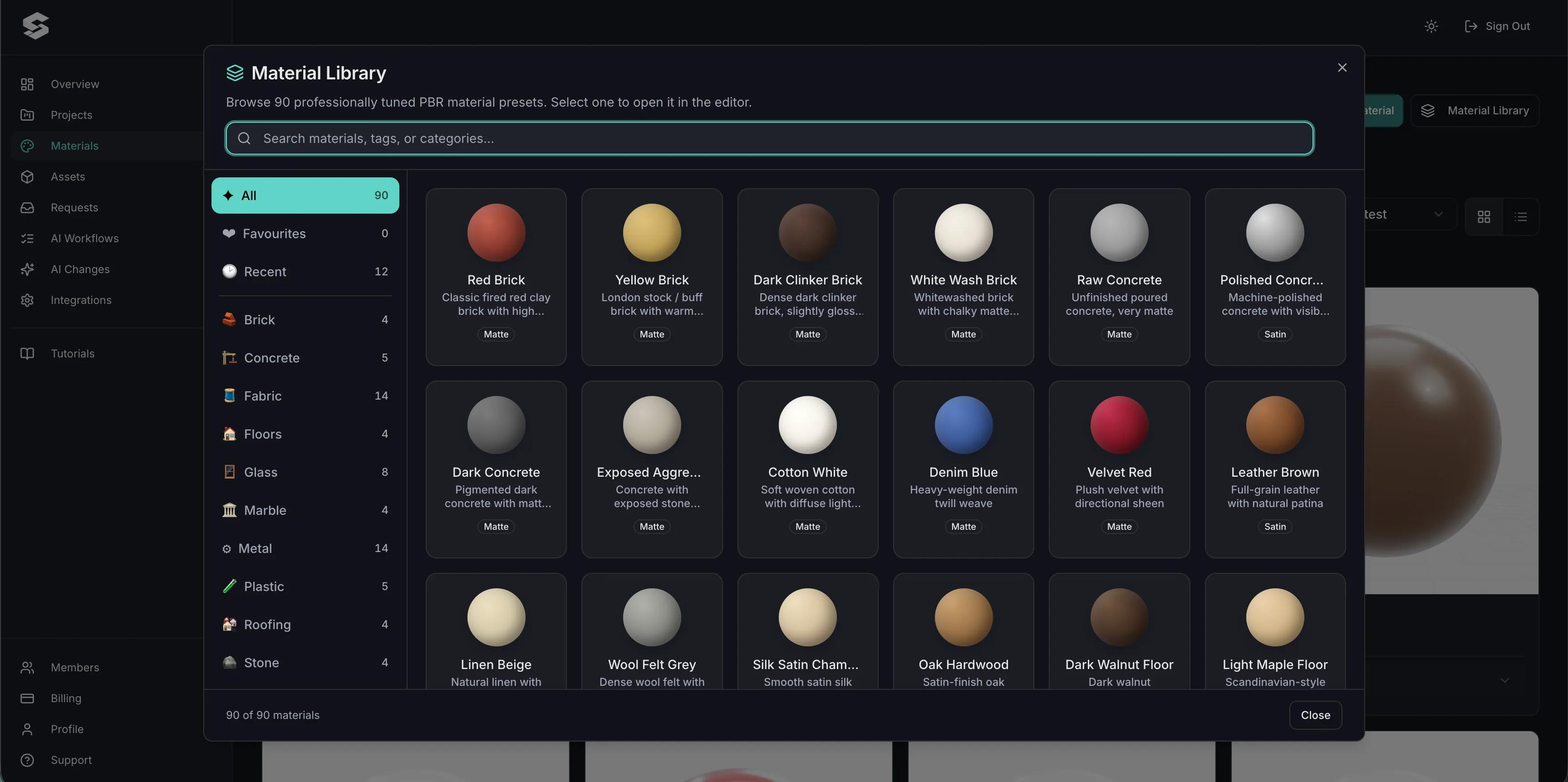
AIは、すでにライブラリにあるモデル、テクスチャ、グラフィックを活用します。モデルが不足している場合はその旨を通知し、無関係なものを追加するのではなくアップロードを提案します。まだお持ちでないモデルについては、ご自身のファイルをアップロードするか、Poly Haven、Sketchfab、Smithsonianなどのオンラインライブラリから無料のモデルをインポートできます。
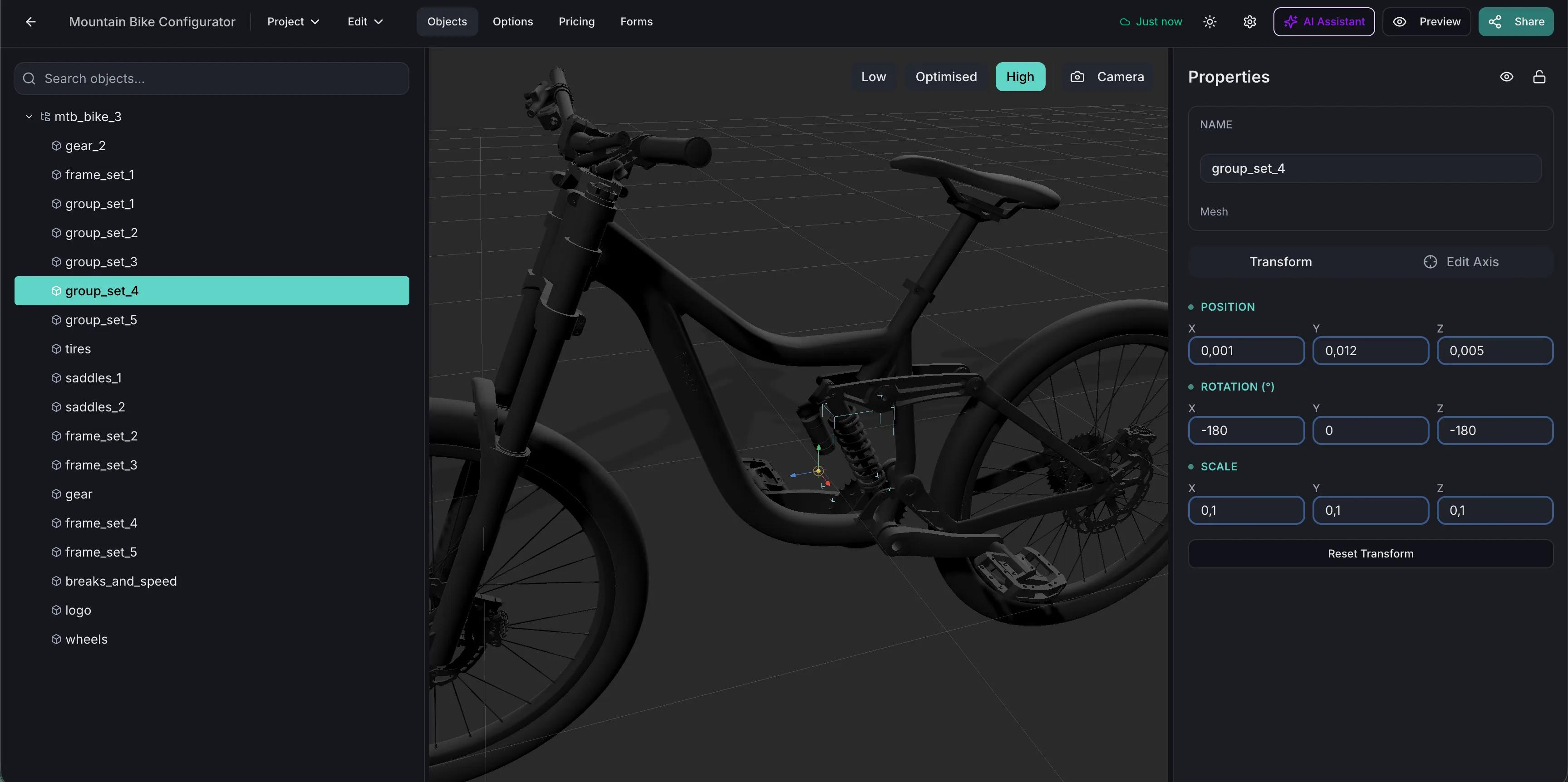
プロジェクト内では、アシスタントがブロック、ルール、さらには3Dファイル内のパーツ名まで読み取ります。「サイズオプションを追加」や「このコンフィギュレーターを監査」と依頼すると、監査ではすべての検出事項を安全に修正できる項目とお客様の判断が必要な項目に分け、健全性スコアとして提示します。慎重な変更は[適用]を実行するまで保留され、ほとんどの変更は元に戻せます。
プランはあなた自身で編集でき、編集内容はアシスタントの提案より優先されます。
| ステップ | AI | あなた |
|---|---|---|
| プロジェクトと3Dモデル | ライブラリ内のモデルをもとにプロジェクトを計画 | 不足しているモデルを追加 |
| マテリアル | 認識したものを再利用し、残りを作成 | 類似のマテリアルがすでに存在する場合に選択 |
| オプションとルール | ブロックを作成し、プラン内の表示・非表示ルールを設定 | エディターで3Dターゲティングを確認 |
| 基本価格 | 金額と通貨を提案します | 適用または却下 |
| ストアの商品リンクとチェックアウトモード | ストアがすでに接続されている場合に提案します | 適用または却下し、ストアを自分で接続します |
| モジュール式セットアップ | モジュールを取り付け、マテリアルと価格を作成します | モジュールのバリエーションを仕上げ、スナップする側面を手作業で調整 |
| 公開 | しない | 準備ができたら共有を有効にする |
MCP経由でClaude、Cursor、またはVS Codeに接続できます。接続は読み取り専用で開始され、書き込みアクセスは領域ごとに有効化できます。高リスクな変更は、ダッシュボードで適用する提案としてのみ扱われます。
製品コンフィギュレーターMCPガイドClaude用のSimplio3Dプラグインは、コネクターと7つのスキルを追加し、Claudeが要件概要から構築し、プロジェクトを監査し、公開準備が整っているかを確認できるようにします。
Claudeプラグインチュートリアルこれらのコンフィギュレーターは、AIビルダーを使わずに手作業で構築されました。プロジェクトを磨き上げることでプラットフォームが実現できることを示しています。1つのマテリアルライブラリで展開するチェアシリーズ、専任チームが管理するカート、そして各パネルにデザインキャンバスを備えたテントです。
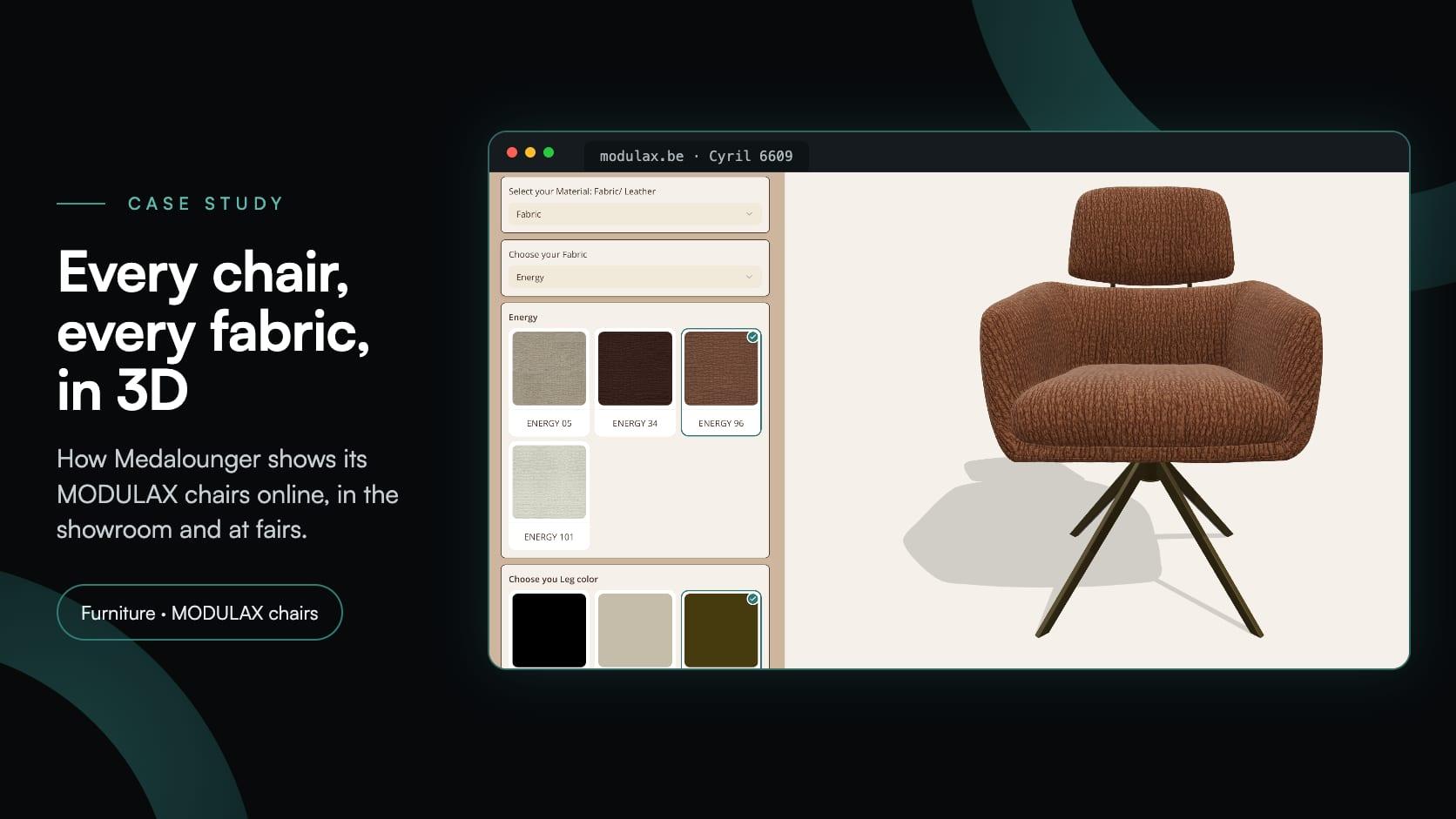
Medalounger
MODULAX家具を手がけるベルギーのMedaloungerは、161種類の素材を共通ライブラリとして活用し、ウェブサイト、ショールーム、家具展示会のブース向けに51種類のチェアコンフィギュレーターを構築しました。
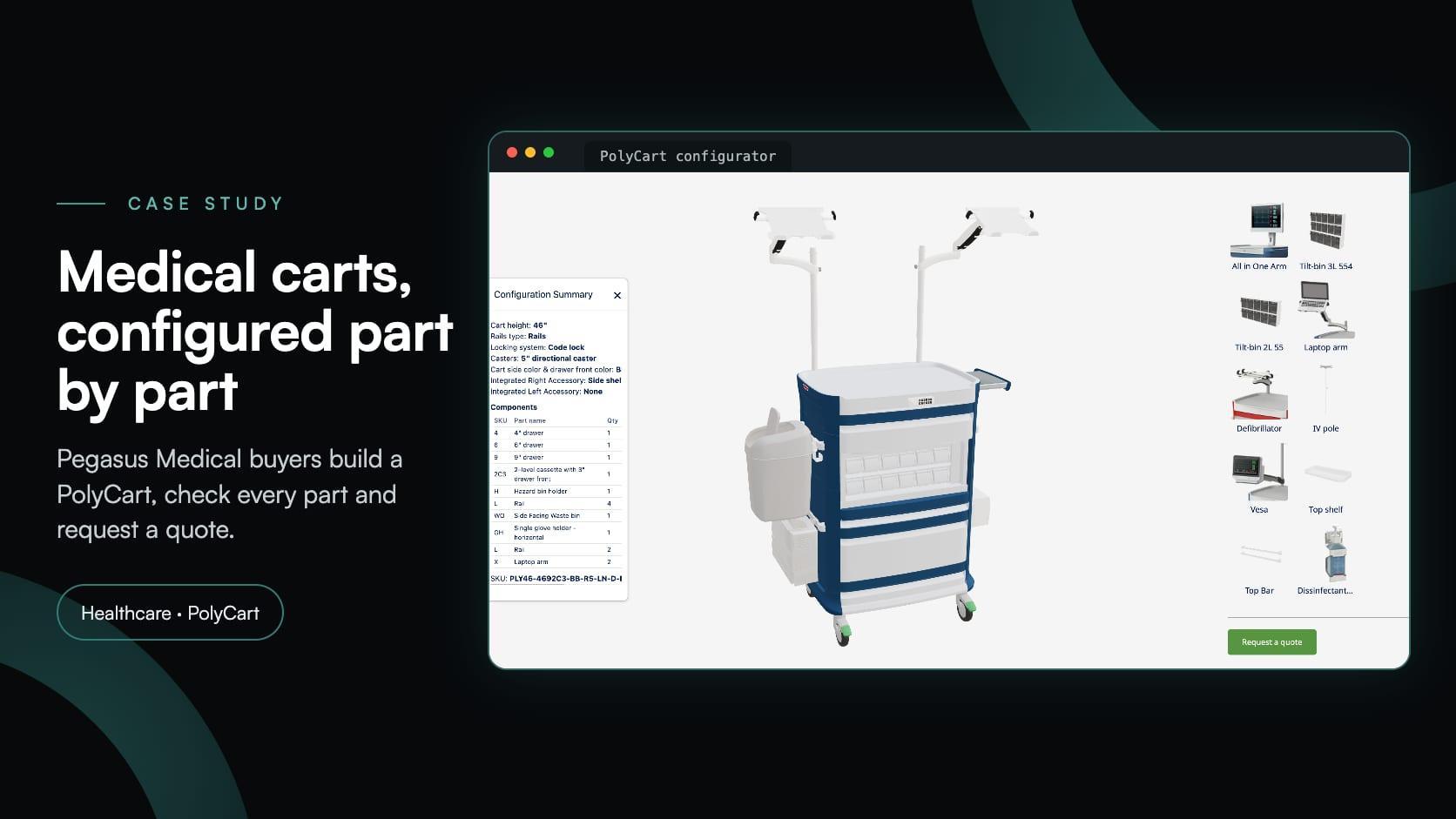
Pegasus Medical
Pegasus Medicalは、カスタムソフトウェアに費用をかけることなく、購入者がPolyCart医療用カートを3Dで構成し、見積もりを依頼できるようにしたいと考えていました。Simplio3Dが導入を支援し、現在は同社チームが運用しています。
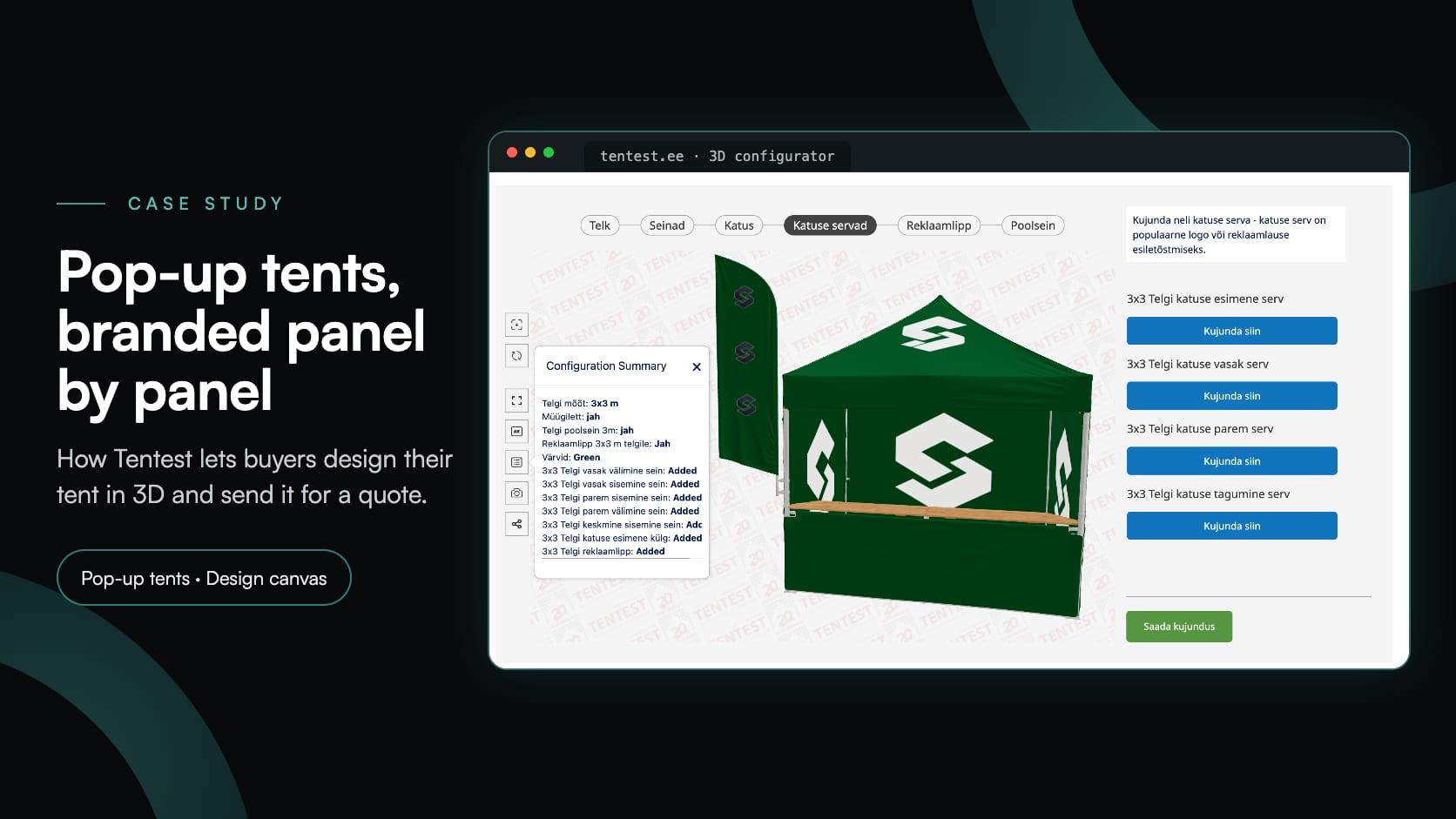
Tentest
Scandipro Group傘下のエストニアのポップアップテントメーカーTentestは、独自の3Dコンフィギュレーターを構築しました。テントサイズは6種類で、各パネルにロゴアップロード対応のデザインキャンバス、AR、見積もり依頼機能を備えています。
ここでいうコンフィギュレーターとは、AIの支援で構築されたものを指します。製品について説明すると、AIがプロジェクトを計画・作成します。素材、オプションブロック、ルール、価格、フォームまで含まれます。利用するお客様には、通常のコンフィギュレーターとして表示されます。
いいえ。AIが使用できるのは、すでにライブラリに存在するアセットのみで、そのパーツ名を読み取ることができます。独自のモデルをアップロードする、オンラインライブラリから無料モデルをインポートする、または3D Model Libraryから始めることができます。
いいえ。そのためのものではありません。これは最初のドラフトです。構造は用意されますが、お客様に表示する前に確認・調整を行います。ご自身で共有を有効にするまで、何も公開されません。
いいえ。基本価格、ストア製品リンク、チェックアウトモードは、それぞれお客様の承認を待ちます。AIアシスタントおよび連携AIツールでは、価格設定、SKU、削除、一括編集は、適用する提案として提示されます。
AIで生成する機能、AIアシスタント、AI連携は、Starterを含むすべての有料プランおよび30日間のProトライアルでご利用いただけます。モジュール式プロジェクトはStarterではご利用いただけません。
はい、ストアがすでに接続されている場合は可能です。商品を検索し、リンクを提案できます。ストアの接続やストア認証情報の読み取りは行えません。これらはDashboard → IntegrationsまたはShopifyの管理画面でお客様ご自身が管理します。
ドキュメントでは、Claude、Claude Desktop、Claude Code、Cursor、GitHub Copilot搭載のVS Code向けに、セットアップ手順を詳しくご案内しています。接続されたツールが読み取る情報はすべて、そのツールのAIプロバイダーに送信されるため、必要なアクセス権限のみを付与してください。
Simplio3Dチームからのガイド、チュートリアル、ニュース。
Simplio3D、G2より「ハイパフォーマー」および「最も管理しやすい」評価を獲得
Simplio3Dが、業界をリードするソフトウェアレビュープラットフォームG2から評価され、G2 Gridにおいて「ハイパフォーマー」バッジと「最も管理しやすい」バッジの両方を獲得したことを誇りをもってお知らせします。
構造、UVマッピング、最適化、ピボット。この4つが、3Dモデルを実用的なコンフィギュレーターにできるか、それともトラブルシューティングの対象にしてしまうかを左右します。
製品コンフィギュレーターMCP:Claude、Cursor、VS CodeをSimplio3Dに接続
MCPコネクタを使用すると、Claude、Cursor、VS Codeで実際のSimplio3Dプロジェクトを操作できます。接続されたエージェントが読み取り・変更できる範囲、承認の仕組み、接続方法をご紹介します。
製品コンフィギュレーターの構築方法(2026年のワークフロー)
コンフィギュレーター導入プロジェクトの成否を左右する意思決定――要件定義、プロジェクトタイプの選定、オプション・ロジック・価格設定の構築、そしてAIが担う作業領域を解説します。
Simplio3D、Gartnerのビジュアルコンフィギュレーションに関するInnovation Insightレポートに掲載
2020年のビジュアルコンフィギュレーションに関するInnovation Insightレポートでは、Simplio3Dが製品コンフィギュレーション向けソフトウェアソリューションプロバイダーとして、ビジュアルコンフィギュレーションベンダーの一覧に初めて掲載されました。


