

コンフィギュレーターの品質は、その基盤となるモデルによって決まります。十分に準備されていないメッシュの上に完璧なオプションロジックや価格設定を構築しても、色を変更できないパーツ、継ぎ目をまたいで伸びる彫刻、あるいは誰にも製造できない形状にリサイズされる製品になってしまうことがあります。
Simplio3D 用のモデル準備は、単にファイルを書き出すだけではありません。コンフィギュレーターが適切なパーツを指定できるよう構造化し、テクスチャや顧客のアートワークが正しく配置されるようUVマッピングし、ブラウザで動作するよう最適化し、プラットフォームで読み込めるよう適切な形式に整える必要があります。
このガイドでは、重要度の高い順に4つの手順と、通常は気づくのが遅れがちな重要なポイントを解説します。
モデルが機能するかを左右する4つのステップ
順番に実行してください。各ステップが次のステップの条件になります。
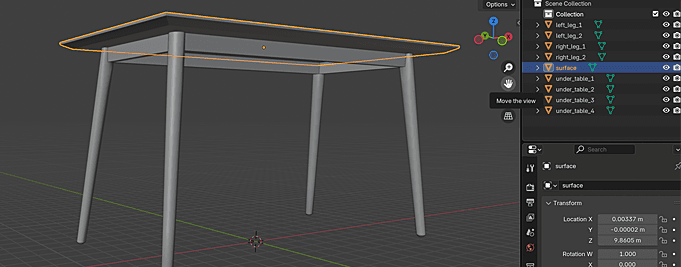
コンポーネントを整理してラベル付けする
3Dエディタで各パーツに名前を付け、論理的に分けてモデルを構成します。これにより、ユーザーが各パーツをどのように操作できるかが決まります。たとえば、キッチンナイフを「blade」と「handle」に分割すれば、それぞれを個別に設定できます。一方、溶接された1つのメッシュとして扱われる同じナイフでは、それはできません。明確な命名は、複雑な製品のコンフィギュレーター設定を大幅に効率化します。
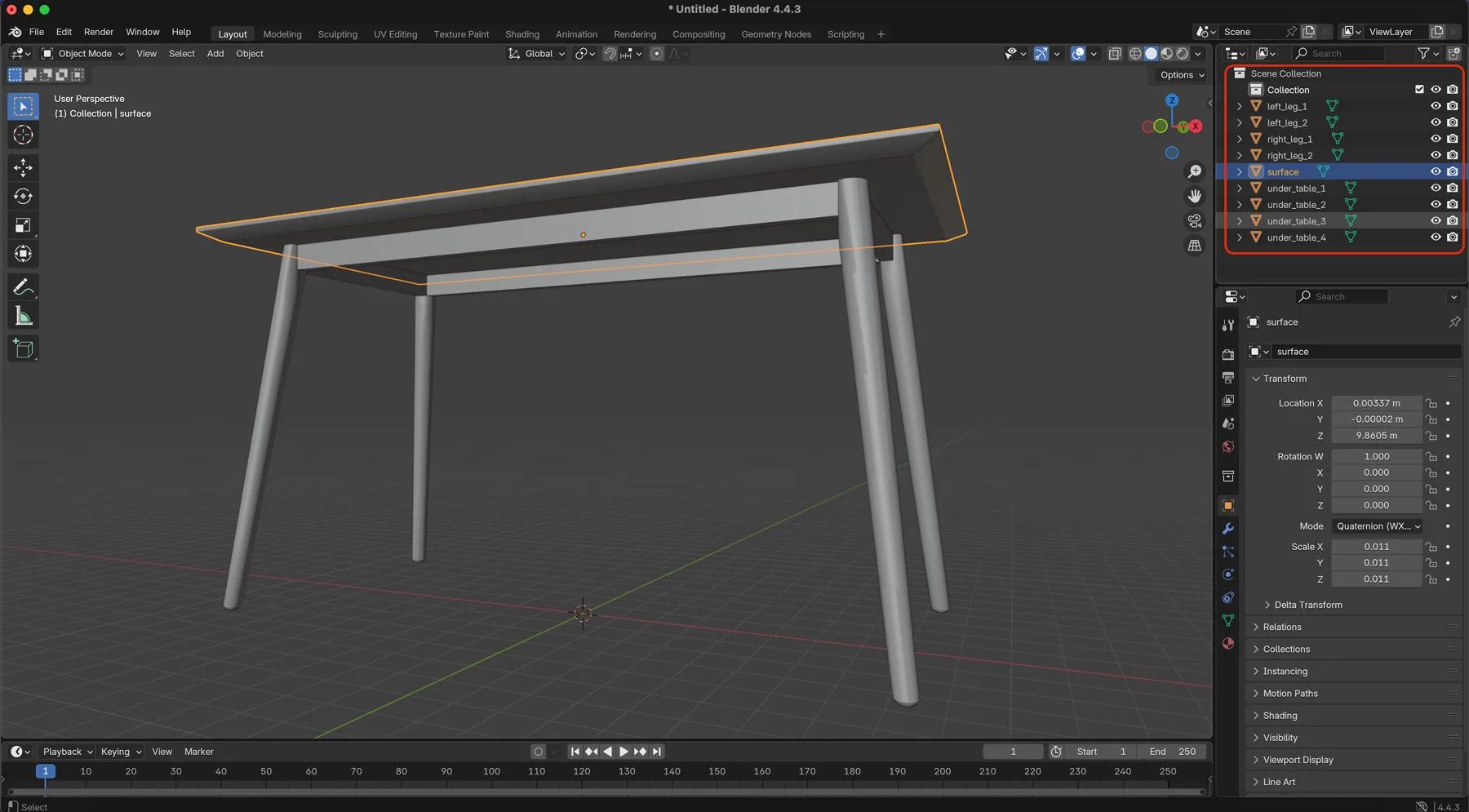
テクスチャと顧客アップロード用のUVマップ
UVマッピングはテクスチャのためだけのものではありません。画像アップロードや文字彫刻を可能にするために不可欠です。UploadブロックとTextブロックでは、マッピングを正方形(アスペクト比1:1)にする必要があります。そうしないと、アートワークが歪みます。意図を持ってマッピングし、彫刻箇所や画像エリアなど、ユーザーが実際に操作する領域だけを強調してください。
リアルタイムレンダリング向けに最適化する
モデルはブラウザ上で動作するため、それに合わせて最適化してください。Web向けに最適化された.glbまたは.gltf、あるいは.objを使用します。LOD技術でポリゴン数を抑え、モデルを原点(0,0,0)に配置し、グループなどの非対応要素は避けてください。必要に応じて高精細にスカルプトしても構いませんが、コンフィギュレーター用には低解像度版を書き出してください。
中心軸を意図的に配置する
ピボットの位置によって、拡大縮小や回転時のパーツの挙動が決まります。ここを誤ると、サイズ変更したキャビネットが意図しない方向に大きくなったり、回転するコンポーネントが自身の外側にある点を中心に公転したりします。後から回避策を講じるのではなく、アップロード前に修正してください。
UVマッピングが提供できる機能を左右する理由
これは多くの人が過小評価しがちな工程です。UV座標は、平面画像を3次元の表面にどのように貼り付けるかをレンダラーに伝えます。UV座標がなければマテリアルを配置する場所がなく、不適切であればすべてが間違った位置に配置されます。
Simplio3D の次の2つの機能は、UVマッピングに直接依存します。
- 画像アップロード:顧客がSVG、PNG、JPEG、WebPなどの独自アートワークを製品に適用できます。
- テキスト入力:選択したフォントでカスタムテキストをモデル上にレンダリングできます。
どちらも対象エリアに正方形の1:1 UVマッピングが必要です。UVアイランドが引き伸ばされているとアートワークも引き伸ばされ、後からコンフィギュレーションで修正することはできません。
実務的には、目的を持ってマッピングすることが重要です。製品全体を均一にアンラップするのではなく、顧客が装飾する領域、たとえば彫刻エリア、印刷パネル、ロゴ位置などに、ゆとりがあり歪みのないUVスペースを割り当て、残りのモデルには余ったスペースを使用します。
正しくリサイズできるモデルの準備
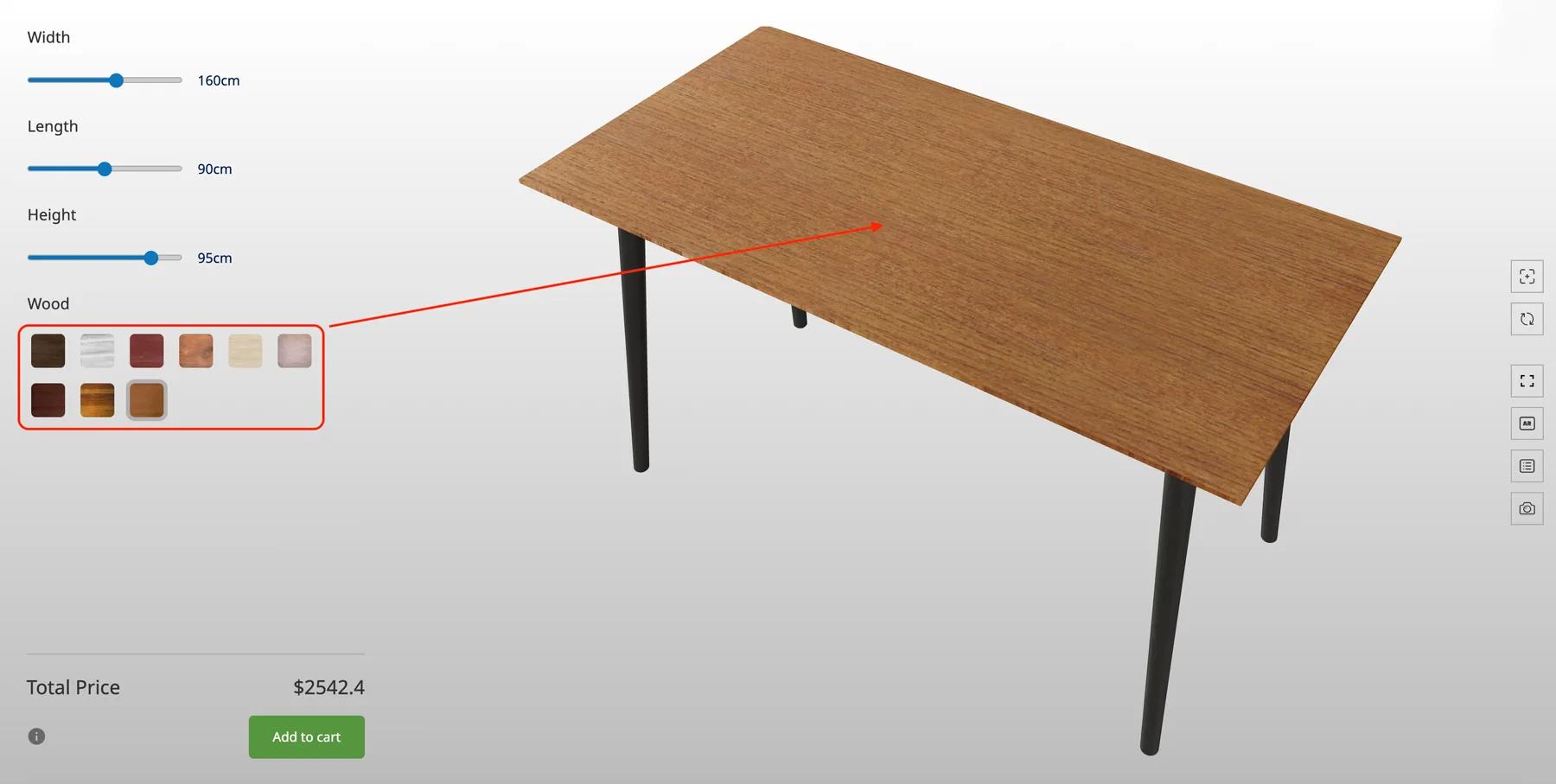
テーブル、キャビネット、クローゼット、棚、さらに窓、ドア、物置、屋根といった建築要素など、寸法に基づく製品では、顧客が値を入力するとモデルをX・Y・Z軸方向にスケーリングする数値入力オプションブロックを使用します。
スケーリングを行うと、モデル作成時のあらゆる近道が露呈します。重要なのは次の2点です。
- 伸縮してはいけないパーツを分離する。キャビネット本体はスケーリングできても、取っ手はできません。同じメッシュに含まれていると一緒にスケーリングされ、取っ手が歪んでしまいます。
- 各パーツのピボットを適切に設定する。パーツはそれぞれの原点を中心にリサイズされるため、ピボットの位置が不適切だと、想定した方向に伸びるのではなく位置ずれが発生します。
アップロード前にこの2点を正しく設定すれば、リサイズの挙動は予測可能になります。誤っている場合、どれほどコンフィギュレーションを工夫しても、製品の1800 mm版を1200 mm版と同じように見せることはできません。
後で時間を節約できるポイント
アセットを分類する
3Dアセットとテクスチャは、最初からカテゴリ別に整理しましょう。マテリアルの管理が容易になり、コンフィギュレーターには1つずつではなくカテゴリ単位でマテリアルを一括追加できるようになります。
プラットフォーム上で向きを修正する
上下逆や回転した状態でのインポートといった向きの問題は、Simplio3D内で直接修正できます。エクスポート軸が不適切でも、3Dエディターに戻る必要はありません。
まずCADファイルを変換する
.step や .stl などのCAD形式は、利用できるようにする前に通常変換が必要です。Blender、Rhino、SketchUpはいずれも対応しており、Webで最高のパフォーマンスを得るには .glb または .gltf でエクスポートしてください。
高精細なマスターデータを保持
元ファイルでスカルプトとディテールの保持を行い、コンフィギュレーター用にはデシメーションしたバージョンを書き出します。BlenderのDecimateモディファイアやメッシュコンプレッサーで軽量化できます。
置き換えではなくバージョン管理
モデルのバージョン管理により、構築済みの設定を維持したまま更新ファイルに差し替えられるため、製品の刷新時にもプロジェクトを作り直す必要がありません。
3Dモデルのバージョンライブラリに照らしてマテリアルを確認
マテリアルライブラリには、金属、木材、ファブリック、ガラス、プラスチック用のレシピが用意されています。命名をこれらに合わせることで、製品ライン全体での再利用を大幅に迅速化できます。
マテリアルの例ファイル形式と用途
Simplio3D は複数のファイル形式をインポートできますが、すべてが同じように適しているわけではありません。
| ファイル形式 | 用途 | 注記 |
|---|---|---|
| GLB | ウェブ向けの標準的な選択肢 | ジオメトリ、マテリアル、テクスチャを1つのバイナリファイルにまとめ、リアルタイムレンダリング向けに最適化 |
| GLTF | アセットを個別に保持するウェブ配信 | 外部テクスチャファイルを使用する、GLBと同じモダンなパイプライン |
| FBX | DCCツールからのデータ交換 | 幅広くサポートされています。可能な場合は、配信向けにGLBへ変換してください |
| OBJ | シンプルな静的ジオメトリ | 最新のマテリアルモデルには非対応 — プラットフォーム上でマテリアルを再構築する必要があります |
| STL | CADおよび3Dプリントのワークフローで使用されるジオメトリ | ジオメトリのみ:UVもマテリアルも含まれません。設定可能にする前に準備が必要です |
| DAE | 旧式の交換形式 | 対応済み。新規制作にはGLBまたはGLTFを推奨します |
| ZIP | モデル本体とテクスチャファイル | テクスチャをメッシュと一緒に提供する場合に便利です |
アップロード前のチェックリスト
- 作成するオプションに合わせて、パーツを明確に分離し、適切に命名している
- UVマッピングが完了し、アップロードまたは彫刻を行う領域には正方形の1:1マッピングを設定している
- ポリゴン数をブラウザで快適に処理できるレベルまで削減している
- モデルを原点に配置し、スケーリングまたは回転するパーツのピボットを正しく設定している
- 可能な限り.glbまたは.gltf形式で書き出し、グループや非対応の構成要素を削除している
- マテリアルの構築方法に合わせて、テクスチャをカテゴリ別に整理している
アップロード前にこのリストを確認すれば、コンフィギュレーターの設定作業の大半はトラブルシューティングではなく組み立て作業になります。
AIの活用範囲
モデル準備は依然として専門的な作業です。何もない状態から、適切なトポロジーと正しいピボットを備えたメッシュを生成できるものはありません。しかし、モデルをプラットフォームに取り込んだ後は、Simplio3D が製品説明から動作するコンフィギュレーターを生成できるため、空のプロジェクトではなく、構築の出発点となる構成を得られます。また、AIアシスタントは既存のコンフィギュレーターを監査し、オプションの網羅性や条件ロジックの不足を確認できます。
大規模なカタログを管理するチーム向けに、MCPサーバーではClaudeのようなアシスタントをスコープ付きトークンで接続し、3Dモデルやプロジェクトを直接分析できます。新たにアップロードしたモデル群が一貫して設定されているかを確認する際に役立ちます。
よくあるご質問
可能であればGLBまたはGLTFをご利用ください。どちらもWeb向けに最適化されており、GLBはジオメトリ、マテリアル、テクスチャを1つのファイルにまとめます。OBJ、FBX、STL、DAE、ZIPアーカイブにも対応しています。
ほとんどの場合はUVマッピングです。アップロードブロックとテキストブロックでは、対象エリアに正方形(1:1)のUVマッピングが必要です。UVアイランドが引き伸ばされていると、元画像にかかわらずアートワークも引き伸ばされます。
デバイスによって異なるため、単一の基準値はありません。実践的な方法は、高精細なマスターデータを保持しつつ、コンフィギュレーター用にはデシメーションしたバージョンを書き出し、見えない部分のディテールをLOD技術で削減することです。
操作したいパーツだけです。独自のカラー、マテリアル、表示/非表示の切り替え、または個別のスケーリングが必要なものは、適切にピボット設定された別パーツにする必要があります。
はい。プラットフォーム上で直接向きを調整できるため、エクスポート時の軸の不一致があっても3Dエディターに戻る必要はありません。
はい。モデルのバージョン管理では、モデルをベースに構築された設定を維持したまま、3Dファイルを置き換えられます。
関連記事

MCP Connectors: Connect Claude, Cursor and VS Code to Simplio3D
What MCP connectors are and how to connect Claude, Cursor or VS Code to Simplio3D: scopes, approval for risky changes, and prompts that audit configurators.

How to Use the Simplio3D WordPress Plugin in Elementor
Add a Simplio3D product configurator in Elementor with the free Shortcode widget: find your ids, build the layout, connect WooCommerce and fix common issues.

製品コンフィギュレーターの構築方法(2026年のワークフロー)
コンフィギュレーター導入プロジェクトの成否を左右する意思決定――要件定義、プロジェクトタイプの選定、オプション・ロジック・価格設定の構築、そしてAIが担う作業領域を解説します。