


チェックアウトへリダイレクト
設定済みの商品がカートに追加され、購入者は直接あなたのWooCommerceチェックアウトへ進みます。
設定済みの商品がカートに追加され、購入者は直接あなたのWooCommerceチェックアウトへ進みます。
設定済みの商品が追加され、購入者はカートページに移動します。ショッピングを続けることも、チェックアウトに進むことも可能です。
コンフィギュレーターで算出した価格を請求できます。価格はSimplio3Dのサーバーで再計算され、ブラウザから取得されることはありません。または、WooCommerce商品の標準価格を適用できます。
購入者の3Dコンフィギュレーション画像と選択したオプションは、カート、チェックアウト、注文メール、注文情報に表示されます。
共有リンクを使って任意のページにコンフィギュレーターを埋め込むか、オプションのWordPressプラグインを利用してネイティブブロックでページを構築できます。
標準のWooCommerce商品と、カスタマイズ可能な3D商品を同じストア内で並べて販売できます。
主要なソフトウェアレビューサイトで、ユーザーがSimplio3Dをどのように評価しているかをご覧ください。

4.6/5

4.3/5

9.5/10
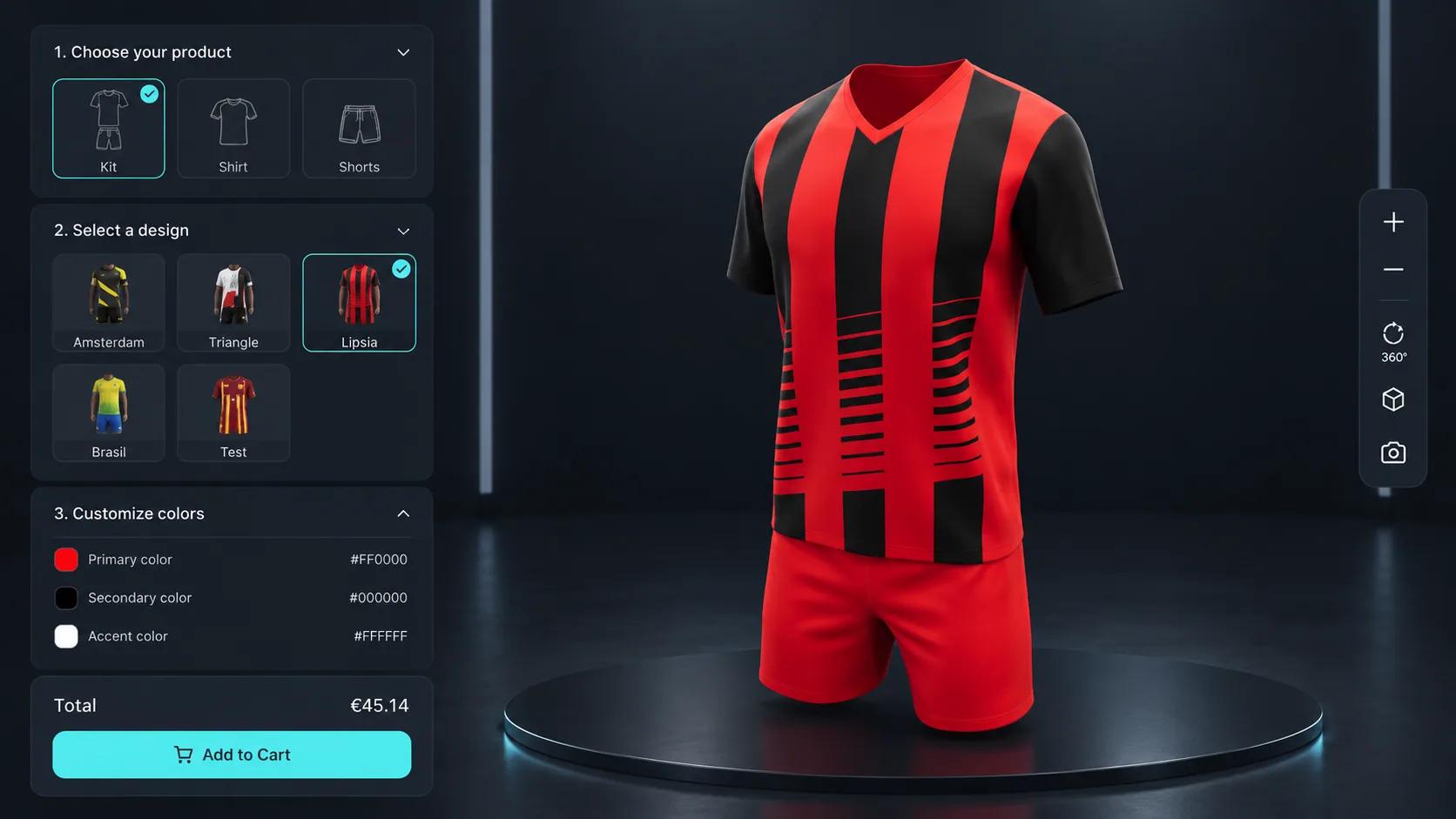
多くのコンフィギュレータープラグインは見積もりフォームまたはリダイレクトで終わるため、購入者はそれまでの購入フローを離れることになり、ストアはその摩擦によって販売機会を失います。 Simplio3Dなら、設定済みの商品は自社のWooCommerceカートに追加されます。ほかの商品と同じように、購入者は設定、カートへの追加、カートページまたはチェックアウトへの移動をスムーズに行え、コンフィギュレーション画像、選択したオプション、価格は注文情報まで引き継がれます。
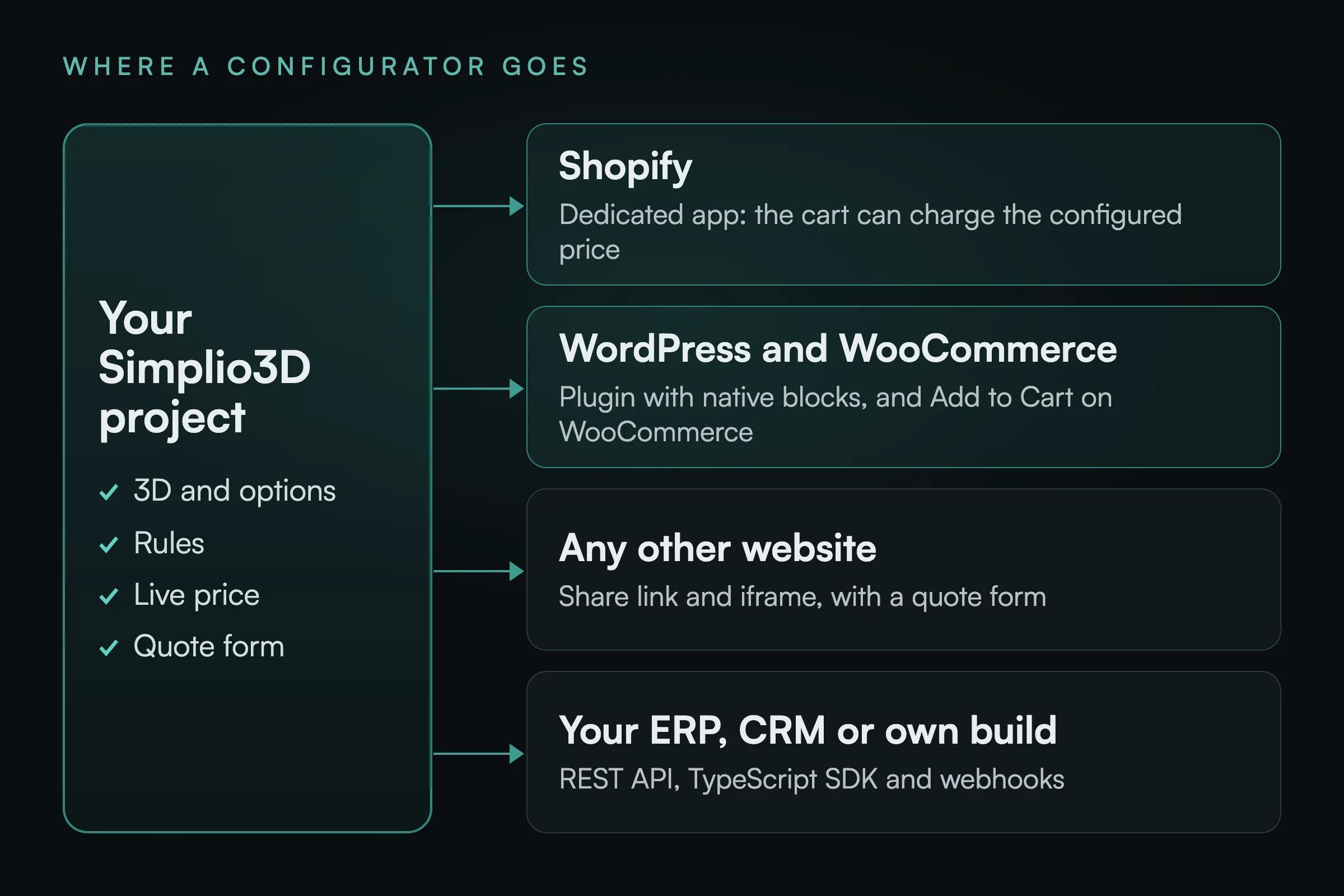
各プロジェクトには1つのWooCommerce商品を紐づけます。購入者が支払う価格は、Simplio3Dで設定した価格に基づきます。基本価格、オプションブロックに連動する価格グループ、寸法の組み合わせに対応する価格表、それらを組み合わせる計算式に対応しています。 Simplio3Dはサーバー上で合計金額を再計算し、その価格で非公開商品として設定内容をストアに追加します。これにより、あらゆる組み合わせごとにバリエーションを管理しなくても、オーダーメイド商品を正確に価格設定できます。
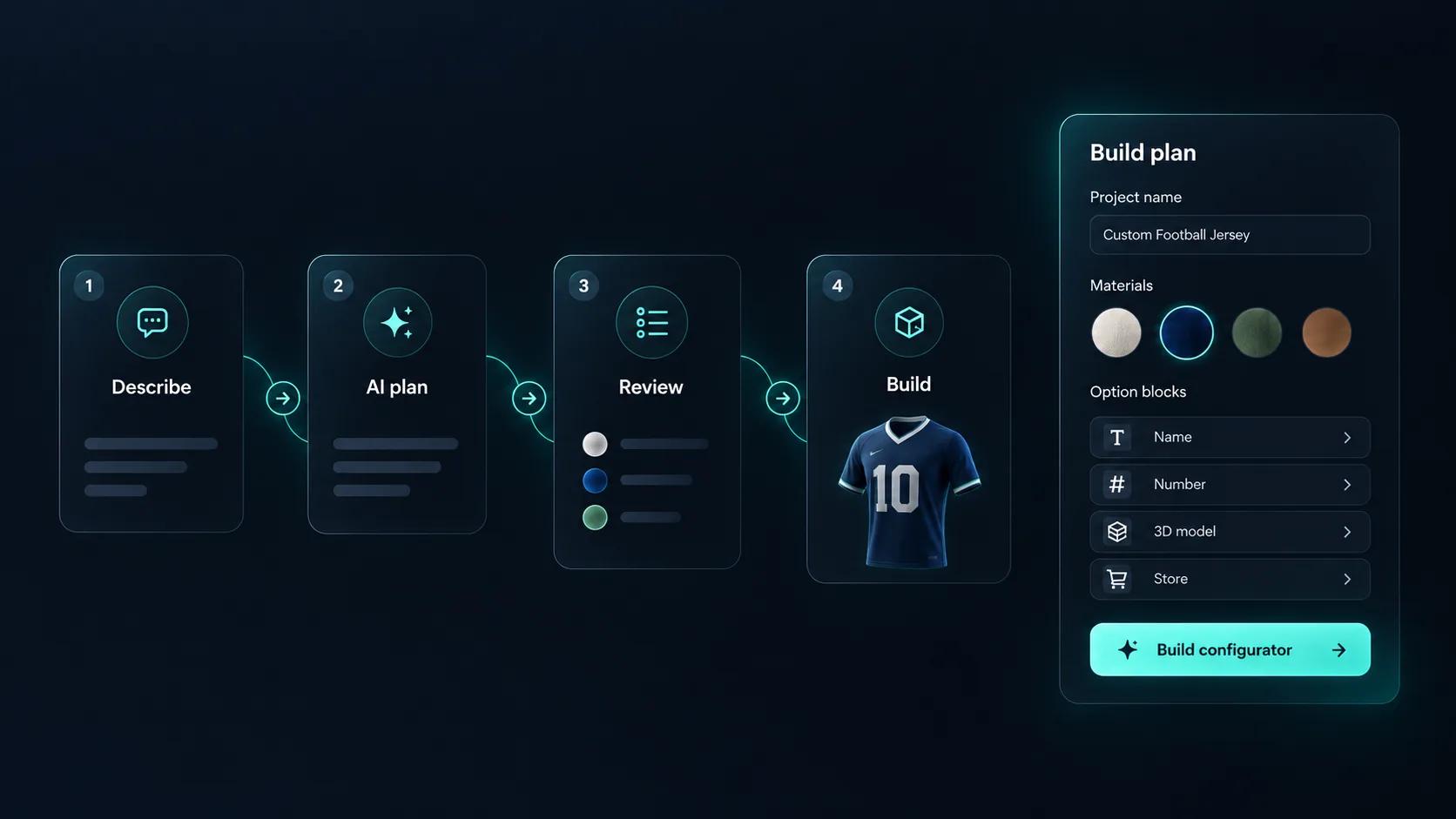
オプションのSimplio3D Product Configuratorプラグインを使用すると、プロジェクトをネイティブなWordPressブロック(ビューア、オプション、価格、概要、送信またはカートに追加)に変換できます。各ブロックはショートコードとしても利用できるため、Elementorでページを構築できます。カートに追加する場合にのみWooCommerceが必要です。使用しない場合でも、同じブロックからダッシュボードへ見積もり依頼を送信できます。このプラグインはWordPress.orgディレクトリで入手できます。
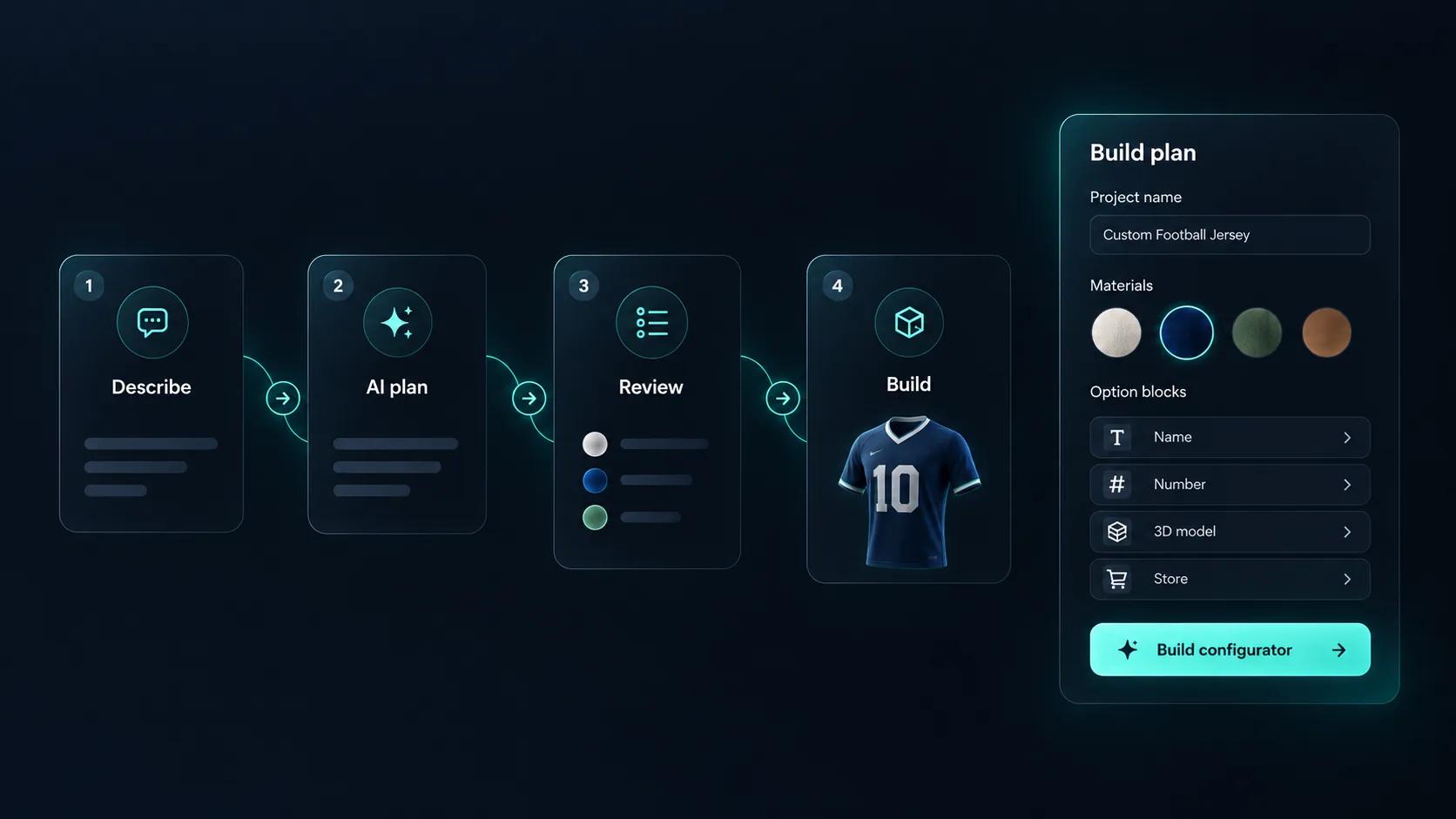
ストアを接続すると、「Generate with AI」を使って商品説明とライブラリ内の3Dモデルをもとにコンフィギュレーターの下書きを作成し、承認用のWooCommerce商品リンクを提案できます。ストアの接続やモデルの作成はできません。大規模なカタログでは、AIアシスタントがロジックを確認したり、実際のプロジェクトに基づいて価格を計算したりすることもできます。
APIキーから、カート内の設定済み商品へ。
WooCommerce → 設定 → 詳細設定 → REST APIで、読み取り/書き込み権限を持つキーを追加します。読み取り/書き込み権限があれば、Simplio3Dは設定済み商品を追加できます。読み取り専用キーでは、商品をそのまま追加することしかできません。
Simplio3Dで、ダッシュボード → 連携 → WooCommerceを開き、ストアURL、コンシューマーキー、コンシューマーシークレットを入力します。接続テストではキーを確認し、カートページとチェックアウトページを検出します。
プロジェクトで「WooCommerce Product をリンク」を選択し、販売する商品を指定します。次に、購入者の遷移先(カートまたはチェックアウト)、カートに追加する内容(設定済みの商品またはそのままの商品)、請求する価格(Simplio3D の設定価格または WooCommerce の価格)を選択します。
購入者が使用するオプションブロックを追加し、無効な組み合わせを選択できないよう条件ロジックを適用し、合計金額を算出する価格ルールを設定して、プロジェクトのフォームに「カートに追加」フィールドを追加します。
プロジェクトの共有リンクを有効にして商品ページにコンフィギュレーターを埋め込むか、オプションの Simplio3D WordPress プラグインを使用してネイティブブロックからページを構築します。「カートに追加」をクリックすると、購入者はカートまたはチェックアウトに移動します。
Simplio3Dのチームは非常に協力しやすく、優れた問題解決力があり、予算にも細やかに配慮してくれます。

紙面上のアイデアを完成された機能的なアプリケーションへと形にする実行力は、これ以上ないほど素晴らしいものでした。

Simplio3Dは、クライアントに独自性とインタラクティブ性に富んだ体験を提供し、当社の製品プレゼンテーションを大幅に向上させました。

多用途で使いやすく、導入も簡単な3Dコンフィギュレーター。操作も設定作成も非常にシンプルです。

これまで類似のプラットフォームも利用してきましたが、コンフィギュレーターを構築するにはSimplio3Dが最も直感的だと感じています。私はCADエンジニアではないため、理解できない機能がないソリューションを求めていました。

導入はとても簡単で、成果にも非常に満足しています。現在では4つの異なるプラットフォームで運用しています。

Simplio3Dプラグインを利用するオフィス家具メーカーと、独自のコンフィギュレーターを構築した木工業者。どちらのストアでも、購入者は設定した内容をWooCommerceカートに追加できます。
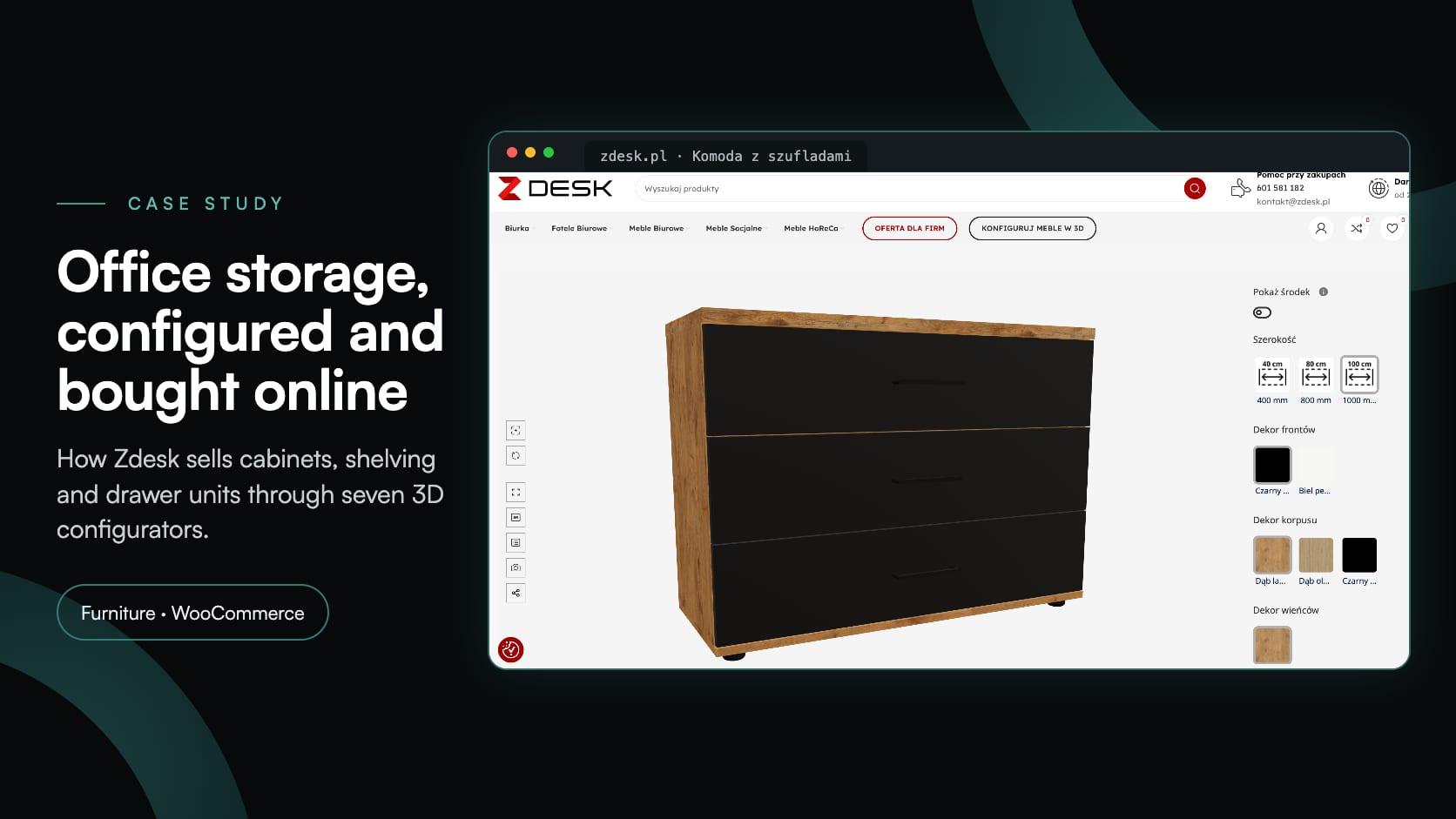
Zdesk
ヴロツワフのオフィス家具メーカーであるZdeskは、Simplio3D プラグインを使用して、WooCommerce ストアに7つの3Dコンフィギュレーターを導入しました。購入者はサイズ、装飾、金具を設定し、価格を確認してカートに追加できます。
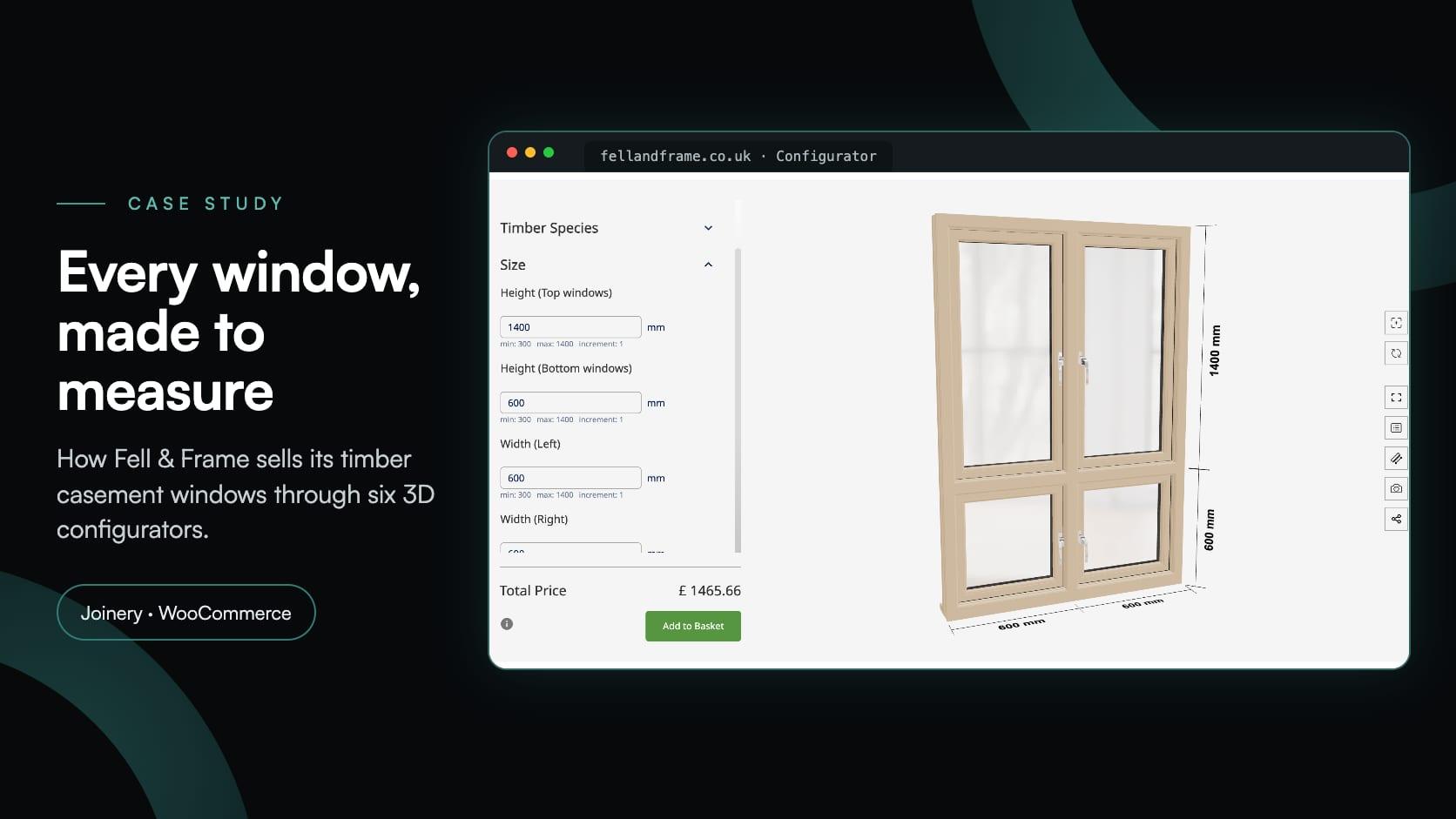
Fell & Frame
カーライルの建具メーカーFell & Frameは、Simplio3Dで独自の木製窓コンフィギュレーターを構築しました。購入者は6種類の開き窓をミリ単位でサイズ指定し、WooCommerceのカートに追加できます。
いいえ。WooCommerce 連携では、選択した遷移先にかかわらず、設定済みの商品が自動的にカートに追加されます。Simplio3D WordPress プラグインはオプションです。ネイティブの WordPress ブロックからコンフィギュレーターページを構築する場合に使用します。
商品ごとに選択した価格です。価格ルールに基づいて算出され、サーバー側で再計算される合計 Simplio3D、または WooCommerce 商品本来の価格を使用できます。モジュール式プロジェクト、およびサーバーで再計算できない価格設定では、WooCommerce の価格が使用されます。
はい。設定済みの商品には、購入者の3Dコンフィギュレーション画像と選択したオプションが、カート、チェックアウト、注文メール、注文内容に表示されます。
はい。Simplio3D プロジェクトにリンクした商品のみ異なる動作をし、カタログ内の他の商品には影響しません。
WordPress サイト上の WooCommerce と、読み取り/書き込み権限を持つ REST API キーが必要です。オプションのプラグインには WordPress 6.3以降およびPHP 7.4以降が必要で、Digital Artflowにより WordPress.org のプラグインディレクトリで公開されています。
はい。Viewerプロジェクトも同様に共有リンクで埋め込めます。また、プラグインのViewerブロックでは、完全なコンフィギュレーターだけでなく、シンプルな3D商品ビューアーも公開できます。
はい。WooCommerceは「カートに追加」機能にのみ必要です。これがなくても、プラグインのブロックまたはiframe埋め込みを使って、WordPressのページにコンフィギュレーターを表示できます。見積もり依頼は、設定内容を添えてダッシュボードに届きます。
Simplio3DアプリをShopify App Storeから利用すると、ブロックを使ってコンフィギュレーターをテーマに追加でき、カートでは設定済みの価格を請求できます。
Elementorのショートコードウィジェットを使って、Simplio3Dビューア、オプション、価格、「カートに追加」ボタンを配置するための短いチュートリアルです。
Simplio3Dチームからのガイド、チュートリアル、ニュース。
Claudeでコンフィギュレーターを構築:Simplio3Dプラグインチュートリアル
ClaudeにSimplio3Dプラグインをインストールし、一度サインインするだけで、プロンプトから初めての3D製品コンフィギュレーターを構築できます。セットアップ、権限、最初のプロンプト、そしてお客様が管理できることをご紹介します。
Simplio3D Shopify アプリが Shopify App Store に登場
Simplio3D が Shopify App Store に登場しました。アプリをインストールし、ブロックを使ってテーマに3Dコンフィギュレーターを追加すれば、コンフィギュレーターで算出した価格がカートに反映されます。
Simplio3D、G2より「ハイパフォーマー」および「最も管理しやすい」評価を獲得
Simplio3Dが、業界をリードするソフトウェアレビュープラットフォームG2から評価され、G2 Gridにおいて「ハイパフォーマー」バッジと「最も管理しやすい」バッジの両方を獲得したことを誇りをもってお知らせします。
2026年版 Zakekeの代替ツール:7つの製品コンフィギュレーターを比較
Zakekeの代替ツールをお探しですか?現在Zakekeが提供する機能、継続利用が適しているケース、そして3D、ルール、ストア数、公開価格の観点から比較した7つの代替ツールをご紹介します。
Simplio3D、Gartnerのビジュアルコンフィギュレーションに関するInnovation Insightレポートに掲載
2020年のビジュアルコンフィギュレーションに関するInnovation Insightレポートでは、Simplio3Dが製品コンフィギュレーション向けソフトウェアソリューションプロバイダーとして、ビジュアルコンフィギュレーションベンダーの一覧に初めて掲載されました。


