


今日、AIアシスタントに製品コンフィギュレーターについて尋ねると、チャットに貼り付けた情報、たとえばスクリーンショット、オプション一覧、入力した価格だけをもとに回答します。MCPコネクターなら、その手順は不要です。コネクターはアシスタントにSimplio3Dアカウントへの直接かつ権限管理された接続を提供するため、実際のプロジェクト(オプションブロック、条件付きルール、価格計算式、3Dモデル内のパーツ名)を読み取り、それに基づいて回答します。
このガイドでは、MCPコネクターとは何か、接続したエージェントがSimplio3Dでできること・できないこと、リスクの高い変更をどのように管理できるか、そしてClaude、Cursor、VS Codeへの接続方法を解説します。
MCPコネクターとは?
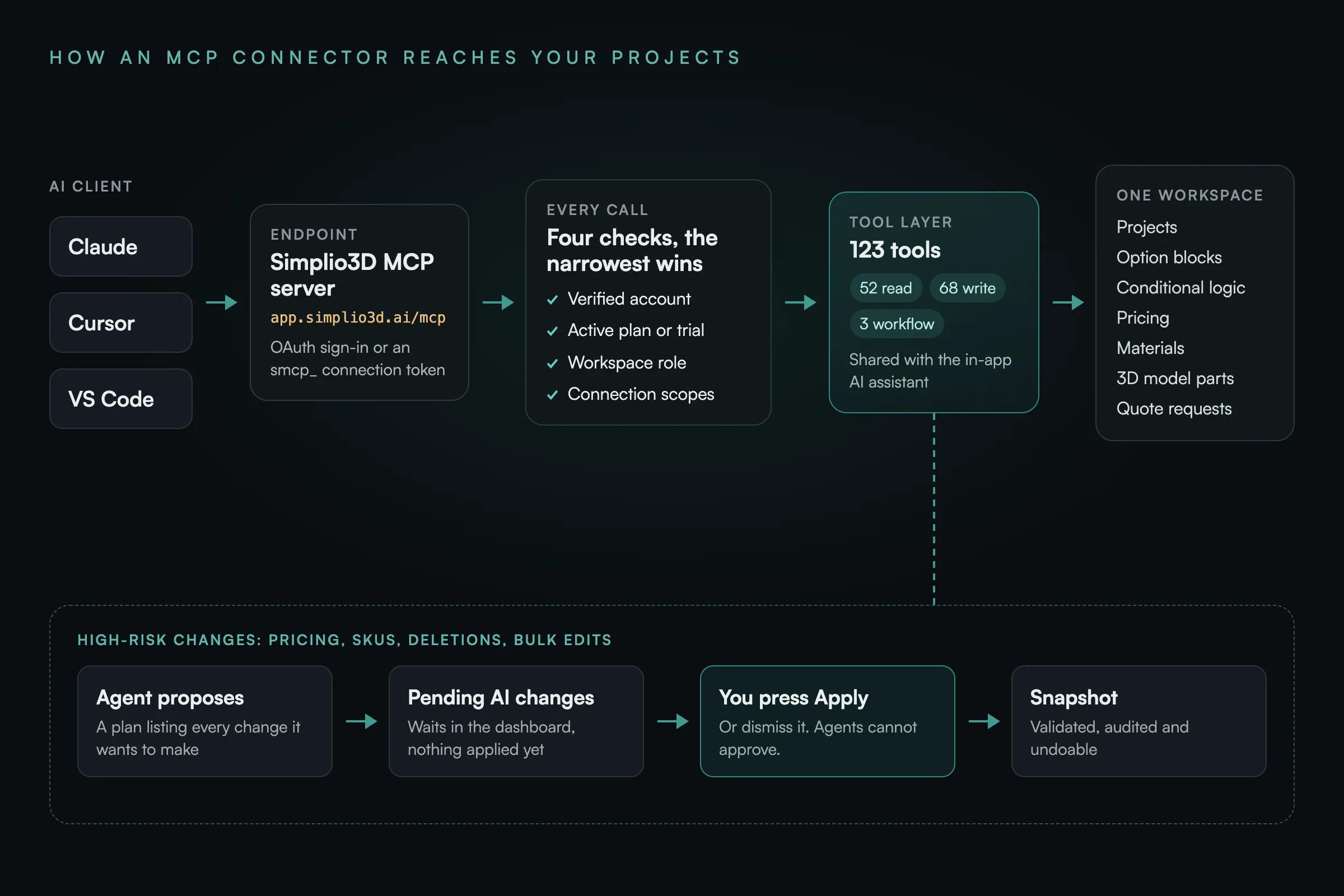
Model Context Protocol(MCP)は、AIアシスタントを外部ツールやデータに接続するためのオープンスタンダードです。構成は2つあります。MCPクライアントは、Claude、Cursor、VS Codeなど、すでに使用しているAIツールです。MCPサーバーは、アシスタントが接続するシステムです。説明とスキーマを備えたツール一覧を公開し、質問への回答に必要なときにアシスタントが呼び出せるようにします。
コネクターは両者をつなぐリンクです。サーバーのアドレスに加え、誰が接続し、何にアクセスできるかを定める認証情報で構成されます。Claudeではカスタムコネクター、その他のクライアントではMCPサーバーエントリーと呼ばれます。Simplio3Dでは、常に次の2つです。
- エンドポイント:
https://app.simplio3d.ai/mcp - 認証情報:Simplio3Dの同意画面で承認するOAuthサインイン、またはダッシュボード → 連携 → AI接続で作成する接続トークン。
接続すると、アシスタントはSimplio3Dのツールを自身のツールと同様に認識し、あなたの依頼内容に応じて呼び出すかどうかを判断します。
Simplio3Dで接続済みエージェントができること
Simplio3D MCPサーバーは、123のツールを提供しています。内訳は、読み取り用52件、制御された書き込みモデルに基づく書き込み用68件、エージェントワークフロー実行用3件です。これらにより、プロジェクト、3Dモデルの検査、マテリアル、オプションブロック、条件付きロジック、価格設定、フォーム、見積もりリクエスト、ストア連携を幅広くカバーします。実際に、接続済みエージェントは次のことを行えます。
- 実際のプロジェクトを読み取る:モデル、オプションブロックとバリアント、マテリアル、条件ルール、価格設定ブロックと数式、フォームフィールドを確認できます。
- 3Dモデルの内部を確認する:パーツ名と階層を調べ、すべてのオプションが存在するメッシュを引き続き対象としているか確認できます。
- コンフィギュレーターを監査する:不足しているパーツターゲット、削除済みマテリアル、決して発動しないルール、価格が設定されていないバリアントを検出できます。
- ロジックを説明し、構成の価格を算出する:どのルールがオプションを非表示にしているか、また指定した選択内容の費用をサーバー上で計算できます。
- 構築・編集する:プロジェクト、オプションブロック、バリアント、マテリアル、条件ルール、フォームフィールドを作成し、既存の設定を整理できます。
- エージェントワークフローを実行する:プロジェクト監査や安全な修復といった複数ステップのジョブを開始し、質問に回答して進行状況を確認できます。ワークフローは承認を待って一時停止し、公開することはありません。
- リードを要約する:受信した見積もりリクエストと、各顧客が構成した内容を確認できます。
- ドキュメントに基づいて製品に関する質問へ回答する:公式のSimplio3Dドキュメントを検索し、記憶に頼って回答するのではなく、該当ページを引用します。
必要なスコープと読み取り・書き込みの別を含むすべてのツールは、MCPツールリファレンスに記載されています。
できないこと
付与するスコープにかかわらず、実行できない操作もあります。接続済みエージェントは、プロジェクトの公開、共有リンクの作成、埋め込み設定の変更を行えません。ファイルのアップロードやプロジェクトの削除もできません。ShopifyまたはWooCommerceストアの接続・切断、そのストアの認証情報の読み取りもできません。また、データベースアクセス、APIキー、Webhookシークレット、共有ビューのパスワードを受け取ることはありません。ツールが返すのは生データではなく、厳選された要約です。
スコープ:各接続に必要な権限だけを付与
接続で閲覧・呼び出しできるのは、そのスコープで許可されたツールのみです。まずは読み取り専用で開始し、作業に応じて書き込みスコープを1つずつ追加してください。
| スコープ | 許可される操作 | エージェントが次の操作を行うべき場合に付与 |
|---|---|---|
| ワークスペース(読み取り) | ワークスペース、プラン、使用状況の概要 | ご利用中のプランと使用量を確認できます |
| プロジェクト(読み取り/書き込み) | プロジェクトの一覧表示と確認、作成、名前変更、複製、安全な設定の変更 | プロジェクトに関するレポート作成や新規セットアップ |
| アセット(読み取り) | アセットの一覧表示と、モデルのパーツ名および階層構造の確認 | モデル内のメッシュについて会話できます |
| マテリアル(読み取り/書き込み) | ライブラリを読み取り、マテリアルを作成・編集してバリアントに割り当てます | マテリアルライブラリを構築または整理します |
| コンフィギュレーター(読み取り/書き込み) | オプションブロック、バリアント、条件ルールを読み取り・作成します | 購入者に表示するオプションを構築または再編成します |
| 価格設定(読み取り/書き込み) | 価格と計算式を読み取り、価格、SKU、計算式の変更を提案します | 価格設定を管理します。価格に関する変更はすべて、承認する提案として扱われます。 |
| フォーム(読み取り/書き込み) | 見積もりフォームおよびチェックアウトフォームの項目を閲覧・作成 | リード獲得フォームを作成または調整 |
| 見積もり(読み取り) | 送信された見積もり依頼(顧客情報を含む) | 受信したリードを要約します。これは顧客データのため、慎重に権限を付与してください。 |
| コマース(読み取り/書き込み) | ストアの接続状況、商品、商品をリンクするための提案、またはチェックアウトモードの設定 | プロジェクトをストアの商品に接続します。ストアの認証情報が付与されることはありません。 |
| ワークフロー(読み取り/書き込み) | エージェントのワークフローを確認し、開始、質問への回答、一時停止、またはキャンセルを行います | プロジェクト監査など、時間のかかるジョブを実行または監視します |
| ドキュメント(読み取り) | ワークスペースデータを含まない公式のSimplio3Dドキュメント | 情報源を添えて製品に関する質問に回答します |
すべてを実行できる1つの接続よりも、小さな接続を複数用意する方が安全です。価格設定をレビューするアシスタントには、読み取りスコープと価格設定の書き込み権限を持つ専用接続を与え、プロジェクトを構築するアシスタントには別の接続を用意します。1つを取り消しても、もう一方の作業が中断されることはありません。
変更を常に管理下に置く仕組み
AIに公開中のコンフィギュレーターを編集させるには、不適切な編集が顧客に届かないことが不可欠です。Simplio3Dでは、すべての書き込みを提案、確認、スナップショットの3段階で処理します。
- 低リスクの編集は、承認を待たずに実行されます。たとえば、ブロック名の変更やバリアントの追加です。
- 高リスクの変更では、必ず提案のみが作成されます。対象は、価格設定、SKU、削除、一括編集、共有マテリアル、ストア商品リンクです。提案はAI接続ページの保留中のAI変更に表示され、実行されるすべての変更内容を確認できます。適用を押すか、却下してください。エージェントが自身の提案を承認することはできず、このルールを無効にすることもできません。
- 適用されたすべての変更はスナップショットとして保存されます。そのため、変更を元に戻し、再検証し、監査ログに記録できます。
提案の有効期間は短く設定されています。エージェントの提案後にプロジェクトが変更された場合、古い提案は新しい編集を上書きするのではなく拒否されます。その場合は、エージェントにもう一度依頼してください。
さらに、ツール呼び出しが成功するには、次の4つのチェックをすべて通過する必要があります。アカウントのメールアドレスが確認済みであること、ワークスペースオーナーのプランが有効であること、シートのロールにその操作の権限があること、接続に必要なスコープが付与されていることです。最も制限の厳しい条件が適用されます。たとえばViewerシートは、接続にどのようなスコープがあっても、変更の作成や承認を行うことはできません。
Simplio3D 用MCPコネクタの設定方法
トークン方式はすべてのクライアントで利用できます。Claudeをお使いですか?以下のOAuth方式なら、トークンは不要です。
AI接続を開く
Simplio3D で、[ダッシュボード]→[連携]→[AI接続]に移動し、ページ上部に表示されるMCPエンドポイントをコピーします。
ツールごとに接続を作成する
[接続を作成]をクリックし、「Claude Desktop」や「Cursor」など、使用するツールの名前を付けます。ツールごとに接続を作成すると、後で無効化する接続がひと目でわかります。
ワークスペースを選択する
接続は、ここで選択したワークスペースに永続的に紐づけられます。2つのワークスペースで利用するには、それぞれのワークスペースから接続を作成してください。
必要なスコープのみを選択してください
まずは読み取り専用で開始し、書き込みスコープは1つずつ追加してください。エージェントが顧客情報を確認する必要がある場合にのみ、Quotesへのアクセスを許可してください。
トークンをコピーしてツールに追加してください
トークンはsmcp_で始まり、表示されるのは一度だけです。以下の表に示すとおり、エンドポイントとともにAIツールに貼り付けてください。パスワードと同様に扱ってください。有効期限は90日で、いつでもローテーションまたは取り消しが可能です。
接続を確認してください
アカウントでしか答えられない質問をしてください:「自分のSimplio3Dプロジェクトを一覧表示し、公開済みのものを教えてください。」回答に実際のプロジェクト名が含まれていれば、コネクターは正常に動作しています。
トークンなしでClaudeを接続。Simplio3Dは、Claudeのコネクターディレクトリに掲載されています。ClaudeでCustomize → Connectorsを開き、Simplio3Dを検索してConnectをクリックするか、Add custom connectorを選択してhttps://app.simplio3d.ai/mcpを貼り付けます。どちらの方法でも、ClaudeはSimplio3Dのサインイン画面と同意画面を開き、そこでワークスペースとスコープを選択します。読み取り専用アクセスはあらかじめ選択されています。その後、接続は同じAI ConnectionsリストにOAuth appとして表示され、他の接続と同様にそこで更新または取り消しできます。
| AIクライアント | 追加する場所 | 追加する内容 |
|---|---|---|
| Claude(OAuth) | カスタマイズ → コネクター:Simplio3D を検索するか、カスタムコネクターを追加 | ディレクトリからではなく、カスタムコネクター用のエンドポイントURLです。トークンは不要です。代わりに Simplio3D の同意画面で承認します。 |
| Claude Desktop | 設定 → 開発者 → 設定を編集(claude_desktop_config.json) | エンドポイントURLと「Authorization: Bearer smcp_…」ヘッダーを備えた、httpタイプの「simplio3d」サーバー |
| Claude Code | お使いのターミナル | claude mcp add --transport http simplio3d https://app.simplio3d.ai/mcp --header "Authorization: Bearer smcp_…" |
| Cursor | 単一プロジェクトの場合は ~/.cursor/mcp.json、または .cursor/mcp.json | エンドポイントURLとAuthorizationヘッダーを備えた「simplio3d」サーバー |
| VS Code(GitHub Copilot) | .vscode/mcp.json | エンドポイントURLを備え、トークンをファイルに保存するのではなくパスワードプロンプトから読み取るHTTPサーバー |
| ChatGPT と Codex | ChatGPT → プラグイン:Simplio3D を検索し、プラグインをインストールして Simplio3D に接続します | 不要です。プラグインにコネクターが含まれています。トークンも不要です。Simplio3D にサインインしてアクセスを承認します |
最初に試すプロンプト
プロジェクト名を指定し、根拠を求めましょう。「なぜ非表示ですか?」よりも「どのルールによって非表示になっていますか?」の方が、より的確な回答を得られます。
| 質問する | エージェントが確認する内容 | 返される内容 |
|---|---|---|
| 「Oak Dining Tableコンフィギュレーターを監査し、不具合をすべて一覧にしてください。」 | プロジェクトを特定し、3Dモデル内のパーツ名を含めて検証します | 重大度別の検出結果:欠落しているパーツ対象、削除済みマテリアル、絶対に発動しないルール、価格未設定のバリエーション |
| 「小さい天板を選ぶと、なぜウォールナット仕上げが非表示になるのですか?」 | オプションブロックと条件付きルールを評価します | それを非表示にするルールと、一致した条件 |
| 「このコンフィギュレーター内のすべてのバリエーションに価格が設定されていますか?」 | 価格設定ブロックを確認した後、検証を実行します | 名前別の価格未設定バリエーションと、それぞれが属する価格設定ブロック |
| 「モデル内に存在しなくなったパーツを対象としているオプションはどれですか?」 | 実際のジオメトリに基づいて作成したターゲット | 一覧表示された古いターゲット |
| 「大サイズのオーク材はいくらですか?」 | オプションブロックと、それに続くサーバーサイドでの価格計算 | 基本価格、各調整、税額、およびプロジェクト通貨での合計 |
| 「今週受け取った見積もり依頼を要約してください。」 | 見積もり依頼と各構成 | 連絡先情報、各顧客が設定した内容、および当時の価格 |
利用する前に知っておきたい制限事項
- エージェントは保存済みのデータを読み取ります。 エディターは各変更の数秒後に自動保存されるため、たった今行った編集がまだ表示されない場合があります。保存してから、もう一度質問してください。
- サーバー側の価格とロジックには注意点があります。 価格計算とルール評価は一般的なケースを対象としており、ユニットごとの Number Input 価格設定など、公開済みコンフィギュレーターのすべての動作を網羅するものではありません。各結果には評価していない項目が表示され、プレビューおよび公開済みの共有ビューが最終的な判断基準となります。
- レート制限。 各接続では、5分ごとに300件のリクエストを実行できます。ワークスペースでは、接続されているすべてのエージェントと組み込みアシスタントで共有される、10分ごとに30件のAI変更適用を受け付けます。
- 大きな回答は切り詰められ、その旨が表示されます。 およそ60 KBを超える結果は要約され、切り詰められたことが示されるため、エージェントがリストの一部をすべてと誤認することはありません。
- エージェントが読み取る情報はAIプロバイダーに送信されます。 見積もりリクエストには顧客名と連絡先情報が含まれるため、Quotes スコープは慎重に付与してください。
- トークンは90日後に期限切れになります。 チャット、サポートチケット、または画面共有に貼り付けた場合は、すぐにローテーションしてください。ローテーションすると、古いトークンは直ちに無効になります。
あらゆるAI機能を支える単一のツールレイヤー
MCPサーバーは、後付けされた別製品ではありません。Simplio3D’の組み込みAIアシスタント、自社の自動化処理向けの認証済み REST ツールエンドポイント、外部MCPクライアントはすべて、同じ認証、権限、監査ログのもとで同一のツールレジストリを呼び出します。どこから呼び出しても機能は同じように動作し、ある場所でブロックされるスコープまたはロールは、すべての場所でブロックされます。
これが、MCPが REST API と SDK と異なる点でもあります。SDK は独自コード向けの型付きクライアントであり、API キーで認証されます。このキーはMCPエンドポイントでは決して受け付けられません。MCPはAIエージェント向けであり、ツールごとにスコープを設定した接続で認証されます。
MCPコネクタに関するよくある質問
すべてのプランが対象です:Starter、Pro、Enterprise、およびすべてのアカウントに付与される30日間のProトライアル。MCPコネクターは2026年9月からStarterにも含まれています。Starterでは、接続したエージェントはダッシュボードと同じプランルールに従うため、Modularプロジェクトの作成やプロジェクトの複製はできません。
Claude(「Customize → Connectors」、デスクトップアプリ、または Claude Code 経由)、Cursor、GitHub Copilot を使用した VS Code については、Simplio3D のドキュメントに手順が記載されています。ChatGPT と Codex は、ChatGPT のプラグインディレクトリにある Simplio3D プラグインを介して接続します。OAuth またはベアラートークンを使用して HTTP 経由でリモート MCP サーバーをサポートするその他のクライアントも、同じエンドポイントを利用できます。
いいえ。公開、共有リンク、埋め込み設定には一切アクセスできません。価格、SKU、数式の変更は常に提案として扱われ、ダッシュボードで適用するまで「Pending AI changes」に保留されます。
いいえ。ストアが接続されているかを確認し、商品を一覧表示し、商品をプロジェクトにリンクすることを提案できます。ストアの接続・切断および認証情報の管理はダッシュボードで行います。
各接続は1つのワークスペースに紐づいています。チーム用ワークスペースなど別のワークスペース内のプロジェクトは、存在しないように見えます。これは境界が正しく機能しているためです。そのワークスペースから接続を作成するか、エージェントに使用中のワークスペースを確認してください。
サーバー側の計算は一般的なケースを対象としていますが、単位ごとのNumber Input価格設定など、すべての実行時の挙動を網羅するものではありません。評価できなかった項目は結果に表示されます。プレビューと公開済みの共有ビューが正式な情報です。
はい。ツールごとに、それぞれ固有のスコープを持つ接続を作成してください。1つの接続を取り消しても他の接続には影響せず、一覧には各接続の作成日時と最終使用日時が表示されます。
ChatGPT をお使いですか?
ChatGPT のプラグインディレクトリにある Simplio3D プラグインが、この接続を自動で設定します。トークンではなく、ガイド付きのサインインで利用できます。
ブログ記事
Simplio3Dチームからのガイド、チュートリアル、ニュース。
2026年版:おすすめ製品コンフィギュレーターソフトウェア10選(メリット・デメリット比較)
製品コンフィギュレーター・プラットフォーム10社を実践的に比較。各社が本当に得意とする領域、ビジュアライゼーション・価格設定ロジック・統合機能の違い、そして四半期分の時間を無駄にせず候補を絞り込む方法を解説します。
構造、UVマッピング、最適化、ピボット。この4つが、3Dモデルを実用的なコンフィギュレーターにできるか、それともトラブルシューティングの対象にしてしまうかを左右します。
Simplio3D向け WordPress 商品コンフィギュレータープラグイン
WordPressに3D商品コンフィギュレーターを埋め込み、顧客が設定した商品を、独自のルールで算出された価格で直接WooCommerceのカートに追加できるようにします。
Simplio3D、Gartnerのビジュアルコンフィギュレーションに関するInnovation Insightレポートに掲載
2020年のビジュアルコンフィギュレーションに関するInnovation Insightレポートでは、Simplio3Dが製品コンフィギュレーション向けソフトウェアソリューションプロバイダーとして、ビジュアルコンフィギュレーションベンダーの一覧に初めて掲載されました。
Simplio3D、G2より「ハイパフォーマー」および「最も管理しやすい」評価を獲得
Simplio3Dが、業界をリードするソフトウェアレビュープラットフォームG2から評価され、G2 Gridにおいて「ハイパフォーマー」バッジと「最も管理しやすい」バッジの両方を獲得したことを誇りをもってお知らせします。
関連記事

Simplio3D Shopify アプリが Shopify App Store に登場
Simplio3D が Shopify App Store に登場しました。アプリをインストールし、ブロックを使ってテーマに3Dコンフィギュレーターを追加すれば、コンフィギュレーターで算出した価格がカートに反映されます。

ChatGPT用Simplio3Dプラグイン:ステップバイステップチュートリアル
Simplio3Dは、ChatGPTのプラグインディレクトリに公式プラグインを公開しました。インストールしてワークスペースを接続すれば、ChatGPTに3Dコンフィギュレーターの監査、価格設定、構築、管理を依頼できます。

Claudeでコンフィギュレーターを構築:Simplio3Dプラグインチュートリアル
ClaudeにSimplio3Dプラグインをインストールし、一度サインインするだけで、プロンプトから初めての3D製品コンフィギュレーターを構築できます。セットアップ、権限、最初のプロンプト、そしてお客様が管理できることをご紹介します。