

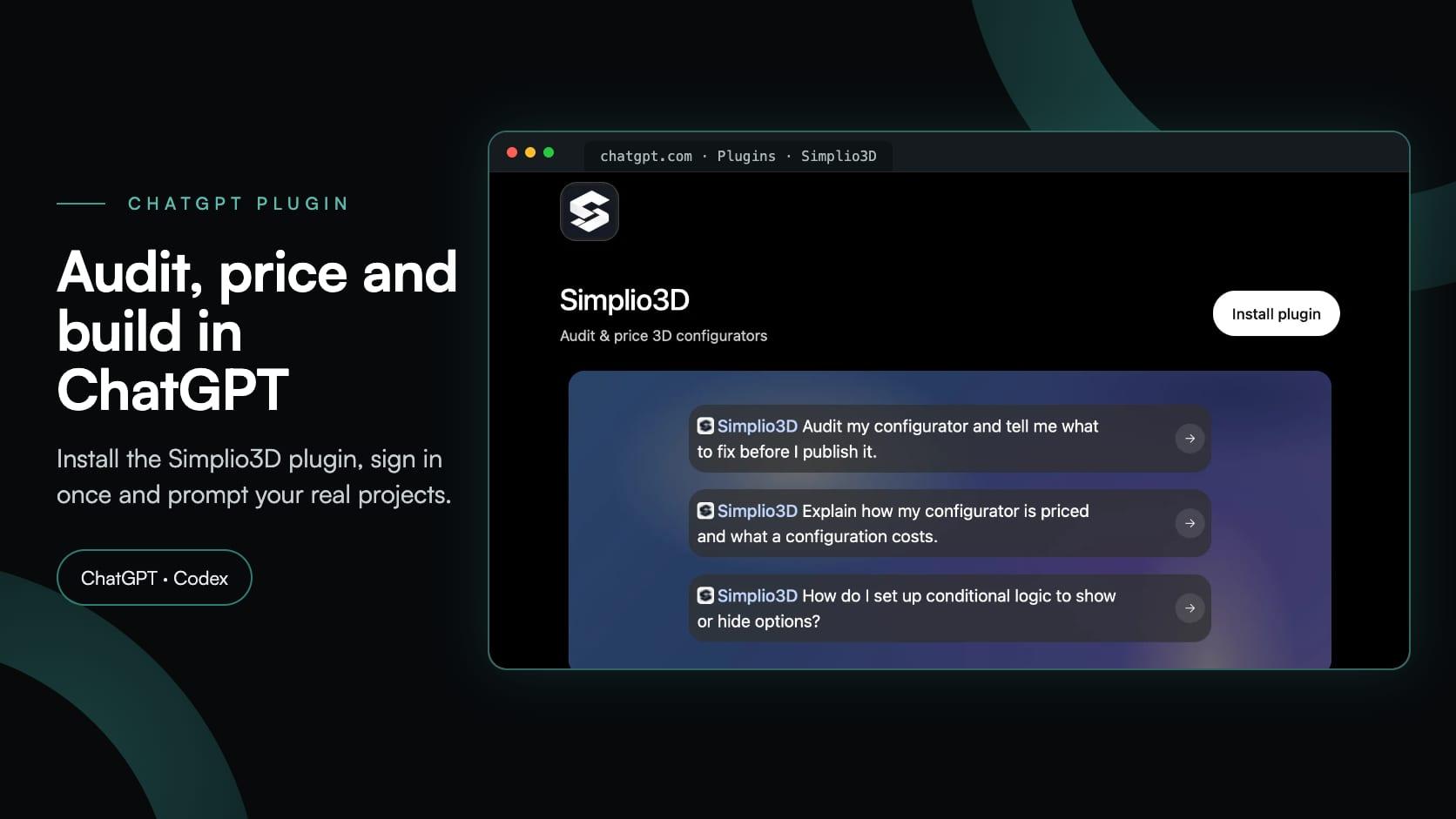
Simplio3D は現在、ChatGPTのプラグインディレクトリに公式プラグインを提供しています。ChatGPT向けSimplio3Dプラグインは、ChatGPTをSimplio3Dワークスペースに接続します。これにより、通常はチャットに貼り付ける必要があるスクリーンショットやオプション一覧ではなく、実際のコンフィギュレーターに基づいて回答します。公開前にプロジェクトを監査させたり、オプションが非表示になっている理由を説明させたり、構成の価格を算出させたりできます。書き込みアクセスを許可すれば、同じ会話内でプロジェクトを作成・変更することも可能です。
このチュートリアルでは、プラグインの検索からSimplio3Dでのアクセス承認、最初の監査の実行まで、設定画面を順に解説します。最後には、コンフィギュレーターの作成・管理に使えるプロンプトと、最終判断をお客様自身で行うべき項目を紹介します。
ChatGPT向けSimplio3Dプラグインでできること
Simplio3Dは、ChatGPTとCodexが共有するOpenAIのプラグインディレクトリでこのプラグインを公開しています。インストールすると、ChatGPTには次の2つが追加されます。
- Simplio3DのMCPサーバーへの接続、
https://app.simplio3d.ai/mcp。MCP(Model Context Protocol)は、AIアプリが外部ツールを呼び出すために使用するオープンスタンダードです。Claude、Cursor、VS Codeも同じサーバーに、同じサインイン、権限、承認ルールで接続します。ChatGPT専用の別個の連携機能はありません。 - 7つのスキル:部品名を付ける前に実際の3Dモデルを確認したり、価格計算で返された注記を引き継いだりするなど、ChatGPTがSimplio3Dのツールを適切に使うための指示です。スキルは読み取り専用です。ChatGPTが変更できる範囲は、接続時に許可したアクセス権によって決まります。
お使いのコンピューターに何かをインストールする必要はなく、プラグインがAPIのキーやパスワードを保持することもありません。Simplio3Dは、すべてのリクエストをプラン、ワークスペース内での役割、承認したアクセス権に照らして確認します。
| スキル | できること | 質問例 |
|---|---|---|
| ワークスペースのナビゲーション | 使用している名前からプロジェクト、オプション、マテリアル、3Dモデルを検索し、AIアシスタントが変更または提案した内容を表示し、接続および権限に関するメッセージを説明します | 「私のSimplio3Dプロジェクトを一覧表示して。」 |
| コンフィギュレーター監査 | 3Dターゲットやルールから価格、SKU、見積もりフォームまで、プロジェクトをエリアごとに監査し、各指摘をエディター内のどこで修正すべきかを示します | 「公開前にコンフィギュレーターを監査して、修正すべき点を教えてください。」 |
| 非表示オプションの診断 | プロジェクト独自のルールに基づき、特定の選択内容でオプション、バリエーション、または3Dパーツが非表示になる理由を特定します | 「ウィンドウコンフィギュレーターでP120プロファイルを選択できないのはなぜですか?」 |
| 3Dターゲットチェック | オプション、ルール、またはアニメーションが参照するすべてのパーツがモデルファイル内に存在することを確認し、3Dシーンを説明します | 「オプションは、モデル内に存在するパーツを正しく参照していますか?」 |
| 料金とCPQ | マークアップ、数量別価格帯、割引、手数料、送料、税金を含むプロジェクトの価格設定を説明し、Simplio3Dのサーバー上で構成の価格を計算してSKUを確認します | 「ウォールナット材とブラックレザー仕様のEames chairはいくらですか?」 |
| 公開準備状況 | 修正すべき項目を優先順に示し、公開可能かどうかを判定します。公開処理は行いません | 「私のジャージコンフィギュレーターは公開準備ができていますか?」 |
| Simplio3Dのヘルプ | 公式ドキュメントに基づいてハウツー質問に回答し、参照したページへのリンクを提示します | 「オプションの表示・非表示を切り替える条件付きロジックを設定するにはどうすればよいですか?」 |
始める前に
- メールアドレスが確認済みのSimplio3Dアカウント。Starter、Pro、Enterpriseプラン、またはすべての新規アカウントに付与される30日間のトライアルをご利用いただけます。Starterでは、ChatGPTはダッシュボードのプランルールに従います。Modularプロジェクトの作成やプロジェクトの複製はできません。
- サインインに使用するChatGPTアカウント。
- 編集可能な役割。ChatGPTで何かを作成または変更する場合に必要です。チームワークスペースでViewerシートを持つユーザーは、何を承認しても読み取りのみ可能です。
- 任意で3Dモデル。Dashboard → Assetsに配置します。ChatGPTはファイルをアップロードできませんが、テンプレートからプロジェクトを開始したり、Simplio3Dの厳選ライブラリからモデルをインポートしたりできます。
ChatGPT に Simplio3D プラグインをインストールする方法
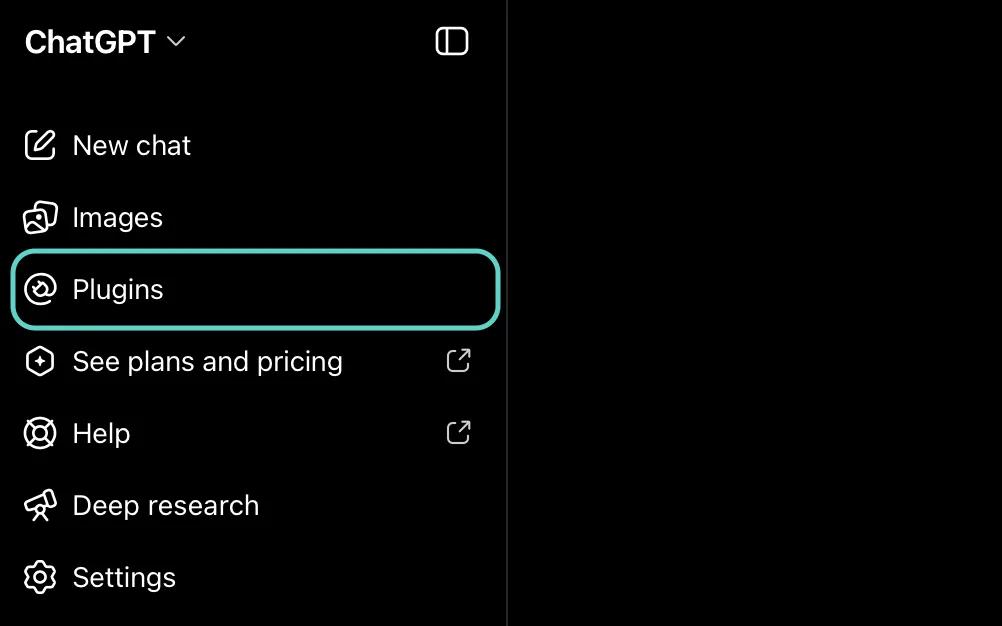
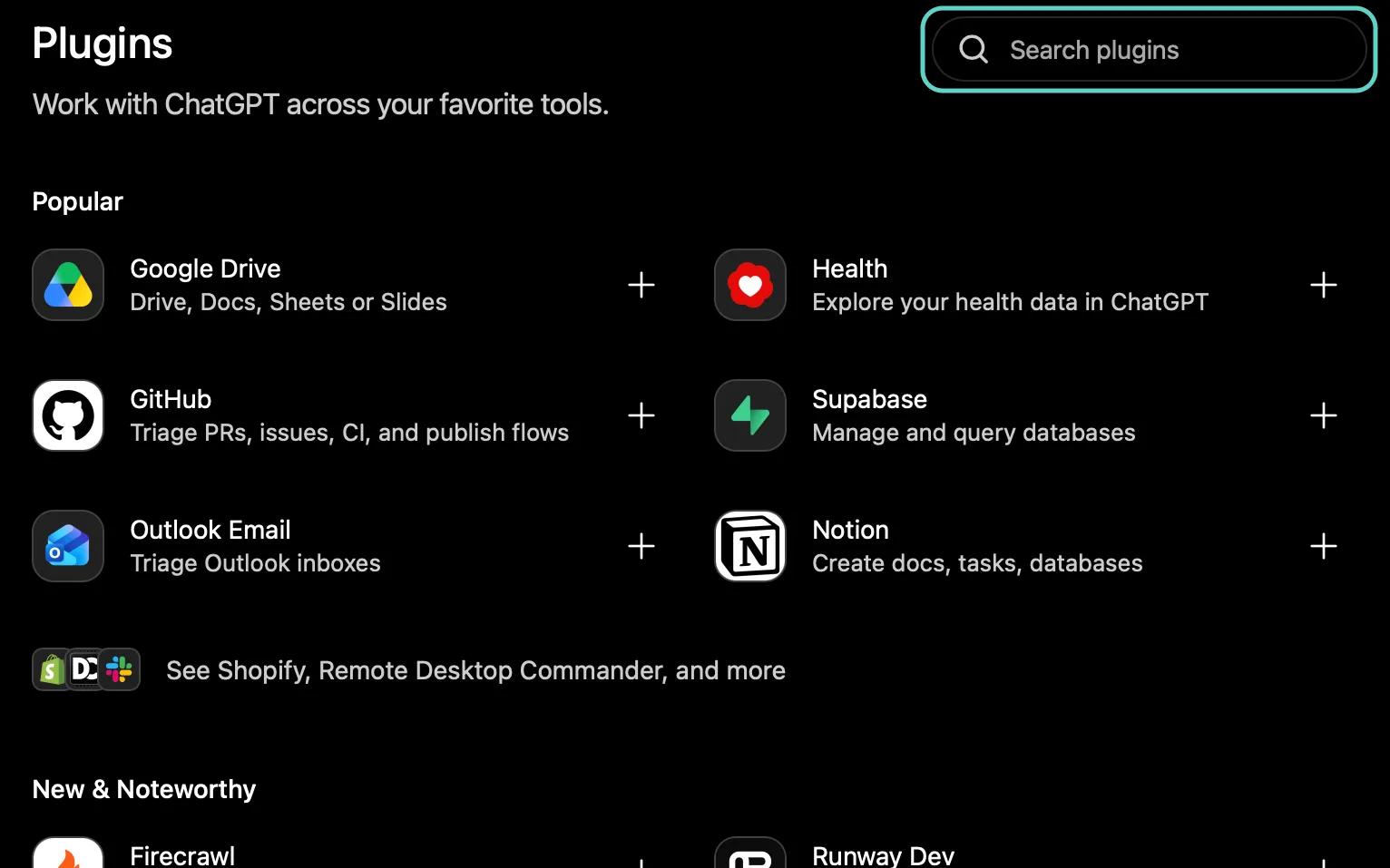
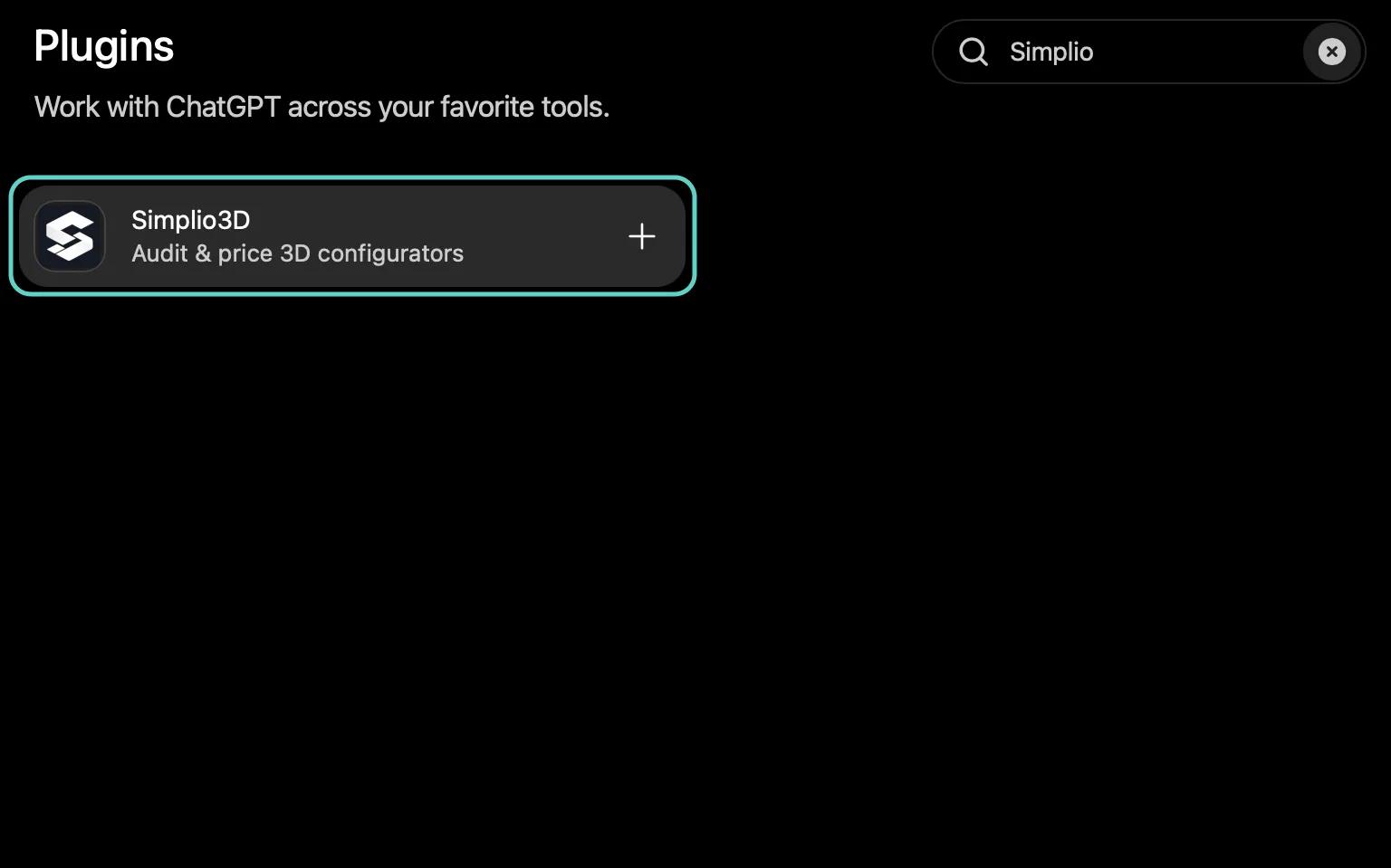
以下のスクリーンショットは同じ番号に対応しています。
プラグインを開く
ChatGPT のサイドバーで、「プラグイン」をクリックします。
Simplio3D を検索
「プラグインを検索」に Simplio3D と入力し、検索結果の Simplio3D(3Dコンフィギュレーターの監査・価格設定)をクリックします。
プラグインをインストール
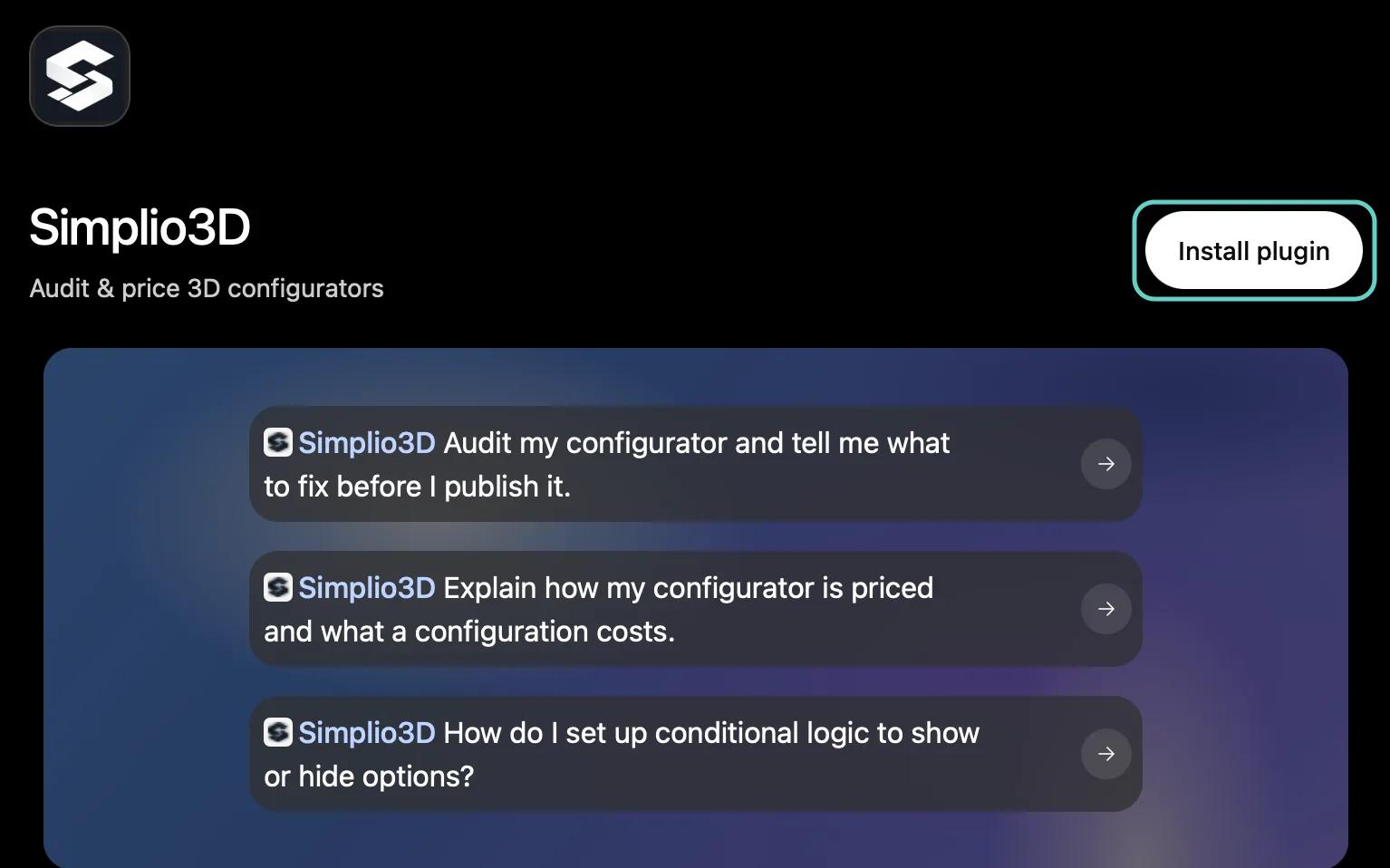
プラグインのページでは、その機能と3つのプロンプト例が紹介されています。[プラグインをインストール]をクリックします。
Simplio3Dに接続
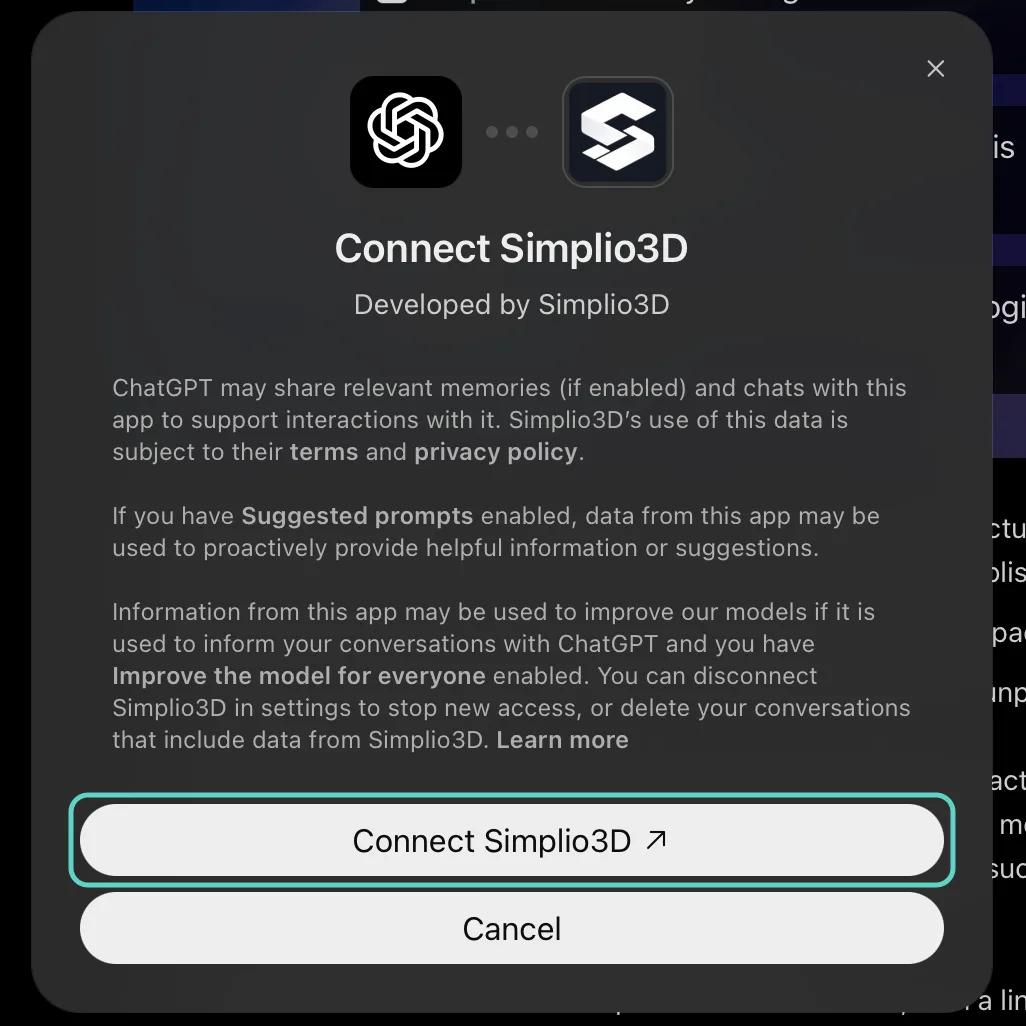
ChatGPTは、プラグインと共有する内容を説明します。[Simplio3Dに接続]をクリックすると、新しいタブでSimplio3Dのページが開きます。
Simplio3Dにサインイン
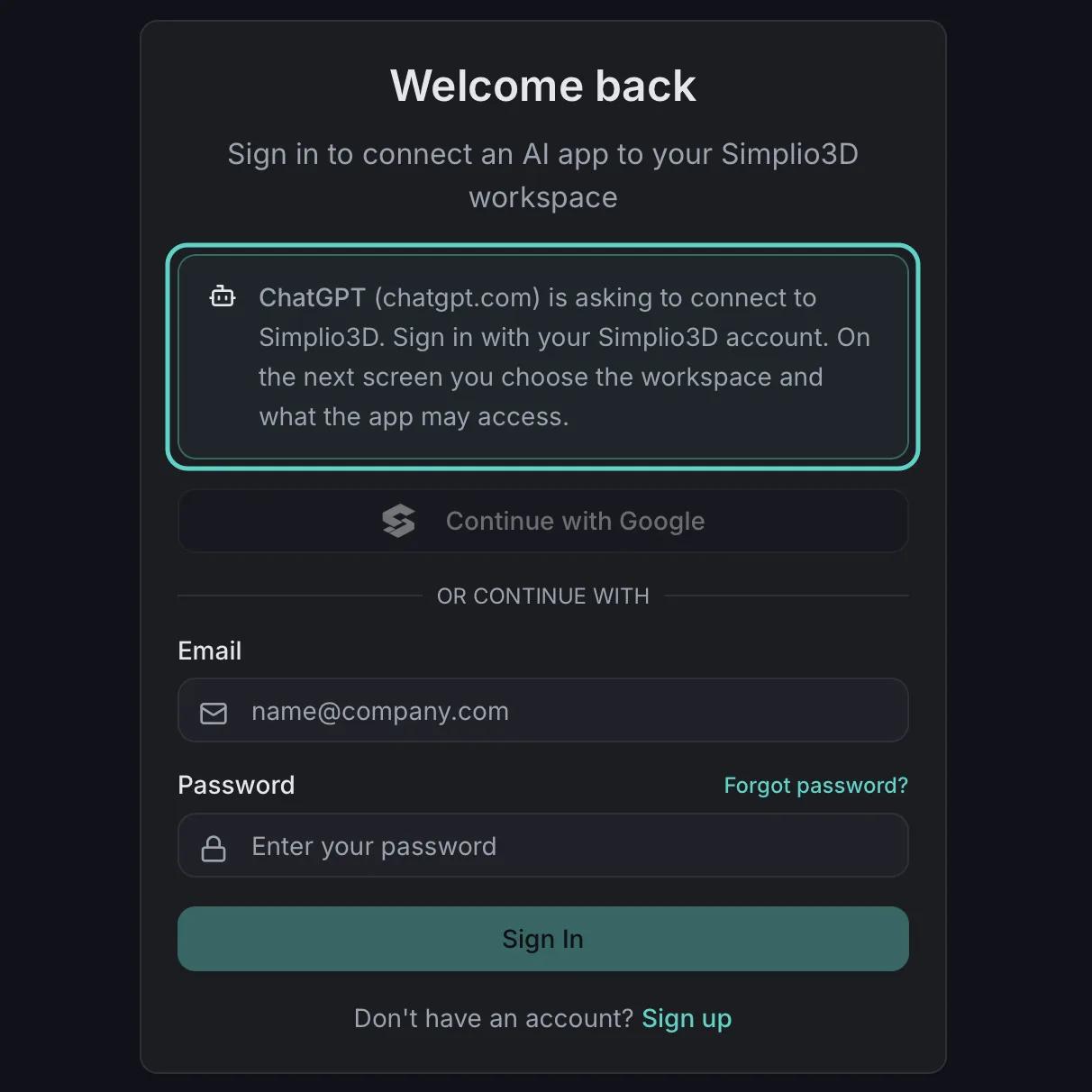
Simplio3Dアカウント、Google、またはメールアドレスとパスワードでサインインします。このページには、接続をリクエストしているアプリとしてChatGPTが表示されます。Simplio3DのパスワードをChatGPT自体に入力することはありません。
ワークスペースとアクセス権を選択
ChatGPTが操作するワークスペースを選択します。読み取りアクセスはあらかじめ選択されています。次のセクションで説明するように、ChatGPTに作成または変更させる項目については書き込みアクセスを選択し、[承認]をクリックします。
チャットを開始
ChatGPTに戻ると、プラグインページにSimplio3Dがインストール済みとして表示されます。「チャットで試す」をクリックするか、候補のプロンプトのいずれかを選択してください。
ChatGPTに許可する読み取り・変更範囲を選択する
サインイン後、Simplio3Dの承認ページで、ChatGPTが使用するワークスペースと、その中で許可する操作を選択します。読み取りアクセスはあらかじめオンになっています。顧客からの見積もり依頼、ストアの商品リスト、すべての書き込みアクセスは、チェックを入れるまでオフのままです。この初期設定では、ChatGPTは監査、説明、価格計算、質問への回答を行えます。そのため、プラグインの掲載ページではSimplio3Dを読み取り専用として説明しています。
ChatGPTからコンフィギュレーターを作成・管理するには、変更を許可する領域の書き込みアクセスにチェックを入れ、Authorizeをクリックします。以下のスクリーンショットではすべてのボックスにチェックが入っていますが、実際に使用する領域だけで十分です。
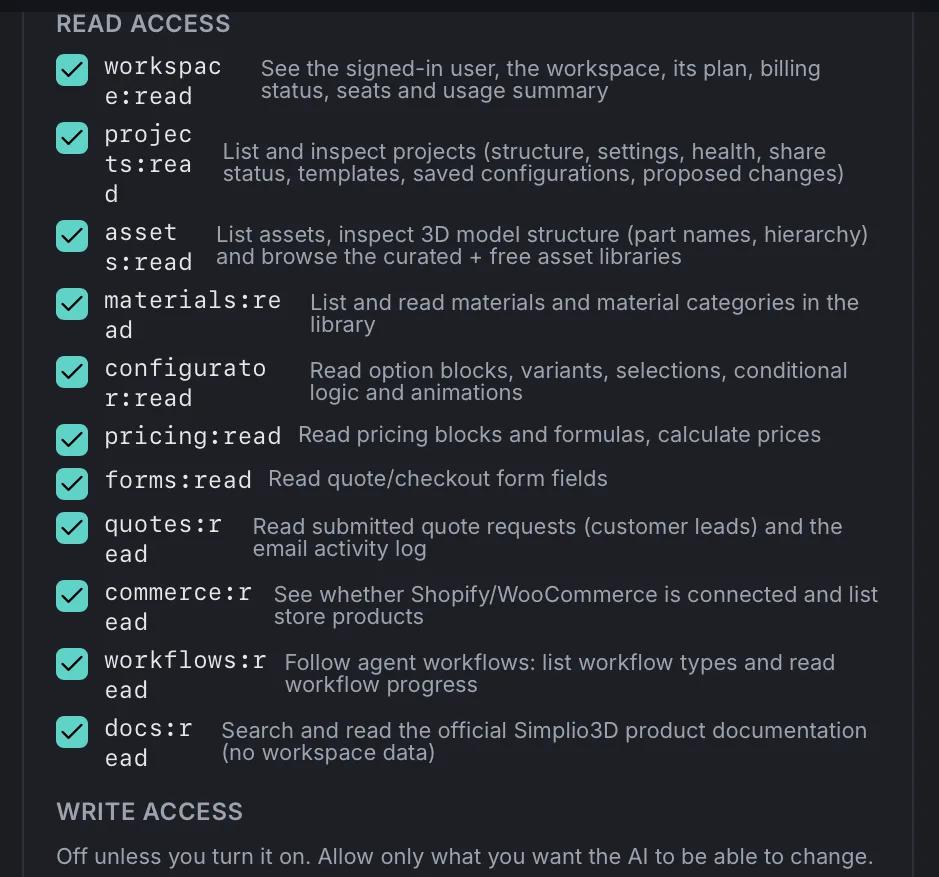
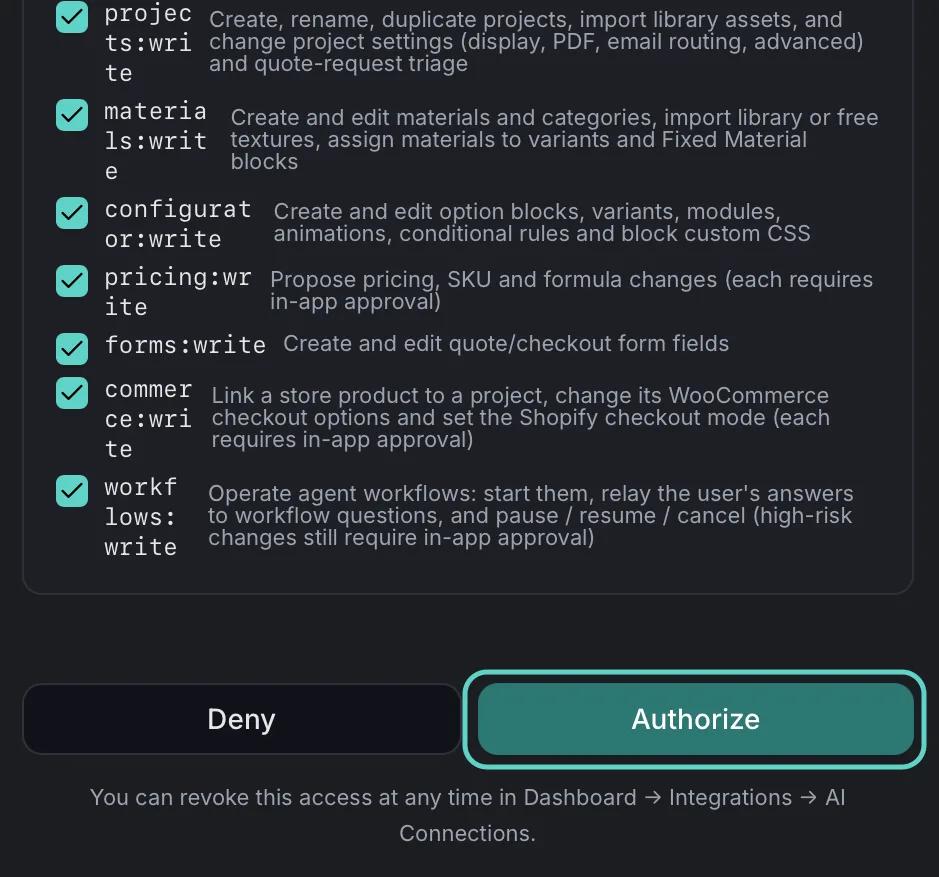
| 領域 | 読み取りアクセス(事前にチェック済み) | 書き込みアクセス(チェックした場合) | ChatGPTができるように書き込みをチェック |
|---|---|---|---|
| プロジェクト | プロジェクトを一覧表示し、設定、3D構造、健全性、共有ステータスを確認します | プロジェクトの作成、名前変更、複製、テンプレートのコピー、ライブラリモデルのインポート、プロジェクト設定の変更を行います | 新しいコンフィギュレーターを設定 |
| コンフィギュレーター | オプションブロック、バリアント、条件付きルール、アニメーションを読み取ります | オプションブロック、バリアント、ルール、モジュールを追加・編集します | オプションを追加し、表示・非表示ルールを設定します |
| マテリアル | マテリアルライブラリとそのカテゴリーを閲覧します | マテリアルを作成、インポート、割り当てます | 仕上げ、ファブリック、カラーを追加 |
| フォーム | 見積もりフォームとチェックアウトフォームの項目を閲覧します | フォーム項目を追加・編集します | 見積もりフォームをカスタマイズ |
| 料金 | 価格設定ブロックと数式を読み取り、価格を計算します | 価格、SKU、数式の変更案を提示し、Simplio3Dで承認できます | 価格を提案 |
| ワークフロー | 複数ステップのAIジョブを実行します | 開始、回答、一時停止、キャンセルが可能です | 要件から作成するか、長時間のジョブを実行します |
| ストア | デフォルトではオフ:ShopifyまたはWooCommerceが接続されているかどうか、およびその商品 | 商品リンクまたはチェックアウトモードを提案し、承認を受けます | コンフィギュレーターをストア商品にリンクする |
| 見積もり依頼 | デフォルトではオフ:顧客からの見積もり依頼とメールログ | 書き込み権限なし | なし:ChatGPTにリード情報を表示させる場合にのみ読み取り権限を付与します |
| ワークスペース、3Dアセット、ドキュメント | ご利用プランとシート数、アセットライブラリとモデル構造、公式ドキュメント | 書き込み権限なし | なし:これらは読み取り専用のままです |
ほとんどの作成作業では、Projects、Configurator、Materials、Formsにチェックを入れます。ChatGPTに価格を提案させる場合はPricingを追加し、要件に基づく作成などの長時間作業にはWorkflowsを追加します。ChatGPTに見込み客情報を読み取らせる必要がある場合にのみ、Quote requestsにチェックを入れてください。読み取った内容はChatGPTの会話の一部となり、見積もり依頼には顧客の氏名や連絡先情報が含まれます。
アクセス権は接続ごとに固定されます。変更するには、ChatGPTの設定でSimplio3Dを切断し、Dashboard → Integrations → AI Connectionsで以前の接続を取り消してから、必要なボックスを選択して再接続してください。
ChatGPTで最初の監査を実行する
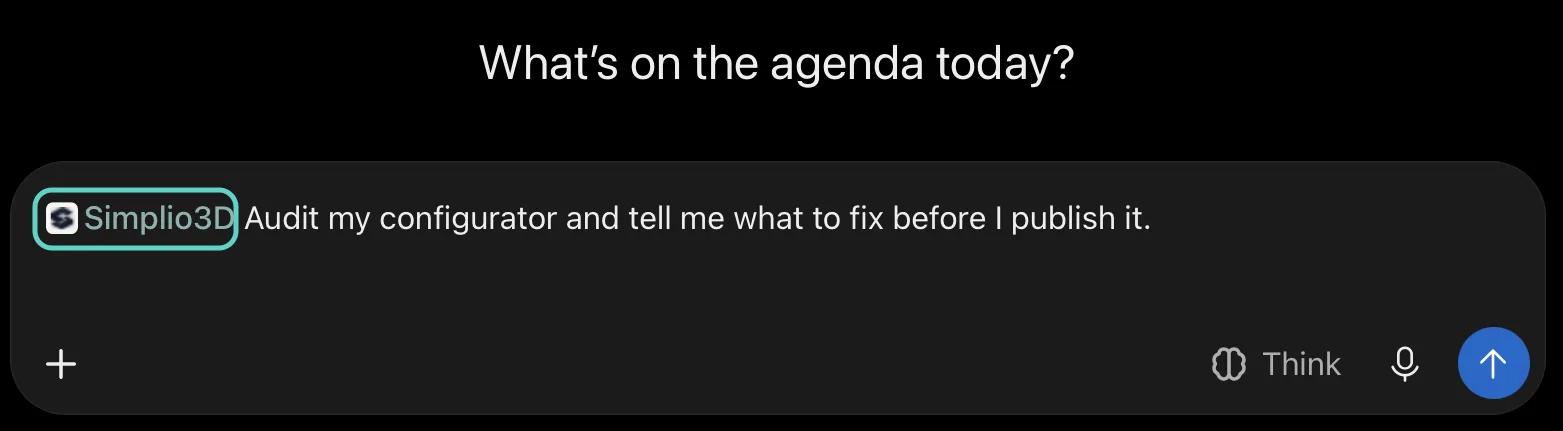
プラグインページでTry in chat、または3つの提案プロンプトのいずれかをクリックします。ChatGPTでは、メッセージにSimplio3Dが添付された新しいチャットが開き、入力ボックスの先頭にSimplio3Dタグとして表示されます。最初の提案は、接続テストに適しています。「公開前に修正すべき点を教えて。私のコンフィギュレーターを監査して。」
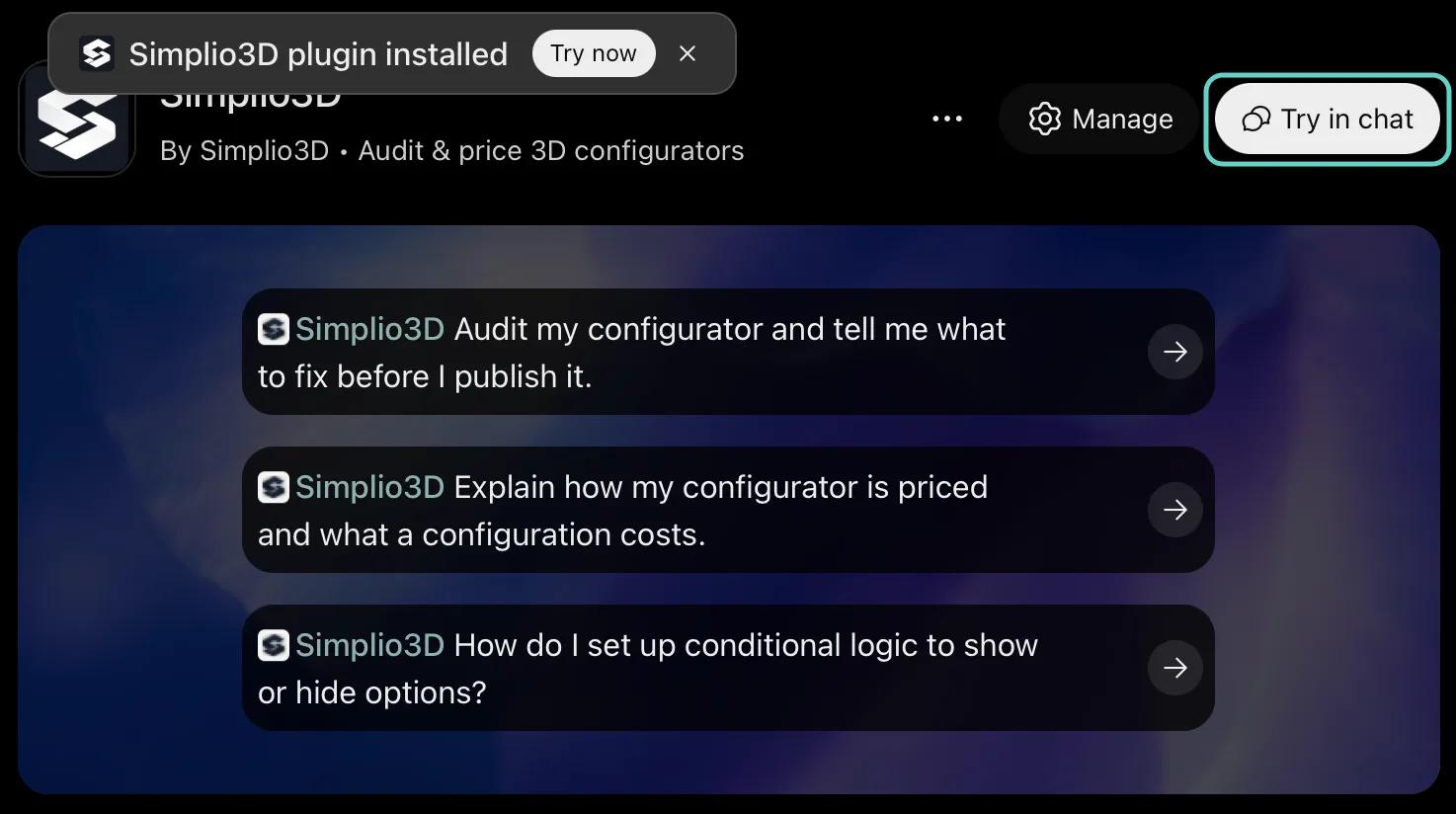
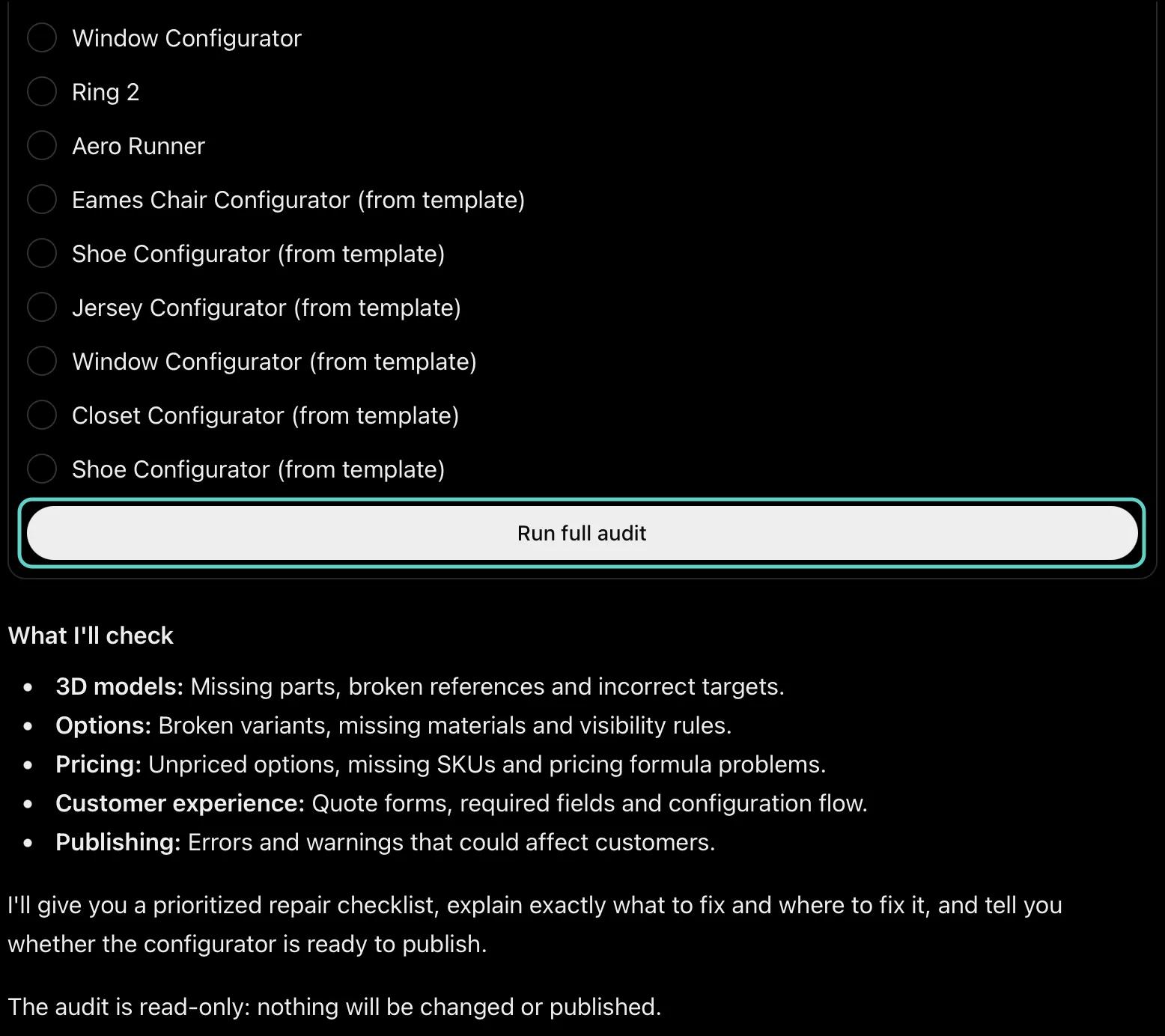
ChatGPTは、接続したワークスペース内のプロジェクトを一覧表示し、どれを監査するかを尋ねます。1つ選択してRun full auditを選んでください。監査では3Dモデルファイルを開き、オプションやルールが参照しているすべての部品を確認します。さらに、オプション、ルール、マテリアル、価格設定とSKU、見積もりフォーム、顧客にとってプロジェクトが機能しなくなる可能性のある項目も確認します。結果は領域ごとにまとめられます。問題点をわかりやすく説明し、エディター内の場所、修正方法、安全に実行できる整理作業とお客様が判断すべき修正を示します。最後にChatGPTが、コンフィギュレーターを公開できる状態かどうかを伝えます。
監査は読み取り専用のため、変更や公開は行われません。書き込みアクセスを許可している場合は、ChatGPTに修正を依頼すれば、同じチャット内で実行できます。残り2つの提案では、読み取り機能の詳細を確認できます。「コンフィギュレーターの価格設定と、構成ごとの価格を説明して」は価格設定ブロックを確認して価格を計算し、「オプションを表示または非表示にする条件ロジックはどう設定する?」はSimplio3Dのドキュメントに基づいて、該当ページへのリンク付きで回答します。
ChatGPTでコンフィギュレーターを作成・管理する
書き込みアクセスを許可すると、ChatGPTはダッシュボードのAI機能と同じSimplio3Dツールを使用します。そのため、作成されるものはすべて、エディターで開いて編集できる通常のプロジェクトです。新しいコンフィギュレーターを開始する方法は4つあります。
- テンプレート。利用可能なテンプレートを尋ねると、キャビネット、クローゼット、イームズチェア、ジャージー、シューズ、結婚指輪、窓のコンフィギュレーターがカタログに含まれています。ChatGPTは、選択したテンプレートをシーン、オプション、価格設定、フォームとともに、新しい未公開プロジェクトへコピーします。
- すでにお持ちのモデル。Dashboard → Assetsにあるモデルと、顧客が選択できる仕上げを指定します。ChatGPTがプロジェクトを作成し、マテリアルを適用する部品を判断して、仕上げオプションを追加します。
- 短い要件説明。製品について説明してください。要件に基づく作成ワークフローでは、最大4つのモデル、仕上げ、追加オプション、表示・非表示ルール、見積もりフォームに加え、承認待ちの基本価格を含むプロジェクトを作成します。
- 厳選ライブラリ。まだモデルがありませんか?ChatGPTにSimplio3Dの厳選ライブラリでモデルを探し、インポートするよう依頼できます。
管理も同様です。オプションの名前変更、並べ替え、拡張、ルールやフォームフィールドの追加、AIがこれまでに変更した内容の確認を依頼できます。
| ChatGPTに質問する | 得られるもの | 必要なアクセス権限 |
|---|---|---|
| 「どのSimplio3Dテンプレートから始められますか?」 | 現在のテンプレートカタログ(各テンプレートのカテゴリーとプロジェクトタイプを含む) | 読み取り(あらかじめチェック済み) |
| 「Closetテンプレートからコンフィギュレーターを作成し、Walnut Wardrobeと名付けてください。」 | テンプレートのシーン、オプション、価格設定、フォームを含む新しい未公開プロジェクト | プロジェクト(書き込み) |
| 「Walnut Wardrobeに、Brass、Black、ChromeのHandlesオプションを追加してください。」 | 3つのバリエーションを持つ新しいオプションブロック | コンフィギュレーター(書き込み)、および仕上げを作成または割り当てるためのMaterials |
| 「Sliding doorsが選択されている場合にのみ、Mirrorオプションを表示してください。」 | 他のルールと同様に開いて編集できる表示/非表示ルール | コンフィギュレーター(書き込み) |
| 「見積もりフォームに会社名と電話番号の項目を追加してください。」 | 新しいフォーム項目が2つ | フォーム(書き込み) |
| 「ウォールナットのワードローブの基本価格を1,450に設定してください。」 | Simplio3DのAIによる変更で承認または却下する提案 | 価格設定(書き込み) |
| 「今日、ウォールナットのワードローブにどのような変更を加えましたか?」 | AI変更履歴:適用・提案・取り消しされた内容と、まだ取り消し可能な内容 | 読み取り(あらかじめチェック済み) |
| 「Walnut Wardrobeは公開準備ができていますか?」 | 公開可能かどうかの判定と、やるべきことのリスト。公開の実行はお客様が行います | 読み取り(あらかじめチェック済み) |
各リクエストでプロジェクト名を指定し、重要な場合は、どのルールがオプションを非表示にしているか、またはマテリアルがどのパーツに適用されるかなどの根拠を確認してください。ChatGPT は保存済みのプロジェクトを読み取るため、エディターで先ほど行った編集も、保存されると反映されます。
お客様が管理できること
書き込みアクセスにより ChatGPT は作業を行えますが、お客様に影響する判断は引き続きお客様が行います。
- ChatGPT は事前に確認します。 Simplio3D は、変更または削除を行うすべてのツールに表示され、ChatGPT は実行前にお客様の確認を求めます。
- 価格、SKU、削除、一括編集、ストアリンクはすべて提案にとどまります。 各提案は、お客様が承認または却下するまで、Simplio3D ダッシュボードの AI Changes に保留されます。ChatGPT が変更を承認することはできません。
- ほとんどの変更は7日間取り消せます。 同じページから操作できます。インポート、複製、テンプレートから作成したプロジェクトには取り消し用のスナップショットが保存されません。不要な場合は削除してください。
- 公開はお客様が行います。 ChatGPT はプロジェクトの公開、共有リンクの作成、埋め込み設定の変更、プロジェクトの削除を行えません。
- ファイル、ストア、顧客情報にはアクセスできません。 ファイルのアップロード、ストアの接続または切断、ストアやメールの認証情報の読み取り、顧客へのメール送信はできません。
- 接続ごとに1つのワークスペース。 ChatGPT が閲覧できるのは、接続時にお客様が選択したワークスペースと、そのワークスペース内でお客様が持つロールのみです。
価格は注意事項を反映したうえで Simplio3D のサーバー上で計算され、最終的にはライブプレビューの表示が優先されます。
ChatGPTでのSimplio3D:よくある質問
はい。Simplio3DはChatGPTのPluginsディレクトリで公開しており、開発元はSimplio3Dとして記載されています。これはSimplio3D独自のサーバーに接続し、Simplio3Dの専用ページでサインインします。そのページには、接続を要求しているアプリとしてChatGPTが表示されます。
メールアドレスが確認済みのアカウントで、Starter、Pro、Enterprise、および30日間のトライアルをご利用いただけます。Starterでは、ChatGPTはダッシュボードのプラン規約に従うため、Modularプロジェクトの作成やプロジェクトの複製はできません。
許可した場合に限ります。接続時には読み取りアクセスの許可を求められ、掲載内容のとおりです。Simplio3Dの承認ページで対象エリアの書き込みアクセスにチェックを入れると、ChatGPTはそのエリア内でプロジェクトを作成・変更できるようになります。変更や削除を行う前には、必ず確認を求めます。
いいえ。プロジェクトの公開、共有、削除はできません。価格、SKU、数式の変更、削除、一括編集、ストアリンクはすべて提案として作成され、Simplio3Dダッシュボードの「AI Changes」で承認または却下できます。
ChatGPTの設定でSimplio3Dを接続解除し、ダッシュボード → 連携 → AI接続で接続を取り消してください。ChatGPT側で接続を解除するだけでは、Simplio3D側の接続は取り消されません。アクセス権を変更するには、プラグインページから再度接続し、必要な項目にチェックを入れてください。チームワークスペースでは、Viewer権限は読み取りのみ可能です。
いいえ。Simplio3Dにサインインし、Simplio3Dの専用ページでアクセスを承認します。キー、トークン、パスワードをChatGPTに貼り付ける必要はありません。
ChatGPT が Simplio3D ツールに送信する情報のみです。ツール名と、プロジェクト名や新しい価格などの入力内容が含まれます。Simplio3D は実行された変更内容と、入力値ではなく入力項目名を記録するツール呼び出しの30日間ログを保持します。OpenAI が共有・保持する情報については、ChatGPT の接続ダイアログで説明されています。
はい。同じプラグインで、ChatGPT と OpenAI のコーディングエージェントである Codex を Simplio3D に接続できます。各アプリには個別の接続があり、AI Connections でそれぞれ確認・取り消しできます。
Claude でも利用できますか?
Claude 向けの Simplio3D プラグインは同じサーバーに接続し、オーサリングとマテリアルのスキルを追加するため、Claude はプロンプトからコンフィギュレーターを構築できます。
Cursor または VS Code を接続しますか?
CursorからGitHub Copilot搭載のVS Codeまで、他のすべてのMCPクライアントはスコープ付きトークンで接続します。ガイドではそれぞれを解説しています。
Simplio3D内で構築したいですか?
AIで生成を使えば、独自のAIアカウントがなくても、プロジェクトページで短い説明からコンフィギュレーターの下書きを作成できます。
ブログ記事
Simplio3Dチームからのガイド、チュートリアル、ニュース。
2026年版 Zakekeの代替ツール:7つの製品コンフィギュレーターを比較
Zakekeの代替ツールをお探しですか?現在Zakekeが提供する機能、継続利用が適しているケース、そして3D、ルール、ストア数、公開価格の観点から比較した7つの代替ツールをご紹介します。
製品コンフィギュレーターの構築方法(2026年のワークフロー)
コンフィギュレーター導入プロジェクトの成否を左右する意思決定――要件定義、プロジェクトタイプの選定、オプション・ロジック・価格設定の構築、そしてAIが担う作業領域を解説します。
Simplio3D、G2より「ハイパフォーマー」および「最も管理しやすい」評価を獲得
Simplio3Dが、業界をリードするソフトウェアレビュープラットフォームG2から評価され、G2 Gridにおいて「ハイパフォーマー」バッジと「最も管理しやすい」バッジの両方を獲得したことを誇りをもってお知らせします。
Simplio3D向け WordPress 商品コンフィギュレータープラグイン
WordPressに3D商品コンフィギュレーターを埋め込み、顧客が設定した商品を、独自のルールで算出された価格で直接WooCommerceのカートに追加できるようにします。
2026年版:おすすめ製品コンフィギュレーターソフトウェア10選(メリット・デメリット比較)
製品コンフィギュレーター・プラットフォーム10社を実践的に比較。各社が本当に得意とする領域、ビジュアライゼーション・価格設定ロジック・統合機能の違い、そして四半期分の時間を無駄にせず候補を絞り込む方法を解説します。
関連記事
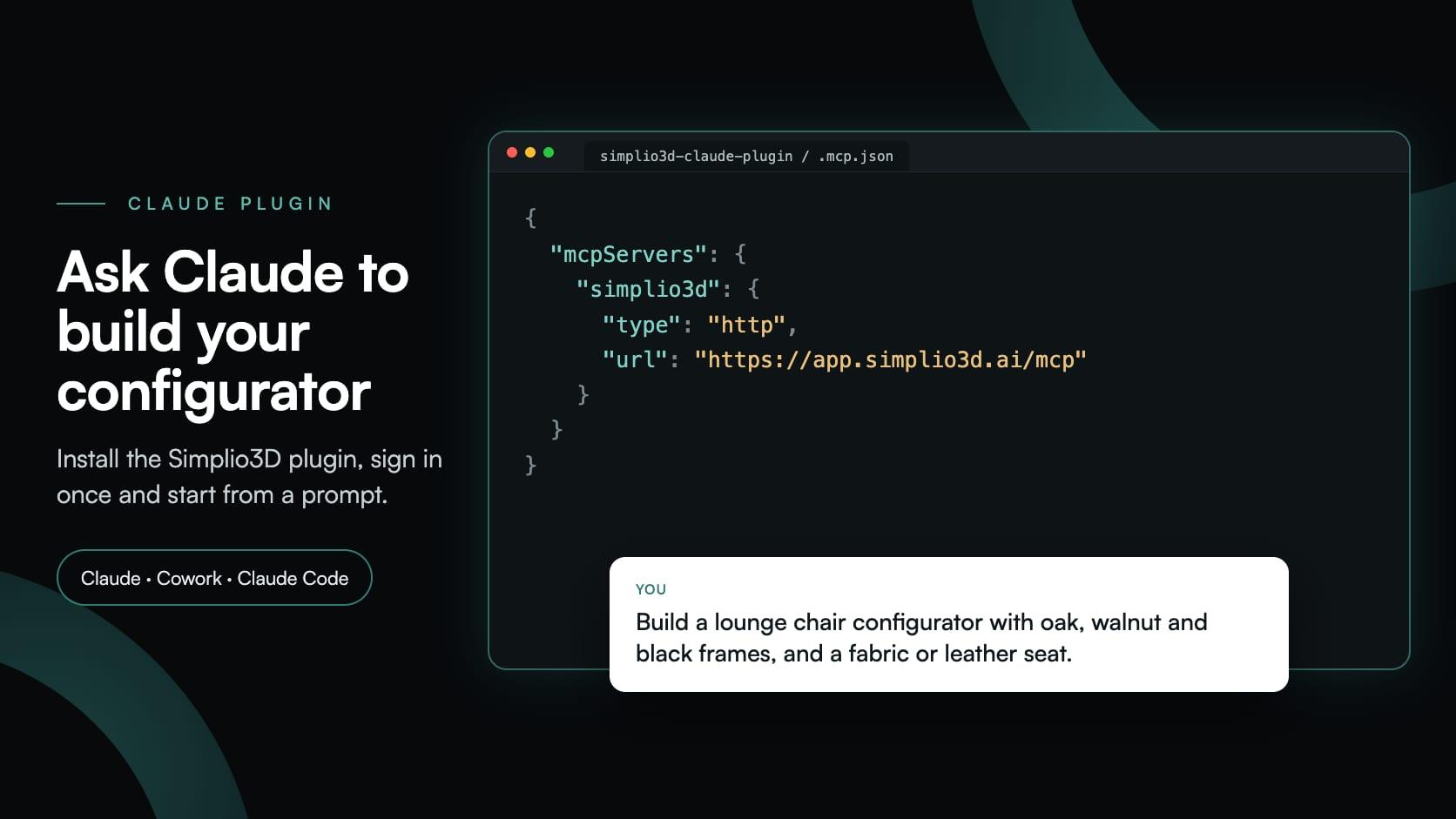
Claudeでコンフィギュレーターを構築:Simplio3Dプラグインチュートリアル
ClaudeにSimplio3Dプラグインをインストールし、一度サインインするだけで、プロンプトから初めての3D製品コンフィギュレーターを構築できます。セットアップ、権限、最初のプロンプト、そしてお客様が管理できることをご紹介します。
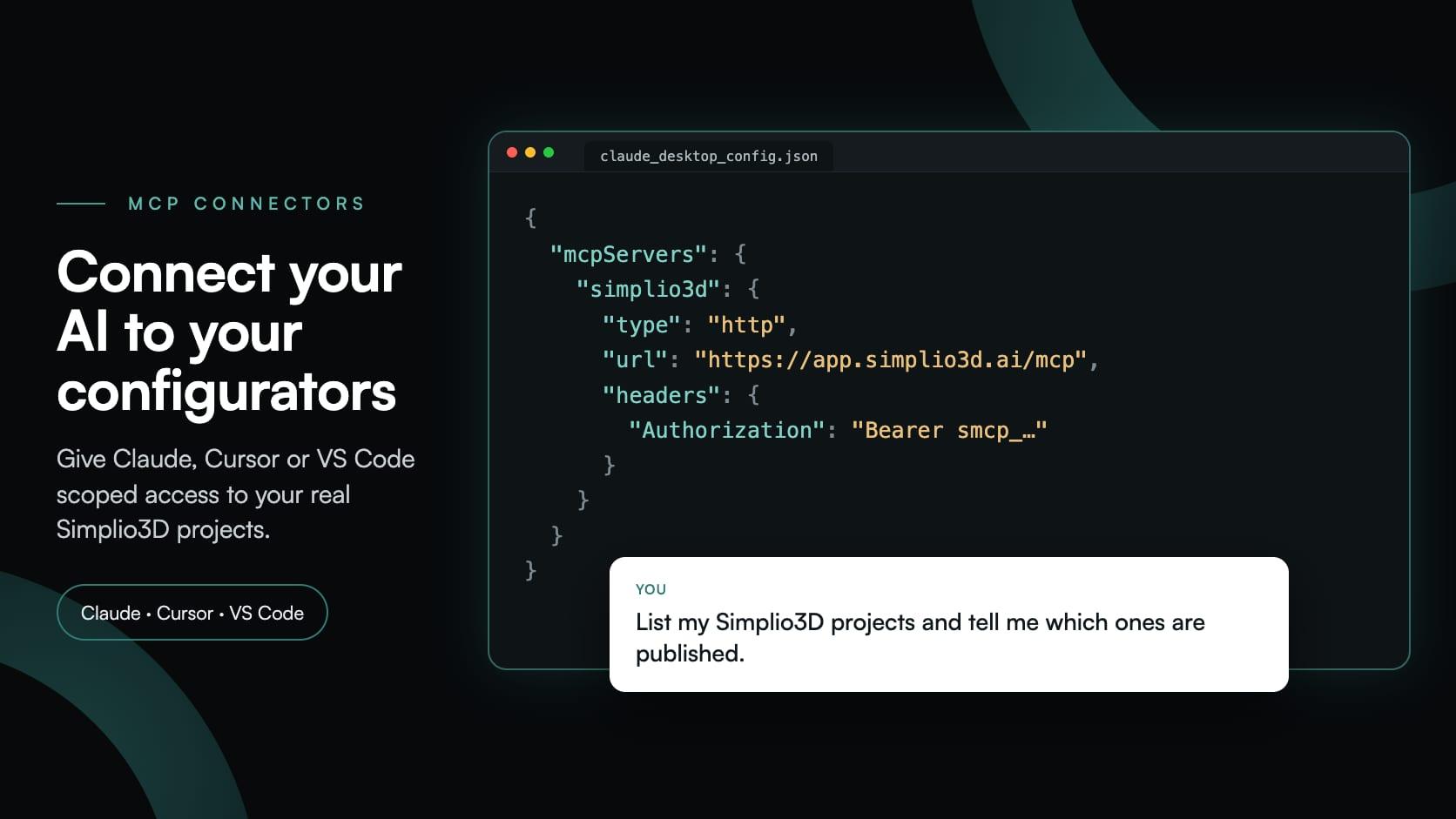
製品コンフィギュレーターMCP:Claude、Cursor、VS CodeをSimplio3Dに接続
MCPコネクタを使用すると、Claude、Cursor、VS Codeで実際のSimplio3Dプロジェクトを操作できます。接続されたエージェントが読み取り・変更できる範囲、承認の仕組み、接続方法をご紹介します。
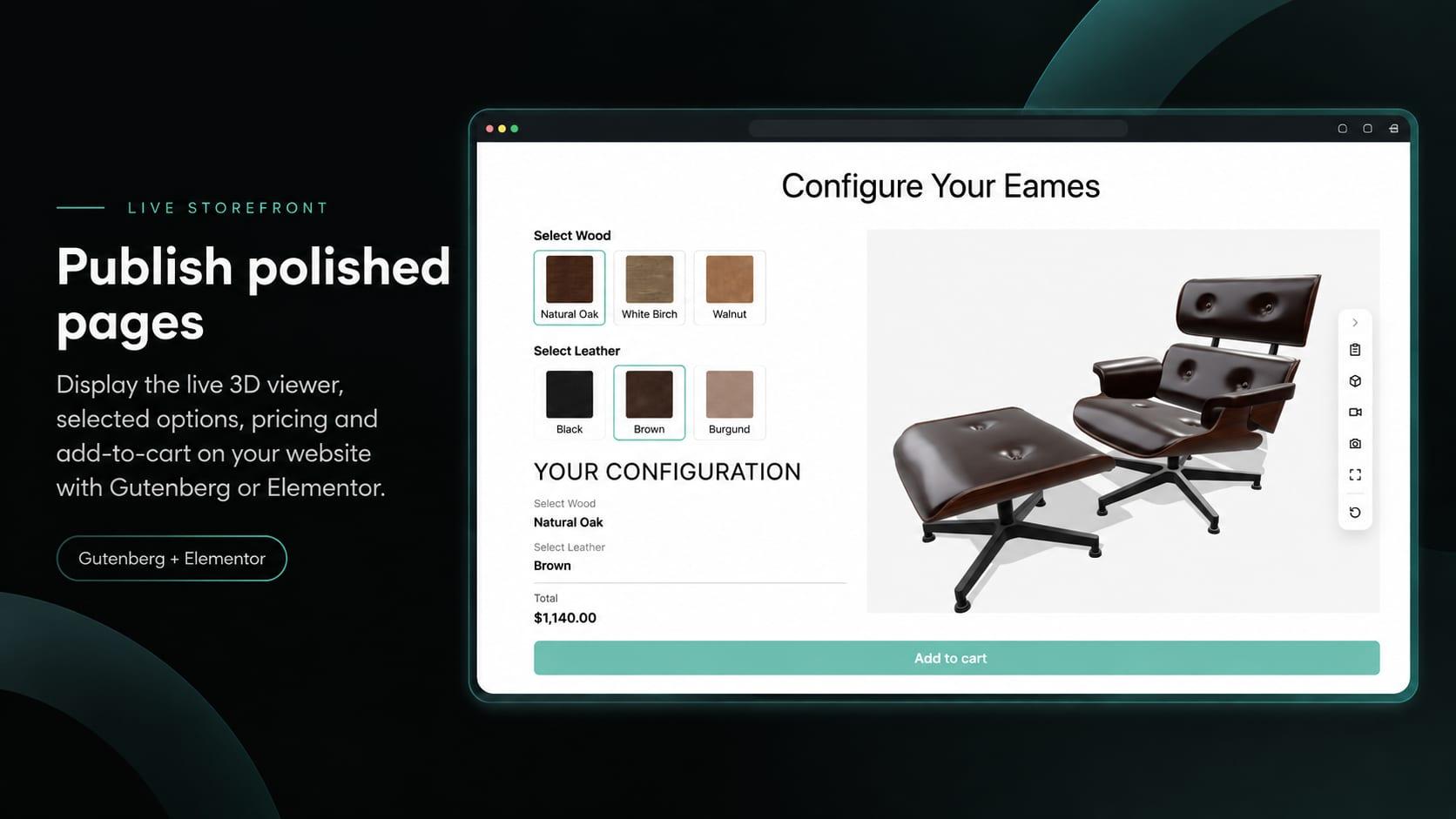
ElementorでSimplio3D WordPressプラグインを使用する方法
無料のショートコードウィジェットを使って、ElementorにSimplio3Dビューア、オプション、価格、概要、カートに追加を配置できます。IDを確認し、レイアウトを作成して、WooCommerceを連携しましょう。