

Matériaux et finitions
Chaque finition est d’abord comparée à votre bibliothèque de matériaux. Si un nom très similaire existe, la génération s’arrête et vous demande si vous souhaitez le réutiliser.
Créateur de configurateurs IA
Indiquez à Simplio3D ce que vous vendez ; son IA planifie et crée un configurateur à partir des modèles 3D de votre bibliothèque : matériaux, options, règles, prix et formulaire. Vous examinez le plan, validez tout ce qui concerne les tarifs, puis publiez lorsqu’il est prêt.
Aucune carte bancaire requise
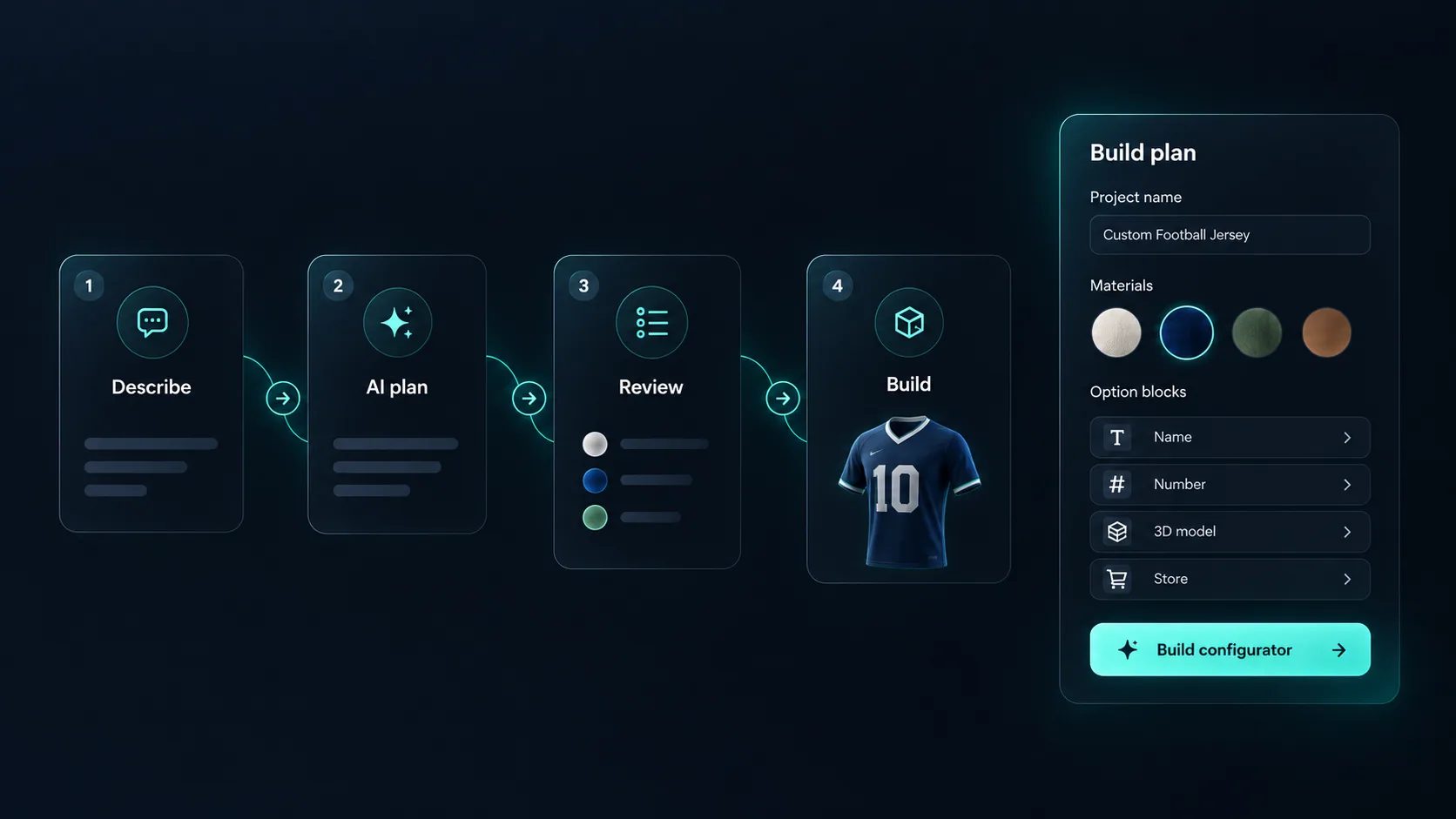
Chaque finition est d’abord comparée à votre bibliothèque de matériaux. Si un nom très similaire existe, la génération s’arrête et vous demande si vous souhaitez le réutiliser.
Les choix que vous avez décrits, comme une finition de cadre ou une housse de siège, sont configurés sous forme de blocs que vos clients utiliseront.
Des règles simples entre les options, répertoriées dans le plan afin que vous puissiez supprimer celles dont vous ne voulez pas.
Proposé avec le montant et la devise de votre plan. Il attend votre approbation avant d’être appliqué.
Les champs de formulaire dont vous avez besoin pour qu’une configuration vous parvienne sous forme de demande.
Avec Shopify ou WooCommerce déjà connecté, il propose le lien vers le produit et le mode de paiement, chacun soumis à votre approbation.
Découvrez comment les utilisateurs notent Simplio3D sur les principales plateformes d'évaluation de logiciels.

4.6/5

4.3/5

9.5/10
Cinq étapes, en commençant par Générer avec l’IA sur votre page Projets.
Indiquez ce que vous vendez, par exemple « un configurateur de fauteuil lounge avec des structures en chêne, noyer et noir, et une assise en tissu ou en cuir ».
Le panneau du plan de création se remplit au fil de vos échanges : nom et type de projet, modèles 3D, matériaux, blocs d’options, règles, tarification, formulaire et paiement en boutique. Supprimez tout ce dont vous n’avez pas besoin.
Si un modèle ou une texture ne figure pas encore dans votre bibliothèque, importez-le depuis la même boîte de dialogue. Il sera ajouté à votre bibliothèque d’assets habituelle.
Une liste de contrôle valide chaque étape. Elle s’interrompt lorsqu’elle a besoin d’une réponse de votre part, puis à nouveau pour chaque modification nécessitant une approbation.
Ouvrez le brouillon dans l’éditeur pour confirmer le ciblage 3D et ajuster les variantes et la tarification. Continuez manuellement ou sollicitez l’assistant IA.
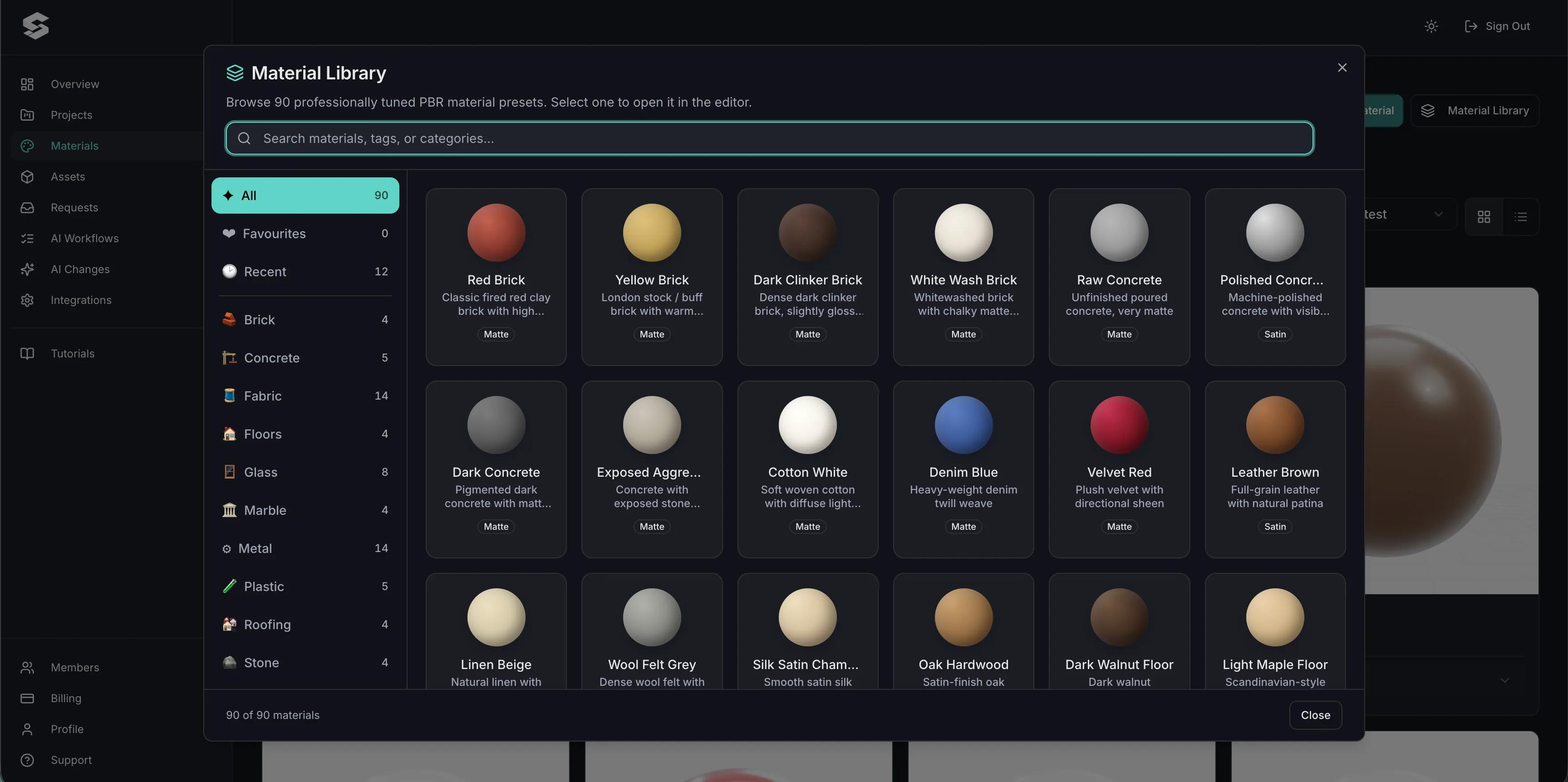
L’IA utilise les modèles, textures et éléments graphiques déjà présents dans votre bibliothèque. Si un modèle manque, elle vous l’indique et vous propose de le téléverser, plutôt que d’ajouter un élément sans rapport. Pour un modèle que vous ne possédez pas encore, vous pouvez téléverser vos propres fichiers ou en importer un gratuitement depuis une bibliothèque en ligne telle que Poly Haven, Sketchfab ou le Smithsonian.
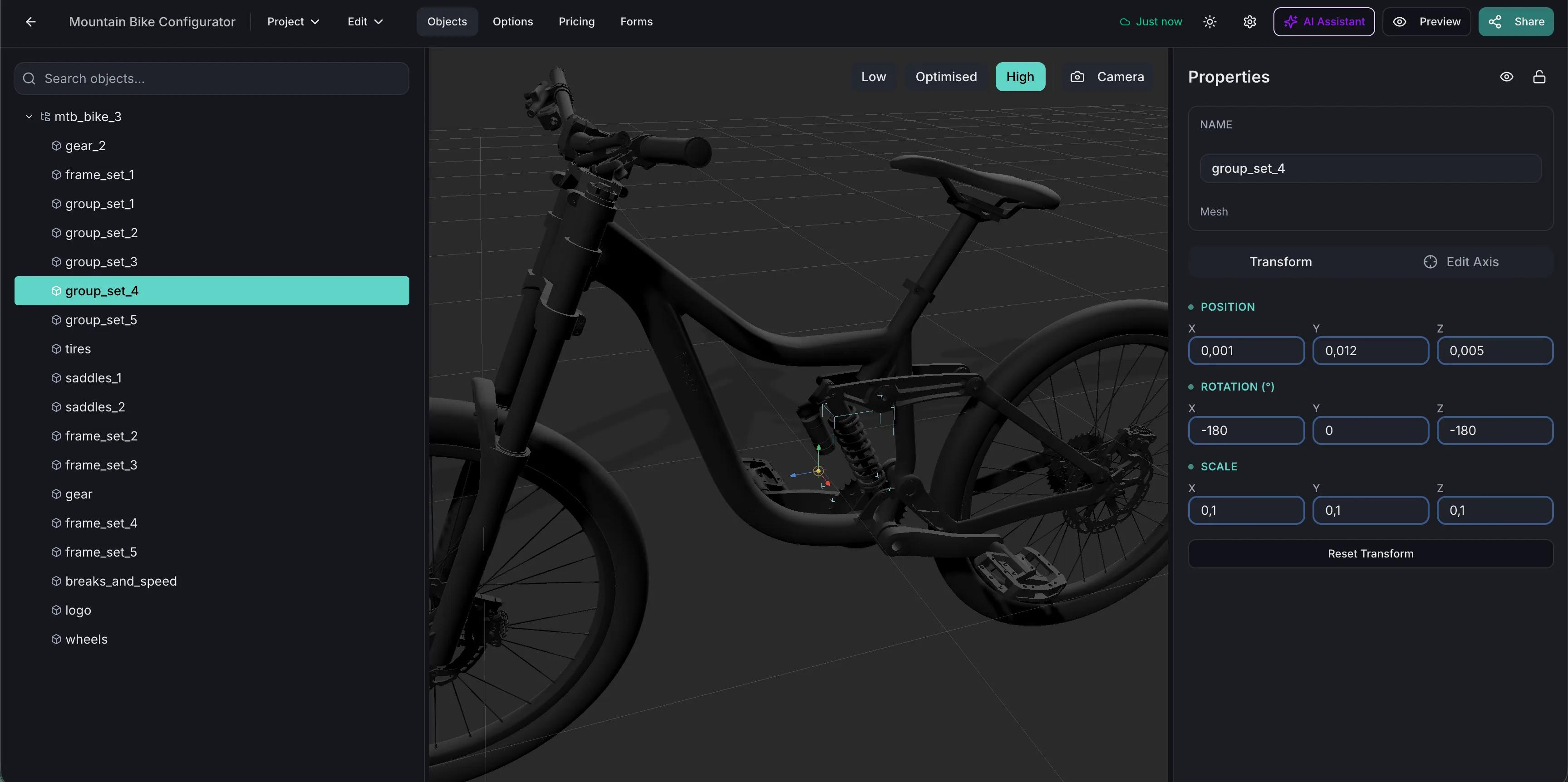
Au sein d’un projet, l’assistant analyse vos blocs, vos règles et même les noms des pièces dans le fichier 3D. Demandez-lui d’« ajouter une option de taille » ou d’« auditer ce configurateur » : l’audit vous fournit un score de santé accompagné de chaque constat, réparti entre corrections sûres et décisions à prendre de votre côté. Les modifications sensibles attendent votre validation via Appliquer, et la plupart des changements peuvent être annulés.
Vous pouvez modifier le plan, et vos modifications priment sur les suggestions de l’assistant.
| Étape | L’IA | Vous |
|---|---|---|
| Projet et modèles 3D | Planifie le projet autour des modèles de votre bibliothèque | Ajoutez tout modèle manquant |
| Matériaux | Réutilise ce qu’il reconnaît et crée le reste | Choisissez lorsqu’un matériau similaire existe déjà |
| Options et règles | Crée les blocs ainsi que les règles d’affichage ou de masquage dans le plan | Confirmez le ciblage 3D dans l’éditeur |
| Prix de base | Propose le montant et la devise | Appliquer ou refuser |
| Lien vers le produit en boutique et mode de paiement | Les propose si une boutique est déjà connectée | Appliquer ou refuser, puis connecter vous-même la boutique |
| Configuration modulaire | Ajoute des modules et crée des matériaux et des tarifs | Finalisez les variantes de modules et enclenchez les côtés à la main |
| Publication | Jamais | Activez le partage lorsqu’il est prêt |
Connectez Claude, Cursor ou VS Code via MCP. Une connexion démarre en lecture seule, l’accès en écriture est activé pour chaque domaine, et les modifications à haut risque ne deviennent que des propositions que vous appliquez dans le tableau de bord.
Guide MCP du configurateur de produitsLe plugin Simplio3D pour Claude ajoute le connecteur et sept compétences, afin que Claude puisse créer à partir d’un brief, auditer un projet et vérifier s’il est prêt à être publié.
Tutoriel du plugin ClaudeCes configurateurs ont été réalisés à la main, sans le créateur par IA. Ils illustrent ce que la plateforme peut accomplir une fois un projet finalisé : une gamme de chaises basée sur une bibliothèque de matériaux, un chariot géré par sa propre équipe et une tente avec une zone de conception sur chaque panneau.
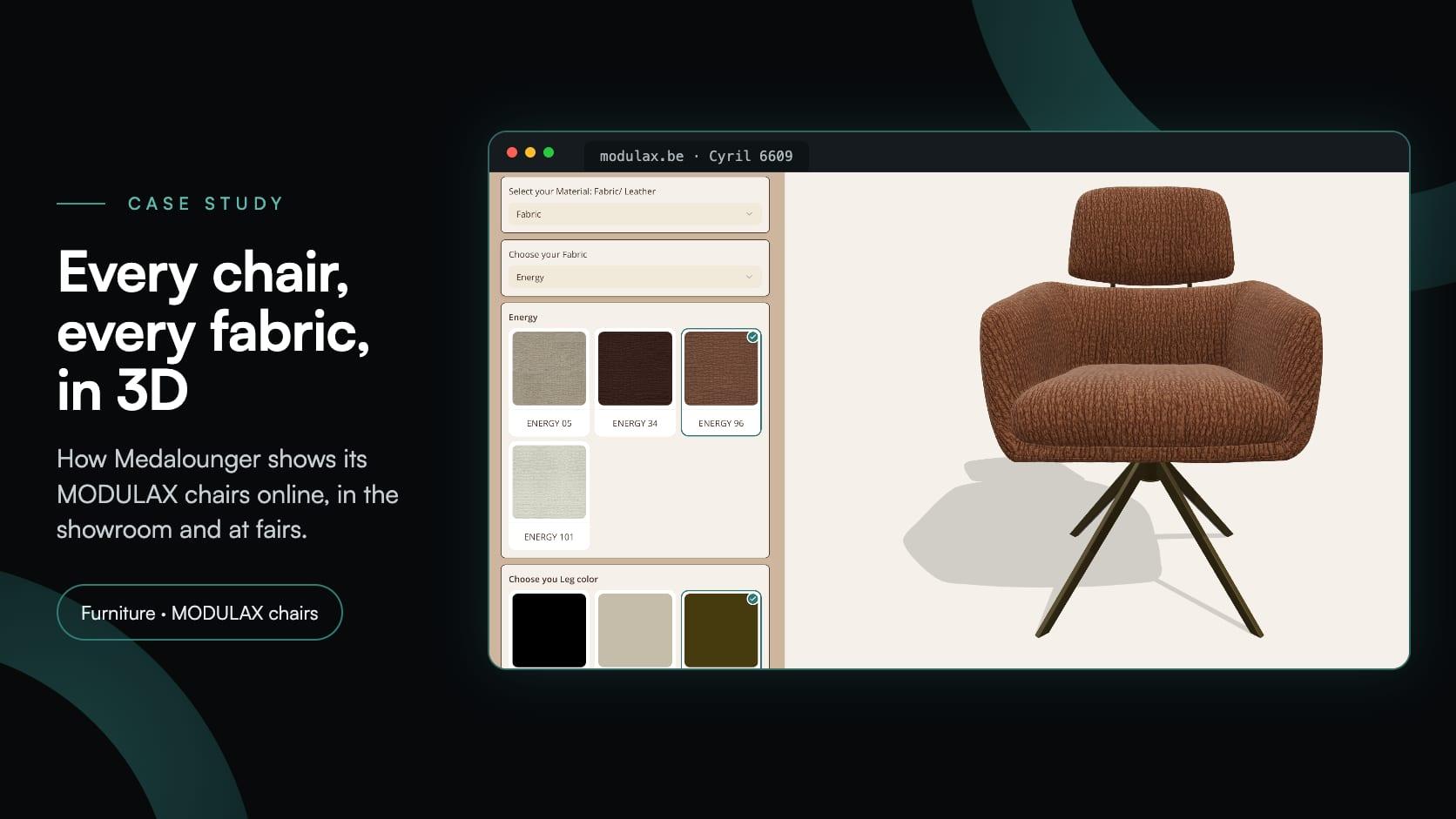
Medalounger
Medalounger, le fabricant belge de meubles MODULAX, a créé 51 configurateurs de chaises autour d’une bibliothèque unique de 161 matériaux, pour son site web, son showroom et son stand lors de salons du meuble.
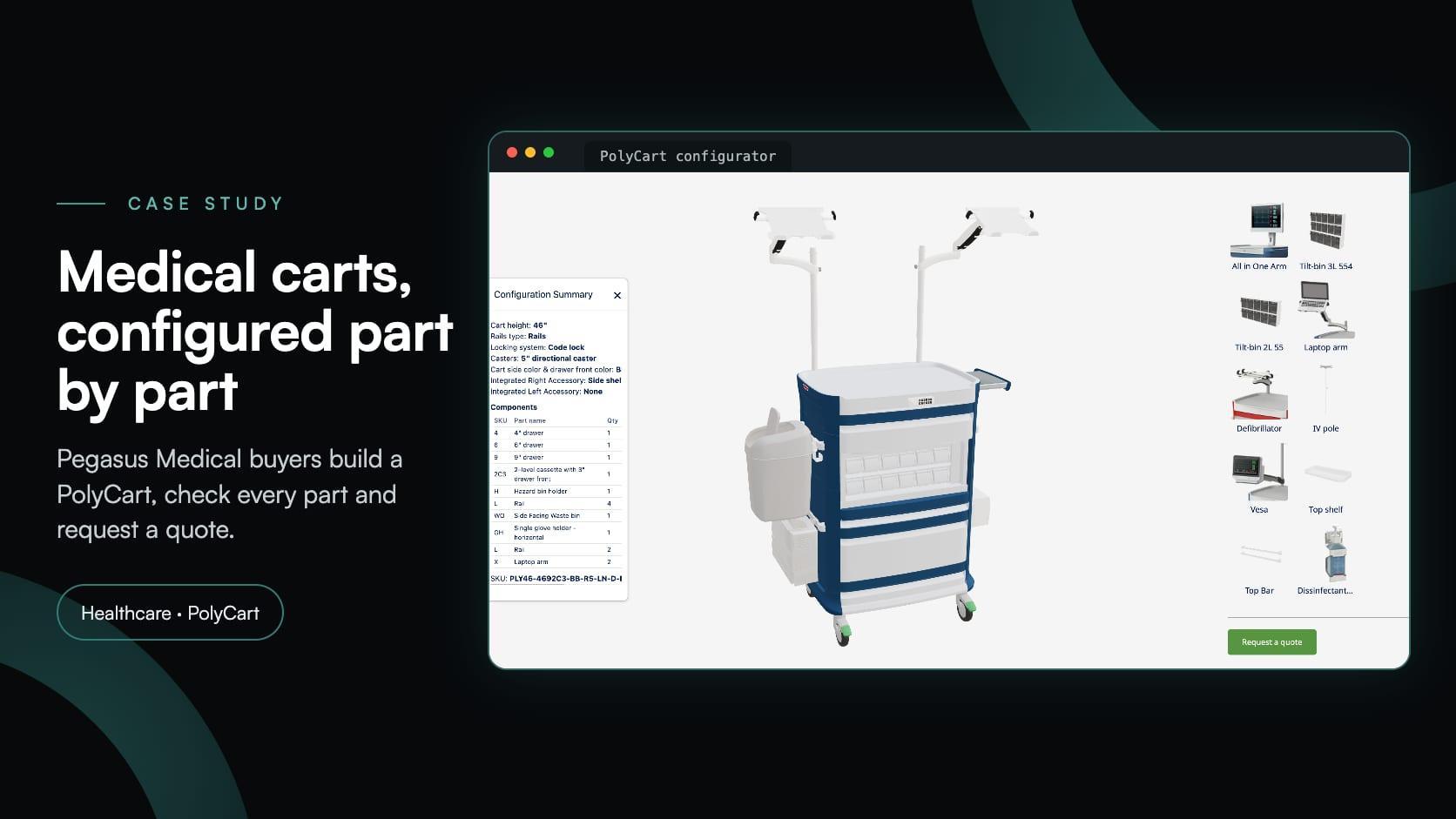
Pegasus Medical
Pegasus Medical souhaitait permettre aux acheteurs de configurer des chariots médicaux PolyCart en 3D et de demander un devis, sans payer pour un logiciel sur mesure. Simplio3D a contribué à sa mise en place ; leur équipe le gère désormais.
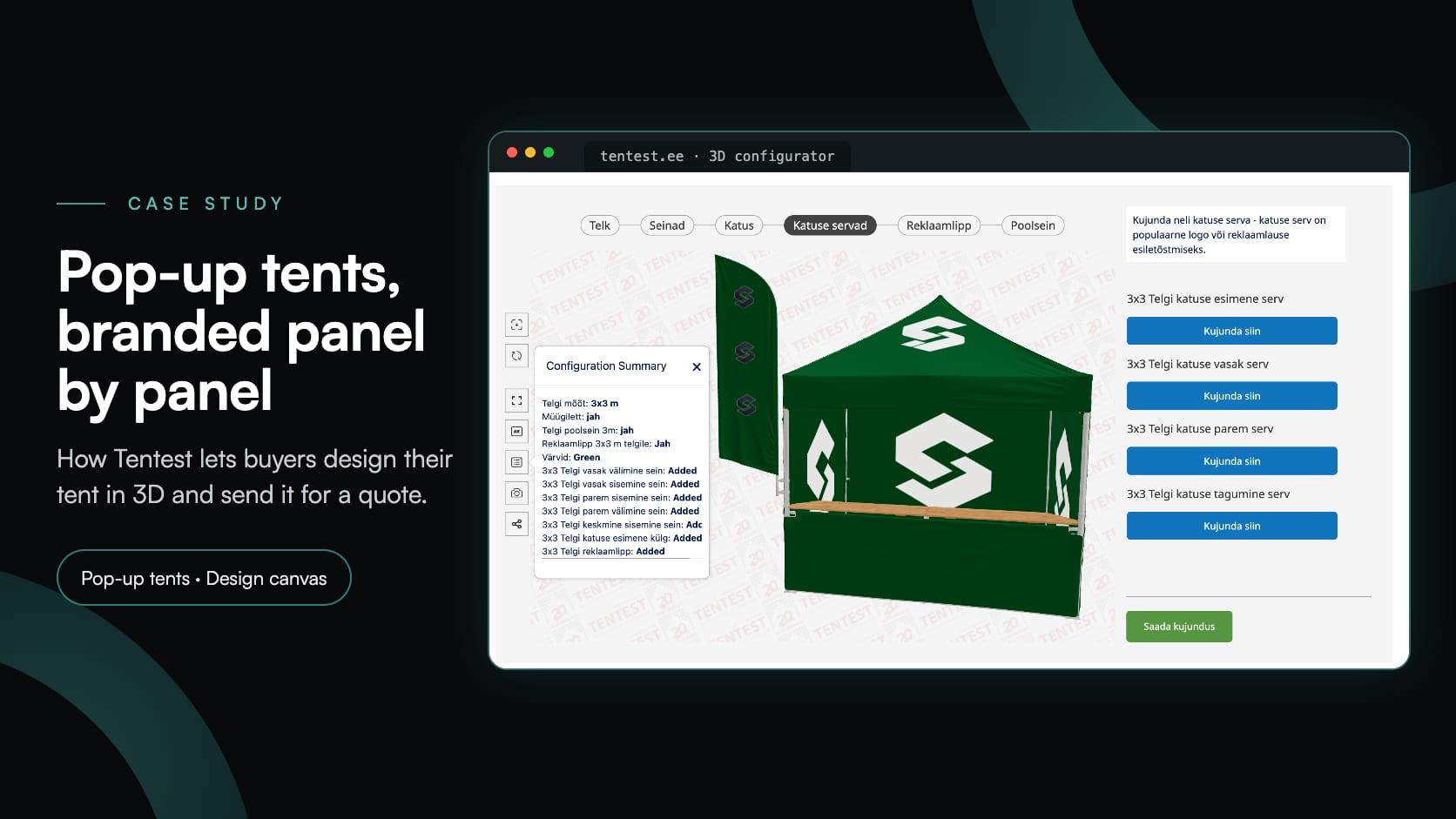
Tentest
Tentest, fabricant estonien de tentes pliantes du groupe Scandipro, a créé son propre configurateur 3D : six tailles de tentes, une zone de création avec importation de logo sur chaque panneau, AR et une demande de devis.
Il s’agit ici d’un configurateur créé avec l’aide de l’IA. Vous décrivez le produit, et l’IA planifie et crée le projet : matériaux, blocs d’options, règles, prix et formulaire. Les clients qui l’utilisent voient un configurateur classique.
Non. Elle peut uniquement utiliser les ressources déjà présentes dans votre bibliothèque et lire le nom de leurs pièces. Importez votre propre modèle, importez-en un gratuit depuis une bibliothèque en ligne ou commencez avec la bibliothèque de modèles 3D.
Non, et ce n’est pas son objectif. Il s’agit d’une première ébauche : la structure est en place, puis vous la vérifiez et l’affinez avant que les clients ne la voient. Rien n’est publié tant que vous n’avez pas activé le partage vous-même.
Non. Le prix de base, le lien vers le produit de la boutique et le mode de paiement nécessitent chacun votre approbation. Dans l’assistant IA et les outils d’IA connectés, les tarifs, les SKU, les suppressions et les modifications groupées deviennent des propositions que vous appliquez.
Générer avec l’IA, l’assistant IA et les connexions IA sont disponibles avec tous les forfaits payants, y compris Starter, ainsi que pendant l’essai Pro de 30 jours. Les projets modulaires ne sont pas inclus dans Starter.
Oui, si la boutique est déjà connectée : il peut rechercher vos produits et proposer le lien. Il ne peut pas connecter une boutique à votre place ni lire les identifiants de la boutique. Cela reste de votre ressort, dans le Tableau de bord → Intégrations ou l’administration de votre Shopify.
La documentation fournit une configuration étape par étape pour Claude, Claude Desktop, Claude Code, Cursor et VS Code avec GitHub Copilot. Tout ce qu’un outil connecté lit est envoyé au fournisseur d’IA de cet outil ; n’accordez donc que les accès nécessaires.
L’éditeur dans lequel le brouillon s’ouvre : blocs d’options, logique conditionnelle et tarification que vous pouvez modifier manuellement.
Découvrez ce qu’est un configurateur de produits, comment il fonctionne et où il est utilisé.
Les décisions à prendre, des exigences au lancement, et comment l’IA peut vous aider.
Guides, tutoriels et actualités de l'équipe Simplio3D.
Une comparaison pratique de dix plateformes de configurateur de produits — à quoi chacune est réellement destinée, comment elles diffèrent en matière de visualisation, de logique de tarification et d'intégration, et comment établir une liste restreinte sans perdre un quart de temps.
Préparation des modèles 3D pour Simplio3D: Un guide pratique
Structure, mappage UV, optimisation et pivots — les quatre éléments qui déterminent si un modèle 3D devient un configurateur fonctionnel ou un exercice de dépannage.
Simplio3D Reconnu par G2 comme un Performant Élevé et le Plus Facile à Administrer
Nous sommes fiers d'annoncer que Simplio3D a été reconnu par G2, la principale plateforme d'évaluation de logiciels, obtenant à la fois le badge de Performant Élevé et le badge de Plus Facile à Administrer dans le G2 Grid.
Créer un configurateur avec Claude : tutoriel du plugin Simplio3D
Installez le plugin Simplio3D dans Claude, connectez-vous une seule fois et créez votre premier configurateur de produits 3D à partir d’une instruction : configuration, autorisations, premières instructions et ce qui reste entre vos mains.
MCP de configurateur de produits : connectez Claude, Cursor et VS Code à Simplio3D
Les connecteurs MCP permettent à Claude, Cursor ou VS Code de travailler avec vos véritables projets Simplio3D. Découvrez ce qu’un agent connecté peut lire et modifier, comment fonctionne l’approbation et comment en connecter un.
Possédez un configurateur de produit 3D pour stimuler les ventes et générer des propositions directement depuis votre site web.


