

Tapisserie et tissu
Tissus et cuirs appliqués en tant que PBR matériaux, de sorte que le tissage, la brillance et la couleur se lisent comme ils le feront dans la pièce.
Configurateur de chaise 3D
Permettez aux clients de combiner cadre, revêtement, pieds et finitions en temps réel, de voir le résultat de manière photoréaliste et de l'ajouter au panier.
Aucune carte de crédit requise
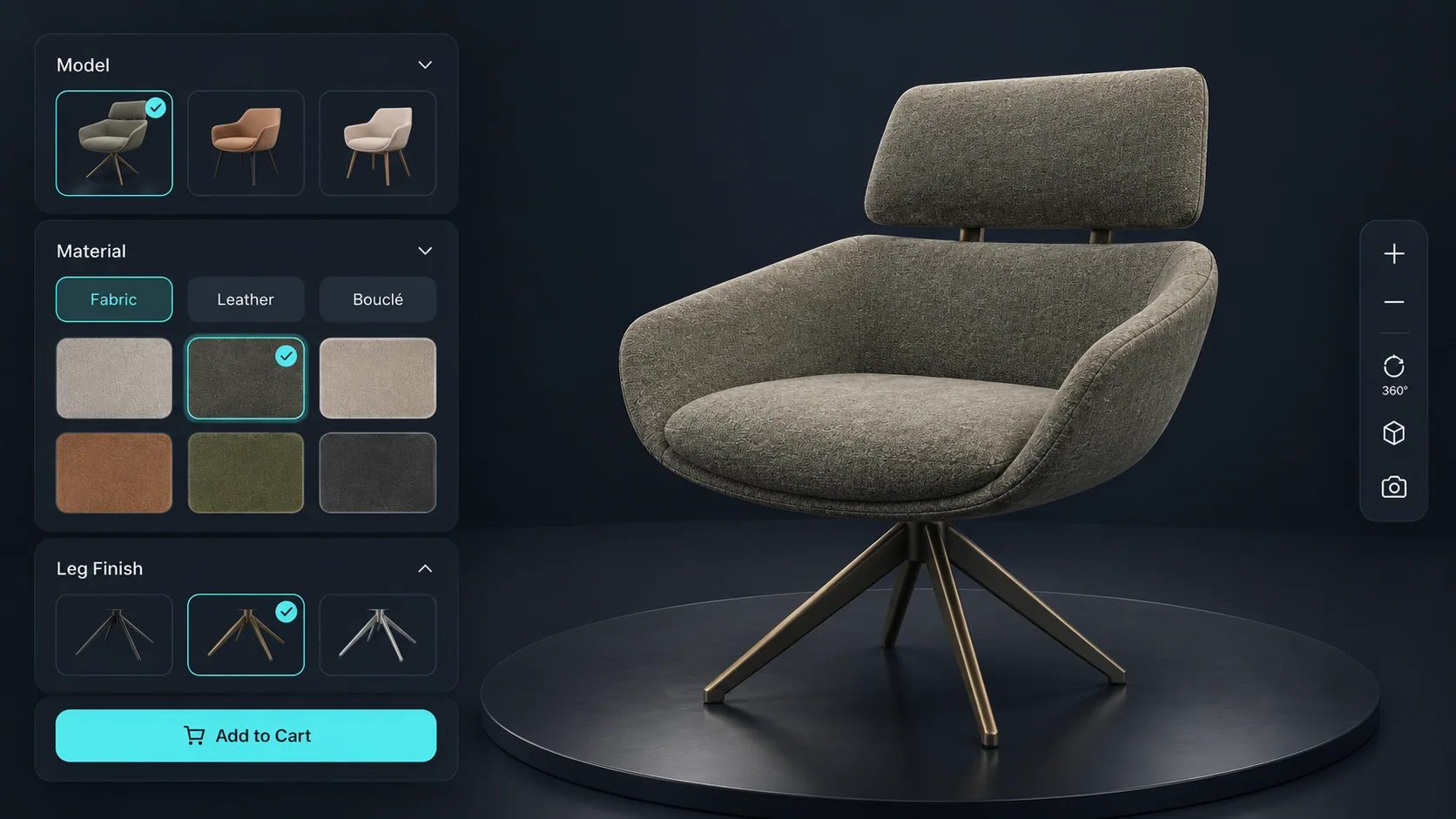
Tissus et cuirs appliqués en tant que PBR matériaux, de sorte que le tissage, la brillance et la couleur se lisent comme ils le feront dans la pièce.
Style de pied, type de base et finition du cadre échangés selon le choix du client.
Teintes, peintures et finitions métalliques rendues sur la géométrie réelle plutôt que présentées sous forme d'échantillons.
Accoudoirs, roulettes, appuie-têtes et autres extras ajoutés et tarifés individuellement.
Hauteur ou largeur d'assise exposée comme entrées pour des gammes fabriquées sur mesure.
Un tissu premium ou une base différente modifie immédiatement le total, donc il n'y a pas de surprises lors du paiement.
Découvrez comment les utilisateurs notent Simplio3D sur les principales plateformes d'évaluation de logiciels.

4.6/5

4.3/5

9.5/10
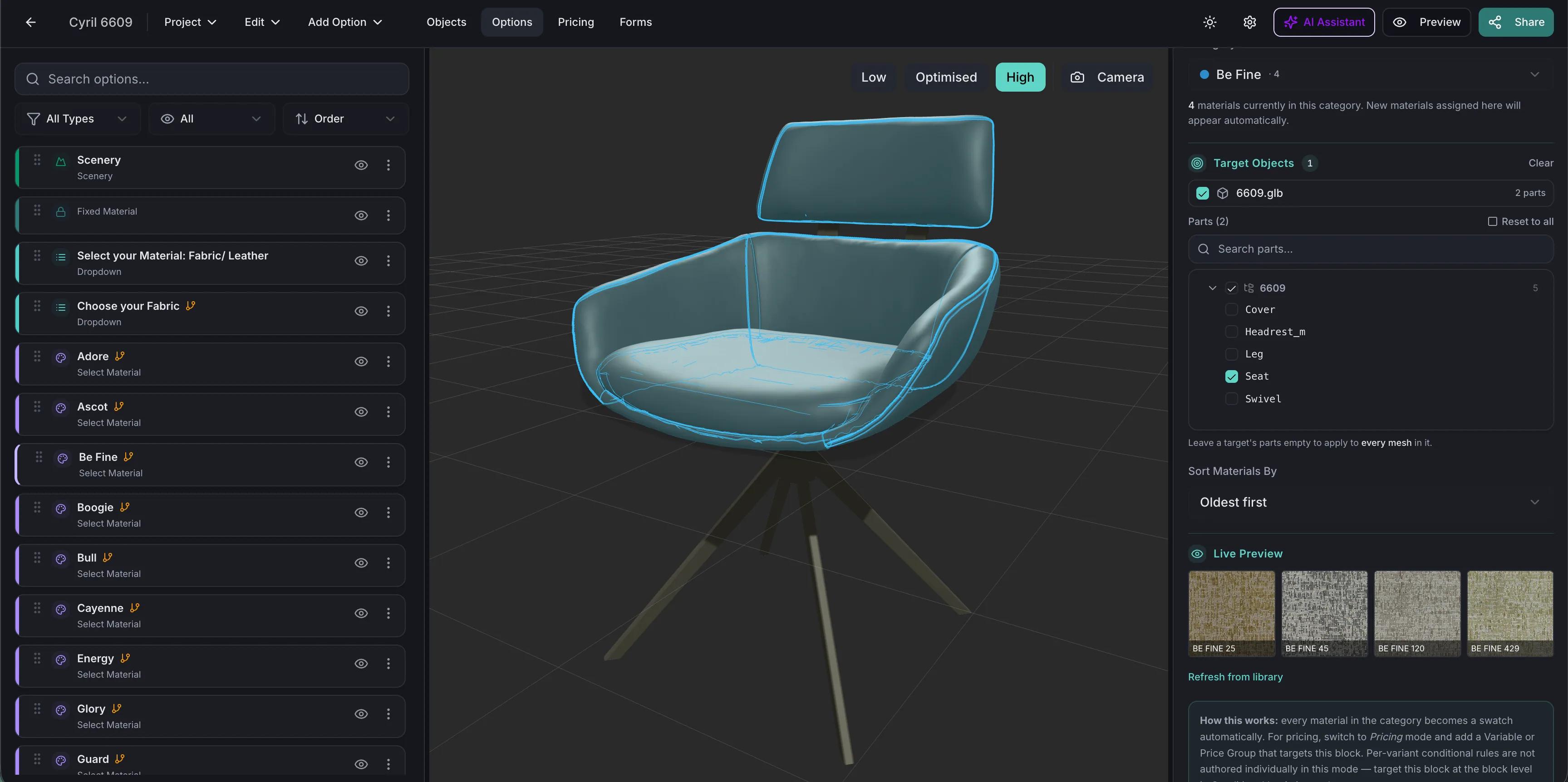
Une chaise proposée en douze tissus, trois finitions de pieds et deux options de bras représente soixante-douze produits. Photographier tous ces produits n'est pas réaliste, donc la plupart des magasins en montrent trois et décrivent les autres. Avec un configurateur, un modèle 3D correctement construit couvre chaque combinaison et montre toujours au client la version qu'il est sur le point d'acheter.
S’intégrera-t-elle dans la pièce et sera-t-elle à la bonne hauteur pour la table ? La réalité augmentée répond à ces deux questions à l’échelle réelle : le client pointe son téléphone vers le sol et se déplace autour de la chaise qu’il vient de configurer, via AR Quick Look sur iOS ou Scene Viewer sur Android, sans rien installer. Sur ordinateur, un code QR transfère la même configuration vers le téléphone. AR est inclus dès le forfait Pro.
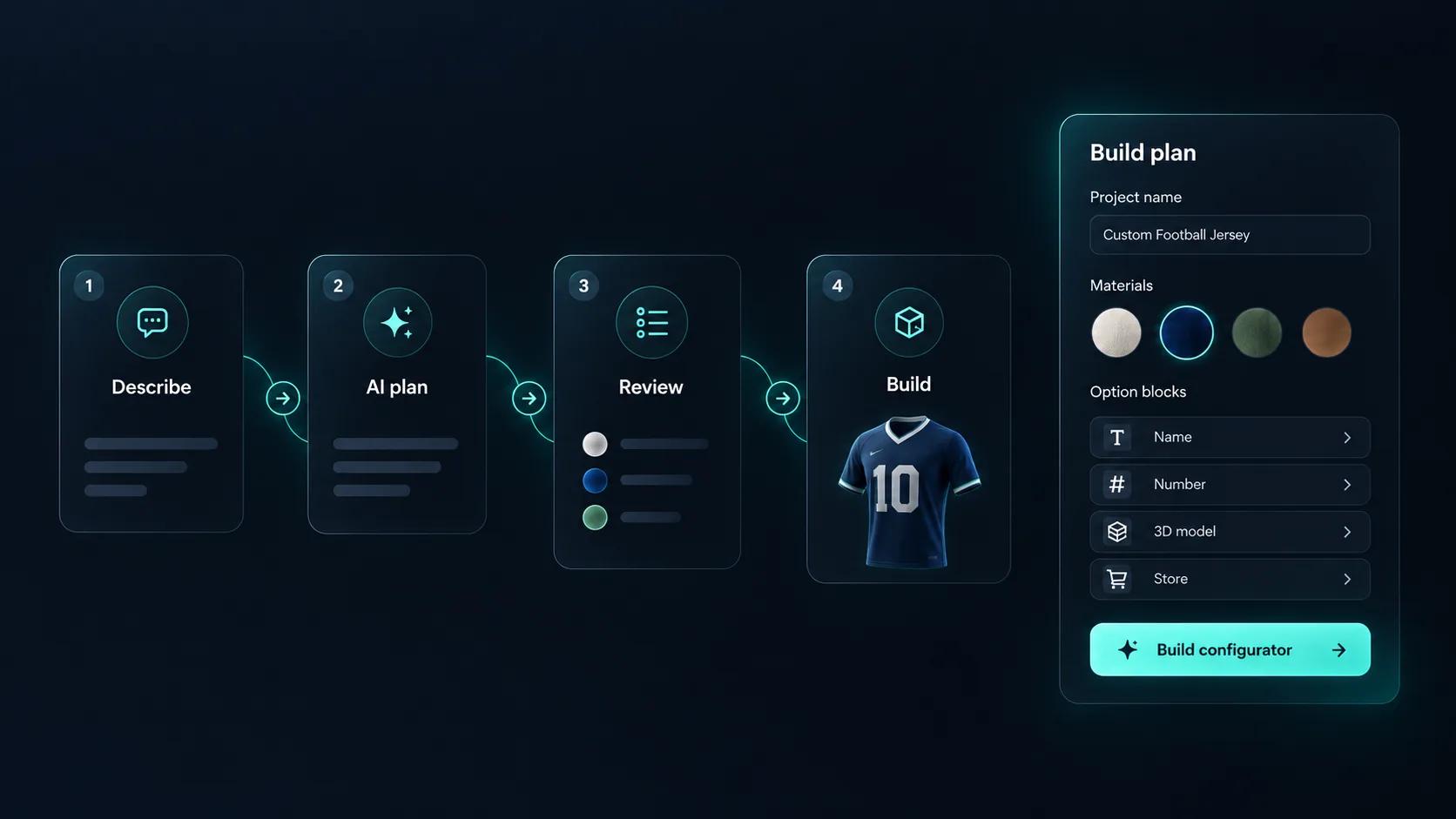
Décrivez la chaise en une phrase, par exemple « un fauteuil lounge avec des structures en chêne, noyer et noir, et une assise en tissu ou en cuir », et Générer avec l’IA prépare une première ébauche à partir d’un modèle déjà présent dans votre bibliothèque : finitions, option d’assise, prix de base et formulaire de devis. Vous validez chaque étape, le prix de base attend votre approbation, et l’outil ne crée pas le modèle 3D. Une fois votre catalogue complet de tissus en place, demandez à l’assistant IA d’auditer le résultat afin d’identifier les échantillons associés à des pièces manquantes.
Un modèle, une bibliothèque de matériaux et un ensemble d'options.
Importez la chaise au format GLB, GLTF, FBX, OBJ ou STL avec la coque, le rembourrage, le cadre et les pieds comme pièces séparées.
Construisez votre gamme de rembourrage en tant que matériaux PBR à partir de scans de tissu, et les finitions de cadre à partir de vos échantillons de bois et de métal. Ajoutez en masse par catégorie afin qu'un livre de tissus complet devienne un ensemble d'échantillons.
Restreignez les tissus par type de cadre et de base là où votre tapissier le nécessite, afin qu'une combinaison qui ne peut pas être réalisée ne soit jamais ajoutée au panier.
Prix par catégorie de tissu — la manière dont les sièges sont réellement vendus — puis ajouter des accoudoirs, des roulettes et des appuie-têtes en tant qu'options tarifées en plus du modèle de base.
Publiez et intégrez-le sur la page produit, puis ajoutez la chaise configurée dans le WooCommerce ou le Shopify panier au prix calculé.
Une façon de configurer une gamme de chaises de salle à manger rembourrées.
| Ce que le client choisit | Comment le produit est fabriqué | Exemple de règle ou de prix |
|---|---|---|
| Revêtement | Sélectionnez Matériau en mode Par catégorie afin qu’un carnet d’échantillons de tissu devienne un ensemble d’échantillons | Un groupe tarifaire applique un tarif selon la catégorie de tissu |
| Finition de la structure | Sélectionnez Matériau avec chêne, noyer et noir | Le cuir, dans son propre bloc, est masqué sur les structures que vous ne recouvrez pas de ce matériau |
| Pieds | Sélecteur de vignettes affichant chaque modèle de pied | Afficher/Masquer les objets permet de changer les pieds du modèle |
| Accoudoirs | Interrupteur à bascule | Ajoute un prix fixe |
| Hauteur d’assise | Liste déroulante des hauteurs que vous proposez | Un groupe de prix ajoute un supplément pour les hauteurs non standard |
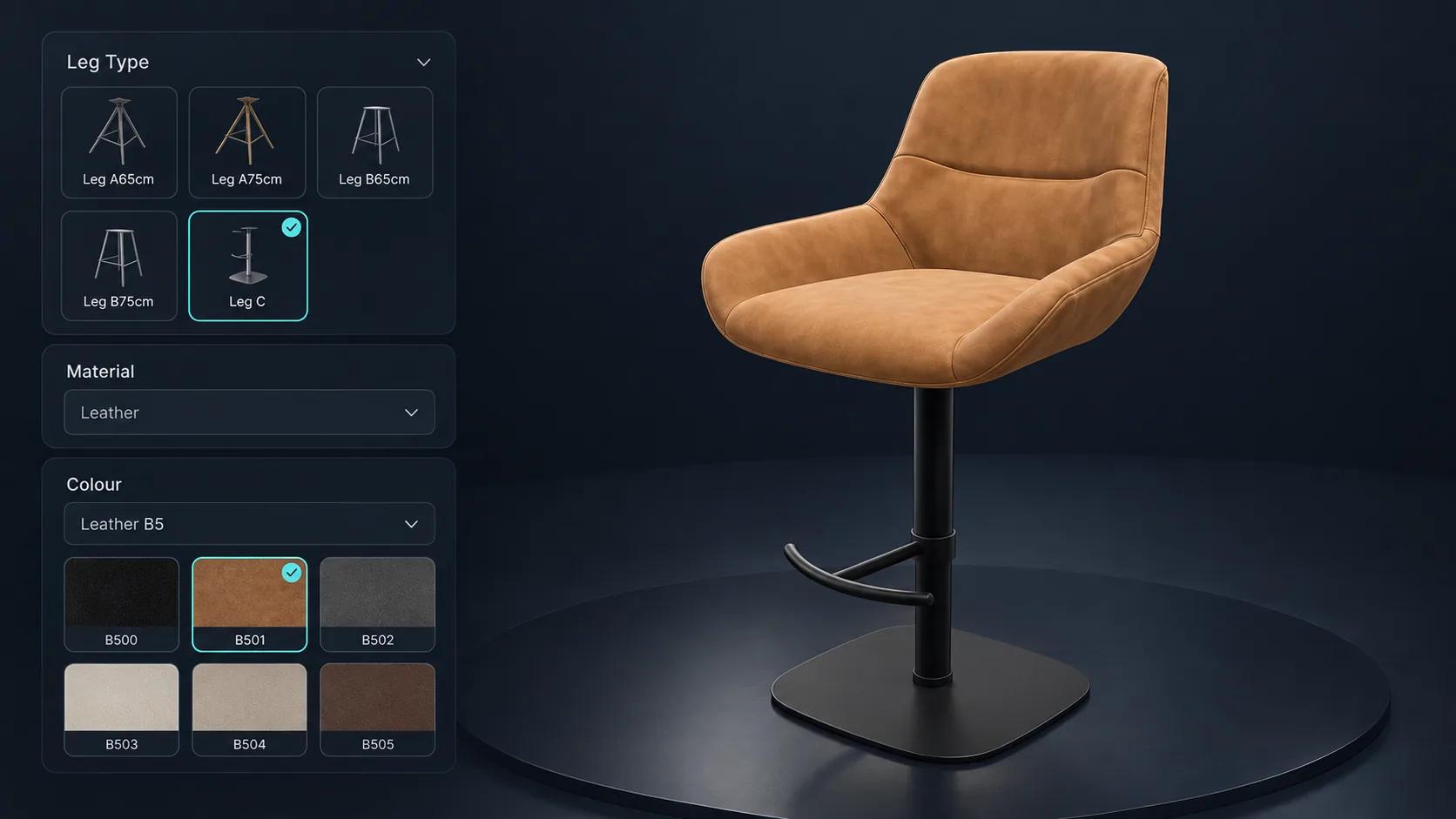
Une chaise de bar avec différents types de pieds et coloris de cuir. Lancez-la et modifiez la configuration.
L'équipe de Simplio3D est très facile à travailler, de grands résolveurs de problèmes et très sensible au budget.

L'exécution des idées sur papier jusqu'à une application finie et fonctionnelle n'aurait pas pu être mieux réalisée.

Simplio3D a considérablement amélioré nos présentations de produits, offrant une expérience unique et interactive à nos clients.

Configureur 3D polyvalent, facile à utiliser et à déployer. Super simple à utiliser et à créer des configurations.

J'ai utilisé d'autres plateformes similaires et je trouve Simplio3D la manière la plus intuitive de créer un configurateur. Je ne suis pas ingénieur en CAO, donc je voulais une solution sans fonctionnalités que je ne pouvais pas comprendre.

C'était si simple de commencer, et les résultats ont été très impressionnants. Nous l'avons maintenant en ligne sur quatre plateformes différentes.

Chaque chaise s’appuie sur une bibliothèque partagée : une nouvelle couleur de tissu n’est ajoutée qu’une seule fois, et les mêmes configurateurs sont utilisés pour le site web, le showroom et le stand du salon.
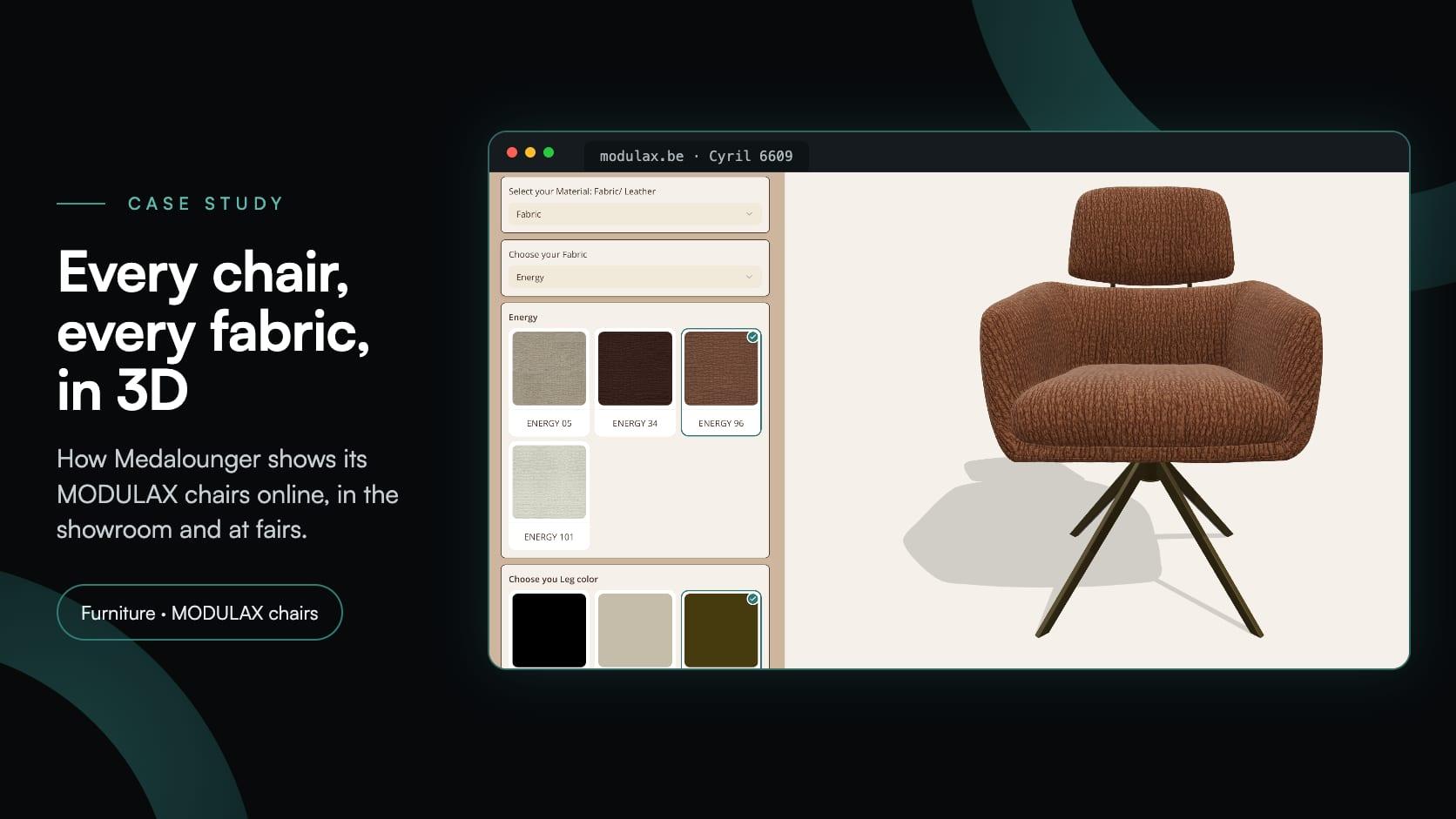
Medalounger
Medalounger, le fabricant belge de meubles MODULAX, a créé 51 configurateurs de chaises autour d’une bibliothèque unique de 161 matériaux, pour son site web, son showroom et son stand lors de salons du meuble.
Autant que vous avez de matériaux. Les matériaux peuvent être ajoutés en masse par catégorie, de sorte qu'un livre de tissus complet devienne un ensemble d'échantillons sans créer chaque option manuellement.
Les matériaux sont PBR avec plusieurs cartes de textures, donc le tissage, le brillant et la couleur se rendent correctement sous l'éclairage de la scène plutôt que comme une teinte plate.
Oui. Les intégrations WooCommerce et Shopify peuvent transmettre la configuration et le prix calculé au panier, avec une image de la chaise configurée conservée avec la commande.
Oui. La logique conditionnelle cache ou restreint les options en fonction des sélections précédentes, donc un tissu qui n'est pas disponible sur un cadre donné ne peut pas être choisi.
Vous avez besoin d'un modèle de chaise. Les matériaux, options, règles, tarification et publication sont tous gérés dans l'éditeur sans code.
Oui, avec des contrôles tactiles, et les clients peuvent passer à AR pour placer la chaise dans leur pièce à l'échelle réelle.
Oui. Le catalogue de modèles inclut un configurateur de chaise Eames et une visionneuse de chaise. Un modèle copie la scène, les options, les tarifs et les formulaires dans un nouveau projet non publié, que vous adaptez ensuite à votre propre gamme.
Les canapés, tables et armoires utilisent les mêmes matériaux, options et modèle de tarification — construisez-en un et le suivant sera plus rapide.
Les mêmes tissus et finitions de pieds pour les assises vendues selon la configuration.
Tables avec matériaux de plateau, piètements et tarifs adaptés aux dimensions.
Guides, tutoriels et actualités de l'équipe Simplio3D.
Comment utiliser le plugin Simplio3D WordPress dans Elementor
Placez la visionneuse Simplio3D, les options, le prix, le récapitulatif et le bouton Ajouter au panier dans Elementor avec le widget Shortcode gratuit : trouvez vos identifiants, créez la mise en page et connectez WooCommerce.
Une comparaison pratique de dix plateformes de configurateur de produits — à quoi chacune est réellement destinée, comment elles diffèrent en matière de visualisation, de logique de tarification et d'intégration, et comment établir une liste restreinte sans perdre un quart de temps.
Alternatives à Zakeke en 2026 : comparaison de 7 configurateurs de produits
Vous recherchez une alternative à Zakeke ? Découvrez ce que Zakeke propose aujourd’hui, quand il est judicieux de rester, et une comparaison de sept alternatives selon la 3D, les règles, les boutiques et les tarifs publiés.
Préparation des modèles 3D pour Simplio3D: Un guide pratique
Structure, mappage UV, optimisation et pivots — les quatre éléments qui déterminent si un modèle 3D devient un configurateur fonctionnel ou un exercice de dépannage.
Simplio3D est inclus dans le rapport Gartner Innovation Insight pour la configuration visuelle
Dans le rapport Innovation Insight pour la configuration visuelle de 2020, Simplio3D est inclus pour la première fois dans la liste des fournisseurs de configuration visuelle en tant que fournisseur de solutions logicielles pour la configuration de produits.
Possédez un configurateur de produit 3D pour stimuler les ventes et générer des propositions directement depuis votre site web.


