

Rediriger vers le paiement
Le produit configuré est ajouté au panier et le client accède directement à votre paiement WooCommerce.
configurateur 3D WooCommerce et WordPress
Permettez aux acheteurs de configurer en 3D sur votre page produit WooCommerce et d’ajouter directement au panier l’article configuré, au prix calculé ou à celui défini par votre boutique.
Aucune carte de crédit requise

Le produit configuré est ajouté au panier et le client accède directement à votre paiement WooCommerce.
Le produit configuré est ajouté et le client arrive sur votre page panier, prêt à poursuivre ses achats ou à passer au paiement.
Facturez le prix calculé par votre configurateur, recalculé sur le serveur de Simplio3D et jamais récupéré depuis le navigateur, ou le prix propre au produit WooCommerce.
L’image de la configuration 3D du client et les options sélectionnées apparaissent dans le panier, lors du paiement, dans les e-mails de commande et dans la commande.
Intégrez le configurateur à n’importe quelle page grâce à son lien de partage, ou créez la page à partir de blocs natifs avec le plugin WordPress en option.
Des produits standard WooCommerce et des produits 3D configurables coexistent dans le même magasin.
Découvrez comment les utilisateurs notent Simplio3D sur les principales plateformes d'évaluation de logiciels.

4.6/5

4.3/5

9.5/10
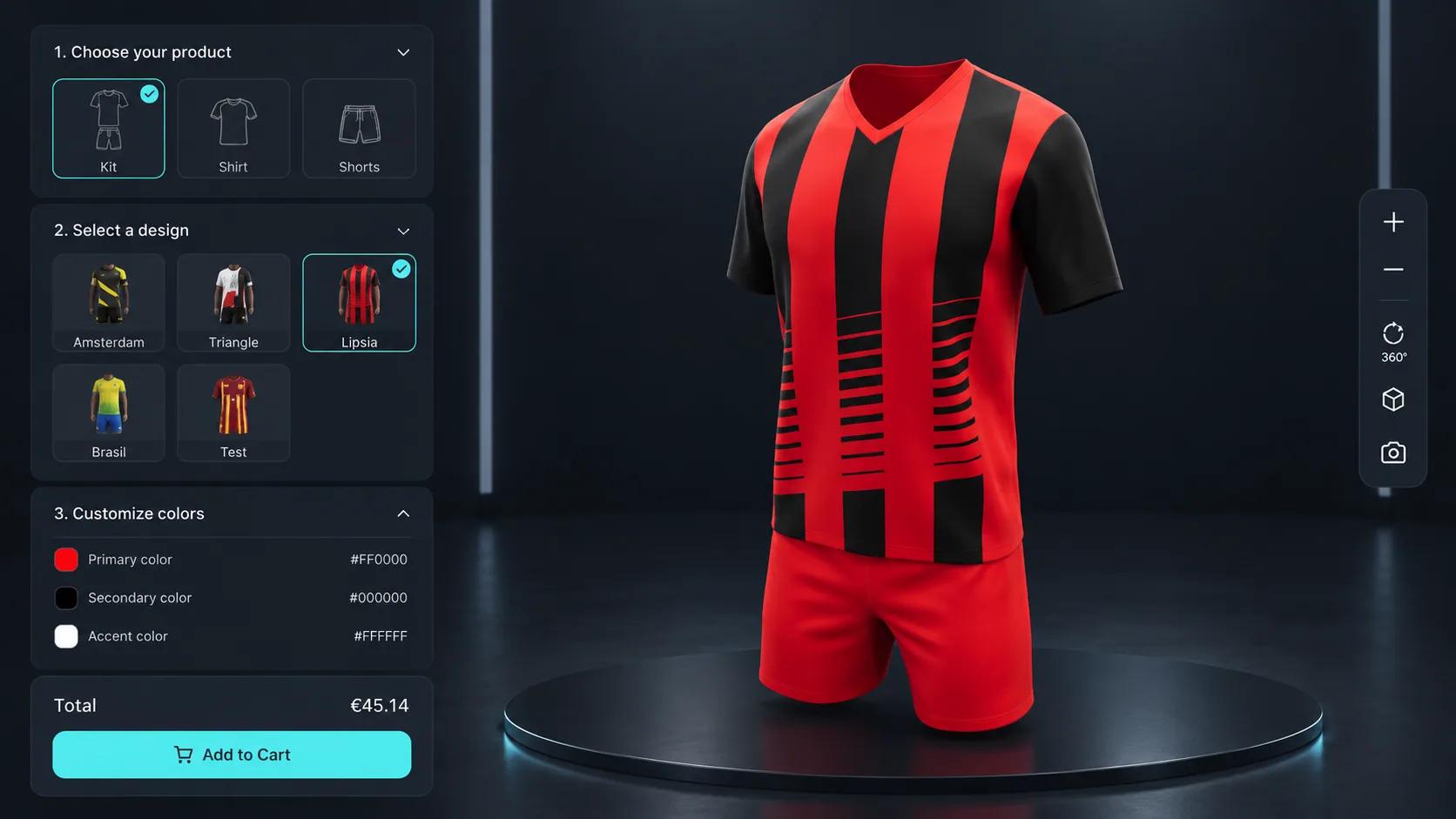
La plupart des plugins de configurateur s’arrêtent à un formulaire de demande de devis ou à une redirection : le client quitte alors son parcours, et votre boutique perd la vente à cause des frictions. Avec Simplio3D, le produit configuré est ajouté à votre propre panier WooCommerce : les clients configurent, ajoutent au panier et arrivent sur votre page panier ou à l’étape de paiement, comme pour tout autre produit, avec l’image de la configuration, les options sélectionnées et le prix intégrés à la commande.
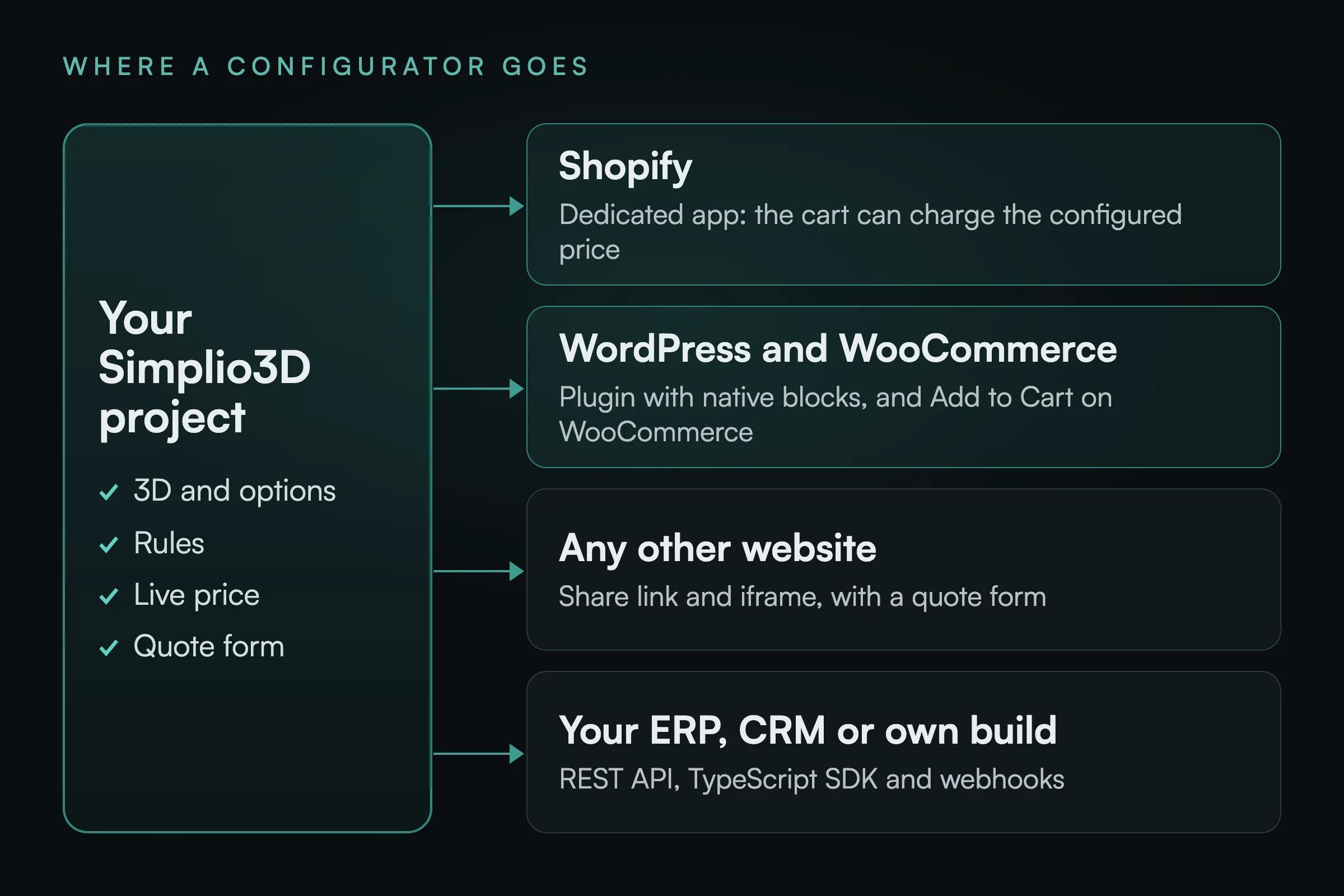
Vous associez un produit WooCommerce à chaque projet. Le montant payé par l’acheteur peut provenir de la tarification que vous avez définie dans Simplio3D : un prix de base, des groupes de prix liés à des blocs d’options, des tableaux de prix pour les combinaisons dimensionnelles et des formules qui les combinent. Simplio3D recalcule ce total sur son serveur et ajoute la configuration à votre boutique sous forme de produit masqué à ce prix, afin qu’un produit sur mesure soit correctement tarifé sans devoir gérer une variante pour chaque combinaison.
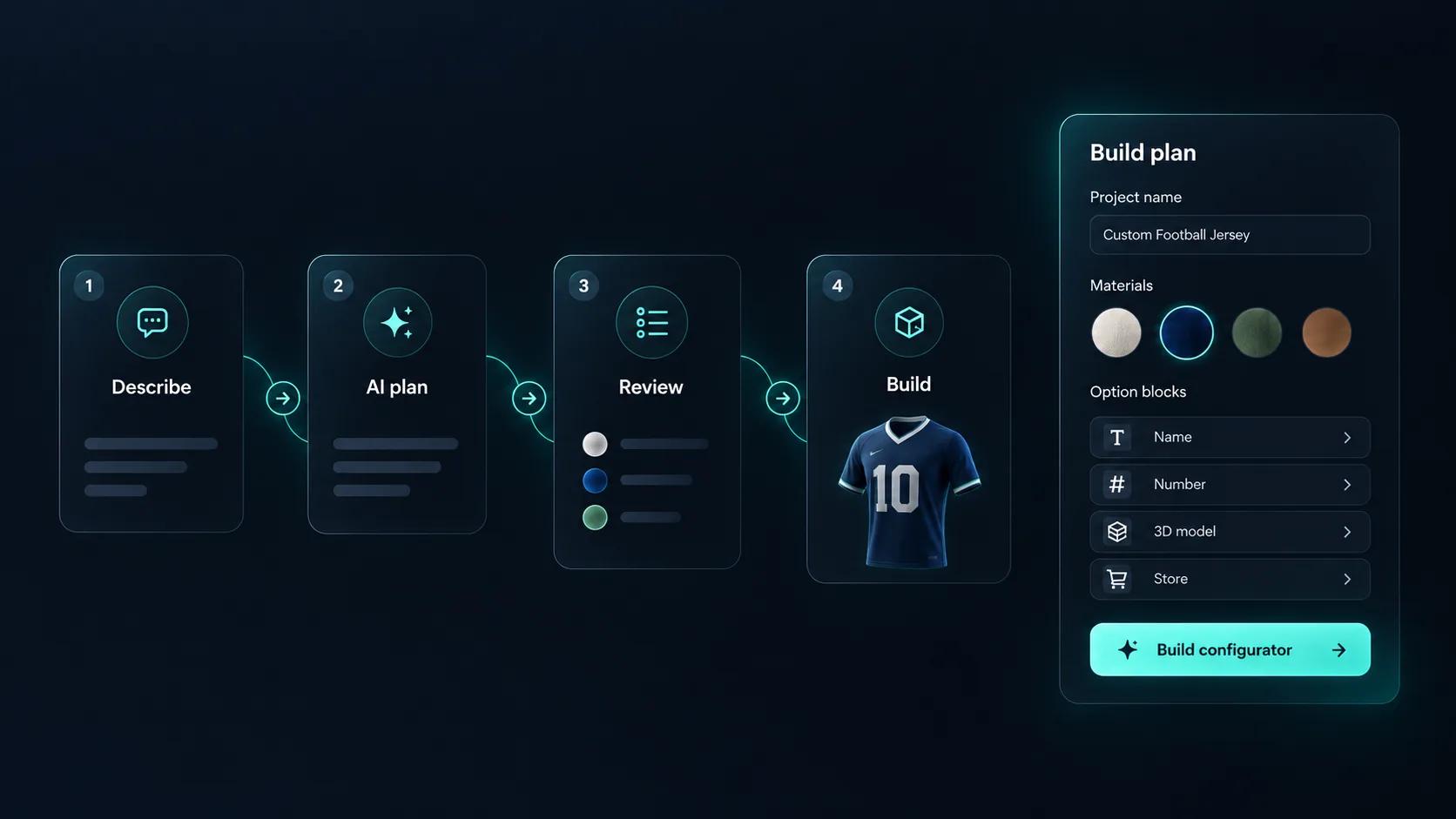
Le plugin optionnel Product Configurator de Simplio3D transforme un projet en blocs natifs WordPress : Viewer, Options, Price, Summary et Submit ou Add to Cart. Chacun est également un shortcode, ce qui permet de créer la page dans Elementor. WooCommerce n’est nécessaire que pour Add to Cart ; sans lui, les mêmes blocs envoient des demandes de devis vers votre tableau de bord. Le plugin est disponible dans le répertoire WordPress.org.
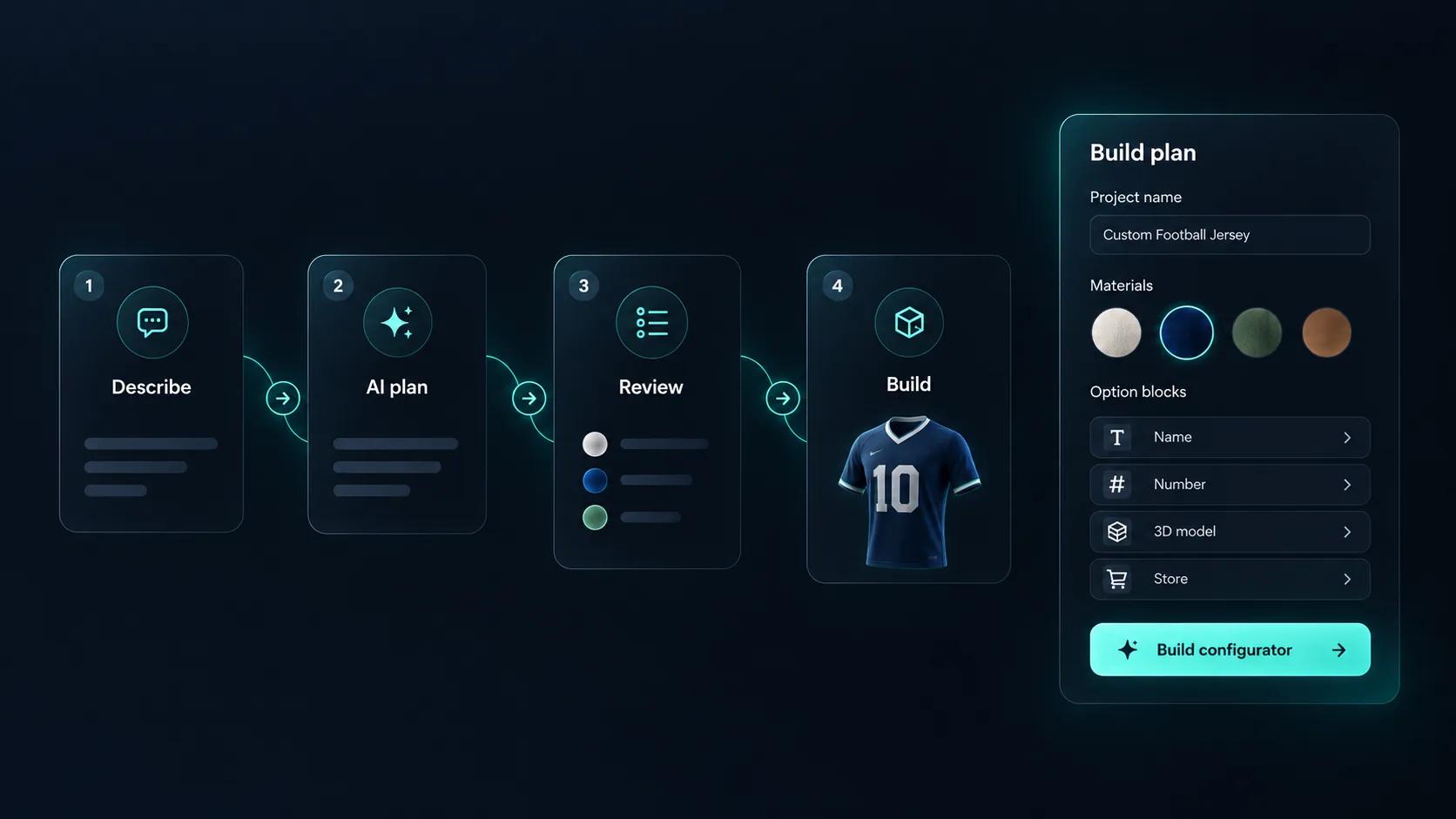
Avec une boutique connectée, Générer avec l’IA peut créer une ébauche de configurateur à partir d’une description de produit, en s’appuyant sur les modèles 3D de votre bibliothèque, et vous proposer le lien produit WooCommerce pour validation. Cette fonctionnalité ne peut pas connecter une boutique ni créer un modèle. Pour un catalogue volumineux, un assistant IA peut ensuite vérifier la logique ou calculer les prix à partir du projet réel.
D’une clé API à un produit configuré dans le panier.
Dans WooCommerce → Paramètres → Avancé → REST API, ajoutez une clé avec l’autorisation Lecture/Écriture. L’autorisation Lecture/Écriture permet à Simplio3D d’ajouter des produits configurés ; une clé en lecture seule ne peut ajouter le produit que tel quel.
Dans Simplio3D, ouvrez Tableau de bord → Intégrations → WooCommerce et saisissez l’URL de votre boutique, la clé consommateur et le secret consommateur. Le test de connexion vérifie la clé et détecte vos pages de panier et de paiement.
Dans le projet, choisissez Lier le produit WooCommerce et sélectionnez le produit à vendre. Choisissez ensuite la page d’arrivée des clients (panier ou paiement), ce qui est ajouté au panier (le produit configuré ou le produit tel quel) et le prix facturé (le prix configuré Simplio3D ou le prix WooCommerce).
Ajoutez les blocs d’options que les clients utiliseront, appliquez une logique conditionnelle afin d’empêcher la sélection de combinaisons non valides, définissez les règles de tarification qui déterminent le total et ajoutez un champ Ajouter au panier au formulaire du projet.
Activez le lien de partage du projet et intégrez le configurateur à votre page produit, ou créez la page à partir de blocs natifs avec l’extension facultative Simplio3D WordPress. Le bouton Ajouter au panier redirige alors les clients vers votre panier ou votre page de paiement.
L'équipe de Simplio3D est très facile à travailler, de grands résolveurs de problèmes et très sensible au budget.

L'exécution des idées sur papier jusqu'à une application finie et fonctionnelle n'aurait pas pu être mieux réalisée.

Simplio3D a considérablement amélioré nos présentations de produits, offrant une expérience unique et interactive à nos clients.

Configureur 3D polyvalent, facile à utiliser et à déployer. Super simple à utiliser et à créer des configurations.

J'ai utilisé d'autres plateformes similaires et je trouve Simplio3D la manière la plus intuitive de créer un configurateur. Je ne suis pas ingénieur en CAO, donc je voulais une solution sans fonctionnalités que je ne pouvais pas comprendre.

C'était si simple de commencer, et les résultats ont été très impressionnants. Nous l'avons maintenant en ligne sur quatre plateformes différentes.

Un fabricant de mobilier de bureau utilisant le plugin Simplio3D et une menuiserie qui a créé son propre configurateur : dans les deux boutiques, les acheteurs ajoutent à leur panier WooCommerce ce qu’ils ont configuré.
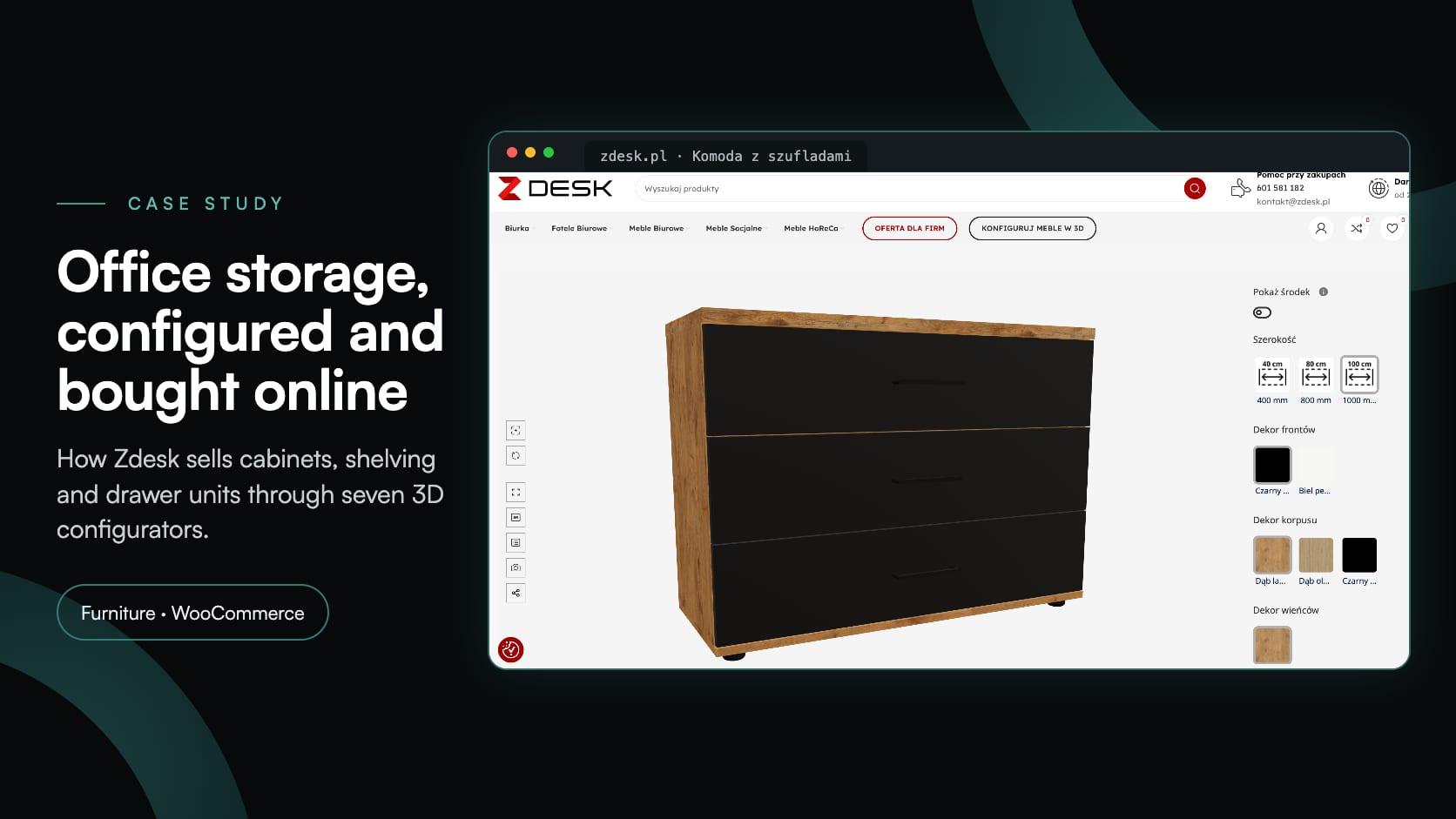
Zdesk
Zdesk, fabricant de mobilier de bureau à Wrocław, a intégré sept configurateurs 3D dans sa boutique WooCommerce grâce au plugin Simplio3D. Les acheteurs définissent les dimensions, le décor et les équipements, voient le prix et ajoutent au panier.
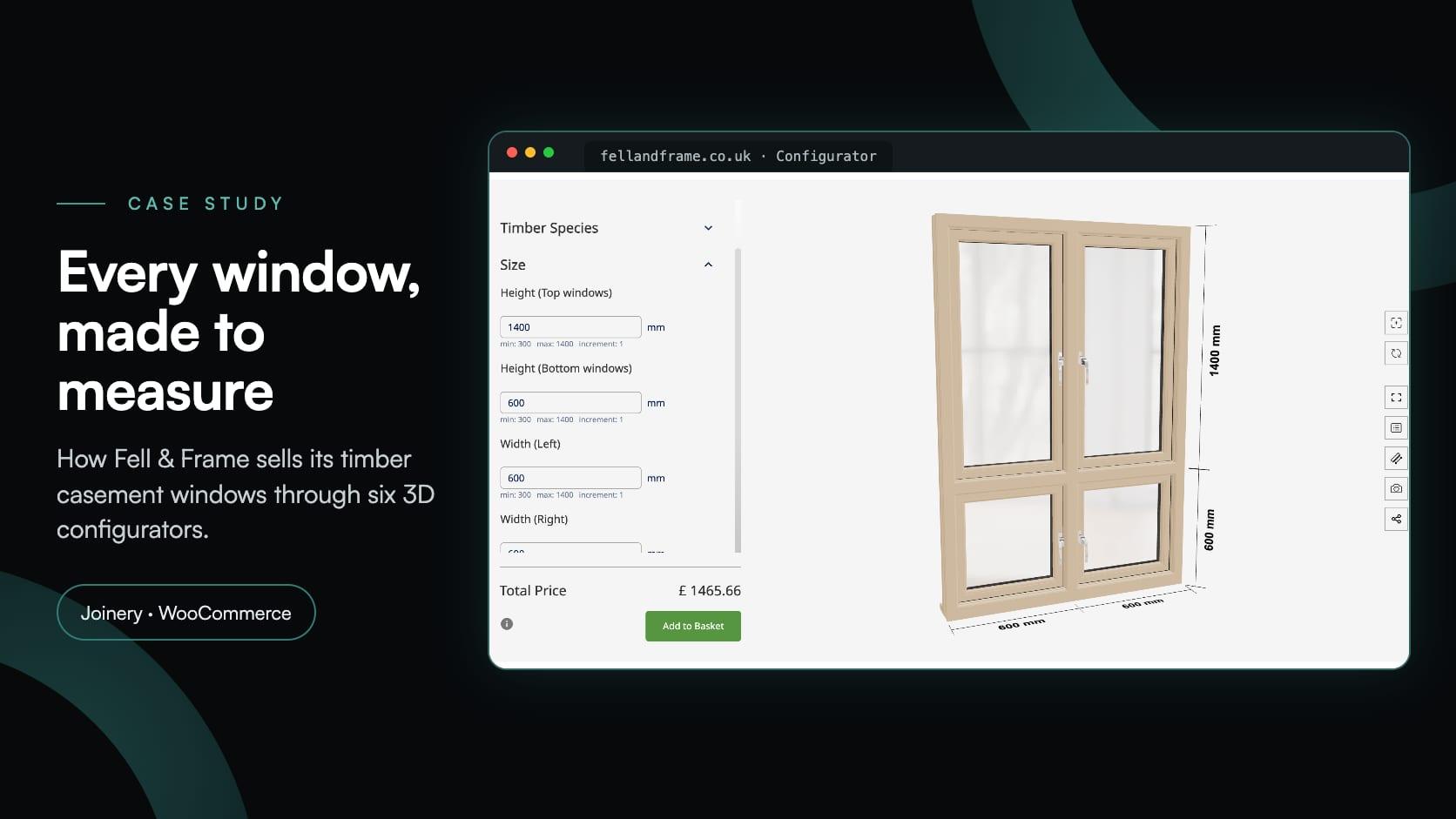
Fell & Frame
Fell & Frame, une menuiserie de Carlisle, a créé son propre configurateur de fenêtres en bois dans Simplio3D. Les acheteurs dimensionnent six types de fenêtres à battants au millimètre près et les ajoutent au panier WooCommerce.
Non. La connexion WooCommerce ajoute automatiquement le produit configuré au panier, quelle que soit la page d’arrivée choisie. L’extension Simplio3D WordPress est facultative : utilisez-la pour créer la page du configurateur à partir de blocs natifs WordPress.
Celui que vous choisissez pour chaque produit : le total Simplio3D calculé selon vos règles de tarification, puis recalculé sur son serveur, ou le prix propre au produit WooCommerce. Les projets modulaires, ainsi que les tarifications que le serveur ne peut pas recalculer, utilisent le prix WooCommerce.
Oui. Le produit configuré affiche dans le panier, lors du paiement, dans les e-mails de commande et dans la commande l’image de la configuration 3D du client ainsi que les options qu’il a choisies.
Oui. Seuls les produits que vous liez à un projet Simplio3D se comportent différemment ; le reste de votre catalogue n'est pas affecté.
WooCommerce sur votre site WordPress et une clé REST API disposant des autorisations de lecture/écriture. L’extension facultative nécessite WordPress 6.3 ou version ultérieure et PHP 7.4 ou version ultérieure, et est publiée dans le répertoire d’extensions WordPress.org par Digital Artflow.
Oui. Un projet Viewer s’intègre de la même manière via son lien de partage, et le bloc Viewer du plugin peut publier aussi bien une simple visionneuse de produit 3D qu’un configurateur complet.
Oui. WooCommerce est uniquement nécessaire pour l’ajout au panier. Sans lui, les blocs du plugin ou une intégration via iframe affichent le configurateur sur une page WordPress, et les demandes de devis arrivent dans votre tableau de bord avec la configuration associée.
L’application Simplio3D sur l’App Store de Shopify ajoute le configurateur à votre thème sous forme de blocs, et le panier peut facturer le prix configuré.
Un court tutoriel pour intégrer le visualiseur Simplio3D, les options, le prix et le bouton Ajouter au panier avec le widget Code court d’Elementor.
Blocs natifs, connexion par identification et prix vérifiés, étape par étape.
Guides, tutoriels et actualités de l'équipe Simplio3D.
Comment un configurateur de produit est construit (Flux de travail 2026)
Les décisions qui déterminent si un projet de configurateur réussit — définir les exigences, choisir le type de projet, construire des options, la logique et la tarification, et où l'IA effectue désormais le travail.
Créer un configurateur avec Claude : tutoriel du plugin Simplio3D
Installez le plugin Simplio3D dans Claude, connectez-vous une seule fois et créez votre premier configurateur de produits 3D à partir d’une instruction : configuration, autorisations, premières instructions et ce qui reste entre vos mains.
Simplio3D est inclus dans le rapport Gartner Innovation Insight pour la configuration visuelle
Dans le rapport Innovation Insight pour la configuration visuelle de 2020, Simplio3D est inclus pour la première fois dans la liste des fournisseurs de configuration visuelle en tant que fournisseur de solutions logicielles pour la configuration de produits.
Le plugin Simplio3D pour ChatGPT : tutoriel étape par étape
Simplio3D dispose désormais d’un plugin officiel dans le répertoire des plugins de ChatGPT. Installez-le, connectez votre espace de travail et demandez à ChatGPT d’auditer, de chiffrer, de créer et de gérer vos configurateurs 3D.
Simplio3D Reconnu par G2 comme un Performant Élevé et le Plus Facile à Administrer
Nous sommes fiers d'annoncer que Simplio3D a été reconnu par G2, la principale plateforme d'évaluation de logiciels, obtenant à la fois le badge de Performant Élevé et le badge de Plus Facile à Administrer dans le G2 Grid.
Possédez un configurateur de produit 3D pour stimuler les ventes et générer des propositions directement depuis votre site web.


