

Retour aux études de cas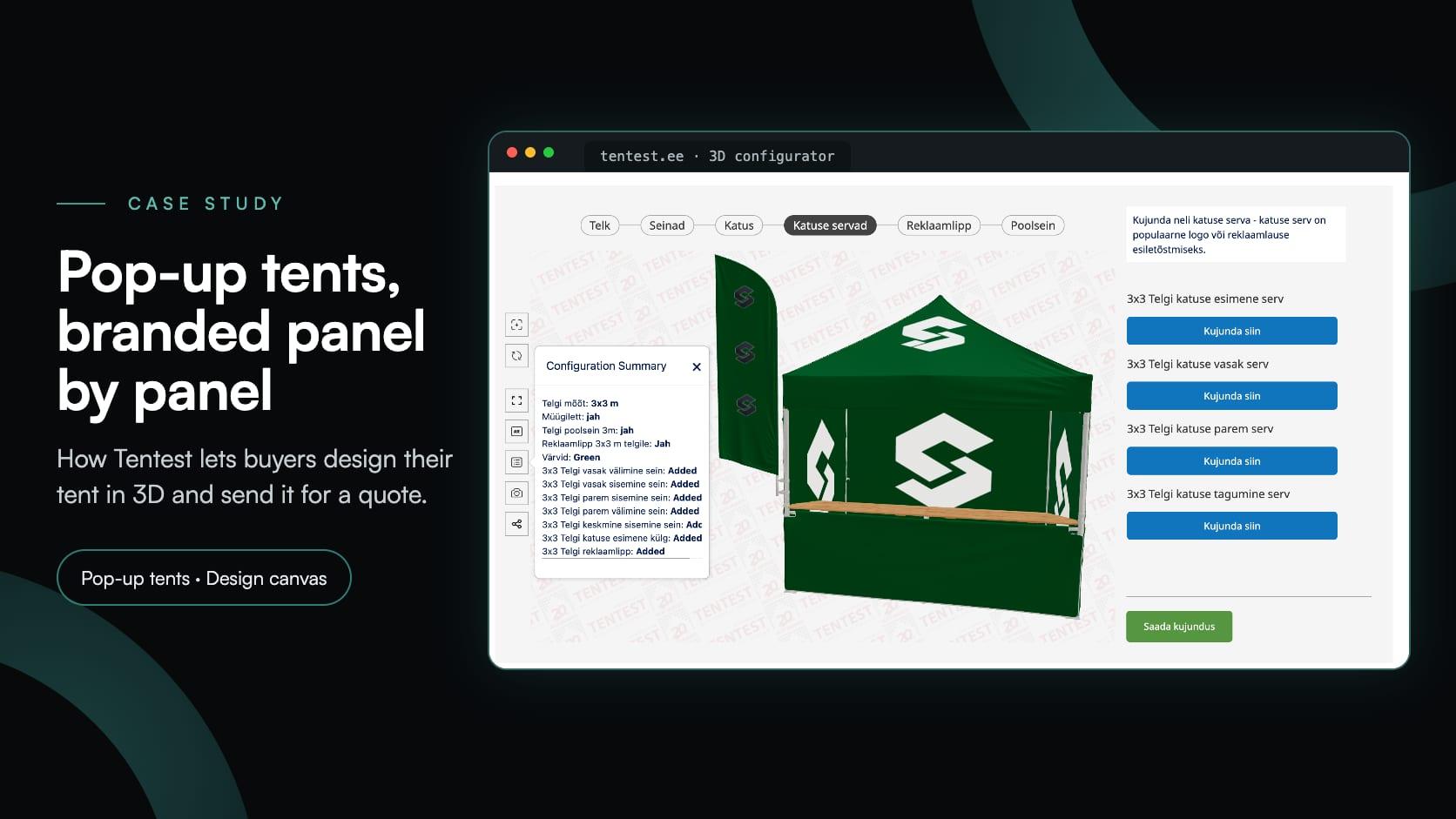
Building productsbuilding productstentsquotingarpersonalisation
Tentest : un configurateur de tentes pliantes 3D avec une zone de création sur chaque panneau
Tentest·
Tentest Trade OÜ fabrique et fournit des tentes pliantes, parasols, stores et halls en PVC depuis 2002, et se présente comme la plus grande entreprise de ce type en Estonie. Son équipe assemble et contrôle les produits sur son site de Peetri, à la périphérie de Tallinn, et l’entreprise fait partie de Scandipro Group, qui réunit sous la marque Scandipro des sociétés et des revendeurs en Estonie, en Finlande, en Suède et en Lettonie. Tentest imprime également ses tentes : le logo, les couleurs et le message du client, par transfert thermique pour les petits logos et textes, ou en impression numérique sur l’ensemble du tissu, du toit aux parois.
En 2025, Tentest a ajouté un configurateur de tentes pliantes à tentest.ee, où les acheteurs conçoivent eux-mêmes leur tente imprimée en 3D et l’envoient pour obtenir un devis. L’équipe de Tentest a tout créé dans Simplio3D : les tentes en six dimensions, les règles entre leurs options, une zone de conception avec importation d’images sur chaque panneau imprimable, une vue en réalité augmentée et le formulaire de demande de devis. Le configurateur a été intégré au site web sans aucune intégration.
| Élément | Détails |
|---|---|
| Client | Tentest Trade OÜ de Peetri, près de Tallinn, en Estonie : tentes pliantes, parasols, stores et halls en PVC depuis 2002, membre du groupe Scandipro |
| Site web | tentest.ee, un site WordPress en estonien et en anglais |
| Configurateur | Tentes pliantes imprimées disponibles en six dimensions, de 3 × 3 m à 4 × 8 m, avec jusqu’à seize panneaux à personnaliser |
| Développé par | L’équipe interne de Tentest, dans Simplio3D : les tentes 3D, les options, les règles, les zones de conception et le formulaire de devis |
| Intégration | Aucune. Le configurateur est intégré à une page et se termine par une demande de devis |
| En ligne depuis | 2025, sur sa propre page sur tentest.ee |
| Ce que voit l’acheteur | La tente en 3D, une zone de création pour chaque panneau imprimable, une vue AR et un bouton Saada kujundus (envoyer le design) |
Une tente imprimée est conçue pour un seul client. Les acheteurs devaient voir leur propre logo et leurs couleurs sur la tente avant de demander un prix.
Les parois intérieures et extérieures, chaque côté du toit, les bordures du toit, le drapeau publicitaire et la demi-paroi peuvent tous être imprimés ; chacun nécessitait donc son propre design.
Tentes de 3 × 3 m à 4 × 8 m, chacune avec ses propres panneaux et uniquement les options supplémentaires proposées pour cette taille, comme un comptoir de vente.
Les clients apportent leurs propres logos et slogans ; le configurateur devait donc accepter des images importées et du texte libre, et pas seulement des choix dans une liste.
Les designers de Tentest examinent chaque design avant d’établir un devis ; chaque demande devait donc parvenir avec le design complet et les coordonnées de l’acheteur.
Un outil que la propre équipe de Tentest pouvait créer et modifier, sans projet de développement ni intégration à maintenir.
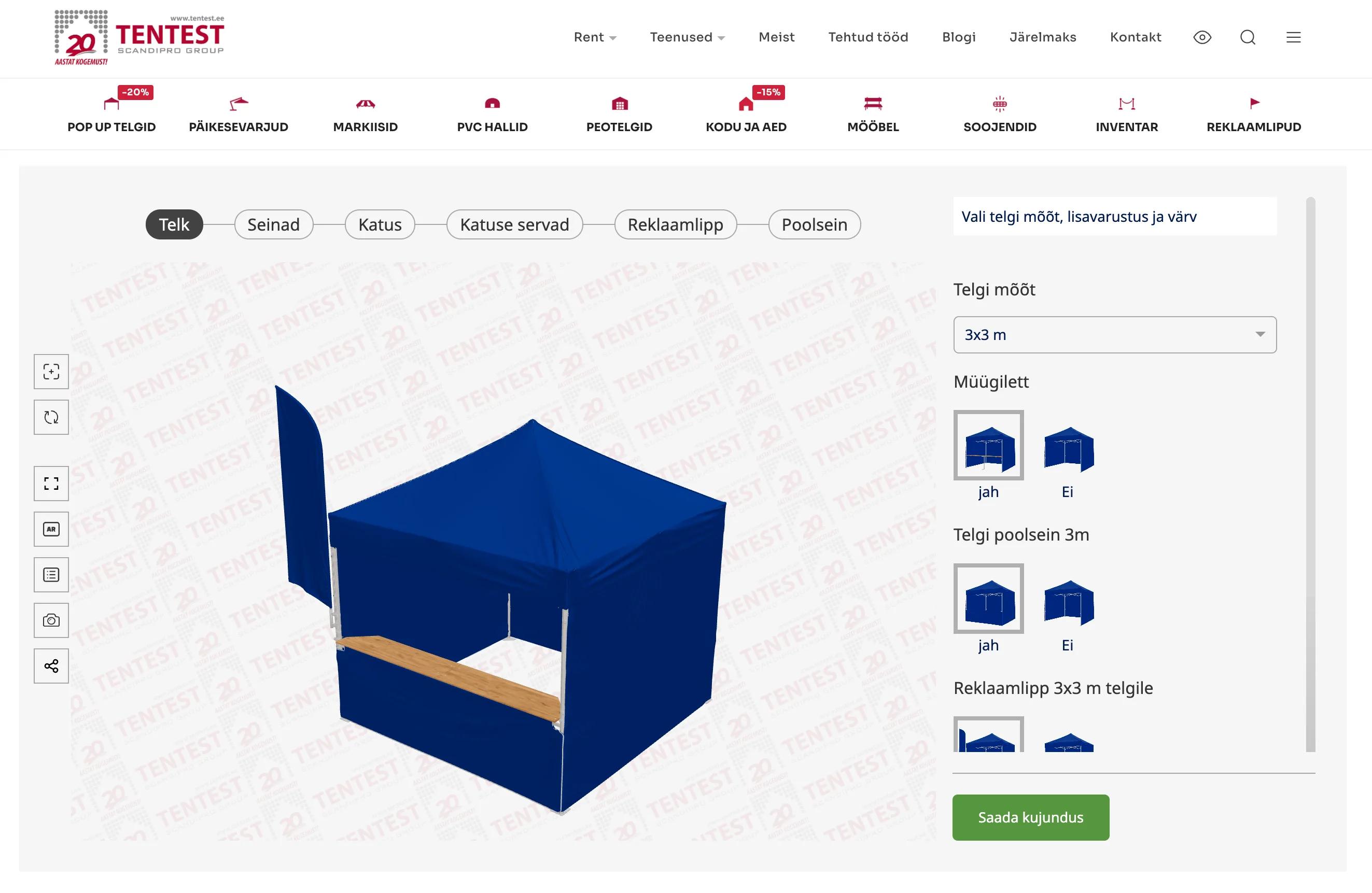
Le configurateur dispose de sa propre page sur tentest.ee, accompagnée d’un guide en quatre étapes : concevoir la tente, envoyer la conception, contacter Tentest en cas de question et consulter le guide vidéo. La page de Tentest consacrée aux tentes publicitaires imprimées y renvoie également. Le configurateur est en estonien, et six étapes figurent en haut de la vue 3D : Telk (tente), Seinad (parois), Katus (toit), Katuse servad (bordures de toit), Reklaamlipp (drapeau publicitaire) et Poolsein (demi-paroi). Une courte note au-dessus des options explique chaque étape.
La première étape permet de configurer la tente. Un menu déroulant propose six dimensions, de 3 × 3 m à 4 × 8 m, et le modèle 3D s’adapte en conséquence. Des choix illustrés permettent d’ajouter ou de retirer un comptoir de vente, une demi-paroi et un drapeau publicitaire, tandis que le modèle affiche ou masque chaque élément selon la sélection. Huit nuanciers couvrent le bleu, le vert, le jaune, l’orange, le gris, le blanc, le noir et le rouge, et une roue chromatique ouvre un sélecteur pour toute autre couleur, jusqu’à son code hexadécimal.
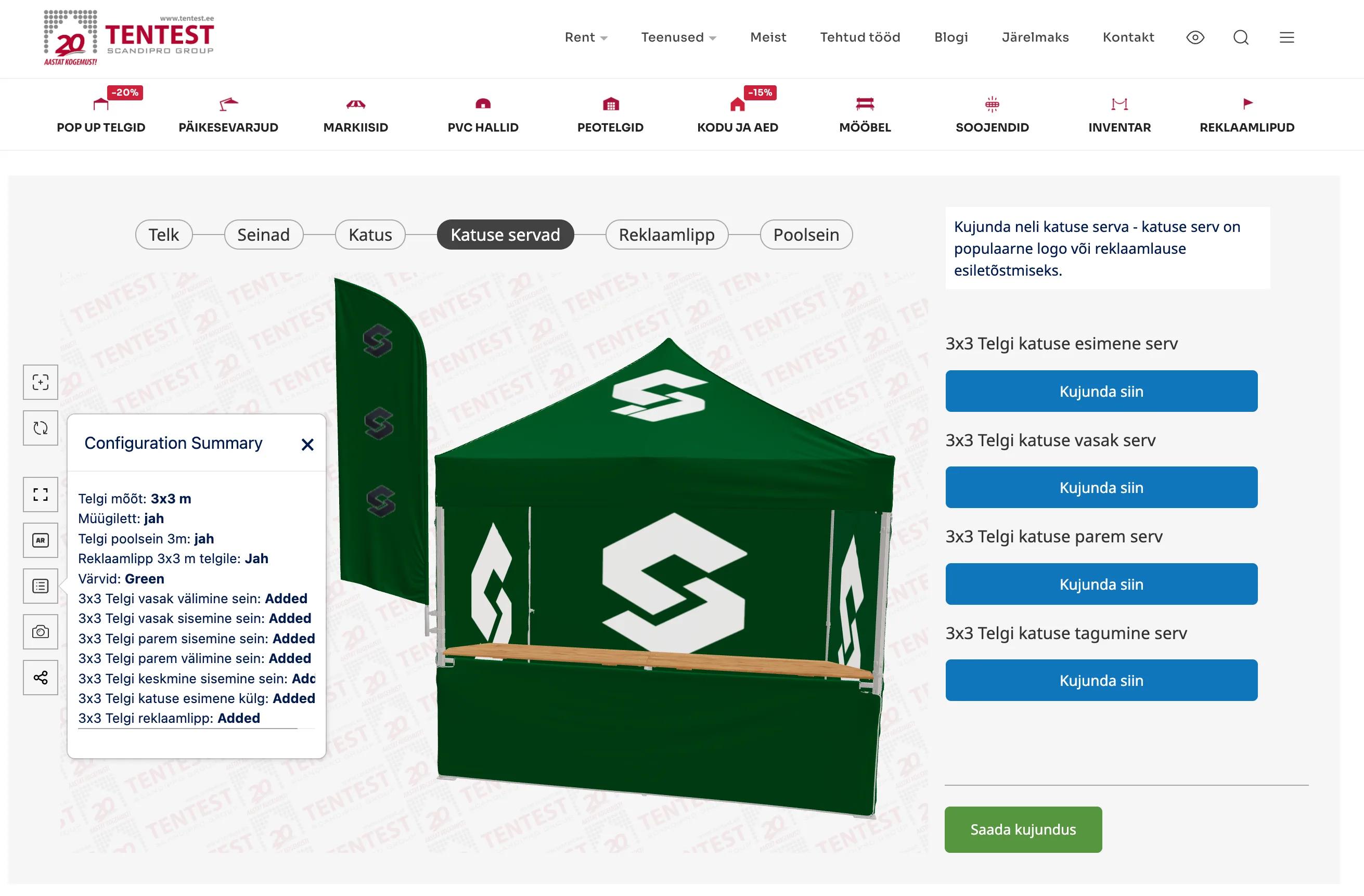
Les cinq étapes suivantes concernent l’impression. Chaque élément imprimable de la tente dispose de son propre bouton Kujunda siin (concevoir ici) : les parois gauche, droite et arrière, à l’intérieur comme à l’extérieur ; les quatre côtés du toit ; les quatre bordures de toit, que la note du configurateur présente comme un emplacement populaire pour un logo ou un slogan ; le drapeau ; et la demi-paroi.
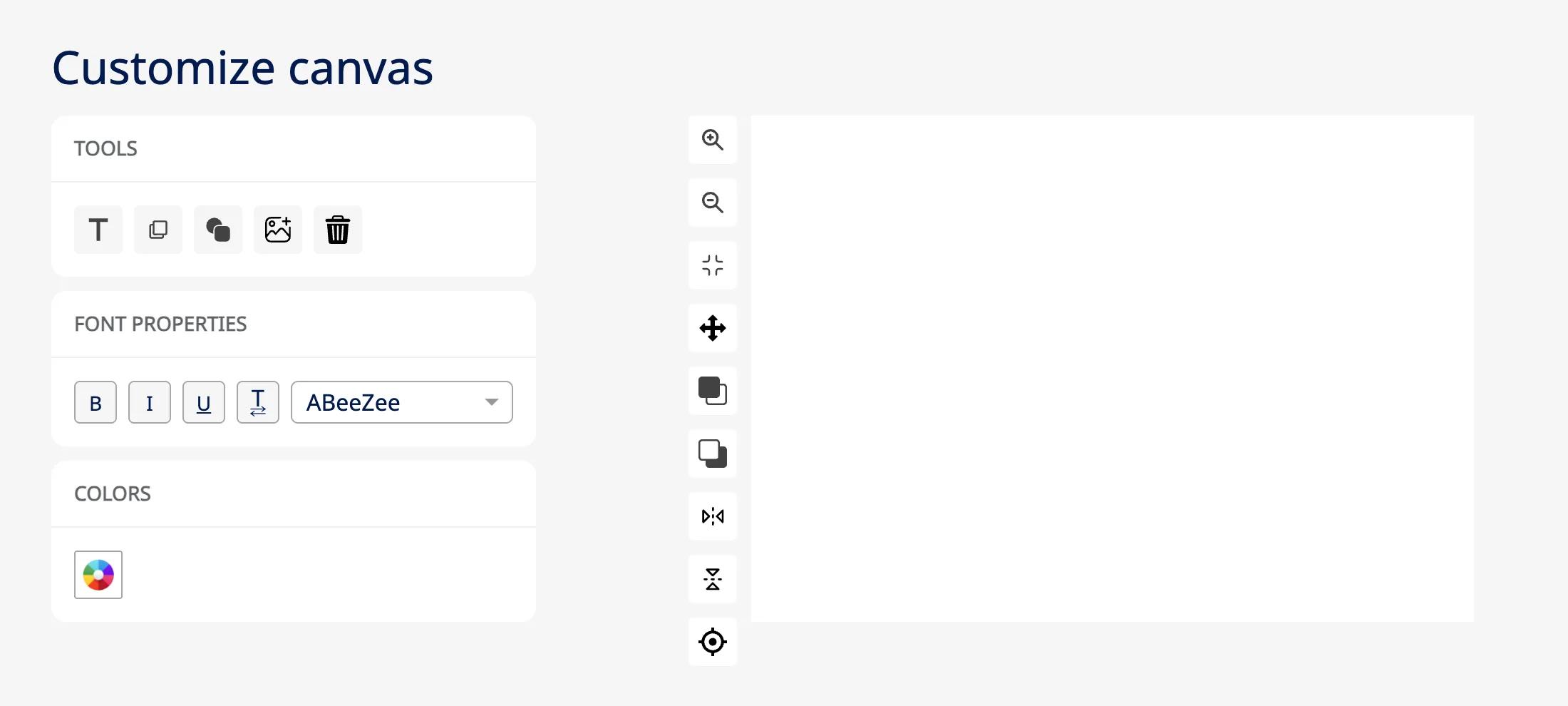
Chaque bouton Kujunda siin ouvre le même éditeur, Personnaliser la zone de conception, adapté à la forme de son panneau : une longue bande pour une bordure de toit, un grand rectangle pour une paroi. Tentest a ajouté une de ces zones de conception à chaque élément imprimable de la tente, ce qui permet à une seule tente d’en comporter jusqu’à seize.
En appuyant sur OK, le visuel est appliqué à la tente en 3D. Le récapitulatif de configuration répertorie ensuite chaque panneau comportant un visuel comme Ajouté, afin que l’acheteur puisse vérifier qu’il ne manque rien avant l’envoi.
La logique conditionnelle limite le configurateur à ce que Tentest fabrique. La taille de la tente détermine les options affichées :
Si vous sélectionnez une autre dimension, les options qui ne lui correspondent pas sont masquées, tandis que les panneaux à concevoir basculent vers ceux de la nouvelle dimension. En revenant à 3 × 3 m, le comptoir et la demi-paroi réapparaissent. Les choix oui/non agissent également sur le modèle : désactiver le comptoir, la demi-paroi ou le drapeau masque cet élément de la tente en 3D.
Six étapes, dans l’ordre où le configurateur les affiche. La taille choisie à la première étape détermine les panneaux des autres étapes.
| Étape | Ce que choisit l’acheteur |
|---|---|
| Telk (tente) | Dimensions : 3 × 3, 3 × 4,5, 3 × 6, 4 × 4, 4 × 6 ou 4 × 8 m. Options, chacune disponible ou non : comptoir de vente (3 × 3 m), demi-paroi (3 × 3 et 4 × 4 m) et drapeau publicitaire (toutes les dimensions). Couleur : bleu, vert, jaune, orange, gris, blanc, noir ou rouge, ou toute couleur choisie dans le sélecteur. |
| Seinad (parois) | Un design pour chacun des six panneaux de paroi : gauche, droit et arrière, à l’intérieur comme à l’extérieur. |
| Katus (toit) | Un visuel pour chaque côté du toit : avant, gauche, droite et arrière |
| Katuse servad (bords du toit) | Un visuel pour chacun des quatre bords du toit, un emplacement prisé pour un logo ou un slogan |
| Reklaamlipp (drapeau) | Un visuel pour le drapeau publicitaire au format choisi |
| Poolsein (demi-paroi) | Un visuel pour la demi-paroi, sur les tentes de 3 × 3 m et 4 × 4 m |
Une barre d’outils à côté de la vue 3D regroupe les outils d’affichage : réinitialiser la caméra, recommencer, plein écran, récapitulatif de configuration, capture d’écran, lien de partage et AR. Sur ordinateur, le bouton AR affiche un code QR. Scanné avec un téléphone, il ouvre la tente configurée en réalité augmentée, afin que l’acheteur puisse la voir en situation avant d’envoyer sa conception. Pour en savoir plus sur AR et le partage : le visualiseur de produits 3D.
À l’étape Telk (tente), choisissez l’une des six tailles, ajoutez ou retirez le comptoir de vente, la demi-paroi et le drapeau lorsque la taille les propose, puis sélectionnez une couleur.
Cliquez sur Kujunda siin (concevoir ici) sur n’importe quelle paroi, côté de toit, bord de toit, drapeau ou demi-paroi. Ajoutez du texte, des formes et un logo importé sur la zone de création, puis cliquez sur OK.
Faites pivoter la tente pour voir chaque côté. Le récapitulatif indique chaque panneau conçu comme Ajouté, et le bouton AR affiche la tente sur un téléphone.
Saada kujundus (envoyer le design) ouvre un court formulaire : entreprise et e-mail, avec un numéro de téléphone et des notes si nécessaire.
Les designers de Tentest vérifient la conception et répondent avec un devis.
Le configurateur de Tentest n’affiche aucun prix et ne comporte aucune étape de paiement. Chaque tente imprimée est vérifiée par les designers de Tentest avant d’être tarifée ; la dernière étape consiste donc à envoyer une demande. Saada kujundus (envoyer la conception) ouvre un court formulaire, Envoyez vos informations, qui demande le nom de l’entreprise et une adresse e-mail, avec le numéro de téléphone et des informations complémentaires en option. La demande parvient à Tentest avec la configuration et le visuel de la tente, puis les designers de Tentest la vérifient et envoient un devis. En cas de doute, la page invite les acheteurs à écrire, appeler ou se rendre au showroom.
Ce choix a également simplifié la mise en œuvre. Il n’y a ni boutique à connecter ni plugin à installer : le configurateur est intégré à une page WordPress sur tentest.ee, et la version anglaise de la page affiche le même configurateur.
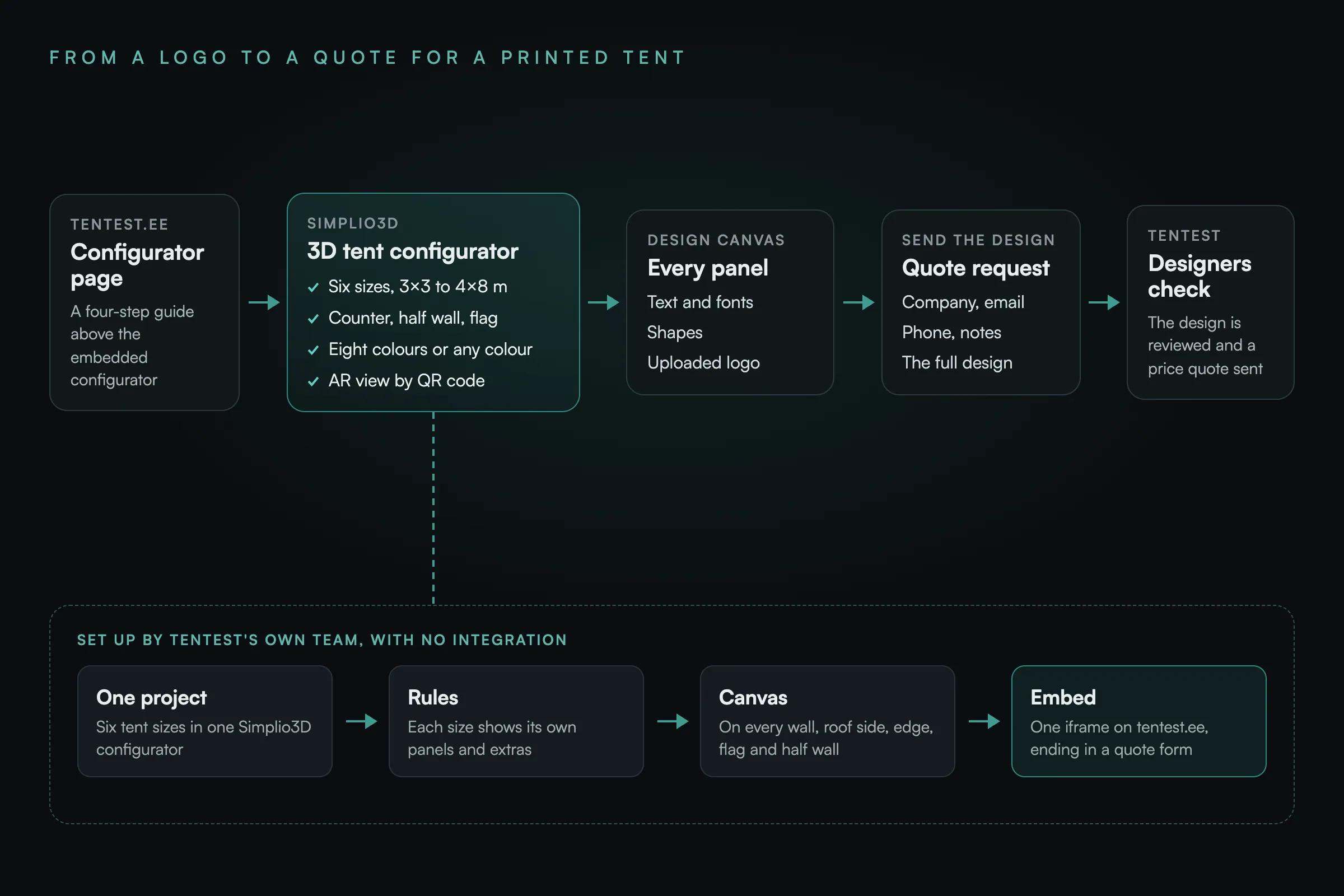
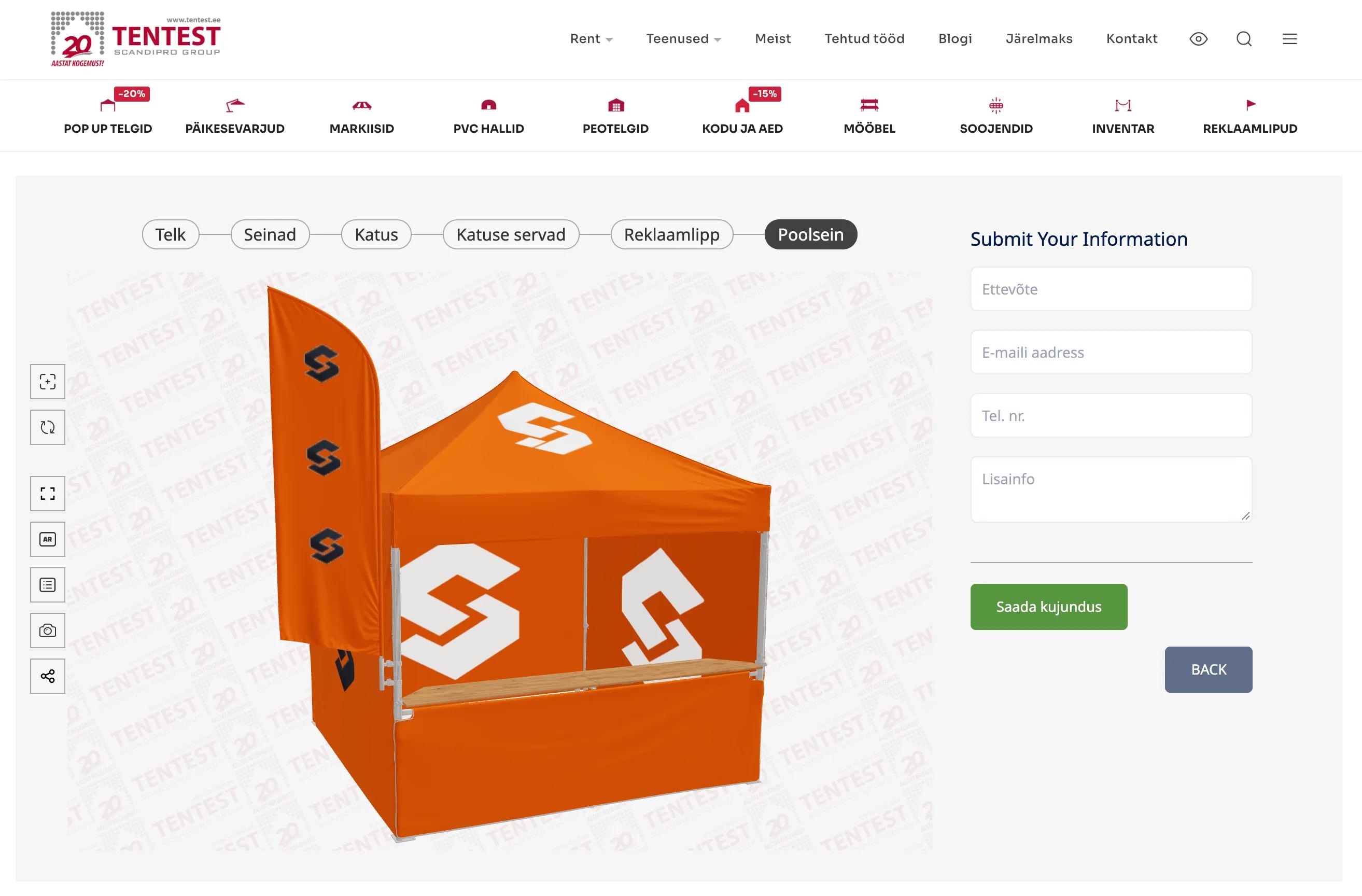
Les clients ajoutent leur propre logo, texte et couleurs sur n’importe quel panneau et visualisent la tente finalisée en 3D, ou dans AR, avant de demander un devis.
Chaque demande parvient à Tentest avec les dimensions, les options et la couleur de la tente, ainsi que le design de chaque panneau, prêts à être vérifiés et chiffrés par ses designers.
Tentest l’a créé sans développeur : modifier une dimension, une couleur ou un panneau imprimable est donc entièrement à sa portée.
J’ai configuré moi-même l’ensemble du configurateur : les six tailles de tentes, les couleurs, une zone de création sur chaque panneau et le formulaire de devis à la fin. Les clients peuvent désormais téléverser leur propre logo, le placer sur le toit, les parois ou le drapeau, et visualiser la tente finalisée en 3D, voire en réalité augmentée, avant de nous envoyer leur demande. Pour une entreprise de notre taille, c’était abordable et, chaque fois que j’avais une question technique, l’équipe d’assistance de Simplio3D répondait rapidement et était réellement utile. Les designs qui nous parviennent sont déjà finalisés ; nos designers peuvent donc les vérifier et préparer le devis.
Un outil 3D dans lequel l’acheteur choisit les dimensions, les options et la couleur d’une tente pliante, conçoit ses panneaux imprimés, puis commande la tente ou demande un devis. Celui de Tentest fonctionne dans le navigateur sur tentest.ee et se termine par une demande de devis.
Non. L’équipe de Tentest a créé le configurateur dans Simplio3D et l’a intégré à son site WordPress. Comme il se termine par une demande de devis, aucune boutique ni aucun paiement ne sont à connecter.
Oui. La zone de création de chaque panneau propose un outil d’importation d’images, telles qu’un logo, ainsi que du texte avec un choix de polices, de formes, de couleurs et de calques.
Grâce à une logique conditionnelle liée à la taille de la tente. Le comptoir de vente apparaît uniquement pour la tente de 3 × 3 m, et la demi-paroi uniquement pour les modèles de 3 × 3 m et 4 × 4 m. Les parois, côtés du toit et bordures du toit à personnaliser correspondent toujours à la taille sélectionnée. Désactiver un élément supplémentaire le masque également sur le modèle 3D.
Oui. Sur ordinateur, le bouton AR affiche un code QR, et un téléphone qui le scanne ouvre la tente configurée en réalité augmentée.
Chaque tente imprimée est vérifiée par les designers de Tentest avant d’être tarifée. Le configurateur recueille le design et les coordonnées de l’acheteur, puis Tentest répond avec un devis.
Aucun élément de cette section ne fait partie du configurateur Tentest décrit ci-dessus, qui fonctionne avec une version antérieure de Simplio3D. Pour un fabricant de tentes qui démarre aujourd’hui :
Comment Iberica Stone permet aux acheteurs d’explorer une table en pierre haut de gamme en 3D et avec AR, puis de demander un devis.
Découvrez comment Fill it Forward permet à ses clients de personnaliser des gourdes réutilisables en 3D, avec des commandes directement intégrées à son ERP.
Portée, longueur, hauteur, revêtement et ouvertures, avec un prix calculé selon les choix du client.
Possédez un configurateur de produit 3D pour stimuler les ventes et générer des propositions directement depuis votre site web.
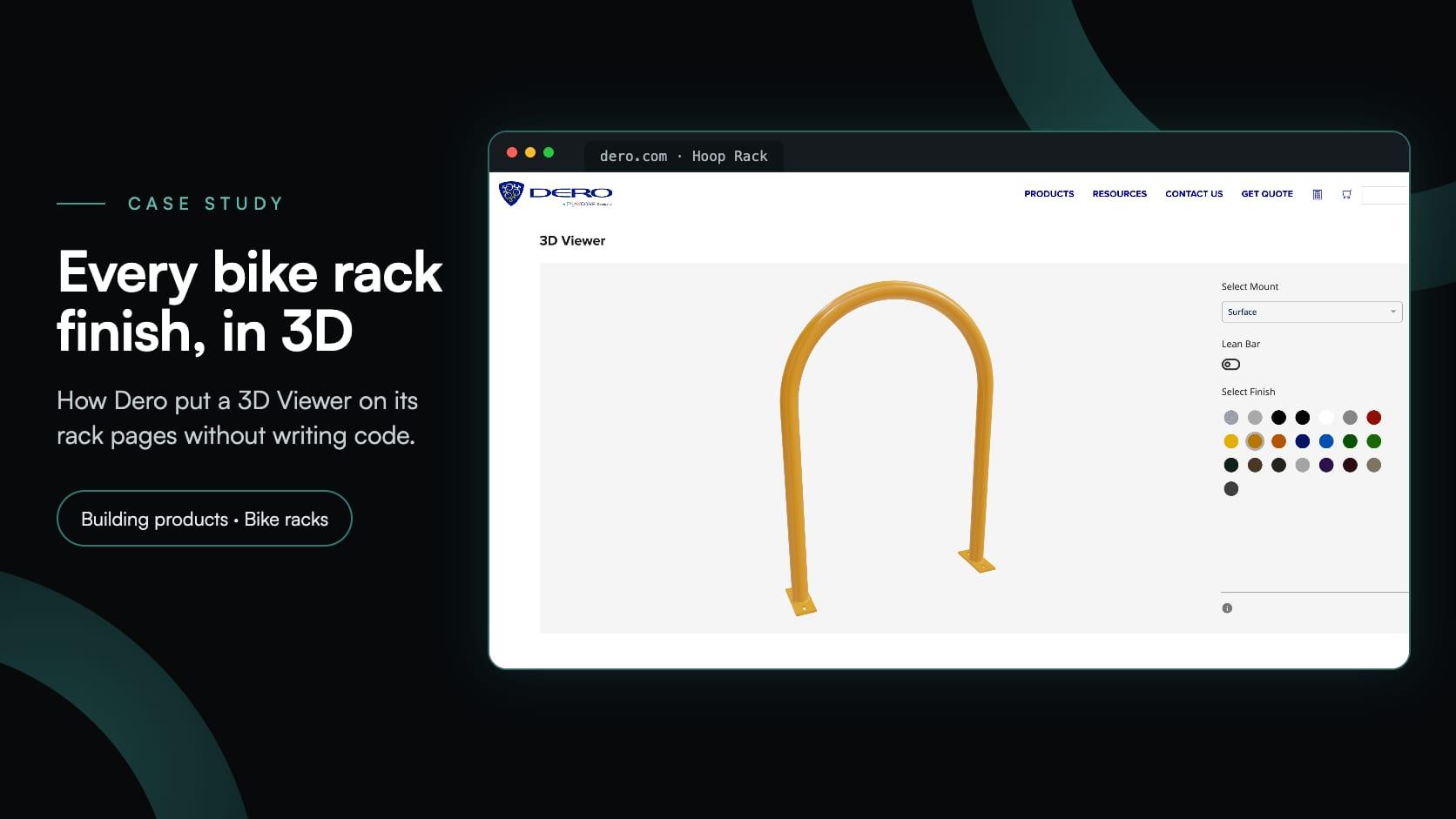
Dero, une entreprise PlayCore, a ajouté un visualiseur 3D à sept pages de racks à vélos : les visiteurs choisissent une fixation, ajoutent une barre d’appui et testent 22 finitions en 3D. Aucun panier, aucun formulaire et aucun code nécessaire pour l’intégrer.
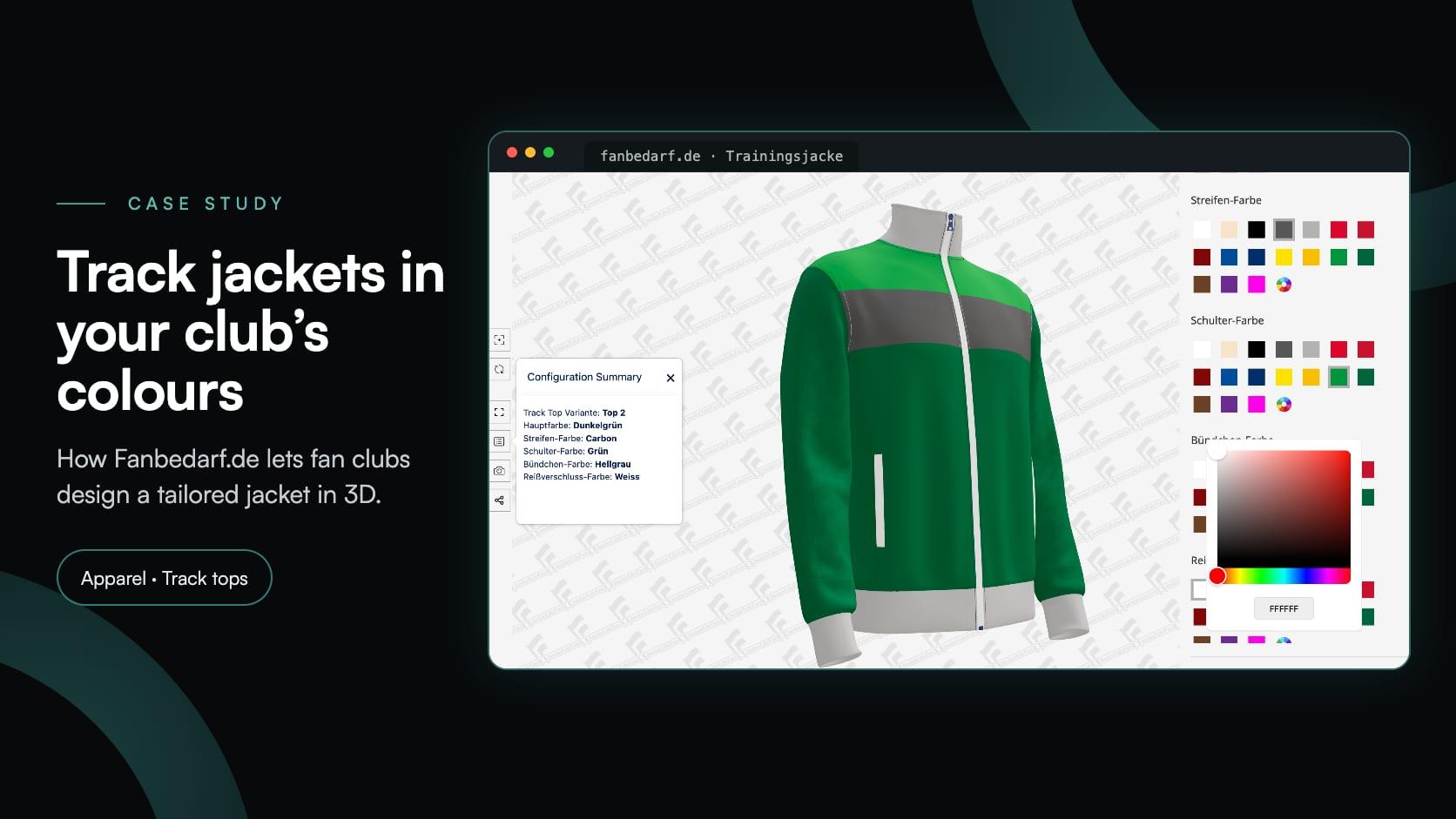
Fanbedarf.de, un atelier de vêtements de club à Nuremberg, a ajouté un configurateur 3D de vestes : quatre modèles de vestes de survêtement, 17 couleurs de tissu pour chaque partie de la veste et une demande sans engagement.
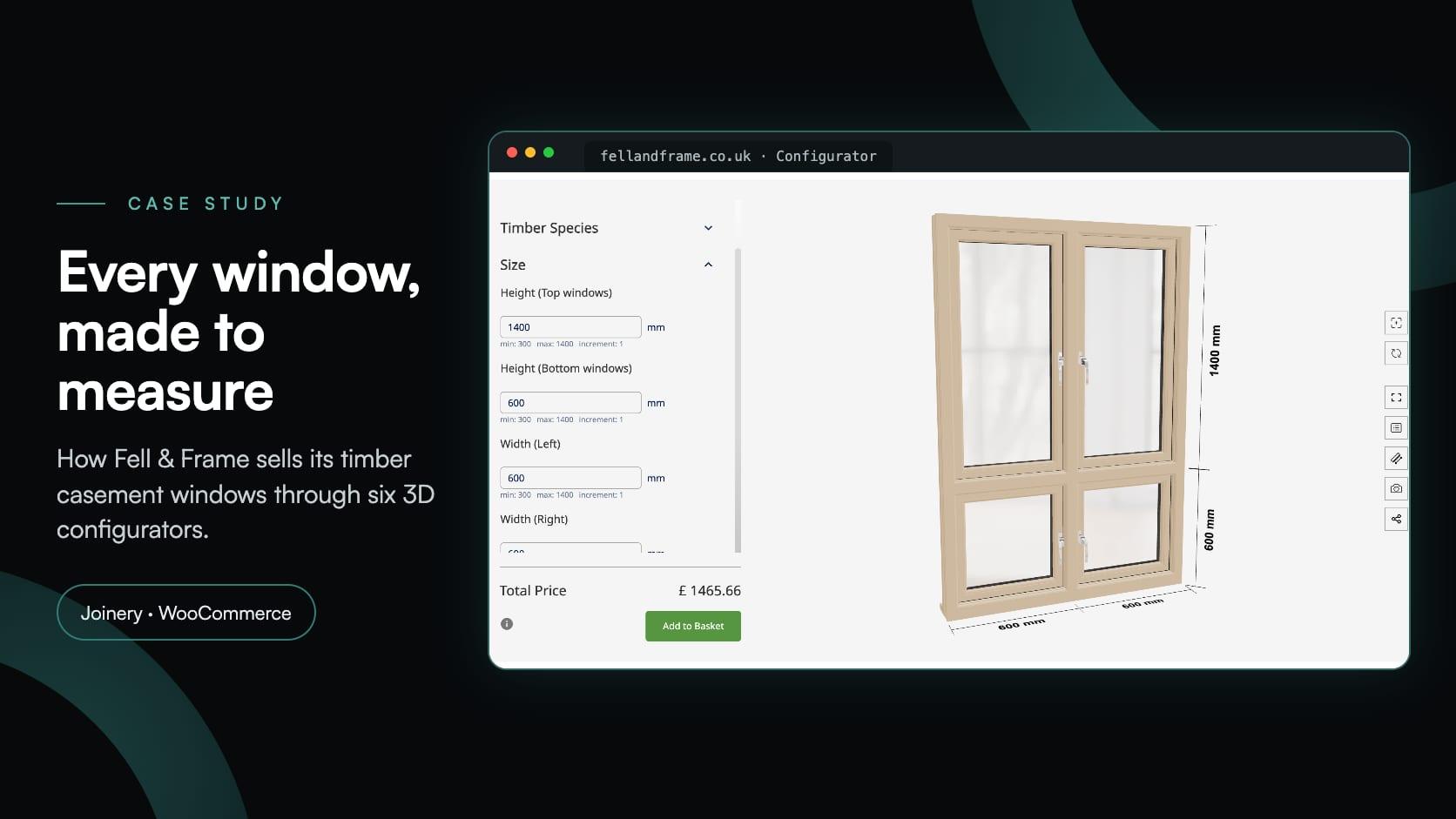
Fell & Frame, une menuiserie de Carlisle, a créé son propre configurateur de fenêtres en bois dans Simplio3D. Les acheteurs dimensionnent six types de fenêtres à battants au millimètre près et les ajoutent au panier WooCommerce.