

Retour au blog
mcpaiintegrationstutorial
MCP de configurateur de produits : connectez Claude, Cursor et VS Code à Simplio3D
Simplio3D·
Posez dès aujourd’hui une question à un assistant IA sur votre configurateur de produits, et il répondra à partir de tout ce que vous collez dans le chat : une capture d’écran, une liste d’options, un prix saisi manuellement. Les connecteurs MCP éliminent cette étape. Un connecteur offre à l’assistant un accès direct et autorisé à votre compte Simplio3D, afin qu’il lise le projet réel (les blocs d’options, les règles conditionnelles, la formule de tarification, les noms des pièces dans le modèle 3D) et s’appuie sur ces données pour répondre.
Ce guide explique ce qu’est un connecteur MCP, ce qu’un agent connecté peut et ne peut pas faire dans Simplio3D, comment les modifications risquées restent sous votre contrôle, et comment connecter Claude, Cursor ou VS Code.
Le Model Context Protocol (MCP) est une norme ouverte permettant de connecter des assistants IA à des outils et données externes. Il comporte deux volets. Un client MCP est l’outil d’IA que vous utilisez déjà, comme Claude, Cursor ou VS Code. Un serveur MCP est le système auquel l’assistant se connecte : il publie une liste d’outils, chacun accompagné d’une description et d’un schéma, que l’assistant peut appeler lorsqu’une question le nécessite.
Un connecteur crée le lien entre les deux : l’adresse du serveur, ainsi qu’un identifiant qui indique qui se connecte et à quoi cette personne peut accéder. Claude l’appelle un connecteur personnalisé ; d’autres clients parlent d’une entrée de serveur MCP. Pour Simplio3D, il s’agit toujours des deux éléments suivants :
https://app.simplio3d.ai/mcpUne fois connecté, l’assistant voit les outils de Simplio3D parmi les siens et décide quand les appeler en fonction de votre demande.
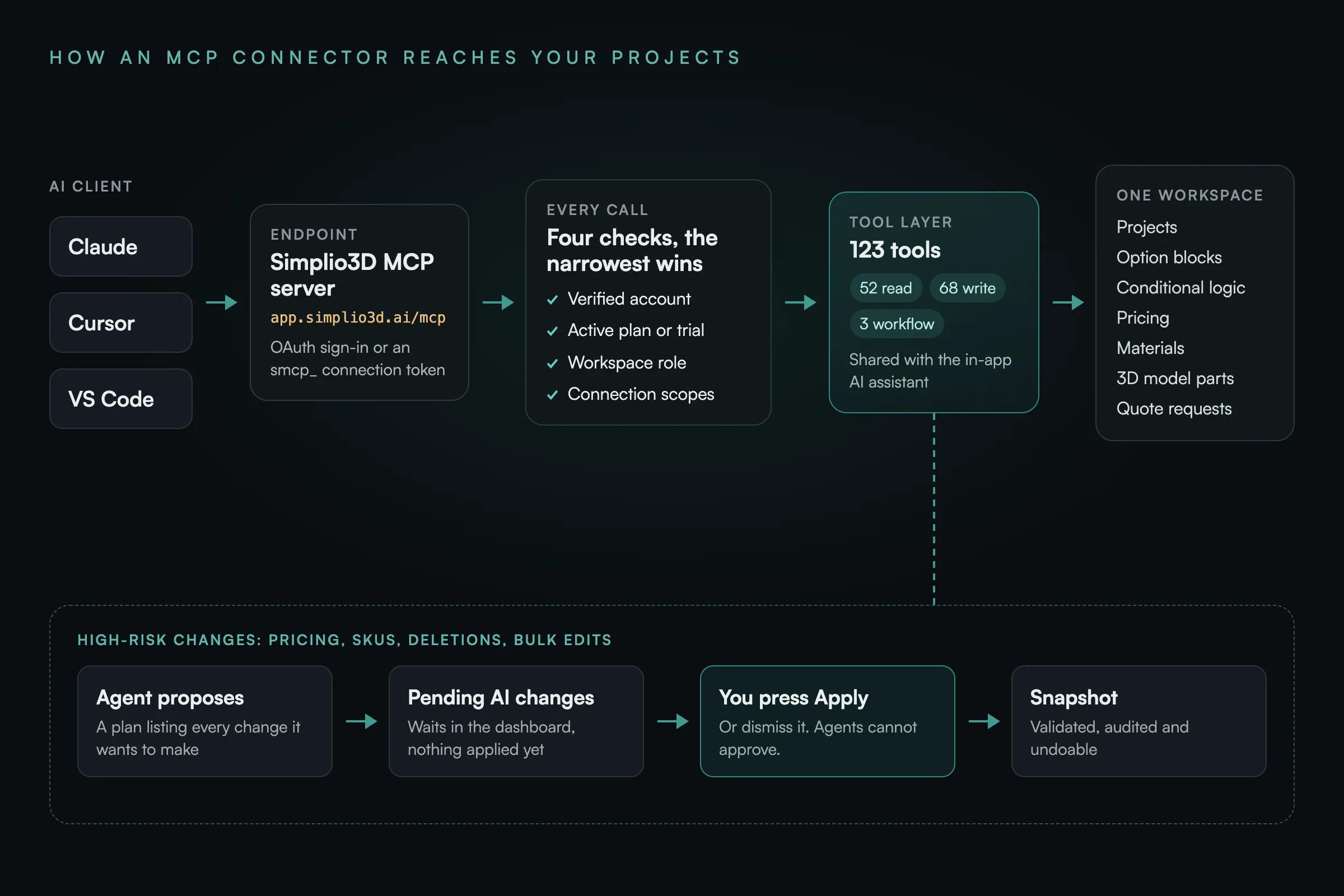
Le serveur MCP Simplio3D met à disposition 123 outils : 52 en lecture, 68 en écriture dans le cadre d’un modèle d’écriture contrôlée, et 3 pour exécuter des workflows d’agent. Ensemble, ils couvrent les projets, l’inspection des modèles 3D, les matériaux, les blocs d’options, la logique conditionnelle, la tarification, les formulaires, les demandes de devis et les connexions aux boutiques. En pratique, un agent connecté peut :
Chaque outil, avec les autorisations dont il a besoin et l’indication de son accès en lecture ou en écriture, est répertorié dans la référence des outils MCP.
Certaines actions restent impossibles, quelles que soient les autorisations que vous accordez. Un agent connecté ne peut pas publier un projet, créer un lien de partage ni modifier les paramètres d’intégration. Il ne peut ni téléverser de fichiers ni supprimer un projet. Il ne peut pas connecter ou déconnecter une boutique Shopify ou WooCommerce, ni lire les identifiants de cette boutique. Il n’obtient jamais non plus d’accès à la base de données, aux clés API, aux secrets de webhook ou aux mots de passe des vues partagées : les outils renvoient des synthèses sélectionnées, et non des enregistrements bruts.
Une connexion ne peut voir et appeler que les outils couverts par ses portées. Commencez en lecture seule, puis ajoutez une portée d’écriture à la fois, selon les besoins de la tâche.
| Portée | Ce qu’elle autorise | Accordez-la lorsque l’agent doit |
|---|---|---|
| Espace de travail (lecture seule) | Résumé de votre espace de travail, de votre forfait et de votre utilisation | Indique votre forfait et la part que vous en utilisez |
| Projets (lecture / écriture) | Lister et consulter les projets ; créer, renommer, dupliquer et modifier les paramètres sûrs | Générer des rapports sur vos projets ou en configurer de nouveaux |
| Ressources (lecture) | Lister les ressources et consulter les noms des pièces et la hiérarchie d’un modèle | Parler des maillages présents dans vos modèles |
| Matériaux (lecture / écriture) | Consultez la bibliothèque ; créez et modifiez des matériaux, puis attribuez-les à des variantes | Créez ou organisez votre bibliothèque de matériaux |
| Configurateur (lecture / écriture) | Consultez et créez des blocs d’options, des variantes et des règles conditionnelles | Créez ou réorganisez les options proposées aux acheteurs |
| Tarification (lecture / écriture) | Consultez les prix et les formules ; proposez des modifications de tarification, de SKU et de formules | Gérez la tarification. Chaque modification de tarif est une proposition que vous devez approuver. |
| Formulaires (lecture / écriture) | Consultez et créez des champs de formulaire de devis et de paiement | Créez ou ajustez votre formulaire de prospects |
| Devis (lecture) | Demandes de devis soumises, y compris les informations client | Résumez les prospects entrants. Il s’agit de données clients : accordez cet accès de manière réfléchie. |
| Commerce (lecture / écriture) | Indique si une boutique est connectée, quels sont ses produits et propose des options pour lier un produit ou définir le mode de paiement | Associez un projet à un produit de la boutique. Cela n’accorde jamais les identifiants de la boutique. |
| Flux de travail (lecture / écriture) | Suivez les flux de travail de l’agent ; lancez-les, répondez à leurs questions, mettez-les en pause ou annulez-les | Exécutez ou surveillez une tâche plus longue, telle qu’un audit de projet |
| Documentation (lecture) | La documentation officielle de Simplio3D, sans données d’espace de travail | Répondez aux questions sur le produit en citant une source |
Plusieurs petites connexions sont plus sûres qu’une seule capable de tout faire. Attribuez à l’assistant qui vérifie la tarification sa propre connexion avec des portées de lecture et d’écriture pour la tarification, et une autre à celui qui crée les projets. Révoquer l’une n’interrompt alors jamais l’autre.
Permettre à une IA de modifier un configurateur actif ne fonctionne que si une mauvaise modification ne peut pas atteindre vos clients. Simplio3D traite chaque écriture en trois étapes : proposer, confirmer, capturer un instantané.
Les propositions ont une durée de validité limitée. Si le projet a changé depuis qu’un agent a proposé une modification, l’ancienne proposition est refusée plutôt que d’écraser vos modifications plus récentes ; demandez à nouveau à l’agent.
En outre, un appel d’outil ne réussit que si quatre vérifications sont toutes validées : l’adresse e-mail du compte est vérifiée, le forfait du propriétaire de l’espace de travail est actif, le rôle du siège autorise l’action et la connexion détient la portée requise. La restriction la plus stricte prévaut. Par exemple, un siège Viewer ne peut jamais effectuer ni confirmer une modification, quelles que soient les portées de sa connexion.
La méthode par jeton fonctionne dans tous les clients. Vous utilisez Claude ? La méthode OAuth ci-dessous évite l’utilisation d’un jeton.
Dans Simplio3D, accédez à Tableau de bord → Intégrations → Connexions IA et copiez le point de terminaison MCP affiché en haut de la page.
Cliquez sur Créer une connexion et donnez-lui le nom de l’outil qui l’utilisera, par exemple « Claude Desktop » ou « Cursor ». Une connexion par outil permet d’identifier facilement celle à révoquer ultérieurement.
Une connexion est définitivement associée à l’espace de travail que vous sélectionnez ici. Pour travailler avec deux espaces de travail, créez une connexion depuis chacun d’eux.
Commencez en lecture seule et ajoutez les autorisations d’écriture une par une. Accordez Quotes uniquement lorsque l’agent doit voir les informations client.
Le jeton commence par smcp_ et n’est affiché qu’une seule fois, jamais plus. Collez-le dans votre outil d’IA avec le point de terminaison, comme indiqué dans le tableau ci-dessous. Traitez-le comme un mot de passe : il est valable 90 jours et vous pouvez le renouveler ou le révoquer à tout moment.
Posez une question à laquelle seul votre compte peut répondre : « Répertorie mes projets Simplio3D et indique-moi lesquels sont publiés. » Si la réponse mentionne vos vrais projets, le connecteur fonctionne.
Connecter Claude sans jeton. Simplio3D est répertorié dans le répertoire des connecteurs de Claude. Dans Claude, ouvrez Personnaliser → Connecteurs, recherchez Simplio3D et cliquez sur Connecter, ou choisissez Ajouter un connecteur personnalisé et collez https://app.simplio3d.ai/mcp. Dans les deux cas, Claude ouvre la page de connexion de Simplio3D ainsi qu’un écran de consentement où vous choisissez l’espace de travail et les autorisations, l’accès en lecture seule étant déjà coché. La connexion apparaît ensuite dans la même liste des connexions IA, marquée Application OAuth ; vous pouvez y renouveler ou révoquer l’accès comme pour toute autre connexion.
| Client IA | Où l’ajouter | Éléments à ajouter |
|---|---|---|
| Claude (OAuth) | Personnaliser → Connecteurs : recherchez Simplio3D ou Ajouter un connecteur personnalisé | Aucune entrée de l’annuaire : l’URL de point de terminaison d’un connecteur personnalisé. Aucun jeton : vous approuvez plutôt l’écran de consentement Simplio3D. |
| Claude Desktop | Paramètres → Développeur → Modifier la configuration (claude_desktop_config.json) | Un serveur « simplio3d » de type http, avec l’URL du point de terminaison et un en-tête Authorization: Bearer smcp_… |
| Claude Code | Votre terminal | claude mcp add --transport http simplio3d https://app.simplio3d.ai/mcp --header "Authorization: Bearer smcp_…" |
| Cursor | ~/.cursor/mcp.json, ou .cursor/mcp.json pour un projet | Un serveur « simplio3d » avec l’URL du point de terminaison et l’en-tête Authorization |
| VS Code (GitHub Copilot) | .vscode/mcp.json | Un serveur HTTP avec l’URL du point de terminaison, récupérant le jeton via une invite de mot de passe plutôt que de le stocker dans le fichier |
| ChatGPT et Codex | ChatGPT → Plugins : recherchez Simplio3D, puis installez le plugin et connectez Simplio3D | Rien : le plugin intègre le connecteur. Aucun jeton requis : connectez-vous à Simplio3D et autorisez l’accès |
Indiquez le nom du projet et demandez des preuves : « quelle règle le masque ? » donnera une réponse plus précise que « pourquoi est-il masqué ? ».
| Demander | Ce que l’agent vérifie | Ce que vous obtenez en retour |
|---|---|---|
| « Auditez mon configurateur Oak Dining Table et répertoriez tout ce qui ne fonctionne pas. » | Trouve le projet, puis le valide, y compris les noms des pièces dans le modèle 3D | Constats par niveau de gravité : cibles de pièces manquantes, matériaux supprimés, règles qui ne peuvent jamais se déclencher, variantes sans prix |
| « Pourquoi la finition Noyer est-elle masquée lorsque je choisis le petit plateau ? » | Les blocs d’options et les règles conditionnelles, puis les évalue | La règle qui la masque et la condition correspondante |
| « Chaque variante de ce configurateur a-t-elle un prix ? » | Les blocs de tarification, puis un contrôle de validation | Les variantes sans prix par nom, avec le bloc de tarification auquel chacune appartient |
| « Quelles options ciblent des pièces qui n’existent plus dans le modèle ? » | Les cibles que vous avez créées à partir de la géométrie réelle | Les cibles obsolètes, répertoriées |
| « Quel serait le prix du chêne en grande taille ? » | Les blocs d’options, puis un calcul du prix côté serveur | Le prix de base, chaque ajustement, la taxe et le total dans la devise du projet |
| « Résumez les demandes de devis que nous avons reçues cette semaine. » | Les demandes de devis et chaque configuration | Les coordonnées, la configuration de chaque client et le prix au moment concerné |
Le serveur MCP n’est pas un produit distinct ajouté après coup. L’assistant d’IA intégré de Simplio3D, le point de terminaison d’outils REST authentifié pour vos propres automatisations et les clients MCP externes appellent tous le même registre d’outils, avec la même authentification, les mêmes autorisations et le même journal d’audit. Une capacité se comporte de la même manière, quel que soit l’endroit depuis lequel vous l’appelez, et une portée ou un rôle qui la bloque à un endroit la bloque partout.
C’est aussi ce qui distingue MCP de REST API et SDK. SDK est un client typé pour votre propre code, authentifié avec une clé API, et cette clé n’est jamais acceptée sur le point de terminaison MCP. MCP est destiné aux agents d’IA, authentifiés via une connexion dont vous définissez la portée pour chaque outil.
Tous : Starter, Pro et Enterprise, ainsi que l’essai Pro de 30 jours dont bénéficie chaque compte au départ. Les connecteurs MCP sont inclus dans Starter depuis septembre 2026. Avec Starter, un agent connecté respecte les mêmes règles de forfait que le tableau de bord : il ne peut donc pas créer de projets modulaires ni dupliquer un projet.
Claude (via Personnaliser → Connecteurs, l’application de bureau ou Claude Code), Cursor et VS Code avec GitHub Copilot disposent d’instructions étape par étape dans la documentation de Simplio3D. ChatGPT et Codex se connectent via le plugin Simplio3D dans le répertoire Plugins de ChatGPT. Tout autre client prenant en charge les serveurs MCP distants via HTTP, avec OAuth ou un jeton bearer, peut utiliser le même point de terminaison.
Non. La publication, les liens de partage et les paramètres d’intégration sont entièrement hors de portée. Les modifications de prix, de SKU et de formules sont toujours des propositions qui restent dans Modifications IA en attente jusqu’à ce que vous les appliquiez dans le tableau de bord.
Non. Il peut voir si une boutique est connectée, répertorier ses produits et proposer d’associer un produit à un projet. La connexion ou la déconnexion d’une boutique, ainsi que ses identifiants, restent dans le tableau de bord.
Chaque connexion est liée à un espace de travail. Un projet situé dans un autre espace de travail, comme un espace de travail d’équipe, semble ne pas exister : c’est le fonctionnement normal de cette limite. Créez une connexion depuis cet espace de travail ou demandez à l’agent quel espace de travail il utilise.
Le calcul côté serveur couvre les cas courants, mais pas tous les comportements à l’exécution, comme la tarification par unité des Number Input. Le résultat indique ce qu’il n’a pas évalué. L’aperçu et la vue partagée publiée font foi.
Oui. Créez une connexion par outil, chacune avec ses propres autorisations. La révocation de l’une n’affecte jamais les autres, et la liste indique la date de création et de dernière utilisation de chaque connexion.
Comment un projet passe d’un modèle 3D aux options, à la logique conditionnelle et à la tarification, avant même qu’un agent ne le consulte.
Les blocs de prix et l’éditeur de formules qu’un agent connecté lit et utilise pour effectuer ses calculs.
Générez avec l’IA les options, les règles, le prix et le formulaire à partir d’une description de produit, dans Simplio3D.
Le plugin Simplio3D du répertoire Plugins de ChatGPT établit cette connexion pour vous, avec une connexion guidée plutôt qu’un jeton.
Guides, tutoriels et actualités de l'équipe Simplio3D.
Une comparaison pratique de dix plateformes de configurateur de produits — à quoi chacune est réellement destinée, comment elles diffèrent en matière de visualisation, de logique de tarification et d'intégration, et comment établir une liste restreinte sans perdre un quart de temps.
Alternatives à Zakeke en 2026 : comparaison de 7 configurateurs de produits
Vous recherchez une alternative à Zakeke ? Découvrez ce que Zakeke propose aujourd’hui, quand il est judicieux de rester, et une comparaison de sept alternatives selon la 3D, les règles, les boutiques et les tarifs publiés.
Comment utiliser le plugin Simplio3D WordPress dans Elementor
Placez la visionneuse Simplio3D, les options, le prix, le récapitulatif et le bouton Ajouter au panier dans Elementor avec le widget Shortcode gratuit : trouvez vos identifiants, créez la mise en page et connectez WooCommerce.
Simplio3D Reconnu par G2 comme un Performant Élevé et le Plus Facile à Administrer
Nous sommes fiers d'annoncer que Simplio3D a été reconnu par G2, la principale plateforme d'évaluation de logiciels, obtenant à la fois le badge de Performant Élevé et le badge de Plus Facile à Administrer dans le G2 Grid.
Comment un configurateur de produit est construit (Flux de travail 2026)
Les décisions qui déterminent si un projet de configurateur réussit — définir les exigences, choisir le type de projet, construire des options, la logique et la tarification, et où l'IA effectue désormais le travail.
Possédez un configurateur de produit 3D pour stimuler les ventes et générer des propositions directement depuis votre site web.

Simplio3D est désormais disponible sur l’App Store Shopify. Installez l’application, ajoutez un configurateur 3D à votre thème à l’aide de blocs et laissez le panier appliquer le prix calculé par votre configurateur.

Simplio3D dispose désormais d’un plugin officiel dans le répertoire des plugins de ChatGPT. Installez-le, connectez votre espace de travail et demandez à ChatGPT d’auditer, de chiffrer, de créer et de gérer vos configurateurs 3D.

Installez le plugin Simplio3D dans Claude, connectez-vous une seule fois et créez votre premier configurateur de produits 3D à partir d’une instruction : configuration, autorisations, premières instructions et ce qui reste entre vos mains.