

Retour au blog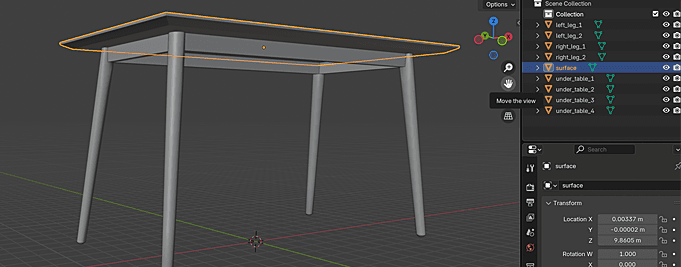
3d modelstutorialworkflow
Préparation des modèles 3D pour Simplio3D: Un guide pratique
Simplio3D·
Un configurateur n'est aussi bon que le modèle qui le sous-tend. Vous pouvez construire une logique d'options et une tarification parfaites sur un maillage mal préparé et finir avec des pièces qui ne se recolorent pas, une gravure qui s'étend à travers une couture, ou un produit qui se redimensionne en quelque chose que personne ne pourrait fabriquer.
Préparer un modèle pour Simplio3D ne consiste pas seulement à exporter un fichier. Il doit être structuré afin que le configurateur puisse cibler les bonnes pièces, cartographié pour que les textures et les œuvres des clients soient correctement appliquées, optimisé pour qu'il fonctionne dans un navigateur, et formaté pour que la plateforme puisse le lire.
Ce guide couvre les quatre étapes qui comptent, dans l'ordre où elles comptent, ainsi que les détails qui sont généralement découverts trop tard.
Effectuez-les dans l'ordre — chacune contraint la suivante.
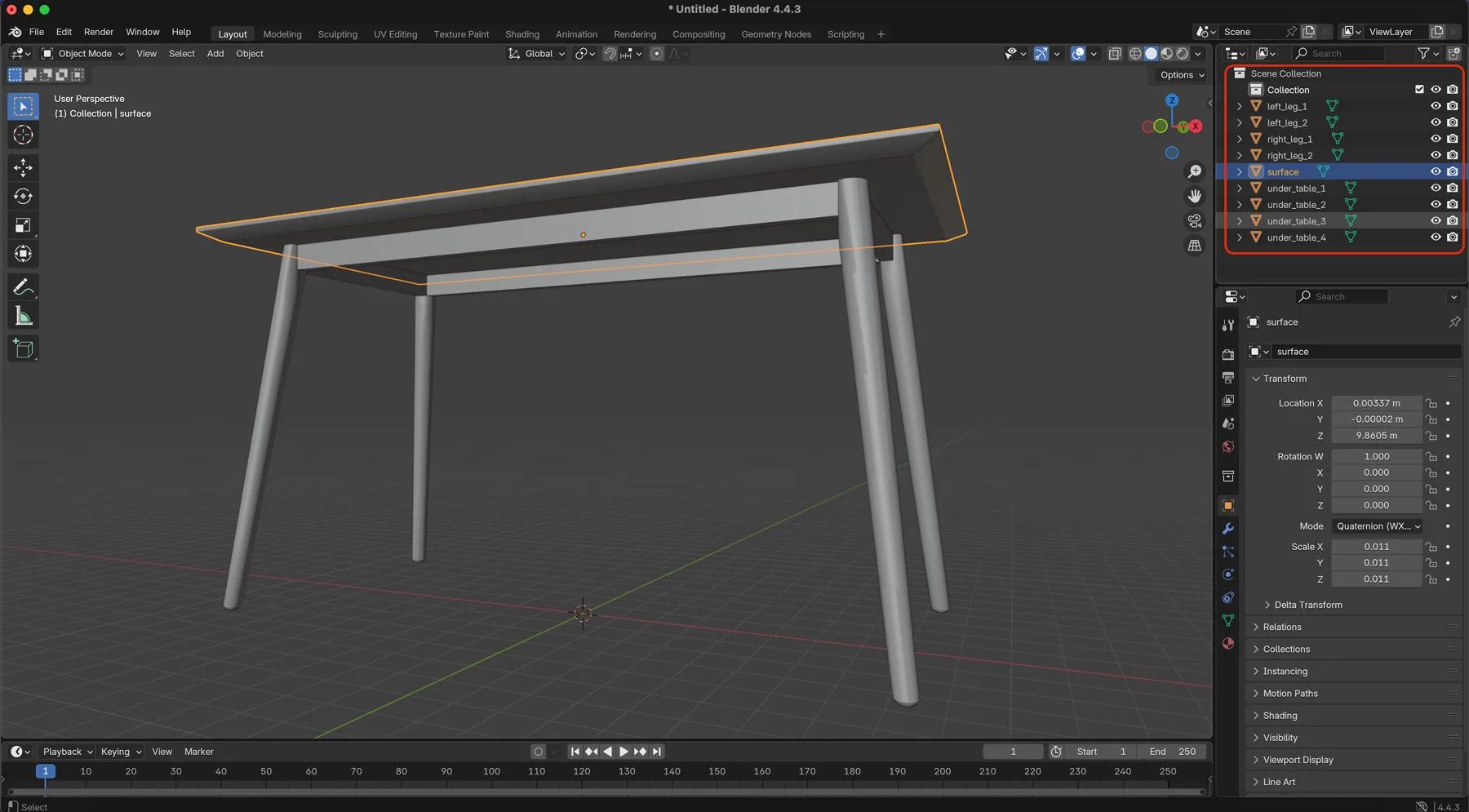
Structurez le modèle en nommant et en séparant logiquement les pièces dans votre éditeur 3D. Cela détermine comment les utilisateurs peuvent interagir avec chaque partie : un couteau de cuisine divisé en "lame" et "poignée" peut être configuré séparément ; le même couteau en une seule maille soudée ne le peut pas. Un nommage clair accélère également considérablement la configuration du configurateur sur des produits complexes.
La cartographie UV n'est pas seulement pour les textures. C'est ce qui rend le téléchargement d'images et la gravure de texte possibles. Pour les blocs de téléchargement et de texte, la cartographie doit être carrée — un rapport d'aspect de 1:1 — sinon l'œuvre sera déformée. Cartographiez intentionnellement : mettez en évidence uniquement les zones où les utilisateurs interagissent réellement, comme les zones de gravure et les zones d'image.
Le modèle fonctionne dans un navigateur, donc prévoyez votre budget en conséquence. Utilisez .glb ou .gltf, qui sont optimisés pour le web, ou .obj. Minimisez les polygones en utilisant des techniques LOD, centrez le modèle à l'origine (0,0,0), et évitez les constructions non prises en charge telles que les groupes. Modelez en haute détail si nécessaire, mais exportez une version à plus basse résolution pour le configurateur.
L'emplacement du pivot détermine comment une pièce se comporte lorsqu'elle est mise à l'échelle ou tournée. Si cela est mal fait, un meuble redimensionné grandit dans la mauvaise direction, ou un composant en rotation orbite autour d'un point en dehors de lui-même. Corrigez-le avant le téléchargement plutôt que de contourner le problème plus tard.
C'est l'étape que les gens sous-estiment. Les coordonnées UV indiquent au moteur de rendu comment une image plate s'enroule sur une surface tridimensionnelle. Sans elles, un matériau n'a nulle part où se poser ; mal réalisées, elles placent tout au mauvais endroit.
Deux fonctionnalités de Simplio3D en dépendent directement :
Les deux nécessitent une cartographie UV carrée, 1:1 sur la zone cible. Une île UV étirée produit une œuvre étirée, et aucun réglage ne pourra corriger cela après coup.
Le conseil pratique est de cartographier avec intention. Plutôt que de déplier uniformément tout le produit, donnez un espace UV généreux et non déformé aux zones que les clients vont décorer — la zone de gravure, le panneau d'impression, la position du logo — et laissez le reste du modèle prendre ce qui reste.
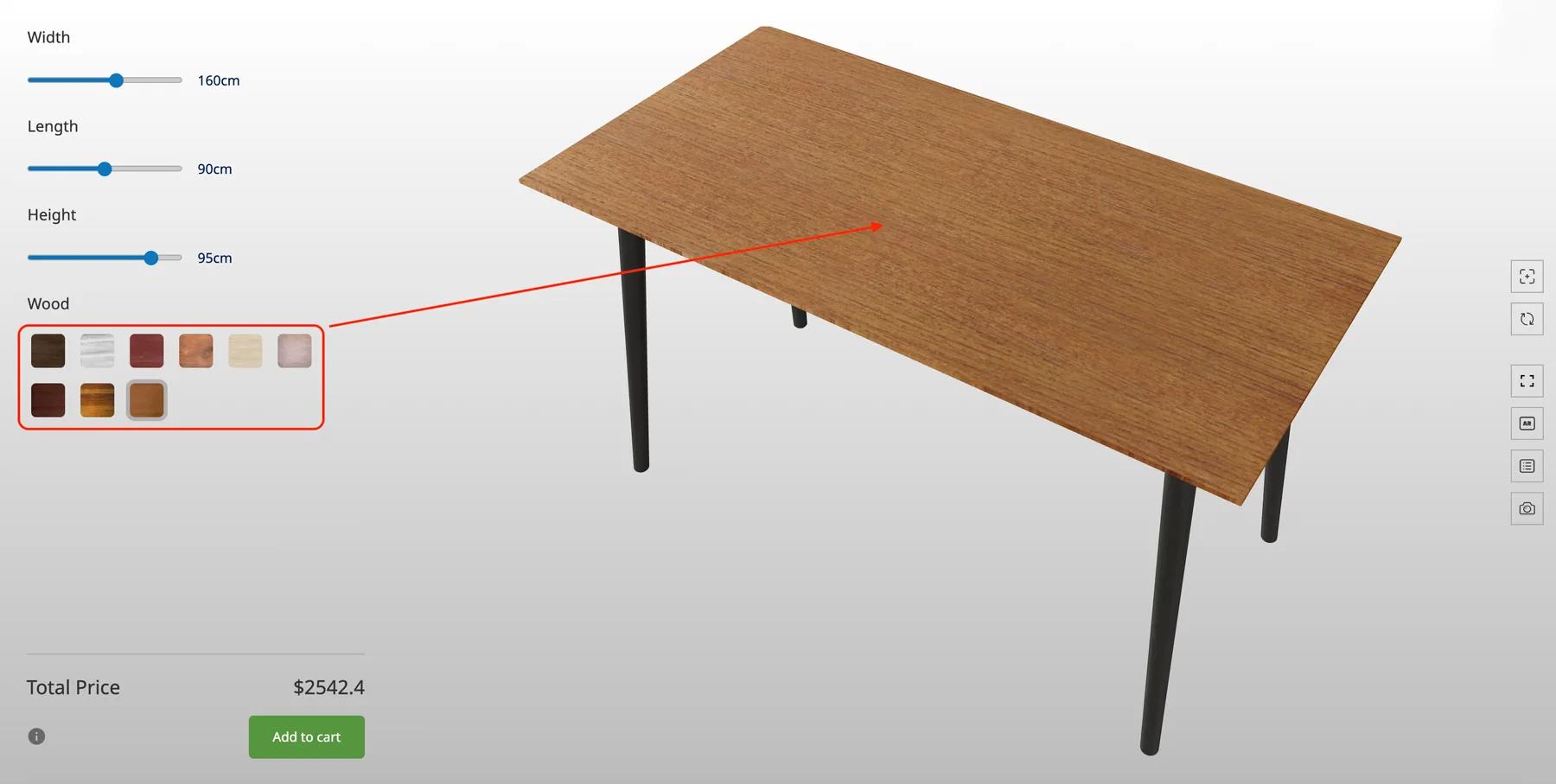
Les produits dimensionnels — tables, armoires, placards, étagères, et éléments de construction tels que fenêtres, portes, abris et toits — dépendent du bloc d'options Saisie de nombre, qui redimensionne le modèle sur l'axe X, Y ou Z à mesure que le client entre une valeur.
Le redimensionnement expose chaque raccourci dans un modèle. Deux choses sont importantes :
Obtenez les deux correctement avant le téléchargement et le comportement de redimensionnement sera prévisible. Si vous vous trompez, aucun réglage ne fera qu'une version de 1800 mm du produit ressemble à celle de 1200 mm.
Organisez les ressources 3D et les textures en catégories dès le départ. Cela facilite la gestion des matériaux, et les matériaux peuvent ensuite être ajoutés en masse à un configurateur par catégorie plutôt qu'un par un.
Les problèmes d'orientation — une importation à l'envers ou tournée — peuvent être corrigés directement dans Simplio3D, donc un mauvais axe d'exportation ne signifie pas un aller-retour vers votre éditeur 3D.
Les formats CAD tels que .step et .stl nécessitent généralement une conversion avant d'être utiles. Blender, Rhino et SketchUp gèrent cela ; exportez au format .glb ou .gltf pour la meilleure performance web.
Sculptez et conservez les détails dans votre fichier source, puis exportez une version décimée pour le configurateur. Le modificateur Décimer de Blender ou un compresseur de maillage effectue la réduction.
Le versionnage de modèle vous permet de remplacer un fichier mis à jour tout en conservant la configuration qui l'entoure, donc un rafraîchissement de produit ne signifie pas reconstruire le projet.
Versions de modèles 3DLa bibliothèque de matériaux fournit des recettes pour les métaux, les bois, les tissus, le verre et les plastiques. Faire correspondre votre nomenclature à celle-ci rend la réutilisation à travers une gamme de produits beaucoup plus rapide.
Exemples de matériauxSimplio3D importe plusieurs formats ; ils ne sont pas tous de bons choix.
| Format | Utilisez-le pour | Remarques |
|---|---|---|
| GLB | Le choix par défaut pour le web | Fichier binaire unique avec géométrie, matériaux et textures regroupés — optimisé pour le rendu en temps réel |
| GLTF | Livraison web où les ressources restent séparées | Même pipeline moderne que GLB avec des fichiers de texture externes |
| FBX | Échange depuis des outils DCC | Largement supporté ; convertissez en GLB pour la livraison où vous le pouvez |
| OBJ | Géométrie statique simple | Pas de modèle de matériau moderne — attendez-vous à reconstruire les matériaux dans la plateforme |
| STL | Géométrie provenant des flux de travail CAD et d'impression | Géométrie uniquement : pas de UV, pas de matériaux. Nécessite une préparation avant d'être configurable |
| DAE | Interchange hérité | Prise en charge ; GLB ou GLTF est préférable pour les nouveaux travaux |
| ZIP | Un modèle plus ses fichiers de texture | Pratique lorsque les textures sont expédiées avec le maillage |
Travaillez à travers cette liste avant de télécharger et la plupart des configurations de configurateur deviennent de l'assemblage plutôt que du dépannage.
La préparation de modèle est encore une tâche artisanale — rien ne génère un maillage bien topologisé et correctement pivoté à partir de rien. Mais une fois le modèle dans la plateforme, Simplio3D peut générer un configurateur fonctionnel à partir d'une description de produit, vous donnant une structure de départ plutôt qu'un projet vierge, et son assistant IA peut auditer un configurateur existant pour la couverture des options et les lacunes dans la logique conditionnelle.
Pour les équipes gérant de grands catalogues, le serveur MCP permet à un assistant tel que Claude de se connecter avec un jeton spécifique et d'examiner directement les modèles 3D et les projets — utile pour vérifier qu'un lot de modèles nouvellement téléchargés est câblé de manière cohérente.
GLB ou GLTF lorsque c'est possible. Les deux sont optimisés pour le web ; GLB regroupe la géométrie, les matériaux et les textures dans un seul fichier. OBJ, FBX, STL, DAE et les archives ZIP sont également pris en charge.
Presque toujours un mappage UV. Les blocs de téléchargement et de texte nécessitent un mappage UV carré, 1:1 sur la zone cible — une île UV étirée produit une œuvre étirée, quelle que soit l'image source.
Il n'y a pas de chiffre unique, car cela dépend de l'appareil. L'approche pratique consiste à garder un modèle maître détaillé et à exporter une version décimée pour le configurateur, en utilisant des techniques LOD pour réduire là où les détails ne seront pas visibles.
Seulement les parties que vous souhaitez contrôler. Tout ce qui nécessite sa propre couleur, matériau, bascule de visibilité ou mise à l'échelle indépendante doit être une partie séparée, correctement pivotée.
Oui. L'orientation peut être ajustée directement sur la plateforme, donc un décalage d'axe d'exportation ne nécessite pas un aller-retour vers votre éditeur 3D.
Oui. La gestion des versions de modèle remplace le fichier 3D tout en préservant la configuration qui l'entoure.
Une fois le modèle préparé, les options, la logique conditionnelle et les prix sont assemblés visuellement dans l'éditeur.
Waterloo Healthcare a fourni des fichiers CAO qui ont été traités et exportés en .gltf pour des performances de rendu.
Possédez un configurateur de produit 3D pour stimuler les ventes et générer des propositions directement depuis votre site web.

What MCP connectors are and how to connect Claude, Cursor or VS Code to Simplio3D: scopes, approval for risky changes, and prompts that audit configurators.

Add a Simplio3D product configurator in Elementor with the free Shortcode widget: find your ids, build the layout, connect WooCommerce and fix common issues.

Les décisions qui déterminent si un projet de configurateur réussit — définir les exigences, choisir le type de projet, construire des options, la logique et la tarification, et où l'IA effectue désormais le travail.