

Retour au blog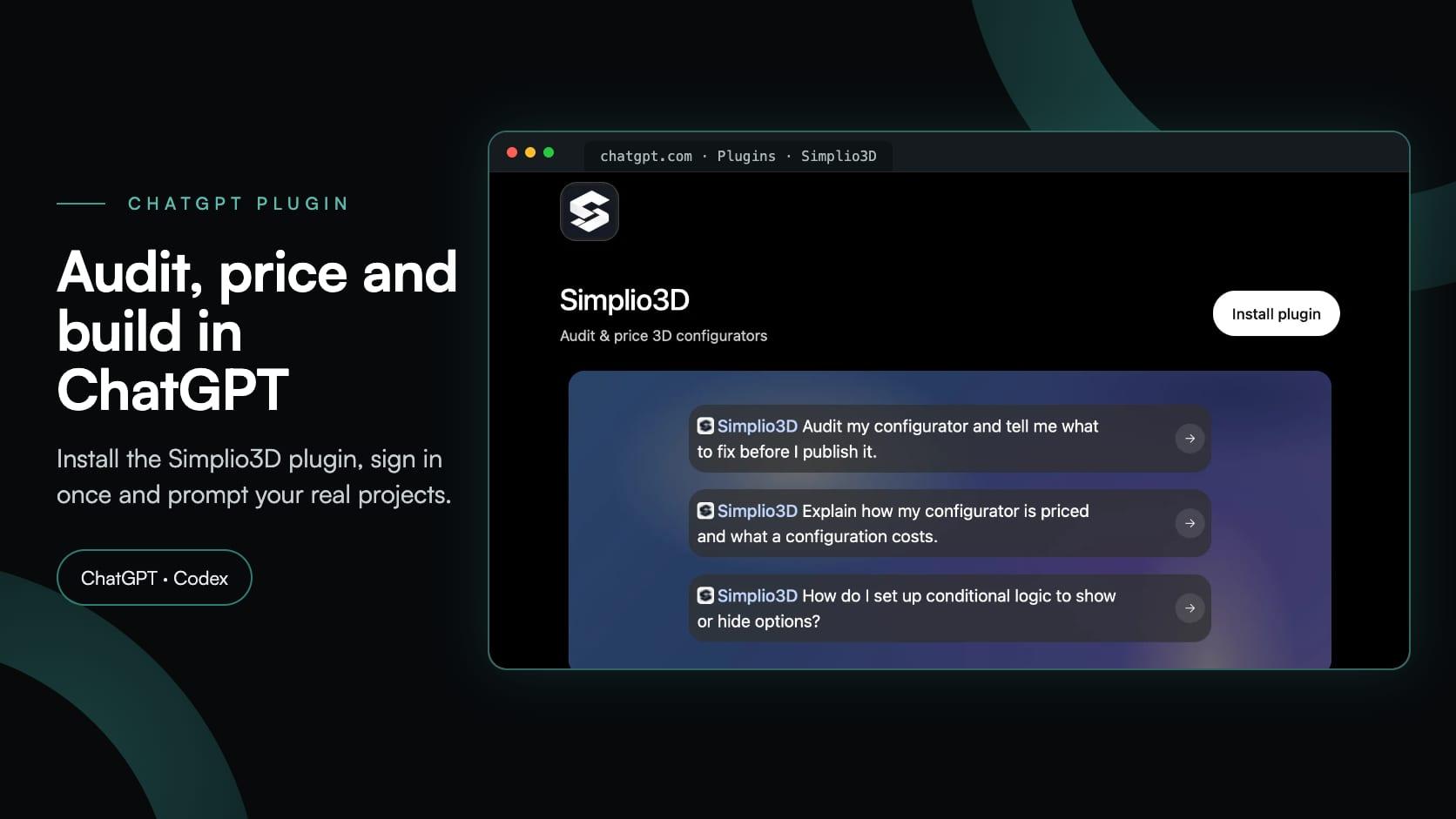
chatgptmcpaitutorial
Le plugin Simplio3D pour ChatGPT : tutoriel étape par étape
Simplio3D·
Simplio3D dispose désormais d’un plugin officiel dans le répertoire des plugins de ChatGPT. Le plugin Simplio3D pour ChatGPT connecte ChatGPT à votre espace de travail Simplio3D, afin qu’il réponde à partir de vos configurateurs réels plutôt qu’à partir des captures d’écran et listes d’options que vous devriez autrement coller dans une conversation. Demandez-lui d’auditer un projet avant sa publication, d’expliquer pourquoi une option est masquée ou de calculer le coût d’une configuration. Accordez-lui un accès en écriture et il pourra créer et modifier des projets dans la même conversation.
Ce tutoriel couvre chaque écran de la configuration, de la recherche du plugin à l’approbation de son accès sur Simplio3D, puis réalise un premier audit. Il se termine par des prompts pour créer et gérer des configurateurs, ainsi que par les décisions qui restent entre vos mains.
Simplio3D publie le plugin dans le répertoire de plugins d’OpenAI, partagé par ChatGPT et Codex. Son installation apporte deux éléments à ChatGPT :
https://app.simplio3d.ai/mcp. MCP, le Model Context Protocol, est la norme ouverte utilisée par les applications d’IA pour appeler des outils externes. Claude, Cursor et VS Code se connectent au même serveur, avec les mêmes règles de connexion, d’autorisations et d’approbation : il n’existe pas d’intégration ChatGPT distincte.Rien n’est installé sur votre ordinateur et le plugin ne conserve aucune clé ni aucun mot de passe API. Simplio3D vérifie chaque demande selon votre abonnement, votre rôle dans l’espace de travail et les accès que vous avez approuvés.
| Compétence | Ce qu’elle fait | Essayez de demander |
|---|---|---|
| Navigation dans l’espace de travail | Trouve les projets, options, matériaux et modèles 3D à partir des noms que vous utilisez, indique ce qu’un assistant IA a modifié ou proposé, et explique les messages de connexion et d’autorisation | « Liste mes projets Simplio3D. » |
| Audit du configurateur | Analyse un projet zone par zone, des cibles et règles 3D à la tarification, aux SKU et au formulaire de devis, et indique où corriger chaque problème dans l’éditeur | « Auditez mon configurateur et dites-moi ce que je dois corriger avant de le publier. » |
| Diagnostic des options masquées | Détermine pourquoi une option, une variante ou une pièce 3D est masquée pour un ensemble de choix donné, à partir des règles propres au projet | « Pourquoi ne puis-je pas sélectionner le profil P120 dans mon configurateur de fenêtres ? » |
| Vérification des cibles 3D | Confirme que chaque pièce ciblée par une option, une règle ou une animation existe dans le fichier de modèle, et explique la scène 3D | « Mes options renvoient-elles à des pièces qui existent dans le modèle ? » |
| Tarifs et CPQ | Explique comment le prix d’un projet est calculé, y compris les majorations, les paliers de quantité, les remises, les frais, la livraison et les taxes ; calcule le prix d’une configuration sur le serveur de Simplio3D et vérifie les SKU | « Combien coûte la chaise Eames en bois de noyer et cuir noir ? » |
| État de préparation à la publication | Indique si le projet est prêt ou non, avec la liste des éléments à corriger en priorité. Ne publie jamais | « Mon configurateur de maillot est-il prêt à être publié ? » |
| Aide Simplio3D | Répond aux questions pratiques à partir de la documentation officielle et fournit un lien vers la page utilisée | « Comment configurer une logique conditionnelle pour afficher ou masquer des options ? » |
Les captures d’écran ci-dessous suivent la même numérotation.
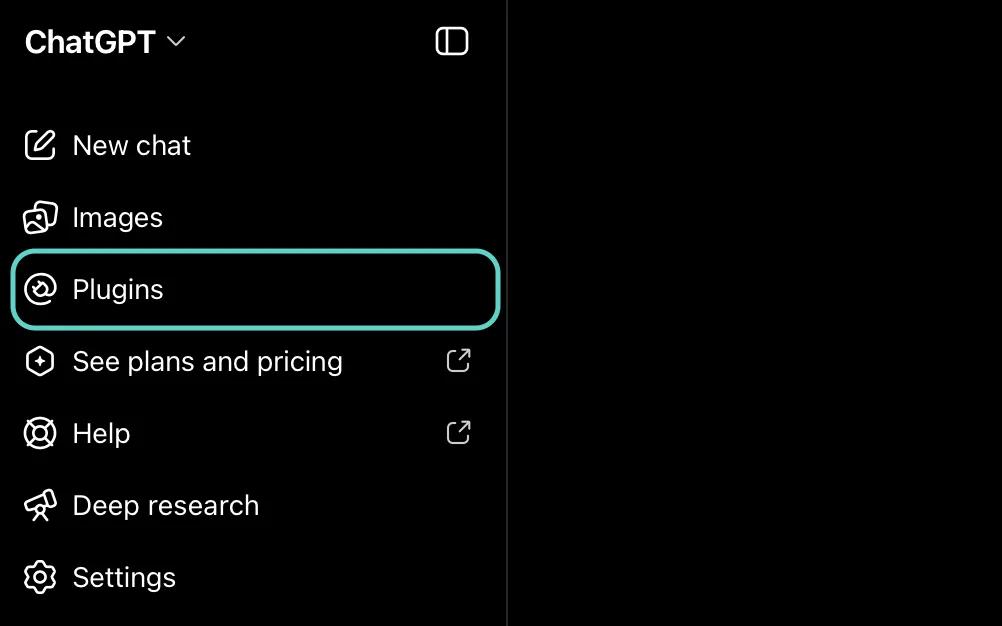
Dans la barre latérale de ChatGPT, cliquez sur Plugins.
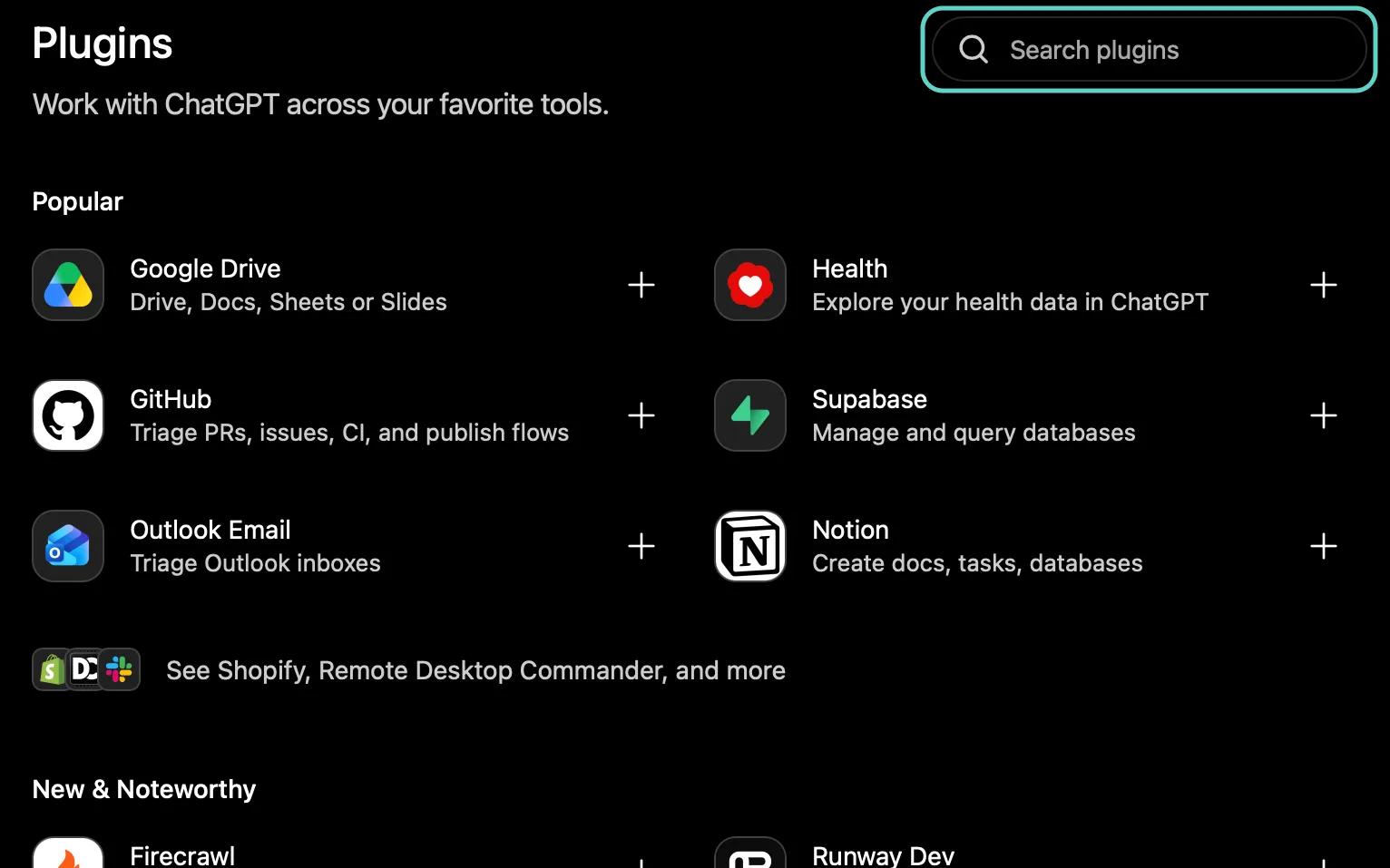
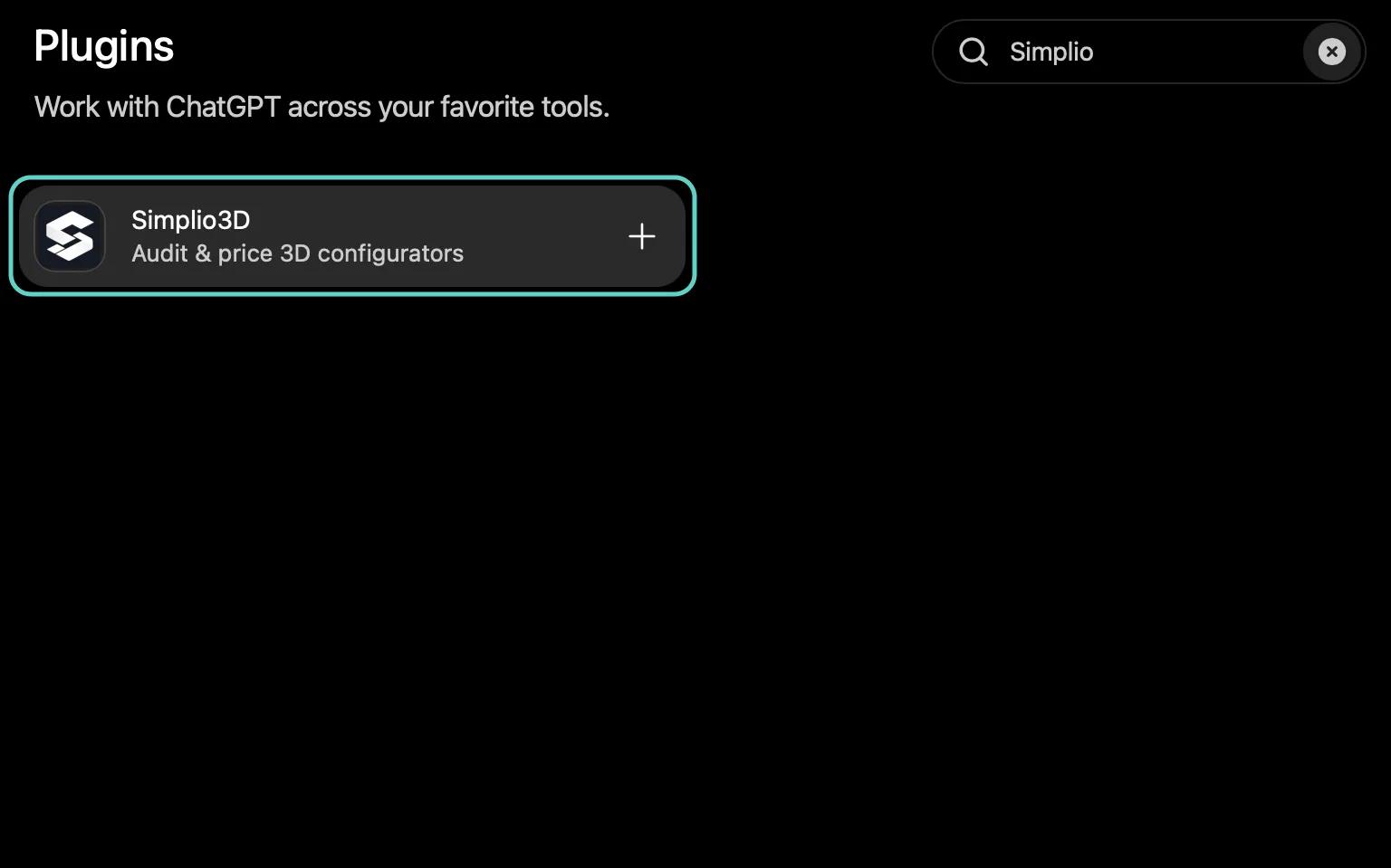
Saisissez Simplio3D dans Rechercher des plugins, puis cliquez sur le résultat : Simplio3D, auditez et tarifez des configurateurs 3D.
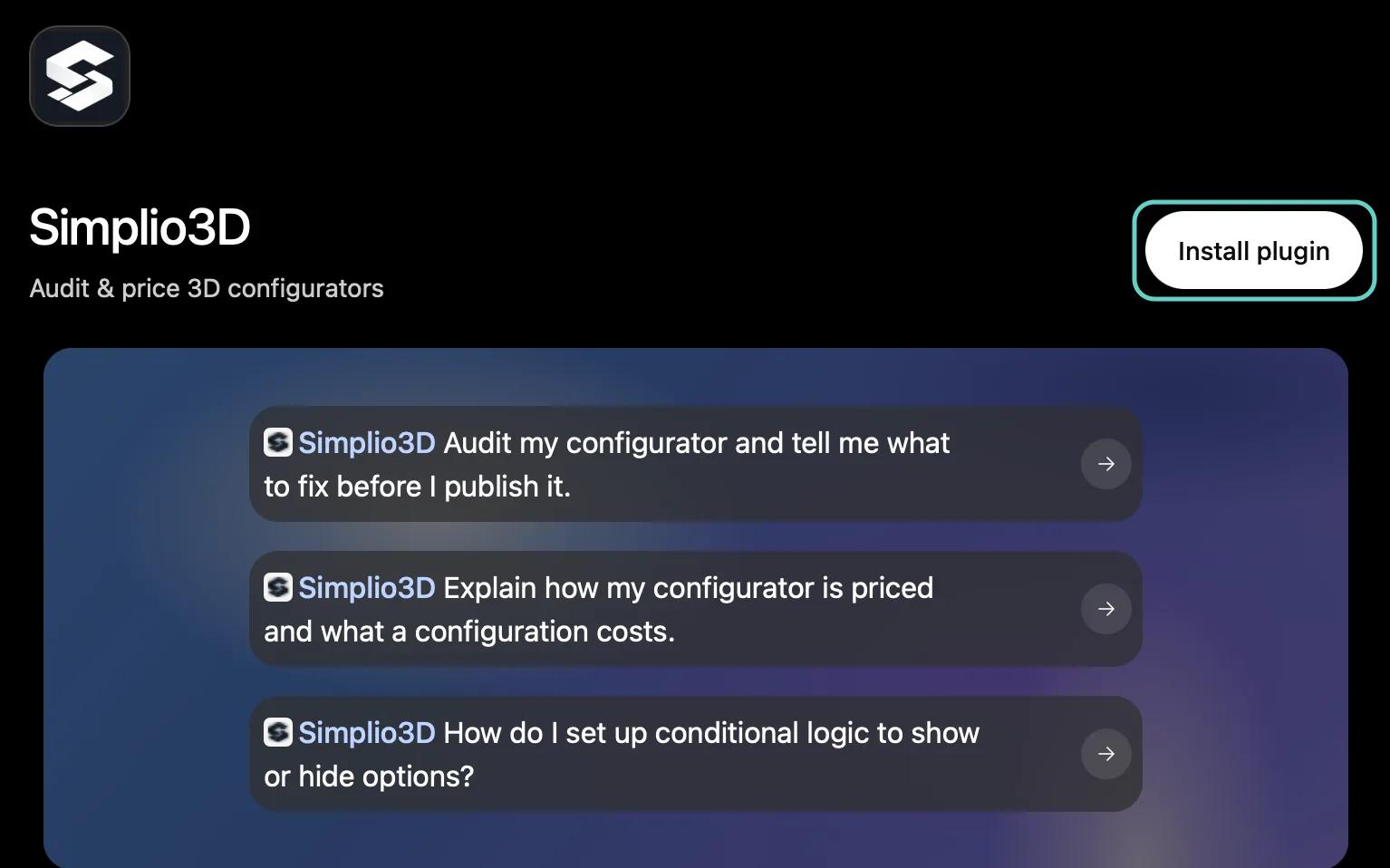
La page du plugin décrit son fonctionnement et propose trois invites. Cliquez sur Installer le plugin.
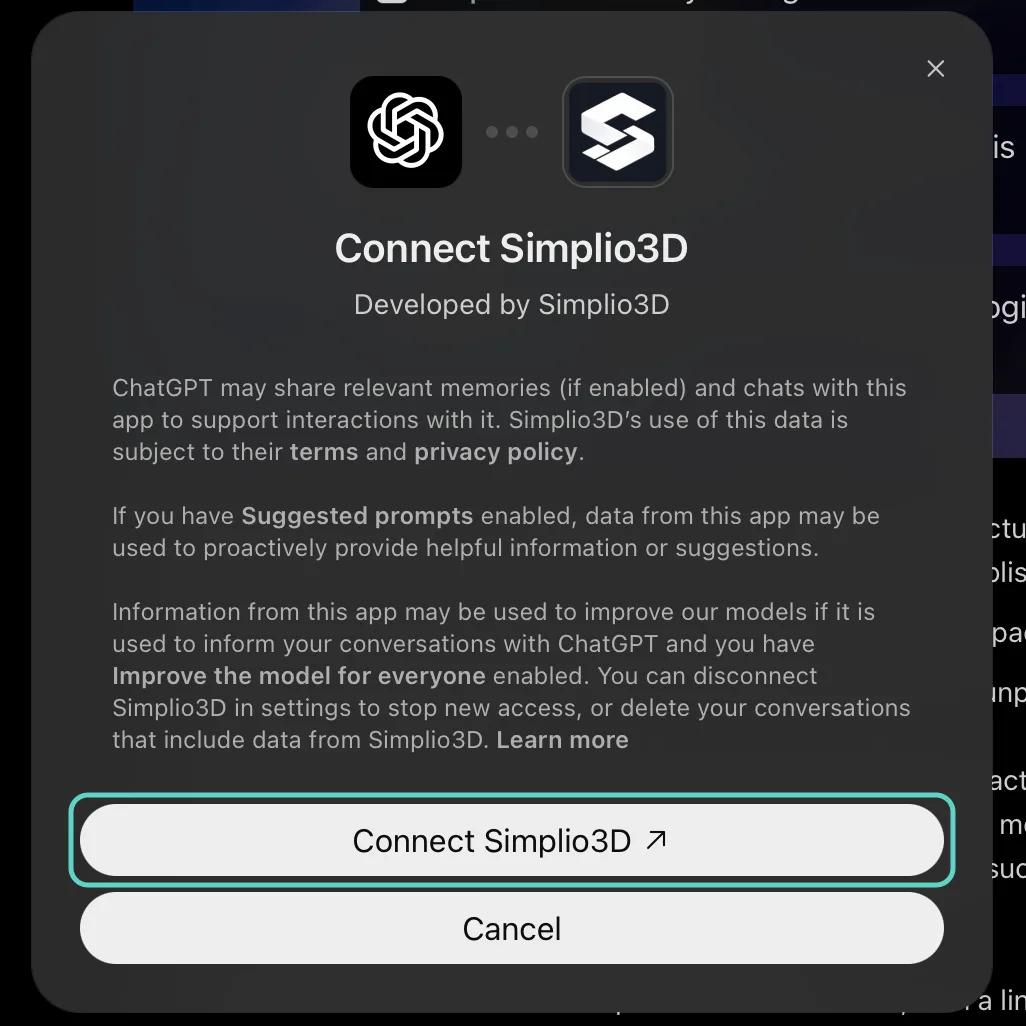
ChatGPT explique quelles informations il partage avec le plugin. Cliquez sur Connecter Simplio3D, et une page Simplio3D s’ouvre dans un nouvel onglet.
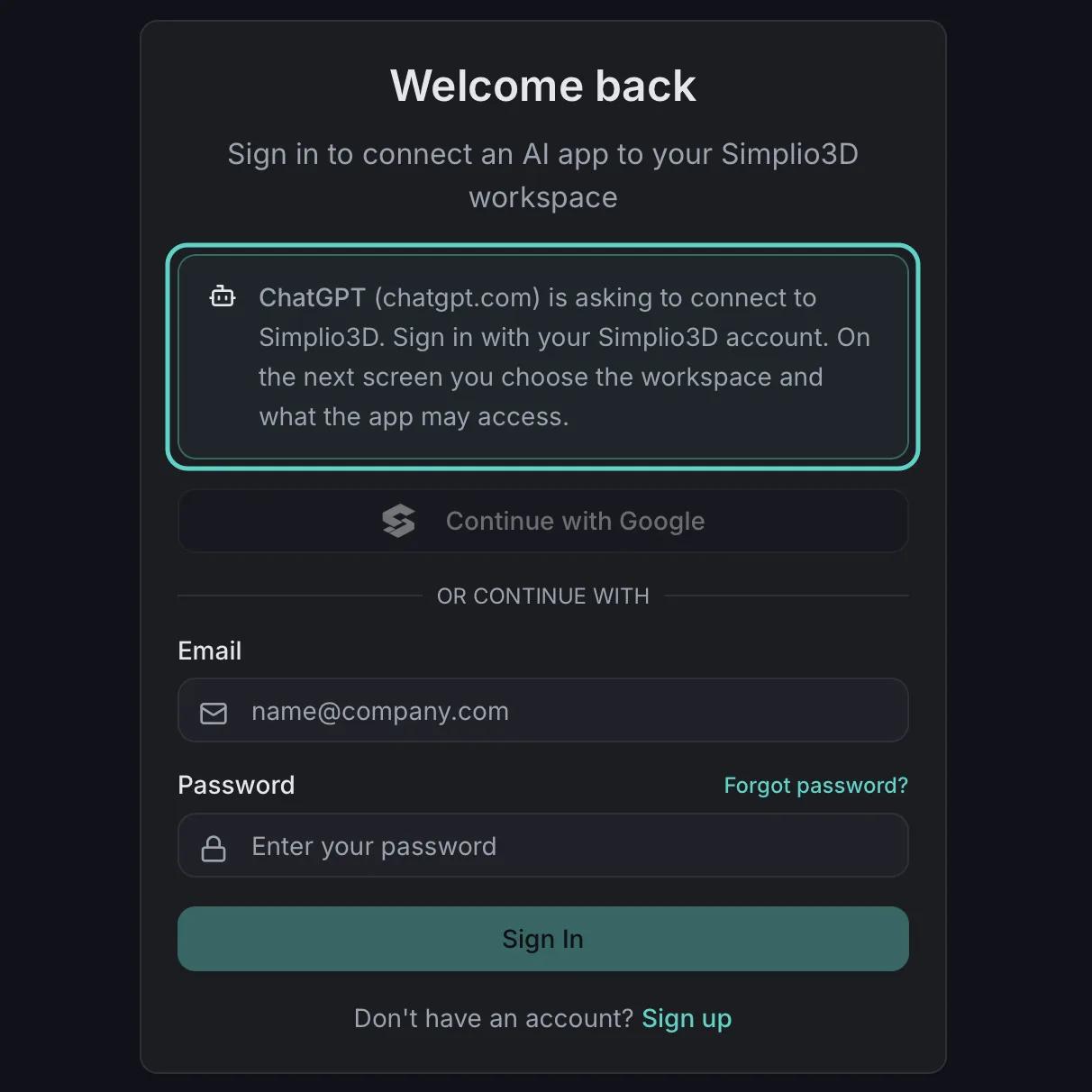
Connectez-vous avec votre compte Simplio3D, via Google ou avec votre adresse e-mail et votre mot de passe. La page indique que ChatGPT est l’application qui demande la connexion. Vous ne saisissez jamais votre mot de passe Simplio3D directement dans ChatGPT.
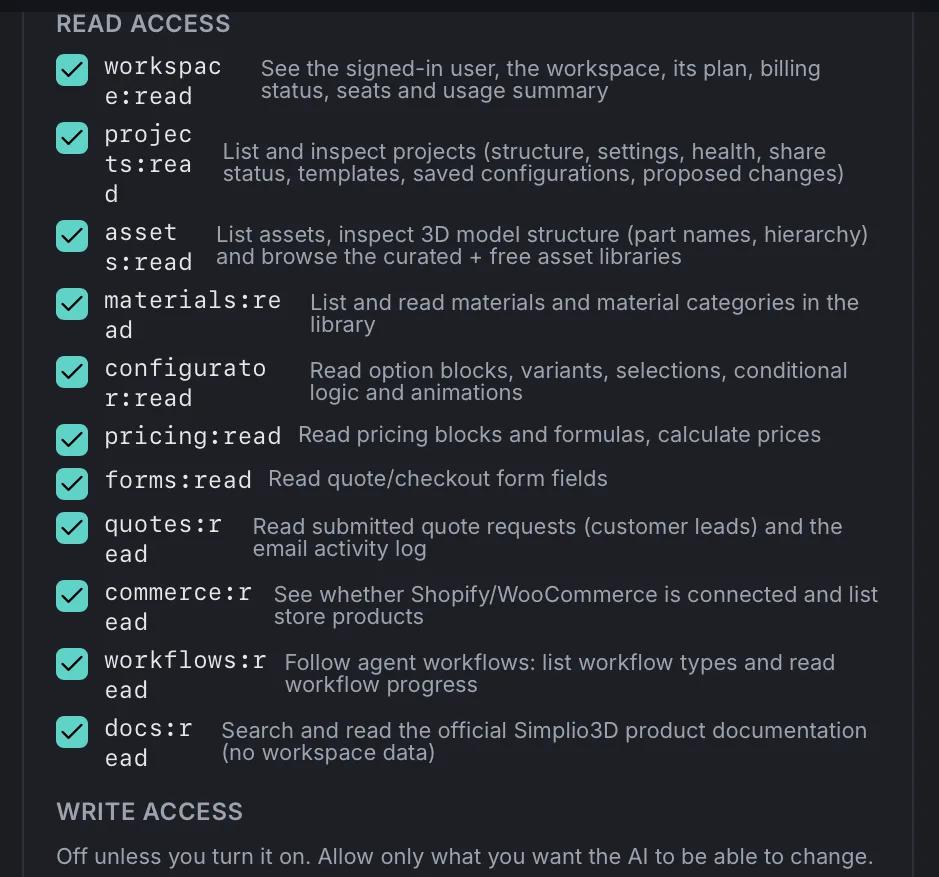
Sélectionnez l’espace de travail dans lequel ChatGPT doit intervenir. L’accès en lecture est déjà coché. Cochez l’accès en écriture pour tout ce que ChatGPT doit créer ou modifier, comme l’explique la section suivante, puis cliquez sur Autoriser.
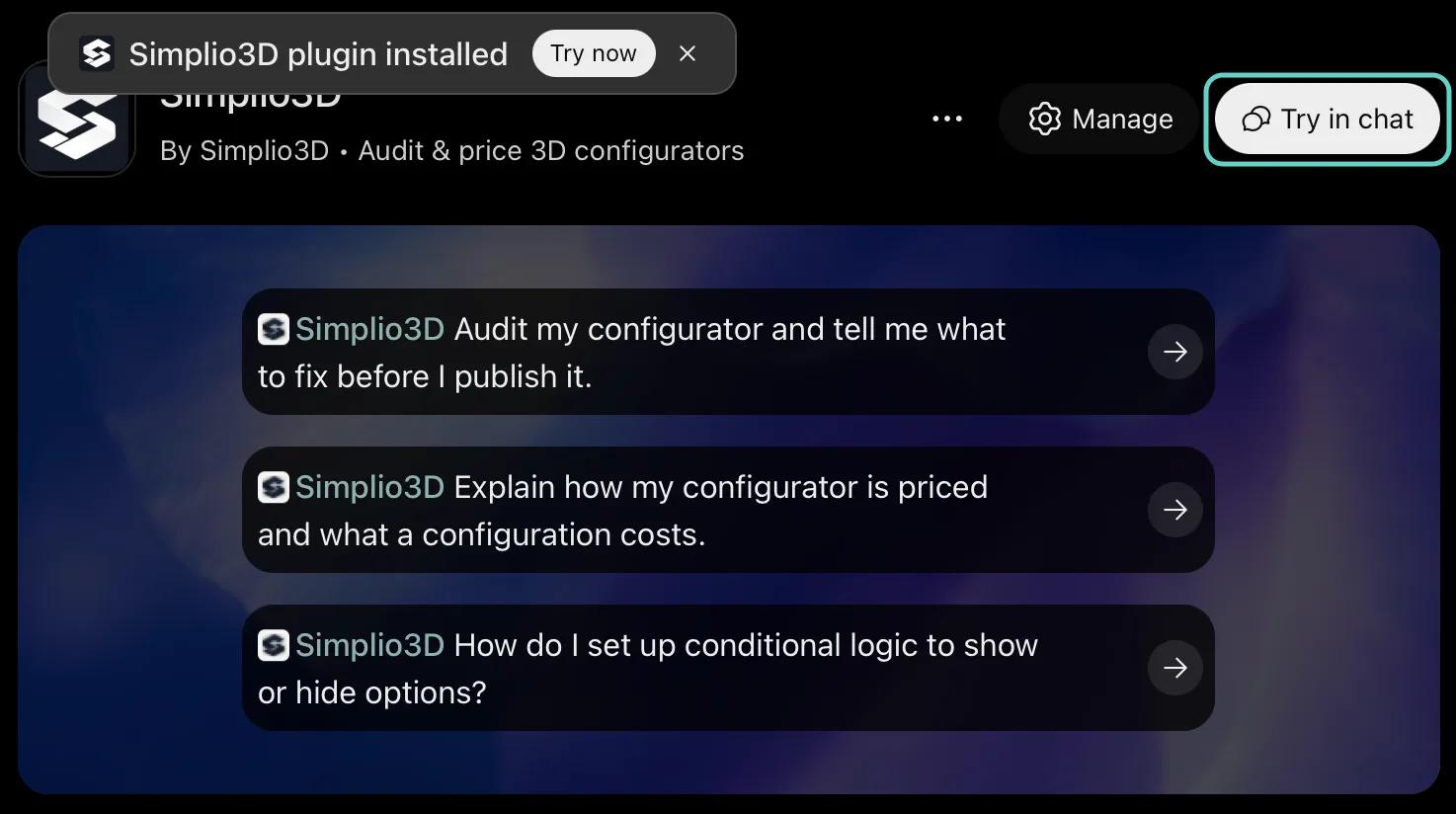
De retour dans ChatGPT, la page des plugins indique que Simplio3D est installé. Cliquez sur Essayer dans une conversation, ou sur l’une des invites suggérées.
Après votre connexion, la page d’approbation de Simplio3D vous demande quel espace de travail ChatGPT doit utiliser et ce qu’il peut y faire. L’accès en lecture est activé par défaut. Les demandes de devis clients et la liste de produits de votre boutique restent désactivées jusqu’à ce que vous les cochiez, tout comme l’ensemble des accès en écriture. Avec ce réglage par défaut, ChatGPT peut auditer, expliquer, calculer les prix et répondre aux questions, ce qui explique pourquoi sa fiche de plugin présente Simplio3D comme étant en lecture seule.
Pour créer et gérer des configurateurs depuis ChatGPT, activez l’accès en écriture pour les domaines qu’il doit modifier, puis cliquez sur Autoriser. Dans les captures d’écran ci-dessous, toutes les cases sont cochées ; vous n’avez besoin que des domaines que vous prévoyez d’utiliser.
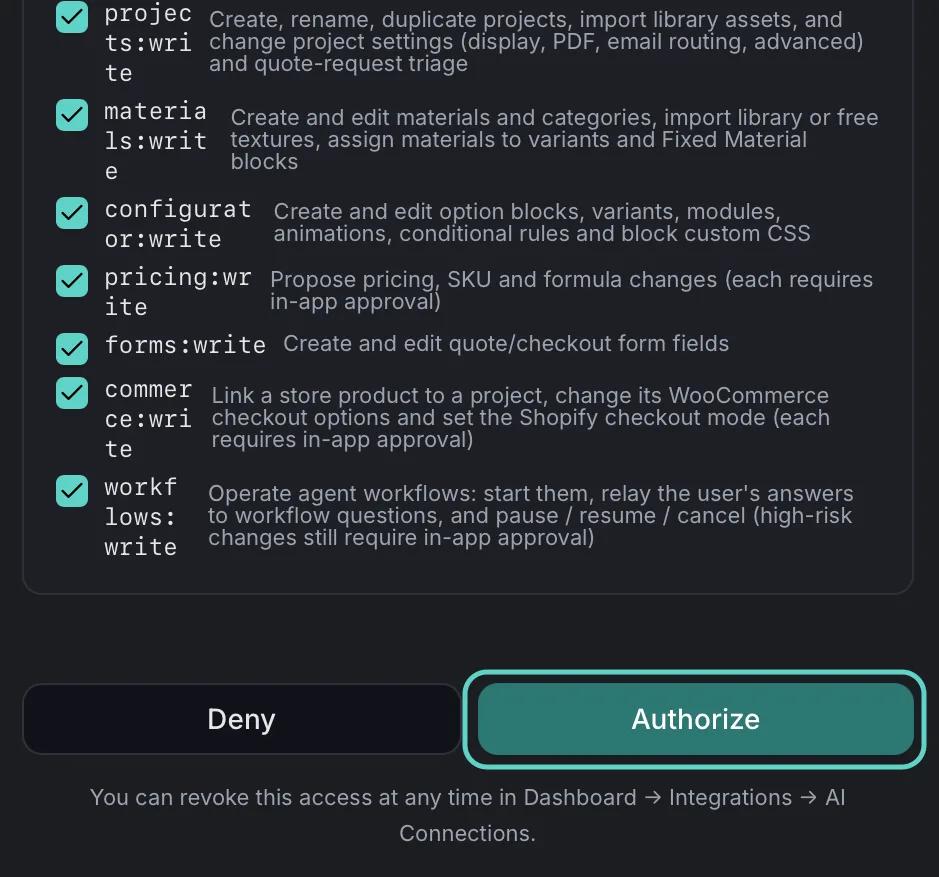
| Domaine | Accès en lecture (coché pour vous) | Accès en écriture (si vous le cochez) | Cochez l’accès en écriture pour que ChatGPT puisse |
|---|---|---|---|
| Projets | Liste les projets et lit leurs paramètres, leur structure 3D, leur état de santé et de partage | Crée, renomme et duplique des projets, copie des modèles, importe des modèles de bibliothèque et modifie les paramètres du projet | Configurer un nouveau configurateur |
| Configurateur | Lit les blocs d’options, les variantes, les règles conditionnelles et les animations | Ajoute et modifie des blocs d’options, des variantes, des règles et des modules | Ajouter des options et des règles d’affichage/masquage |
| Matériaux | Lit la bibliothèque de matériaux et ses catégories | Crée, importe et attribue des matériaux | Ajoutez des finitions, des tissus et des couleurs |
| Formulaires | Lit les champs du formulaire de devis et de paiement | Ajoute et modifie des champs de formulaire | Personnalisez le formulaire de devis |
| Tarifs | Lit les blocs tarifaires et les formules, puis calcule les prix | Propose des modifications de prix, de SKU et de formules, que vous approuvez dans Simplio3D | Suggérer des prix |
| Flux de travail | Suit les tâches d’IA en plusieurs étapes | Les démarre, y répond, les met en pause et les annule | Créez à partir d’un brief ou lancez une tâche de longue durée |
| Boutique | Désactivé par défaut : indique si Shopify ou WooCommerce est connecté, ainsi que ses produits | Propose un lien vers un produit ou un mode de paiement, que vous approuvez | Associer un configurateur à un produit de la boutique |
| Demandes de devis | Désactivé par défaut : demandes de devis des clients et journal des e-mails | Aucun accès en écriture | Rien : accordez un accès en lecture seule uniquement si ChatGPT doit voir vos prospects |
| Espace de travail, ressources 3D, documentation | Votre forfait et vos licences, la bibliothèque de ressources et la structure des modèles, la documentation officielle | Aucun accès en écriture | Rien : ces éléments restent en lecture seule |
Pour la plupart des créations, cochez Projets, Configurateur, Matériaux et Formulaires. Ajoutez Tarification si ChatGPT doit suggérer des prix, et Workflows pour les tâches plus longues, comme une création à partir d’un brief. Cochez Demandes de devis uniquement si ChatGPT doit lire vos prospects : ce qu’il lit fait partie de la conversation ChatGPT, et les demandes de devis contiennent les noms et coordonnées de vos clients.
L’accès est défini pour chaque connexion. Pour le modifier, déconnectez Simplio3D dans les paramètres de ChatGPT, révoquez l’ancienne connexion dans Dashboard → Integrations → AI Connections, puis reconnectez-vous en cochant les cases souhaitées.
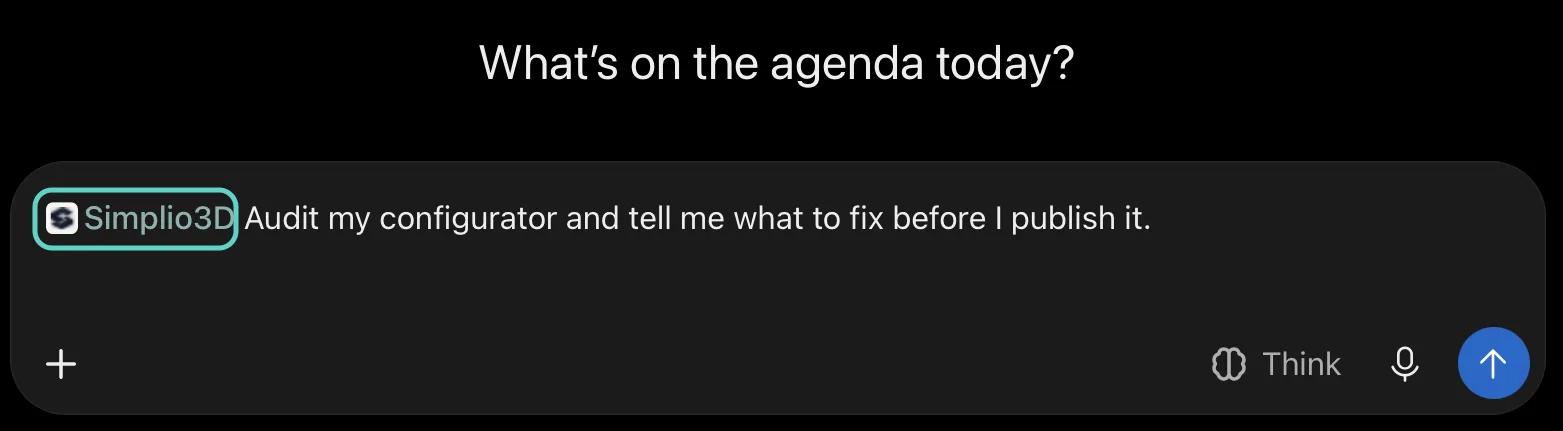
Sur la page du plugin, cliquez sur Essayer dans le chat, ou sur l’un des trois prompts suggérés. ChatGPT ouvre une nouvelle conversation avec Simplio3D associé à votre message, affiché sous la forme d’une étiquette Simplio3D au début du champ. La première suggestion est un bon test de connexion : « Auditez mon configurateur et dites-moi ce que je dois corriger avant de le publier. »
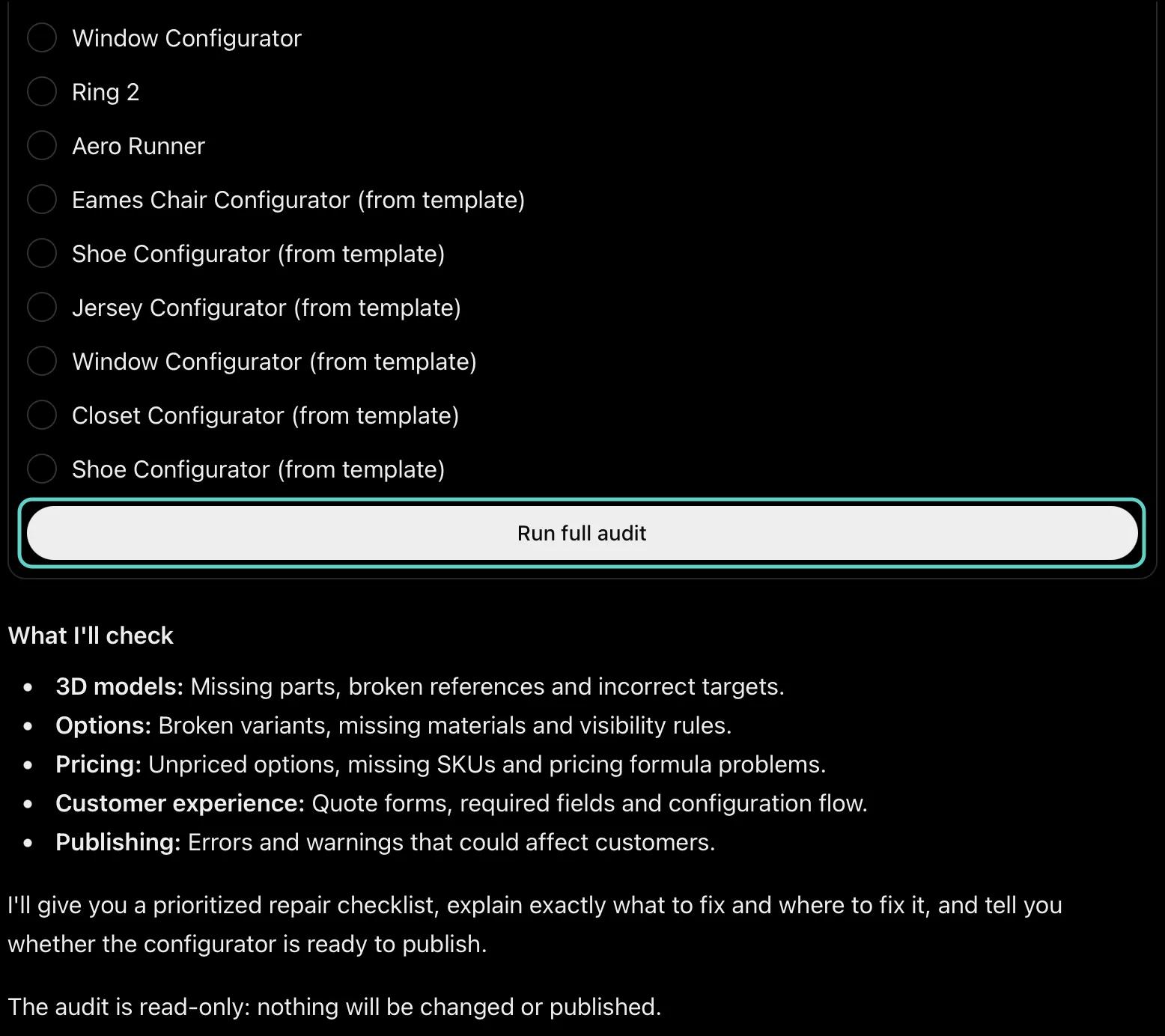
ChatGPT liste les projets de l’espace de travail que vous avez connecté et vous demande lequel auditer. Sélectionnez-en un puis choisissez Lancer l’audit complet. L’audit ouvre les fichiers du modèle 3D et vérifie chaque pièce ciblée par vos options et règles, puis les options, règles et matériaux, la tarification et les SKU, le formulaire de demande de devis et tout élément susceptible d’empêcher le projet de fonctionner pour les clients. Les résultats sont regroupés par domaine : ce qui ne va pas en termes simples, son emplacement dans l’éditeur, la manière de le corriger, ainsi que les corrections qui sont de simples nettoyages sans risque et celles qui nécessitent votre décision. À la fin, ChatGPT vous indique si le configurateur est prêt à être publié.
L’audit est uniquement en lecture, donc rien n’est modifié ni publié. Si vous avez accordé l’accès en écriture, demandez à ChatGPT d’effectuer une correction et il pourra la réaliser dans la même conversation. Les deux autres suggestions présentent le reste des fonctions de lecture : « Expliquez comment mon configurateur est tarifé et combien coûte une configuration » parcourt les blocs de tarification et calcule un prix, tandis que « Comment configurer une logique conditionnelle pour afficher ou masquer des options ? » répond à partir de la documentation Simplio3D, avec un lien vers la page.
Une fois l’accès en écriture accordé, ChatGPT utilise les mêmes outils Simplio3D que les fonctionnalités d’IA du tableau de bord. Tout ce qu’il crée est donc un projet standard que vous pouvez ouvrir et modifier dans l’éditeur. Il existe quatre façons de créer un nouveau configurateur :
La gestion fonctionne de la même manière : renommez, réorganisez ou enrichissez les options, ajoutez des règles et des champs de formulaire, et demandez quelles modifications l’IA a effectuées jusqu’à présent.
| Demander à ChatGPT | Ce que vous obtenez | Les accès nécessaires |
|---|---|---|
| « Avec quels modèles Simplio3D puis-je commencer ? » | Le catalogue actuel de modèles, avec la catégorie et le type de projet de chaque modèle | Lecture (sélectionnée pour vous) |
| « Créez un configurateur à partir du modèle Closet et appelez-le Walnut Wardrobe. » | Un nouveau projet non publié avec la scène, les options, les tarifs et le formulaire du modèle | Projets (écriture) |
| « Ajoutez une option Handles à Walnut Wardrobe avec Brass, Black et Chrome. » | Un nouveau bloc d’options avec trois variantes | Configurateur (écriture) et Matériaux pour créer ou attribuer les finitions |
| « Affichez l’option Mirror uniquement lorsque Sliding doors est sélectionné. » | Une règle d’affichage/masquage que vous pouvez ouvrir et modifier comme toute autre règle | Configurateur (écriture) |
| « Ajoutez les champs Entreprise et Téléphone au formulaire de devis. » | Deux nouveaux champs de formulaire | Formulaires (écriture) |
| « Définissez le prix de base de Walnut Wardrobe à 1 450. » | Une proposition que vous approuvez ou rejetez dans Modifications IA de Simplio3D | Tarification (écriture) |
| « Qu’avez-vous modifié aujourd’hui dans Walnut Wardrobe ? » | L’historique des modifications par l’IA : ce qui a été appliqué, proposé ou annulé, et ce qui peut encore être annulé | Lecture (sélectionnée pour vous) |
| « La Walnut Wardrobe est-elle prête à être publiée ? » | Un verdict prêt ou non prêt, ainsi qu’une liste de tâches à accomplir. La publication reste entre vos mains | Lecture (sélectionnée pour vous) |
Indiquez le projet dans chaque demande et demandez des éléments de preuve lorsque cela compte, par exemple quelle règle masque une option ou sur quelles parties un matériau est appliqué. ChatGPT lit votre projet enregistré : une modification effectuée dans l’éditeur il y a un instant apparaît une fois enregistrée.
L’accès en écriture permet à ChatGPT de créer, mais les décisions qui affectent les clients vous reviennent :
Les prix sont calculés sur le serveur de Simplio3D, avec toute réserve éventuelle transmise, et l’aperçu en direct reste la référence finale.
Oui. Simplio3D le publie dans le répertoire des plugins de ChatGPT, où il est indiqué comme développé par Simplio3D. Il se connecte au propre serveur de Simplio3D, et vous vous connectez sur la propre page de Simplio3D, qui indique que ChatGPT est l’application demandant la connexion.
Starter, Pro et Enterprise, ainsi que l’essai de 30 jours, sur un compte disposant d’une adresse e-mail confirmée. Avec Starter, ChatGPT respecte les règles du forfait définies dans le tableau de bord : il ne peut donc pas créer de projets Modular ni dupliquer un projet.
Uniquement si vous l’autorisez. La connexion demande un accès en lecture, comme indiqué dans la fiche. Cochez l’accès en écriture pour une zone sur la page d’autorisation de Simplio3D et ChatGPT pourra créer et modifier des projets dans cette zone, en vous demandant confirmation avant de modifier ou supprimer quoi que ce soit.
Non. Il ne peut pas publier, partager ni supprimer un projet. Les modifications de prix, de SKU et de formules, les suppressions, les modifications en masse et les liens vers la boutique ne deviennent que des propositions, que vous pouvez approuver ou rejeter dans la section Modifications IA du tableau de bord Simplio3D.
Déconnectez Simplio3D dans les paramètres de ChatGPT et révoquez la connexion dans Tableau de bord → Intégrations → Connexions IA : se déconnecter uniquement dans ChatGPT ne la révoque pas dans Simplio3D. Pour modifier les accès, reconnectez-vous depuis la page du plugin et cochez les options souhaitées. Dans un espace de travail d’équipe, un compte Viewer peut uniquement lire.
Non. Vous vous connectez à Simplio3D et approuvez les accès sur la page dédiée de Simplio3D. Vous ne collez jamais de clé, de jeton ni de mot de passe dans ChatGPT.
Uniquement ce que ChatGPT envoie à un outil Simplio3D : le nom de l’outil et ses entrées, comme le nom d’un projet ou un nouveau prix. Simplio3D conserve les modifications effectuées ainsi qu’un journal des appels d’outils pendant 30 jours, qui enregistre les noms des entrées, mais pas leurs valeurs. La boîte de dialogue de connexion de ChatGPT explique ce qu’OpenAI partage et conserve.
Oui. Le même plugin connecte ChatGPT et Codex, l’agent de codage d’OpenAI, à Simplio3D. Chaque application dispose de sa propre connexion, que vous pouvez consulter et révoquer séparément dans la section Connexions IA.
Le plugin Simplio3D pour Claude se connecte au même serveur et ajoute des compétences de création et de gestion des matériaux, afin que Claude puisse créer un configurateur à partir d’une invite.
Tous les autres clients MCP, de Cursor à VS Code avec GitHub Copilot, se connectent à l’aide d’un jeton à portée limitée. Le guide les couvre tous.
La fonctionnalité Générer avec l’IA crée une ébauche de configurateur à partir d’une courte description sur la page Projets, sans nécessiter votre propre compte IA.
Guides, tutoriels et actualités de l'équipe Simplio3D.
Simplio3D est inclus dans le rapport Gartner Innovation Insight pour la configuration visuelle
Dans le rapport Innovation Insight pour la configuration visuelle de 2020, Simplio3D est inclus pour la première fois dans la liste des fournisseurs de configuration visuelle en tant que fournisseur de solutions logicielles pour la configuration de produits.
Simplio3D Reconnu par G2 comme un Performant Élevé et le Plus Facile à Administrer
Nous sommes fiers d'annoncer que Simplio3D a été reconnu par G2, la principale plateforme d'évaluation de logiciels, obtenant à la fois le badge de Performant Élevé et le badge de Plus Facile à Administrer dans le G2 Grid.
Alternatives à Zakeke en 2026 : comparaison de 7 configurateurs de produits
Vous recherchez une alternative à Zakeke ? Découvrez ce que Zakeke propose aujourd’hui, quand il est judicieux de rester, et une comparaison de sept alternatives selon la 3D, les règles, les boutiques et les tarifs publiés.
Préparation des modèles 3D pour Simplio3D: Un guide pratique
Structure, mappage UV, optimisation et pivots — les quatre éléments qui déterminent si un modèle 3D devient un configurateur fonctionnel ou un exercice de dépannage.
Plugin de configurateur de produit Simplio3D pour WordPress
Intégrez un configurateur de produit 3D sur WordPress et laissez les clients ajouter leur produit configuré directement au panier WooCommerce — avec le prix calculé selon vos propres règles.
Possédez un configurateur de produit 3D pour stimuler les ventes et générer des propositions directement depuis votre site web.
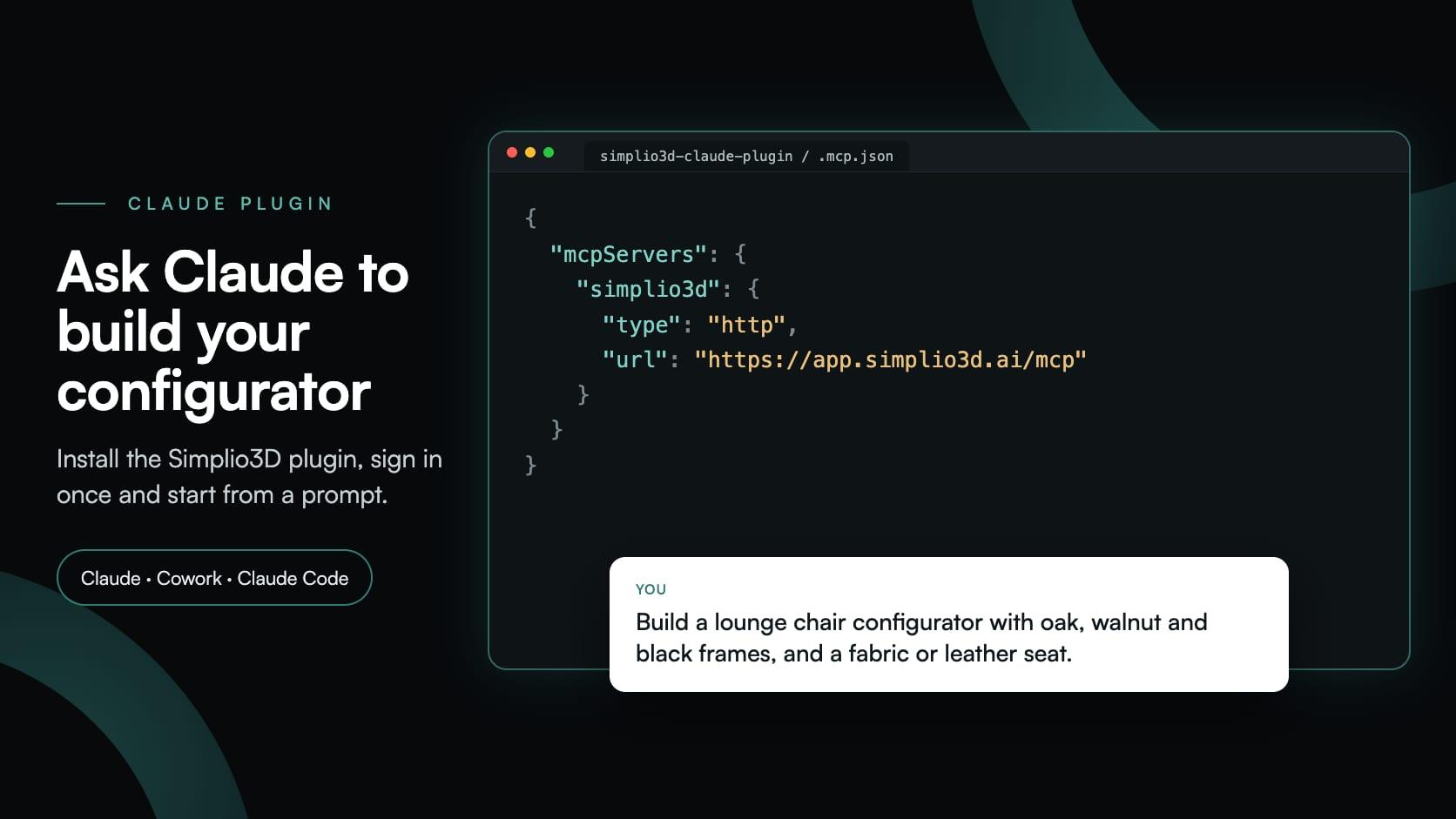
Installez le plugin Simplio3D dans Claude, connectez-vous une seule fois et créez votre premier configurateur de produits 3D à partir d’une instruction : configuration, autorisations, premières instructions et ce qui reste entre vos mains.
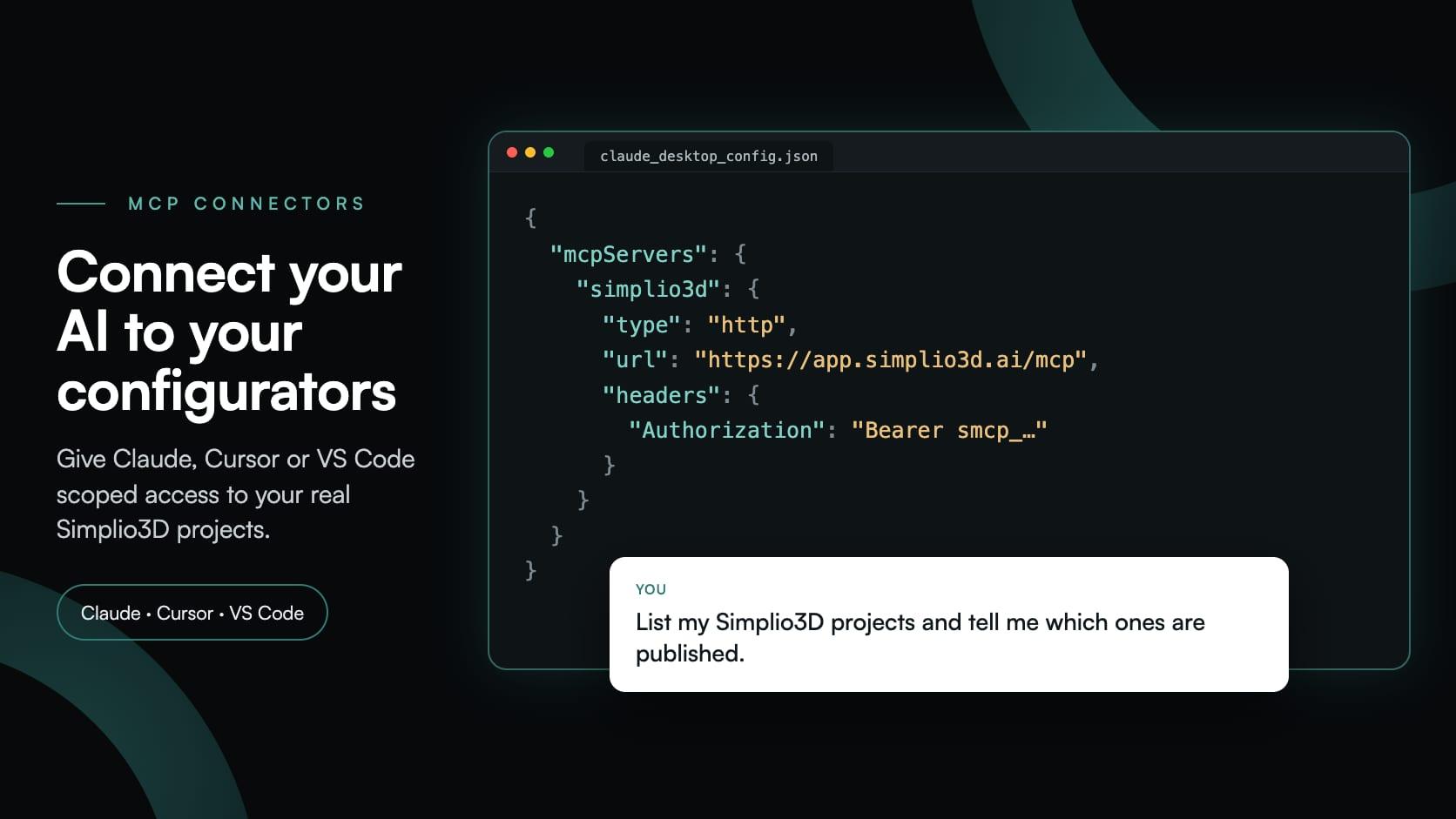
Les connecteurs MCP permettent à Claude, Cursor ou VS Code de travailler avec vos véritables projets Simplio3D. Découvrez ce qu’un agent connecté peut lire et modifier, comment fonctionne l’approbation et comment en connecter un.
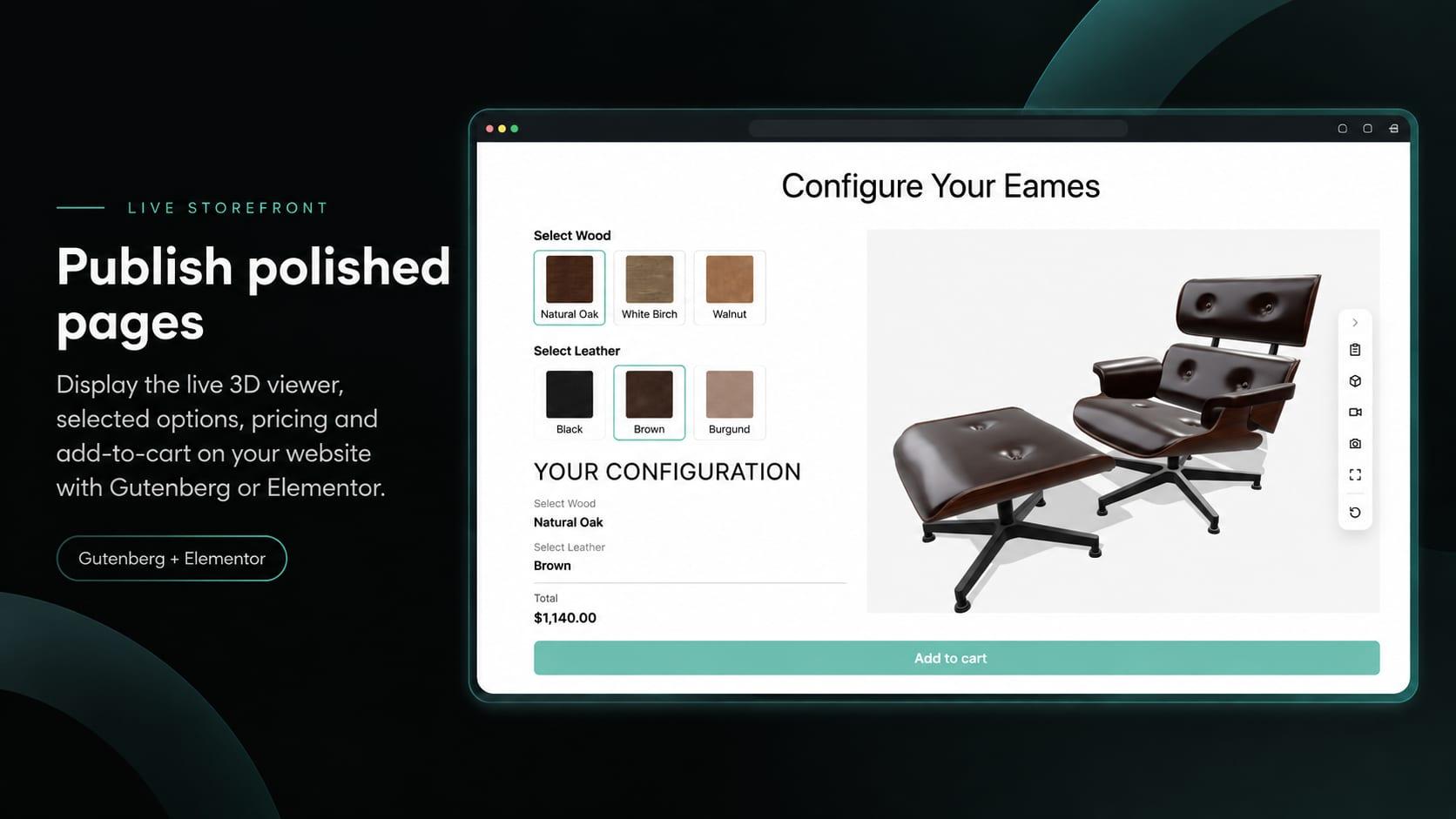
Placez la visionneuse Simplio3D, les options, le prix, le récapitulatif et le bouton Ajouter au panier dans Elementor avec le widget Shortcode gratuit : trouvez vos identifiants, créez la mise en page et connectez WooCommerce.