

Tillbaka till bloggen
shopifyintegrationsproductnews
Appen Simplio3D Shopify finns nu i Shopify App Store
Simplio3D·
Simplio3D finns nu i Shopify App Store. Appen Simplio3D Shopify, som har funnits på apps.shopify.com/simplio3d sedan den 11 november 2026, integrerar din 3D-produktkonfigurator direkt i Shopify. Du installerar den från din Shopify-administration, ansluter ditt Simplio3D-konto och lägger till konfiguratorn i ditt tema med block som använder butikens egna typsnitt, färger och knappar.
Kunder väljer material, färger, storlekar och text, ser varje val på 3D-modellen och lägger den konfigurerade produkten i varukorgen med alla val bifogade. I det här inlägget går vi igenom vad appen tillför, hur du installerar den, vilka block du kan placera i ditt tema, hur det konfigurerade priset förs över till varukorgen och vad planerna kostar.
Det finns två sätt att ansluta Simplio3D till Shopify, och appen i Shopify App Store är det rekommenderade alternativet. Här är vad den erbjuder:
Det fungerar fortfarande att ansluta din egen Shopify-app med Client ID och hemlig nyckel för en butik du äger. Tabellen nedan jämför de två alternativen.
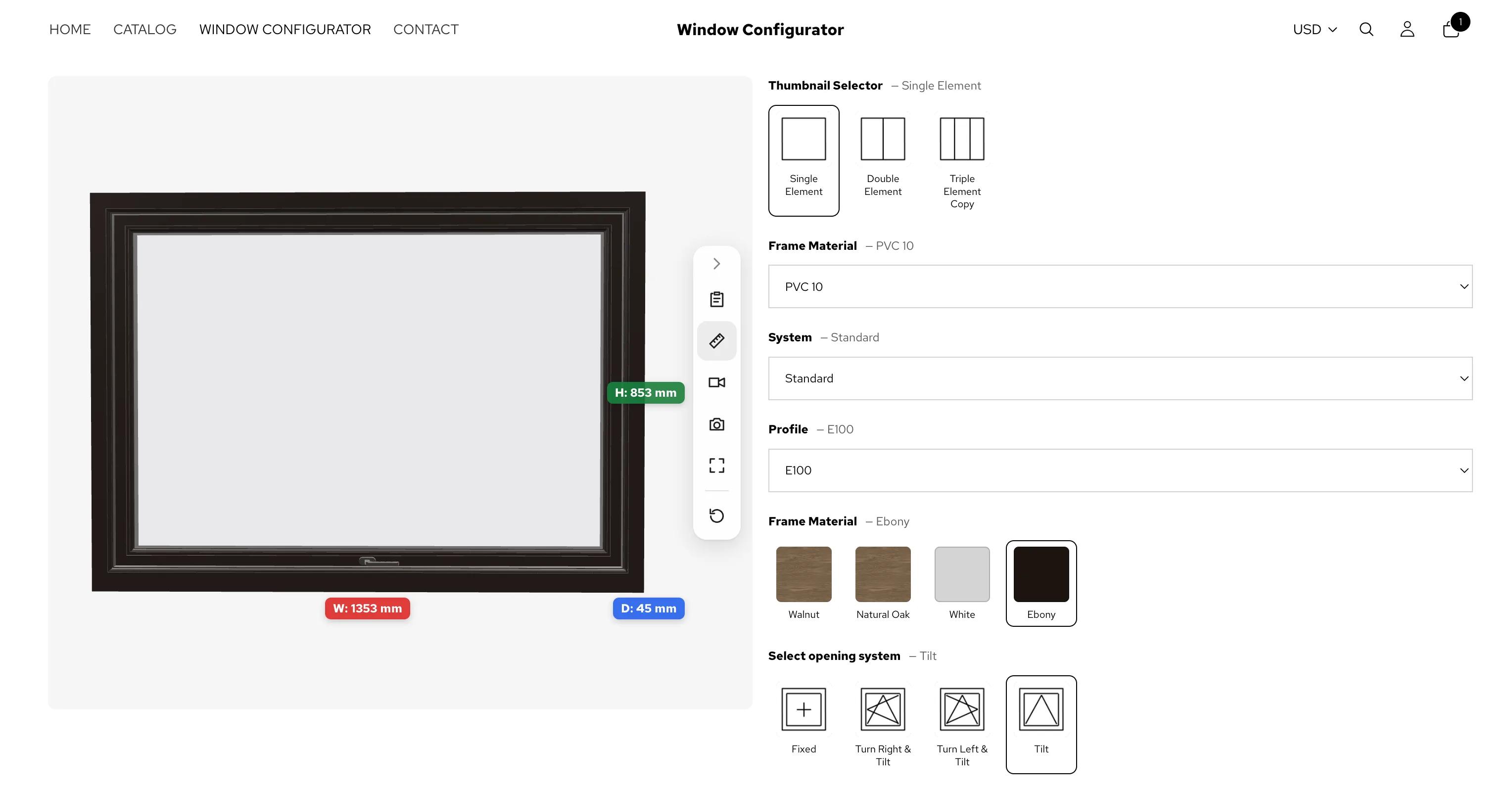
| Simplio3D-appen för Shopify | Din egen Shopify-app | |
|---|---|---|
| Så här börjar det | I Shopify: installera den från Shopify App Store och anslut den sedan från Appar → Simplio3D | I Simplio3D: Instrumentpanel → Integrationer → Shopify, med appens klient-ID och hemlighet |
| Vilka butiker | Vilken butik som helst, inklusive en kunds | Endast en butik i samma Shopify-organisation som din app |
| I butiksfasaden | Block i temaredigeraren eller Simplio3D på varje ansluten produkt | Ett inbäddningskodavsnitt på produktsidan |
| Pris i varukorgen | Produktens Shopify-pris eller det konfigurerade priset, valt per produkt. Utkastbeställning och, på Enterprise, den SKU-matchade varukorgen fungerar också | En kundvagnslänk till katalogpriset, en utkastorder med prisjustering eller en SKU-matchad kundvagn på Enterprise |
| Så betalar du för Simplio3D | Starter eller Pro på butikens Shopify-faktura, eller den Simplio3D-prenumeration du redan har | Din Simplio3D-prenumeration |
En Simplio3D-arbetsyta ansluter en Shopify-butik åt gången. Om du bygger för flera kunder bör varje kundbutik ha sin egen arbetsyta.
Från Shopify App Store till en konfigurator på din produktsida.
Öppna Simplio3D i Shopify App Store, klicka på Installera och välj din butik. Shopify visar behörigheterna som appen begär: granska dem och godkänn.
Öppna Appar → Simplio3D i administrationen för Shopify och klicka på Anslut Simplio3D-konto för att logga in. Ny på Simplio3D? Klicka i stället på Skapa ett kostnadsfritt konto. Simplio3D öppnas på samma flik i webbläsaren.
Välj den arbetsyta som den här butiken tillhör och klicka på Anslut butik. Du återvänder till administrationen för Shopify, där anslutningen slutförs på några sekunder.
När appen frågar väljer du Starter eller Pro på plansidan för Shopify. En ny prenumeration inleds med en 30 dagars kostnadsfri provperiod. Om du redan betalar Simplio3D med kort debiteras ingenting via Shopify.
Klicka på Anslut en produkt i appen, eller öppna en produkt och välj Fler åtgärder → Anpassa med Simplio3D. Välj projektet Simplio3D och klicka på Anslut projekt.
Klicka på Lägg till konfigurator på produktsidan. Temaredigeraren för Shopify öppnas med alternativblocket för konfiguratorn redan tillagt bredvid produktinformationen. Klicka på Spara.
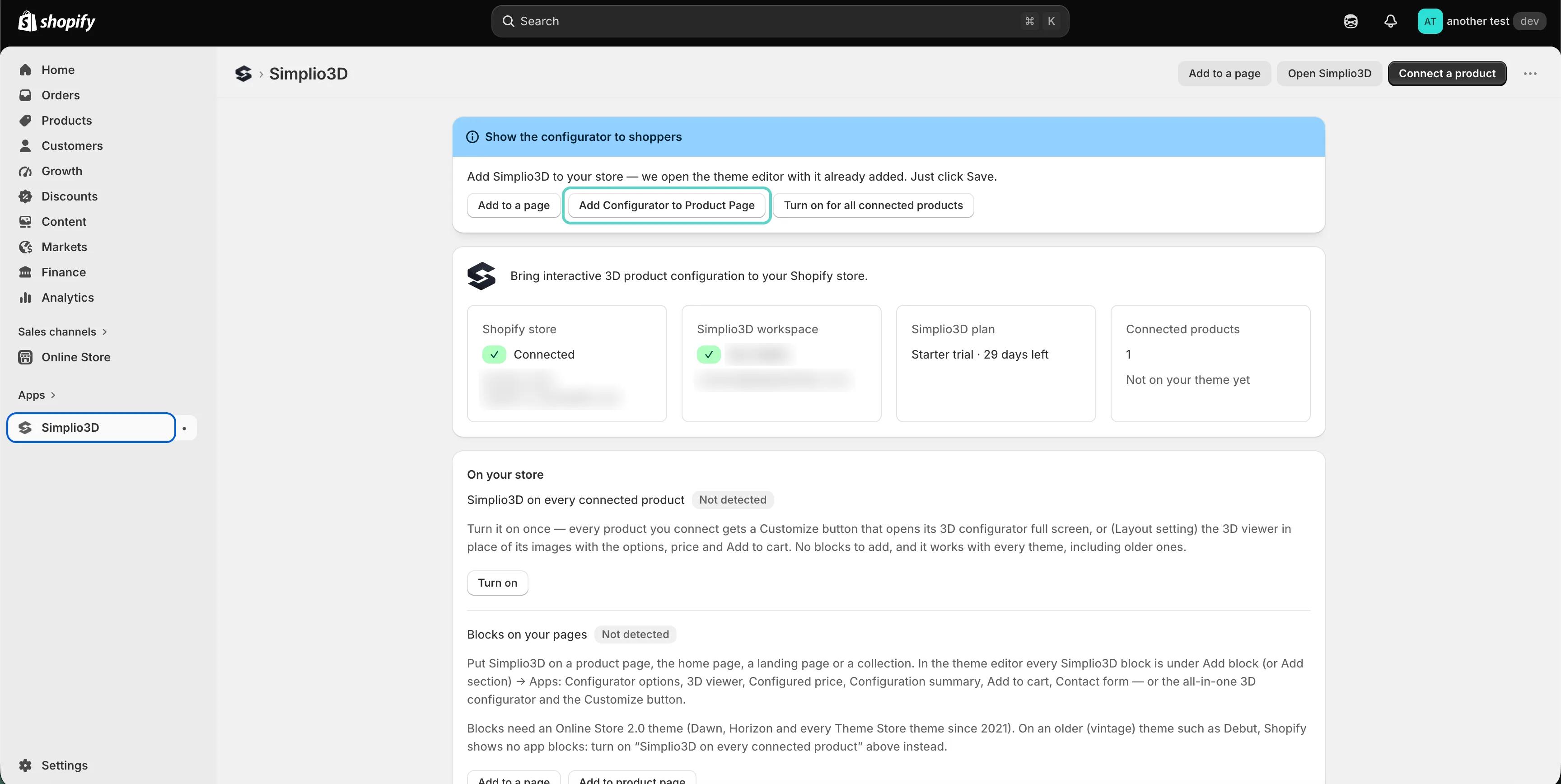
I temaredigeraren finns alla Simplio3D-block under Lägg till block (eller Lägg till avsnitt) → Appar, på produktsidor, startsidan, landningssidor och kollektioner. Blocken visas i ditt temas stil och följer varandra. På en produktsida visar varje block projektet som är anslutet till produkten. På andra sidor väljer du projektet en gång, i ett block, och övriga block följer det valet.
Konfiguratoralternativ är en komplett konfigurator i sig: den visar också 3D-visaren, priset och Lägg i varukorg, och utelämnar sådant som sidan redan har som ett separat block, så att sidan aldrig visar två priser eller två knappar.
| Block | Vad den visar | Vad du kan ändra |
|---|---|---|
| Konfiguratoralternativ | Projektets alternativ i din temas stil, med 3D-visaren, priset och Lägg i varukorg om sidan inte har dessa block | Vilka alternativ som ska visas, alla öppna eller som ett dragspel, knappar eller rullgardinsmenyer samt storlek, form och namn på färgprover |
| 3D-visare | 3D-modellen, i stället för produktbilderna eller där du placerar blocket | Bredd, höjd på dator och mobil, hörnradie, verktygsfältet, AR, mått och bakgrunden |
| Konfigurerat pris | Priset för kundens konfiguration, vilket är det pris kunden betalar | Etiketten, storleken och skatteraden |
| Sammanfattning av konfigurationen | Varje val kunden gjorde och totalsumman | Rubriken, stilen, färgproverna, totalsumman och om endast det kunden ändrade ska visas |
| Lägg i varukorgen | En knapp som lägger till produkten med kundens konfiguration, med hjälp av ditt temas variant och antal | Etiketten, stilen, full bredd och om kunderna går till varukorgen eller stannar på sidan |
| Kontaktformulär | Projektets eget Simplio3D-formulär, som skickas tillsammans med konfigurationen till Förfrågningar i Simplio3D | Rubriken, knappetiketten och meddelandet efter att formuläret har skickats |
| 3D-konfigurator | Hela konfiguratorn i en ram, som på dess delningslänk, med projektets egna knappar | Höjd på dator och mobil, hörnradien samt en knapp för Lägg i varukorgen under den |
| Knappen Anpassa | En knapp som öppnar hela konfiguratorn i helskärmsläge | Etiketten, stilen och full bredd |
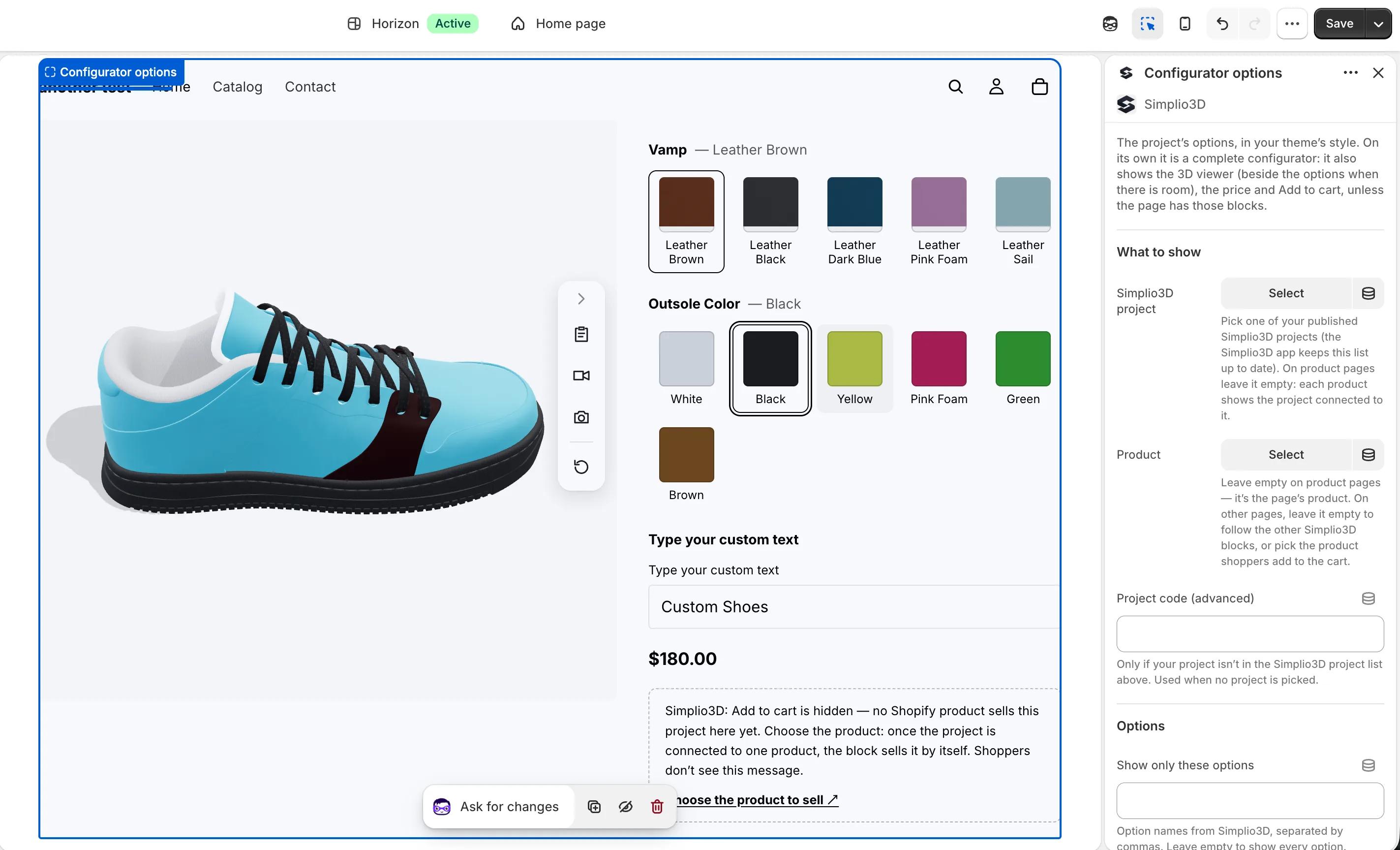
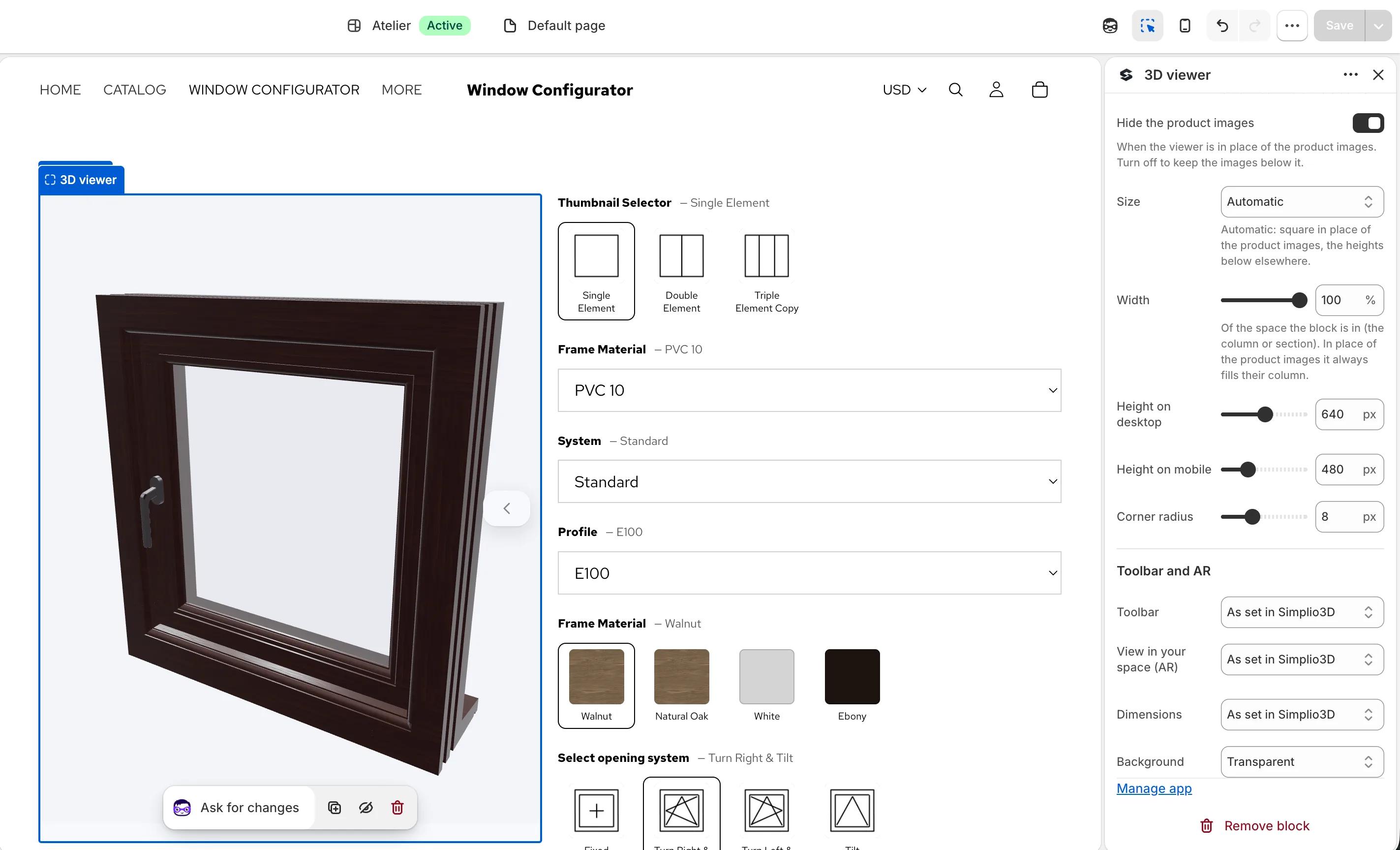
Eftersom blocken för en produkt delar samma konfiguration kan du skapa din egen layout. Placera 3D-visaren i stället för produktbilderna, det konfigurerade priset under rubriken och alternativen, sammanfattningen och Lägg i varukorg under dem. Ett val uppdaterar 3D-vyn, priset, sammanfattningen och det som Lägg i varukorg lägger till, samtidigt.
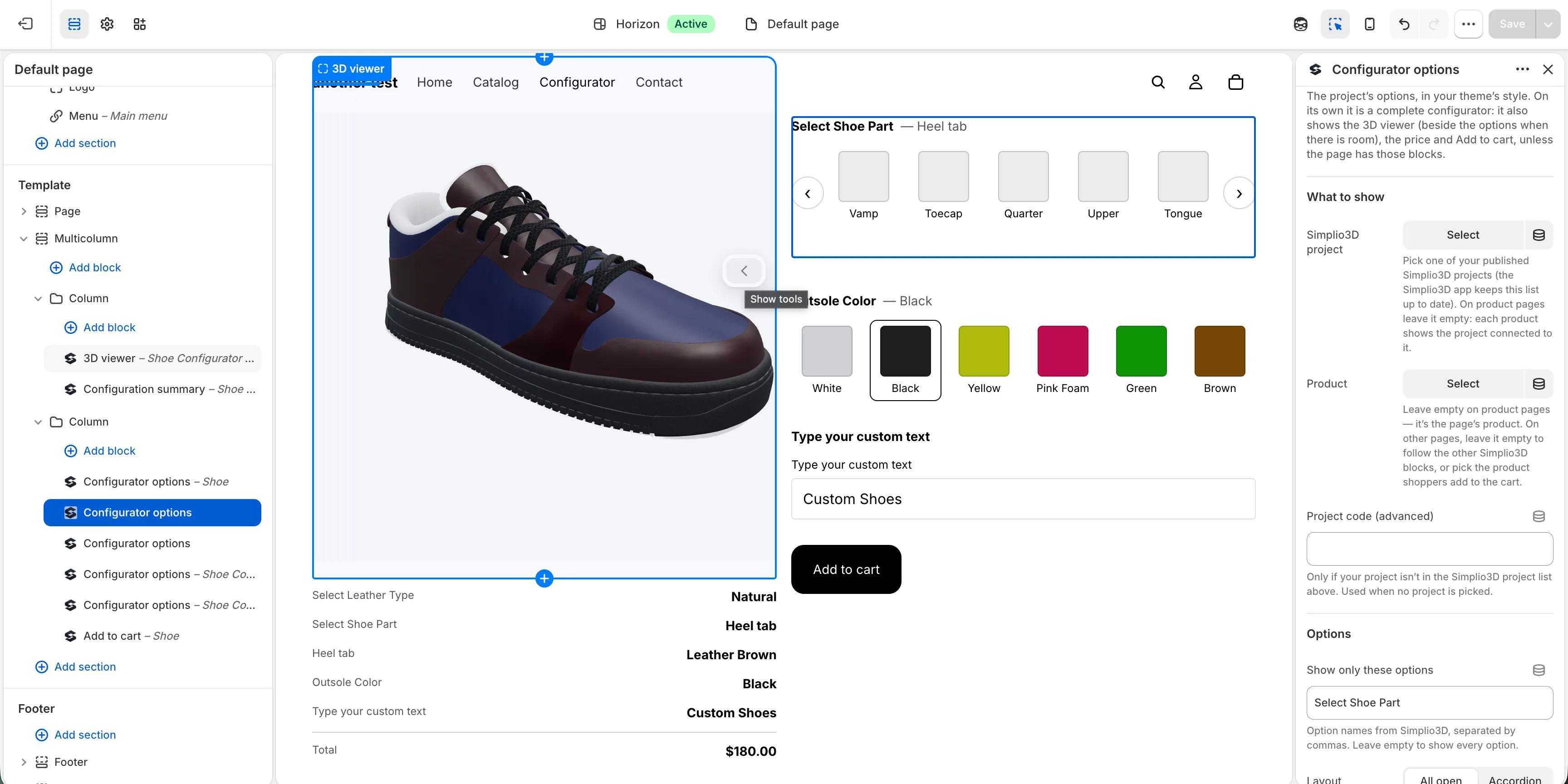
För en produkt som behöver hela konfiguratorn använder du blocket 3D-konfigurator, som visar den i en ram precis som på dess delningslänk, eller Anpassa-knappen, som öppnar den i helskärm. Modular-projekt öppnas i hela konfiguratorn eftersom det är där moduler placeras. I ett tema utan appblock aktiverar du Simplio3D för varje ansluten produkt i appen: varje produkt du ansluter får då en Anpassa-knapp eller 3D-visaren med alternativen på sidan, utan att du behöver lägga till ett block.
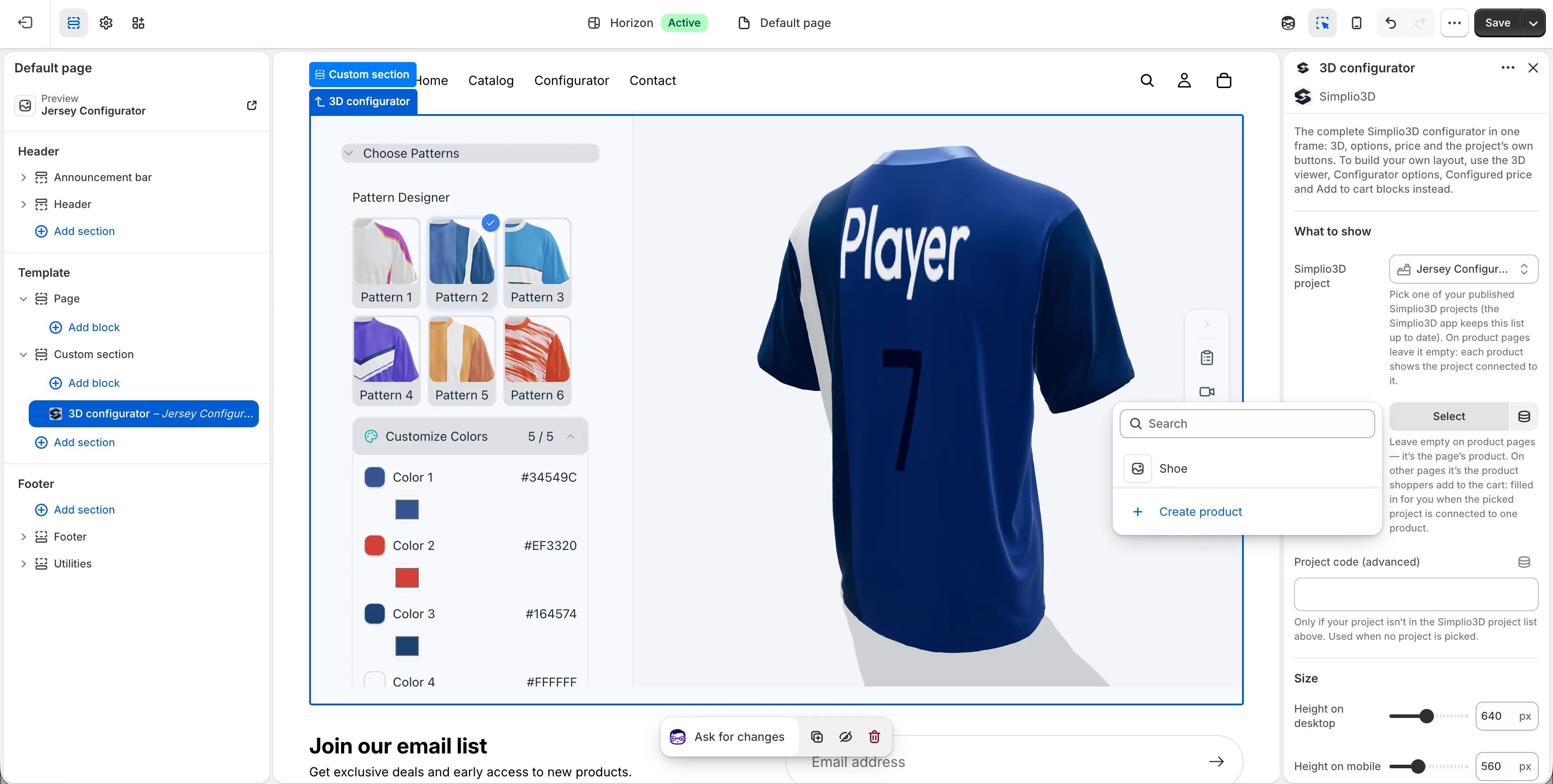
Varje ansluten produkt har ett Pris i varukorgen, som väljs i appen Simplio3D under Hantera bredvid produkten:
Det konfigurerade priset kräver ett Configurator-projekt med prissättning aktiverad och priser i butikens valuta. Första gången du väljer det ber Shopify om ytterligare en behörighet för att ändra kostnaden för varukorgsartiklar, och Varukorgspris och bild aktiveras. Simplio3D beräknar kundens val på nytt på sin server, så att kunden inte kan ändra priset. Om priset inte kan debiteras döljs knappen Lägg i varukorg i stället för att sälja till fel pris. Viewer- och Modular-projekt använder produktpriset i Shopify.
Samma kort sparar en bild av varje konfiguration med beställningen, som en länk i radens uppgifter. Utcheckning med orderutkast och, på Enterprise, den SKU-matchade varukorgen fortsätter att fungera med appen för butiker som hämtar sitt pris från Simplio3D på det sättet.
Med appen Simplio3D Shopify väljer du en Simplio3D-plan på Shopify:s egen plansida och betalar den på butikens Shopify-faktura. Du kan när som helst växla mellan Starter och Pro eller avsluta på samma sida.
| Plan | Pris | Detta ingår |
|---|---|---|
| Starter | 29 $ i månaden eller 290 $ per år | Upp till 40 projekt, 2 teammedlemmar, Viewer- och Configurator-projekt |
| Pro | 49 $ per månad eller 490 $ per år | 140 projekt, 10 teammedlemmar, modulära projekt, åtkomst till API och SDK |
Enterprise säljs inte via Shopify-appen, och en arbetsyta som redan har en Enterprise-plan behåller den. Om du redan betalar Simplio3D med kort visar appen detta och debiterar inget via Shopify. För att flytta den prenumerationen till din Shopify-faktura öppnar du Billing & Plan i Simplio3D-instrumentpanelen och väljer Move billing to Shopify.
Byråer och frilansare behöver aldrig en kunds lösenord eller en plats i kundens Shopify-organisation. Kunden installerar Simplio3D-appen i sin egen Shopify-administration. Den som klickar på Connect Simplio3D account loggar in och väljer arbetsyta: kundens egen eller en kundarbetsyta som du har anslutit dig till med en administratörsplats. Alla som kan öppna appen i den Shopify-administrationen kan se den anslutna arbetsytans projekt, så anslut varje butik till kundens arbetsyta.
I Shopify App Store på apps.shopify.com/simplio3d, eller genom att söka efter Simplio3D i App Store. Den listas under Digital Artflow SRL, företaget bakom Simplio3D.
Starter kostar $29 i månaden eller $290 per år, och Pro kostar $49 i månaden eller $490 per år. Båda debiteras på din butiks Shopify-faktura, och en ny prenumeration börjar med en 30 dagars kostnadsfri provperiod, så inget debiteras förrän den är slut.
Nej. Du lägger till blocken i Shopifys temaredigerare, och Lägg till konfigurator på produktsidan eller Lägg till på en sida i appen öppnar temaredigeraren med blocket redan tillagt. Det finns ingen kod att klistra in.
Blocken fungerar i alla Online Store 2.0-teman, inklusive Dawn, Horizon och alla teman i Theme Store sedan 2021. På ett äldre tema som Debut aktiverar du i stället Simplio3D för varje ansluten produkt i appen: det fungerar med alla teman.
Den begär behörighet att läsa produkter för att länka dem till dina projekt och kontrollera SKU:er, samt att skriva utkastbeställningar för utcheckning via Draft Order. Kundvagnspris och bild lägger till en valfri behörighet, kundvagnstransformeringar, som återlämnas när du stänger av funktionen. Appen begär inga av Shopifys skyddade kundfält: namn, e-postadresser, telefonnummer och adresser.
Nej. En butik som du äger och som är ansluten till din egen Shopify-app fortsätter att fungera som den gör. Installera Simplio3D-appen när du behöver den i en kunds butik, vill använda temablocken eller vill att standardkundvagnen ska debitera det konfigurerade priset.
Ja. 3D-visarens knapp Visa i ditt utrymme använder AR Quick Look på iPhone och iPad samt Scene Viewer på Android, direkt från butikens sida. På dator öppnar en QR-kod samma produkt och konfiguration på kundens telefon.
Så passar en Shopify 3D-produktkonfigurator i din butik, från temablock till utkastordrar och kundvagnar med matchande SKU:er.
Pluginet Simplio3D för WordPress bygger konfiguratorsidor med inbyggda block och priser från WooCommerce som verifieras av Simplio3D.
Guider, handledningar och nyheter från Simplio3D-teamet.
Simplio3D-pluginen för ChatGPT: en steg-för-steg-guide
Simplio3D har nu en officiell plugin i ChatGPT:s pluginkatalog. Installera den, anslut din arbetsyta och be ChatGPT granska, prissätta, bygga och hantera dina 3D-konfiguratorer.
Förberedelse av 3D-modeller för Simplio3D: En praktisk guide
Struktur, UV-mappning, optimering och pivoter — de fyra faktorerna som avgör om en 3D-modell blir en fungerande konfigurerare eller en felsökningsövning.
Hur en produktkonfigurator byggs (2026 arbetsflöde)
De beslut som avgör om ett konfiguratorprojekt lyckas — definiera kraven, välja projekttyp, bygga alternativ, logik och prissättning, och var AI nu utför arbetet.
Topp 10 bästa produktkonfiguratorprogramvaror 2026 (För- och nackdelar jämförelse)
En praktisk jämförelse av tio produktkonfiguratorplattformar — vad varje plattform verkligen är byggd för, hur de skiljer sig åt när det gäller visualisering, prissättning och integration, samt hur man kan göra en urvalslista utan att slösa tid.
Bygg en konfigurator med Claude: handledning för Simplio3D-pluginet
Installera Simplio3D-pluginet i Claude, logga in en gång och bygg din första 3D-produktkonfigurator med hjälp av en prompt: installation, behörigheter, de första promptarna och vad du själv behåller kontrollen över.
Äg en 3D-produktkonfigurator för att driva försäljning och generera förslag direkt från din webbplats.

Letar du efter ett alternativ till Zakeke? Här är vad Zakeke erbjuder i dag, när det är värt att stanna kvar och sju alternativ jämförda utifrån 3D, regler, butiker och publicerade priser.

Med MCP-anslutningar kan Claude, Cursor eller VS Code arbeta med dina verkliga Simplio3D-projekt. Läs vad en ansluten agent kan läsa och ändra, hur godkännanden fungerar och hur du ansluter en.

Bädda in en 3D produktkonfigurator på WordPress och låt kunderna lägga till sin konfigurerade produkt direkt i WooCommerce korgen — med priset beräknat enligt dina egna regler.