

Tillbaka till bloggen
mcpaiintegrationstutorial
Produktkonfigurator MCP: Anslut Claude, Cursor och VS Code till Simplio3D
Simplio3D·
Fråga en AI-assistent om din produktkonfigurator i dag, så svarar den utifrån det du klistrar in i chatten: en skärmbild, en lista med alternativ eller ett pris du har skrivit in. MCP-kopplingar tar bort det steget. En koppling ger assistenten en direkt, behörighetsstyrd anslutning till ditt Simplio3D-konto, så att den läser det faktiska projektet (alternativblocken, de villkorade reglerna, prissättningsformeln och delnamnen i 3D-modellen) och svarar utifrån det.
Den här guiden förklarar vad en MCP-koppling är, vad en ansluten agent kan och inte kan göra i Simplio3D, hur riskfyllda ändringar förblir under din kontroll och hur du ansluter Claude, Cursor eller VS Code.
Model Context Protocol (MCP) är en öppen standard för att ansluta AI-assistenter till externa verktyg och data. Den har två sidor. En MCP-klient är AI-verktyget du redan använder, till exempel Claude, Cursor eller VS Code. En MCP-server är systemet som assistenten ansluter till: den publicerar en lista med verktyg, vart och ett med en beskrivning och ett schema, som assistenten kan anropa när en fråga kräver det.
En koppling är länken mellan de två: serverns adress plus en autentiseringsuppgift som anger vem som ansluter och vad de får använda. Claude kallar det en anpassad koppling; andra klienter kallar det en MCP-serverpost. För Simplio3D är det alltid samma två saker:
https://app.simplio3d.ai/mcpNär anslutningen är klar ser assistenten verktygen från Simplio3D tillsammans med sina egna och avgör när de ska anropas utifrån det du frågar.
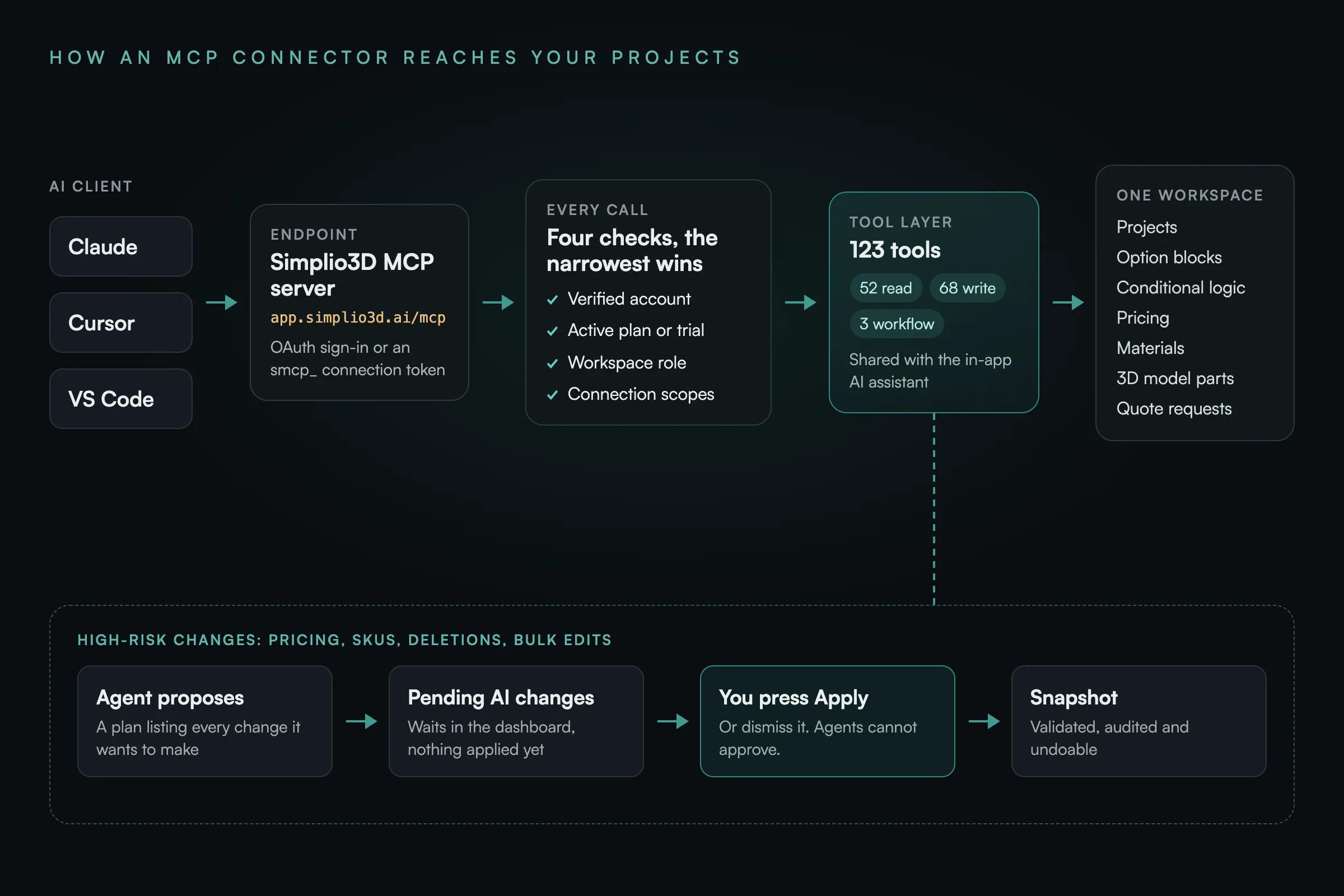
Simplio3D MCP-servern erbjuder 123 verktyg: 52 som läser, 68 som skriver enligt en kontrollerad skrivmodell och 3 som kör agentarbetsflöden. Tillsammans täcker de projekt, granskning av 3D-modeller, material, alternativblock, villkorsstyrd logik, prissättning, formulär, offertförfrågningar och butiksanslutningar. I praktiken kan en ansluten agent:
Alla verktyg, med de behörigheter de behöver och om de läser eller skriver, finns listade i referensen för MCP-verktyg.
Vissa åtgärder förblir otillgängliga oavsett vilka behörigheter du ger. En ansluten agent kan inte publicera ett projekt, skapa en delningslänk eller ändra inbäddningsinställningar. Den kan inte ladda upp filer eller ta bort ett projekt. Den kan inte ansluta eller koppla från en Shopify- eller WooCommerce-butik, eller läsa den butikens inloggningsuppgifter. Den får heller aldrig databasåtkomst, API-nycklar, webhook-hemligheter eller lösenord för delade vyer: verktygen returnerar sammanställda sammanfattningar, inte råa poster.
En anslutning kan bara se och anropa de verktyg som dess behörigheter omfattar. Börja med skrivskyddad åtkomst och lägg till en skrivbehörighet i taget när uppgiften kräver det.
| Omfång | Vad det tillåter | Bevilja det när agenten ska |
|---|---|---|
| Arbetsyta (läsning) | Din arbetsyta, ditt abonnemang och din användningssammanfattning | Visar vilket abonnemang du har och hur mycket av det du använder |
| Projekt (läsa/skriva) | Lista och granska projekt; skapa, byt namn på, duplicera och ändra säkra inställningar | Rapportera om dina projekt eller skapa nya |
| Resurser (läsa) | Lista resurser och granska en modells delnamn och hierarki | Prata om mesharna i dina modeller |
| Material (läsa / skriva) | Läs biblioteket; skapa och redigera material och tilldela dem till varianter | Bygg upp eller organisera ditt materialbibliotek |
| Konfigurator (läsa / skriva) | Läs och skapa alternativblock, varianter och villkorsregler | Bygg eller strukturera om alternativen som kunderna ser |
| Prissättning (läsa / skriva) | Läs priser och formler; föreslå ändringar av prissättning, SKU och formler | Arbeta med prissättning. Varje prisuppgift är ett förslag som du godkänner. |
| Formulär (läsa / skriva) | Läs och skapa fält för offert- och kassformulär | Skapa eller justera ditt formulär för potentiella kunder |
| Offerter (läsa) | Insända offertförfrågningar, inklusive kunduppgifter | Sammanfatta inkommande potentiella kunder. Detta är kunddata, så bevilja åtkomst med eftertanke. |
| Handel (läsa / skriva) | Om en butik är ansluten, dess produkter och förslag om att länka en produkt eller ställa in kassaläget | Koppla ett projekt till en butiksprodukt. Det ger aldrig åtkomst till butikens autentiseringsuppgifter. |
| Arbetsflöden (läsa / skriva) | Följ agentarbetsflöden; starta dem, besvara deras frågor, pausa eller avbryt dem | Kör eller övervaka ett längre jobb, till exempel en projektgranskning |
| Dokumentation (läsa) | Den officiella dokumentationen för Simplio3D, utan arbetsyteuppgifter | Besvara produktfrågor med en källa |
Flera små anslutningar är säkrare än en som kan göra allt. Ge assistenten som granskar prissättning en egen anslutning med läsbehörigheter plus skrivbehörighet för prissättning, och ge assistenten som bygger projekt en annan. Om du återkallar den ena avbryts då aldrig den andra.
Att låta en AI redigera en aktiv konfigurator fungerar bara om en felaktig redigering inte kan nå dina kunder. Simplio3D hanterar varje skrivning i tre steg: föreslå, bekräfta, ögonblicksbild.
Förslag gäller bara under en begränsad tid. Om projektet har ändrats sedan agenten lade fram ett förslag nekas det gamla förslaget i stället för att skriva över dina nyare ändringar; be agenten igen.
Dessutom lyckas ett verktygsanrop bara när fyra kontroller godkänns: kontots e-postadress är verifierad, arbetsytans ägares abonnemang är aktivt, användarens roll tillåter åtgärden och anslutningen har behörigheten. Den mest begränsade gäller. En användare med Viewer-roll kan till exempel aldrig göra eller bekräfta en ändring, oavsett vilka behörigheter anslutningen har.
Tokenvägen fungerar i alla klienter. Använder du Claude? OAuth-vägen nedan gör att du slipper token.
I Simplio3D går du till Dashboard → Integrations → AI Connections och kopierar MCP-slutpunkten som visas högst upp på sidan.
Klicka på Create connection och ge anslutningen namn efter verktyget som ska använda den, till exempel ”Claude Desktop” eller ”Cursor”. En anslutning per verktyg gör det tydligt vilken som ska återkallas senare.
En anslutning är permanent kopplad till den arbetsyta du väljer här. Om du vill arbeta i två arbetsytor skapar du en anslutning från var och en.
Börja med skrivskyddad åtkomst och lägg till skrivbehörigheter en i taget. Ge åtkomst till Quotes endast när agenten ska kunna se kunduppgifter.
Token börjar med smcp_ och visas bara en gång, aldrig igen. Klistra in den i ditt AI-verktyg tillsammans med slutpunkten, enligt tabellen nedan. Behandla den som ett lösenord: den gäller i 90 dagar och du kan rotera eller återkalla den när som helst.
Fråga något som bara ditt konto kan besvara: ”Lista mina Simplio3D-projekt och berätta vilka som är publicerade.” Om svaret nämner dina faktiska projekt fungerar anslutningen.
Anslut Claude utan en token. Simplio3D finns med i Claudes katalog över anslutningar. I Claude öppnar du Anpassa → Anslutningar, söker efter Simplio3D och klickar på Anslut, eller väljer Lägg till anpassad anslutning och klistrar in https://app.simplio3d.ai/mcp. Oavsett vilket öppnar Claude Simplio3D’s inloggning och en samtyckesskärm där du väljer arbetsyta och behörigheter, med skrivskyddad åtkomst redan markerad. Anslutningen visas sedan i samma lista över AI-anslutningar, markerad som OAuth-app, och där kan du rotera eller återkalla den precis som vilken annan anslutning som helst.
| AI-klient | Var den ska läggas till | Vad som ska läggas till |
|---|---|---|
| Claude (OAuth) | Anpassa → Anslutningar: sök efter Simplio3D eller Lägg till anpassad anslutning | Inget från katalogen; slutpunkts-URL:en för en anpassad anslutning. Ingen token: du godkänner i stället samtyckesskärmen för Simplio3D. |
| Claude Desktop | Inställningar → Utvecklare → Redigera konfiguration (claude_desktop_config.json) | En ”simplio3d”-server av typen http, med slutpunkts-URL:en och rubriken Authorization: Bearer smcp_… |
| Claude Code | Din terminal | claude mcp add --transport http simplio3d https://app.simplio3d.ai/mcp --header "Authorization: Bearer smcp_…" |
| Cursor | ~/.cursor/mcp.json eller .cursor/mcp.json för ett projekt | En ”simplio3d”-server med slutpunkts-URL:en och Authorization-rubriken |
| VS Code (GitHub Copilot) | .vscode/mcp.json | En http-server med endpoint-URL:en som läser tokenen från en lösenordsfråga i stället för att lagra den i filen |
| ChatGPT och Codex | ChatGPT → Plugins: sök efter Simplio3D, installera sedan pluginet och anslut Simplio3D | Ingenting: pluginet innehåller anslutningen. Ingen token behövs: du loggar in på Simplio3D och godkänner åtkomsten |
Ange projektets namn och be om underlag: ”vilken regel döljer det?” ger ett mer träffsäkert svar än ”varför är det dolt?”.
| Fråga | Vad agenten kontrollerar | Vad du får tillbaka |
|---|---|---|
| ”Granska min konfigurator för Oak Dining Table och lista allt som är trasigt.” | Hittar projektet och validerar det sedan, inklusive delnamnen i 3D-modellen | Resultat efter allvarlighetsgrad: saknade måldelar, borttagna material, regler som aldrig kan aktiveras, varianter utan pris |
| ”Varför är valnötsfinishen dold när jag väljer den lilla toppen?” | Alternativblocken och de villkorliga reglerna, och utvärderar sedan dem | Regeln som döljer den och villkoret som matchade |
| ”Har varje variant i denna konfigurator ett pris?” | Prisblocken, följt av en valideringskontroll | De prissatta varianterna efter namn, med det prisblock som var och en tillhör |
| ”Vilka alternativ riktar sig mot delar som inte längre finns i modellen?” | Målen du skapade utifrån den faktiska geometrin | De inaktuella målen, listade |
| ”Vad skulle ek i den stora storleken kosta?” | Alternativblocken, följt av en prisberäkning på serversidan | Grundpris, varje justering, skatt och totalsumman i projektets valuta |
| ”Sammanfatta de offertförfrågningar vi har fått den här veckan.” | Offertförfrågningarna och varje konfiguration | Kontaktuppgifter, vad varje kund konfigurerade och priset vid tidpunkten |
MCP-servern är inte en separat produkt som har lagts ovanpå. Simplio3D’s inbyggda AI-assistent, den autentiserade verktygsändpunkten REST för dina egna automatiseringar och externa MCP-klienter använder alla samma verktygsregister, bakom samma autentisering, behörigheter och granskningslogg. En funktion fungerar på samma sätt oavsett varifrån du anropar den, och en behörighet eller roll som blockerar den på ett ställe blockerar den överallt.
Det är också så MCP skiljer sig från REST API och SDK. SDK är en typad klient för din egen kod, autentiserad med en API-nyckel, och den nyckeln accepteras aldrig vid MCP-ändpunkten. MCP är avsett för AI-agenter och autentiseras med en anslutning där du begränsar behörigheten per verktyg.
Alla: Starter, Pro och Enterprise samt den 30 dagar långa Pro-provperioden som varje konto börjar med. MCP-anslutningar har ingått i Starter sedan september 2026. På Starter följer en ansluten agent samma planregler som instrumentpanelen och kan därför inte skapa Modular-projekt eller duplicera ett projekt.
Claude (via Customize → Connectors, skrivbordsappen eller Claude Code), Cursor och VS Code med GitHub Copilot har steg-för-steg-instruktioner i dokumentationen för Simplio3D. ChatGPT och Codex ansluter via pluginet Simplio3D i ChatGPTs Plugins-katalog. Alla andra klienter som stöder fjärranslutna MCP-servrar över HTTP, med OAuth eller en bearer-token, kan använda samma slutpunkt.
Nej. Publicering, delningslänkar och inbäddningsinställningar är helt otillgängliga. Ändringar av prissättning, SKU och formler är alltid förslag som väntar under Väntande AI-ändringar tills du tillämpar dem i kontrollpanelen.
Nej. Den kan se om en butik är ansluten, lista dess produkter och föreslå att en produkt kopplas till ett projekt. Att ansluta eller koppla från en butik, samt hantera dess autentiseringsuppgifter, sker i instrumentpanelen.
Varje anslutning är knuten till en arbetsyta. Ett projekt i en annan arbetsyta, till exempel en teamarbetsyta, ser ut att inte finnas; det är gränsen som fungerar som den ska. Skapa en anslutning från den arbetsytan eller fråga agenten vilken arbetsyta den använder.
Beräkningen på serversidan täcker de vanligaste fallen, men inte alla beteenden vid körning, till exempel prissättning per enhet för Number Input. Resultatet visar vad den inte utvärderade. Preview och den publicerade delningsvyn är auktoritativa.
Ja. Skapa en anslutning per verktyg, var och en med sina egna behörigheter. Att återkalla en anslutning påverkar aldrig de andra, och listan visar när varje anslutning skapades och senast användes.
Så går ett projekt från en 3D-modell till valmöjligheter, villkorslogik och prissättning, innan en agent ens läser det.
Prisblocken och formelredigeraren som en ansluten agent läser och beräknar utifrån.
Generera med AI alternativ, regler, pris och formulär utifrån en produktbeskrivning, direkt i Simplio3D.
Pluginet Simplio3D i ChatGPTs Plugins-katalog upprättar anslutningen åt dig, med guidad inloggning i stället för en token.
Guider, handledningar och nyheter från Simplio3D-teamet.
Hur en produktkonfigurator byggs (2026 arbetsflöde)
De beslut som avgör om ett konfiguratorprojekt lyckas — definiera kraven, välja projekttyp, bygga alternativ, logik och prissättning, och var AI nu utför arbetet.
Simplio3D Produktkonfigurator Plugin för WordPress
Bädda in en 3D produktkonfigurator på WordPress och låt kunderna lägga till sin konfigurerade produkt direkt i WooCommerce korgen — med priset beräknat enligt dina egna regler.
Simplio3D Erkänd av G2 som en Hög Presterare och Lättast att Administrera
Vi är stolta över att meddela att Simplio3D har blivit erkänd av G2, den ledande plattformen för programvaruöversikter, och har fått både Hög Presterare-märket och Lättast att Administrera-märket i G2 Grid.
Så använder du insticksprogrammet Simplio3D WordPress i Elementor
Placera Simplio3D-visaren, alternativ, pris, sammanfattning och Lägg i varukorg i Elementor med den kostnadsfria Shortcode-widgeten: hitta dina id:n, skapa layouten och anslut WooCommerce.
Topp 10 bästa produktkonfiguratorprogramvaror 2026 (För- och nackdelar jämförelse)
En praktisk jämförelse av tio produktkonfiguratorplattformar — vad varje plattform verkligen är byggd för, hur de skiljer sig åt när det gäller visualisering, prissättning och integration, samt hur man kan göra en urvalslista utan att slösa tid.
Äg en 3D-produktkonfigurator för att driva försäljning och generera förslag direkt från din webbplats.

Simplio3D finns nu i Shopify App Store. Installera appen, lägg till en 3D-konfigurator i ditt tema med block och låt varukorgen debitera det pris som din konfigurator beräknar.

Simplio3D har nu en officiell plugin i ChatGPT:s pluginkatalog. Installera den, anslut din arbetsyta och be ChatGPT granska, prissätta, bygga och hantera dina 3D-konfiguratorer.

Installera Simplio3D-pluginet i Claude, logga in en gång och bygg din första 3D-produktkonfigurator med hjälp av en prompt: installation, behörigheter, de första promptarna och vad du själv behåller kontrollen över.