

Tillbaka till bloggen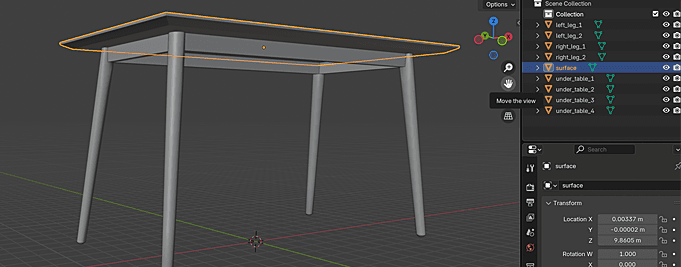
3d modelstutorialworkflow
Förberedelse av 3D-modeller för Simplio3D: En praktisk guide
Simplio3D·
En konfigurerare är bara så bra som modellen under den. Du kan bygga perfekt alternativlogik och prissättning ovanpå ett dåligt förberett nät och ändå få delar som inte kan färgas om, gravyr som sträcker sig över en söm, eller en produkt som ändrar storlek till något ingen kan tillverka.
Att förbereda en modell för Simplio3D handlar inte bara om att exportera en fil. Den behöver vara strukturerad så att konfigureraren kan adressera rätt delar, kartlagd så att texturer och kundens konstverk hamnar korrekt, optimerad så att den fungerar i en webbläsare, och formaterad så att plattformen kan läsa den.
Denna guide täcker de fyra steg som är viktiga, i den ordning de är viktiga, plus detaljerna som vanligtvis upptäcks för sent.
Gör dessa i ordning — varje steg begränsar nästa.
Strukturera modellen genom att namnge och separera delar logiskt i din 3D-redigerare. Detta avgör hur användare kan interagera med varje del: en kökskniv som delas upp i "blad" och "handtag" kan konfigureras separat; samma kniv som en svetsad mesh kan inte. Tydlig namngivning påskyndar också konfigurationen av komplexa produkter avsevärt.
UV-mappning är inte bara för texturer. Det är vad som gör bilduppladdning och textgravyr möjligt överhuvudtaget. För uppladdnings- och textblock måste mappningen vara kvadratisk — ett 1:1 bildförhållande — annars kommer konstverket att förvrängas. Mappa med avsikt: markera endast de områden där användare faktiskt interagerar, såsom gravyrpunkter och bildzoner.
Modellen körs i en webbläsare, så budgetera därefter. Använd .glb eller .gltf, som är optimerade för webben, eller .obj. Minimera polygoner med hjälp av LOD-tekniker, centrera modellen vid origo (0,0,0) och undvik icke-stödda konstruktioner som grupper. Skulptera i hög detalj om det behövs, men exportera en version med lägre upplösning för konfiguratorn.
Var pivotpunkten sitter avgör hur en del beter sig när den skalas eller roteras. Får du detta fel växer ett omgjort skåp i fel riktning, eller så kretsar en roterande komponent kring en punkt utanför sig själv. Åtgärda det innan uppladdning istället för att arbeta runt det senare.
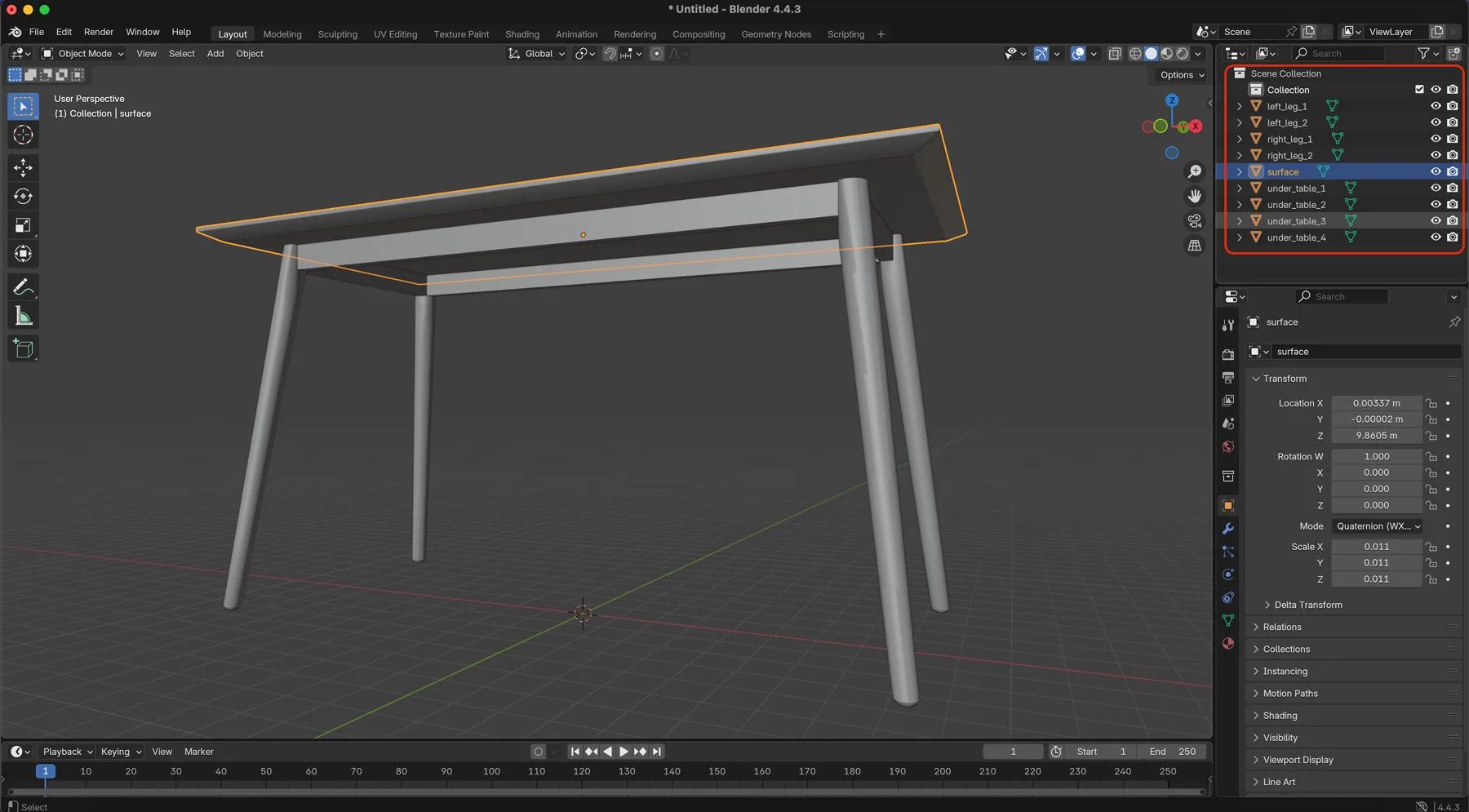
Detta är steget som folk underskattar. UV-koordinater berättar för renderaren hur en platt bild sveper över en tredimensionell yta. Utan dem har ett material ingen plats att sitta; med dem dåligt utförda, sitter allt på fel plats.
Två Simplio3D-funktioner beror direkt på det:
Båda behöver kvadratiskt, 1:1 UV-kartläggning på det målområde. En sträckt UV-ö producerar sträckt konstverk, och ingen mängd konfiguration kan fixa det i efterhand.
Det praktiska rådet är att kartlägga med avsikt. Istället för att avveckla hela produkten enhetligt, ge generöst, odistort UV-utrymme till de zoner kunderna kommer att dekorera — gravyrområdet, tryckpanelen, logopositionen — och låt resten av modellen ta det som är kvar.
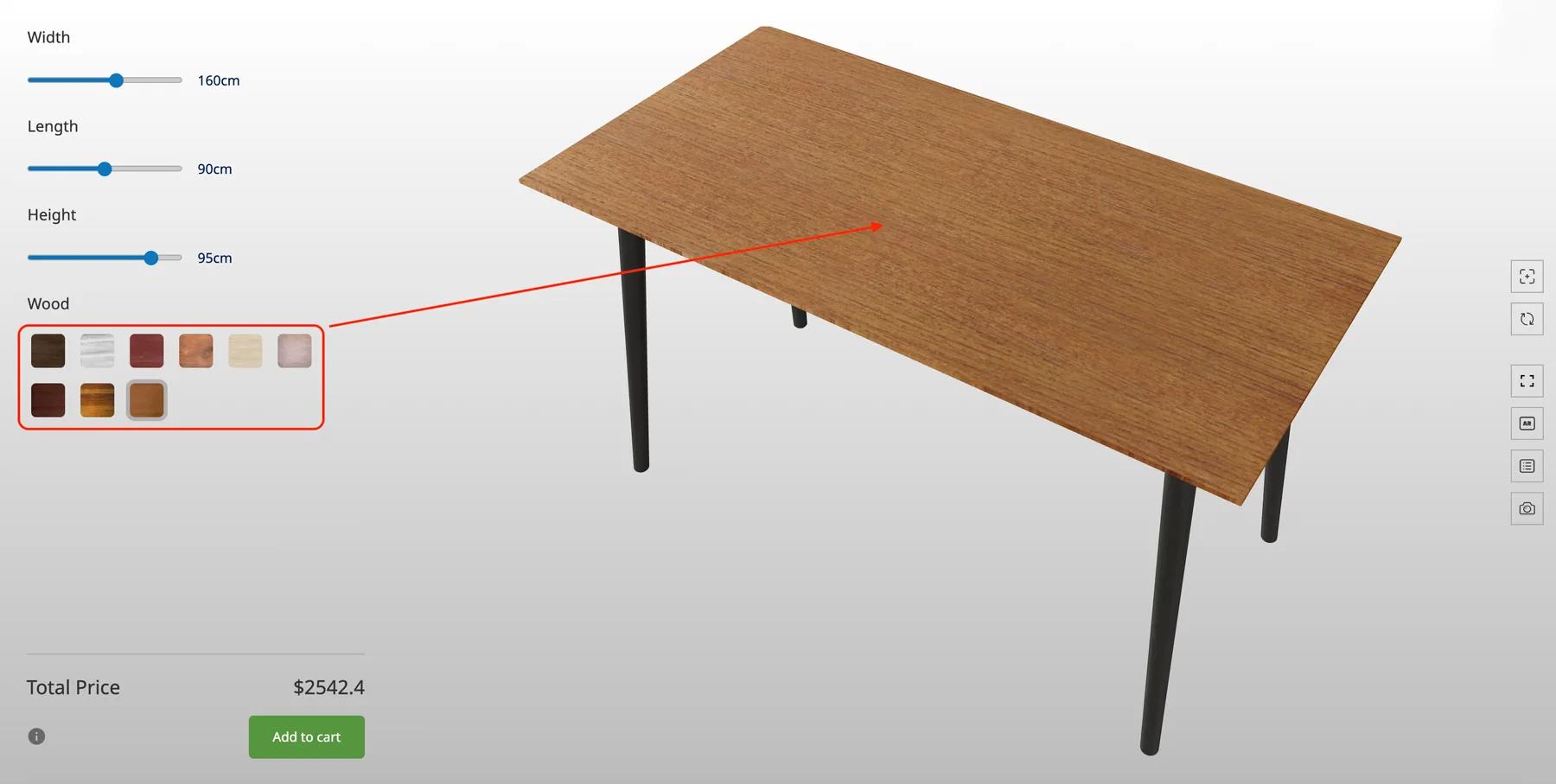
Dimensiondrivna produkter — bord, skåp, garderober, hyllor och byggnadselement som fönster, dörrar, skjul och tak — förlitar sig på Nummerinmatning-alternativblocket, som skalar modellen på X-, Y- eller Z-axeln när kunden anger ett värde.
Skalning avslöjar varje genväg i en modell. Två saker är viktiga:
Få båda rätt innan uppladdning så blir storleksändringsbeteendet förutsägbart. Får du dem fel kommer ingen mängd konfiguration att få en 1800 mm-version av produkten att se ut som den 1200 mm.
Organisera 3D-tillgångar och texturer i kategorier från början. Det gör material lättare att hantera, och material kan sedan läggas till i en konfigurator i bulk efter kategori istället för en i taget.
Orienteringsproblem — en upp-och-ned eller roterad import — kan korrigeras direkt i Simplio3D, så en dålig exportaxel betyder inte en rundtur till din 3D-redigerare.
CAD-format som .step och .stl behöver vanligtvis konverteras innan de blir användbara. Blender, Rhino och SketchUp hanterar detta; exportera till .glb eller .gltf för bästa webbprestanda.
Skulptera och behåll detaljer i din källfil, och exportera sedan en decimerad version för konfiguratorn. Blenders Decimate-modifierare eller en mesh-kompressor gör reduktionen.
Modellversionering låter dig byta in en uppdaterad fil samtidigt som du behåller konfigurationen som byggts runt den, så en produktuppfräschning innebär inte att projektet måste byggas om.
3D-modellversionerMaterialbiblioteket levererar recept för metaller, trä, tyger, glas och plaster. Att matcha din namngivning med dem gör återanvändning över en produktserie mycket snabbare.
MaterialexempelSimplio3D importerar flera format; de är inte lika bra val.
| Format | Använd det för | Anteckningar |
|---|---|---|
| GLB | Standardvalet för webben | En enda binär fil med geometri, material och texturer samlade — optimerad för realtidsrendering |
| GLTF | Webbleverans där tillgångar förblir separata | Samma moderna pipeline som GLB med externa texturfiler |
| FBX | Utbyte från DCC-verktyg | Brett stödd; konvertera till GLB för leverans där det är möjligt |
| OBJ | Enkel statisk geometri | Ingen modern materialmodell — förvänta dig att återskapa material i plattformen |
| STL | Geometri från CAD och utskriftsarbetsflöden | Endast geometri: inga UV:er, inga material. Kräver förberedelse innan det kan konfigureras |
| DAE | Äldre utbyte | Stöds; GLB eller GLTF är att föredra för nytt arbete |
| ZIP | En modell plus dess texturfiler | Praktiskt när texturer skickas tillsammans med nätet |
Arbeta igenom den listan innan du laddar upp och det mesta av konfigurerarinställningen blir montering snarare än felsökning.
Modellförberedelse är fortfarande en hantverksuppgift — inget genererar ett väl-topologiserat, korrekt pivotat nät från ingenting. Men när modellen väl är i plattformen kan Simplio3D generera en fungerande konfigurerare från en produktbeskrivning, vilket ger dig en startstruktur istället för ett tomt projekt, och dess AI-assistent kan granska en befintlig konfigurerare för alternativtäckning och luckor i villkorlig logik.
För team som hanterar stora kataloger tillåter MCP-servern en assistent som Claude att ansluta med en avgränsad token och inspektera 3D-modeller och projekt direkt — användbart för att kontrollera att en batch av nyligen uppladdade modeller är kopplade konsekvent.
GLB eller GLTF där du kan. Båda är optimerade för webben; GLB sammanfogar geometri, material och texturer i en enda fil. OBJ, FBX, STL, DAE och ZIP-arkiv stöds också.
Nästan alltid UV-mappning. Ladda upp och textblock behöver kvadratisk, 1:1 UV-mappning på målområdet — en utdragen UV-ö kan producera utdragen grafik oavsett källbild.
Det finns inget enskilt nummer, eftersom det beror på enheten. Den praktiska metoden är att behålla en högdetaljerad master och exportera en decimerad version för konfiguratorn, med hjälp av LOD-tekniker för att minska där detaljer inte kommer att synas.
Endast de delar du vill kontrollera. Allt som behöver sin egen färg, material, synlighetsväxlare eller oberoende skalning måste vara en separat, korrekt pivoterad del.
Ja. Orienteringen kan justeras direkt i plattformen, så en exportaxelmismatch kräver inte en rundtur till din 3D-redigerare.
Ja. Versionshantering av modeller ersätter 3D-filen samtidigt som konfigurationen som byggts runt den bevaras.
När modellen är förberedd, sätts alternativ, villkorslogik och prissättning samman visuellt i redigeraren.
Waterloo Healthcare tillhandahöll CAD-filer som bearbetades och exporterades till .gltf för renderingprestanda.
Äg en 3D-produktkonfigurator för att driva försäljning och generera förslag direkt från din webbplats.

What MCP connectors are and how to connect Claude, Cursor or VS Code to Simplio3D: scopes, approval for risky changes, and prompts that audit configurators.

Add a Simplio3D product configurator in Elementor with the free Shortcode widget: find your ids, build the layout, connect WooCommerce and fix common issues.

De beslut som avgör om ett konfiguratorprojekt lyckas — definiera kraven, välja projekttyp, bygga alternativ, logik och prissättning, och var AI nu utför arbetet.