

Tillbaka till bloggen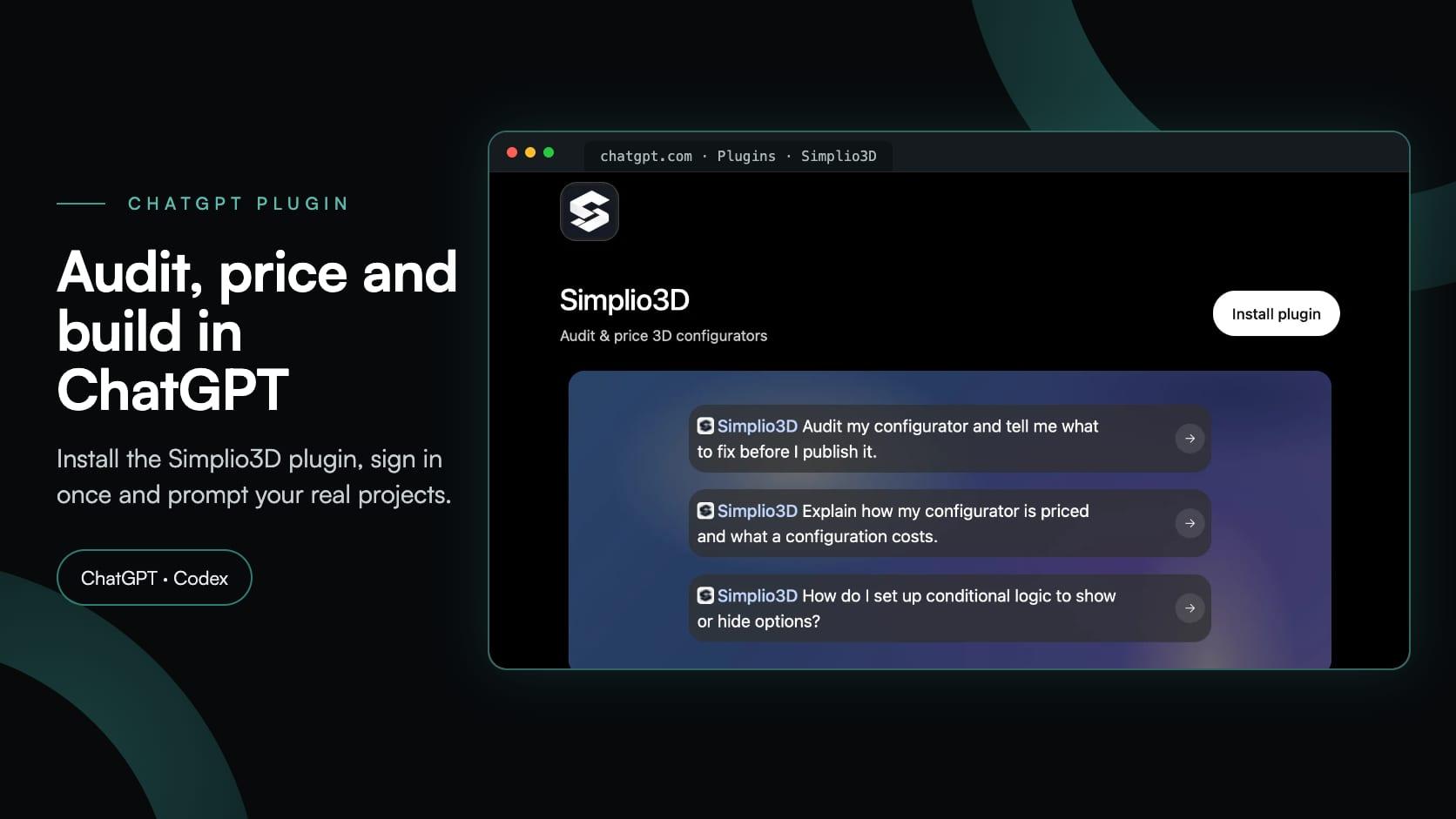
chatgptmcpaitutorial
Simplio3D-pluginen för ChatGPT: en steg-för-steg-guide
Simplio3D·
Simplio3D har nu ett officiellt plugin i ChatGPT:s pluginkatalog. Pluginet Simplio3D för ChatGPT kopplar ChatGPT till din Simplio3D-arbetsyta, så att det svarar utifrån dina faktiska konfiguratorer i stället för skärmbilderna och listorna med alternativ som du annars skulle klistra in i en chatt. Be det granska ett projekt innan du publicerar det, förklara varför ett alternativ är dolt eller räkna ut vad en konfiguration kostar. Ge skrivåtkomst, så kan det skapa och ändra projekt i samma konversation.
Den här guiden går igenom varje steg i installationen, från att hitta pluginet till att godkänna dess åtkomst på Simplio3D, och genomför sedan en första granskning. Den avslutas med uppmaningar för att skapa och hantera konfiguratorer samt de beslut som fortfarande ligger i dina händer.
Simplio3D publicerar pluginet i OpenAI:s pluginkatalog, som delas av ChatGPT och Codex. När du installerar det får ChatGPT två saker:
https://app.simplio3d.ai/mcp. MCP, Model Context Protocol, är den öppna standard som AI-appar använder för att anropa externa verktyg. Claude, Cursor och VS Code ansluter till samma server, med samma inloggning, behörigheter och godkännanderegler: det finns ingen separat ChatGPT-integrering.Inget installeras på din dator, och pluginet lagrar inga API-nycklar eller lösenord. Simplio3D kontrollerar varje begäran mot din plan, din roll i arbetsytan och den åtkomst du har godkänt.
| Funktion | Vad den gör | Prova att fråga |
|---|---|---|
| Navigering i arbetsytan | Hittar projekt, alternativ, material och 3D-modeller utifrån de namn du använder, visar vad en AI-assistent har ändrat eller föreslagit och förklarar meddelanden om anslutning och behörighet | ”Lista mina Simplio3D-projekt.” |
| Konfiguratorgranskning | Granskar ett projekt område för område, från 3D-mål och regler till prissättning, SKU:er och offertformuläret, och anger var varje upptäckt problem ska åtgärdas i redigeraren | ”Granska min konfigurator och berätta vad jag behöver åtgärda innan jag publicerar den.” |
| Diagnostik för dolda alternativ | Tar reda på varför ett alternativ, en variant eller en 3D-del är dold för en viss uppsättning val, utifrån projektets egna regler | ”Varför kan jag inte välja P120-profilen i min fönsterkonfigurator?” |
| Kontroll av 3D-mål | Bekräftar att varje del som ett alternativ, en regel eller en animation pekar på finns i modellfilen, och förklarar 3D-scenen | ”Pekar mina alternativ på delar som finns i modellen?” |
| Priser och CPQ | Förklarar hur ett projekt prissätts, inklusive påslag, mängdrabatter, rabatter, avgifter, frakt och skatt, beräknar priset för en konfiguration på Simplio3Ds server och kontrollerar SKU:er | ”Vad kostar Eames-stolen med valnötsträ och svart läder?” |
| Publiceringsberedskap | Ger ett besked om redo eller inte redo, tillsammans med en lista över vad som ska åtgärdas först. Den publicerar aldrig | ”Är min konfigurator för matchtröjor redo att publiceras?” |
| Hjälp för Simplio3D | Besvarar hur-gör-man-frågor utifrån den officiella dokumentationen och länkar till sidan som användes | ”Hur ställer jag in villkorsstyrd logik för att visa eller dölja alternativ?” |
Skärmbilderna nedan följer samma numrering.
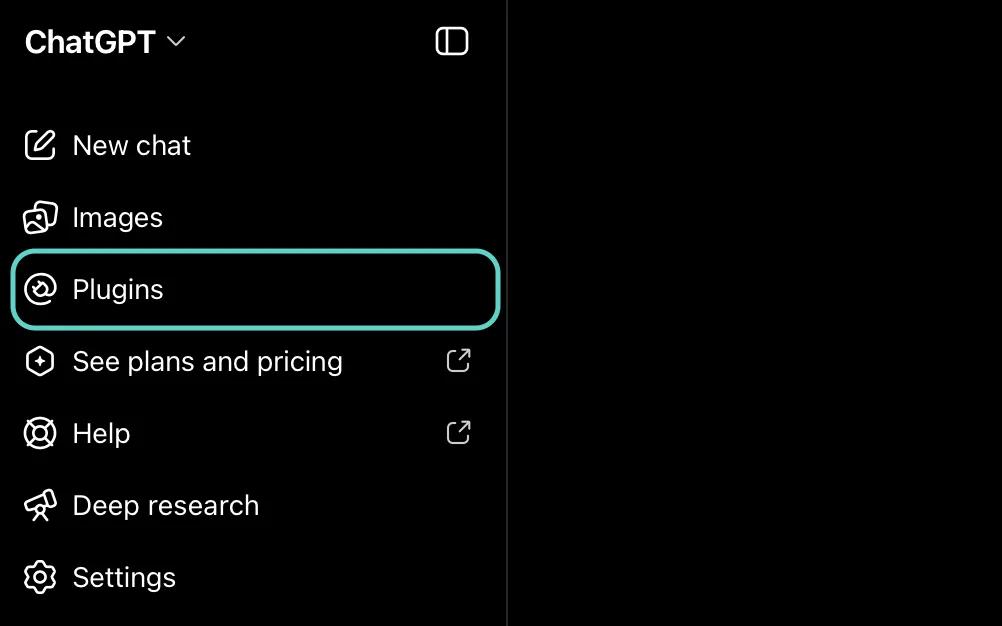
Klicka på Plugins i ChatGPT:s sidofält.
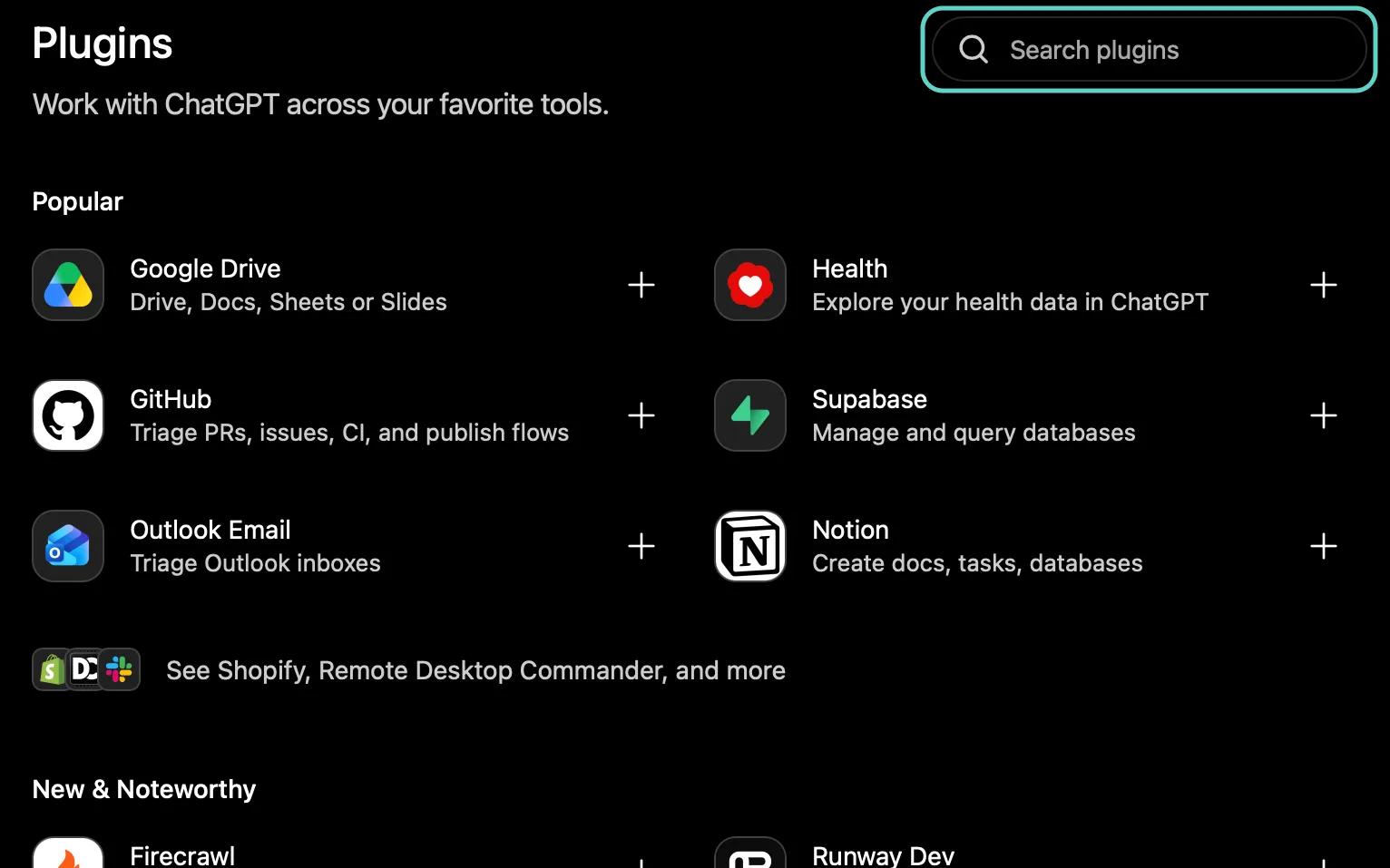
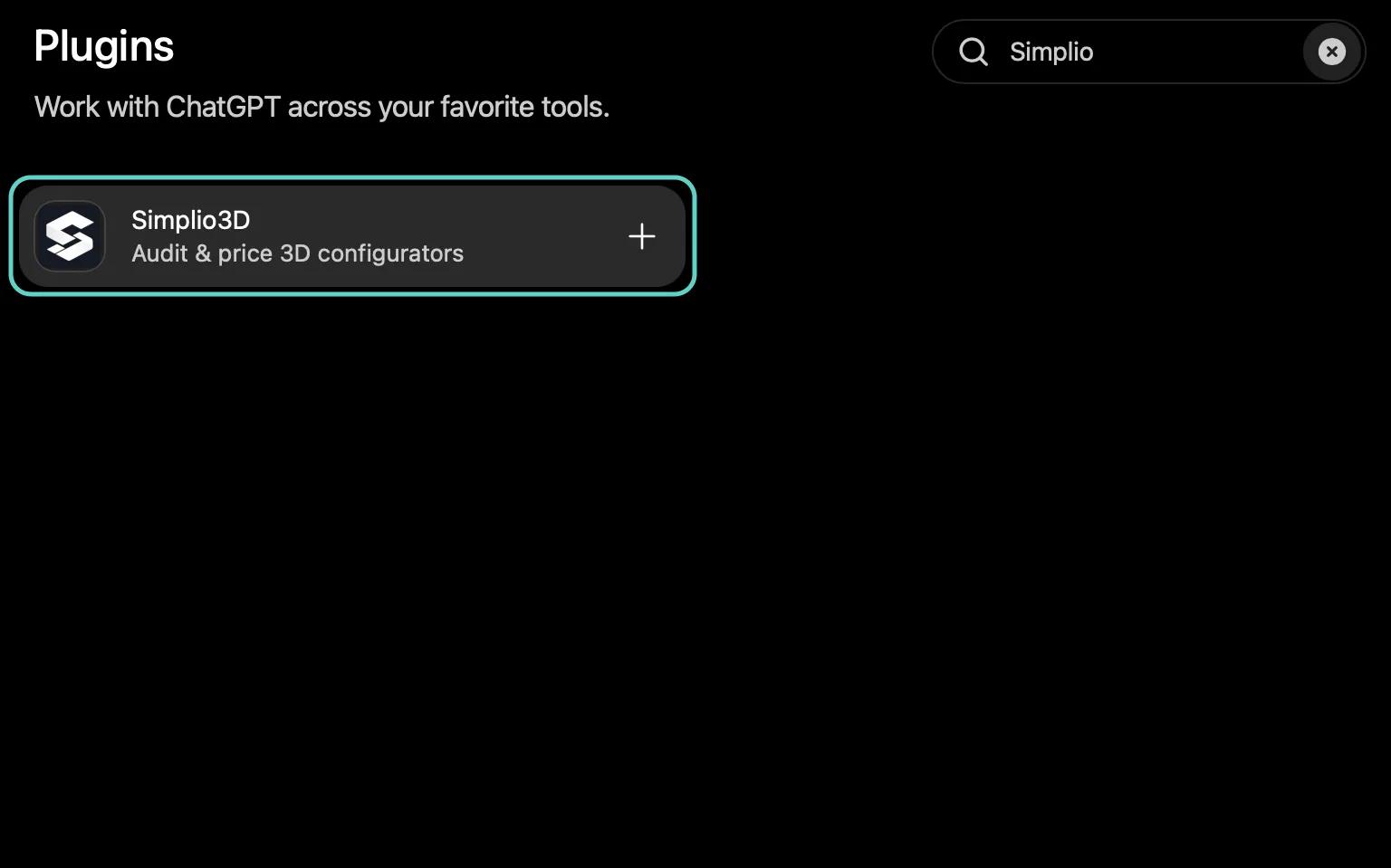
Skriv Simplio3D i Sök efter plugins och klicka sedan på resultatet: Simplio3D, granska och prissätt 3D-konfiguratorer.
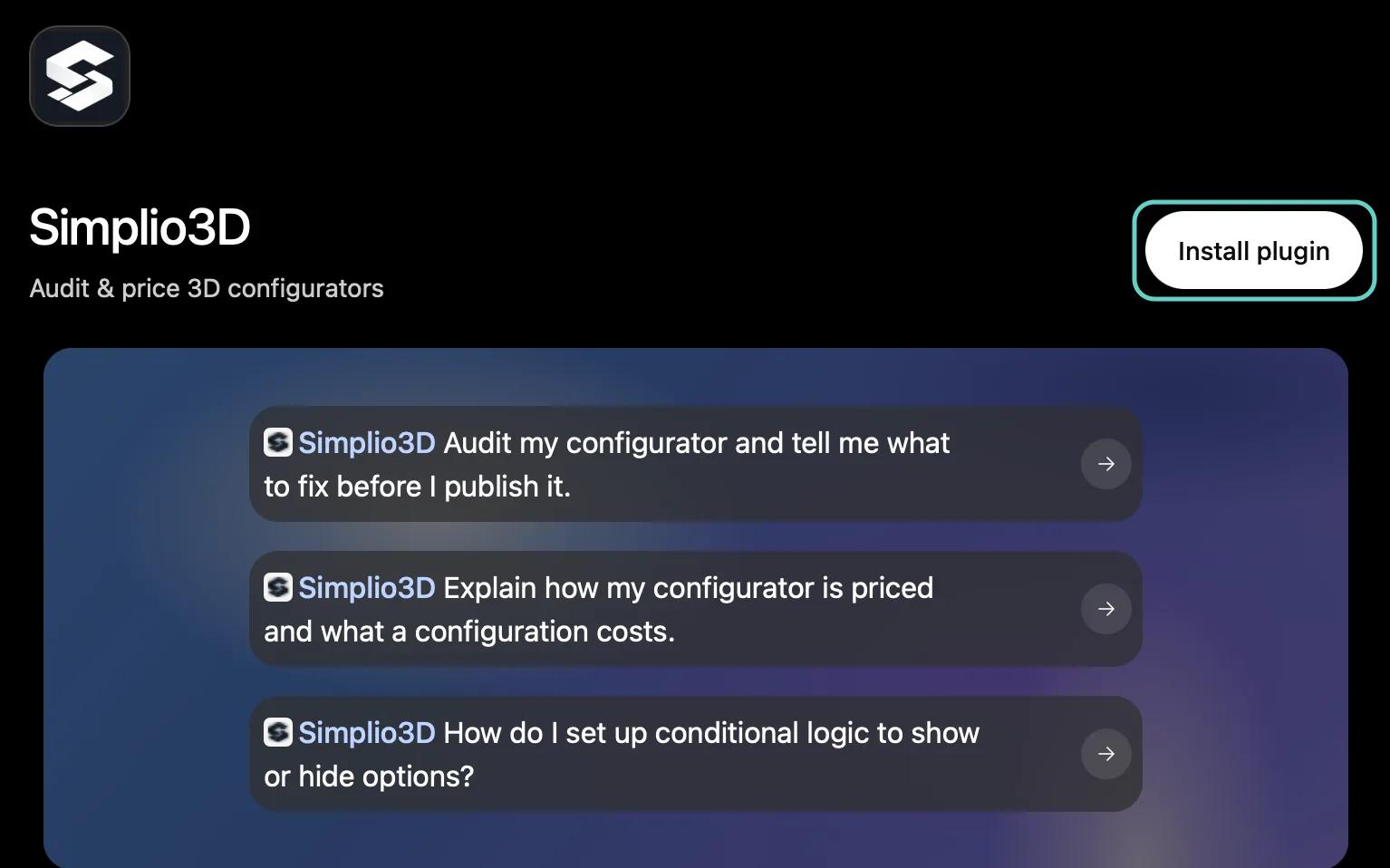
Insticksprogrammets sida beskriver vad det gör och föreslår tre uppmaningar. Klicka på Installera insticksprogram.
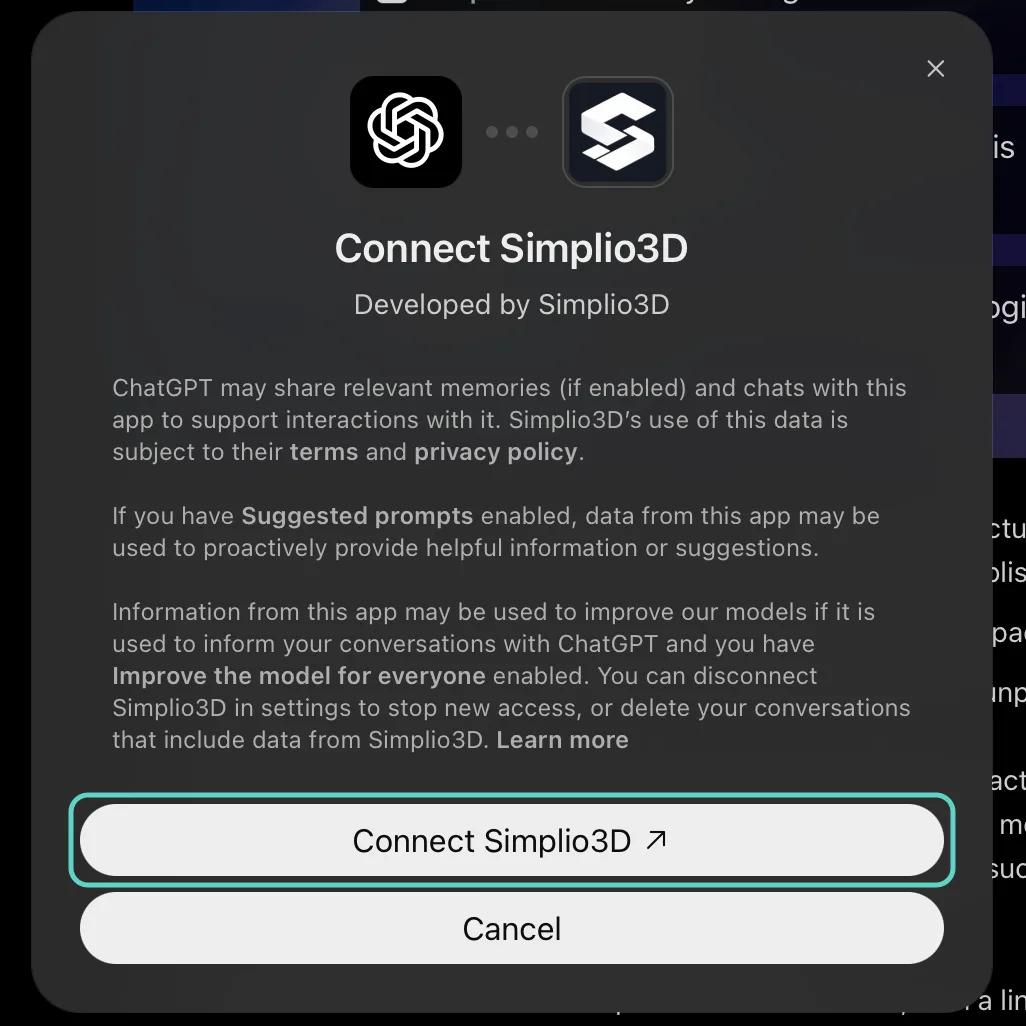
ChatGPT förklarar vad det delar med insticksprogrammet. Klicka på Anslut Simplio3D, så öppnas en Simplio3D-sida i en ny flik.
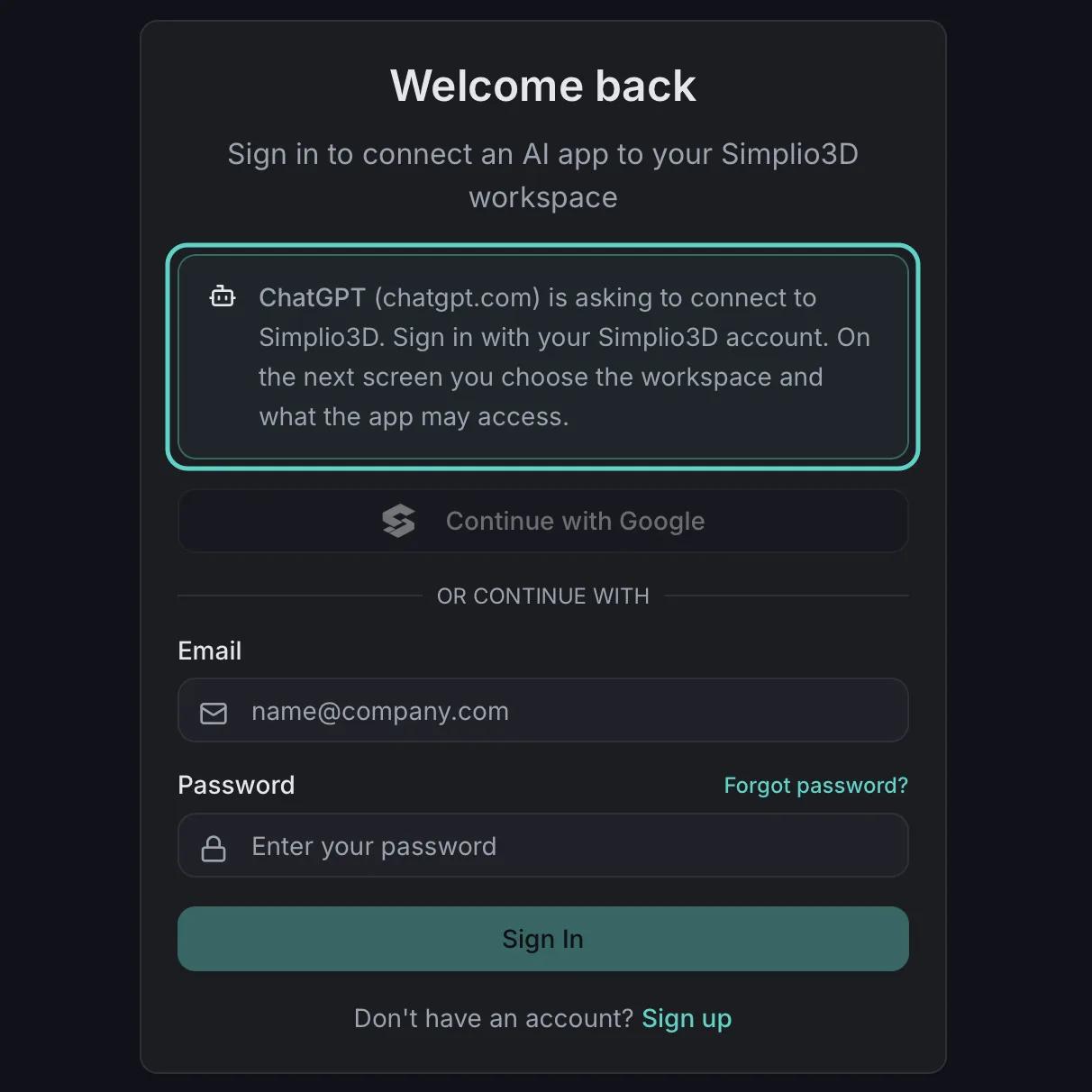
Logga in med ditt Simplio3D-konto, med Google eller med din e-postadress och ditt lösenord. På sidan anges ChatGPT som appen som begär anslutning. Du skriver aldrig in ditt Simplio3D-lösenord direkt i ChatGPT.
Välj den arbetsyta som ChatGPT ska arbeta i. Läsbehörighet är redan markerad åt dig. Markera skrivbehörighet för allt som ChatGPT ska skapa eller ändra, enligt förklaringen i nästa avsnitt, och klicka sedan på Auktorisera.
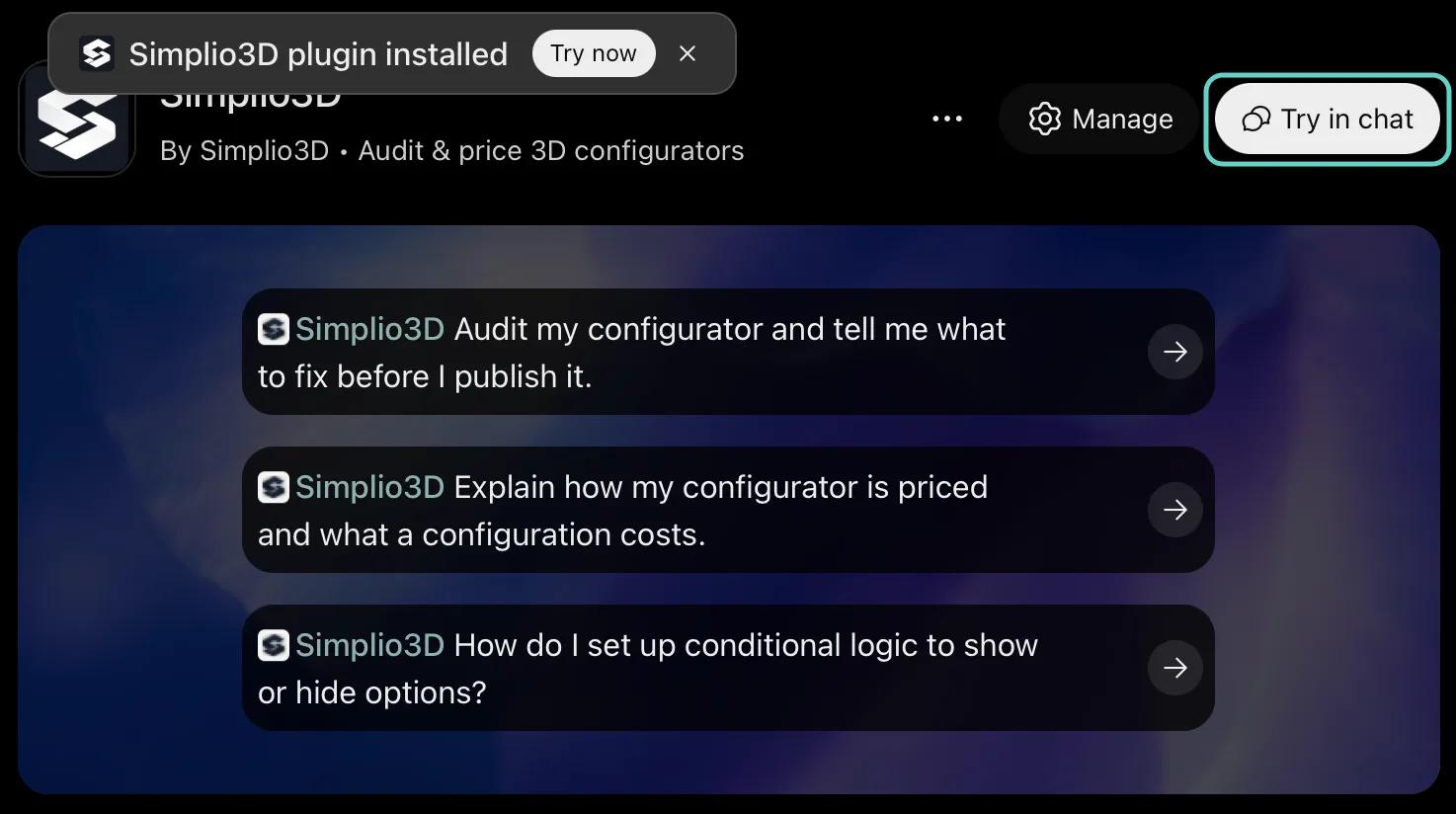
Tillbaka i ChatGPT visar pluginsidan att Simplio3D är installerat. Klicka på Prova i chatten eller någon av de föreslagna uppmaningarna.
När du har loggat in frågar Simplio3D:s godkännandesida vilken arbetsyta ChatGPT ska använda och vad det får göra där. Läsåtkomst är redan markerad. Kundernas offertförfrågningar och produktlistan i din butik förblir avstängda tills du markerar dem, liksom all skrivåtkomst. Med den standardinställningen kan ChatGPT granska, förklara, prissätta och svara på frågor, vilket är anledningen till att pluginbeskrivningen anger Simplio3D som skrivskyddat.
Om du vill skapa och hantera konfiguratorer från ChatGPT markerar du skrivåtkomst för de områden som det ska ändra och klickar sedan på Godkänn. I skärmbilderna nedan är alla rutor markerade; du behöver bara de områden du planerar att använda.
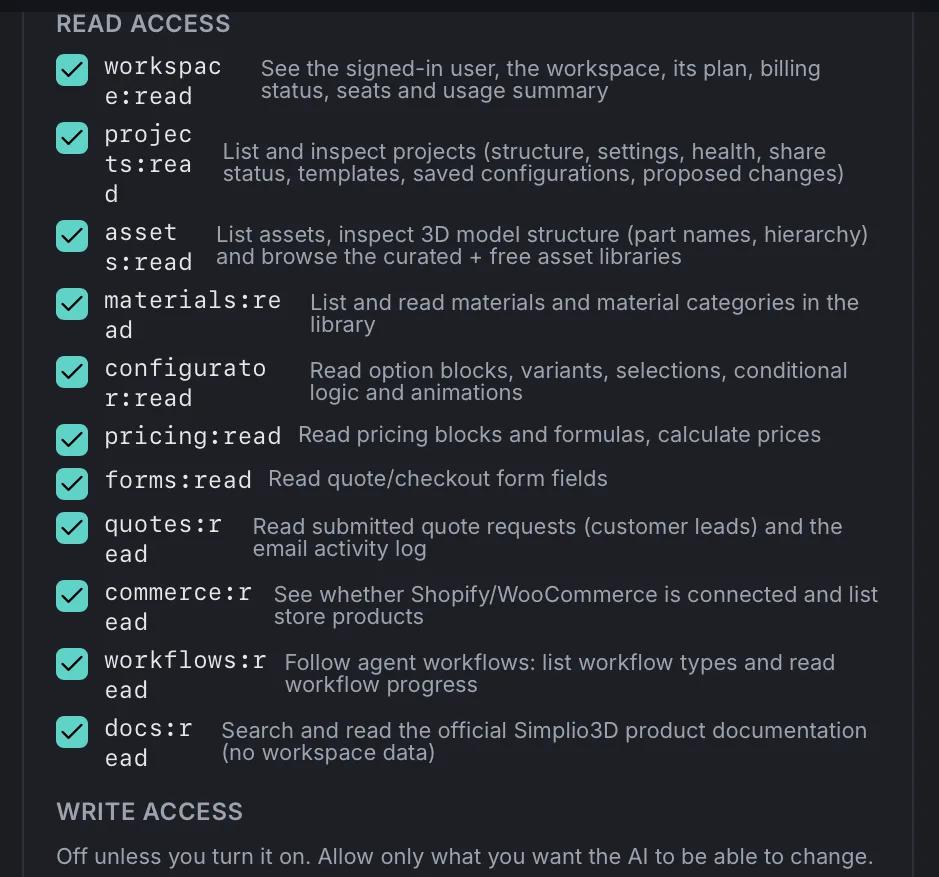
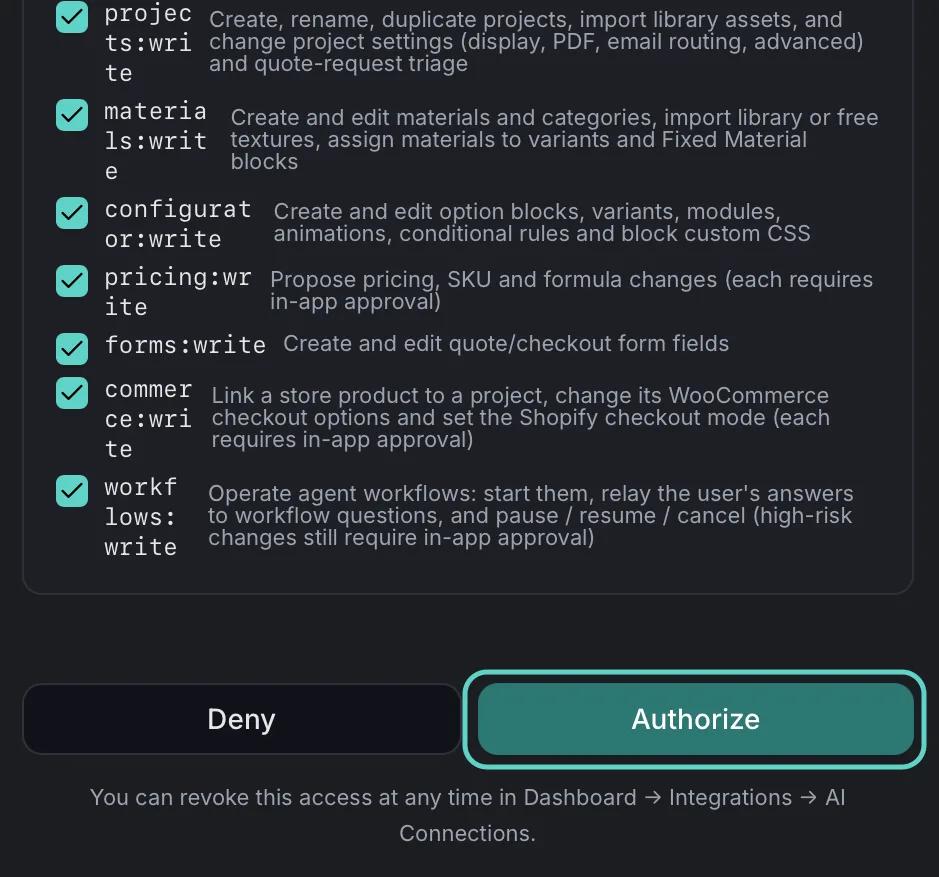
| Område | Läsåtkomst (ikryssad åt dig) | Skrivåtkomst (om du kryssar i den) | Kryssa i skrivåtkomst så att ChatGPT kan |
|---|---|---|---|
| Projekt | Listar projekt och läser deras inställningar, 3D-struktur, status för hälsa och delning | Skapar, byter namn på och duplicerar projekt, kopierar mallar, importerar biblioteksmodeller och ändrar projektinställningar | Konfigurera en ny konfigurator |
| Konfigurator | Läser alternativblock, varianter, villkorsregler och animationer | Lägger till och redigerar alternativblock, varianter, regler och moduler | Lägg till alternativ och visa/dölj-regler |
| Material | Läser materialbiblioteket och dess kategorier | Skapar, importerar och tilldelar material | Lägg till ytbehandlingar, tyger och färger |
| Formulär | Läser fälten i offert- och kassformuläret | Lägger till och redigerar formulärfält | Utforma offertformuläret |
| Priser | Läser prisblock och formler och beräknar priser | Föreslår ändringar av pris, SKU och formler som du godkänner i Simplio3D | Föreslå priser |
| Arbetsflöden | Följer AI-jobb i flera steg | Startar, besvarar, pausar och avbryter dem | Skapa utifrån en brief eller kör ett långvarigt jobb |
| Butik | Avstängt som standard: om Shopify eller WooCommerce är ansluten, och dess produkter | Föreslår en produktlänk eller kassaläge som du godkänner | Koppla en konfigurator till en butiksprodukt |
| Offertförfrågningar | Avstängt som standard: kundernas offertförfrågningar och e-postloggen | Ingen skrivåtkomst | Inget: ge endast läsåtkomst om ChatGPT ska kunna se dina leads |
| Arbetsyta, 3D-resurser, dokumentation | Din plan och dina användarplatser, resursbiblioteket och modellstrukturen, den officiella dokumentationen | Ingen skrivåtkomst | Ingenting: dessa förblir skrivskyddade |
För det mesta av skapandet markerar du Projekt, Konfigurator, Material och Formulär. Lägg till Prissättning om ChatGPT ska föreslå priser, och Arbetsflöden för längre uppgifter, till exempel att skapa något utifrån en brief. Markera Offertförfrågningar endast om ChatGPT ska läsa dina leads: det som läses blir en del av ChatGPT-konversationen, och offertförfrågningar innehåller dina kunders namn och kontaktuppgifter.
Åtkomsten är fast för varje anslutning. Om du vill ändra den kopplar du från Simplio3D i ChatGPT:s inställningar, återkallar den gamla anslutningen under Dashboard → Integrations → AI Connections och ansluter igen med de rutor du vill använda.
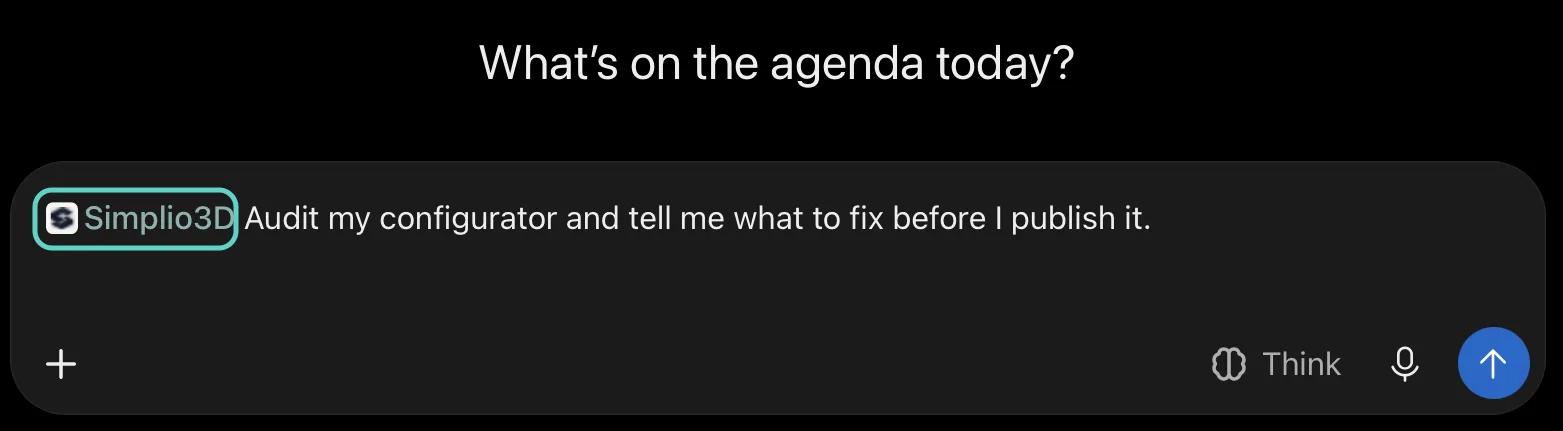
På pluginsidan klickar du på Prova i chatt, eller på någon av de tre föreslagna uppmaningarna. ChatGPT öppnar en ny chatt med Simplio3D kopplat till ditt meddelande, som visas som en Simplio3D-tagg i början av rutan. Det första förslaget är ett bra test av anslutningen: ”Granska min konfigurator och berätta vad jag behöver åtgärda innan jag publicerar den.”
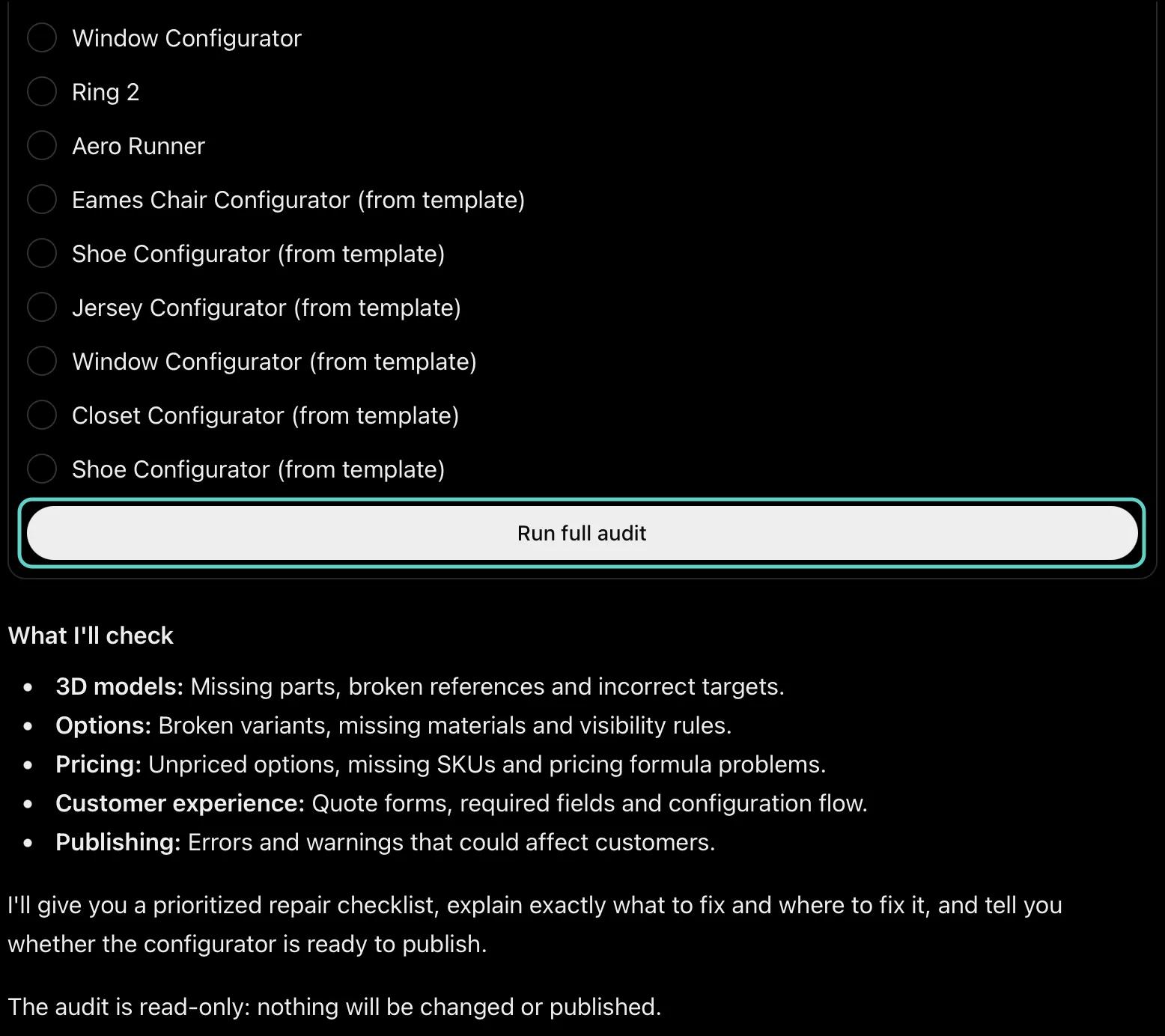
ChatGPT listar projekten i den arbetsyta du anslöt och frågar vilket projekt som ska granskas. Välj ett och klicka på Kör fullständig granskning. Granskningen öppnar 3D-modellfilerna och kontrollerar varje del som dina alternativ och regler hänvisar till, därefter alternativ, regler och material, prissättning och SKU:er, offertformuläret och allt som skulle kunna hindra projektet från att fungera för kunder. Resultaten kommer tillbaka grupperade efter område: vad som är fel i klartext, var det finns i redigeraren, hur det åtgärdas samt vilka åtgärder som är säkra upprensningar och vilka som kräver dina beslut. I slutet berättar ChatGPT om konfiguratorn är redo att publiceras.
Granskningen läser endast, så inget ändras eller publiceras. Om du har gett skrivåtkomst kan du be ChatGPT att göra en ändring, så kan det utföra den i samma chatt. De andra två förslagen visar resten av lässidan: ”Förklara hur min konfigurator prissätts och vad en konfiguration kostar” går igenom prisblocken och beräknar ett pris, och ”Hur ställer jag in villkorslogik för att visa eller dölja alternativ?” svarar utifrån dokumentationen för Simplio3D, med en länk till sidan.
När skrivåtkomst har beviljats arbetar ChatGPT med samma Simplio3D-verktyg som dashboardens AI-funktioner, så allt det skapar är ett vanligt projekt som du kan öppna och redigera i redigeraren. Det finns fyra sätt att starta en ny konfigurator:
Hanteringen fungerar på samma sätt: byt namn på, ordna om eller utöka alternativ, lägg till regler och formulärfält och fråga vad AI:n har ändrat hittills.
| Fråga ChatGPT | Det här får du | Åtkomst som behövs |
|---|---|---|
| ”Vilka Simplio3D-mallar kan jag utgå från?” | Den aktuella mallkatalogen med varje malls kategori och projekttyp | Läsbehörighet (markerad åt dig) |
| ”Skapa en konfigurator från mallen Closet och kalla den Walnut Wardrobe.” | Ett nytt, opublicerat projekt med mallens scen, alternativ, prissättning och formulär | Projekt (skriv) |
| ”Lägg till alternativet Handles i Walnut Wardrobe med Brass, Black och Chrome.” | Ett nytt alternativblock med tre varianter | Konfigurator (skriv) och Materials för att skapa eller tilldela ytbehandlingar |
| ”Visa endast alternativet Mirror när Sliding doors är valt.” | En visa/dölj-regel som du kan öppna och redigera precis som vilken annan regel som helst | Konfigurator (skriv) |
| ”Lägg till fälten Företag och Telefon i offertformuläret.” | Två nya formulärfält | Formulär (skriv) |
| ”Sätt grundpriset för Valnötsgarderob till 1 450.” | Ett förslag som du godkänner eller avfärdar under AI-ändringar i Simplio3D | Prissättning (skriv) |
| ”Vad ändrade du i Valnötsgarderob idag?” | AI-ändringshistoriken: vad som tillämpades, föreslogs eller ångrades, och vad som fortfarande kan ångras | Läsbehörighet (markerad åt dig) |
| ”Är Walnut Wardrobe redo att publiceras?” | Ett utlåtande om redo eller inte redo samt en att-göra-lista. Det är fortfarande du som publicerar | Läsbehörighet (markerad åt dig) |
Ange projektets namn i varje begäran och be om underlag när det är viktigt, till exempel vilken regel som döljer ett alternativ eller vilka delar ett material hamnar på. ChatGPT läser ditt sparade projekt, så en ändring du gjorde i redigeraren för en stund sedan visas när den har sparats.
Skrivåtkomst låter ChatGPT skapa, men besluten som påverkar kunderna stannar hos dig:
Priser beräknas på Simplio3D:s server, med eventuella förbehåll vidarebefordrade, och den livevisade förhandsgranskningen är det slutgiltiga avgörandet.
Ja. Simplio3D publicerar det i ChatGPT:s katalog för insticksprogram, där det anges som utvecklat av Simplio3D. Det ansluter till Simplio3D:s egen server, och du loggar in på Simplio3D:s egen sida, där ChatGPT anges som appen som ber om att ansluta.
Starter, Pro och Enterprise samt 30-dagars provperioden, på ett konto med en bekräftad e-postadress. Med Starter följer ChatGPT instrumentpanelens planregler, så det kan inte skapa Modular-projekt eller duplicera ett projekt.
Endast om du tillåter det. När du ansluter begärs läsåtkomst, vilket är vad listningen beskriver. Markera skrivåtkomst för ett område på godkännandesidan för Simplio3D, så kan ChatGPT skapa och ändra projekt där och frågar dig innan något ändras eller tas bort.
Nej. Det kan inte publicera, dela eller radera ett projekt. Ändringar av pris, SKU och formler, raderingar, massredigeringar och butikslänkar blir endast förslag, som du godkänner eller avfärdar under AI Changes i kontrollpanelen för Simplio3D.
Koppla från Simplio3D i ChatGPT:s inställningar och återkalla anslutningen under Dashboard → Integrations → AI Connections: att endast koppla från i ChatGPT återkallar inte anslutningen i Simplio3D. För att ändra åtkomsten ansluter du igen från pluginsidan och markerar de rutor du vill ha. I en teamarbetsyta kan en Viewer-plats endast läsa.
Nej. Du loggar in på Simplio3D och godkänner åtkomsten på Simplio3D:s egen sida. Du klistrar aldrig in en nyckel, en token eller ett lösenord i ChatGPT.
Endast det som ChatGPT skickar till ett Simplio3D-verktyg: verktygets namn och dess indata, till exempel ett projektnamn eller ett nytt pris. Simplio3D sparar de ändringar som görs och en 30-dagarslogg över verktygsanrop som registrerar indatans namn, inte deras värden. ChatGPT:s anslutningsdialog förklarar vad OpenAI delar och sparar.
Ja. Samma plugin ansluter ChatGPT och Codex, OpenAI:s kodningsagent, till Simplio3D. Varje app får sin egen anslutning, som du kan se och återkalla separat under AI-anslutningar.
Pluginet Simplio3D för Claude ansluter till samma server och lägger till funktioner för redigering och material, så att Claude kan skapa en konfigurator utifrån en prompt.
Alla andra MCP-klienter, från Cursor till VS Code med GitHub Copilot, ansluter med en avgränsad token. Guiden täcker var och en.
Generera med AI skapar ett utkast till en konfigurator från en kort beskrivning på projektsidan, utan att du behöver ett eget AI-konto.
Guider, handledningar och nyheter från Simplio3D-teamet.
Simplio3D Erkänd av G2 som en Hög Presterare och Lättast att Administrera
Vi är stolta över att meddela att Simplio3D har blivit erkänd av G2, den ledande plattformen för programvaruöversikter, och har fått både Hög Presterare-märket och Lättast att Administrera-märket i G2 Grid.
Topp 10 bästa produktkonfiguratorprogramvaror 2026 (För- och nackdelar jämförelse)
En praktisk jämförelse av tio produktkonfiguratorplattformar — vad varje plattform verkligen är byggd för, hur de skiljer sig åt när det gäller visualisering, prissättning och integration, samt hur man kan göra en urvalslista utan att slösa tid.
Förberedelse av 3D-modeller för Simplio3D: En praktisk guide
Struktur, UV-mappning, optimering och pivoter — de fyra faktorerna som avgör om en 3D-modell blir en fungerande konfigurerare eller en felsökningsövning.
Hur en produktkonfigurator byggs (2026 arbetsflöde)
De beslut som avgör om ett konfiguratorprojekt lyckas — definiera kraven, välja projekttyp, bygga alternativ, logik och prissättning, och var AI nu utför arbetet.
Simplio3D ingår i Gartners Innovationsinsikt för Visual Configuration-rapporten
I 2020 års Innovationsinsikt för Visual Configuration-rapporten ingår Simplio3D för första gången i listan över leverantörer av visuell konfiguration som en programvarulösningsleverantör för produktkonfiguration.
Äg en 3D-produktkonfigurator för att driva försäljning och generera förslag direkt från din webbplats.
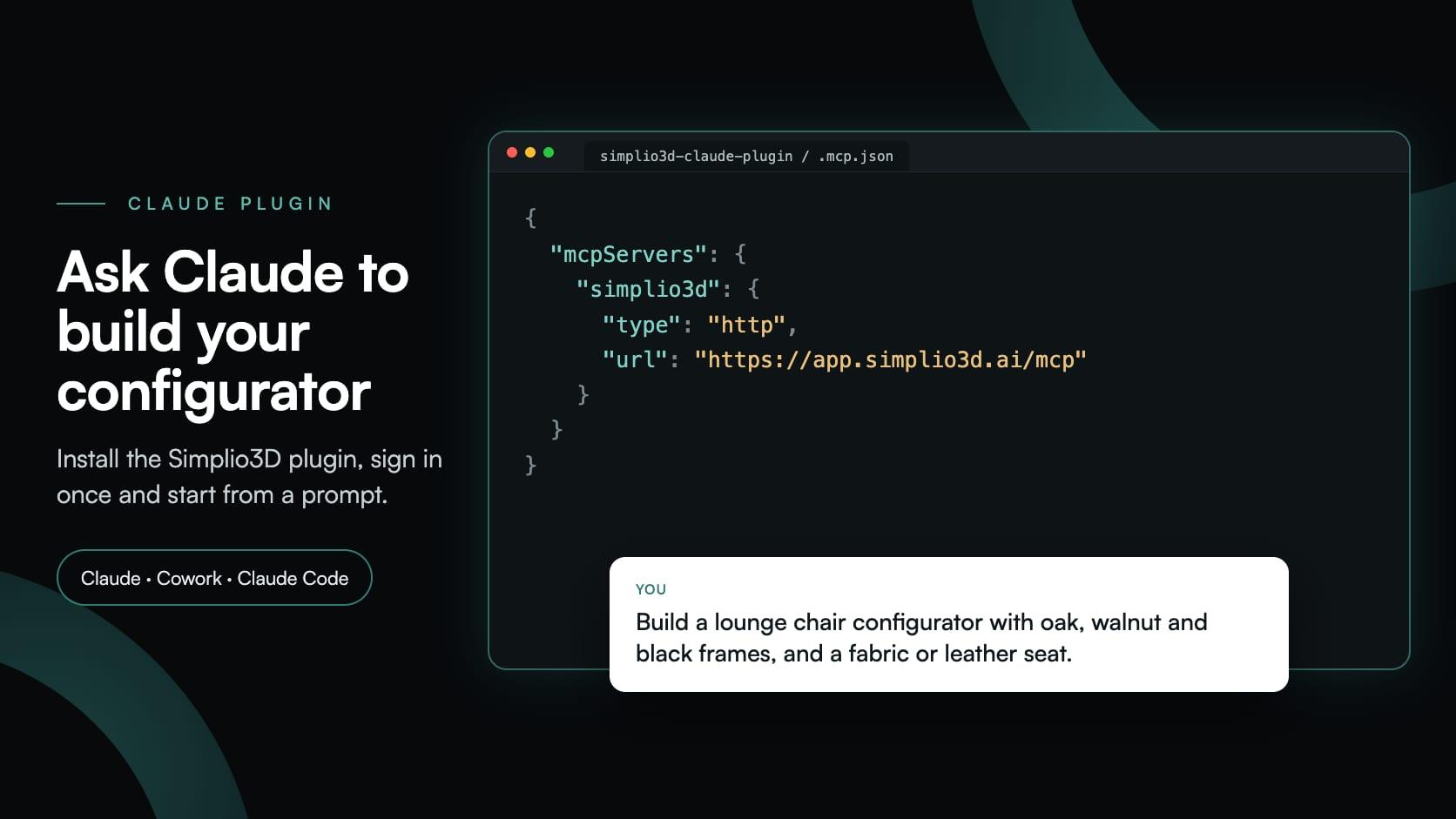
Installera Simplio3D-pluginet i Claude, logga in en gång och bygg din första 3D-produktkonfigurator med hjälp av en prompt: installation, behörigheter, de första promptarna och vad du själv behåller kontrollen över.
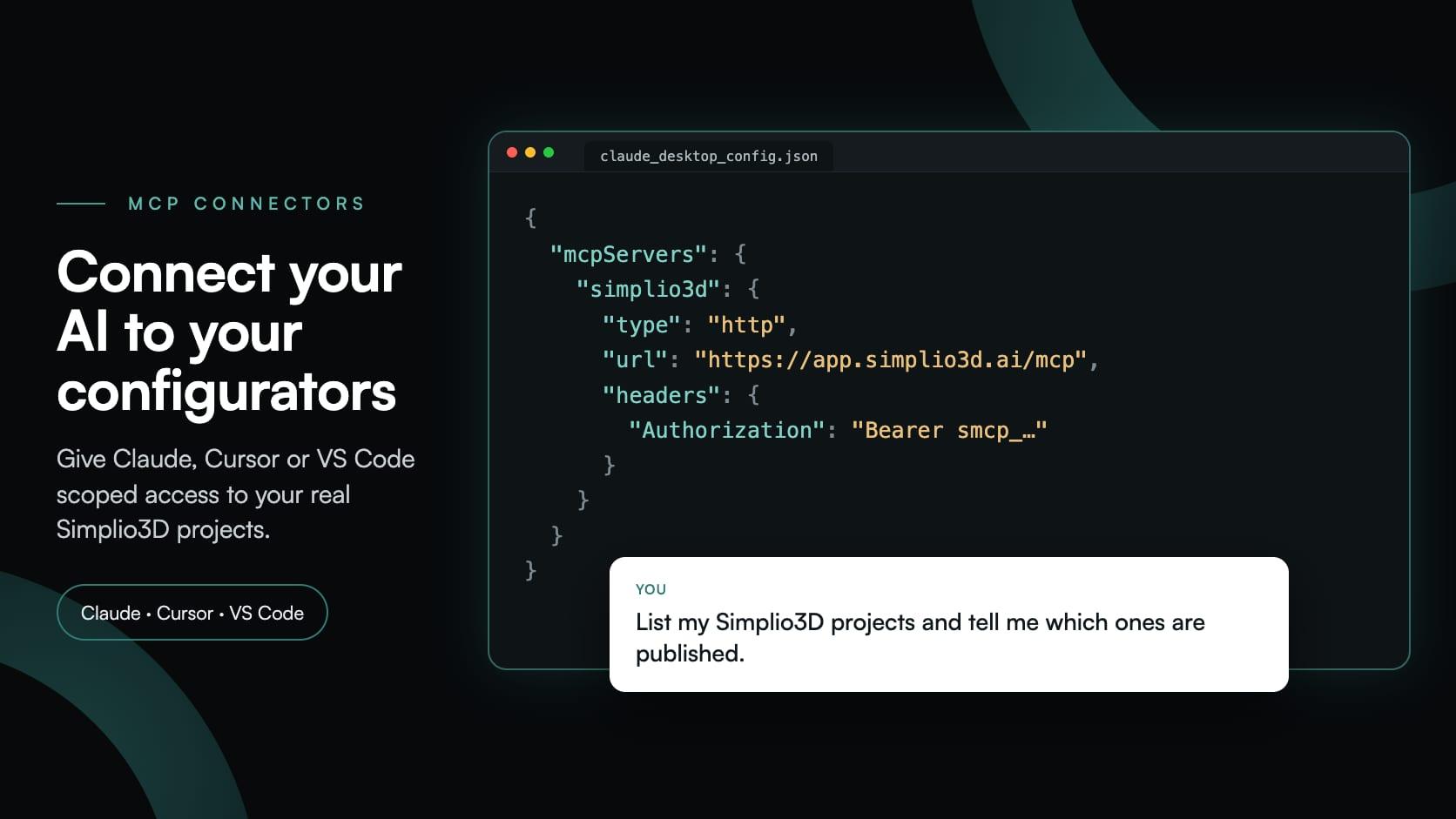
Med MCP-anslutningar kan Claude, Cursor eller VS Code arbeta med dina verkliga Simplio3D-projekt. Läs vad en ansluten agent kan läsa och ändra, hur godkännanden fungerar och hur du ansluter en.
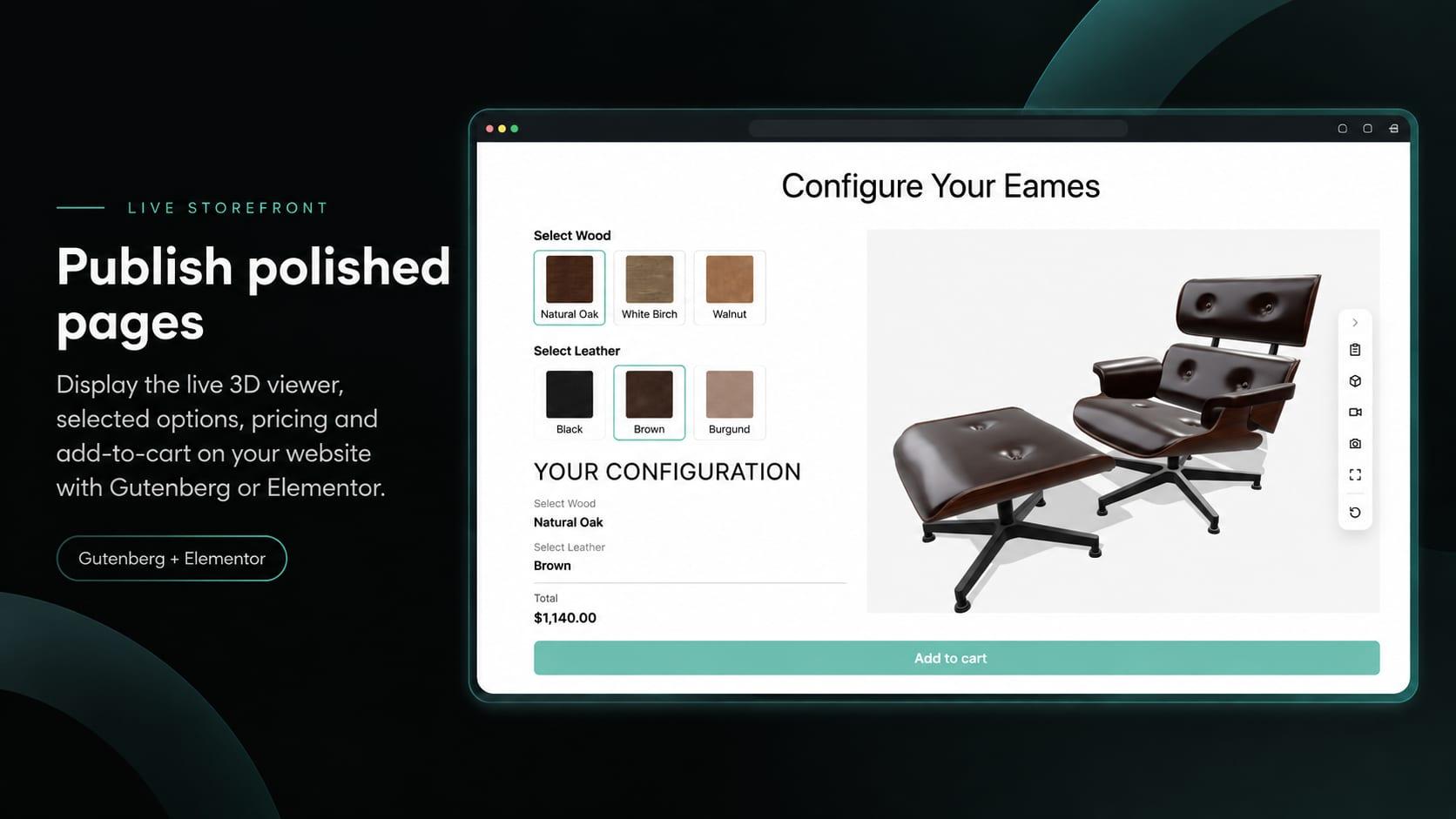
Placera Simplio3D-visaren, alternativ, pris, sammanfattning och Lägg i varukorg i Elementor med den kostnadsfria Shortcode-widgeten: hitta dina id:n, skapa layouten och anslut WooCommerce.