

Tilbake til bloggen
shopifyintegrationsproductnews
Simplio3D Shopify-appen er nå i Shopify App Store
Simplio3D·
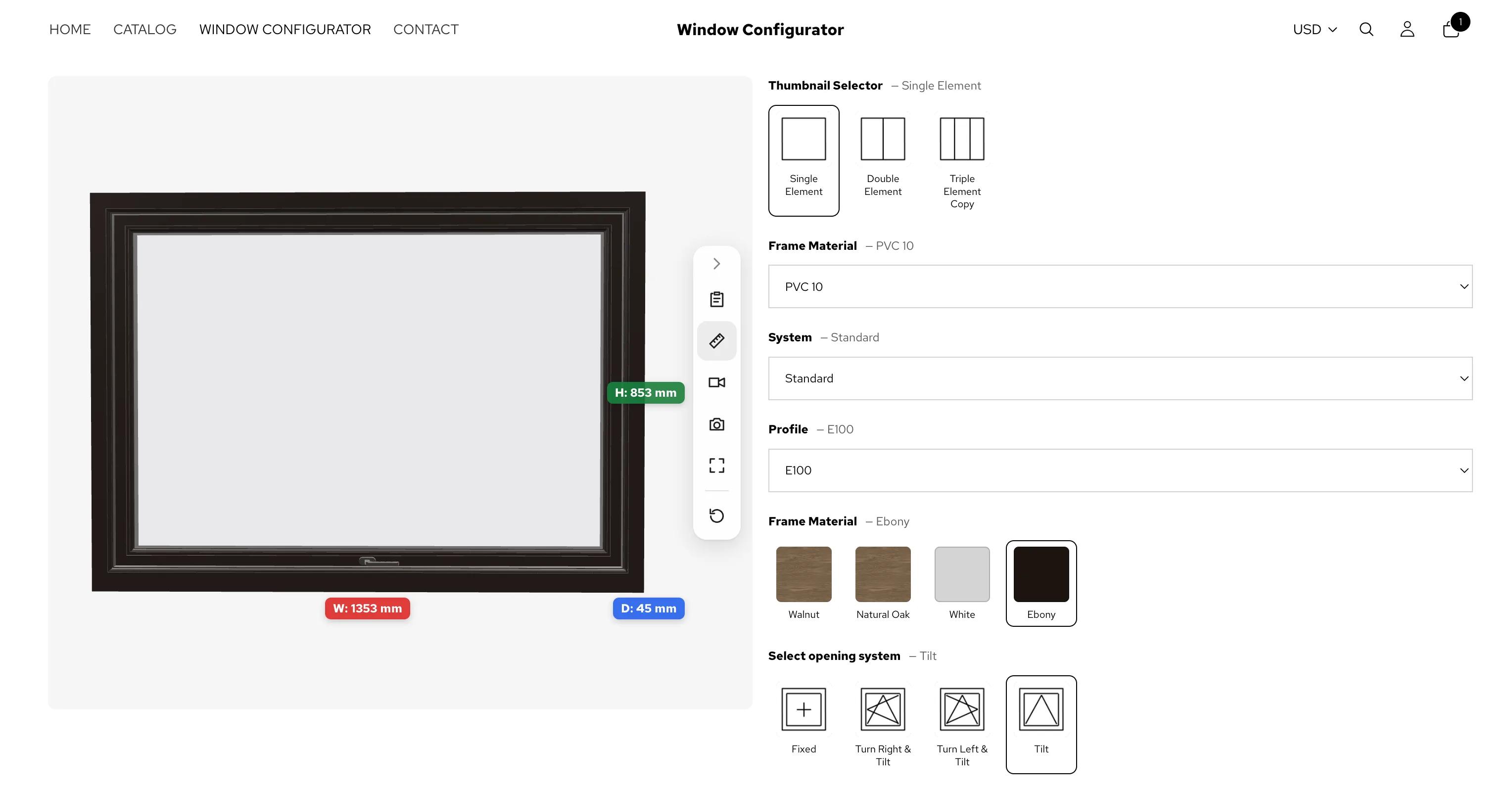
Simplio3D er nå tilgjengelig i Shopify App Store. Simplio3D Shopify-appen, som har vært oppført på apps.shopify.com/simplio3d siden 11. november 2026, bringer 3D-produktkonfiguratoren din inn i selve Shopify. Du installerer den fra Shopify-administrasjonen, kobler til Simplio3D-kontoen din og legger konfiguratoren til i temaet ditt med blokker som bruker butikkens egne skrifttyper, farger og knapper.
Kundene velger materialer, farger, størrelser og tekst, ser hvert valg på 3D-modellen og legger det konfigurerte produktet i handlekurven med alle valgene vedlagt. Dette innlegget dekker hva appen tilfører, hvordan du installerer den, blokkene du kan plassere i temaet ditt, hvordan den konfigurerte prisen kommer til handlekurven, og hva abonnementene koster.
Det finnes to måter å koble Simplio3D til Shopify på, og appen i Shopify App Store er den anbefalte. Dette får du:
Det fungerer fortsatt å koble til din egen Shopify-app med en Client ID og hemmelighet for en butikk du eier. Tabellen nedenfor sammenligner de to.
| Simplio3D-appen for Shopify | Din egen Shopify-app | |
|---|---|---|
| Slik starter du | I Shopify: Installer den fra Shopify App Store, og koble den deretter til via Apper → Simplio3D | I Simplio3D: Kontrollpanel → Integrasjoner → Shopify, med appens Client ID og hemmelighet |
| Hvilke butikker | Alle butikker, inkludert en kundes | Kun en butikk i samme Shopify-organisasjon som appen din |
| I nettbutikken | Blokker i temaredigereren, eller Simplio3D på hvert tilkoblede produkt | En innebyggingskode på produktsiden |
| Pris i handlekurven | Produktets Shopify-pris eller den konfigurerte prisen, valgt per produkt. Utkastbestilling og, på Enterprise, den SKU-matchede handlekurven fungerer også | En lenke til handlekurven til katalogpris, en kladdordre med overstyrt pris eller en SKU-matchet handlekurv på Enterprise |
| Slik betaler du for Simplio3D | Starter eller Pro på butikkens Shopify-faktura, eller abonnementet på Simplio3D som du allerede har | Abonnementet ditt på Simplio3D |
Ett Simplio3D-arbeidsområde kobler til én Shopify-butikk om gangen. Hvis du bygger for flere kunder, bør hver kundebutikk ha sitt eget arbeidsområde.
Fra Shopify App Store til en konfigurator på produktsiden din.
Åpne Simplio3D i Shopify App Store, klikk på Installer og velg butikken din. Shopify viser tillatelsene appen ber om: gå gjennom dem og godkjenn.
Åpne Apper → Simplio3D i Shopify-administrasjonen din, og klikk på Koble til Simplio3D-konto for å logge på. Ny hos Simplio3D? Klikk på Opprett en gratis konto i stedet. Simplio3D åpnes i samme nettleserfane.
Velg arbeidsområdet denne butikken tilhører, og klikk på Koble til butikk. Du kommer tilbake til Shopify-administrasjonen din, der tilkoblingen fullføres i løpet av noen sekunder.
Når appen spør, velger du Starter eller Pro på abonnementsiden til Shopify. Et nytt abonnement starter med en 30-dagers gratis prøveperiode. Hvis du allerede betaler Simplio3D med kort, blir ingenting belastet via Shopify.
Klikk på Koble til et produkt i appen, eller åpne et produkt og velg Flere handlinger → Tilpass med Simplio3D. Velg Simplio3D-prosjektet og klikk på Koble til prosjekt.
Klikk på Legg til konfigurator på produktsiden. Temaredigereren til Shopify åpnes med alternativblokken for konfiguratoren allerede lagt til ved siden av produktdetaljene. Klikk på Lagre.
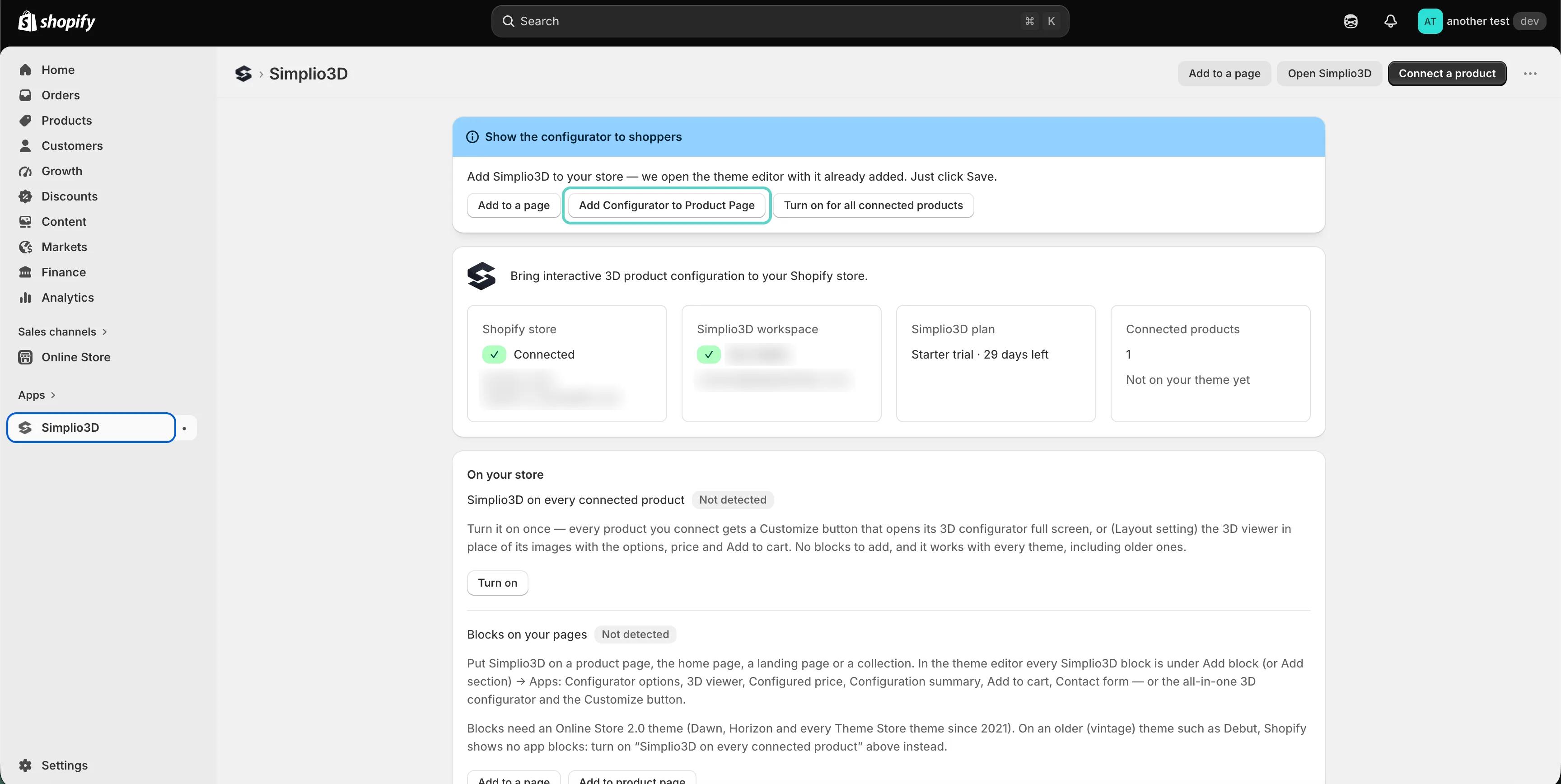
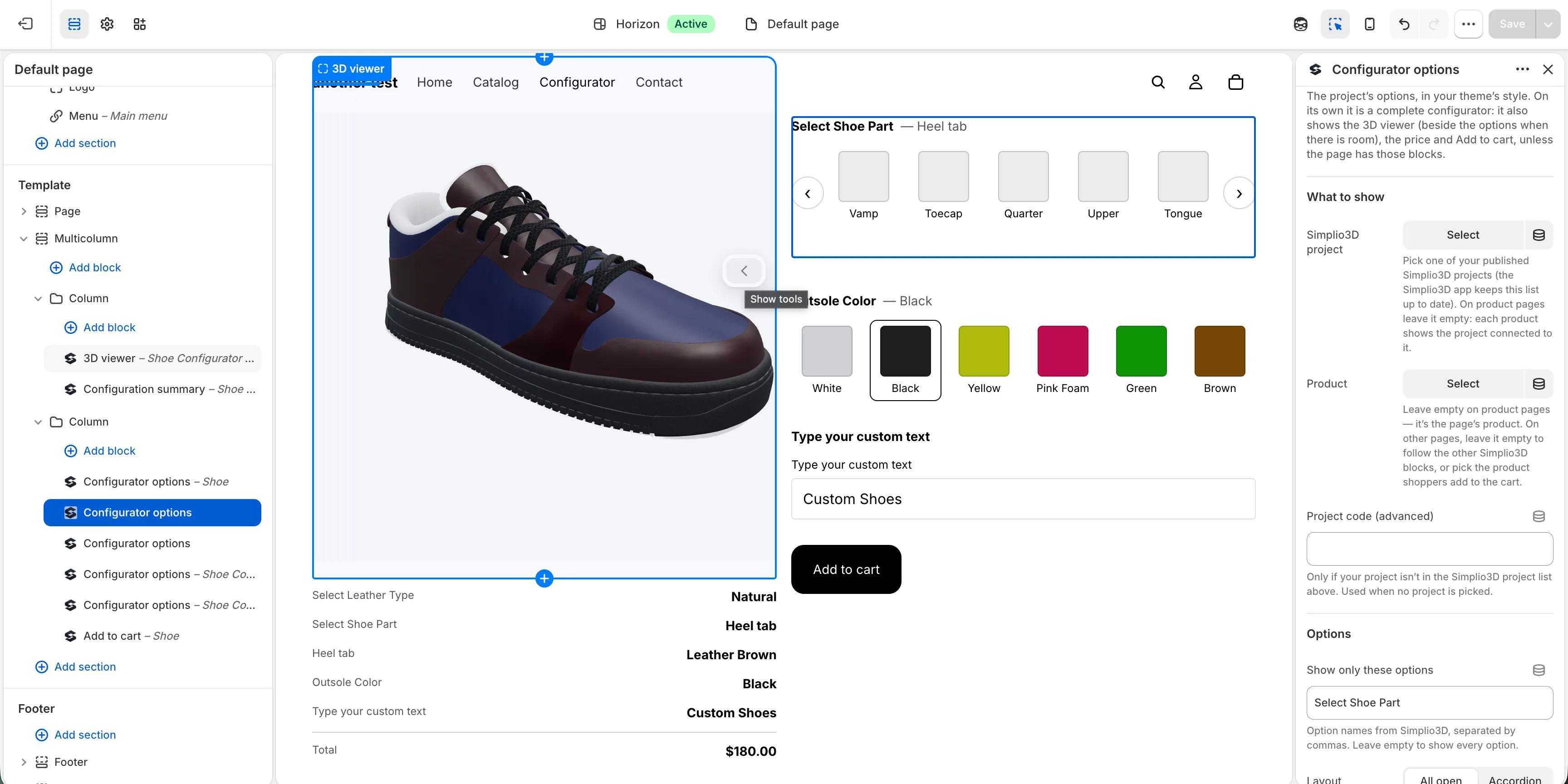
I temaeditoren finner du hver Simplio3D-blokk under Legg til blokk (eller Legg til seksjon) → Apper, på produktsider, forsiden, landingssider og samlinger. Blokkene vises i temaets stil og følger hverandre. På en produktside viser hver blokk prosjektet som er koblet til produktet. På alle andre sider velger du prosjektet én gang, i én blokk, og resten følger det.
Konfiguratoralternativer er en komplett konfigurator i seg selv: Den viser også 3D-visningen, prisen og Legg i handlekurv, og utelater det siden allerede har som en egen blokk, slik at en side aldri viser to priser eller to knapper.
| Blokk | Hva den viser | Hva du kan endre |
|---|---|---|
| Konfigurasjonsalternativer | Prosjektets alternativer i temaets stil, med 3D-visningen, prisen og Legg i handlekurv, med mindre siden har disse blokkene | Hvilke alternativer som skal vises, alle åpne eller som et trekkspill, knapper eller rullegardinmenyer, samt størrelse, form og navn på fargeprøver |
| 3D-visning | 3D-modellen, i stedet for produktbildene eller der du plasserer blokken | Bredde, høyde på datamaskin og mobil, hjørneradius, verktøylinjen, AR, dimensjoner og bakgrunnen |
| Konfigurert pris | Prisen for kundens konfigurasjon, altså prisen de betaler | Etiketten, størrelsen og avgiftslinjen |
| Konfigurasjonssammendrag | Hvert valg kunden har gjort, og totalbeløpet | Overskriften, stilen, fargeprøvene, totalbeløpet og om bare det kunden har endret skal vises |
| Legg i handlekurven | En knapp som legger til produktet med kundens konfigurasjon, ved å bruke temaets variant og antall | Etiketten, stilen, full bredde og om kundene går til handlekurven eller blir på siden |
| Kontaktskjema | Prosjektets eget Simplio3D-skjema, sendt med konfigurasjonen til forespørsler i Simplio3D | Overskriften, knappeteksten og meldingen etter sending |
| 3D-konfigurator | Den komplette konfiguratoren i én ramme, som på delingslenken, med prosjektets egne knapper | Høyde på datamaskin og mobil, hjørneradius og en «Legg i handlekurv»-knapp under |
| Tilpass-knapp | En knapp som åpner hele konfiguratoren i fullskjerm | Etiketten, stilen og full bredde |
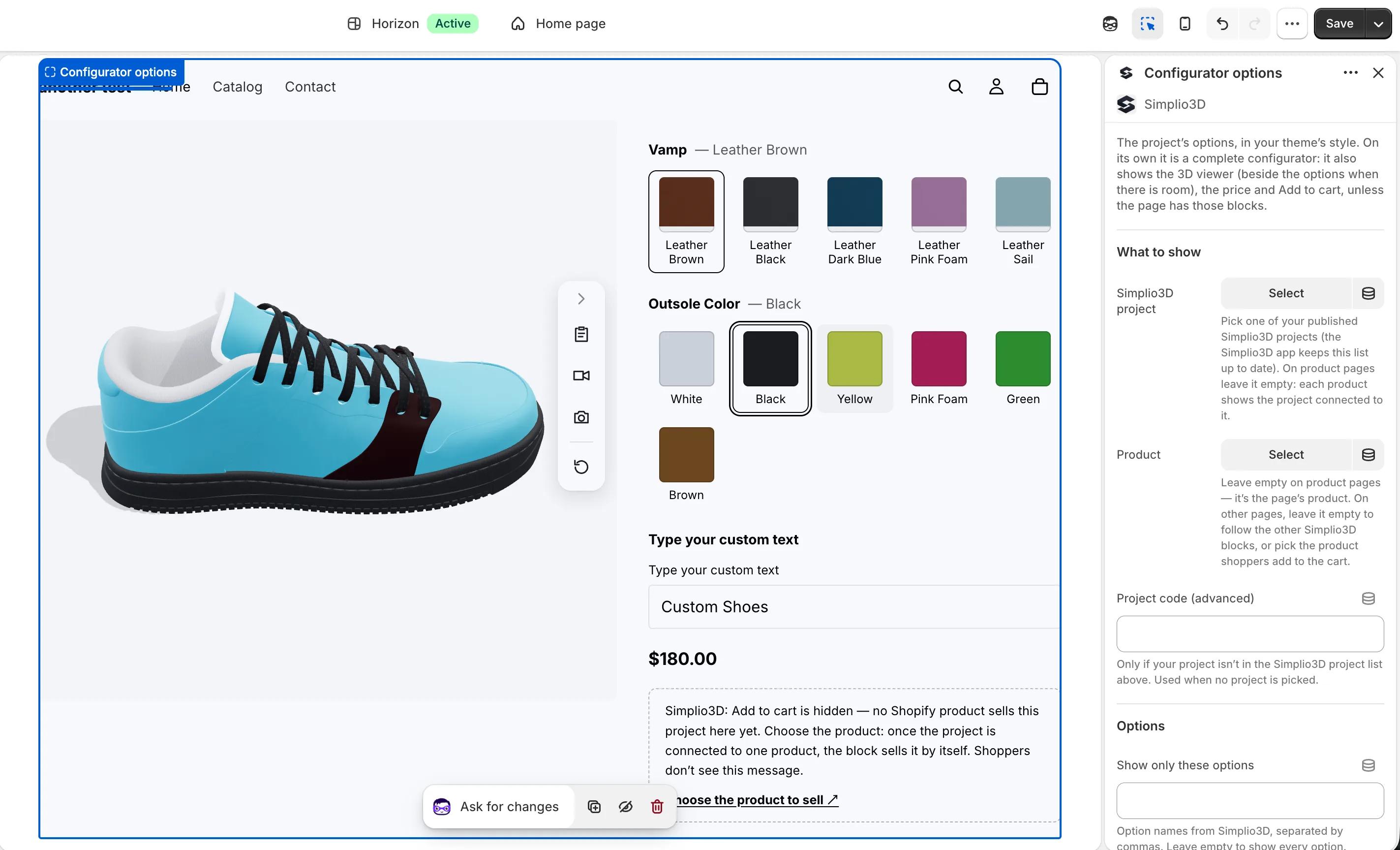
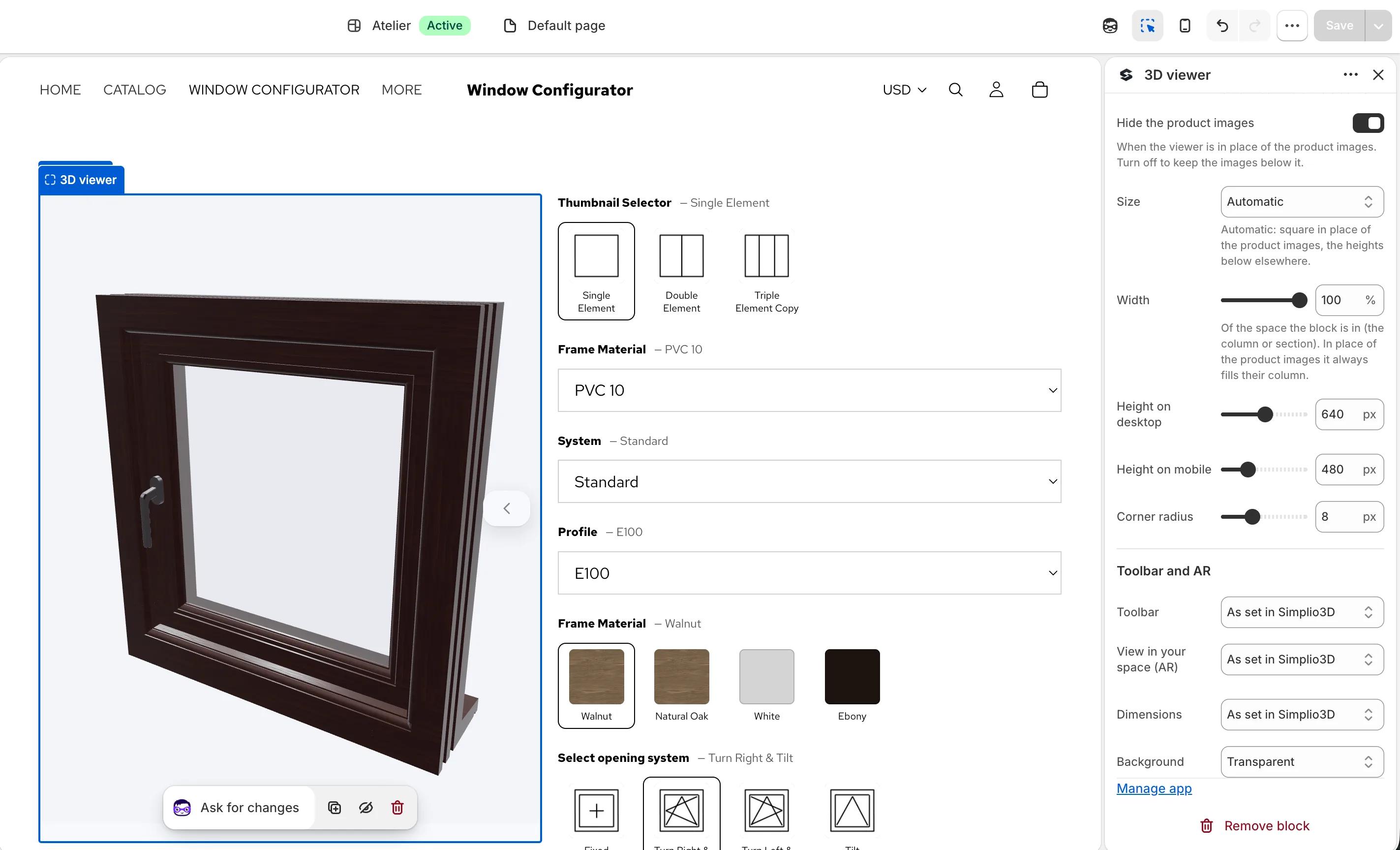
Fordi blokkene for ett produkt deler én konfigurasjon, kan du bygge din egen layout. Plasser 3D-visningen i stedet for produktbildene, den konfigurerte prisen under tittelen og alternativene, sammendraget og Legg i handlekurv under dem. Ett valg oppdaterer 3D-visningen, prisen, sammendraget og det Legg i handlekurv legger til, alt samtidig.
For et produkt som trenger hele konfiguratoren, bruker du blokken 3D-konfigurator, som viser den i én ramme akkurat som på delingslenken, eller Tilpass-knappen, som åpner den i fullskjerm. Modular-prosjekter åpnes i den fullstendige konfiguratoren, fordi det er der modulene plasseres. I et tema uten appblokker aktiverer du Simplio3D på hvert tilkoblede produkt i appen: Hvert produkt du kobler til, får da en Tilpass-knapp, eller 3D-visningen med alternativene på siden, uten at du legger til en blokk.
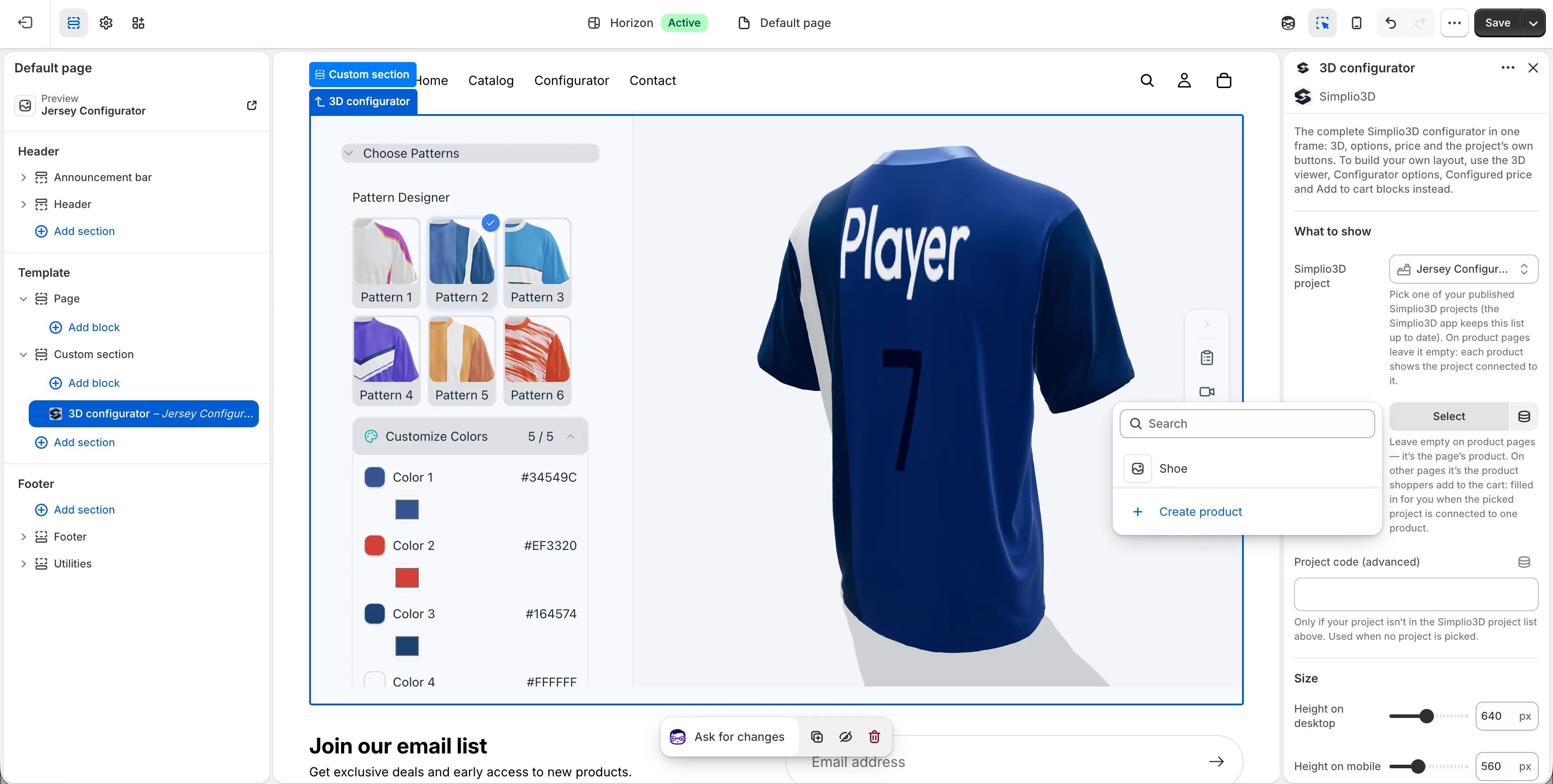
Hvert tilkoblede produkt har én Pris i handlekurven, valgt i Simplio3D-appen under Administrer ved siden av produktet:
Den konfigurerte prisen krever et Configurator-prosjekt med prissetting aktivert, priset i butikkens valuta. Første gang du velger den, ber Shopify om én ekstra tillatelse, for å endre kostnaden på varer i handlekurven, og Handlekurvpris og bilde aktiveres. Simplio3D beregner kundens valg på nytt på serveren sin, slik at kunden ikke kan endre prisen, og hvis den ikke kan belastes, skjules knappen Legg i handlekurv i stedet for at produktet selges til feil pris. Viewer- og Modular-prosjekter bruker Shopify-produktprisen.
Det samme kortet lagrer et bilde av hver konfigurasjon sammen med bestillingen, som en lenke i varelinjens detaljer. Utkastbestillingskasse og, på Enterprise, den SKU-matchede handlekurven fungerer fortsatt med appen, for butikker som henter prisen fra Simplio3D på den måten.
Med Simplio3D Shopify-appen velger du et Simplio3D-abonnement på Shopify sin egen abonnementsside og betaler for det på butikkens Shopify-faktura. Du kan bytte mellom Starter og Pro, eller avslutte, på samme side når som helst.
| Abonnement | Pris | Dette er inkludert |
|---|---|---|
| Starter | $29 per måned eller $290 per år | Opptil 40 prosjekter, 2 teammedlemmer, Viewer- og Configurator-prosjekter |
| Pro | 49 USD i måneden eller 490 USD i året | 140 prosjekter, 10 teammedlemmer, modulære prosjekter, tilgang til API og SDK |
Enterprise selges ikke gjennom Shopify-appen, og et arbeidsområde som allerede har en Enterprise-plan, beholder den. Hvis du allerede betaler Simplio3D med kort, opplyser appen om dette og belaster ingenting gjennom Shopify. For å flytte abonnementet til fakturaen din hos Shopify, åpner du Fakturering og plan i Simplio3D-dashbordet og velger Flytt fakturering til Shopify.
Byråer og frilansere trenger aldri kundens passord eller en plass i kundens Shopify-organisasjon. Kunden installerer Simplio3D-appen i sin egen Shopify-administrasjon. Den som klikker på Koble til Simplio3D-konto, logger inn og velger arbeidsområdet: kundens eget, eller et kundearbeidsområde du har blitt med i med en administratorplass. Alle som kan åpne appen i den aktuelle Shopify-administrasjonen, kan se prosjektene i det tilkoblede arbeidsområdet, så koble hver butikk til kundens arbeidsområde.
I Shopify App Store på apps.shopify.com/simplio3d, eller ved å søke etter Simplio3D i App Store. Den er oppført under Digital Artflow SRL, selskapet bak Simplio3D.
Starter koster $29 per måned eller $290 per år, og Pro koster $49 per måned eller $490 per år. Begge faktureres på butikkens Shopify-faktura, og et nytt abonnement starter med en 30-dagers gratis prøveperiode, så ingenting belastes før den er over.
Nei. Du legger til blokkene i Shopifys temaredigeringsverktøy, og Legg til konfigurator på produktsiden eller Legg til på en side i appen åpner temaredigeringsverktøyet med blokken allerede lagt til. Det er ingen kode å lime inn.
Blokkene fungerer i alle Online Store 2.0-temaer, inkludert Dawn, Horizon og alle temaer i Theme Store siden 2021. I et eldre tema som Debut kan du i stedet slå på Simplio3D for hvert tilkoblede produkt i appen: det fungerer med alle temaer.
Den ber om tilgang til å lese produkter for å koble dem til prosjektene dine og kontrollere SKU-er, samt å skrive utkastbestillinger for utsjekking med Draft Order. Pris og bilde i handlekurven legger til én valgfri tillatelse, handlekurvtransformasjoner, som fjernes igjen når du slår av funksjonen. Appen ber ikke om noen av Shopifys beskyttede kundefelt: navn, e-postadresser, telefonnumre og adresser.
Nei. En butikk du eier og som er koblet til din egen Shopify-app, fortsetter å fungere som før. Installer Simplio3D-appen når du trenger den i en kundes butikk, ønsker temablokkene eller vil at standard handlekurv skal belaste den konfigurerte prisen.
Ja. 3D-viserens knapp «Vis i rommet ditt» bruker AR Quick Look på iPhone og iPad og Scene Viewer på Android, direkte fra butikksiden din. På en datamaskin åpner en QR-kode det samme produktet og den samme konfigurasjonen på kundens telefon.
Slik passer en Shopify 3D-produktkonfigurator inn i butikken din, fra temablokkene til kladdeordrer og handlekurver med samsvarende SKU.
Simplio3D-programtillegget for WordPress bygger konfiguratorsider fra innebygde blokker, med WooCommerce-priser verifisert av Simplio3D.
Guider, veiledninger og nyheter fra Simplio3D-teamet.
Slik bruker du Simplio3D WordPress-pluginen i Elementor
Plasser Simplio3D-visningen, alternativer, pris, sammendrag og «Legg i handlekurv» i Elementor med den gratis Shortcode-widgeten: finn ID-ene dine, bygg oppsettet og koble til WooCommerce.
Forberedelse av 3D-modeller for Simplio3D: En praktisk guide
Struktur, UV-mapping, optimalisering og pivoter — de fire tingene som avgjør om en 3D-modell blir en fungerende konfigurerer eller en feilsøkingsøvelse.
Simplio3D er inkludert i Gartner Innovation Insight for Visual Configuration-rapporten
I 2020-rapporten om Innovation Insight for Visual Configuration er Simplio3D inkludert for første gang i listen over leverandører av visuell konfigurasjon som en programvareleverandør for produktkonfigurasjon.
Simplio3D-pluginen for ChatGPT: en trinnvis veiledning
Simplio3D har nå en offisiell plugin i ChatGPTs pluginkatalog. Installer den, koble til arbeidsområdet ditt og be ChatGPT om å gjennomgå, prise, bygge og administrere 3D-konfiguratorene dine.
Hvordan en produktkonfigurator blir bygget (2026 arbeidsflyt)
Beslutningene som avgjør om et konfiguratorprosjekt lykkes — definere kravene, velge prosjekttype, bygge alternativer, logikk og prising, og hvor AI nå gjør arbeidet.
Eie en 3D produktkonfigurator for å øke salget og generere tilbud direkte fra nettstedet ditt.

Ser du etter et alternativ til Zakeke? Dette tilbyr Zakeke i dag, når det lønner seg å bli værende, og sju alternativer sammenlignet etter 3D, regler, butikker og publiserte priser.

MCP-koblinger lar Claude, Cursor eller VS Code arbeide med de faktiske Simplio3D-prosjektene dine. Hva en tilkoblet agent kan lese og endre, hvordan godkjenning fungerer, og hvordan du kobler til en.

Integrer en 3D produktkonfigurator på WordPress og la kundene legge til sitt konfigurerte produkt direkte i WooCommerce kurven — med prisen beregnet etter dine egne regler.