

Tilbake til bloggen
mcpaiintegrationstutorial
Produktkonfigurator-MCP: Koble Claude, Cursor og VS Code til Simplio3D
Simplio3D·
Spør en AI-assistent om produktkonfiguratoren din i dag, og den svarer ut fra det du limer inn i chatten: et skjermbilde, en liste med alternativer, en pris du har skrevet inn. MCP-koblinger fjerner dette steget. En kobling gir assistenten en direkte, tilgangsstyrt forbindelse til kontoen din hos Simplio3D, slik at den leser det faktiske prosjektet (alternativblokker, betingede regler, prisformelen, navnene på deler i 3D-modellen) og svarer ut fra dette.
Denne veiledningen forklarer hva en MCP-kobling er, hva en tilkoblet agent kan og ikke kan gjøre i Simplio3D, hvordan risikofylte endringer forblir under din kontroll, og hvordan du kobler til Claude, Cursor eller VS Code.
Model Context Protocol (MCP) er en åpen standard for å koble AI-assistenter til eksterne verktøy og data. Den har to sider. En MCP-klient er AI-verktøyet du allerede bruker, for eksempel Claude, Cursor eller VS Code. En MCP-server er systemet assistenten kobler seg til: den publiserer en liste over verktøy, hvert med en beskrivelse og et skjema, som assistenten kan kalle når et spørsmål krever det.
En kobling er lenken mellom de to: serverens adresse, pluss en legitimasjon som angir hvem som kobler seg til og hva de har tilgang til. Claude kaller det en egendefinert kobling; andre klienter kaller det en MCP-serveroppføring. For Simplio3D er det alltid de samme to tingene:
https://app.simplio3d.ai/mcpNår forbindelsen er opprettet, ser assistenten verktøyene til Simplio3D sammen med sine egne og avgjør når de skal brukes, basert på det du spør om.
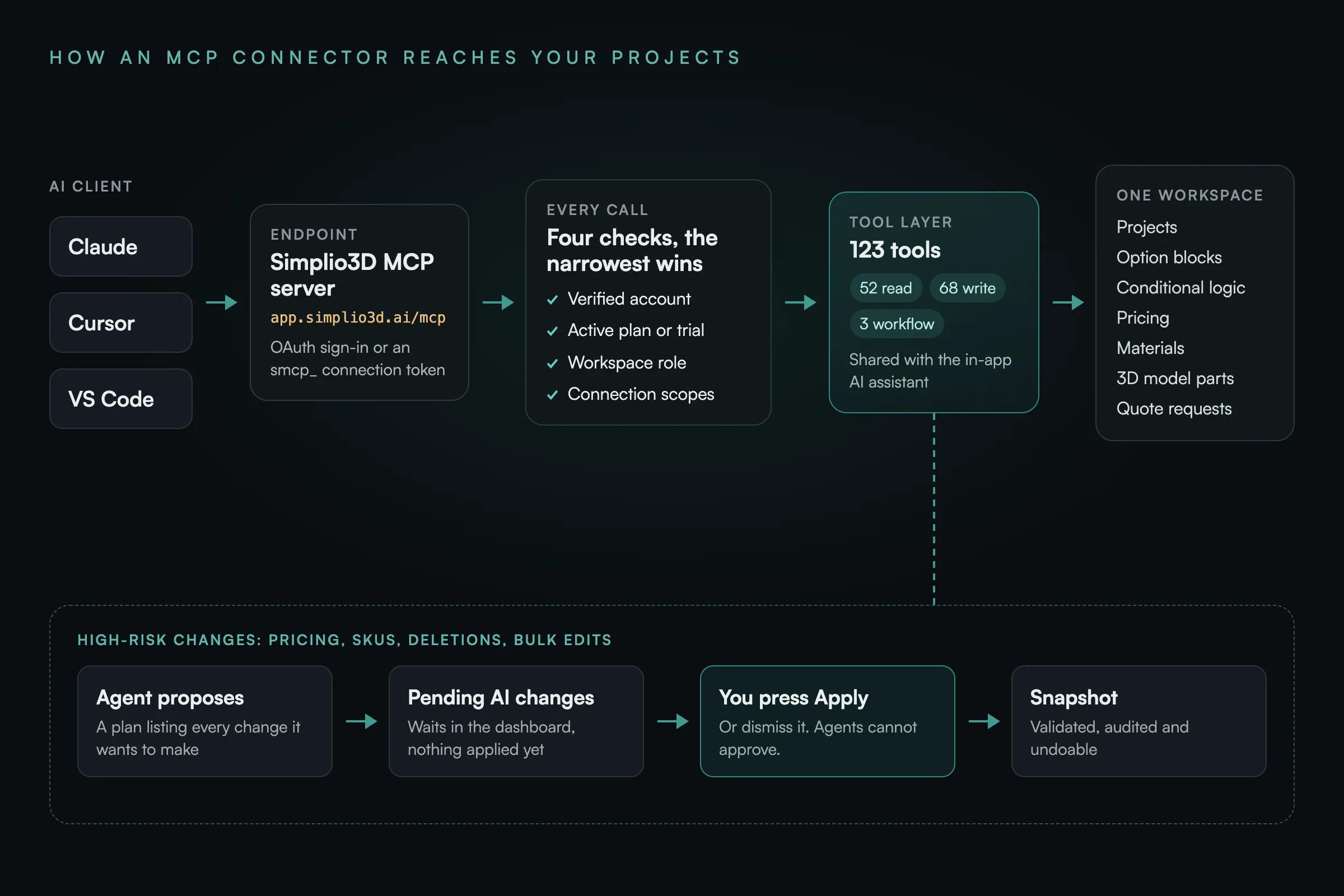
Simplio3D MCP-serveren tilbyr 123 verktøy: 52 som leser, 68 som skriver innenfor en kontrollert skrivemodell, og 3 som kjører agentarbeidsflyter. Til sammen dekker de prosjekter, inspeksjon av 3D-modeller, materialer, alternativblokker, betinget logikk, prising, skjemaer, tilbudsforespørsler og butikktilkoblinger. I praksis kan en tilkoblet agent:
Alle verktøyene, med nødvendig omfang og informasjon om de leser eller skriver, er oppført i referansen for MCP-verktøy.
Enkelte handlinger forblir utilgjengelige uansett hvilke omfang du gir. En tilkoblet agent kan ikke publisere et prosjekt, opprette en delingslenke eller endre innbyggingsinnstillinger. Den kan ikke laste opp filer eller slette et prosjekt. Den kan ikke koble til eller fra en Shopify- eller WooCommerce-butikk, eller lese denne butikkens påloggingsopplysninger. Den får heller aldri tilgang til databasen, API-nøkler, webhook-hemmeligheter eller passord for delt visning: verktøyene returnerer utvalgte sammendrag, ikke rå poster.
En tilkobling kan bare se og bruke verktøyene som omfattes av tillatelsene. Start med skrivebeskyttet tilgang, og legg til ett skriveomfang om gangen etter behov.
| Omfang | Hva det tillater | Gi det når agenten skal |
|---|---|---|
| Arbeidsområde (les) | Sammendrag av arbeidsområdet, abonnementet og bruken din | Forteller deg hvilket abonnement du har og hvor mye av det du bruker |
| Prosjekter (lese / skrive) | List opp og undersøk prosjekter; opprett, gi nytt navn, dupliser og endre sikre innstillinger | Rapporter om prosjektene dine, eller opprett nye |
| Ressurser (lese) | List opp ressurser og undersøk en modells delnavn og hierarki | Snakk om nettene i modellene dine |
| Materialer (lese / skrive) | Les biblioteket, opprett og rediger materialer, og tildel dem til varianter | Bygg eller rydd opp i materialbiblioteket ditt |
| Konfigurator (lese / skrive) | Les og opprett alternativblokker, varianter og betingede regler | Bygg eller omstrukturer alternativene kundene ser |
| Prissetting (lese / skrive) | Les priser og formler; foreslå endringer i prissetting, SKU og formler | Arbeid med prissetting. Hver endring i prissettingen er et forslag du godkjenner. |
| Skjemaer (les / skriv) | Les og opprett felt i tilbuds- og utsjekkingsskjemaer | Opprett eller juster leadskjemaet ditt |
| Tilbud (les) | Innsendte tilbudsforespørsler, inkludert kundeopplysninger | Oppsummer innkommende leads. Dette er kundedata, så gi tilgang med omtanke. |
| Handel (les / skriv) | Om en butikk er koblet til, produktene dens og forslag til å koble et produkt eller angi utsjekkingsmodus | Koble et prosjekt til et butikkprodukt. Det gir aldri tilgang til butikkens påloggingsopplysninger. |
| Arbeidsflyter (les / skriv) | Følg agentarbeidsflyter, start dem, svar på spørsmålene deres, sett dem på pause eller avbryt dem | Kjør eller overvåk en lengre jobb, for eksempel en prosjektrevisjon |
| Dokumentasjon (les) | Den offisielle dokumentasjonen for Simplio3D, uten arbeidsområdedata | Svar på produktspørsmål med en kilde |
Flere små tilkoblinger er tryggere enn én som kan gjøre alt. Gi assistenten som gjennomgår priser, sin egen tilkobling med lesetillatelser og skrivetilgang til priser, og gi en annen tilkobling til den som bygger prosjekter. Da vil tilbakekalling av én aldri avbryte den andre.
Å la en AI redigere en aktiv konfigurator fungerer bare hvis en feilaktig redigering ikke kan nå kundene dine. Simplio3D håndterer hver skrivehandling i tre steg: foreslå, bekreft, ta øyeblikksbilde.
Forslag har kort levetid. Hvis prosjektet har endret seg siden agenten foreslo noe, avvises det gamle forslaget i stedet for å overskrive nyere endringer; be agenten på nytt.
I tillegg lykkes et verktøykall bare når alle fire kontrollene er bestått: kontoens e-postadresse er bekreftet, arbeidsområdeeierens abonnement er aktivt, setets rolle tillater handlingen, og tilkoblingen har riktig omfang. Den mest begrensede tillatelsen gjelder. Et Viewer-sete kan for eksempel aldri utføre eller bekrefte en endring, uansett hvilke omfang tilkoblingen har.
Tokenruten fungerer i alle klienter. Bruker du Claude? OAuth-ruten nedenfor lar deg slippe tokenet.
I Simplio3D går du til Kontrollpanel → Integrasjoner → AI-tilkoblinger og kopierer MCP-endepunktet som vises øverst på siden.
Klikk på Opprett tilkobling og gi den navn etter verktøyet som skal bruke den, for eksempel «Claude Desktop» eller «Cursor». Én tilkobling per verktøy gjør det tydelig hvilken du skal tilbakekalle senere.
En tilkobling er permanent knyttet til arbeidsområdet du velger her. For å jobbe på tvers av to arbeidsområder må du opprette en tilkobling fra hvert av dem.
Start med skrivebeskyttet tilgang, og legg til skrivetilganger én om gangen. Gi tilgang til Tilbud kun når agenten skal se kundeopplysninger.
Tokenet starter med smcp_ og vises én gang, aldri igjen. Lim det inn i AI-verktøyet ditt sammen med endepunktet, slik det vises i tabellen nedenfor. Behandle det som et passord: det varer i 90 dager, og du kan rotere eller tilbakekalle det når som helst.
Spør om noe bare kontoen din kan svare på: «List opp mine Simplio3D-prosjekter og fortell meg hvilke som er publisert.» Hvis svaret nevner de faktiske prosjektene dine, fungerer koblingen.
Koble til Claude uten token. Simplio3D er oppført i Claudes katalog over koblinger. I Claude åpner du Tilpass → Koblinger, søker etter Simplio3D og klikker på Koble til, eller velger Legg til egendefinert kobling og limer inn https://app.simplio3d.ai/mcp. Uansett åpner Claude innloggingssiden til Simplio3D og et samtykkeskjermbilde der du velger arbeidsområde og omfang, med skrivebeskyttet tilgang allerede valgt. Tilkoblingen vises deretter i den samme listen over AI-tilkoblinger, merket OAuth-app, og du kan rotere eller tilbakekalle den der på samme måte som alle andre.
| KI-klient | Hvor du legger den til | Hva du skal legge til |
|---|---|---|
| Claude (OAuth) | Tilpass → Koblinger: søk etter Simplio3D, eller Legg til egendefinert kobling | Ingenting fra katalogen; endepunkt-URL-en for en egendefinert kobling. Ingen token: du godkjenner i stedet samtykkeskjermen for Simplio3D. |
| Claude Desktop | Innstillinger → Utvikler → Rediger konfigurasjon (claude_desktop_config.json) | En «simplio3d»-server av typen http, med endepunkt-URL-en og en Authorization: Bearer smcp_…-header |
| Claude Code | Terminalen din | claude mcp add --transport http simplio3d https://app.simplio3d.ai/mcp --header "Authorization: Bearer smcp_…" |
| Cursor | ~/.cursor/mcp.json, eller .cursor/mcp.json for ett prosjekt | En «simplio3d»-server med endepunkt-URL-en og Authorization-headeren |
| VS Code (GitHub Copilot) | .vscode/mcp.json | En http-server med endepunktets URL, som leser tokenet fra en passordforespørsel i stedet for å lagre det i filen |
| ChatGPT og Codex | ChatGPT → Plugins: Søk etter Simplio3D, og installer deretter plugin-en og koble til Simplio3D | Ingenting: plugin-en inkluderer koblingen. Ingen token: Du logger på Simplio3D og godkjenner tilgangen |
Oppgi navnet på prosjektet, og be om dokumentasjon: «hvilken regel skjuler det?» gir et mer presist svar enn «hvorfor er det skjult?».
| Spør | Dette kontrollerer agenten | Dette får du tilbake |
|---|---|---|
| «Revider Oak Dining Table-konfiguratoren min og list opp alt som er ødelagt.» | Finner prosjektet og validerer det deretter, inkludert delnavnene i 3D-modellen | Funn etter alvorlighetsgrad: manglende måldeler, slettede materialer, regler som aldri kan utløses, varianter uten pris |
| «Hvorfor er overflaten Valnøtt skjult når jeg velger den lille toppen?» | Alternativblokkene og de betingede reglene, deretter evalueres de | Regelen som skjuler den, og betingelsen som ble oppfylt |
| «Har alle varianter i denne konfiguratoren en pris?» | Prisblokkene, deretter en valideringskontroll | Variantene uten pris etter navn, med prisblokken de tilhører |
| «Hvilke alternativer retter seg mot deler som ikke lenger finnes i modellen?» | Målene du opprettet basert på den faktiske geometrien | De utdaterte målene, listet opp |
| «Hva vil eik i stor størrelse koste?» | Alternativblokkene, etterfulgt av en prisberegning på serversiden | Grunnpris, hver justering, avgift og totalbeløp i prosjektets valuta |
| «Oppsummer pristilbudsforspørslene vi mottok denne uken.» | Pristilbudsforspørslene og hver konfigurasjon | Kontaktopplysninger, hva hver kunde konfigurerte og prisen på det aktuelle tidspunktet |
MCP-serveren er ikke et separat produkt som er lagt på i etterkant. Simplio3D’s innebygde AI-assistent, det autentiserte REST-verktøyendepunktet for dine egne automatiseringer og eksterne MCP-klienter bruker alle det samme verktøyregisteret, bak den samme autentiseringen, de samme tillatelsene og revisjonsloggen. En funksjon oppfører seg på samme måte uansett hvorfra du kaller den, og et omfang eller en rolle som blokkerer den ett sted, blokkerer den overalt.
Dette er også hvordan MCP skiller seg fra REST API og SDK. SDK er en typet klient for din egen kode, autentisert med en API-nøkkel, og den nøkkelen aksepteres aldri på MCP-endepunktet. MCP er for AI-agenter, autentisert med en tilkobling som du avgrenser per verktøy.
Alle: Starter, Pro og Enterprise, samt den 30-dagers Pro-prøveperioden som hver konto starter med. MCP-koblinger har vært inkludert i Starter siden september 2026. På Starter følger en tilkoblet agent de samme planreglene som dashbordet, så den kan ikke opprette modulære prosjekter eller duplisere et prosjekt.
Claude (via Customize → Connectors, skrivebordsappen eller Claude Code), Cursor og VS Code med GitHub Copilot har trinnvise instruksjoner i dokumentasjonen for Simplio3D. ChatGPT og Codex kobles til via plugin-en Simplio3D i ChatGPTs plugin-katalog. Alle andre klienter som støtter eksterne MCP-servere over HTTP, med OAuth eller et bearer-token, kan bruke samme endepunkt.
Nei. Publisering, delingslenker og innebyggingsinnstillinger er helt utenfor rekkevidde. Endringer i prising, SKU og formler er alltid forslag som venter under Ventende AI-endringer til du godkjenner dem i dashbordet.
Nei. Den kan se om en butikk er tilkoblet, liste produktene og foreslå å knytte et produkt til et prosjekt. Tilkobling eller frakobling av en butikk og tilhørende påloggingsinformasjon gjøres fortsatt i dashbordet.
Hver tilkobling er knyttet til ett arbeidsområde. Et prosjekt i et annet arbeidsområde, for eksempel et teamarbeidsområde, ser ut som om det ikke finnes; det er grensen som fungerer som den skal. Opprett en tilkobling fra det arbeidsområdet, eller spør agenten hvilket arbeidsområde den bruker.
Beregningen på serversiden dekker de vanligste tilfellene, men ikke all kjøretidsatferd, som prising per enhet for Number Input. Resultatet viser hva den ikke evaluerte. Forhåndsvisningen og den publiserte delingsvisningen er autoritative.
Ja. Opprett én tilkobling per verktøy, hver med sine egne tillatelser. Å tilbakekalle én påvirker aldri de andre, og listen viser når hver tilkobling ble opprettet og sist brukt.
Hvordan et prosjekt går fra en 3D-modell til alternativer, betinget logikk og prissetting, før en agent i det hele tatt leser det.
Prisblokkene og formelredigereren som en tilkoblet agent leser og beregner ut fra.
Generer alternativer, regler, pris og skjema med AI ut fra en produktbeskrivelse i Simplio3D.
Plugin-en Simplio3D i ChatGPTs plugin-katalog oppretter denne tilkoblingen for deg, med veiledet pålogging i stedet for et token.
Guider, veiledninger og nyheter fra Simplio3D-teamet.
Simplio3D Anerkjent av G2 som en Høyytelsesleverandør og Easiest Admin
Vi er stolte av å kunngjøre at Simplio3D har blitt anerkjent av G2, den ledende plattformen for programvareanmeldelser, og har mottatt både Høyytelsesleverandør-merket og Easiest Admin-merket i G2 Grid.
Simplio3D Produktkonfigurator-plugin for WordPress
Integrer en 3D produktkonfigurator på WordPress og la kundene legge til sitt konfigurerte produkt direkte i WooCommerce kurven — med prisen beregnet etter dine egne regler.
Slik bruker du Simplio3D WordPress-pluginen i Elementor
Plasser Simplio3D-visningen, alternativer, pris, sammendrag og «Legg i handlekurv» i Elementor med den gratis Shortcode-widgeten: finn ID-ene dine, bygg oppsettet og koble til WooCommerce.
Topp 10 beste produktkonfiguratorprogramvare i 2026 (Fordeler og ulemper sammenligning)
En praktisk sammenligning av ti produktkonfiguratorplattformer — hva hver enkelt er virkelig laget for, hvordan de skiller seg i visualisering, prislogikk og integrasjon, og hvordan man kan lage en kortliste uten å kaste bort tid.
Simplio3D er inkludert i Gartner Innovation Insight for Visual Configuration-rapporten
I 2020-rapporten om Innovation Insight for Visual Configuration er Simplio3D inkludert for første gang i listen over leverandører av visuell konfigurasjon som en programvareleverandør for produktkonfigurasjon.
Eie en 3D produktkonfigurator for å øke salget og generere tilbud direkte fra nettstedet ditt.

Simplio3D er nå i Shopify App Store. Installer appen, legg til en 3D-konfigurator i temaet ditt med blokker, og la handlekurven bruke prisen konfiguratoren din beregner.

Simplio3D har nå en offisiell plugin i ChatGPTs pluginkatalog. Installer den, koble til arbeidsområdet ditt og be ChatGPT om å gjennomgå, prise, bygge og administrere 3D-konfiguratorene dine.

Installer Simplio3D-pluginen i Claude, logg inn én gang og bygg din første 3D-produktkonfigurator fra en prompt: oppsett, tillatelser, de første promptene og hva du fortsatt har kontroll over.