

Tilbake til bloggen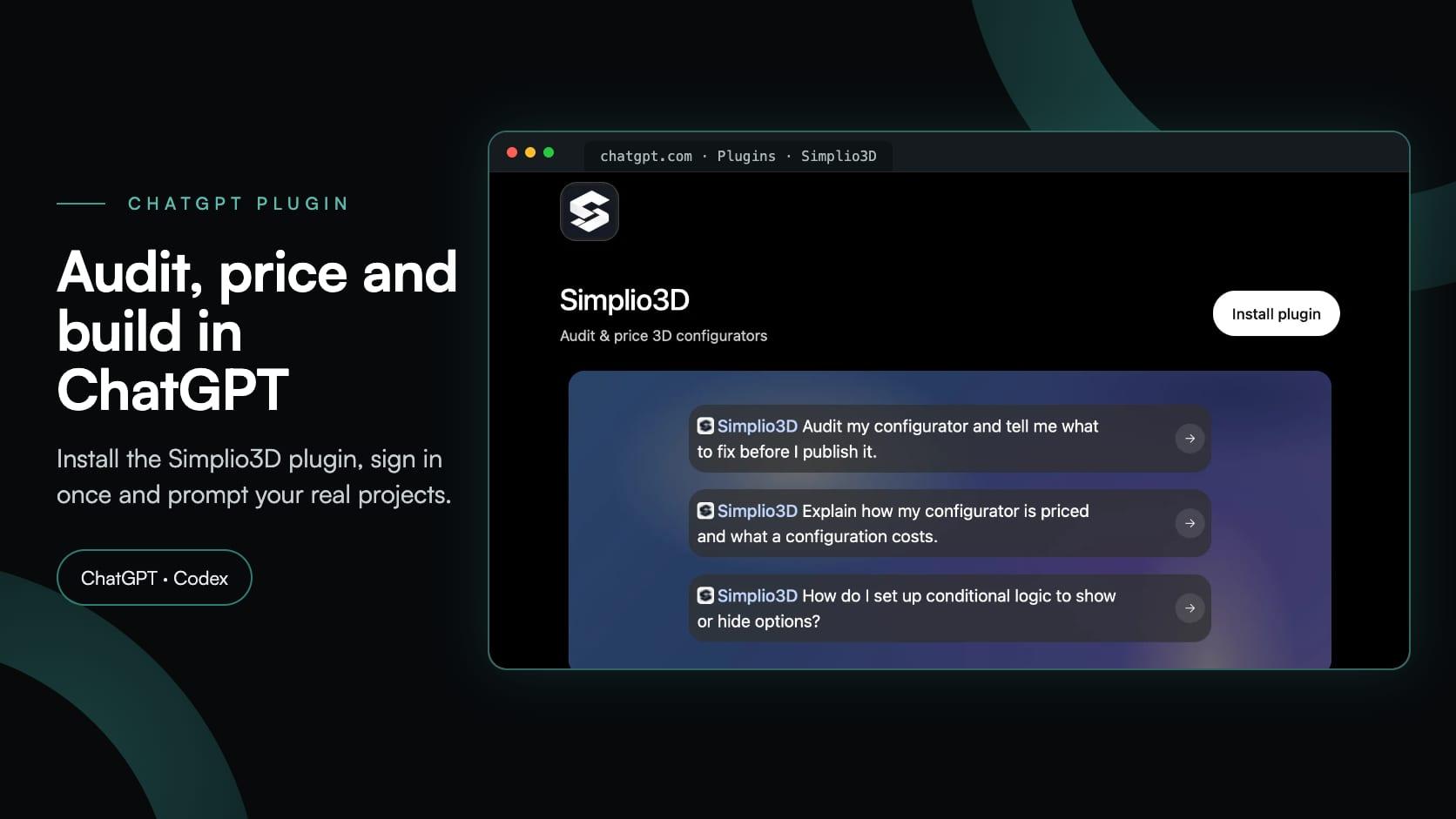
chatgptmcpaitutorial
Simplio3D-pluginen for ChatGPT: en trinnvis veiledning
Simplio3D·
Simplio3D har nå en offisiell plugin i ChatGPTs plugin-katalog. Simplio3D-pluginen for ChatGPT kobler ChatGPT til Simplio3D-arbeidsområdet ditt, slik at den svarer ut fra de faktiske konfiguratorene dine i stedet for skjermbildene og alternativlistene du ellers ville ha limt inn i en chat. Be den revidere et prosjekt før du publiserer det, forklare hvorfor et alternativ er skjult eller beregne hva en konfigurasjon koster. Gi skrivetilgang, så kan den opprette og endre prosjekter i samme samtale.
Denne veiledningen følger hvert steg i oppsettet, fra å finne pluginen til å godkjenne tilgangen på Simplio3D, og deretter kjøre en første revisjon. Den avsluttes med forslag til ledetekster for å bygge og administrere konfiguratorer, samt med beslutningene som fortsatt ligger hos deg.
Simplio3D publiserer pluginen i OpenAIs plugin-katalog, som ChatGPT og Codex deler. Når du installerer den, får ChatGPT to ting:
https://app.simplio3d.ai/mcp. MCP, Model Context Protocol, er den åpne standarden AI-apper bruker for å kalle eksterne verktøy. Claude, Cursor og VS Code kobler seg til samme server, med samme innlogging, tillatelser og godkjenningsregler: det finnes ingen separat ChatGPT-integrasjon.Ingenting installeres på datamaskinen din, og pluginen lagrer ingen API-nøkler eller passord. Simplio3D kontrollerer hver forespørsel mot abonnementet ditt, rollen din i arbeidsområdet og tilgangen du har godkjent.
| Ferdighet | Hva den gjør | Prøv å spørre |
|---|---|---|
| Navigering i arbeidsområdet | Finner prosjekter, alternativer, materialer og 3D-modeller basert på navnene du bruker, viser hva en KI-assistent har endret eller foreslått, og forklarer meldinger om tilkobling og tillatelser | «List opp Simplio3D-prosjektene mine.» |
| Kontroll av konfigurator | Går gjennom et prosjekt område for område, fra 3D-mål og regler til priser, SKU-er og tilbudsskjemaet, og viser hvor hvert funn skal rettes i redigeringsverktøyet | «Kontroller konfiguratoren min og fortell meg hva jeg må rette før jeg publiserer den.» |
| Diagnose av skjulte alternativer | Finner ut hvorfor et alternativ, en variant eller en 3D-del er skjult for et bestemt utvalg av valg, basert på prosjektets egne regler | «Hvorfor kan jeg ikke velge P120-profilen i vinduskonfiguratoren min?» |
| Kontroll av 3D-mål | Bekrefter at hver del som et alternativ, en regel eller en animasjon peker på, finnes i modellfilen, og forklarer 3D-scenen | «Peker alternativene mine på deler som finnes i modellen?» |
| Priser og CPQ | Forklarer hvordan et prosjekt prises, inkludert påslag, mengdetrinn, rabatter, gebyrer, frakt og avgifter, beregner prisen på en konfigurasjon på serveren til Simplio3D og kontrollerer SKU-er | «Hva koster Eames-stolen med valnøttre og svart skinn?» |
| Klar for publisering | Gir en vurdering av om løsningen er klar eller ikke klar, med en liste over hva som må rettes først. Den publiserer aldri | «Er draktkonfiguratoren min klar for publisering?» |
| Hjelp for Simplio3D | Besvarer hvordan-gjør-jeg-spørsmål fra den offisielle dokumentasjonen og lenker til siden den brukte | «Hvordan setter jeg opp betinget logikk for å vise eller skjule alternativer?» |
Skjermbildene nedenfor følger samme nummerering.
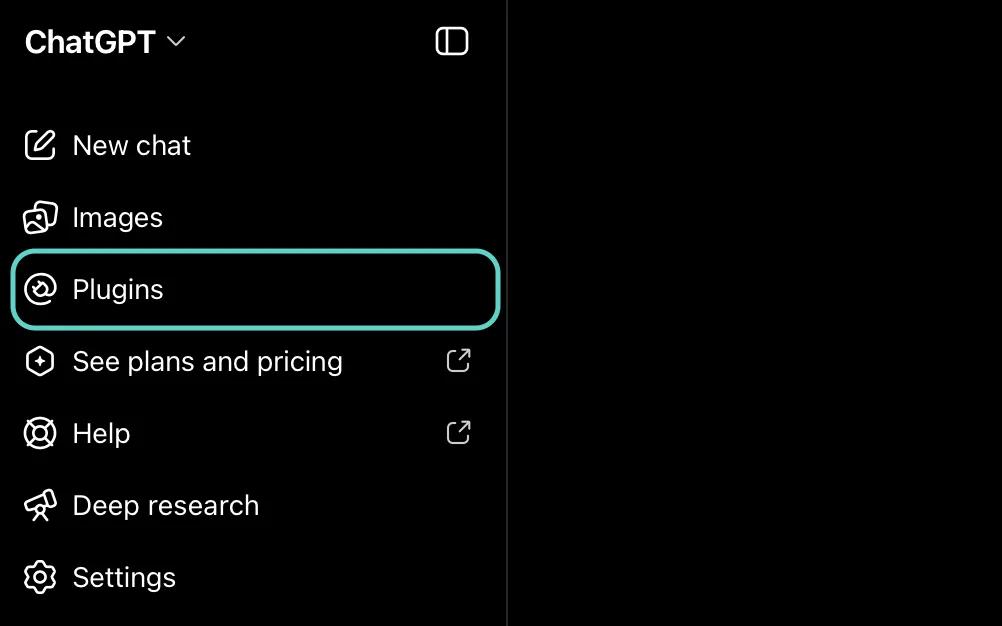
Klikk på Programtillegg i sidefeltet i ChatGPT.
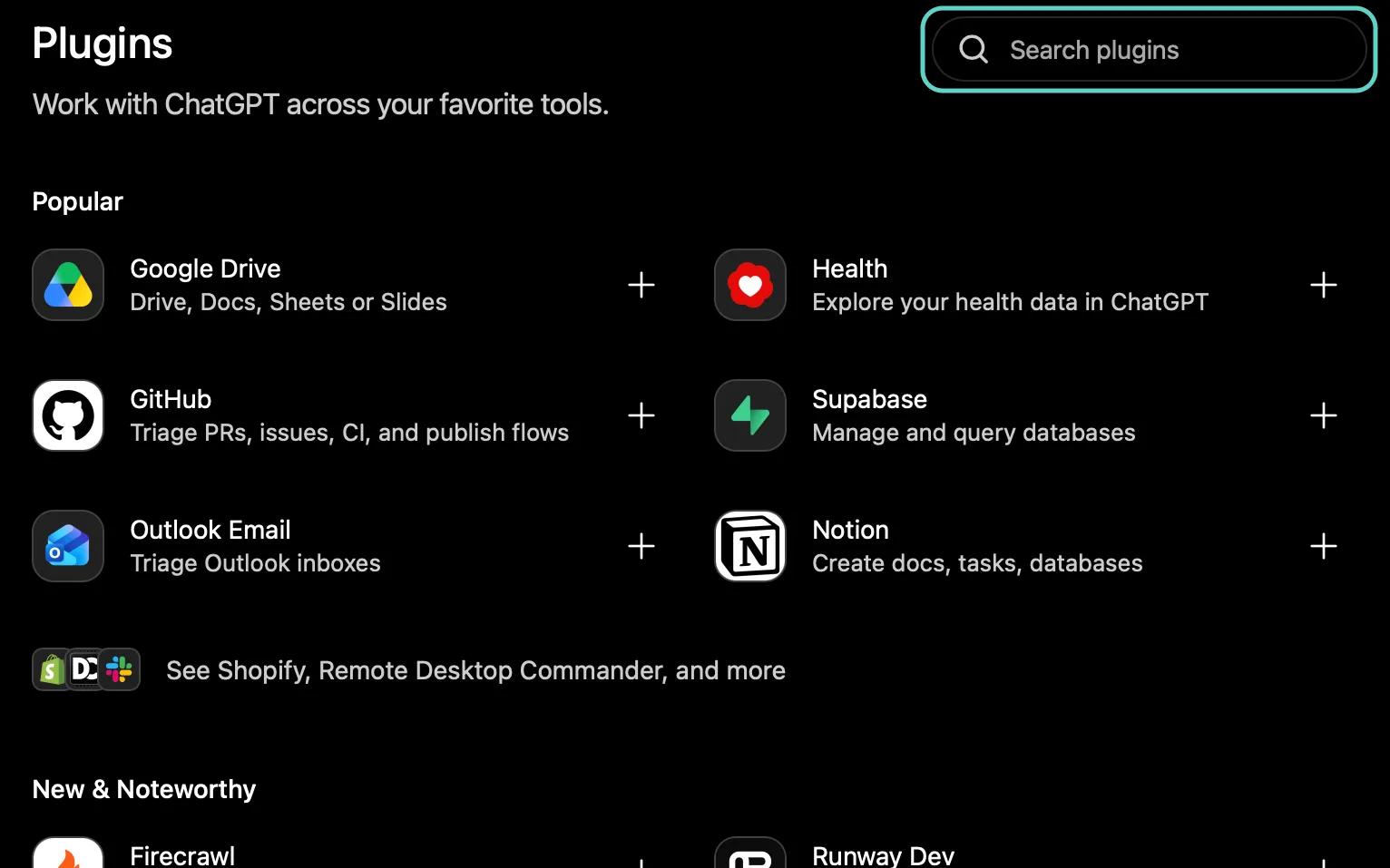
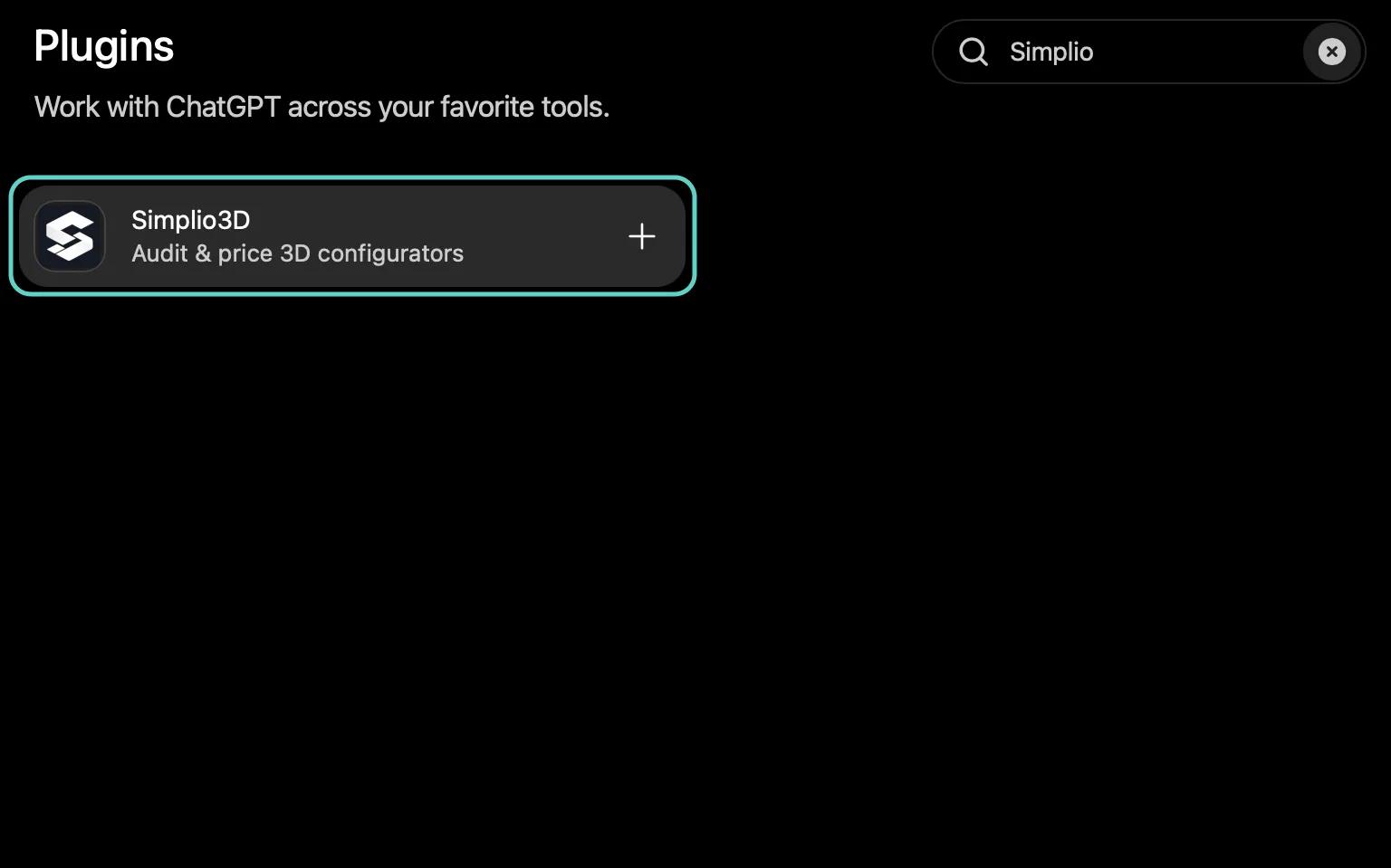
Skriv inn Simplio3D i Søk etter programtillegg, og klikk deretter på resultatet: Simplio3D, revider og prissett 3D-konfiguratorer.
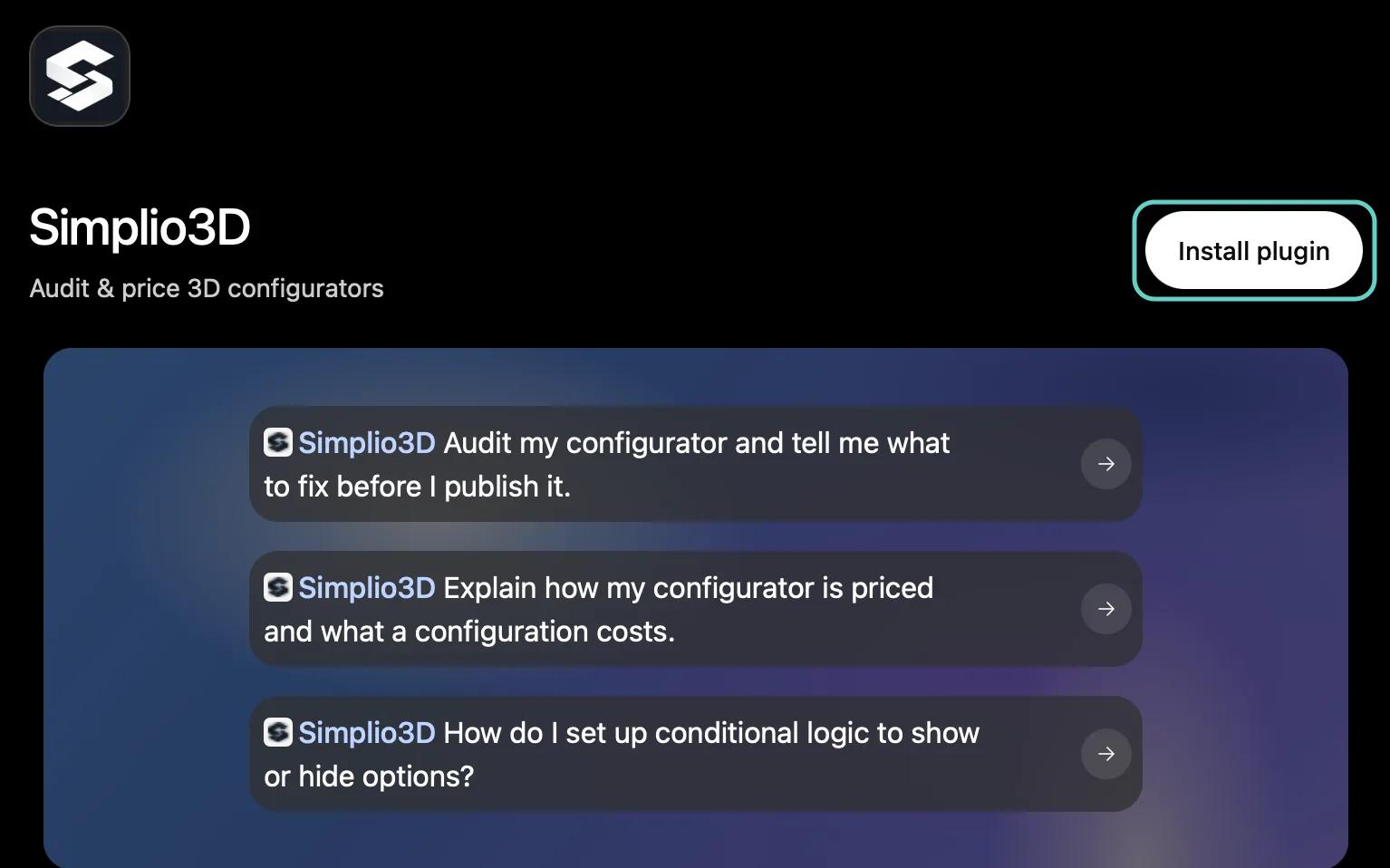
Siden for programtillegget beskriver hva det gjør og foreslår tre oppgaver. Klikk på Installer programtillegg.
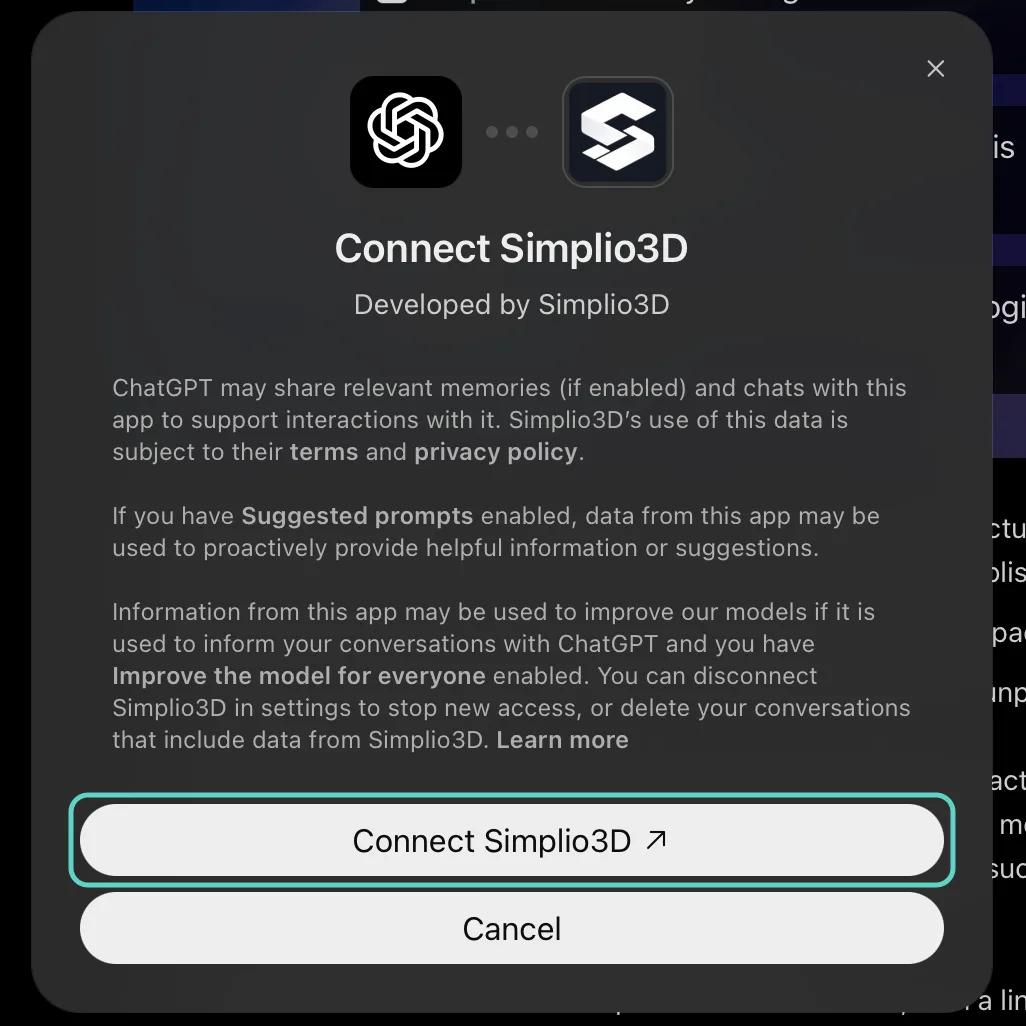
ChatGPT forklarer hva det deler med programtillegget. Klikk på Koble til Simplio3D, så åpnes en Simplio3D-side i en ny fane.
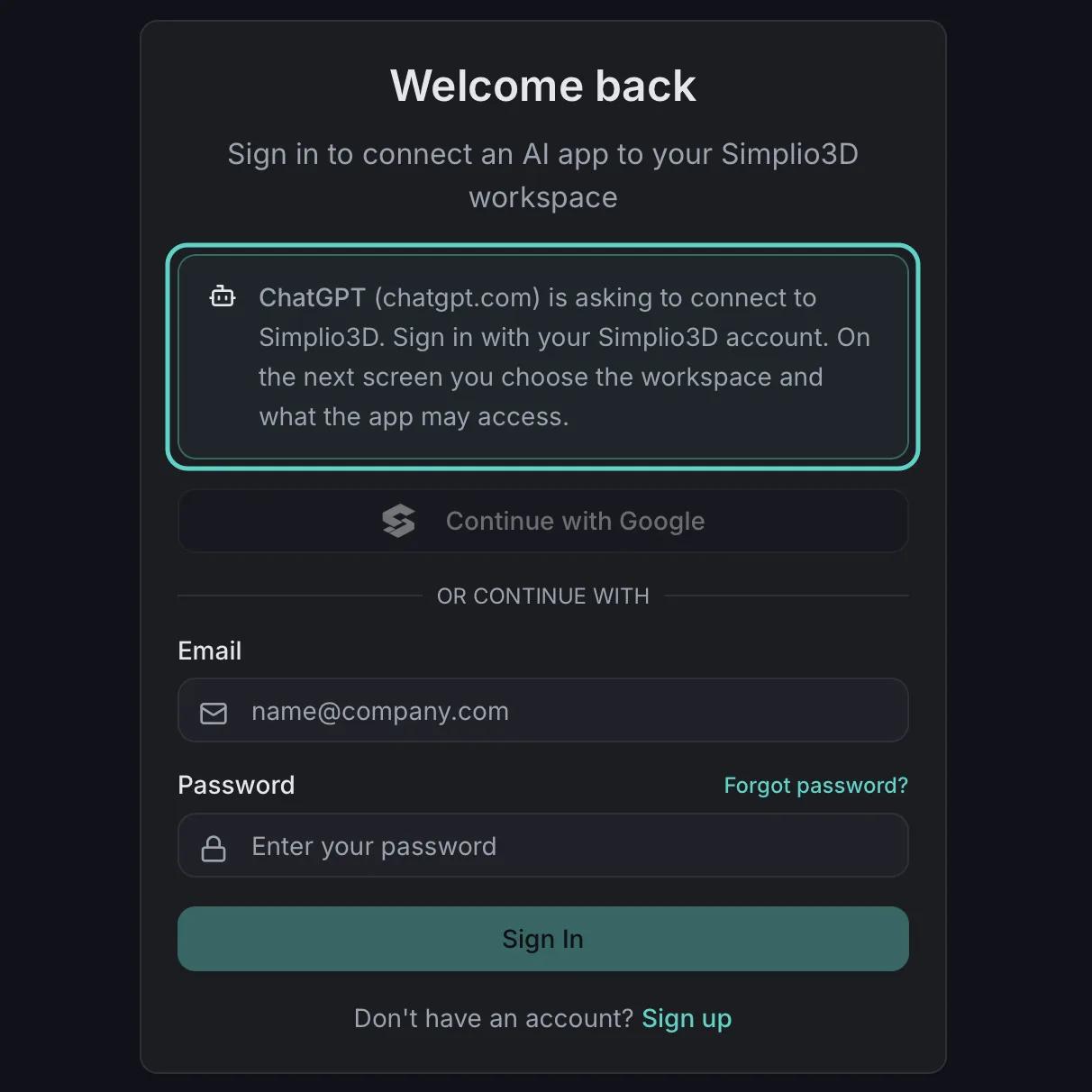
Logg inn med Simplio3D-kontoen din, med Google eller med e-postadressen og passordet ditt. Siden oppgir ChatGPT som appen som ber om å koble til. Du skriver aldri inn passordet ditt for Simplio3D i selve ChatGPT.
Velg arbeidsområdet ChatGPT skal arbeide i. Lesetilgang er allerede krysset av for deg. Kryss av for skrivetilgang for alt ChatGPT skal bygge eller endre, slik neste avsnitt forklarer, og klikk deretter på Autoriser.
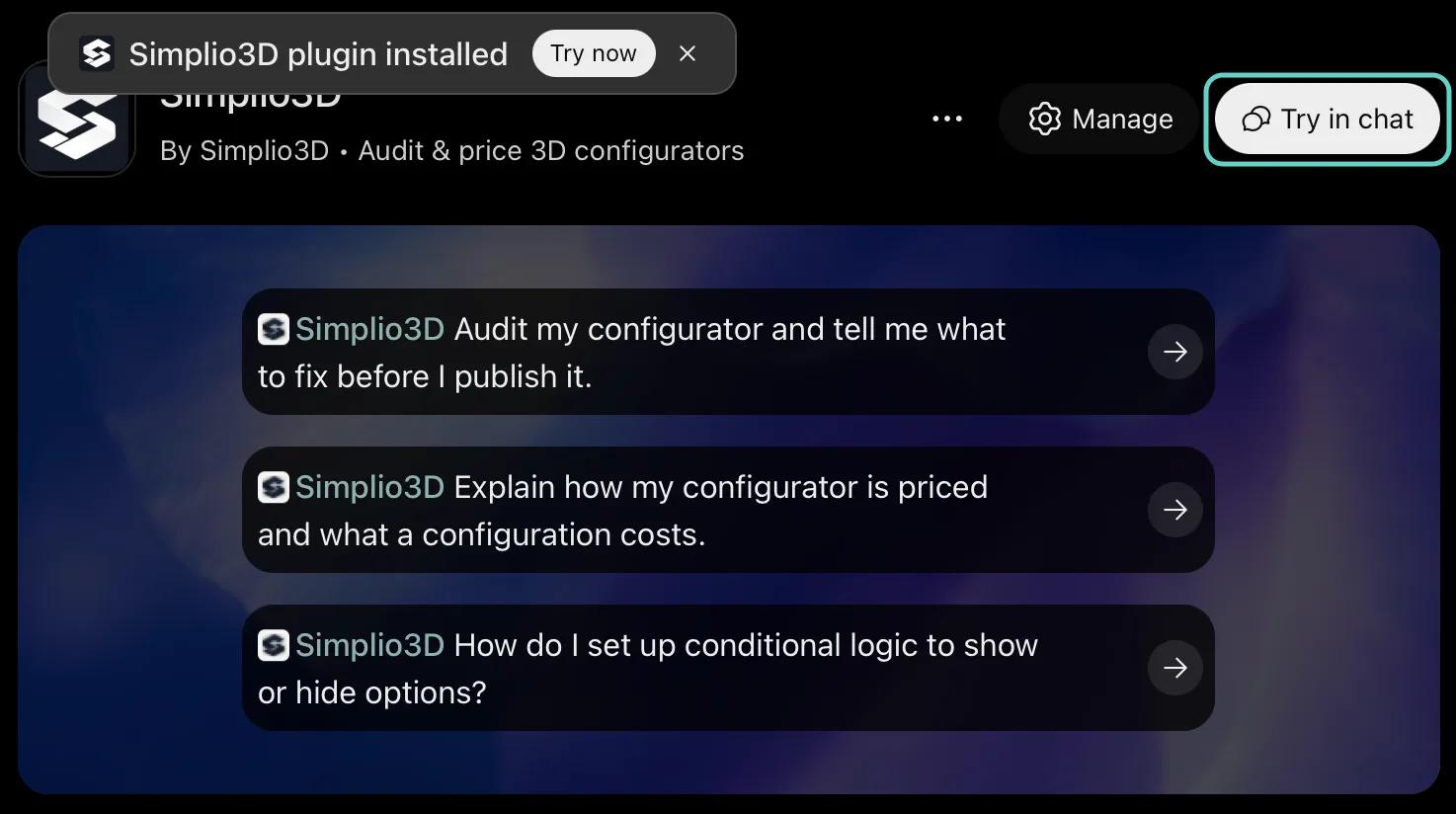
Tilbake i ChatGPT viser pluginsiden at Simplio3D er installert. Klikk på Prøv i chat, eller velg en av de foreslåtte ledetekstene.
Når du har logget inn, spør godkjenningssiden til Simplio3D hvilket arbeidsområde ChatGPT skal bruke og hva den kan gjøre der. Lesetilgang er valgt på forhånd. Kundeforespørsler om tilbud og produktlisten i butikken din forblir deaktivert til du krysser av for dem, det samme gjelder all skrivetilgang. Med denne standardinnstillingen kan ChatGPT revidere, forklare, prise og svare på spørsmål, og derfor beskriver pluginoppføringen Simplio3D som skrivebeskyttet.
For å bygge og administrere konfiguratorer fra ChatGPT, krysser du av for skrivetilgang til områdene den skal endre, og klikker deretter Godkjenn. I skjermbildene nedenfor er alle boksene avkrysset; du trenger bare områdene du planlegger å bruke.
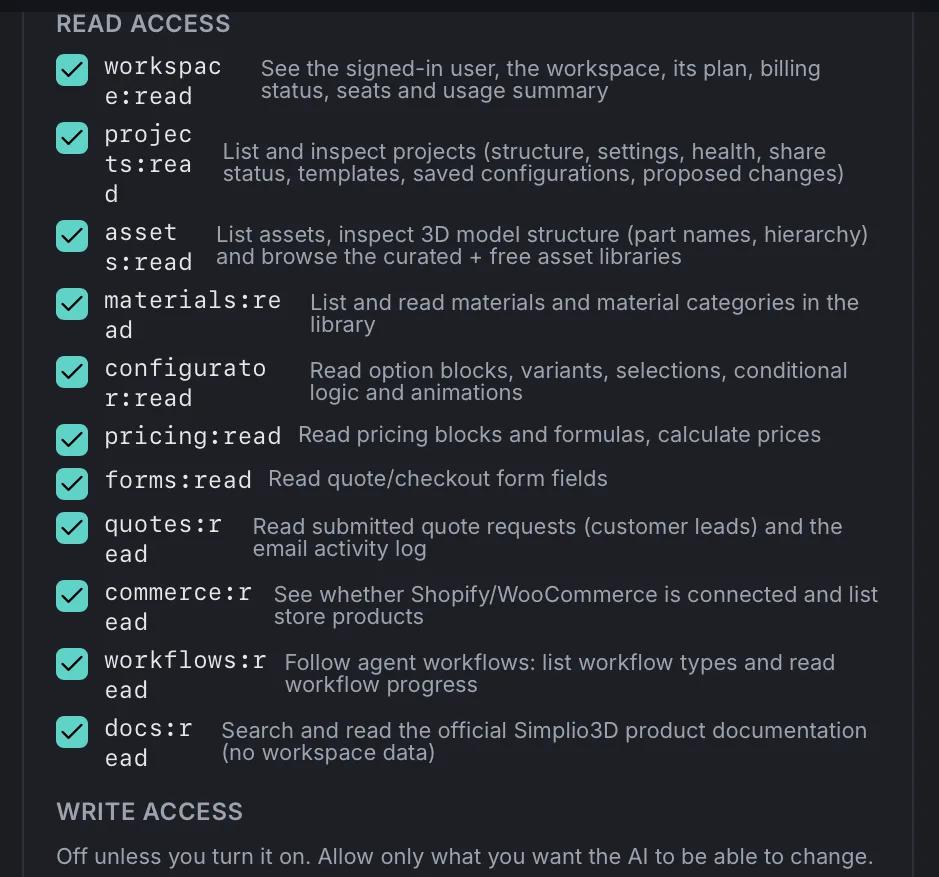
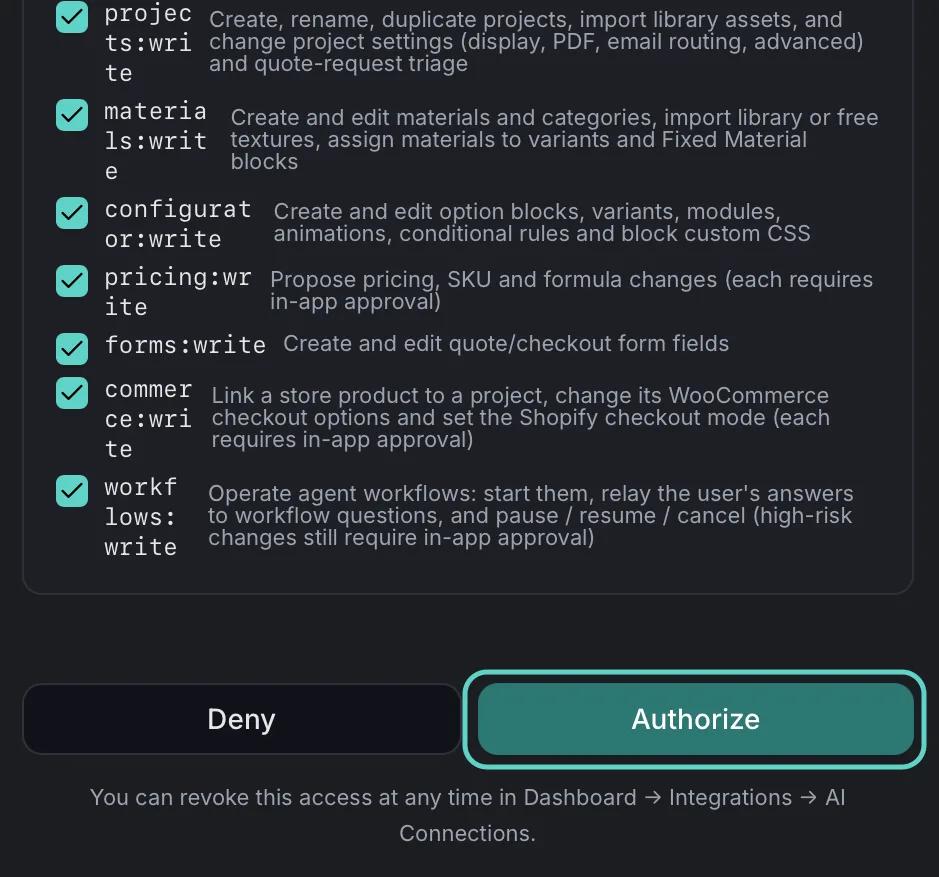
| Område | Lesetilgang (krysset av for deg) | Skrivetilgang (hvis du krysser den av) | Kryss av for skrivetilgang slik at ChatGPT kan |
|---|---|---|---|
| Prosjekter | Lister opp prosjekter og leser innstillingene deres, 3D-strukturen, status for tilstand og deling | Oppretter, gir nytt navn til og dupliserer prosjekter, kopierer maler, importerer biblioteksmodeller og endrer prosjektinnstillinger | Sett opp en ny konfigurator |
| Konfigurator | Leser alternativblokker, varianter, betingede regler og animasjoner | Legger til og redigerer alternativblokker, varianter, regler og moduler | Legg til alternativer og vis/skjul-regler |
| Materialer | Leser materialbiblioteket og kategoriene i det | Oppretter, importerer og tilordner materialer | Legg til overflater, tekstiler og farger |
| Skjemaer | Leser feltene i tilbuds- og utsjekkingsskjemaet | Legger til og redigerer skjemafelt | Utform tilbudsskjemaet |
| Priser | Leser prisblokker og formler, og beregner priser | Foreslår endringer i pris, SKU og formler, som du godkjenner i Simplio3D | Foreslå priser |
| Arbeidsflyter | Følger AI-oppgaver i flere trinn | Starter, besvarer, setter dem på pause og avbryter dem | Bygg ut fra en brief, eller kjør en langvarig oppgave |
| Butikk | Av som standard: om Shopify eller WooCommerce er tilkoblet, og produktene deres | Foreslår en produktlenke eller utsjekkingsmodus som du godkjenner | Koble en konfigurator til et butikkprodukt |
| Forespørsler om tilbud | Av som standard: kunders forespørsler om tilbud og e-postloggen | Ingen skrivetilgang | Ingenting: gi bare lesetilgang hvis ChatGPT skal kunne se leadene dine |
| Arbeidsområde, 3D-ressurser, dokumentasjon | Abonnementet og lisensene dine, ressursbiblioteket og modellstrukturen, den offisielle dokumentasjonen | Ingen skrivetilgang | Ingenting: disse forblir skrivebeskyttet |
For det meste av oppbyggingen krysser du av for Prosjekter, Konfigurator, Materialer og Skjemaer. Legg til Prising hvis ChatGPT skal foreslå priser, og Arbeidsflyter for lengre oppgaver, som å bygge fra en brief. Kryss bare av for Tilbudsforespørsler hvis ChatGPT skal lese kundeemnene dine: Det den leser, blir en del av ChatGPT-samtalen, og tilbudsforespørsler inneholder kundenes navn og kontaktopplysninger.
Tilgangen er fast for hver tilkobling. For å endre den kobler du fra Simplio3D i ChatGPTs innstillinger, trekker tilbake den gamle tilkoblingen under Dashboard → Integrations → AI Connections, og kobler til på nytt med boksene du ønsker.
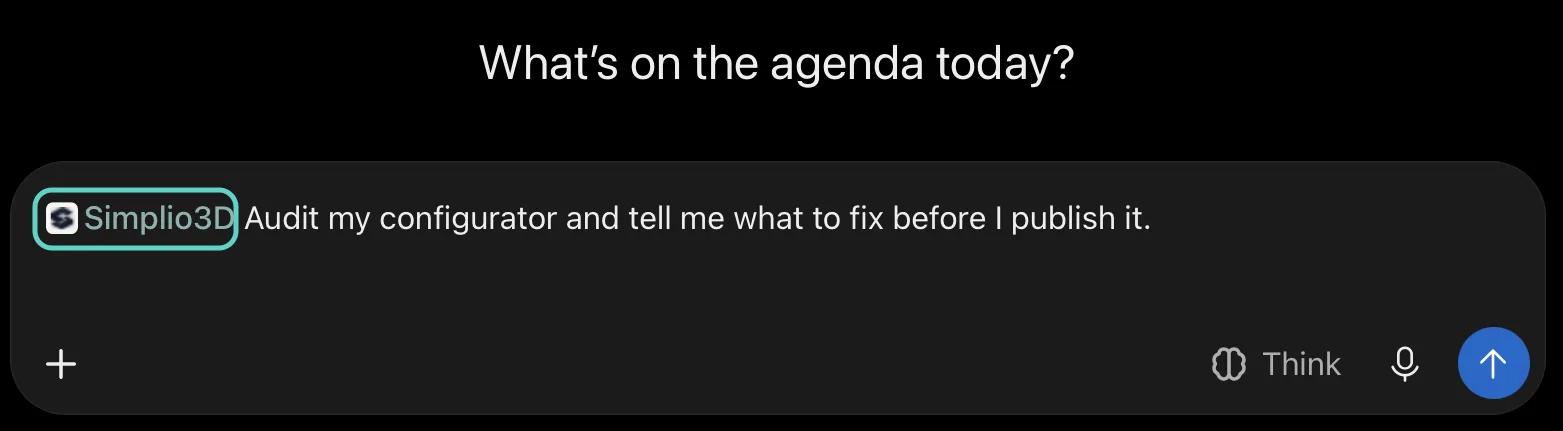
På pluginsiden klikker du på Prøv i chat, eller på en av de tre foreslåtte ledetekstene. ChatGPT åpner en ny chat med Simplio3D knyttet til meldingen din, vist som en Simplio3D-tagg i starten av feltet. Det første forslaget er en god test av tilkoblingen: «Revider konfiguratoren min og fortell meg hva jeg bør rette før jeg publiserer den.»
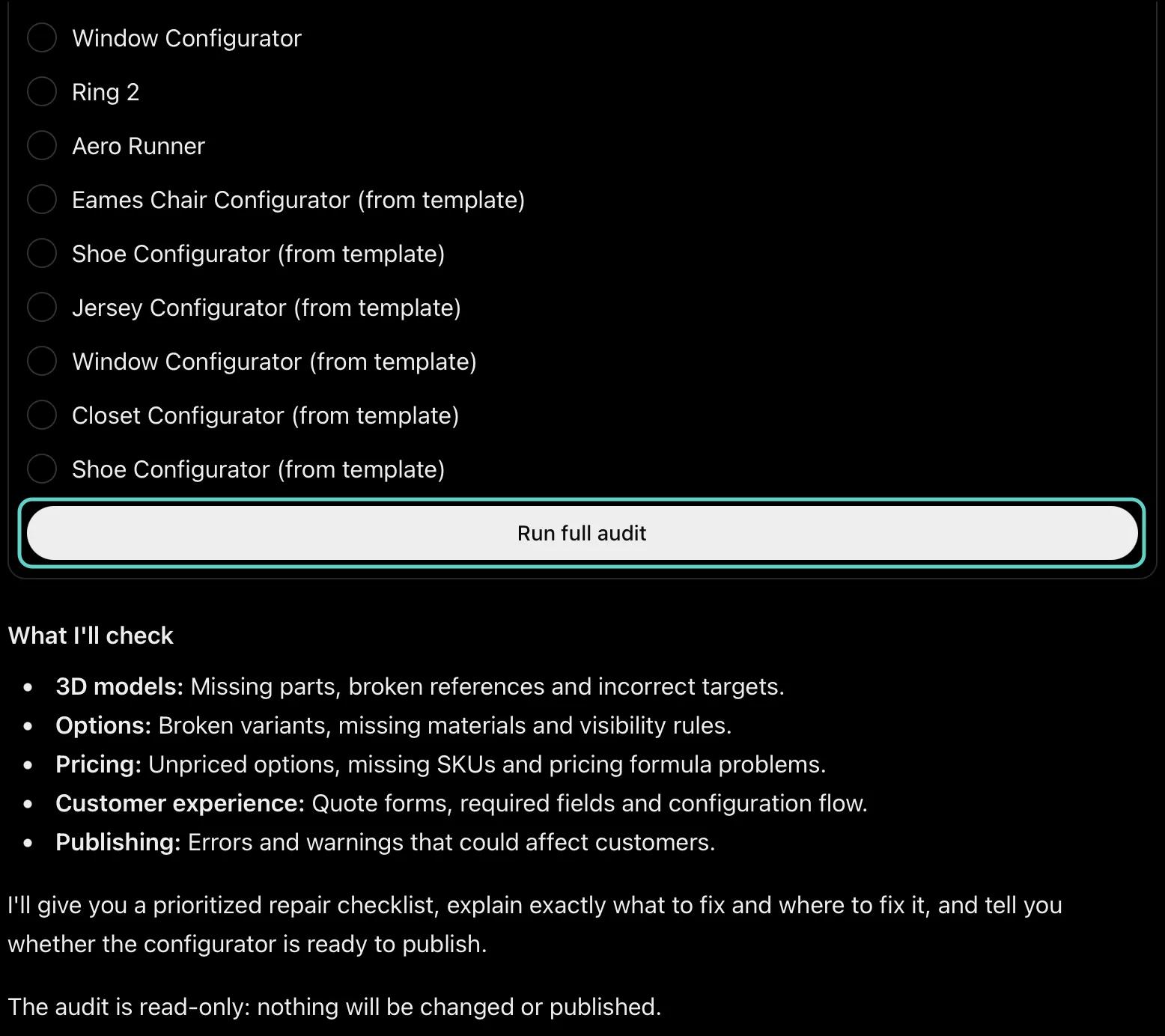
ChatGPT lister opp prosjektene i arbeidsområdet du koblet til og spør hvilket prosjekt som skal revideres. Velg ett og velg Kjør full revisjon. Revisjonen åpner 3D-modellfilene og kontrollerer hver del som alternativene og reglene dine peker på, deretter alternativer, regler og materialer, prising og SKU-er, tilbudsskjemaet og alt som kan hindre prosjektet i å fungere for kundene. Funnene grupperes etter område: hva som er galt forklart enkelt, hvor det befinner seg i redigeringsverktøyet, hvordan det rettes, og hvilke rettinger som er trygge oppryddinger og hvilke som krever dine beslutninger. Til slutt forteller ChatGPT deg om konfiguratoren er klar til publisering.
Revisjonen er kun for lesing, så ingenting endres eller publiseres. Hvis du har gitt skrivetilgang, kan du be ChatGPT utføre en retting, og den kan gjøre det i samme chat. De to andre forslagene viser resten av lesefunksjonene: «Forklar hvordan konfiguratoren min prises og hva en konfigurasjon koster» går gjennom prisblokkene og beregner en pris, og «Hvordan setter jeg opp betinget logikk for å vise eller skjule alternativer?» svarer ut fra dokumentasjonen for Simplio3D, med en lenke til siden.
Når skrivetilgang er gitt, bruker ChatGPT de samme Simplio3D-verktøyene som AI-funksjonene i dashbordet, så alt den oppretter er et vanlig prosjekt du kan åpne og redigere i redigeringsverktøyet. Det finnes fire måter å starte en ny konfigurator på:
Administrasjonen fungerer på samme måte: Gi nytt navn til, endre rekkefølgen på eller utvid alternativer, legg til regler og skjemafelt, og spør hva AI-en har endret så langt.
| Spør ChatGPT | Dette får du | Tilgangene den trenger |
|---|---|---|
| «Hvilke Simplio3D-maler kan jeg starte med?» | Den gjeldende malkatalogen, med hver mals kategori og prosjekttype | Les (avkrysset for deg) |
| «Opprett en konfigurator fra skapmalen, og kall den Valnøttgarderobe.» | Et nytt, upublisert prosjekt med malens scene, alternativer, priser og skjema | Prosjekter (skriv) |
| «Legg til et håndtaksalternativ i Valnøttgarderobe med messing, svart og krom.» | En ny alternativblokk med tre varianter | Konfigurator (skriv) og Materialer for å opprette eller tilordne overflater |
| «Vis bare speilalternativet når skyvedører er valgt.» | En vis/skjul-regel som du kan åpne og redigere som alle andre | Konfigurator (skriv) |
| «Legg til feltene Bedrift og Telefon i tilbudsskjemaet.» | To nye skjemafelt | Skjemaer (skriv) |
| «Sett grunnprisen på Walnut Wardrobe til 1 450.» | Et forslag du godkjenner eller avviser under AI Changes i Simplio3D | Prissetting (skriv) |
| «Hva endret du i Walnut Wardrobe i dag?» | AI-endringshistorikken: hva som ble brukt, foreslått eller angret, og hva som fortsatt kan angres | Les (avkrysset for deg) |
| «Er Walnut Wardrobe klar til publisering?» | En vurdering av om det er klart eller ikke, og en gjøremålsliste. Du beholder kontrollen over publiseringen | Les (avkrysset for deg) |
Oppgi prosjektets navn i hver forespørsel, og be om dokumentasjon når det er viktig, for eksempel hvilken regel som skjuler et alternativ eller hvilke deler et materiale brukes på. ChatGPT leser det lagrede prosjektet ditt, så en redigering du nettopp har gjort i redigeringsverktøyet, vises når den er lagret.
Skrivetilgang lar ChatGPT bygge, men beslutningene som påvirker kundene, er fortsatt dine:
Prisene beregnes på serveren til Simplio3D, med eventuelle forbehold videreformidlet, og den aktive forhåndsvisningen er fortsatt fasiten.
Ja. Simplio3D publiserer den i ChatGPTs Plugin-katalog, der den er oppført som utviklet av Simplio3D. Den kobler til Simplio3Ds egen server, og du logger inn på Simplio3Ds egen side, der ChatGPT er oppgitt som appen som ber om å koble til.
Starter, Pro og Enterprise, samt 30-dagers prøveperiode, på en konto med bekreftet e-postadresse. Med Starter følger ChatGPT abonnementets regler i dashbordet, så den kan ikke opprette Modular-prosjekter eller duplisere et prosjekt.
Bare hvis du tillater det. Når du kobler til, ber den om lesetilgang, slik det står i oppføringen. Kryss av for skrivetilgang for et område på godkjenningssiden for Simplio3D, så kan ChatGPT opprette og endre prosjekter der, og spørre deg før noe endres eller fjernes.
Nei. Den kan ikke publisere, dele eller slette et prosjekt. Endringer i pris, SKU og formler, slettinger, masseredigeringer og butikklenker blir kun forslag, som du godkjenner eller avviser under AI-endringer i kontrollpanelet for Simplio3D.
Koble fra Simplio3D i innstillingene i ChatGPT, og tilbakekall tilkoblingen under Kontrollpanel → Integrasjoner → AI-tilkoblinger: Å koble fra kun i ChatGPT tilbakekaller den ikke i Simplio3D. For å endre tilgangen kobler du til på nytt fra plugin-siden og krysser av i boksene du ønsker. I et teamarbeidsområde kan en Viewer-plass kun lese.
Nei. Du logger på Simplio3D og godkjenner tilgangen på Simplio3D sin egen side. Du skal aldri lime inn en nøkkel, et token eller et passord i ChatGPT.
Kun det ChatGPT sender til et Simplio3D-verktøy: verktøyets navn og inndataene, for eksempel et prosjektnavn eller en ny pris. Simplio3D beholder endringene som er gjort, og en 30-dagers logg over verktøykall som registrerer navnene på inndataene, ikke verdiene deres. ChatGPTs tilkoblingsdialog forklarer hva OpenAI deler og lagrer.
Ja. Den samme pluginen kobler ChatGPT og Codex, OpenAIs kodeagent, til Simplio3D. Hver app får sin egen tilkobling, som du kan se og tilbakekalle separat under AI-tilkoblinger.
Simplio3D-pluginen for Claude kobler til den samme serveren og legger til funksjoner for oppretting og materialer, slik at Claude kan bygge en konfigurator fra en prompt.
Alle andre MCP-klienter, fra Cursor til VS Code med GitHub Copilot, kobles til med et avgrenset token. Veiledningen dekker hver av dem.
Generer med AI utarbeider et utkast til en konfigurator basert på en kort beskrivelse på Prosjekter-siden, uten at du trenger en egen AI-konto.
Guider, veiledninger og nyheter fra Simplio3D-teamet.
Hvordan en produktkonfigurator blir bygget (2026 arbeidsflyt)
Beslutningene som avgjør om et konfiguratorprosjekt lykkes — definere kravene, velge prosjekttype, bygge alternativer, logikk og prising, og hvor AI nå gjør arbeidet.
Zakeke-alternativer i 2026: 7 produktkonfiguratorer sammenlignet
Ser du etter et alternativ til Zakeke? Dette tilbyr Zakeke i dag, når det lønner seg å bli værende, og sju alternativer sammenlignet etter 3D, regler, butikker og publiserte priser.
Simplio3D Anerkjent av G2 som en Høyytelsesleverandør og Easiest Admin
Vi er stolte av å kunngjøre at Simplio3D har blitt anerkjent av G2, den ledende plattformen for programvareanmeldelser, og har mottatt både Høyytelsesleverandør-merket og Easiest Admin-merket i G2 Grid.
Simplio3D Produktkonfigurator-plugin for WordPress
Integrer en 3D produktkonfigurator på WordPress og la kundene legge til sitt konfigurerte produkt direkte i WooCommerce kurven — med prisen beregnet etter dine egne regler.
Forberedelse av 3D-modeller for Simplio3D: En praktisk guide
Struktur, UV-mapping, optimalisering og pivoter — de fire tingene som avgjør om en 3D-modell blir en fungerende konfigurerer eller en feilsøkingsøvelse.
Eie en 3D produktkonfigurator for å øke salget og generere tilbud direkte fra nettstedet ditt.
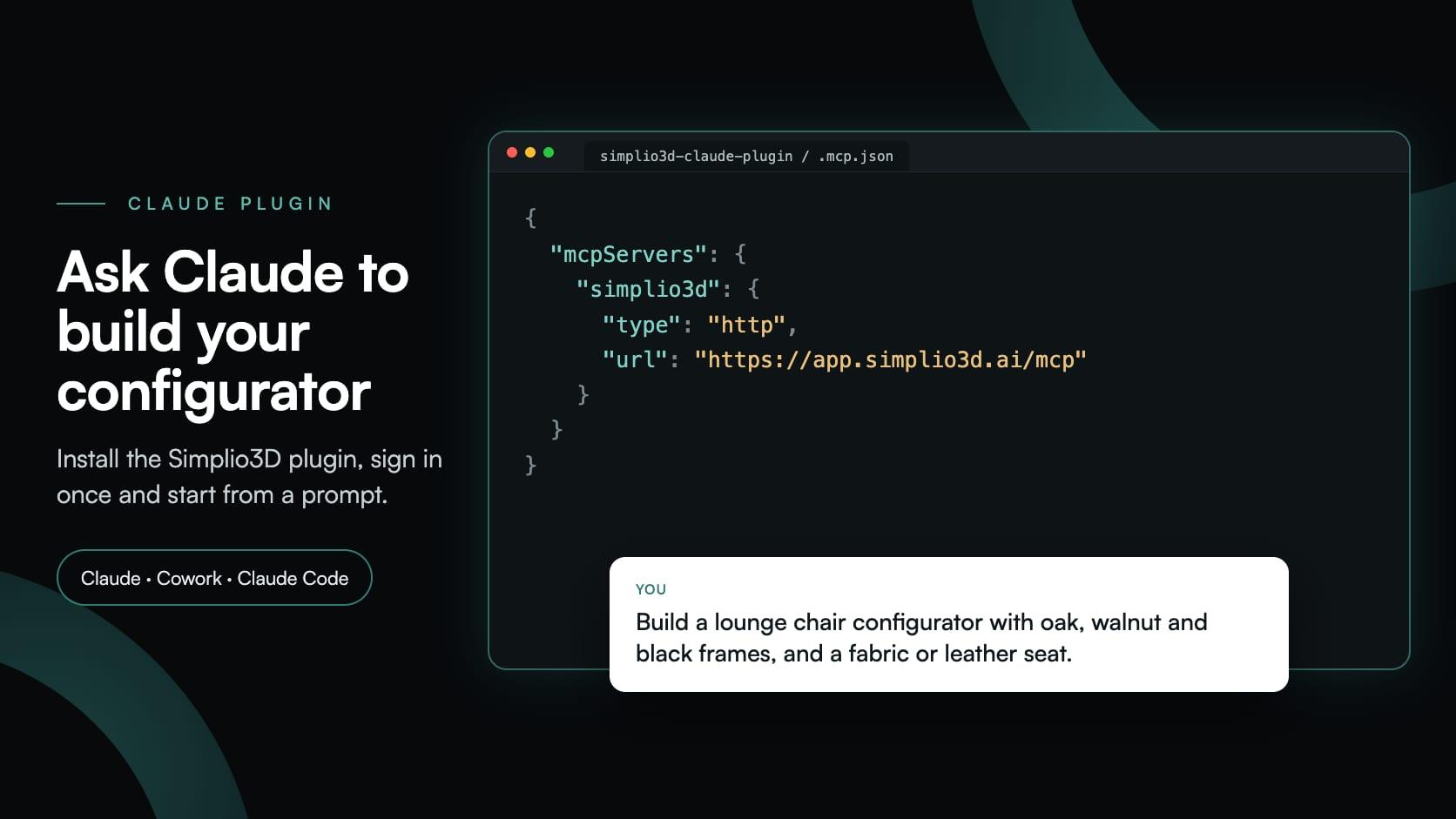
Installer Simplio3D-pluginen i Claude, logg inn én gang og bygg din første 3D-produktkonfigurator fra en prompt: oppsett, tillatelser, de første promptene og hva du fortsatt har kontroll over.
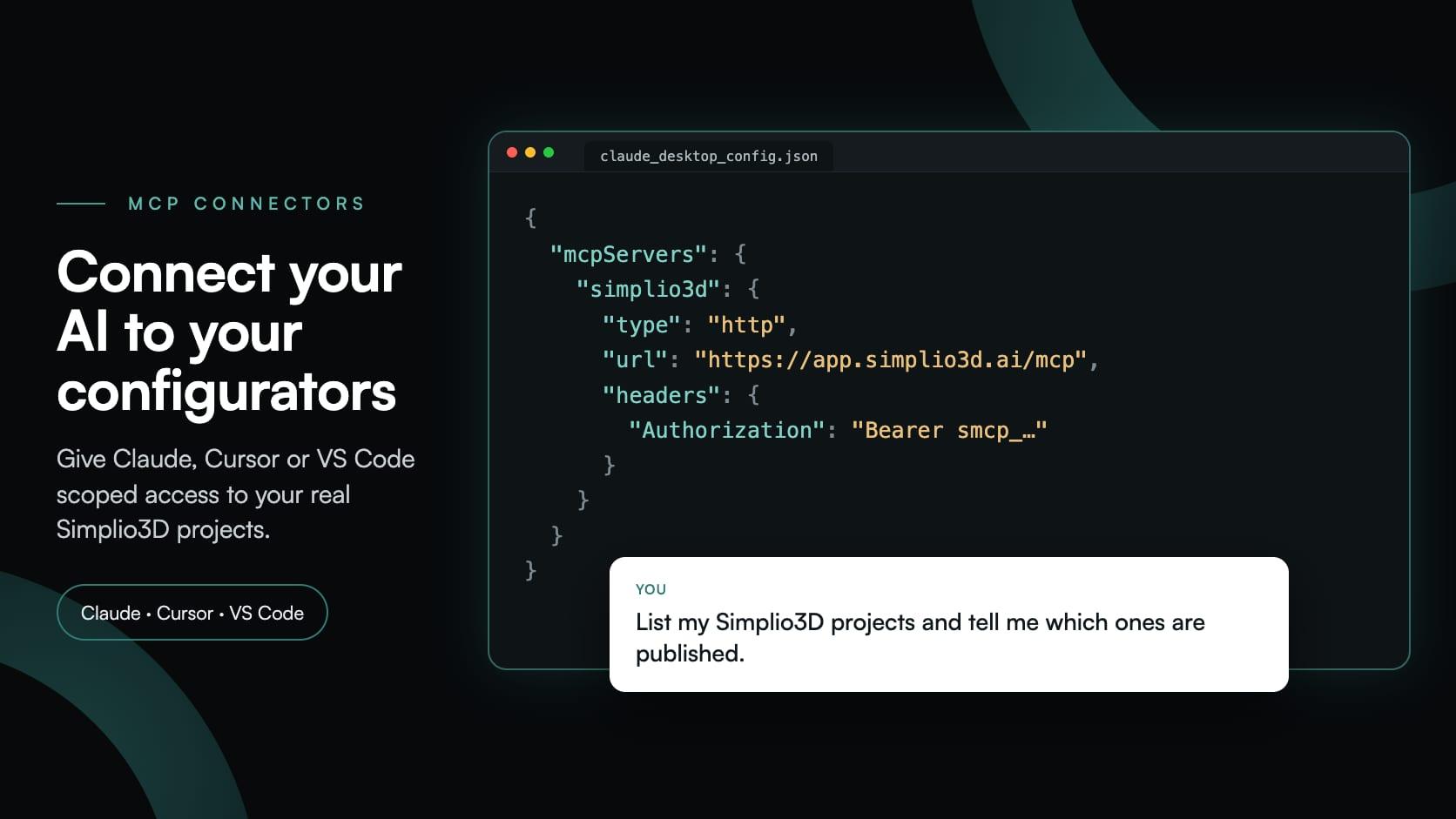
MCP-koblinger lar Claude, Cursor eller VS Code arbeide med de faktiske Simplio3D-prosjektene dine. Hva en tilkoblet agent kan lese og endre, hvordan godkjenning fungerer, og hvordan du kobler til en.
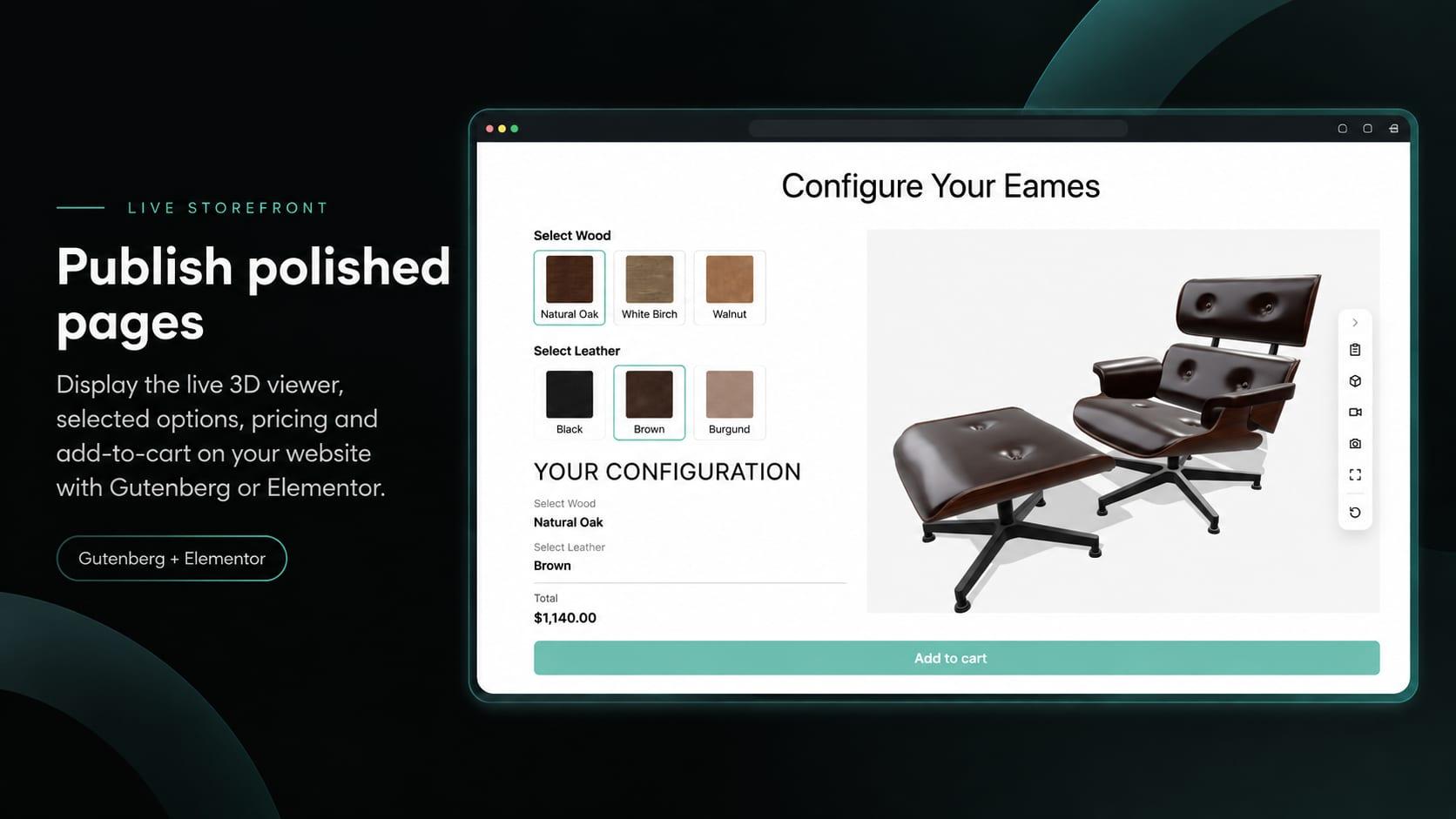
Plasser Simplio3D-visningen, alternativer, pris, sammendrag og «Legg i handlekurv» i Elementor med den gratis Shortcode-widgeten: finn ID-ene dine, bygg oppsettet og koble til WooCommerce.