

Materialer og overflater
Hver overflate kontrolleres først mot materialbiblioteket ditt. Hvis det finnes et svært lignende navn, stopper oppbyggingen og spør om det skal gjenbrukes.
KI-konfiguratorbygger
Fortell Simplio3D hva du selger, så planlegger og bygger AI-en en konfigurator basert på 3D-modellene i biblioteket ditt: materialer, alternativer, regler, en pris og et skjema. Du gjennomgår planen, godkjenner alt som påvirker penger, og publiserer når den er klar.
Ingen kredittkort kreves
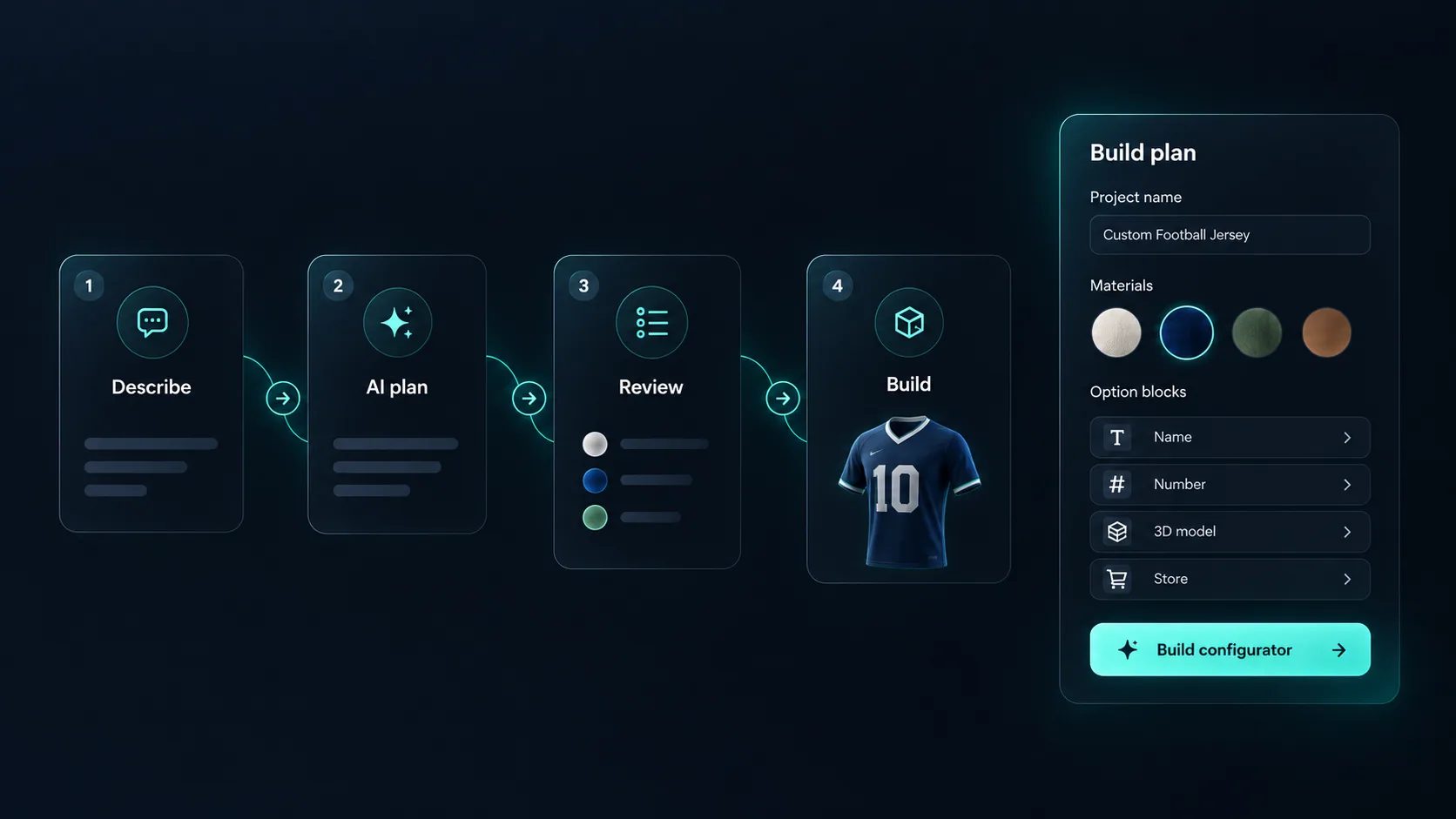
Hver overflate kontrolleres først mot materialbiblioteket ditt. Hvis det finnes et svært lignende navn, stopper oppbyggingen og spør om det skal gjenbrukes.
Valgene du beskrev, som for eksempel en rammeoverflate eller et setetrekk, settes opp som blokker kundene dine kan bruke.
Enkle regler mellom alternativer, oppført i planen slik at du kan slette dem du ikke ønsker.
Foreslått med beløpet og valutaen fra planen din. Den venter på godkjenningen din før den tas i bruk.
Skjemafeltene du trenger, slik at en konfigurasjon kan nå deg som en forespørsel.
Når Shopify eller WooCommerce allerede er koblet til, foreslår den produktlenken og utsjekkingsmodusen, som begge krever din godkjenning.
Se hvordan brukerne vurderer Simplio3D på de største programvarevurderingsplattformene.

4.6/5

4.3/5

9.5/10
Fem trinn, med start fra Generer med AI på Prosjekter-siden din.
Fortell hva du selger, for eksempel «en konfigurator for loungestoler med rammer i eik, valnøtt og svart, og sete i stoff eller skinn».
Byggeplan-panelet fylles ut mens du snakker: prosjektnavn og -type, 3D-modeller, materialer, alternativblokker, regler, priser, skjema og utsjekking i butikk. Fjern alt du ikke vil ha.
Hvis en modell eller tekstur ikke finnes i biblioteket ditt ennå, kan du laste den opp fra samme dialogboks. Den legges i det vanlige ressursbiblioteket ditt.
En sjekkliste krysser av hvert trinn. Den stopper når den trenger et svar fra deg, og igjen for hver endring som krever godkjenning.
Åpne utkastet i redigeringsverktøyet for å bekrefte 3D-målrettingen og justere varianter og priser. Fortsett manuelt, eller spør AI-assistenten.
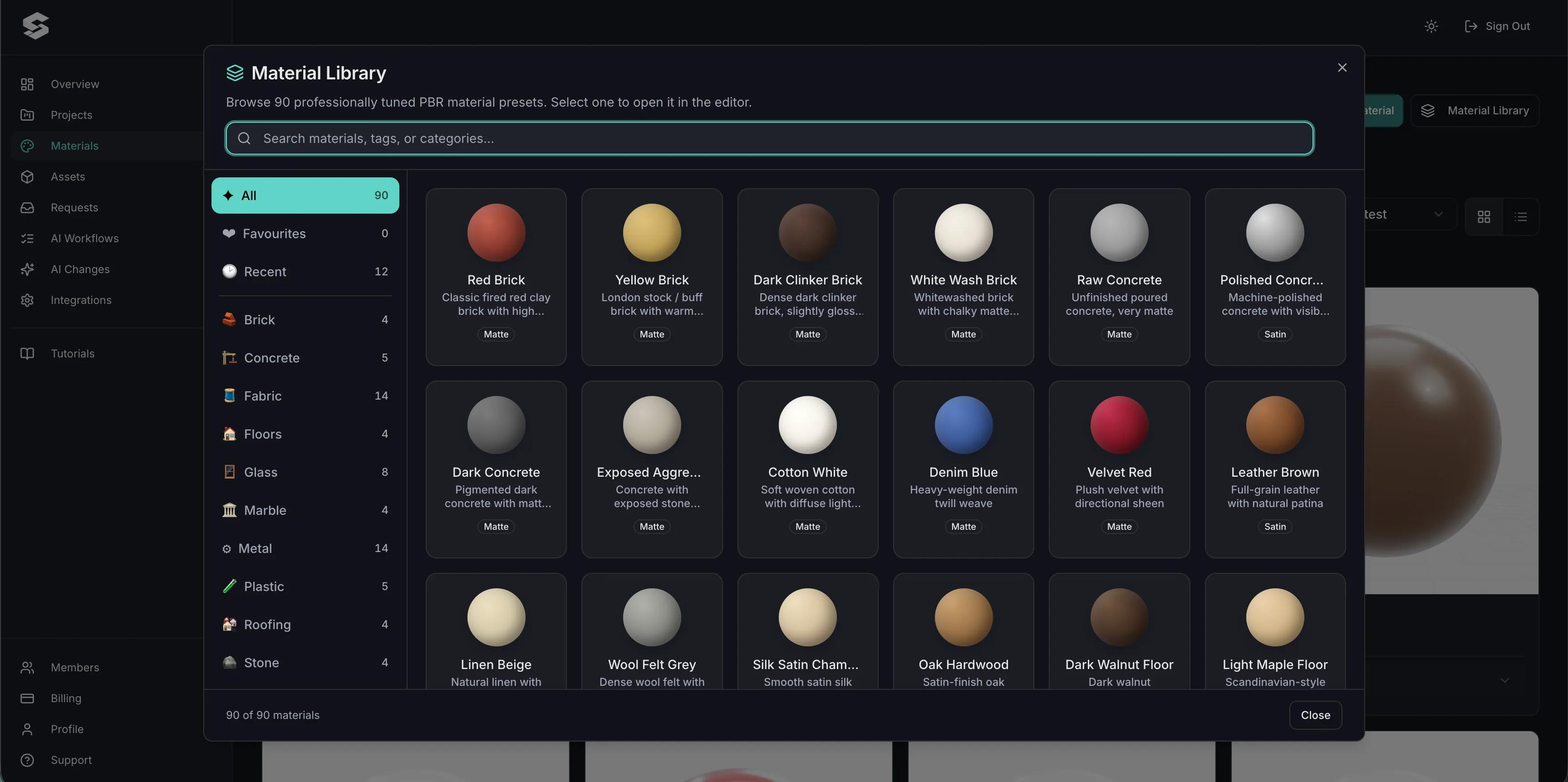
AI-en arbeider med modellene, teksturene og grafikken som allerede finnes i biblioteket ditt. Hvis en modell mangler, sier den ifra og tilbyr opplasting, i stedet for å legge ved noe som ikke er relevant. For en modell du ennå ikke har, kan du laste opp dine egne filer eller importere en gratis modell fra et nettbibliotek som Poly Haven, Sketchfab eller Smithsonian.
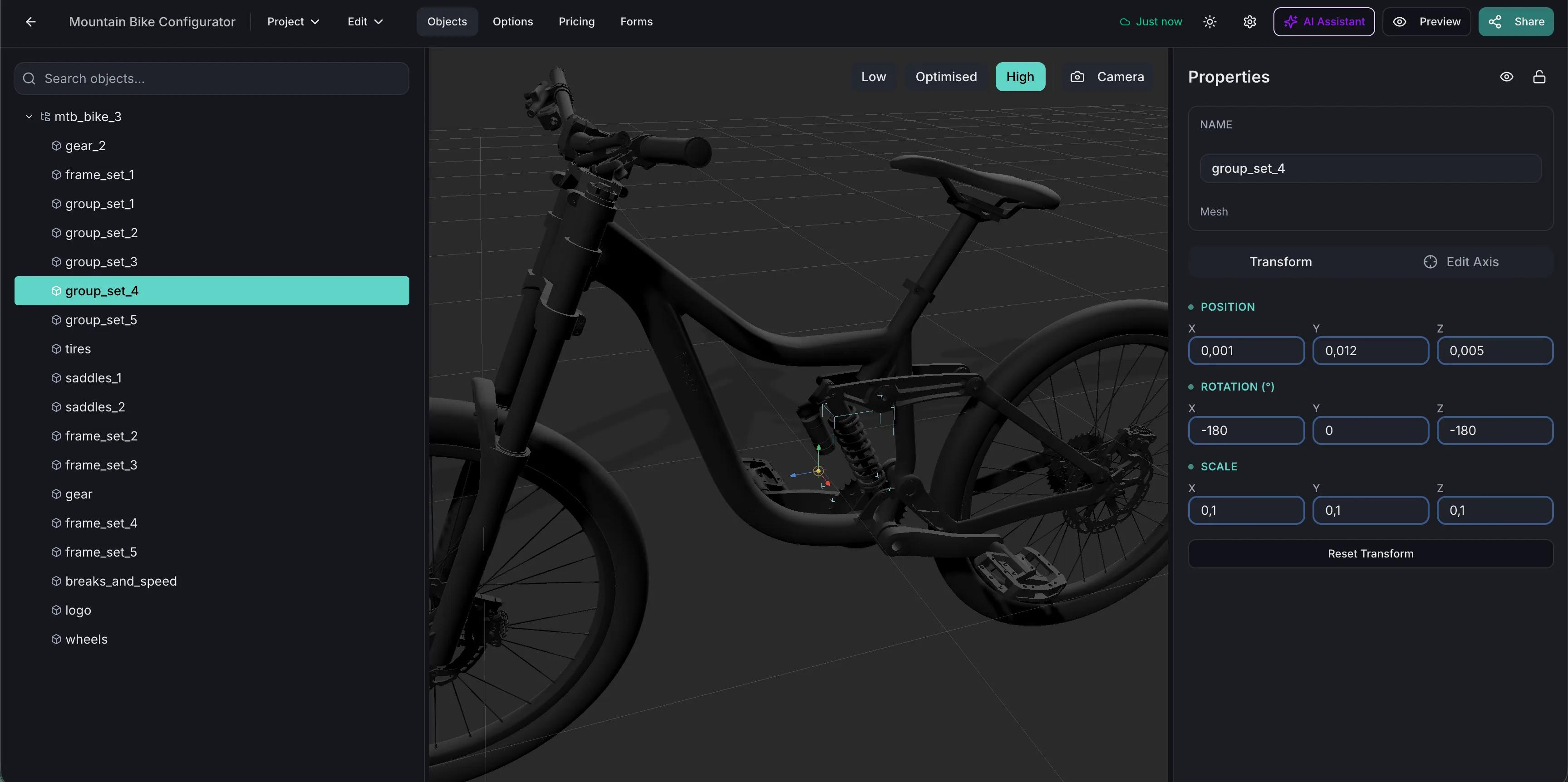
I et prosjekt leser assistenten blokkene, reglene og til og med delnavnene i 3D-filen. Be den om å «legge til et størrelsesvalg» eller «gjennomgå denne konfiguratoren», så får du en helsevurdering med alle funnene, delt inn i sikre rettelser og beslutninger du må ta. Sensitive endringer venter på at du velger Bruk, og de fleste endringer kan angres.
Planen er din å redigere, og endringene dine veier tyngre enn assistentens forslag.
| Trinn | AI-en | Du |
|---|---|---|
| Prosjekt og 3D-modeller | Planlegg prosjektet rundt modellene i biblioteket ditt | Legg til modeller som mangler |
| Materialer | Gjenbruker det den gjenkjenner, og oppretter resten | Velg dette når et lignende materiale allerede finnes |
| Alternativer og regler | Oppretter blokkene og reglene for å vise eller skjule dem i planen | Bekreft 3D-målrettingen i redigeringsverktøyet |
| Grunnpris | Foreslår beløpet og valutaen | Godta eller avslå |
| Produktlenke for butikk og betalingsmodus | Foreslår dem hvis en butikk allerede er tilkoblet | Godta eller avslå, og koble til butikken selv |
| Modulært oppsett | Legger til moduler og oppretter materialer og priser | Fullfør modulvarianter og fest sider manuelt |
| Publisering | Aldri | Slå på deling når den er klar |
Koble til Claude, Cursor eller VS Code via MCP. En tilkobling starter med skrivebeskyttet tilgang, skrivetilgang aktiveres per område, og endringer med høy risiko blir alltid bare forslag som du tar i bruk i dashbordet.
Veiledning til MCP for produktkonfiguratorSimplio3D-pluginen for Claude legger til tilkoblingen og sju ferdigheter, slik at Claude kan bygge ut fra en brief, revidere et prosjekt og kontrollere om det er klart for publisering.
Veiledning til Claude-pluginenDisse konfiguratorene ble bygget manuelt, uten AI-byggeren. De viser hva plattformen kan gjøre når et prosjekt er videreutviklet: en stolserie med ett materialbibliotek, en vogn som vedlikeholdes av sitt eget team, og et telt med designlerret på hvert panel.
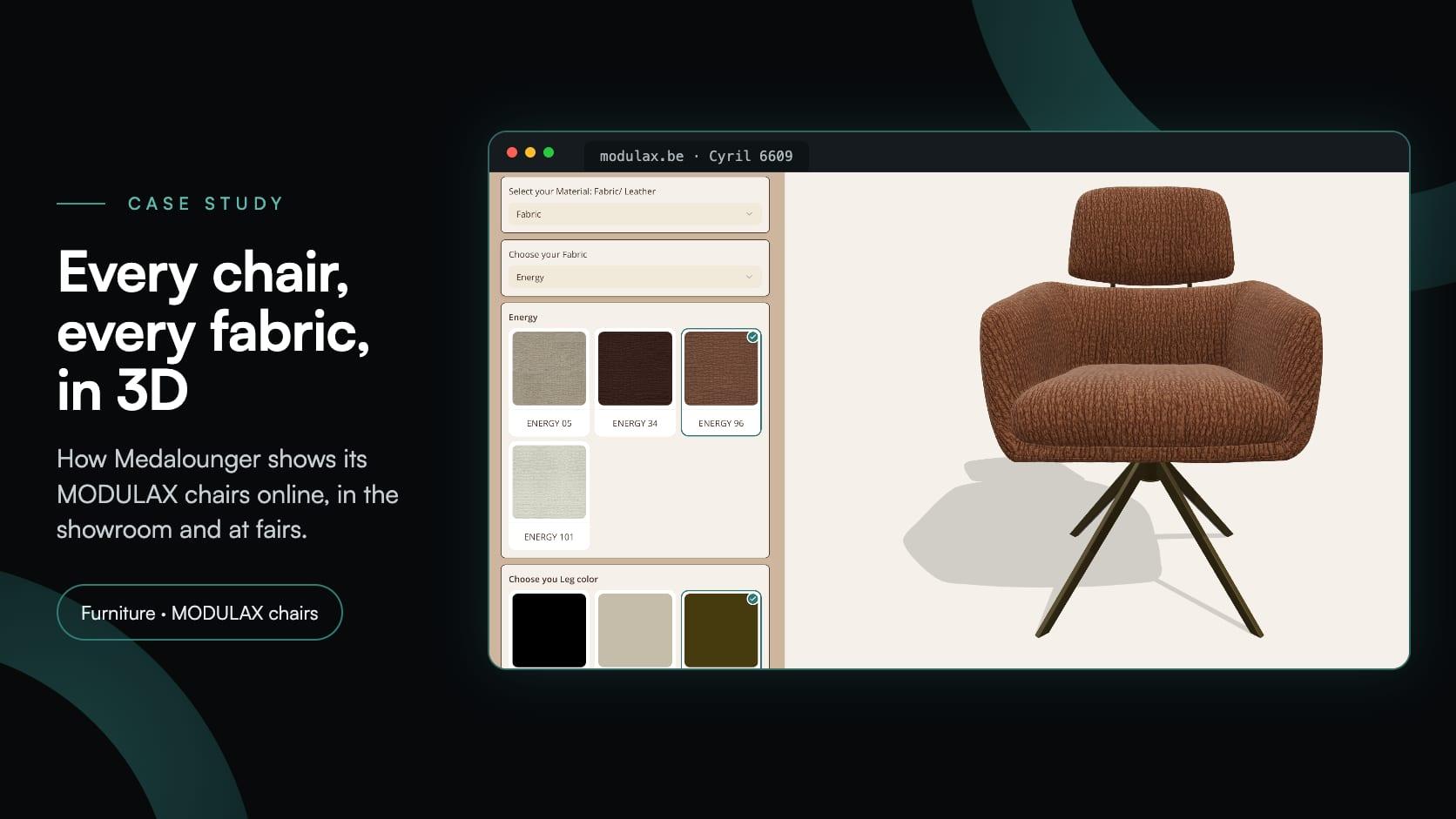
Medalounger
Medalounger, den belgiske produsenten av MODULAX-møbler, bygget 51 stolkonfiguratorer rundt ett bibliotek med 161 materialer, til nettstedet sitt, utstillingslokalet sitt og standen sin på møbelmesser.
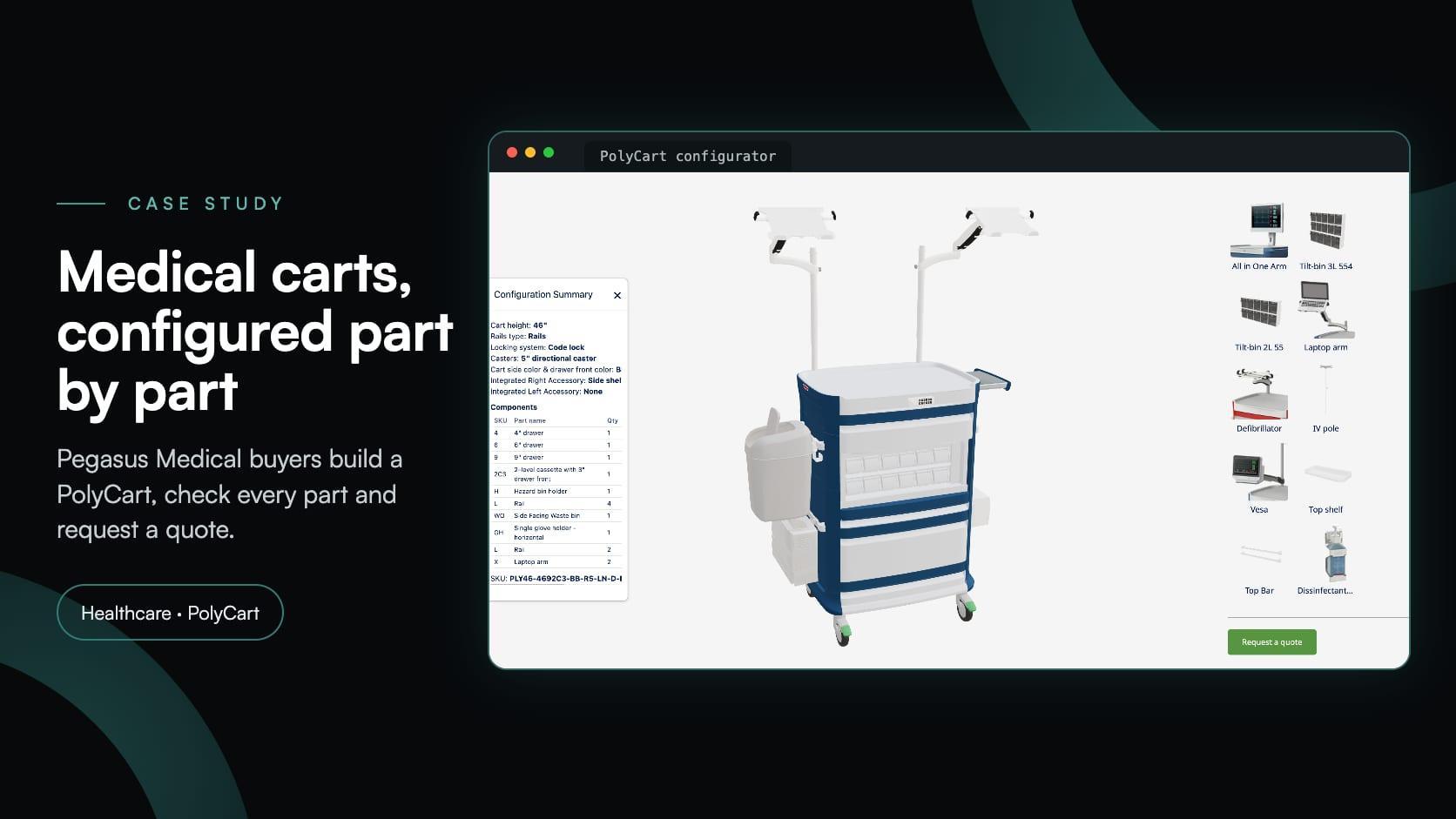
Pegasus Medical
Pegasus Medical ønsket at kjøpere skulle kunne konfigurere PolyCart medisinske vogner i 3D og be om et tilbud, uten å betale for skreddersydd programvare. Simplio3D hjalp til med oppsettet; teamet deres drifter det nå.
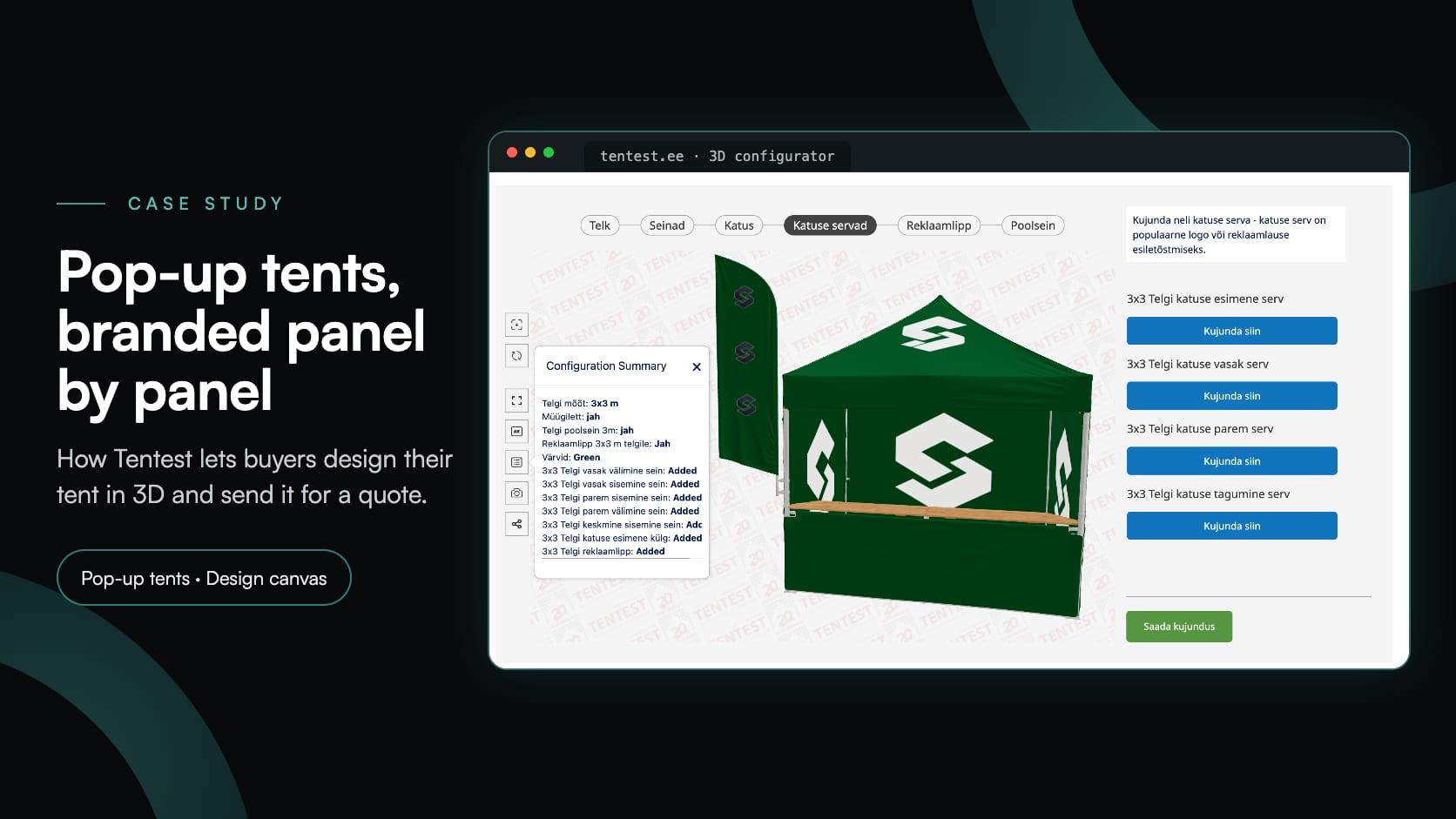
Tentest
Tentest, en estisk produsent av pop-up-telt i Scandipro Group, bygget sin egen 3D-konfigurator: seks teltstørrelser, en designflate med logoopplasting på hvert panel, AR og en forespørsel om tilbud.
Her betyr det en konfigurator som er laget ved hjelp av AI. Du beskriver produktet, og AI planlegger og oppretter prosjektet: materialer, alternativblokker, regler, en pris og et skjema. Kundene som bruker den, ser en vanlig konfigurator.
Nei. Den kan bare bruke ressurser som allerede finnes i biblioteket ditt, og den kan lese delnavnene deres. Du laster opp din egen modell, importerer en gratis modell fra et nettbibliotek eller starter fra 3D Model Library.
Nei, og det er heller ikke meningen. Det er et førsteutkast: Strukturen er på plass, og du gjennomgår og finpusser den før kundene ser den. Ingenting publiseres før du selv slår på deling.
Nei. Grunnprisen, produktlenken til butikken og utsjekkingsmodusen venter alle på godkjenningen din. I AI-assistenten og tilknyttede AI-verktøy blir priser, SKU-er, slettinger og masseendringer til forslag som du kan ta i bruk.
Generer med AI – AI-assistenten og AI-tilkoblinger er tilgjengelige i alle betalte abonnementer, inkludert Starter, samt i 30-dagers Pro-prøveperioden. Modulære prosjekter er ikke tilgjengelige i Starter.
Ja, hvis butikken allerede er koblet til: Den kan søke i produktene dine og foreslå lenken. Den kan ikke koble til en butikk for deg eller lese butikkens påloggingsopplysninger. Det håndterer du selv i Dashboard → Integrations eller i administratorpanelet for Shopify.
Dokumentasjonen gir trinnvise oppsettsinstruksjoner for Claude, Claude Desktop, Claude Code, Cursor og VS Code med GitHub Copilot. Alt et tilkoblet verktøy leser, sendes til AI-leverandøren for det aktuelle verktøyet, så gi bare tilgang til det verktøyet trenger.
Redigeringsverktøyet der utkastet åpnes: alternativblokker, betinget logikk og priser som du kan endre manuelt.
Hva en produktkonfigurator er, hvordan den fungerer og hvor den brukes.
Beslutningene i riktig rekkefølge, fra krav til lansering, og hvor AI hjelper.
Guider, veiledninger og nyheter fra Simplio3D-teamet.
Hvordan en produktkonfigurator blir bygget (2026 arbeidsflyt)
Beslutningene som avgjør om et konfiguratorprosjekt lykkes — definere kravene, velge prosjekttype, bygge alternativer, logikk og prising, og hvor AI nå gjør arbeidet.
Simplio3D Anerkjent av G2 som en Høyytelsesleverandør og Easiest Admin
Vi er stolte av å kunngjøre at Simplio3D har blitt anerkjent av G2, den ledende plattformen for programvareanmeldelser, og har mottatt både Høyytelsesleverandør-merket og Easiest Admin-merket i G2 Grid.
Simplio3D Produktkonfigurator-plugin for WordPress
Integrer en 3D produktkonfigurator på WordPress og la kundene legge til sitt konfigurerte produkt direkte i WooCommerce kurven — med prisen beregnet etter dine egne regler.
Simplio3D er inkludert i Gartner Innovation Insight for Visual Configuration-rapporten
I 2020-rapporten om Innovation Insight for Visual Configuration er Simplio3D inkludert for første gang i listen over leverandører av visuell konfigurasjon som en programvareleverandør for produktkonfigurasjon.
Topp 10 beste produktkonfiguratorprogramvare i 2026 (Fordeler og ulemper sammenligning)
En praktisk sammenligning av ti produktkonfiguratorplattformer — hva hver enkelt er virkelig laget for, hvordan de skiller seg i visualisering, prislogikk og integrasjon, og hvordan man kan lage en kortliste uten å kaste bort tid.
Eie en 3D produktkonfigurator for å øke salget og generere tilbud direkte fra nettstedet ditt.


