

Tilbake til bloggen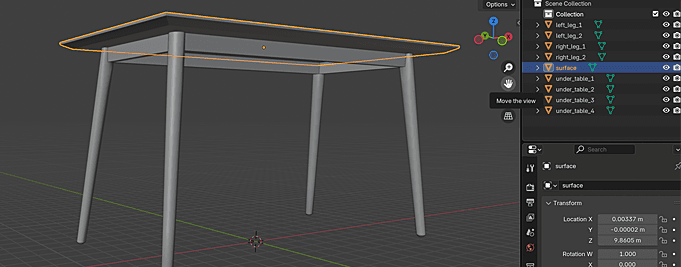
3d modelstutorialworkflow
Forberedelse av 3D-modeller for Simplio3D: En praktisk guide
Simplio3D·
En konfigurerer er bare så god som modellen under den. Du kan bygge perfekt alternativlogikk og prising på toppen av et dårlig forberedt nettverk og fortsatt ende opp med deler som ikke kan endres i farge, gravering som strekker seg over en søm, eller et produkt som endres til noe ingen kan produsere.
Å forberede en modell for Simplio3D er ikke bare å eksportere en fil. Den må være strukturert slik at konfigurereren kan adressere de riktige delene, kartlagt slik at teksturer og kundens kunstverk plasseres riktig, optimalisert slik at den kjører i en nettleser, og formatert slik at plattformen kan lese den.
Denne guiden dekker de fire trinnene som betyr noe, i den rekkefølgen de betyr noe, pluss detaljene som vanligvis oppdages for sent.
Gjør disse i rekkefølge — hver enkelt begrenser den neste.
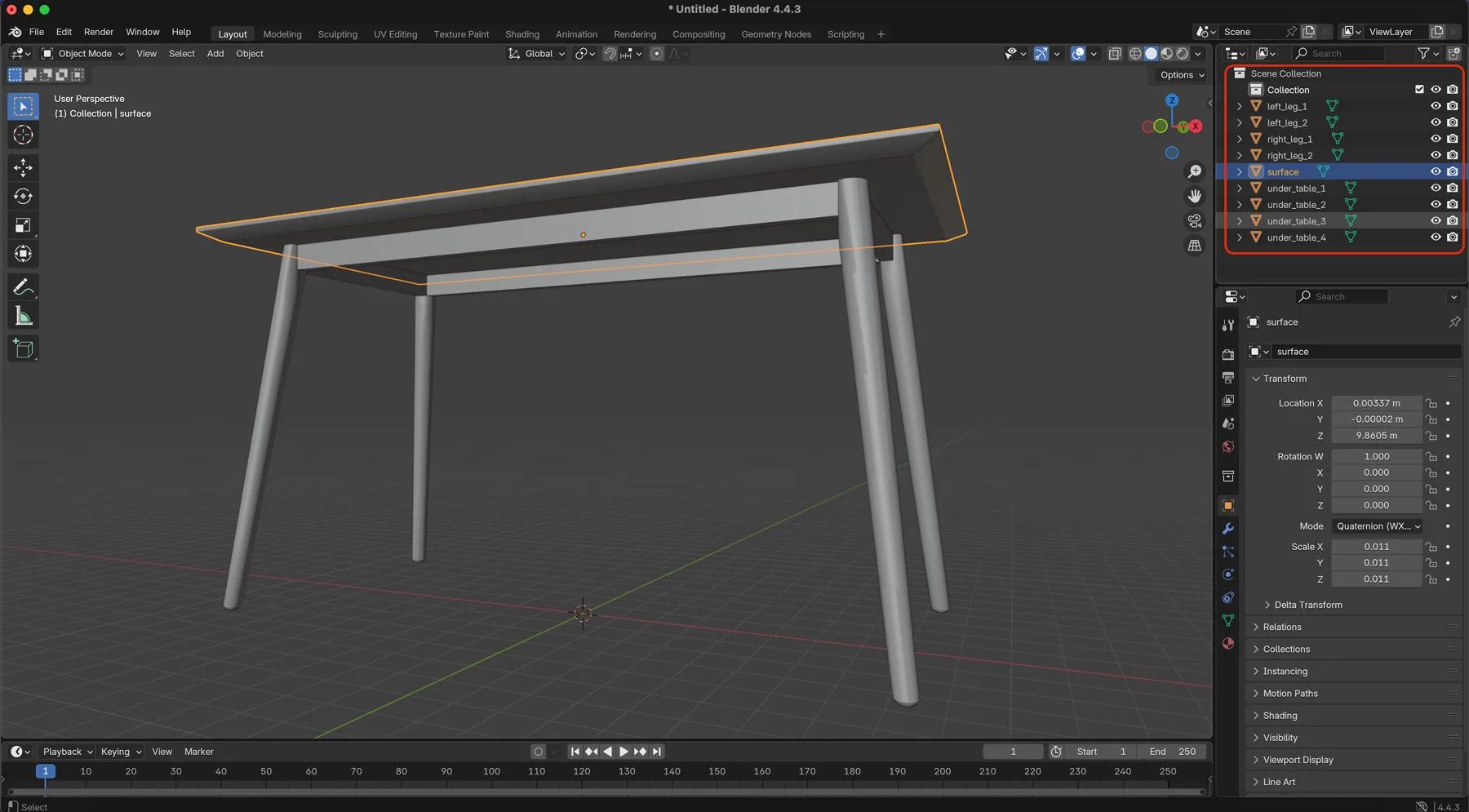
Strukturer modellen ved å navngi og skille deler logisk i 3D-redigeringsprogrammet ditt. Dette bestemmer hvordan brukerne kan samhandle med hver del: en kjøkkenkniv delt opp i "blad" og "håndtak" kan konfigureres separat; den samme kniven som en sveist mesh kan ikke. Klar navngivning gjør også oppsett av konfiguratøren betydelig raskere på komplekse produkter.
UV-kartlegging er ikke bare for teksturer. Det er det som gjør bildeopplasting og tekstgravering mulig i det hele tatt. For Opplasting og Tekstblokker må kartleggingen være kvadratisk — et 1:1 bildeforhold — ellers vil kunstverket bli forvrengt. Kartlegg med hensikt: fremhev kun områdene der brukerne faktisk interagerer, som gravering steder og bildeområder.
Modellen kjører i en nettleser, så planlegg deretter. Bruk .glb eller .gltf, som er optimalisert for nettet, eller .obj. Minimer polygoner ved å bruke LOD-teknikker, sentrer modellen ved origo (0,0,0), og unngå ikke-støttede konstruksjoner som grupper. Skulpturer i høy detalj hvis nødvendig, men eksporter en lavere oppløsningsversjon for konfigurereren.
Hvor pivotpunktet sitter bestemmer hvordan en del oppfører seg når den skaleres eller roteres. Får du dette feil, vil et omformet skap vokse i feil retning, eller en roterende komponent vil gå i bane rundt et punkt utenfor seg selv. Fiks det før opplasting i stedet for å jobbe rundt det senere.
Dette er trinnet folk undervurderer. UV-koordinater forteller renderer hvordan et flatt bilde vikles rundt en tredimensjonal overflate. Uten dem har et materiale ingen plass å sitte; med dem dårlig utført, sitter alt på feil sted.
To Simplio3D funksjoner avhenger direkte av det:
Begge trenger kvadratisk, 1:1 UV-kartlegging på målområdet. En strukket UV-øy kan produsere strukket kunstverk, og ingen mengde konfigurasjon kan fikse det i etterkant.
Det praktiske rådet er å kartlegge med hensikt. I stedet for å avvikle hele produktet jevnt, gi generøs, uforvrengt UV-plass til områdene kundene vil dekorere — graveringområdet, trykkpanelet, logoens plassering — og la resten av modellen ta det som er igjen.
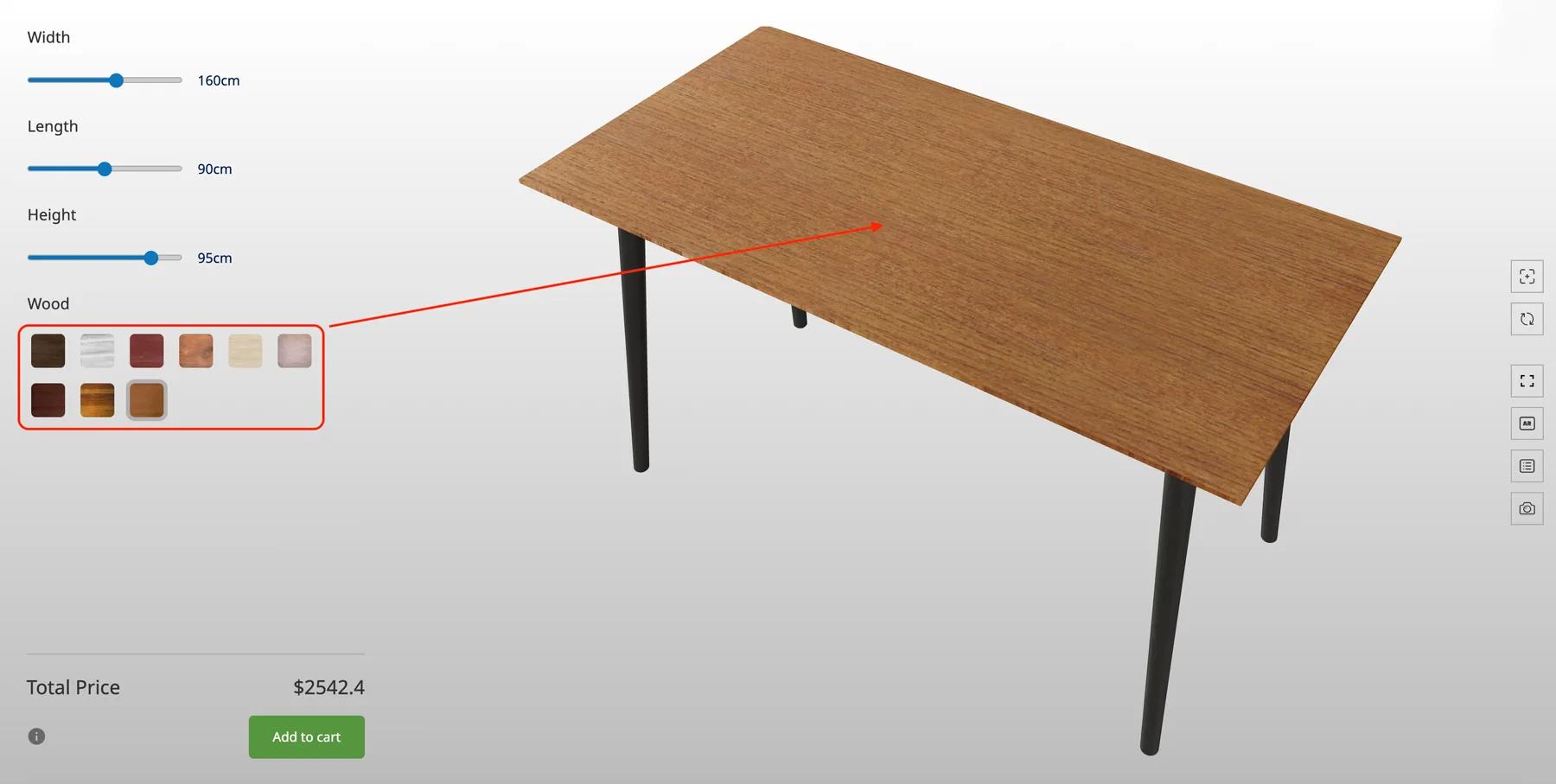
Dimensjonsdrevne produkter — bord, skap, garderober, hyller og byggelementer som vinduer, dører, skur og tak — er avhengige av Nummerinnputt alternativblokken, som skalerer modellen på X-, Y- eller Z-aksen når kunden skriver inn en verdi.
Skalering avdekker hver snarvei i en modell. To ting er viktige:
Få begge riktig før opplasting, og oppførselen ved endring er forutsigbar. Får du dem feil, vil ingen mengde konfigurasjon gjøre en 1800 mm versjon av produktet til å se ut som den 1200 mm.
Organiser 3D-eiendeler og teksturer i kategorier fra starten av. Det gjør materialene enklere å håndtere, og materialer kan deretter legges til i en konfigurerer etter kategori i stedet for én om gangen.
Orienteringsproblemer — en opp-ned eller rotert import — kan rettes direkte i Simplio3D, så en dårlig eksportakse betyr ikke en rundtur til 3D-redigereren din.
CAD-formater som .step og .stl må vanligvis konverteres før de er nyttige. Blender, Rhino og SketchUp håndterer dette; eksporter til .glb eller .gltf for best webytelse.
Skulpturer og behold detaljer i kildefilen din, og eksporter deretter en nedskalert versjon for konfiguratøren. Blenders Decimate-modifikator eller en mesh-kompressor gjør reduksjonen.
Modellversjonering lar deg bytte inn en oppdatert fil samtidig som du beholder konfigurasjonen bygget rundt den, så en produktoppdatering betyr ikke at prosjektet må bygges på nytt.
3D-modellversjonerMaterialbiblioteket leverer oppskrifter for metaller, treverk, stoffer, glass og plast. Å matche navngivningen din til dem gjør gjenbruk på tvers av en produktserie mye raskere.
MaterialprøverSimplio3D importerer flere formater; de er ikke like gode valg.
| Format | Bruk det til | Notater |
|---|---|---|
| GLB | Standardvalget for nettet | Enkelt binærfil med geometri, materialer og teksturer samlet — optimalisert for sanntidsgjengivelse |
| GLTF | Nettlevering der eiendelene forblir separate | Samme moderne pipeline som GLB med eksterne teksturfiler |
| FBX | Utveksling fra DCC-verktøy | Bredt støttet; konverter til GLB for levering der det er mulig |
| OBJ | Enkel statisk geometri | Ingen moderne materialmodell — forvent å bygge opp materialer i plattformen |
| STL | Geometri fra CAD og utskriftsarbeidsflyter | Geometri kun: ingen UV-er, ingen materialer. Trenger forberedelse før det kan konfigureres |
| DAE | Legacy utveksling | Støttet; GLB eller GLTF er å foretrekke for nytt arbeid |
| ZIP | En modell pluss dens teksturfiler | Praktisk når teksturer sendes sammen med nettet |
Gå gjennom den listen før opplasting, og mesteparten av konfigureringsoppsettet blir montering i stedet for feilsøking.
Modellforberedelse er fortsatt en håndverksoppgave — ingenting genererer et godt topologisert, korrekt pivotert nettverk fra ingenting. Men når modellen er i plattformen, kan Simplio3D generere en fungerende konfigurerer fra en produktbeskrivelse, og gi deg en startstruktur i stedet for et tomt prosjekt, og dens AI-assistent kan revidere en eksisterende konfigurerer for alternativdekning og hull i betinget logikk.
For team som administrerer store kataloger, lar MCP-serveren en assistent som Claude koble til med et avgrenset token og inspisere 3D-modeller og prosjekter direkte — nyttig for å sjekke at en batch av nylig opplastede modeller er koblet sammen konsekvent.
GLB eller GLTF der det er mulig. Begge er optimalisert for nettet; GLB pakker geometri, materialer og teksturer i en enkelt fil. OBJ, FBX, STL, DAE og ZIP-arkiver støttes også.
Nesten alltid UV-mapping. Opplasting og tekstblokker trenger kvadratisk, 1:1 UV-mapping på målområdet — en strukket UV-øy kan produsere strukket kunstverk uansett kildebilde.
Det finnes ikke et enkelt tall, fordi det avhenger av enheten. Den praktiske tilnærmingen er å beholde en høy-detalj master og eksportere en nedskalert versjon for konfigureringsverktøyet, ved å bruke LOD-teknikker for å redusere der detaljer ikke vil bli sett.
Bare de delene du ønsker å kontrollere. Alt som trenger sin egen farge, materiale, synlighetsbryter eller uavhengig skalering må være en separat, riktig pivotert del.
Ja. Orienteringen kan justeres direkte i plattformen, så en eksportakse-mismatch krever ikke en rundtur til 3D-redigeringsprogrammet ditt.
Ja. Modellversjonering erstatter 3D-filen samtidig som konfigurasjonen som er bygget rundt den, bevares.
Når modellen er klar, blir alternativer, betinget logikk og prising satt sammen visuelt i redigeringsverktøyet.
Waterloo Healthcare leverte CAD-filer som ble behandlet og eksportert til .gltf for ytelse ved rendering.
Eie en 3D produktkonfigurator for å øke salget og generere tilbud direkte fra nettstedet ditt.

What MCP connectors are and how to connect Claude, Cursor or VS Code to Simplio3D: scopes, approval for risky changes, and prompts that audit configurators.

Add a Simplio3D product configurator in Elementor with the free Shortcode widget: find your ids, build the layout, connect WooCommerce and fix common issues.

Beslutningene som avgjør om et konfiguratorprosjekt lykkes — definere kravene, velge prosjekttype, bygge alternativer, logikk og prising, og hvor AI nå gjør arbeidet.