

Materiali e finiture
Ogni finitura viene prima confrontata con la tua libreria di materiali. Se esiste un nome molto simile, la generazione si interrompe e chiede se desideri riutilizzarlo.
Builder di configuratori AI
Spiega a Simplio3D cosa vendi e la sua IA pianificherà e creerà un configuratore basato sui modelli 3D della tua libreria: materiali, opzioni, regole, un prezzo e un modulo. Potrai rivedere il piano, approvare tutto ciò che riguarda il denaro e pubblicare quando sarà pronto.
Nessuna carta di credito richiesta
Ogni finitura viene prima confrontata con la tua libreria di materiali. Se esiste un nome molto simile, la generazione si interrompe e chiede se desideri riutilizzarlo.
Le scelte che hai descritto, come la finitura della struttura o il rivestimento della seduta, vengono configurate come blocchi che i tuoi clienti utilizzeranno.
Semplici regole tra le opzioni, elencate nel piano così puoi eliminare quelle che non desideri.
Proposto con l'importo e la valuta del tuo piano. Resta in attesa della tua approvazione prima di essere applicato.
I campi del modulo di cui hai bisogno, affinché una configurazione possa arrivarti come richiesta.
Con Shopify o WooCommerce già collegati, propone il link al prodotto e la modalità di checkout, entrambi da approvare.
Scopri come gli utenti valutano Simplio3D sulle principali piattaforme di recensione software.

4.6/5

4.3/5

9.5/10
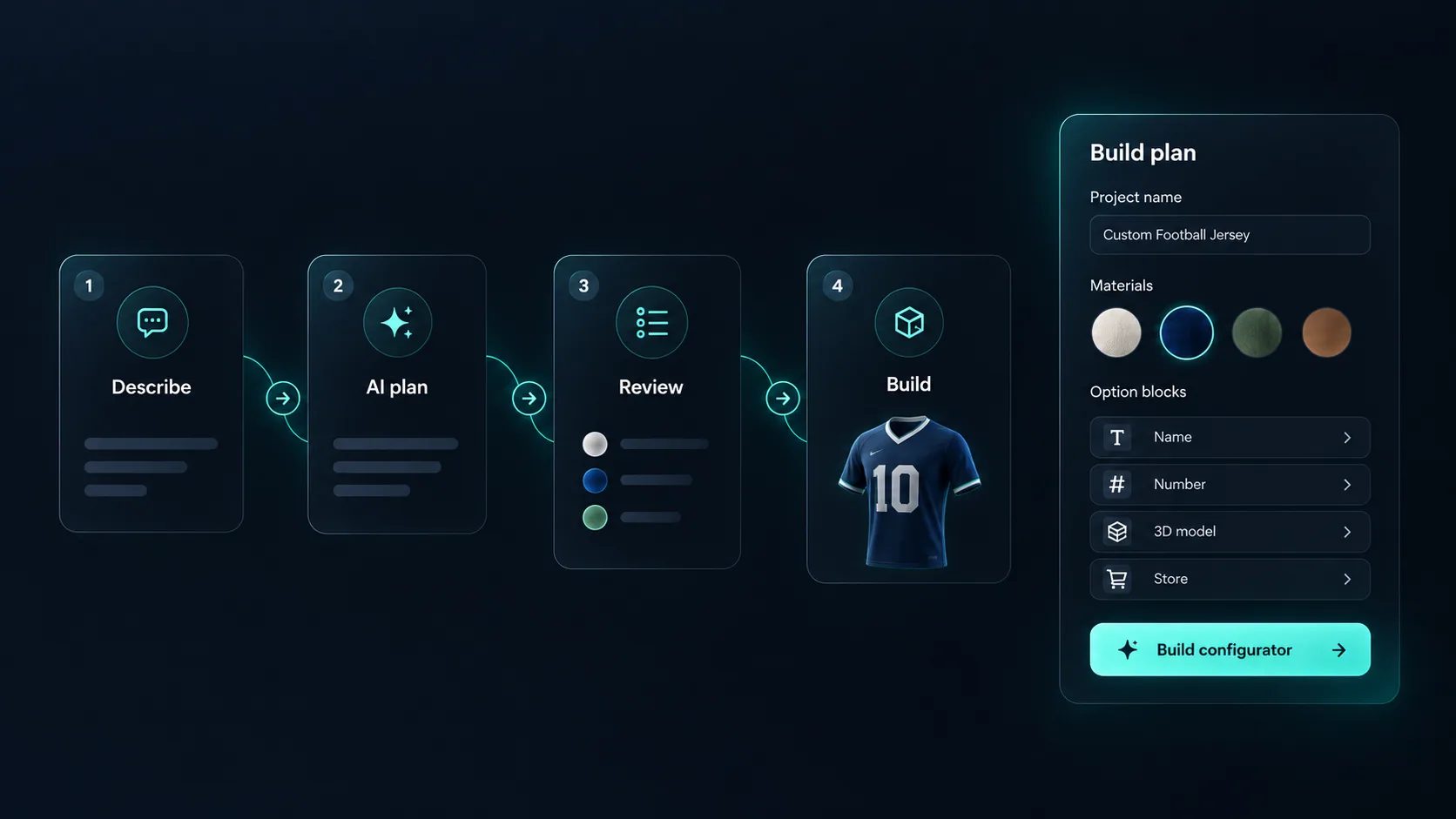
Cinque passaggi, a partire da Genera con l'AI nella pagina Progetti.
Indica cosa stai vendendo, ad esempio «un configuratore di poltrone lounge con strutture in rovere, noce e nero e seduta in tessuto o pelle».
Il pannello del piano Build si completa mentre parli: nome e tipo di progetto, modelli 3D, materiali, blocchi di opzioni, regole, prezzi, modulo e checkout del negozio. Rimuovi tutto ciò che non desideri.
Se un modello o una texture non è ancora nella tua libreria, caricalo dalla stessa finestra di dialogo. Verrà aggiunto alla tua normale libreria Assets.
Una checklist spunta ogni passaggio. Si ferma quando ha bisogno di una tua risposta e di nuovo per ogni modifica che richiede approvazione.
Apri la bozza nell'editor per confermare il targeting 3D e modificare varianti e prezzi. Continua manualmente oppure chiedi all'assistente AI.
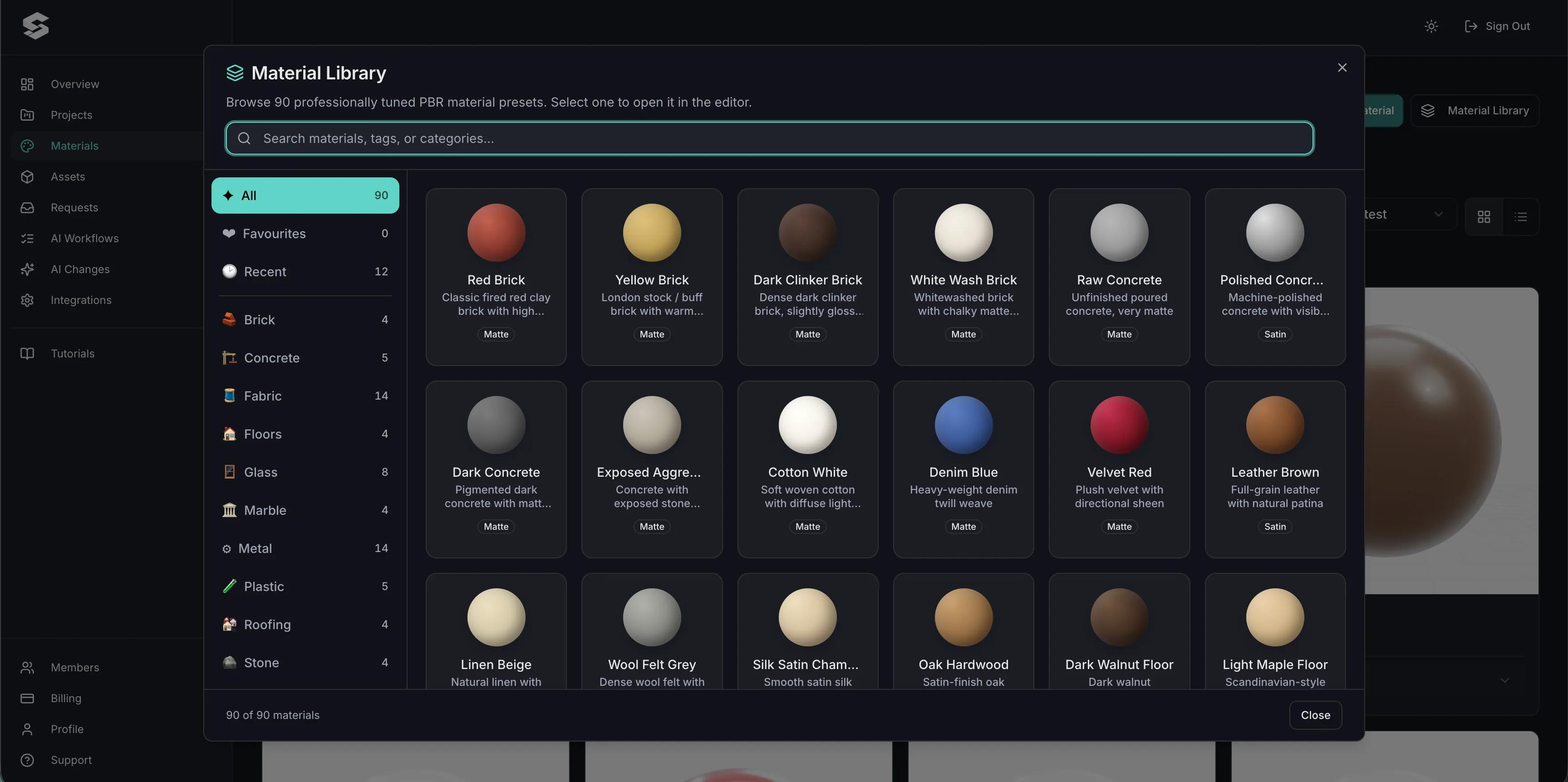
L'IA lavora con i modelli, le texture e la grafica già presenti nella tua libreria. Se manca un modello, lo segnala e propone di caricarlo, anziché allegare qualcosa di non pertinente. Per un modello che non possiedi ancora, puoi caricare i tuoi file oppure importarene uno gratuito da una libreria online come Poly Haven, Sketchfab o lo Smithsonian.
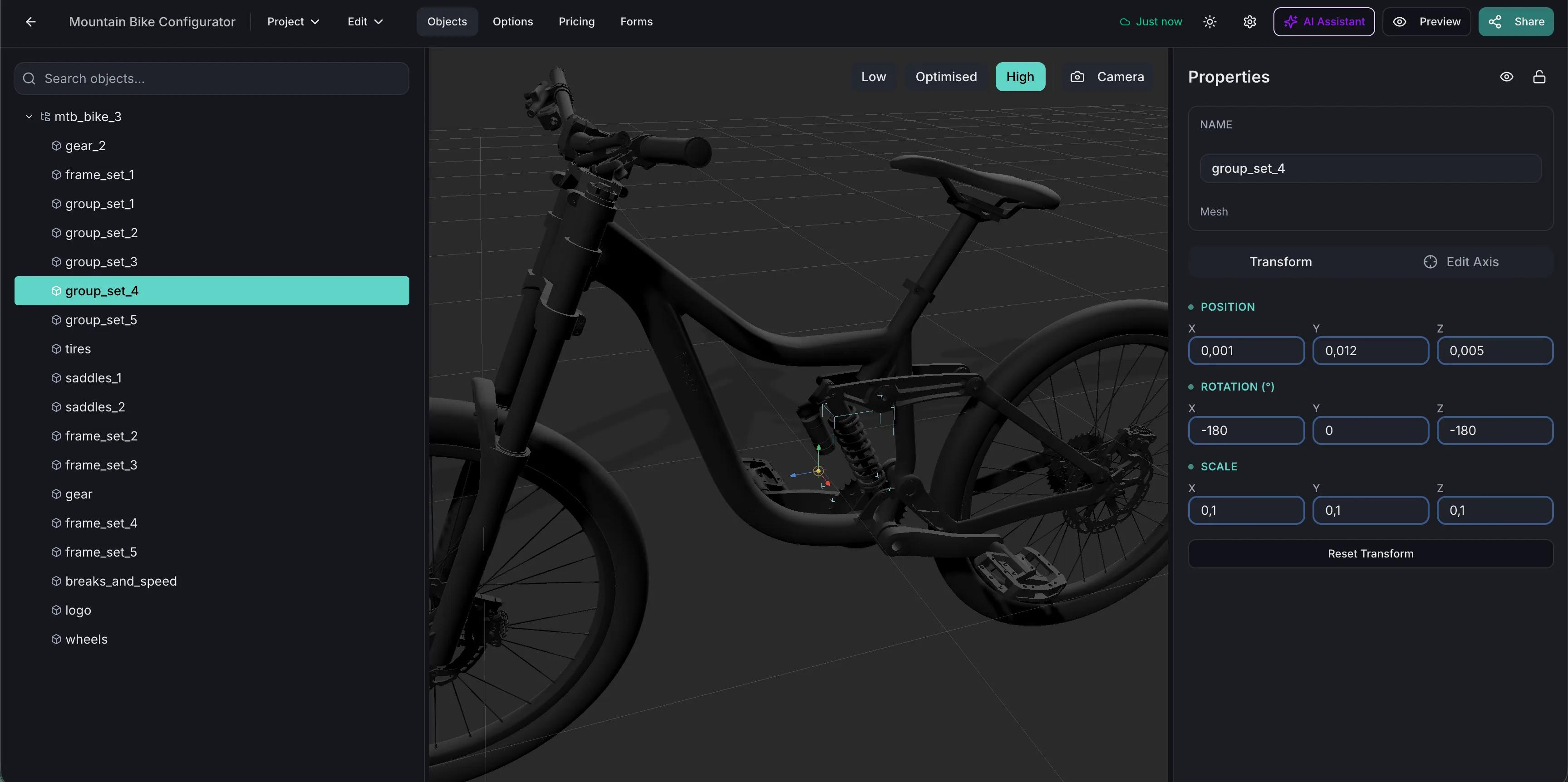
All'interno di un progetto, l'assistente legge i tuoi blocchi, le regole e persino i nomi delle parti nel file 3D. Chiedigli di “aggiungere un'opzione di dimensione” o di “verificare questo configuratore”: la verifica ti fornirà un punteggio di integrità con ogni problema rilevato, suddiviso tra correzioni sicure e decisioni che spettano a te. Le modifiche sensibili attendono la tua conferma con Applica e la maggior parte delle modifiche può essere annullata.
Il piano è tuo da modificare e le tue modifiche prevalgono sui suggerimenti dell'assistente.
| Fase | L'AI | Tu |
|---|---|---|
| Progetto e modelli 3D | Pianifica il progetto in base ai modelli della tua libreria | Aggiungi qualsiasi modello mancante |
| Materiali | Riutilizza ciò che riconosce e crea il resto | Scegli quando esiste già un materiale simile |
| Opzioni e regole | Crea i blocchi e le regole per mostrare o nascondere gli elementi nel progetto | Conferma il targeting 3D nell'editor |
| Prezzo base | Propone l'importo e la valuta | Applica o rifiuta |
| Memorizza il link al prodotto del negozio e la modalità di pagamento | Li propone se un negozio è già collegato | Applica o rifiuta e collega il negozio autonomamente |
| Configurazione modulare | Collega i moduli e crea materiali e prezzi | Completa a mano le varianti dei moduli e aggancia i lati |
| Pubblicazione | Mai | Attiva la condivisione quando è pronto |
Collega Claude, Cursor o VS Code tramite MCP. Una connessione inizia in sola lettura, l'accesso in scrittura viene abilitato per ciascuna area e le modifiche ad alto rischio diventano sempre e solo proposte da applicare nella dashboard.
Guida MCP al configuratore di prodottoIl plugin Simplio3D per Claude aggiunge il connettore e sette competenze, consentendo a Claude di creare un progetto a partire da un brief, verificarlo e controllare che sia pronto per la pubblicazione.
Tutorial del plugin ClaudeQuesti configuratori sono stati realizzati manualmente, senza il builder AI. Mostrano cosa può fare la piattaforma una volta perfezionato un progetto: una gamma di sedie basata su un'unica libreria di materiali, un carrello gestito dal proprio team e una tenda con un'area di progettazione su ogni pannello.
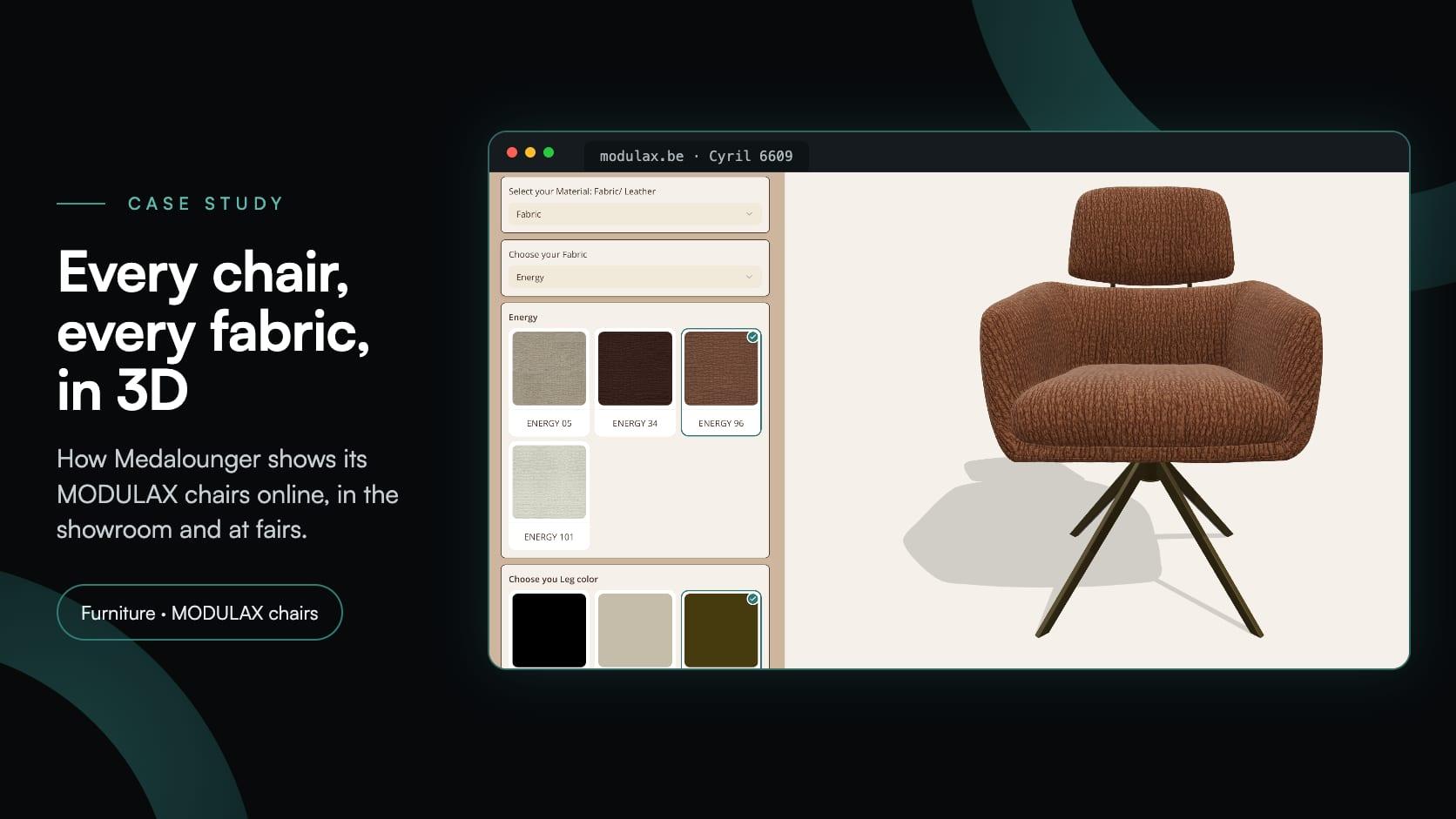
Medalounger
Medalounger, produttore belga di mobili MODULAX, ha realizzato 51 configuratori di sedie basati su un'unica libreria di 161 materiali, per il proprio sito web, showroom e stand alle fiere del mobile.
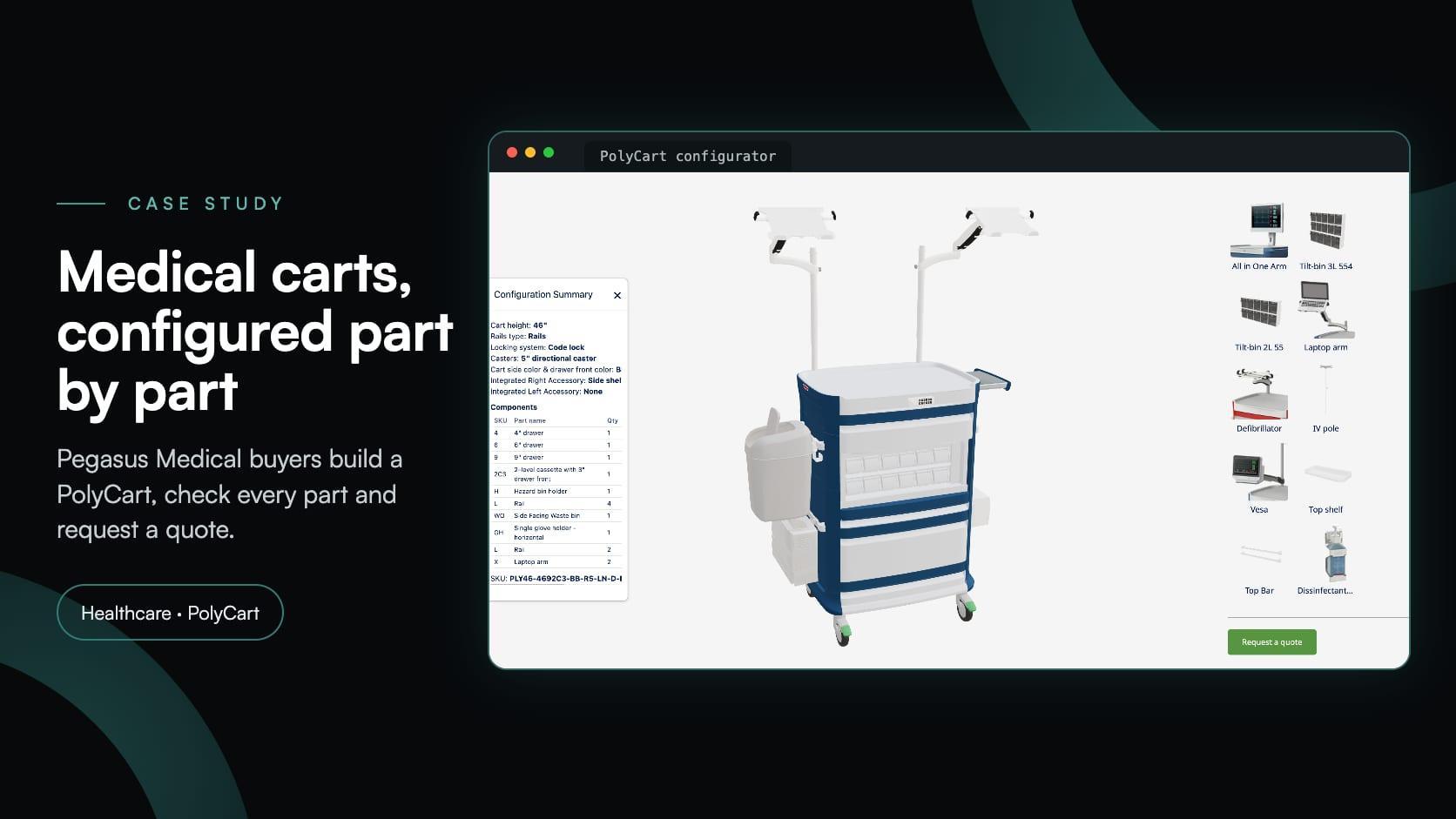
Pegasus Medical
Pegasus Medical desiderava consentire agli acquirenti di configurare in 3D i carrelli medicali PolyCart e richiedere un preventivo, senza dover pagare per software personalizzato. Simplio3D ha contribuito all'implementazione; ora il loro team lo gestisce autonomamente.
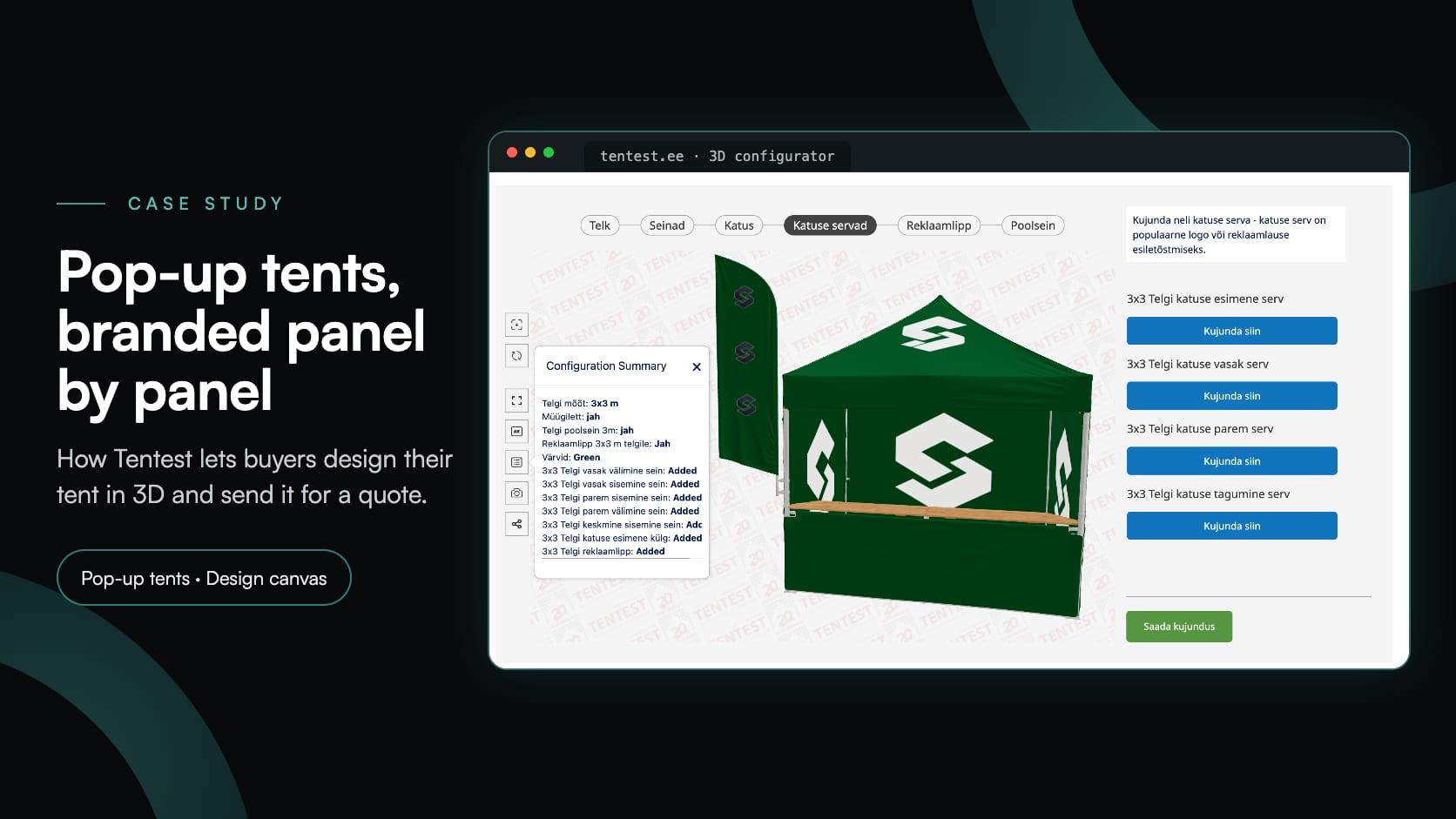
Tentest
Tentest, produttore estone di gazebo pop-up del Gruppo Scandipro, ha realizzato il proprio configuratore 3D: sei dimensioni di gazebo, un’area di progettazione con caricamento del logo su ogni pannello, AR e una richiesta di preventivo.
Qui si intende un configuratore realizzato con l’aiuto dell’AI. Descrivi il prodotto e l’AI pianifica e crea il progetto: materiali, blocchi di opzioni, regole, un prezzo e un modulo. I clienti che lo utilizzano vedono un normale configuratore.
No. Può utilizzare solo le risorse già presenti nella tua libreria e leggere i relativi nomi delle parti. Puoi caricare il tuo modello, importarne uno gratuito da una libreria online oppure iniziare dalla 3D Model Library.
No, e non è pensato per esserlo. È una prima bozza: la struttura è già impostata e puoi rivederla e perfezionarla prima che i clienti la vedano. Nulla viene pubblicato finché non attivi personalmente la condivisione.
No. Il prezzo base, il link al prodotto del negozio e la modalità di checkout richiedono ciascuno la tua approvazione. Nell’assistente AI e negli strumenti AI collegati, prezzi, SKU, eliminazioni e modifiche in blocco diventano proposte che puoi applicare.
Genera con l'AI: l'assistente AI e le connessioni AI sono disponibili in tutti i piani a pagamento, incluso Starter, e nella prova Pro di 30 giorni. I progetti modulari non sono disponibili su Starter.
Sì, se il negozio è già connesso: può cercare i tuoi prodotti e proporre il collegamento. Non può connettere un negozio per te né leggere le credenziali del negozio. Questo rimane sotto il tuo controllo, nella Dashboard → Integrazioni o nell'area di amministrazione di Shopify.
La documentazione fornisce istruzioni di configurazione passo dopo passo per Claude, Claude Desktop, Claude Code, Cursor e VS Code con GitHub Copilot. Tutto ciò che uno strumento connesso legge viene inviato al provider AI di quello strumento, quindi concedi solo l'accesso di cui ha bisogno.
L'editor in cui si apre la bozza: blocchi di opzioni, logica condizionale e prezzi che puoi modificare manualmente.
Che cos'è un configuratore di prodotto, come funziona e dove viene utilizzato.
Le decisioni in ordine, dai requisiti al lancio, e dove l'AI può aiutare.
Guide, tutorial e notizie dal team di Simplio3D.
Simplio3D è incluso nel rapporto Gartner Innovation Insight per la Configurazione Visiva
Nel rapporto Innovation Insight per la Configurazione Visiva del 2020, Simplio3D è incluso per la prima volta nella lista dei fornitori di configurazione visiva come fornitore di soluzioni software per la configurazione dei prodotti.
MCP Configuratore di prodotto: collega Claude, Cursor e VS Code a Simplio3D
I connettori MCP consentono a Claude, Cursor o VS Code di lavorare con i tuoi progetti reali di Simplio3D. Scopri cosa può leggere e modificare un agente connesso, come funziona l'approvazione e come collegarne uno.
Come utilizzare il plugin Simplio3D WordPress in Elementor
Inserisci in Elementor il visualizzatore Simplio3D, le opzioni, il prezzo, il riepilogo e il pulsante Aggiungi al carrello con il widget Shortcode gratuito: trova i tuoi ID, crea il layout e collega WooCommerce.
Alternative a Zakeke nel 2026: confronto tra 7 configuratori di prodotto
Cerchi un'alternativa a Zakeke? Scopri cosa offre oggi Zakeke, quando conviene restare e il confronto tra sette alternative in base a 3D, regole, negozi e prezzi pubblicati.
Le 10 migliori software di configurazione prodotto nel 2026 (Confronto pro e contro)
Un confronto pratico di dieci piattaforme di configurazione prodotto — per cosa sono realmente progettate, come differiscono nella visualizzazione, nella logica dei prezzi e nell'integrazione, e come fare una selezione senza perdere tempo.
Possiedi un configuratore di prodotto 3D per aumentare le vendite e generare proposte direttamente dal tuo sito web.


