

Torna agli studi di caso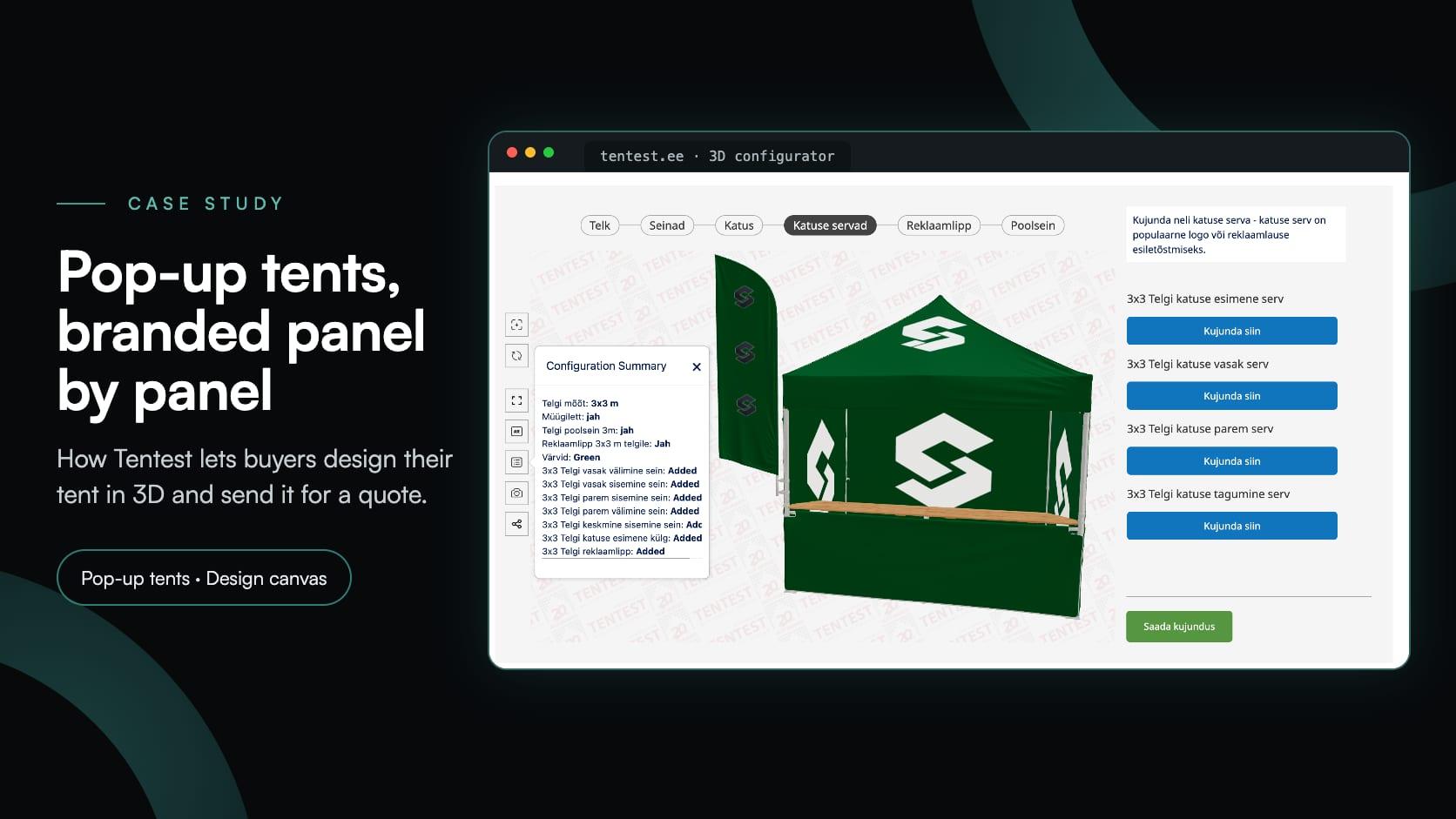
Building productsbuilding productstentsquotingarpersonalisation
Tentest: un configuratore di gazebo pop-up 3D con area di progettazione su ogni pannello
Tentest·
Tentest Trade OÜ produce e fornisce tende pieghevoli, ombrelloni, tende da sole e capannoni in PVC dal 2002 e si descrive come la più grande azienda del settore in Estonia. Il suo personale assembla e controlla i prodotti presso la sede di Peetri, alle porte di Tallinn, e fa parte di Scandipro Group, che riunisce aziende e rivenditori in Estonia, Finlandia, Svezia e Lettonia sotto il marchio Scandipro. Tentest stampa anche le proprie tende: il logo, i colori e il messaggio del cliente, tramite trasferimento termico per loghi e testi più piccoli oppure in digitale sull’intero tessuto, dal tetto alle pareti.
Nel 2025, Tentest ha aggiunto un configuratore di tende pieghevoli a tentest.ee, dove gli acquirenti progettano autonomamente la tenda stampata in 3D e la inviano per un preventivo. Il team interno di Tentest ha realizzato tutto in Simplio3D: le tende in sei dimensioni, le regole tra le relative opzioni, una tela di progettazione con caricamento immagini su ogni pannello stampabile, una vista in realtà aumentata e il modulo di richiesta preventivo. Il tutto è stato pubblicato sul sito web senza alcuna integrazione.
| Elemento | Dettagli |
|---|---|
| Cliente | Tentest Trade OÜ di Peetri, vicino a Tallinn, Estonia: gazebo pieghevoli, ombrelloni, tende da sole e capannoni in PVC dal 2002, parte di Scandipro Group |
| Sito web | tentest.ee, un sito WordPress in estone e inglese |
| Configuratore | Gazebo pop-up stampati in sei dimensioni, da 3 × 3 m a 4 × 8 m, con fino a sedici pannelli da progettare |
| Realizzato da | Il team interno di Tentest, in Simplio3D: le tende 3D, le opzioni, le regole, le aree di progettazione e il modulo di preventivo |
| Integrazione | Nessuna. Il configuratore è incorporato in una pagina e si conclude con una richiesta di preventivo |
| Online dal | 2025, sulla propria pagina di tentest.ee |
| Cosa vede l’acquirente | La tenda in 3D, un’area di progettazione per ogni pannello stampabile, una vista AR e un pulsante Saada kujundus (invia il design) |
Una tenda stampata è realizzata per un singolo cliente. Gli acquirenti dovevano vedere il proprio logo e i propri colori sulla tenda prima di richiedere un preventivo.
Le pareti interne ed esterne, ogni lato del tetto, i bordi del tetto, la bandiera pubblicitaria e la mezza parete possono tutti essere stampati, quindi ciascuno necessitava di un proprio design.
Tende da 3 × 3 m a 4 × 8 m, ciascuna con i propri pannelli e solo gli accessori disponibili per quella dimensione, come un bancone vendita.
I clienti forniscono i propri loghi e slogan, quindi il configuratore doveva accettare immagini caricate e testo libero, non solo scelte da un elenco.
I designer di Tentest esaminano ogni design prima di formulare un preventivo, quindi ogni richiesta doveva includere il progetto completo e i dati di contatto dell’acquirente.
Uno strumento che il team di Tentest potesse creare e modificare in autonomia, senza un progetto di sviluppo o un’integrazione da mantenere.
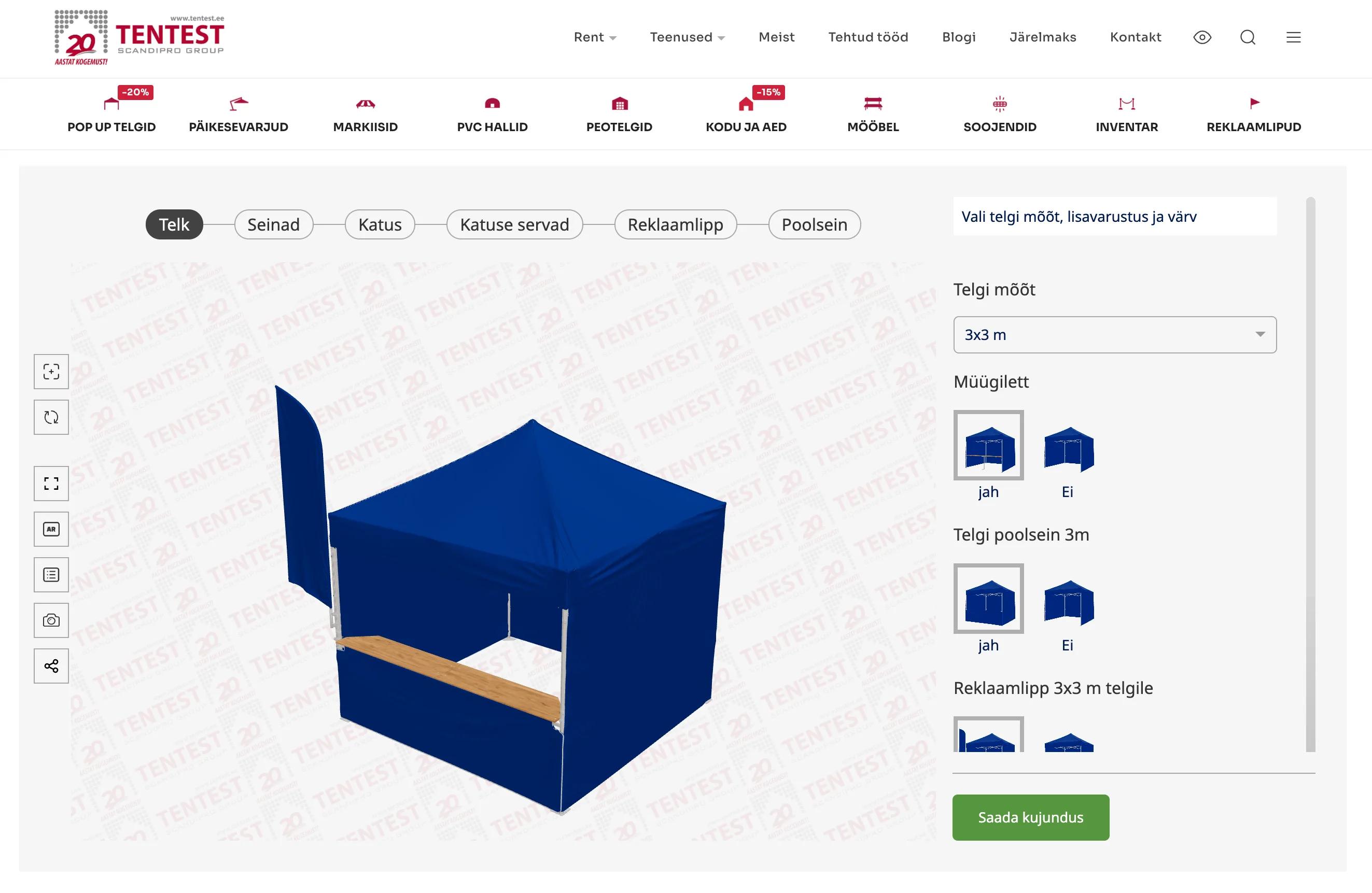
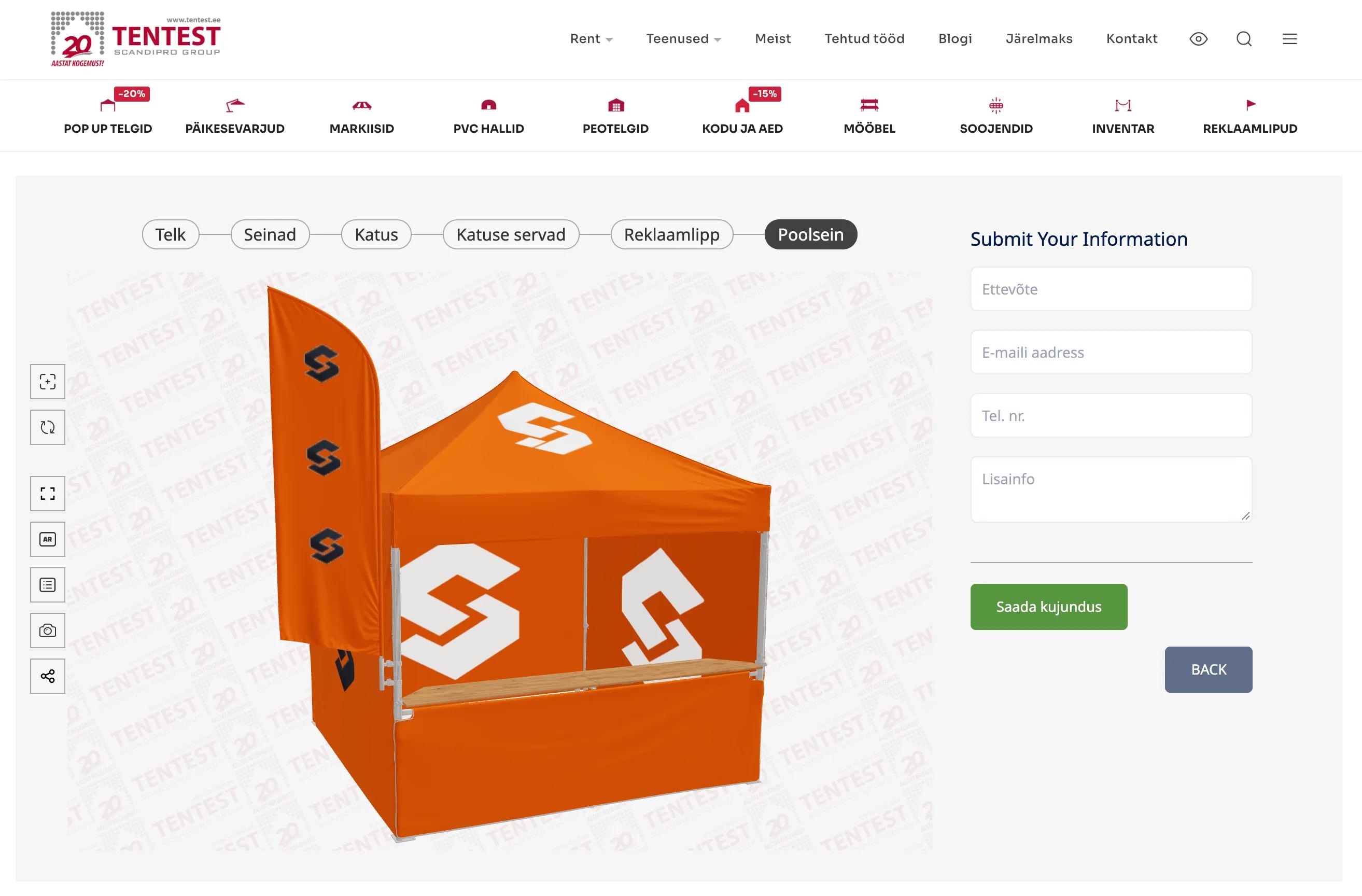
Il configuratore ha una pagina dedicata su tentest.ee, con una guida in quattro passaggi: progettare la tenda, inviare il progetto, chiedere a Tentest se qualcosa non è chiaro e guardare la guida video. Anche la pagina di Tentest sulle tende pubblicitarie stampate rimanda al configuratore. Il configuratore è in estone e nella parte superiore della vista 3D sono presenti sei passaggi: Telk (tenda), Seinad (pareti), Katus (tetto), Katuse servad (bordi del tetto), Reklaamlipp (bandiera pubblicitaria) e Poolsein (mezza parete). Una breve nota sopra le opzioni spiega ogni passaggio.
Il primo passaggio configura la tenda. Un menu a discesa offre sei dimensioni, da 3 × 3 m a 4 × 8 m, e il modello 3D si adatta di conseguenza. Le opzioni illustrate aggiungono o rimuovono un bancone vendita, una mezza parete e una bandiera pubblicitaria, mentre il modello mostra o nasconde ciascun elemento in base alla selezione. Otto campioni coprono blu, verde, giallo, arancione, grigio, bianco, nero e rosso; una ruota dei colori apre un selettore per qualsiasi altro colore, fino al relativo codice esadecimale.
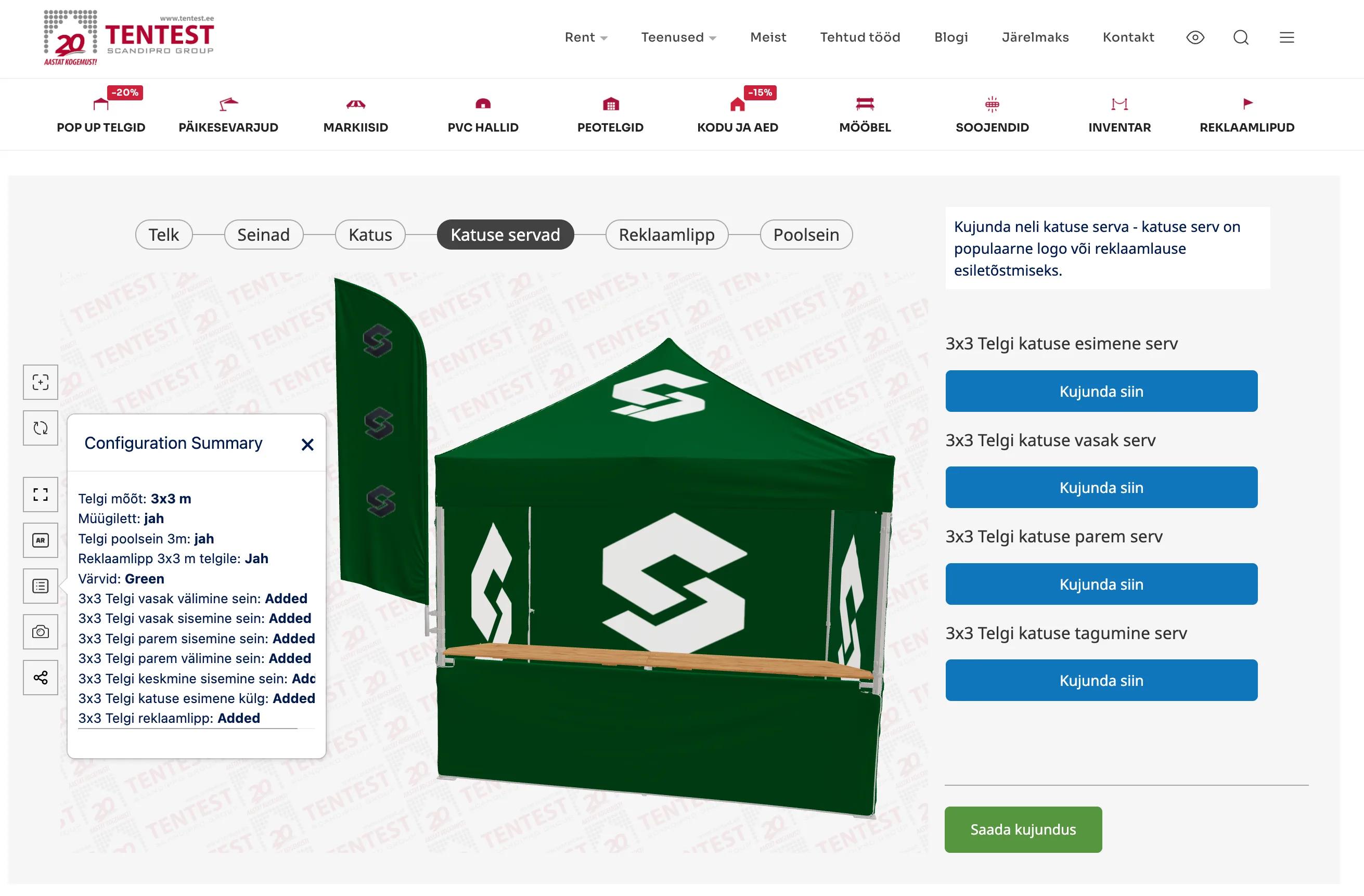
I cinque passaggi successivi riguardano la stampa. Ogni parte stampabile della tenda ha il proprio pulsante Kujunda siin (progetta qui): le pareti sinistra, destra e posteriore, interne ed esterne; i quattro lati del tetto; i quattro bordi del tetto, che la nota del configuratore indica come luogo ideale per un logo o uno slogan; la bandiera; e la mezza parete.
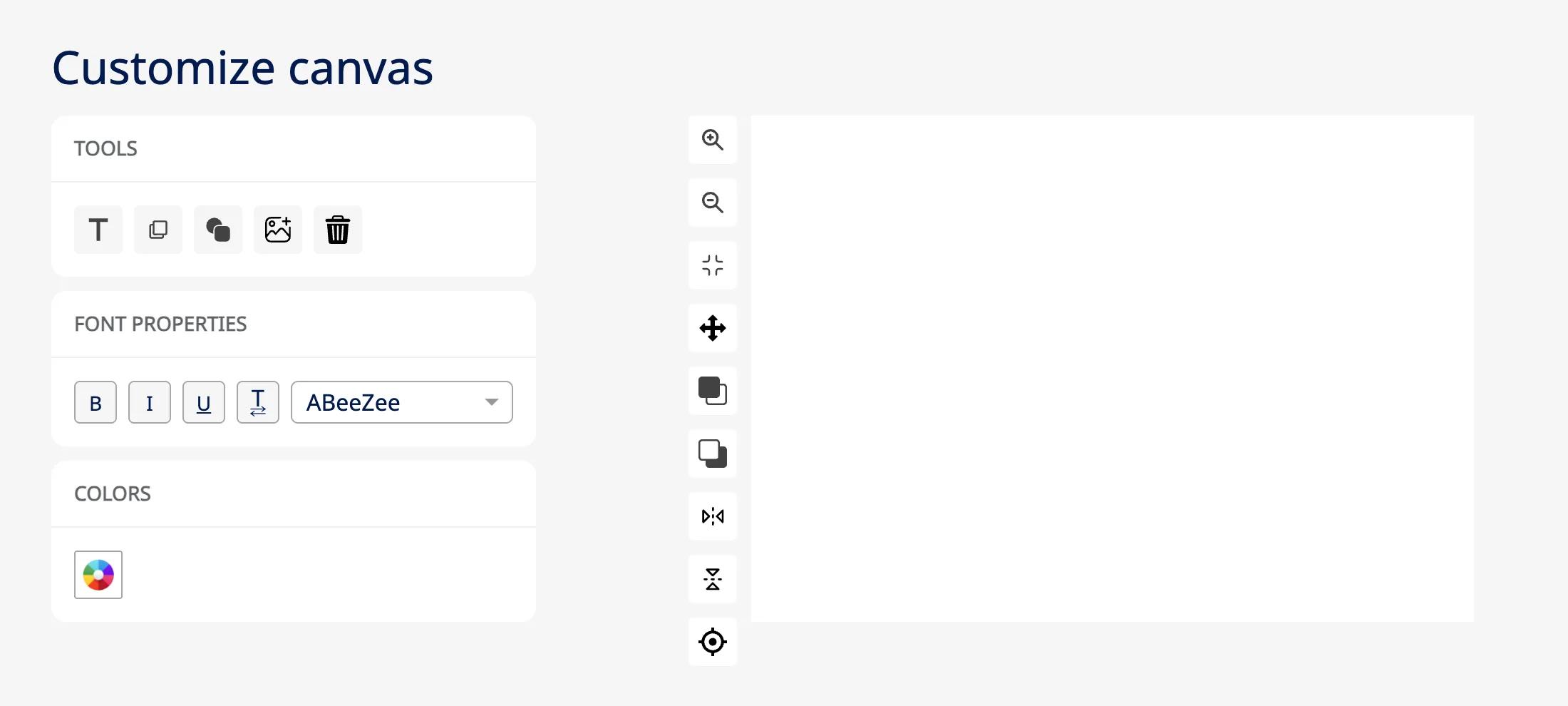
Ogni pulsante Kujunda siin apre lo stesso editor, Personalizza tela, disposto secondo la forma del relativo pannello: una striscia lunga per un bordo del tetto, un grande rettangolo per una parete. Tentest ha aggiunto una di queste tele a ogni parte stampabile della tenda, per un totale fino a sedici tele per singola tenda.
Premendo OK, il progetto viene applicato alla tenda in 3D. Il riepilogo della configurazione elenca quindi ogni pannello con un progetto come Aggiunto, così l’acquirente può verificare che non manchi nulla prima dell’invio.
La logica condizionale mantiene il configuratore allineato a ciò che Tentest produce. La dimensione della tenda determina quali opzioni vengono visualizzate:
Scegliendo un’altra dimensione, le opzioni non compatibili vengono nascoste, mentre i pannelli da progettare passano a quelli della nuova dimensione. Tornando a 3 × 3 m, ricompaiono il bancone e la mezza parete. Le opzioni sì/no funzionano anche sul modello: disattivando il bancone, la mezza parete o la bandiera, la relativa parte della tenda viene nascosta in 3D.
Sei fasi, nell'ordine in cui il configuratore le mostra. La dimensione scelta nella prima fase determina i pannelli nelle successive.
| Fase | Cosa sceglie l’acquirente |
|---|---|
| Telk (tenda) | Dimensioni: 3 × 3, 3 × 4,5, 3 × 6, 4 × 4, 4 × 6 o 4 × 8 m. Opzioni extra, ciascuna selezionabile o meno: bancone vendita (3 × 3 m), mezza parete (3 × 3 e 4 × 4 m) e bandiera pubblicitaria (tutte le dimensioni). Colore: blu, verde, giallo, arancione, grigio, bianco, nero o rosso, oppure qualsiasi colore dal selettore |
| Seinad (pareti) | Un design per ciascuno dei sei pannelli delle pareti: sinistro, destro e posteriore, interno ed esterno |
| Katus (tetto) | Un design per ciascun lato del tetto: anteriore, sinistro, destro e posteriore |
| Bordi del tetto (roof edges) | Un design per ciascuno dei quattro bordi del tetto, uno spazio molto apprezzato per inserire un logo o uno slogan |
| Bandiera pubblicitaria (flag) | Un design per la bandiera pubblicitaria della dimensione selezionata |
| Parete laterale (half wall) | Un design per la parete laterale, per le tende da 3 × 3 m e 4 × 4 m |
Una barra degli strumenti accanto alla vista 3D contiene gli strumenti di visualizzazione: reimpostare la fotocamera, ricominciare, schermo intero, riepilogo della configurazione, screenshot, link di condivisione e AR. Su computer, il pulsante AR mostra un codice QR. Scansionandolo con un telefono, si apre la tenda configurata in realtà aumentata, consentendo all’acquirente di vederla sul posto prima di inviare il progetto. Maggiori informazioni su AR e sulla condivisione: il visualizzatore di prodotti 3D.
Nella fase Telk (tenda), scegli una delle sei dimensioni, aggiungi o rimuovi il banco vendita, la parete bassa e la bandiera, se previsti per quella dimensione, e seleziona un colore.
Premi Kujunda siin (progetta qui) su qualsiasi parete, lato del tetto, bordo del tetto, bandiera o parete bassa. Aggiungi testo, forme e un logo caricato nell'area di lavoro, quindi premi OK.
Ruota la tenda per vedere ogni lato. Il riepilogo elenca ogni pannello progettato come Aggiunto e il pulsante AR mostra la tenda su un telefono.
Saada kujundus (invia il design) apre un breve modulo: azienda ed e-mail, con numero di telefono e note, se necessario.
I designer di Tentest verificano il progetto e rispondono con un preventivo.
Il configuratore di Tentest non mostra prezzi e non prevede il checkout. Ogni tenda stampata viene verificata dai designer di Tentest prima della definizione del prezzo, quindi l’ultimo passaggio è una richiesta. Saada kujundus (invia il progetto) apre un breve modulo, Invia le tue informazioni, che richiede il nome dell’azienda e un indirizzo email, con numero di telefono e informazioni aggiuntive facoltativi. La richiesta arriva a Tentest con la configurazione della tenda e il relativo progetto; i designer di Tentest lo verificano e inviano un preventivo. Se qualcosa non è chiaro, la pagina invita gli acquirenti a scrivere, chiamare o visitare lo showroom.
Questa scelta ha anche mantenuto semplice la realizzazione. Non c’è alcun negozio da collegare né plugin da installare: il configuratore è incorporato in una pagina WordPress su tentest.ee e la versione inglese della pagina mostra lo stesso configuratore.
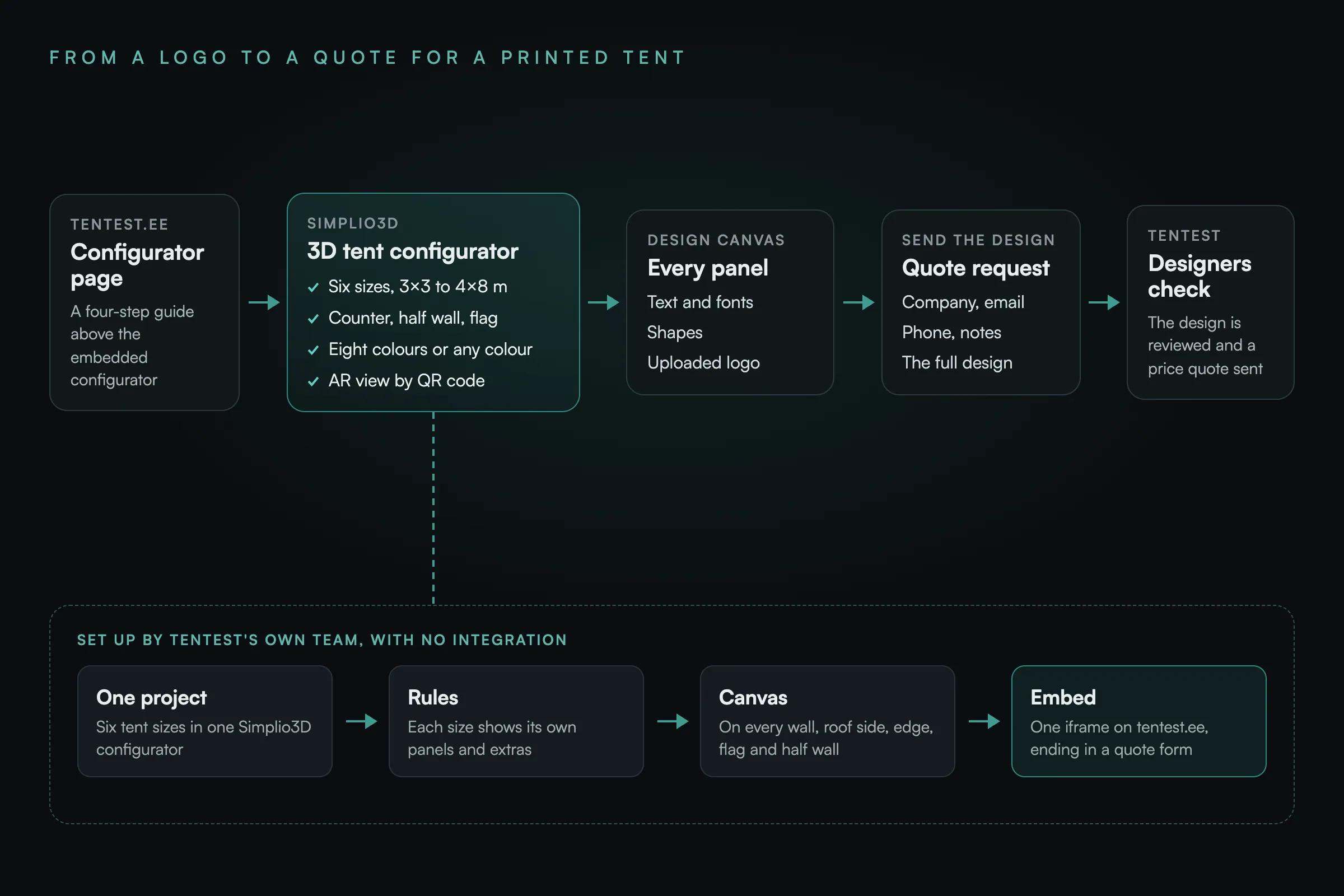
I clienti inseriscono il proprio logo, testo e colori su qualsiasi pannello e visualizzano la tenda finita in 3D, o in AR, prima di richiedere un preventivo.
Ogni richiesta arriva a Tentest con le dimensioni della tenda, gli accessori, il colore e il progetto di ogni pannello, pronti per essere verificati e preventivati dai suoi progettisti.
Tentest lo ha realizzato senza sviluppatori, quindi modificare una dimensione, un colore o un pannello stampabile è completamente nelle sue mani.
Ho configurato personalmente l'intero configuratore: le sei dimensioni delle tende, i colori, un'area di progettazione su ogni pannello e il modulo di preventivo finale. Ora i clienti possono caricare il proprio logo, applicarlo al tetto, alle pareti o alla bandiera e visualizzare la tenda finita in 3D, persino in realtà aumentata, prima di inviarci la richiesta. Per un'azienda delle nostre dimensioni era conveniente e, ogni volta che avevo una domanda tecnica, il team di supporto di Simplio3D è stato rapido e davvero disponibile. I progetti che riceviamo sono già pronti, così i nostri progettisti possono verificarli e preparare il preventivo.
Uno strumento 3D in cui l’acquirente sceglie dimensioni, accessori e colore di un gazebo pieghevole, progetta i pannelli stampati e poi ordina il gazebo o richiede un preventivo. Quello di Tentest funziona nel browser su tentest.ee e si conclude con una richiesta di preventivo.
No. Il team di Tentest ha creato il configuratore in Simplio3D e lo ha incorporato nel proprio sito WordPress. Poiché si conclude con una richiesta di preventivo, non c’è alcun negozio online o checkout da collegare.
Sì. L’area di progettazione su ogni pannello include uno strumento di caricamento per immagini come i loghi, oltre al testo con una selezione di font, forme, colori e livelli.
Con una logica condizionale legata alle dimensioni del gazebo. Il bancone di vendita appare solo per il gazebo da 3 × 3 m e la mezza parete solo per i modelli da 3 × 3 m e 4 × 4 m; inoltre, le pareti, i lati del tetto e i bordi del tetto da progettare corrispondono sempre alle dimensioni selezionate. Disattivando un elemento aggiuntivo, questo viene nascosto anche nel modello 3D.
Sì. Su computer, il pulsante AR visualizza un codice QR e, scansionandolo con uno smartphone, si apre il gazebo configurato in realtà aumentata.
Ogni gazebo stampato viene verificato dai designer di Tentest prima della definizione del prezzo. Il configuratore raccoglie il progetto e i dati dell’acquirente, quindi Tentest invia un preventivo.
Nessun elemento di questa sezione fa parte del configuratore Tentest descritto sopra, che utilizza la versione precedente di Simplio3D. Per un produttore di tende che inizia oggi:
Come Iberica Stone permette agli acquirenti di esplorare un tavolo in pietra di alta gamma in 3D e AR, per poi richiedere un preventivo.
Come Fill it Forward consente ai clienti di personalizzare borracce riutilizzabili in 3D, con gli ordini che confluiscono nel suo ERP.
Luce, lunghezza, altezza, rivestimento e aperture, con prezzo calcolato in base alle scelte del cliente.
Possiedi un configuratore di prodotto 3D per aumentare le vendite e generare proposte direttamente dal tuo sito web.
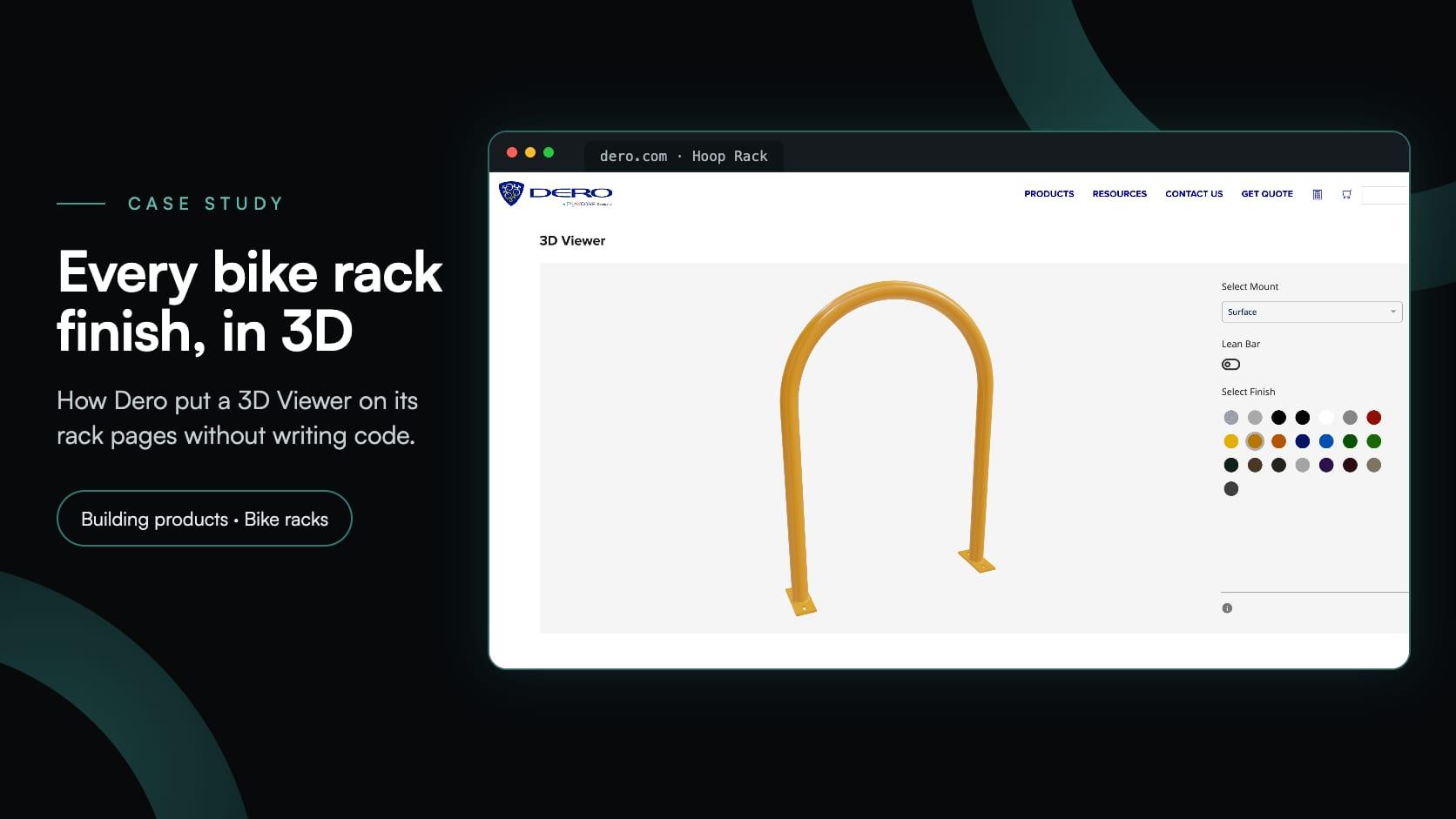
Dero, un’azienda PlayCore, ha aggiunto un visualizzatore 3D a sette pagine di rastrelliere per biciclette: i visitatori scelgono un supporto, aggiungono una barra di appoggio e provano 22 finiture in 3D. Nessun carrello, nessun modulo e nessun codice necessario per integrarlo.
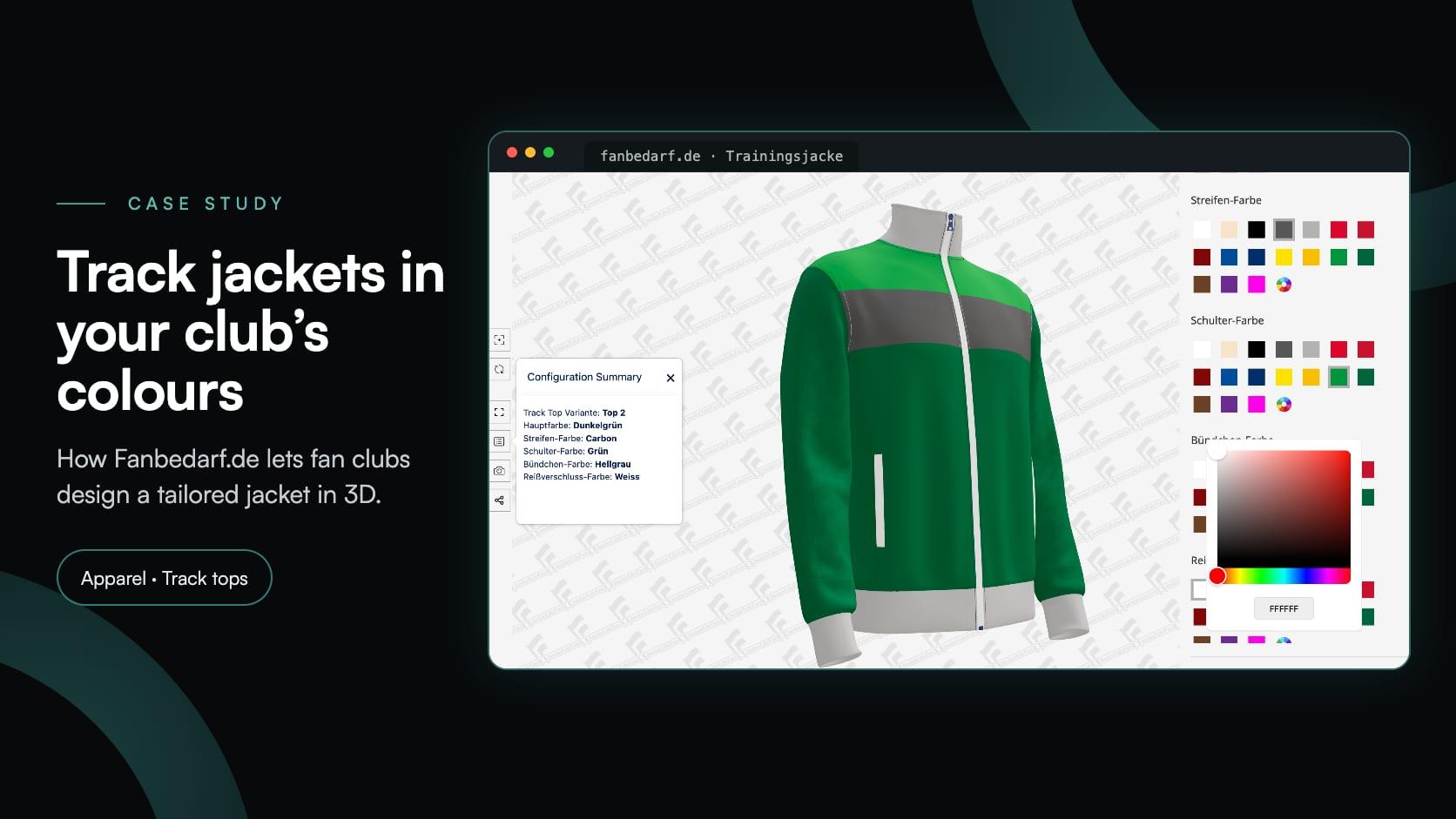
Fanbedarf.de, un laboratorio di abbigliamento per club di Norimberga, ha aggiunto un configuratore 3D di giacche: quattro modelli di felpe da tuta, 17 colori di tessuto per ogni parte della giacca e una richiesta senza impegno.
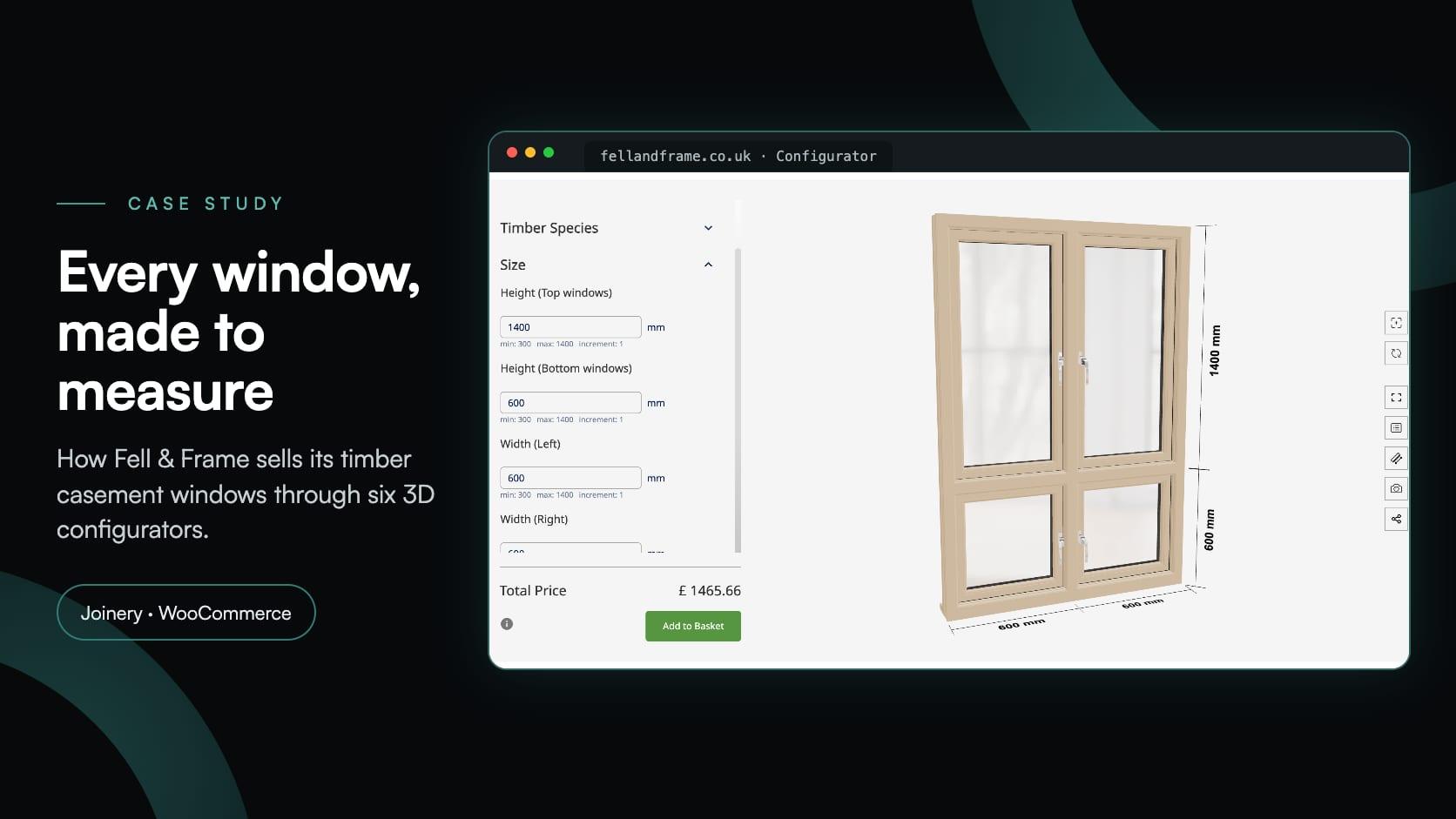
Fell & Frame, una falegnameria di Carlisle, ha creato il proprio configuratore di finestre in legno in Simplio3D. Gli acquirenti possono dimensionare al millimetro sei tipi di finestre a battente e aggiungerle al carrello di WooCommerce.