

Torna al blog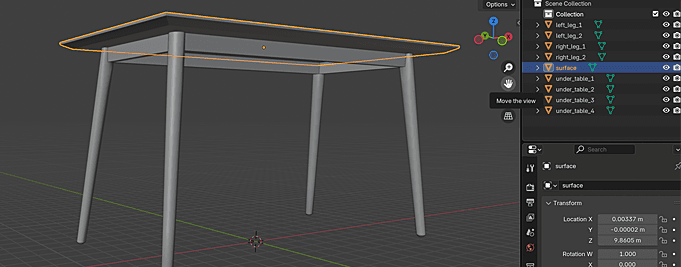
3d modelstutorialworkflow
Preparare modelli 3D per Simplio3D: Una guida pratica
Simplio3D·
Un configuratore è valido solo quanto il modello sottostante. Puoi costruire una logica di opzioni e prezzi perfetta su una mesh mal preparata e finire comunque con parti che non si colorano, incisioni che si estendono su una cucitura, o un prodotto che si ridimensiona in qualcosa che nessuno potrebbe produrre.
Preparare un modello per Simplio3D non significa solo esportare un file. Deve essere strutturato affinché il configuratore possa indirizzare le parti corrette, mappato affinché le texture e le opere d'arte del cliente si posizionino correttamente, ottimizzato per funzionare in un browser, e formattato affinché la piattaforma possa leggerlo.
Questa guida copre i quattro passaggi che contano, nell'ordine in cui contano, più i dettagli che di solito vengono scoperti troppo tardi.
Esegui questi passaggi in ordine: ognuno limita il successivo.
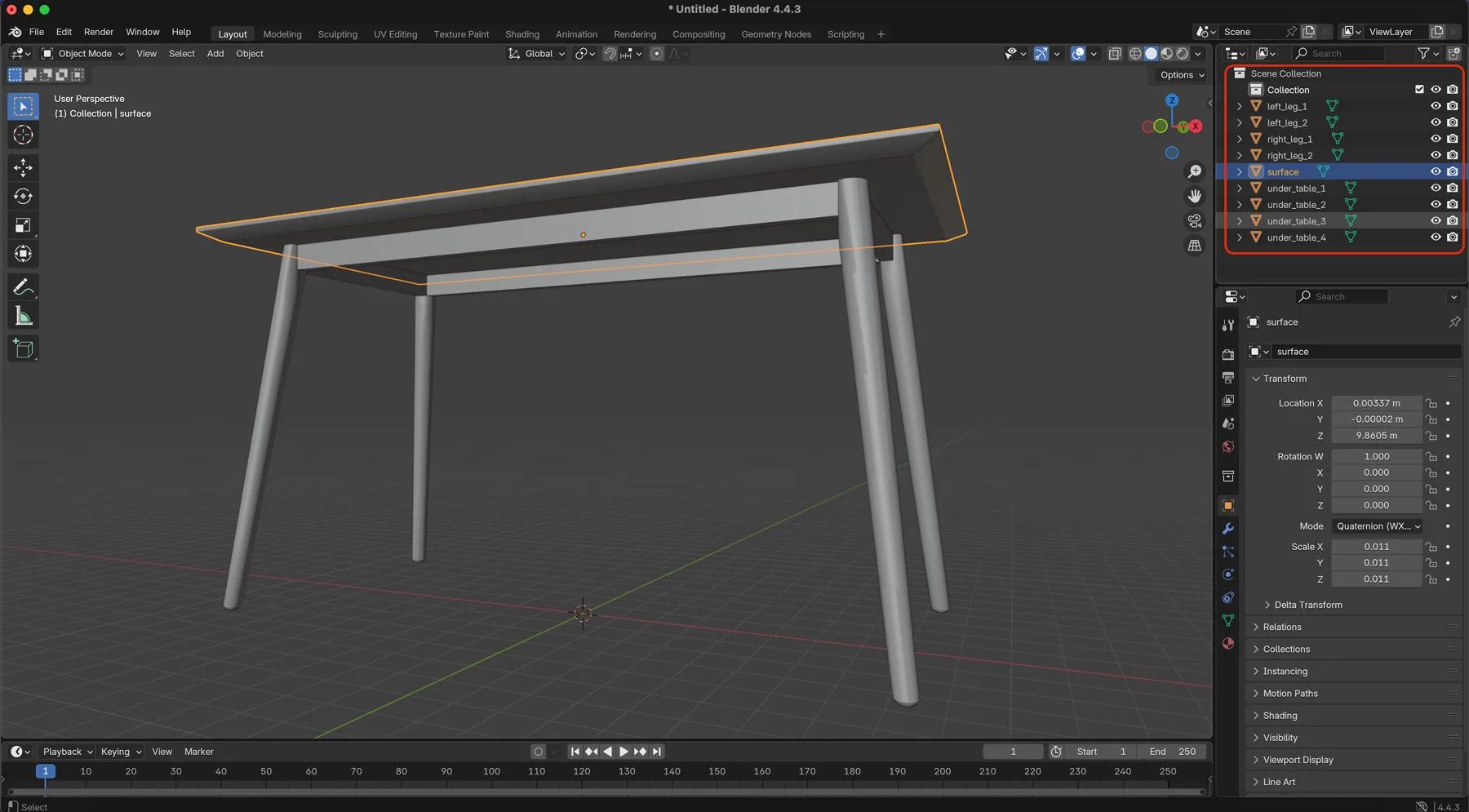
Struttura il modello nominando e separando le parti in modo logico nel tuo editor 3D. Questo determina come gli utenti possono interagire con ciascuna parte: un coltello da cucina diviso in "lama" e "manico" può essere configurato separatamente; lo stesso coltello come una mesh saldata non può. Una denominazione chiara accelera anche notevolmente la configurazione del configuratore su prodotti complessi.
La mappatura UV non è solo per le texture. È ciò che rende possibile il caricamento di immagini e la incisione di testi. Per i blocchi di Caricamento e Testo, la mappatura deve essere quadrata — un rapporto d'aspetto 1:1 — altrimenti l'opera d'arte si distorcerà. Mappa intenzionalmente: evidenzia solo le aree in cui gli utenti interagiscono effettivamente, come i punti di incisione e le zone delle immagini.
Il modello viene eseguito in un browser, quindi pianifica di conseguenza. Usa .glb o .gltf, che sono ottimizzati per il web, o .obj. Riduci al minimo i poligoni utilizzando tecniche LOD, centra il modello all'origine (0,0,0) e evita costrutti non supportati come i gruppi. Modella in alta dettaglio se necessario, ma esporta una versione a bassa risoluzione per il configuratore.
Dove si trova il pivot determina come si comporta una parte quando viene scalata o ruotata. Se sbagli, un armadio ridimensionato cresce nella direzione sbagliata, o un componente rotante orbita attorno a un punto esterno a se stesso. Risolvilo prima del caricamento piuttosto che cercare di aggirarlo dopo.
Questo è il passaggio che le persone sottovalutano. Le coordinate UV dicono al renderer come un'immagine piatta si avvolge su una superficie tridimensionale. Senza di esse, un materiale non ha dove posizionarsi; se sono fatte male, tutto si trova nel posto sbagliato.
Due funzionalità di Simplio3D dipendono direttamente da questo:
Entrambi necessitano di mappatura UV quadrata, 1:1 nell'area target. Un'isola UV allungata produce opere d'arte allungate, e nessuna configurazione può correggerlo dopo il fatto.
Il consiglio pratico è di mappare con intenzione. Piuttosto che srotolare l'intero prodotto uniformemente, dai spazio UV generoso e non distorto alle zone che i clienti decoreranno — l'area di incisione, il pannello di stampa, la posizione del logo — e lascia che il resto del modello prenda ciò che rimane.
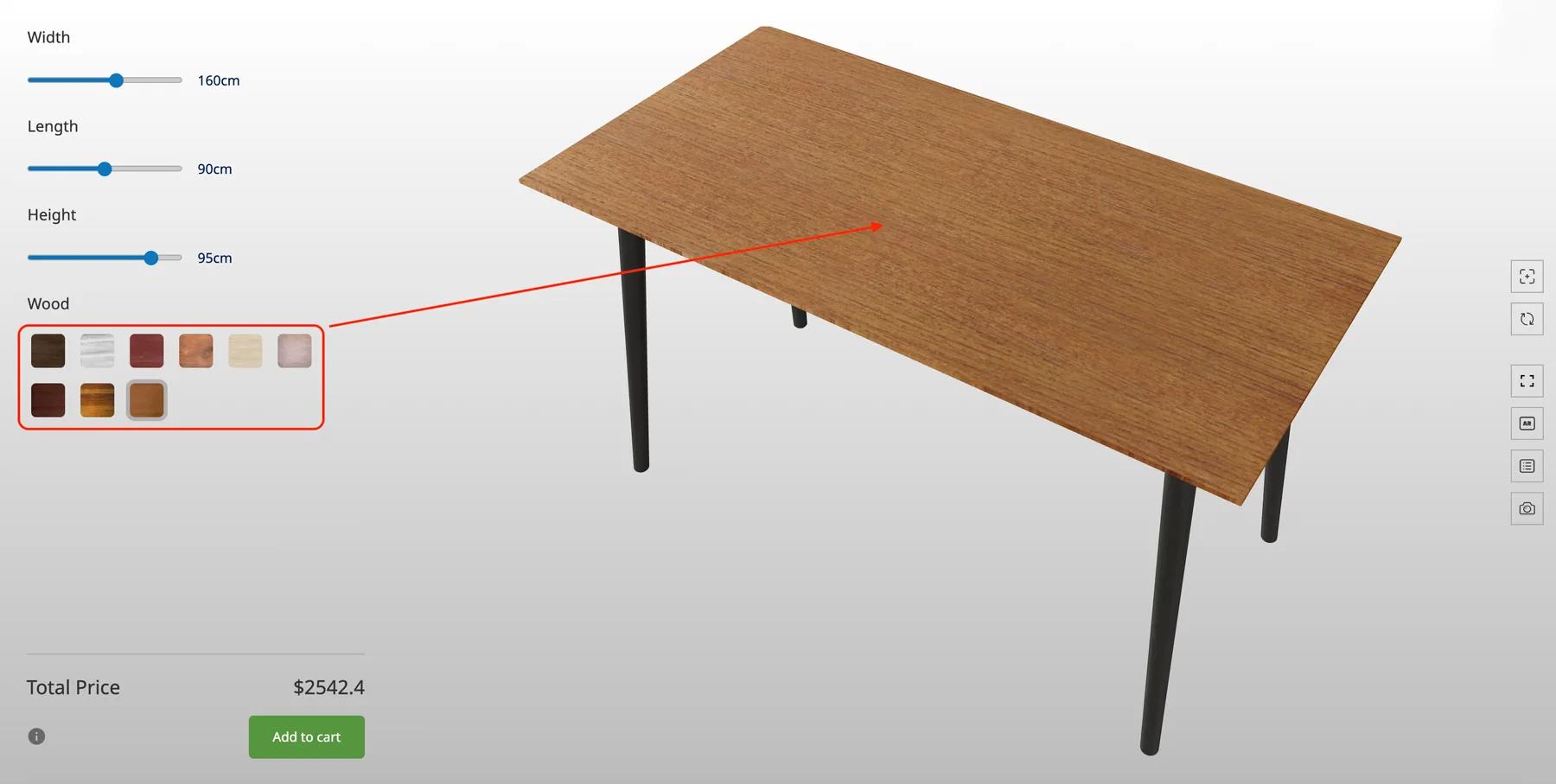
I prodotti basati sulle dimensioni — tavoli, armadi, guardaroba, scaffali e elementi di costruzione come finestre, porte, ripostigli e tetti — si basano sul blocco di opzioni Input Numero, che scala il modello sull'asse X, Y o Z man mano che il cliente inserisce un valore.
Il ridimensionamento espone ogni scorciatoia in un modello. Due cose sono importanti:
Fai entrambe le cose correttamente prima del caricamento e il comportamento di ridimensionamento sarà prevedibile. Se sbagli, nessuna configurazione farà sembrare una versione di 1800 mm del prodotto come quella di 1200 mm.
Organizza le risorse 3D e le texture in categorie fin dall'inizio. Questo rende più facile gestire i materiali, che possono poi essere aggiunti in blocco a un configuratore per categoria anziché uno alla volta.
I problemi di orientamento — un'importazione capovolta o ruotata — possono essere corretti direttamente in Simplio3D, quindi un asse di esportazione errato non significa un viaggio di ritorno al tuo editor 3D.
I formati CAD come .step e .stl di solito necessitano di conversione prima di essere utili. Blender, Rhino e SketchUp gestiscono tutto questo; esporta in .glb o .gltf per le migliori prestazioni web.
Scolpisci e mantieni i dettagli nel tuo file sorgente, quindi esporta una versione decimata per il configuratore. Il modificatore Decimate di Blender o un compressore di mesh esegue la riduzione.
Il versioning dei modelli ti consente di sostituire un file aggiornato mantenendo la configurazione costruita attorno ad esso, quindi un aggiornamento del prodotto non significa ricostruire il progetto.
Versioni dei modelli 3DLa libreria dei materiali fornisce ricette per metalli, legni, tessuti, vetro e plastiche. Allineare la tua denominazione a queste rende il riutilizzo attraverso una gamma di prodotti molto più veloce.
Esempi di materialeSimplio3D importa diversi formati; non sono tutte scelte ugualmente valide.
| Formato | Usalo per | Note |
|---|---|---|
| GLB | La scelta predefinita per il web | File binario singolo con geometria, materiali e texture inclusi — ottimizzato per il rendering in tempo reale |
| GLTF | Consegna web dove le risorse rimangono separate | Stesso pipeline moderno di GLB con file di texture esterni |
| FBX | Interoperabilità con strumenti DCC | Ampiamente supportato; converti in GLB per la consegna dove possibile |
| OBJ | Geometria statica semplice | Nessun modello di materiale moderno — aspettati di ricostruire i materiali nella piattaforma |
| STL | Geometria da flussi di lavoro CAD e di stampa | Solo geometria: nessun UV, nessun materiale. Necessita di preparazione prima di essere configurabile |
| DAE | Intercambio legacy | Supportato; GLB o GLTF è preferibile per nuovi lavori |
| ZIP | Un modello più i suoi file di texture | Comodo quando le texture vengono inviate insieme alla mesh |
Segui questa lista prima di caricare e la maggior parte della configurazione del configuratore diventa assemblaggio piuttosto che risoluzione dei problemi.
La preparazione del modello è ancora un compito artigianale — nulla genera una mesh ben topologizzata e correttamente pivotata dal nulla. Ma una volta che il modello è nella piattaforma, Simplio3D può generare un configuratore funzionante da una descrizione del prodotto, fornendoti una struttura di partenza piuttosto che un progetto vuoto, e il suo assistente IA può auditare un configuratore esistente per copertura delle opzioni e lacune nella logica condizionale.
Per i team che gestiscono grandi cataloghi, il server MCP consente a un assistente come Claude di connettersi con un token specifico e ispezionare modelli e progetti 3D direttamente — utile per verificare che un lotto di modelli appena caricati sia cablato in modo coerente.
GLB o GLTF dove possibile. Entrambi sono ottimizzati per il web; GLB raggruppa geometria, materiali e texture in un unico file. OBJ, FBX, STL, DAE e archivi ZIP sono anche supportati.
Quasi sempre mappatura UV. I blocchi di caricamento e testo necessitano di una mappatura UV quadrata, 1:1 nell'area target — un'isola UV allungata produce opere d'arte allungate indipendentemente dall'immagine sorgente.
Non esiste un numero unico, poiché dipende dal dispositivo. L'approccio pratico è mantenere un master ad alta definizione ed esportare una versione decimata per il configuratore, utilizzando tecniche LOD per ridurre dove i dettagli non saranno visibili.
Solo le parti che desideri controllare. Qualsiasi cosa che necessiti di un proprio colore, materiale, attivazione della visibilità o scalatura indipendente deve essere una parte separata, correttamente pivotata.
Sì. L'orientamento può essere regolato direttamente nella piattaforma, quindi un disallineamento dell'asse di esportazione non richiede un viaggio di ritorno al tuo editor 3D.
Sì. Il versioning dei modelli sostituisce il file 3D mantenendo la configurazione costruita attorno ad esso.
Una volta che il modello è pronto, le opzioni, la logica condizionale e i prezzi vengono assemblati visivamente nell'editor.
Waterloo Healthcare ha fornito file CAD che sono stati elaborati ed esportati in .gltf per prestazioni di rendering.
Possiedi un configuratore di prodotto 3D per aumentare le vendite e generare proposte direttamente dal tuo sito web.

What MCP connectors are and how to connect Claude, Cursor or VS Code to Simplio3D: scopes, approval for risky changes, and prompts that audit configurators.

Add a Simplio3D product configurator in Elementor with the free Shortcode widget: find your ids, build the layout, connect WooCommerce and fix common issues.

Le decisioni che determinano se un progetto di configuratore ha successo: definire i requisiti, scegliere il tipo di progetto, costruire opzioni, logica e prezzi, e dove l'IA ora svolge il lavoro.