

Torna al blog
mcpaiintegrationstutorial
MCP Configuratore di prodotto: collega Claude, Cursor e VS Code a Simplio3D
Simplio3D·
Chiedi oggi a un assistente AI informazioni sul tuo configuratore di prodotti e risponderà in base a ciò che incolli nella chat: uno screenshot, un elenco di opzioni, un prezzo digitato. I connettori MCP eliminano questo passaggio. Un connettore offre all'assistente un accesso diretto e autorizzato al tuo account Simplio3D, così può leggere il progetto reale (i blocchi di opzioni, le regole condizionali, la formula di prezzo, i nomi delle parti all'interno del modello 3D) e rispondere di conseguenza.
Questa guida spiega che cos'è un connettore MCP, cosa può e non può fare un agente connesso in Simplio3D, come mantenere sotto controllo le modifiche rischiose e come connettere Claude, Cursor o VS Code.
Il Model Context Protocol (MCP) è uno standard aperto per connettere gli assistenti AI a strumenti e dati esterni. Ha due componenti. Un client MCP è lo strumento AI che già utilizzi, come Claude, Cursor o VS Code. Un server MCP è il sistema a cui l'assistente si connette: pubblica un elenco di strumenti, ciascuno con una descrizione e uno schema, che l'assistente può richiamare quando una domanda lo richiede.
Un connettore è il collegamento tra i due: l'indirizzo del server, più una credenziale che indica chi si sta connettendo e a cosa può accedere. Claude lo chiama connettore personalizzato; altri client lo chiamano voce del server MCP. Per Simplio3D si tratta sempre delle stesse due cose:
https://app.simplio3d.ai/mcpUna volta connesso, l'assistente vede gli strumenti di Simplio3D insieme ai propri e decide quando richiamarli in base a ciò che chiedi.
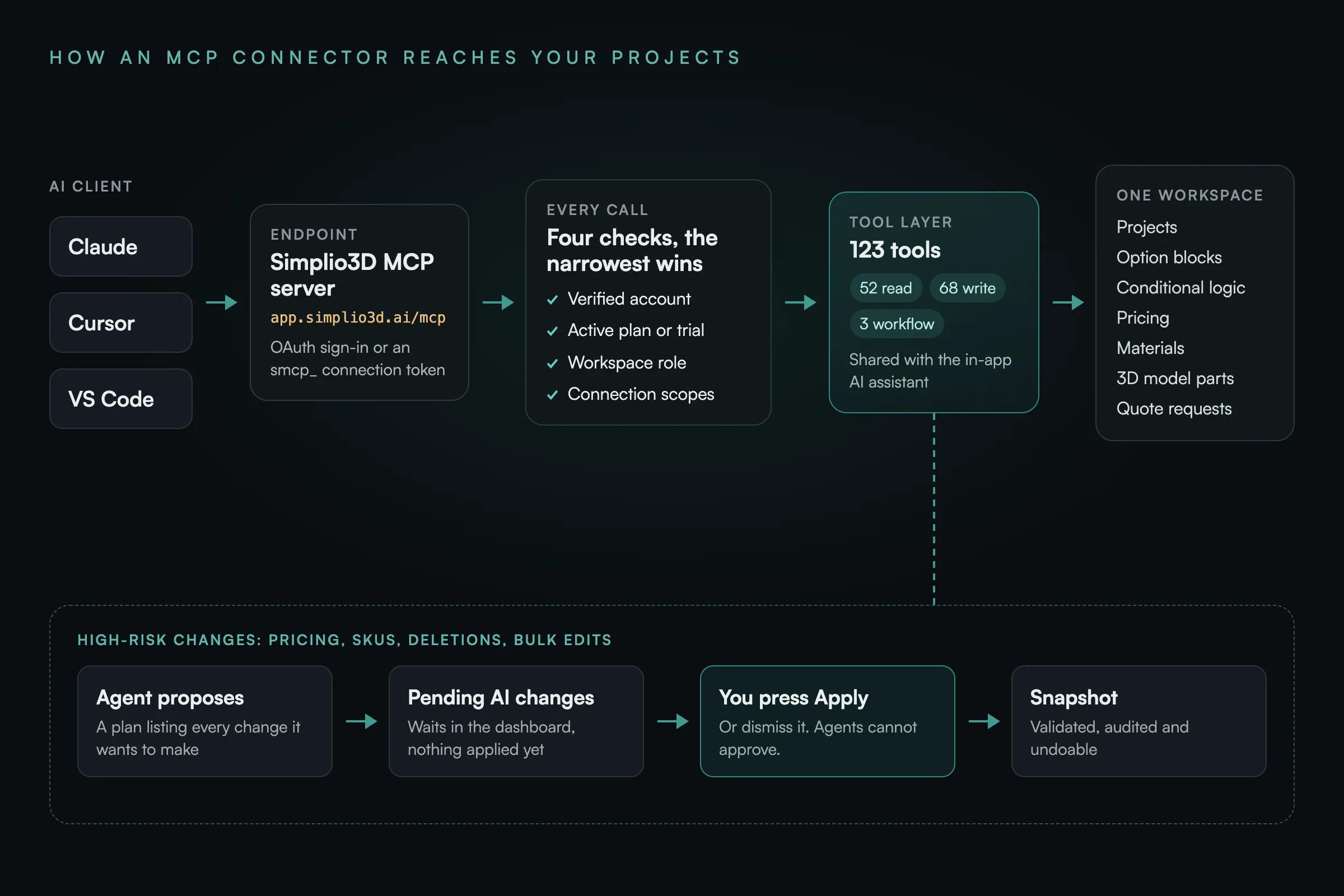
Il server MCP di Simplio3D mette a disposizione 123 strumenti: 52 in lettura, 68 in scrittura secondo un modello di scrittura controllata e 3 per eseguire workflow di agenti. Nel complesso, coprono progetti, ispezione di modelli 3D, materiali, blocchi di opzioni, logica condizionale, prezzi, moduli, richieste di preventivo e connessioni allo store. In pratica, un agente connesso può:
Ogni strumento, con l'ambito necessario e l'indicazione se è in lettura o scrittura, è elencato nel riferimento degli strumenti MCP.
Alcune azioni restano impossibili, indipendentemente dagli ambiti che concedi. Un agente connesso non può pubblicare un progetto, creare un link di condivisione o modificare le impostazioni di incorporamento. Non può caricare file né eliminare un progetto. Non può connettere o disconnettere uno store Shopify o WooCommerce, né leggere le credenziali di tale store. Inoltre, non riceve mai accesso al database, chiavi API, segreti webhook o password per le viste condivise: gli strumenti restituiscono riepiloghi selezionati, non record grezzi.
Una connessione può vedere e richiamare solo gli strumenti coperti dai suoi ambiti. Inizia con accesso in sola lettura e aggiungi un ambito di scrittura alla volta, secondo le necessità dell'attività.
| Ambito | Cosa consente | Concedilo quando l’agente deve |
|---|---|---|
| Area di lavoro (lettura) | Riepilogo del tuo spazio di lavoro, piano e utilizzo | Indica il piano attivo e la quota utilizzata |
| Progetti (lettura / scrittura) | Elenca e ispeziona i progetti; crea, rinomina, duplica e modifica le impostazioni sicure | Genera report sui tuoi progetti o configurane di nuovi |
| Risorse (lettura) | Elenca le risorse e ispeziona i nomi e la gerarchia delle parti di un modello | Parla delle mesh all’interno dei tuoi modelli |
| Materiali (lettura / scrittura) | Consulta la libreria; crea e modifica i materiali e assegnali alle varianti | Crea o organizza la tua libreria di materiali |
| Configuratore (lettura / scrittura) | Consulta e crea blocchi di opzioni, varianti e regole condizionali | Crea o riorganizza le opzioni visualizzate dagli acquirenti |
| Prezzi (lettura / scrittura) | Consulta prezzi e formule; proponi modifiche a prezzi, SKU e formule | Gestisci i prezzi. Ogni modifica ai prezzi è una proposta che approvi. |
| Moduli (lettura / scrittura) | Leggi e crea i campi dei moduli di preventivo e checkout | Crea o modifica il tuo modulo per i lead |
| Preventivi (lettura) | Richieste di preventivo inviate, inclusi i dati dei clienti | Riepiloga i lead in arrivo. Si tratta di dati dei clienti, quindi concedi l'accesso con attenzione. |
| Commercio (lettura / scrittura) | Se un negozio è connesso, i suoi prodotti e le proposte per collegare un prodotto o impostare la modalità di pagamento | Collega un progetto a un prodotto del negozio. Non concede mai le credenziali del negozio. |
| Flussi di lavoro (lettura/scrittura) | Segui i flussi di lavoro dell'agente; avviali, rispondi alle loro domande, mettili in pausa o annullali | Esegui o monitora un'attività più lunga, come un controllo del progetto |
| Documentazione (lettura) | La documentazione ufficiale di Simplio3D, senza dati dell'area di lavoro | Rispondi alle domande sui prodotti indicando una fonte |
Diverse connessioni limitate sono più sicure di una sola connessione che può fare tutto. Assegna all'assistente che verifica i prezzi una connessione dedicata con ambiti di lettura più la scrittura dei prezzi, e un'altra a quello che crea i progetti. In questo modo, la revoca di una non interromperà mai l'altra.
Consentire a un'AI di modificare un configuratore live funziona solo se una modifica errata non può raggiungere i tuoi clienti. Simplio3D gestisce ogni scrittura in tre passaggi: proposta, conferma, snapshot.
Le proposte hanno una durata limitata. Se il progetto è cambiato da quando l'agente ha formulato una proposta, quella precedente viene rifiutata anziché sovrascrivere le modifiche più recenti; chiedi di nuovo all'agente.
Inoltre, una chiamata a uno strumento riesce solo se vengono superati tutti e quattro i controlli: l'indirizzo email dell'account è verificato, il piano del proprietario dello spazio di lavoro è attivo, il ruolo del posto consente l'azione e la connessione dispone dell'ambito richiesto. Prevale il vincolo più restrittivo. Ad esempio, un posto Viewer non può mai apportare o confermare una modifica, indipendentemente dagli ambiti della sua connessione.
Il percorso tramite token funziona in ogni client. Usi Claude? Il percorso OAuth qui sotto evita il token.
In Simplio3D, vai su Dashboard → Integrazioni → Connessioni AI e copia l'endpoint MCP mostrato nella parte superiore della pagina.
Fai clic su Crea connessione e assegnale il nome dello strumento che la utilizzerà, ad esempio “Claude Desktop” o “Cursor”. Una connessione per strumento rende immediato capire quale revocare in seguito.
Una connessione è associata in modo permanente allo spazio di lavoro che selezioni qui. Per lavorare su due spazi di lavoro, crea una connessione da ciascuno di essi.
Inizia con accesso in sola lettura e aggiungi gli ambiti di scrittura uno alla volta. Concedi Quotes solo quando l'agente deve visualizzare i dati dei clienti.
Il token inizia con smcp_ e viene mostrato una sola volta, mai più. Incollalo nel tuo strumento di IA insieme all'endpoint, come mostrato nella tabella seguente. Trattalo come una password: dura 90 giorni e puoi ruotarlo o revocarlo in qualsiasi momento.
Fai una domanda a cui solo il tuo account può rispondere: “Elenca i miei progetti Simplio3D e dimmi quali sono pubblicati.” Se la risposta indica i tuoi progetti reali, il connettore funziona.
Connetti Claude senza token. Simplio3D è presente nella directory dei connettori di Claude. In Claude, apri Personalizza → Connettori, cerca Simplio3D e fai clic su Connetti, oppure seleziona Aggiungi connettore personalizzato e incolla https://app.simplio3d.ai/mcp. In entrambi i casi, Claude apre la pagina di accesso di Simplio3D e una schermata di consenso in cui scegli lo spazio di lavoro e gli ambiti, con l'accesso in sola lettura già selezionato. La connessione viene quindi visualizzata nello stesso elenco Connessioni AI, contrassegnata come app OAuth, e potrai ruotarla o revocarla da lì come qualsiasi altra.
| Client AI | Dove aggiungerlo | Cosa aggiungere |
|---|---|---|
| Claude (OAuth) | Personalizza → Connettori: cerca Simplio3D oppure Aggiungi connettore personalizzato | Niente dalla directory; l’URL dell’endpoint per un connettore personalizzato. Nessun token: approvi invece la schermata di consenso di Simplio3D. |
| Claude Desktop | Impostazioni → Sviluppatore → Modifica configurazione (claude_desktop_config.json) | Un server “simplio3d” di tipo http, con l’URL dell’endpoint e un’intestazione Authorization: Bearer smcp_… |
| Claude Code | Il tuo terminale | claude mcp add --transport http simplio3d https://app.simplio3d.ai/mcp --header "Authorization: Bearer smcp_…" |
| Cursor | ~/.cursor/mcp.json oppure .cursor/mcp.json per un singolo progetto | Un server “simplio3d” con l’URL dell’endpoint e l’intestazione Authorization |
| VS Code (GitHub Copilot) | .vscode/mcp.json | Un server HTTP con l’URL dell’endpoint, che legge il token da una richiesta di password anziché memorizzarlo nel file |
| ChatGPT e Codex | ChatGPT → Plugin: cerca Simplio3D, quindi Installa il plugin e Connetti Simplio3D | Nulla: il plugin include il connettore. Nessun token: accedi a Simplio3D e autorizzi l'accesso |
Indica il nome del progetto e chiedi prove: “quale regola lo nasconde?” fornisce una risposta più precisa di “perché è nascosto?”.
| Chiedi | Cosa verifica l’agente | Cosa ricevi in risposta |
|---|---|---|
| «Verifica il mio configuratore Oak Dining Table ed elenca tutto ciò che non funziona.» | Trova il progetto, quindi lo convalida, inclusi i nomi delle parti nel modello 3D | Risultati per gravità: destinazioni delle parti mancanti, materiali eliminati, regole che non possono mai attivarsi, varianti senza prezzo |
| “Perché la finitura Noce è nascosta quando seleziono il piano piccolo?” | I blocchi di opzioni e le regole condizionali, quindi li valuta | La regola che la nasconde e la condizione che è stata soddisfatta |
| “Ogni variante in questo configuratore ha un prezzo?” | I blocchi di prezzo, quindi un passaggio di convalida | Le varianti senza prezzo per nome, con il blocco di prezzo a cui appartiene ciascuna |
| “Quali opzioni sono indirizzate a parti che non esistono più nel modello?” | I target che hai creato rispetto alla geometria reale | I target obsoleti, elencati |
| «Quanto costerebbe il rovere nella misura grande?» | I blocchi delle opzioni, seguiti dal calcolo del prezzo lato server | Prezzo base, ogni modifica, imposta e totale nella valuta del progetto |
| «Riassumi le richieste di preventivo ricevute questa settimana.» | Le richieste di preventivo e ogni configurazione | Dati di contatto, configurazione di ciascun cliente e prezzo al momento della richiesta |
Il server MCP non è un prodotto separato aggiunto successivamente. L’assistente AI integrato di Simplio3D, l’endpoint strumenti autenticato REST per le tue automazioni e i client MCP esterni chiamano tutti lo stesso registro di strumenti, con la stessa autenticazione, le stesse autorizzazioni e lo stesso registro di audit. Una funzionalità si comporta allo stesso modo ovunque venga chiamata e un ambito o ruolo che la blocca in un punto la blocca ovunque.
È anche questo che distingue MCP da REST API e SDK. SDK è un client tipizzato per il tuo codice, autenticato con una chiave API, e tale chiave non viene mai accettata dall’endpoint MCP. MCP è pensato per gli agenti AI, autenticati tramite una connessione il cui ambito viene definito per ogni strumento.
Tutti: Starter, Pro ed Enterprise, oltre alla prova Pro di 30 giorni con cui inizia ogni account. I connettori MCP sono inclusi in Starter da settembre 2026. In Starter, un agente connesso segue le stesse regole del piano della dashboard, quindi non può creare progetti Modular né duplicare un progetto.
Claude (tramite Personalizza → Connettori, l'app desktop o Claude Code), Cursor e VS Code con GitHub Copilot dispongono di istruzioni passo passo nella documentazione di Simplio3D. ChatGPT e Codex si connettono tramite il plugin Simplio3D nella directory Plugin di ChatGPT. Qualsiasi altro client che supporti server MCP remoti su HTTP, con OAuth o un bearer token, può utilizzare lo stesso endpoint.
No. La pubblicazione, i link di condivisione e le impostazioni di incorporamento sono completamente inaccessibili. Le modifiche a prezzi, SKU e formule sono sempre proposte che restano in attesa nella sezione Modifiche IA in sospeso finché non le applichi nella dashboard.
No. Può verificare se un negozio è connesso, elencarne i prodotti e proporre di collegare un prodotto a un progetto. La connessione o disconnessione di un negozio e le relative credenziali restano nella dashboard.
Ogni connessione è associata a un solo workspace. Un progetto in un altro workspace, ad esempio un workspace del team, risulta inesistente: è il corretto funzionamento del confine. Crea una connessione da quel workspace oppure chiedi all'agente quale workspace sta utilizzando.
Il calcolo lato server copre i casi più comuni, ma non tutti i comportamenti in fase di esecuzione, come i prezzi per unità di Number Input. Il risultato elenca ciò che non è stato valutato. L'Anteprima e la visualizzazione condivisa pubblicata fanno fede.
Sì. Crea una connessione per ogni strumento, ciascuna con i propri ambiti. La revoca di una connessione non influisce mai sulle altre e l'elenco mostra quando ogni connessione è stata creata e utilizzata l'ultima volta.
Come un progetto passa da un modello 3D a opzioni, logica condizionale e prezzi, prima ancora che un agente lo analizzi.
I blocchi di prezzo e l’editor di formule che un agente connesso legge e utilizza per i calcoli.
Genera con l'AI opzioni, regole, prezzi e modulo a partire da una descrizione del prodotto, direttamente in Simplio3D.
Il plugin Simplio3D nella directory Plugin di ChatGPT effettua questa connessione per te, con un accesso guidato anziché un token.
Guide, tutorial e notizie dal team di Simplio3D.
Le 10 migliori software di configurazione prodotto nel 2026 (Confronto pro e contro)
Un confronto pratico di dieci piattaforme di configurazione prodotto — per cosa sono realmente progettate, come differiscono nella visualizzazione, nella logica dei prezzi e nell'integrazione, e come fare una selezione senza perdere tempo.
Plugin di configuratore prodotto Simplio3D per WordPress
Incorpora un configuratore prodotto 3D su WordPress e consenti ai clienti di aggiungere il prodotto configurato direttamente al carrello di WooCommerce — con il prezzo calcolato secondo le tue regole.
Come viene costruito un configuratore di prodotto (Flusso di lavoro 2026)
Le decisioni che determinano se un progetto di configuratore ha successo: definire i requisiti, scegliere il tipo di progetto, costruire opzioni, logica e prezzi, e dove l'IA ora svolge il lavoro.
Simplio3D Riconosciuto da G2 come High Performer e Easiest Admin
Siamo orgogliosi di annunciare che Simplio3D è stato riconosciuto da G2, la principale piattaforma di recensioni software, guadagnando sia il badge di High Performer che quello di Easiest Admin nella G2 Grid.
Preparare modelli 3D per Simplio3D: Una guida pratica
Struttura, mappatura UV, ottimizzazione e pivot — le quattro cose che decidono se un modello 3D diventa un configuratore funzionante o un esercizio di risoluzione dei problemi.
Possiedi un configuratore di prodotto 3D per aumentare le vendite e generare proposte direttamente dal tuo sito web.

Simplio3D è ora disponibile sull’App Store Shopify. Installa l’app, aggiungi un configuratore 3D al tuo tema con i blocchi e lascia che il carrello addebiti il prezzo calcolato dal tuo configuratore.

Simplio3D dispone ora di un plugin ufficiale nella directory dei plugin di ChatGPT. Installalo, collega il tuo workspace e chiedi a ChatGPT di analizzare, calcolare il prezzo, creare e gestire i tuoi configuratori 3D.

Installa il plugin Simplio3D in Claude, accedi una sola volta e crea il tuo primo configuratore di prodotti 3D partendo da un prompt: configurazione, autorizzazioni, primi prompt e ciò che rimane sotto il tuo controllo.