

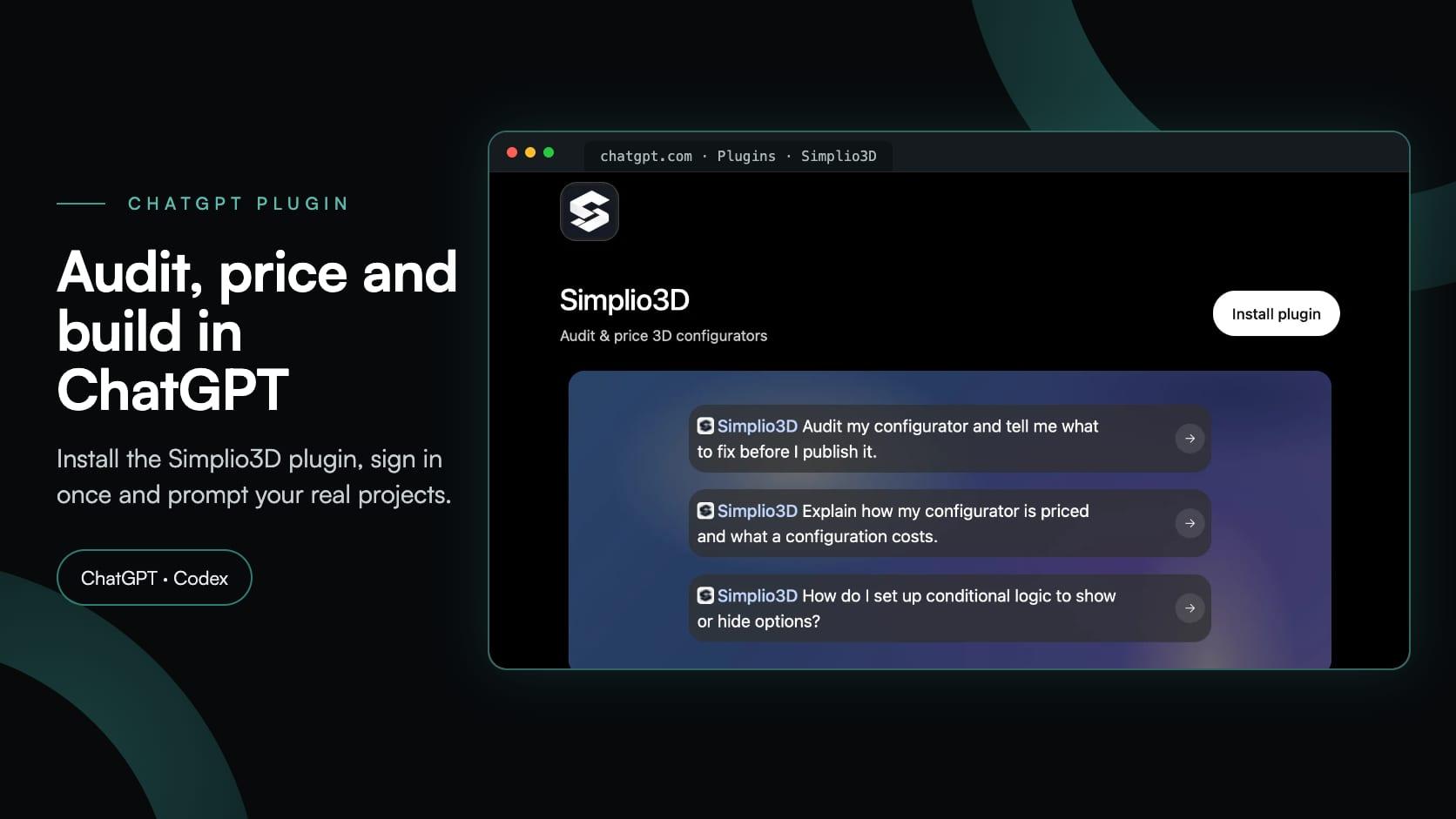
Simplio3D dispone ora di un plugin ufficiale nella directory dei plugin di ChatGPT. Il plugin Simplio3D per ChatGPT collega ChatGPT al tuo workspace Simplio3D, così risponde in base ai tuoi configuratori reali anziché agli screenshot e agli elenchi di opzioni che altrimenti incolleresti in una chat. Chiedigli di verificare un progetto prima della pubblicazione, di spiegare perché un'opzione è nascosta o di calcolare il costo di una configurazione. Concedi l'accesso in scrittura e potrà creare e modificare progetti nella stessa conversazione.
Questo tutorial segue ogni schermata della configurazione, dalla ricerca del plugin all'approvazione del suo accesso su Simplio3D, per poi eseguire una prima verifica. Si conclude con prompt per creare e gestire configuratori e con le decisioni che restano nelle tue mani.
Cosa fa il plugin Simplio3D per ChatGPT
Simplio3D pubblica il plugin nella directory dei plugin di OpenAI, condivisa da ChatGPT e Codex. Installandolo, ChatGPT ottiene due elementi:
- Una connessione al server MCP di Simplio3D,
https://app.simplio3d.ai/mcp. MCP, il Model Context Protocol, è lo standard aperto che le app AI utilizzano per richiamare strumenti esterni. Claude, Cursor e VS Code si collegano allo stesso server, con le stesse regole di accesso, autorizzazioni e approvazione: non esiste un'integrazione ChatGPT separata. - Sette competenze: istruzioni che insegnano a ChatGPT a usare al meglio gli strumenti di Simplio3D, ad esempio verificando il modello 3D reale prima di nominare una parte e riportando le note restituite da un calcolo del prezzo. Le competenze sono di sola lettura. Ciò che ChatGPT può modificare dipende dall'accesso che concedi al momento della connessione.
Non viene installato nulla sul tuo computer e il plugin non conserva chiavi o password API. Simplio3D verifica ogni richiesta in base al tuo piano, al tuo ruolo nel workspace e all'accesso che hai approvato.
| Funzionalità | Cosa fa | Prova a chiedere |
|---|---|---|
| Navigazione nell’area di lavoro | Trova progetti, opzioni, materiali e modelli 3D in base ai nomi che utilizzi, mostra cosa un assistente IA ha modificato o proposto e spiega i messaggi relativi a connessioni e autorizzazioni | “Elenca i miei progetti Simplio3D.” |
| Audit del configuratore | Analizza un progetto area per area, dai target e dalle regole 3D ai prezzi, agli SKU e al modulo di preventivo, e indica dove correggere ogni problema nell’editor | «Analizza il mio configuratore e dimmi cosa correggere prima di pubblicarlo.» |
| Diagnosi delle opzioni nascoste | Determina perché un’opzione, una variante o una parte 3D è nascosta per una determinata serie di scelte, in base alle regole del progetto | «Perché non riesco a selezionare il profilo P120 nel mio configuratore di finestre?» |
| Verifica dei target 3D | Conferma che ogni parte a cui fa riferimento un’opzione, una regola o un’animazione esista nel file del modello e spiega la scena 3D | “Le mie opzioni fanno riferimento a parti che esistono nel modello?” |
| Prezzi e CPQ | Spiega come viene determinato il prezzo di un progetto, inclusi ricarico, fasce di quantità, sconti, addebiti, spedizione e imposte; calcola il prezzo di una configurazione sul server di Simplio3D e verifica gli SKU | “Quanto costa la sedia Eames in legno di noce e pelle nera?” |
| Prontezza per la pubblicazione | Fornisce un responso sull'idoneità o meno alla pubblicazione, con l'elenco delle correzioni prioritarie. Non pubblica mai | “Il mio configuratore di maglie è pronto per essere pubblicato?” |
| Aiuto di Simplio3D | Risponde alle domande pratiche usando la documentazione ufficiale e collega la pagina utilizzata | «Come posso configurare la logica condizionale per mostrare o nascondere le opzioni?» |
Prima di iniziare
- Un account Simplio3D con indirizzo email confermato, con piano Starter, Pro o Enterprise, oppure nella prova di 30 giorni inclusa per ogni nuovo account. Con Starter, ChatGPT segue le regole del piano della dashboard: non può creare progetti Modular né duplicare un progetto.
- Un account ChatGPT con cui accedere.
- Un ruolo con autorizzazione alla modifica, se ChatGPT deve creare o modificare qualcosa. Chi dispone di un posto Viewer in un workspace di team può solo leggere, indipendentemente da ciò che approva.
- Facoltativamente, un modello 3D in Dashboard → Assets. ChatGPT non può caricare file, ma può avviare un progetto da un modello o importare un modello dalla libreria curata di Simplio3D.
Come installare il plugin Simplio3D in ChatGPT
Le schermate qui sotto seguono la stessa numerazione.
Apri i plugin
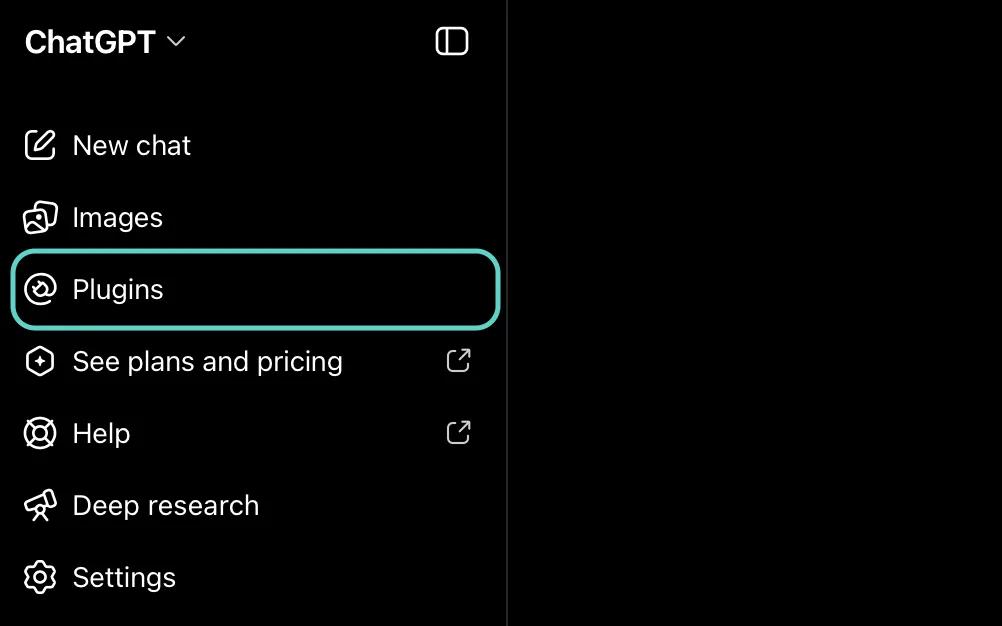
Nella barra laterale di ChatGPT, fai clic su Plugin.
Trova Simplio3D
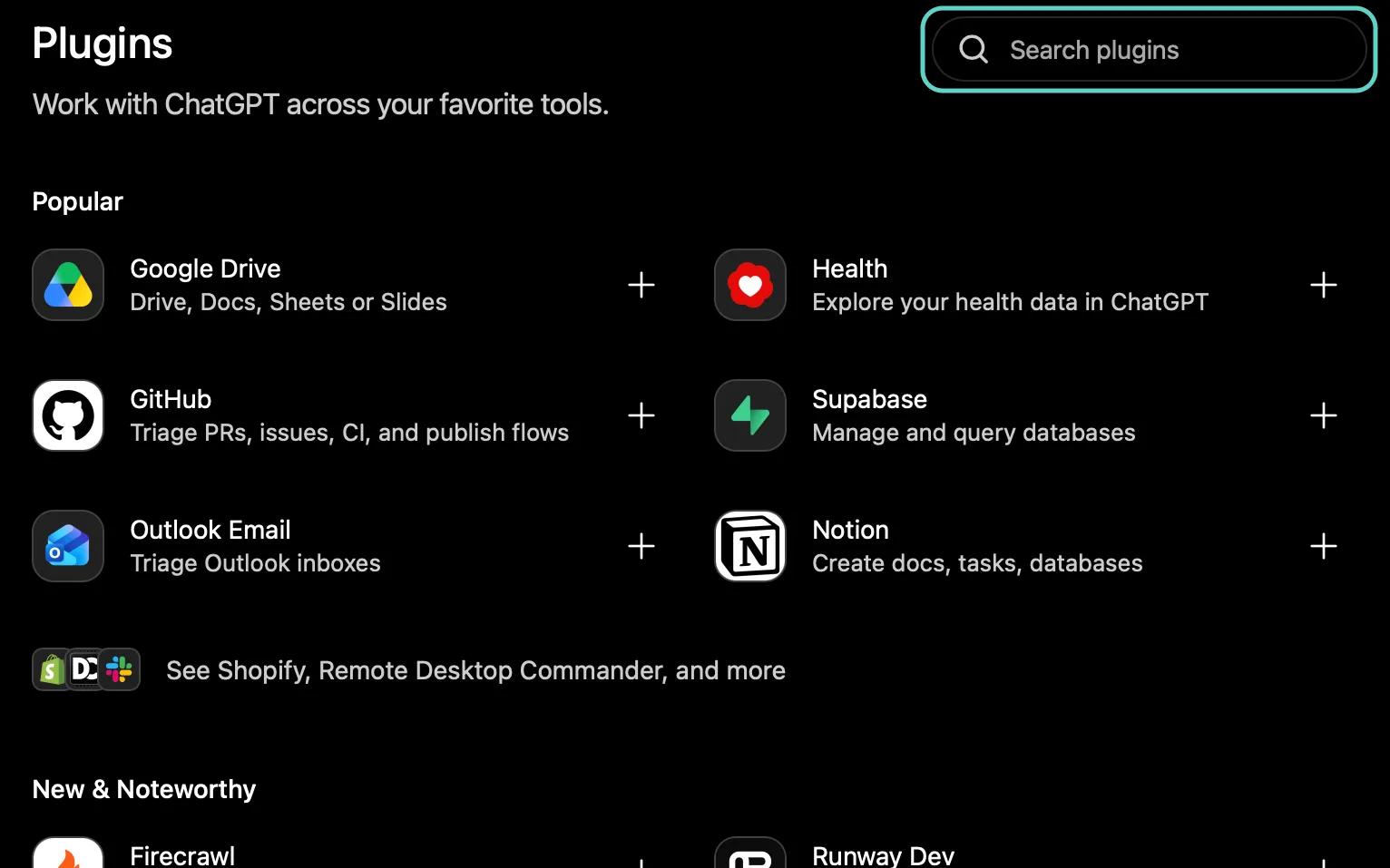
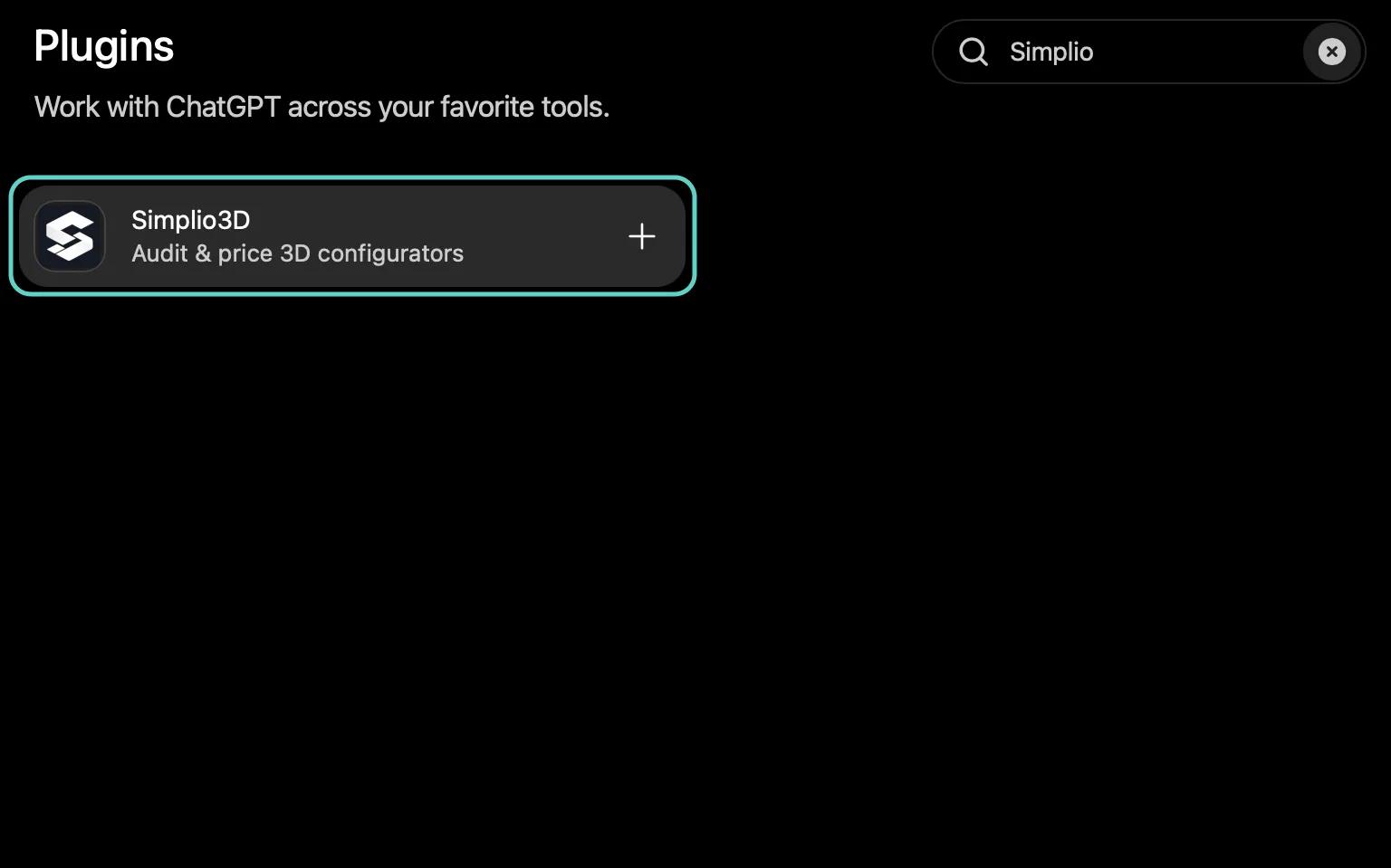
Digita Simplio3D in Cerca plugin, quindi fai clic sul risultato: Simplio3D, verifica e calcola il prezzo dei configuratori 3D.
Installa il plugin
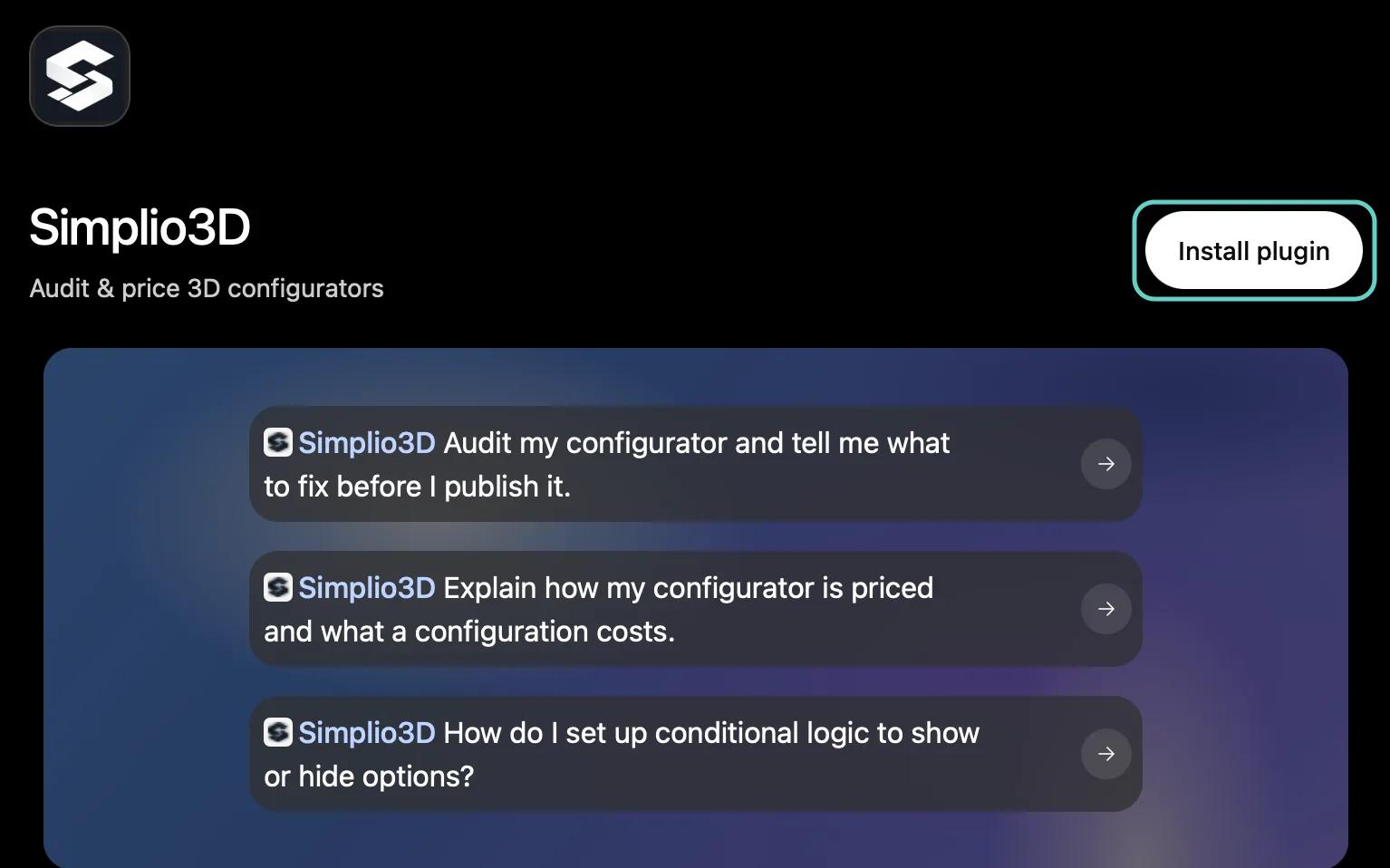
La pagina del plugin descrive le sue funzioni e suggerisce tre prompt. Fai clic su Installa il plugin.
Connetti Simplio3D
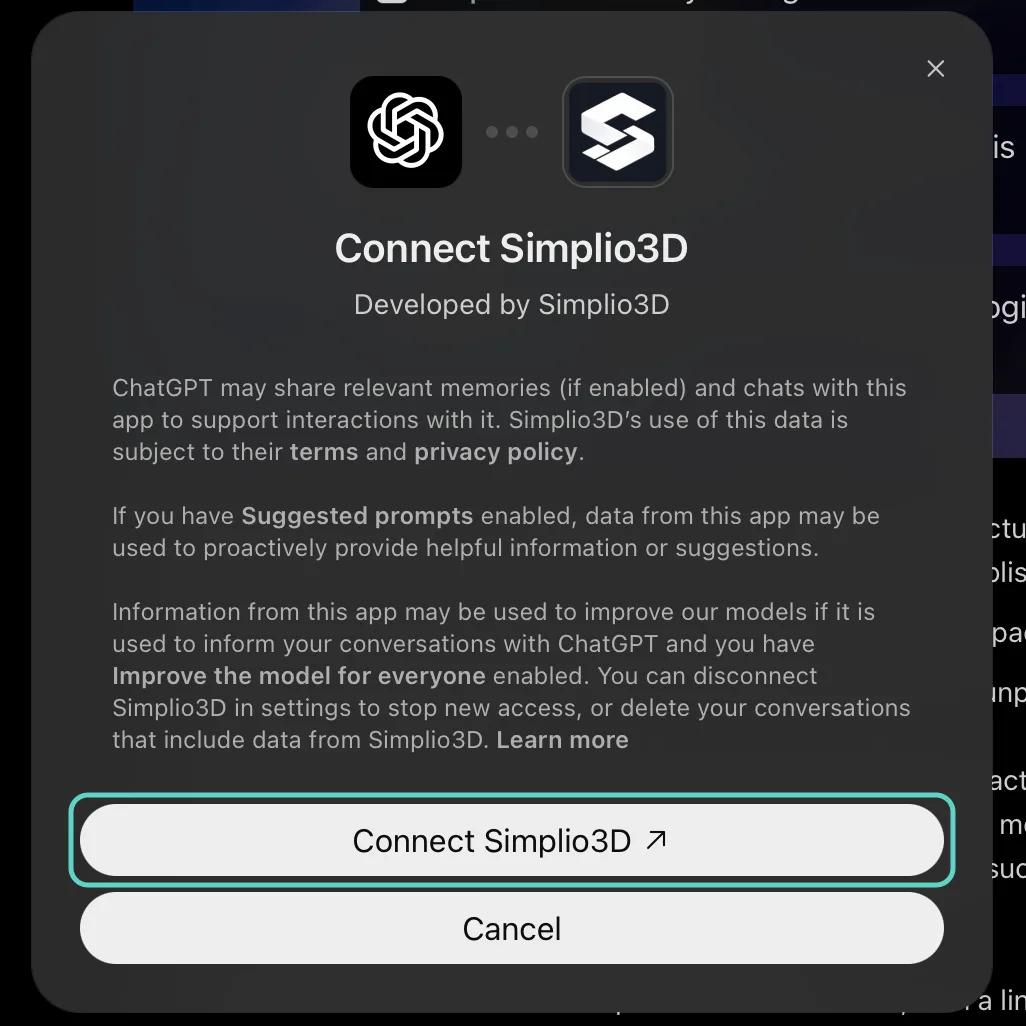
ChatGPT spiega quali dati condivide con il plugin. Fai clic su Connetti Simplio3D e si apre una pagina di Simplio3D in una nuova scheda.
Accedi a Simplio3D
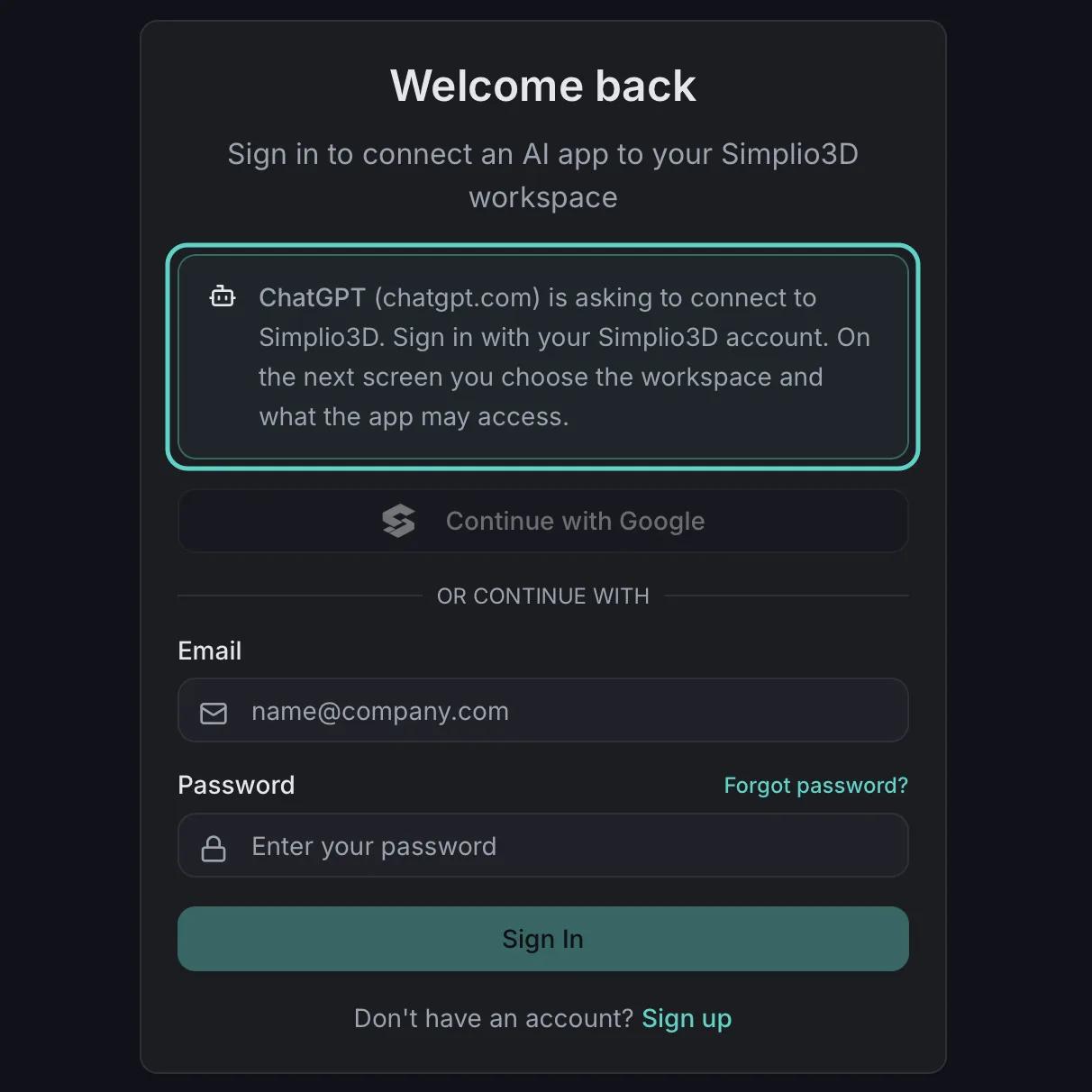
Accedi con il tuo account Simplio3D, con Google oppure con la tua email e password. La pagina indica ChatGPT come l'app che richiede la connessione. Non inserirai mai la tua password Simplio3D direttamente in ChatGPT.
Scegli lo spazio di lavoro e gli accessi
Seleziona lo spazio di lavoro in cui ChatGPT deve operare. L'accesso in lettura è già selezionato. Seleziona l'accesso in scrittura per tutto ciò che ChatGPT deve creare o modificare, come spiegato nella sezione successiva, quindi fai clic su Autorizza.
Avvia una chat
Tornando in ChatGPT, la pagina del plugin mostra Simplio3D come installato. Fai clic su Prova in chat oppure su uno dei prompt suggeriti.
Scegli cosa ChatGPT può leggere e modificare
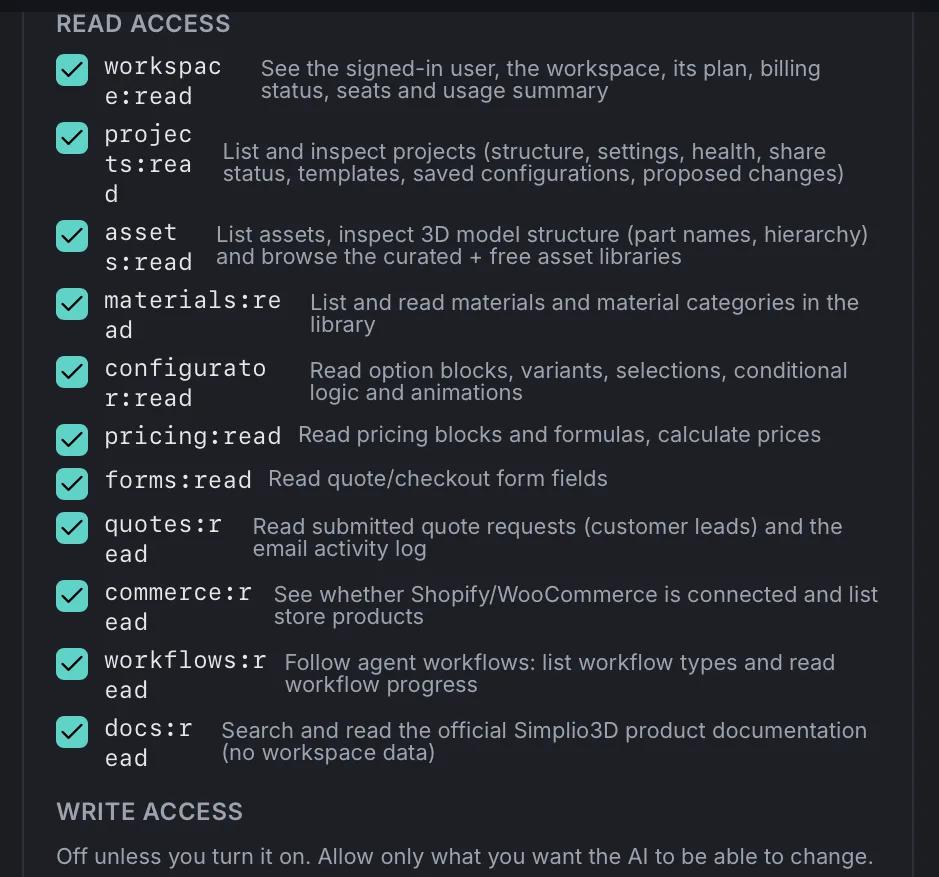
Dopo l'accesso, la pagina di approvazione di Simplio3D chiede quale workspace deve utilizzare ChatGPT e cosa può fare al suo interno. L'accesso in lettura è selezionato per impostazione predefinita. Le richieste di preventivo dei clienti e l'elenco prodotti del tuo negozio restano disattivati finché non li selezioni, così come tutti gli accessi in scrittura. Con questa impostazione predefinita, ChatGPT può verificare, spiegare, calcolare prezzi e rispondere alle domande; per questo la scheda del plugin descrive Simplio3D come di sola lettura.
Per creare e gestire configuratori da ChatGPT, seleziona l'accesso in scrittura per le aree che deve modificare, quindi fai clic su Autorizza. Negli screenshot seguenti ogni casella è selezionata; ti servono solo le aree che intendi utilizzare.
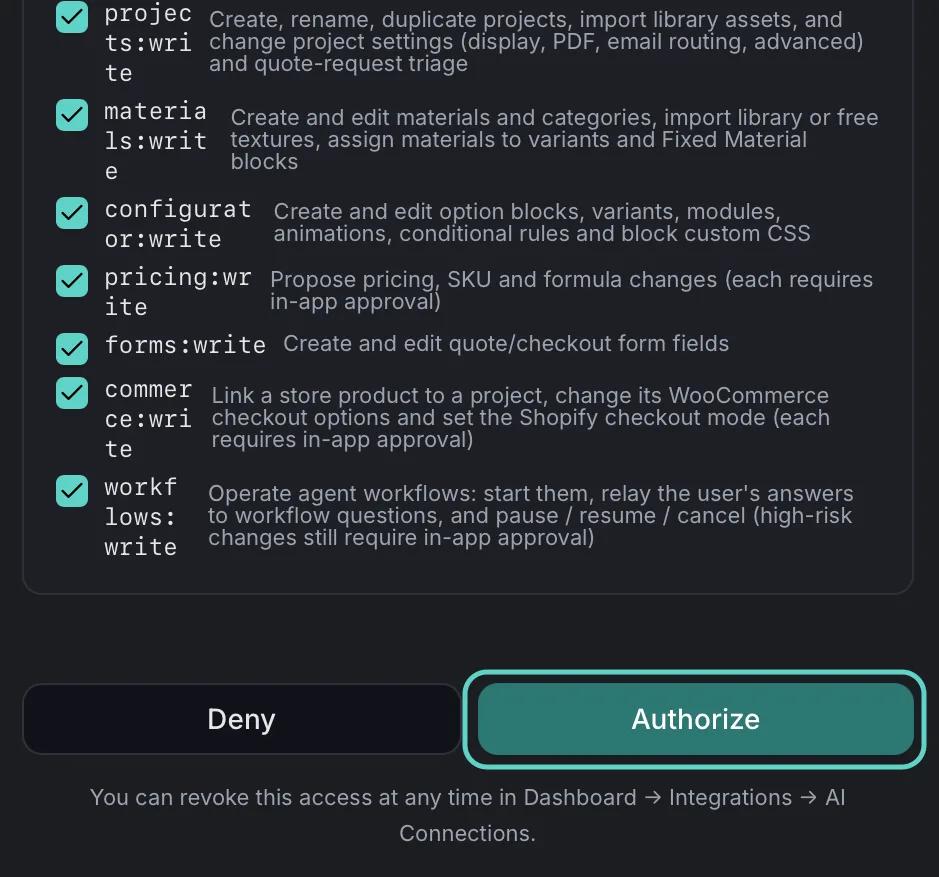
| Area | Accesso in lettura (selezionato per te) | Accesso in scrittura (se lo selezioni) | Seleziona l’accesso in scrittura affinché ChatGPT possa |
|---|---|---|---|
| Progetti | Elenca i progetti e ne legge le impostazioni, la struttura 3D, lo stato di integrità e di condivisione | Crea, rinomina e duplica progetti, copia modelli, importa modelli dalla libreria e modifica le impostazioni del progetto | Configura un nuovo configuratore |
| Configuratore | Legge blocchi di opzioni, varianti, regole condizionali e animazioni | Aggiunge e modifica blocchi di opzioni, varianti, regole e moduli | Aggiungi opzioni e regole di mostra/nascondi |
| Materiali | Legge la libreria dei materiali e le relative categorie | Crea, importa e assegna materiali | Aggiungi finiture, tessuti e colori |
| Moduli | Legge i campi del modulo di preventivo e checkout | Aggiunge e modifica i campi del modulo | Personalizza il modulo di preventivo |
| Prezzi | Legge blocchi e formule di prezzo e calcola i prezzi | Propone modifiche a prezzi, SKU e formule, che approvi in Simplio3D | Suggerisci prezzi |
| Flussi di lavoro | Segue attività IA in più passaggi | Le avvia, risponde, le mette in pausa e le annulla | Crea a partire da un brief oppure esegui un'attività lunga |
| Negozio | Disattivato per impostazione predefinita: se Shopify o WooCommerce è connesso e i relativi prodotti | Propone un link al prodotto o la modalità di checkout, che puoi approvare | Collega un configuratore a un prodotto del negozio |
| Richieste di preventivo | Disattivato per impostazione predefinita: richieste di preventivo dei clienti e registro delle email | Nessun accesso in scrittura | Niente: concedi l'accesso in sola lettura solo se ChatGPT deve vedere i tuoi contatti |
| Area di lavoro, risorse 3D, documentazione | Il tuo piano e i tuoi posti, la libreria delle risorse e la struttura dei modelli, la documentazione ufficiale | Nessun accesso in scrittura | Niente: rimangono in sola lettura |
Per la maggior parte delle attività di creazione, seleziona Progetti, Configuratore, Materiali e Moduli. Aggiungi Prezzi se ChatGPT deve suggerire prezzi e Workflow per attività più lunghe, come la creazione a partire da un brief. Seleziona Richieste di preventivo solo se ChatGPT deve leggere i tuoi contatti: ciò che legge diventa parte della conversazione ChatGPT e le richieste di preventivo contengono nomi e dati di contatto dei tuoi clienti.
L'accesso è fisso per ogni connessione. Per modificarlo, disconnetti Simplio3D nelle impostazioni di ChatGPT, revoca la vecchia connessione in Dashboard → Integrazioni → Connessioni AI e connettiti di nuovo selezionando le caselle desiderate.
Esegui la tua prima verifica da ChatGPT
Nella pagina del plugin, fai clic su Prova in chat oppure su uno dei tre prompt suggeriti. ChatGPT apre una nuova chat con Simplio3D collegato al tuo messaggio, mostrato come tag Simplio3D all'inizio della casella. Il primo suggerimento è un buon test della connessione: “Verifica il mio configuratore e dimmi cosa correggere prima di pubblicarlo”.
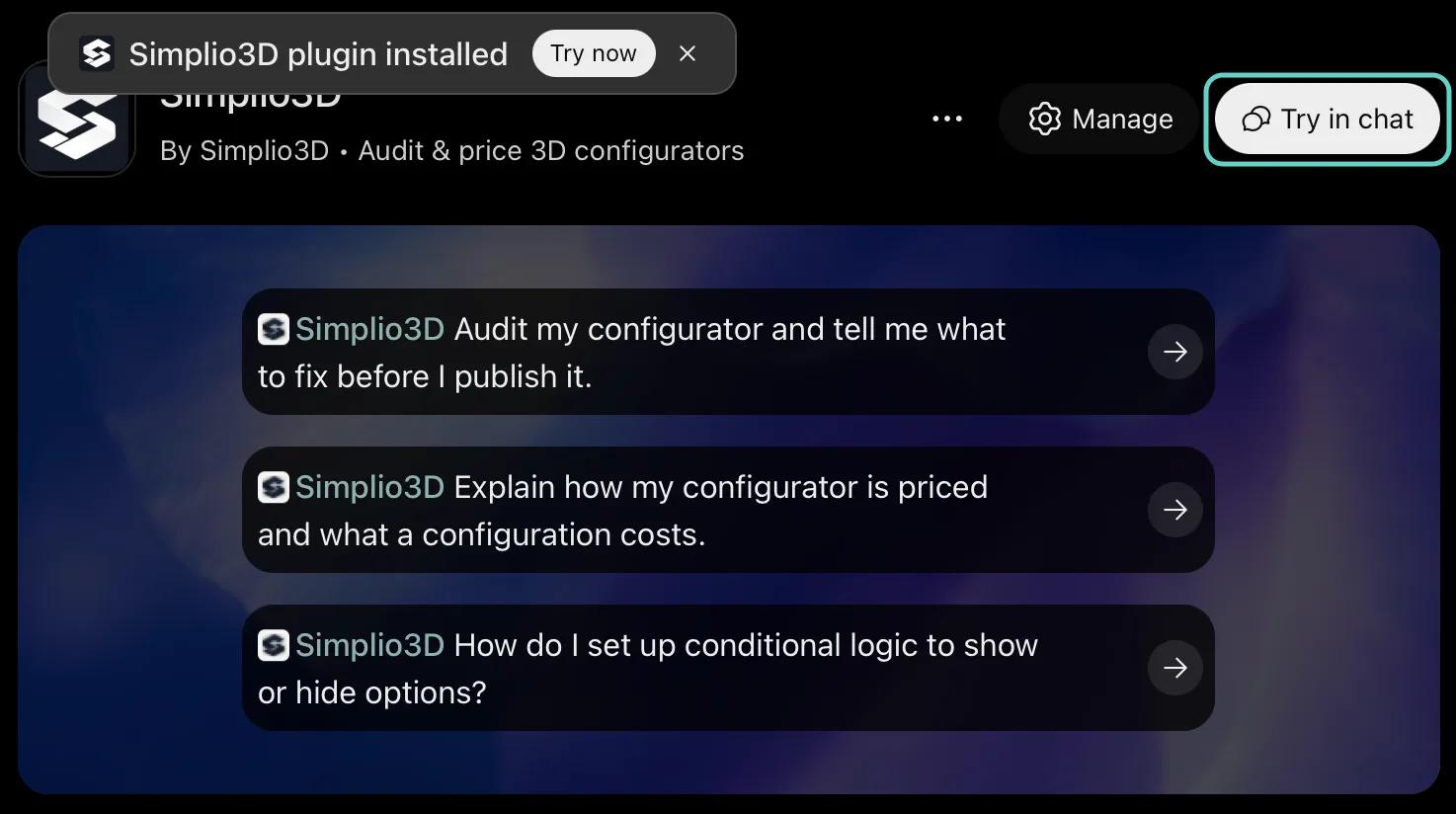
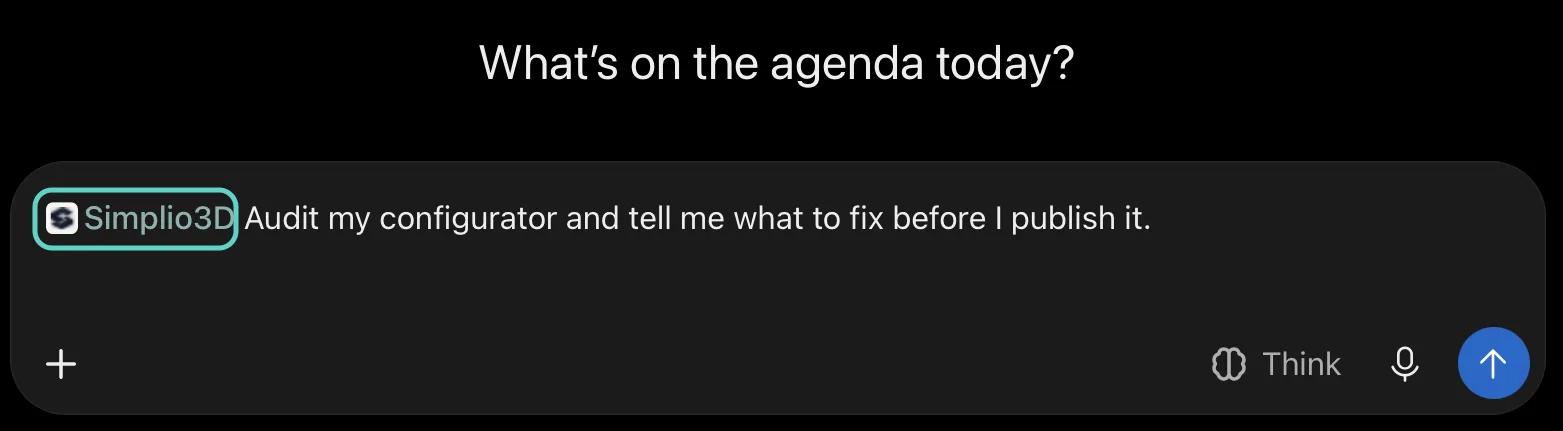
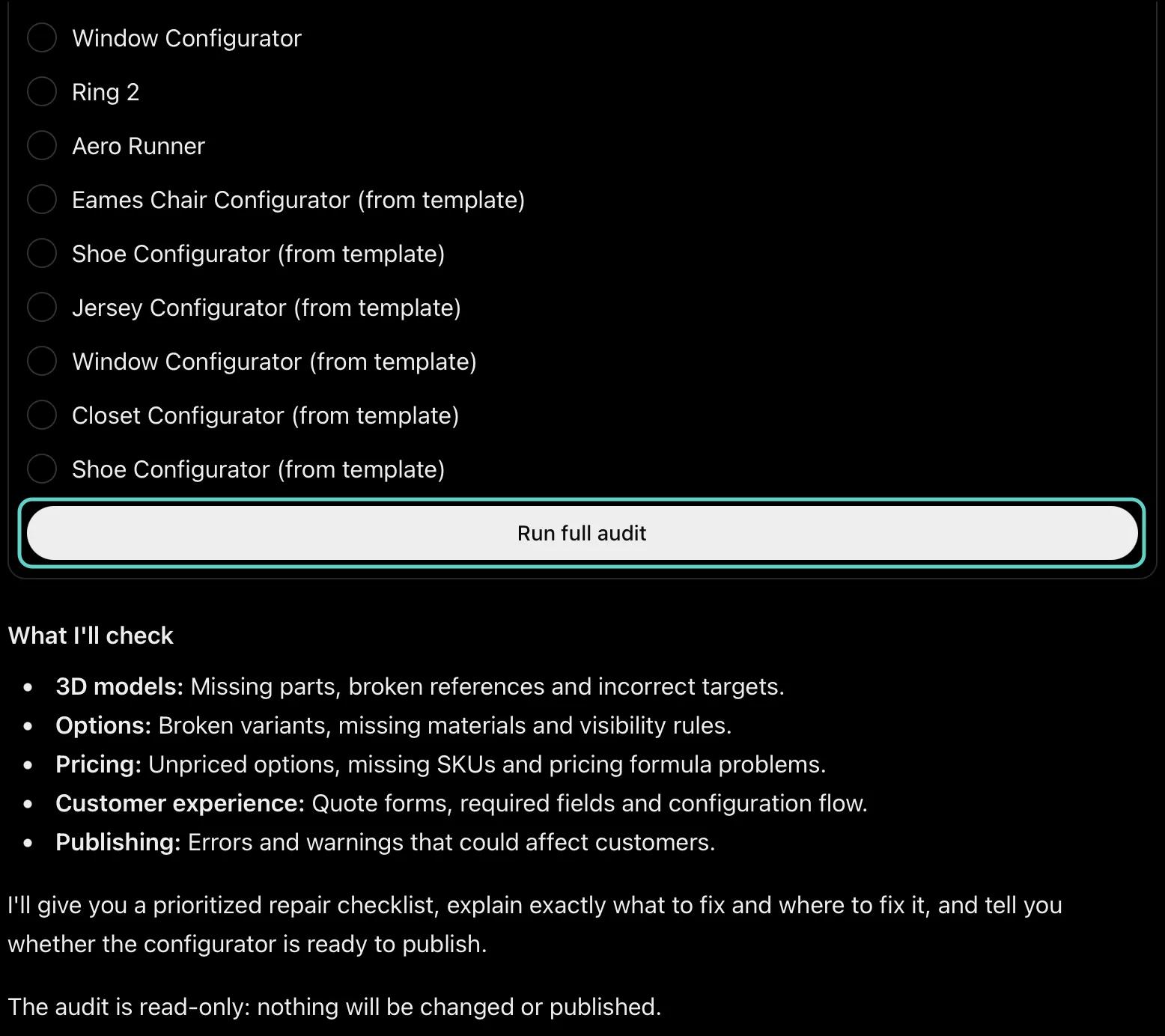
ChatGPT elenca i progetti nel workspace che hai collegato e chiede quale verificare. Scegline uno e seleziona Esegui verifica completa. La verifica apre i file del modello 3D e controlla ogni parte a cui fanno riferimento le opzioni e le regole, quindi le opzioni, le regole e i materiali, i prezzi e gli SKU, il modulo di richiesta preventivo e tutto ciò che potrebbe impedire il corretto funzionamento del progetto per i clienti. I risultati sono raggruppati per area: cosa non va in parole semplici, dove si trova nell'editor, come risolverlo e quali correzioni sono pulizie sicure e quali invece richiedono una tua decisione. Alla fine, ChatGPT ti comunica se il configuratore è pronto per la pubblicazione.
La verifica è solo in lettura, quindi non viene modificato né pubblicato nulla. Se hai concesso l'accesso in scrittura, chiedi a ChatGPT di applicare una correzione e potrà farlo nella stessa chat. Gli altri due suggerimenti mostrano le restanti funzioni di lettura: “Spiega come viene calcolato il prezzo del mio configuratore e quanto costa una configurazione” illustra i blocchi di prezzo e calcola un prezzo, mentre “Come posso impostare la logica condizionale per mostrare o nascondere opzioni?” risponde in base alla documentazione di Simplio3D, con un link alla pagina.
Crea e gestisci configuratori da ChatGPT
Con l'accesso in scrittura concesso, ChatGPT utilizza gli stessi strumenti Simplio3D delle funzionalità AI della dashboard, quindi tutto ciò che crea è un progetto normale che puoi aprire e modificare nell'editor. Esistono quattro modi per avviare un nuovo configuratore:
- Un modello. Chiedi quali modelli sono disponibili: il catalogo include configuratori per armadi, cabine armadio, sedie Eames, maglie, scarpe, fedi nuziali e finestre. ChatGPT copia quello che scegli in un nuovo progetto non pubblicato, con scena, opzioni, prezzi e modulo.
- Un modello 3D che possiedi già. Indica un modello in Dashboard → Assets e le finiture tra cui i clienti devono poter scegliere. ChatGPT crea il progetto, identifica quali parti ricevono il materiale e aggiunge l'opzione di finitura.
- Un breve brief. Descrivi il prodotto. Il workflow di creazione da brief genera il progetto con fino a quattro dei tuoi modelli, finiture, ulteriori opzioni, regole di visualizzazione e nascondimento e un modulo di richiesta preventivo, oltre a un prezzo base in attesa della tua approvazione.
- La libreria curata. Non hai ancora un modello? Chiedi a ChatGPT di trovarne uno nella libreria curata di Simplio3D e di importarlo.
Anche la gestione funziona allo stesso modo: rinomina, riordina o amplia le opzioni, aggiungi regole e campi del modulo e chiedi cosa ha modificato finora l'AI.
| Chiedi a ChatGPT | Cosa ottieni | Accessi necessari |
|---|---|---|
| “Da quali modelli Simplio3D posso iniziare?” | Il catalogo attuale dei modelli, con la categoria e il tipo di progetto di ciascun modello | Lettura (selezionata per te) |
| “Crea un configuratore dal modello Armadio e chiamalo Armadio in noce.” | Un nuovo progetto non pubblicato con la scena, le opzioni, i prezzi e il modulo del modello | Progetti (scrittura) |
| “Aggiungi un’opzione Maniglie ad Armadio in noce con Ottone, Nero e Cromo.” | Un nuovo blocco di opzioni con tre varianti | Configuratore (scrittura) e Materiali per creare o assegnare le finiture |
| “Mostra l’opzione Specchio solo quando è selezionata l’opzione Porte scorrevoli.” | Una regola mostra/nascondi che puoi aprire e modificare come qualsiasi altra | Configuratore (scrittura) |
| “Aggiungi i campi Azienda e Telefono al modulo di preventivo.” | Due nuovi campi del modulo | Moduli (scrittura) |
| “Imposta il prezzo base dell'Armadio in noce a 1.450.” | Una proposta che approvi o rifiuti in Modifiche IA in Simplio3D | Prezzi (scrittura) |
| “Cosa hai modificato oggi nell'Armadio in noce?” | La cronologia delle modifiche dell’AI: cosa è stato applicato, proposto o annullato e cosa può ancora essere annullato | Lettura (selezionata per te) |
| «Walnut Wardrobe è pronto per la pubblicazione?» | Un verdetto di idoneità alla pubblicazione e una lista di attività da completare. La pubblicazione resta sotto il tuo controllo | Lettura (selezionata per te) |
Indica il nome del progetto in ogni richiesta e chiedi le prove quando sono importanti, ad esempio quale regola nasconde un’opzione o su quali parti viene applicato un materiale. ChatGPT legge il progetto salvato, quindi una modifica effettuata nell’editor pochi istanti prima verrà visualizzata dopo il salvataggio.
Cosa resta nelle tue mani
L’accesso in scrittura consente a ChatGPT di creare, ma le decisioni che influenzano i clienti restano a te:
- ChatGPT chiede prima. Simplio3D contrassegna ogni strumento che modifica o rimuove qualcosa e ChatGPT ti chiede conferma prima di eseguirlo.
- Prezzi, SKU, eliminazioni, modifiche in blocco e collegamenti al negozio sono solo proposte. Ognuna resta in attesa nella dashboard Simplio3D, in Modifiche AI, finché non la approvi o la scarti. ChatGPT non può approvare una modifica.
- La maggior parte delle modifiche può essere annullata entro sette giorni dalla stessa pagina. Le importazioni, i duplicati e i progetti creati da un modello non conservano alcuna istantanea per l’annullamento: eliminali se non li desideri.
- La pubblicazione spetta a te. ChatGPT non può pubblicare un progetto, creare un link di condivisione, modificare le impostazioni di incorporamento o eliminare un progetto.
- File, negozi e clienti sono inaccessibili. Non può caricare file, collegare o scollegare un negozio, leggere le credenziali del negozio o dell’email, né inviare email ai tuoi clienti.
- Un’area di lavoro per connessione. ChatGPT vede solo l’area di lavoro selezionata al momento della connessione, con il ruolo che ricopri al suo interno.
I prezzi vengono calcolati sul server di Simplio3D, con eventuali limitazioni riportate, e l’anteprima live resta il riferimento definitivo.
Simplio3D in ChatGPT: domande frequenti
Sì. Simplio3D lo pubblica nella directory dei plugin di ChatGPT, dove è indicato come sviluppato da Simplio3D. Si collega al server di proprietà di Simplio3D e l’accesso avviene sulla pagina di proprietà di Simplio3D, che indica ChatGPT come l’app che richiede la connessione.
Starter, Pro ed Enterprise, nonché la prova di 30 giorni, con un account dotato di indirizzo email verificato. Con Starter, ChatGPT segue le regole del piano nella dashboard, quindi non può creare progetti Modular né duplicare un progetto.
Solo se lo autorizzi. La connessione richiede l'accesso in lettura, come descritto nella scheda. Seleziona l'accesso in scrittura per un'area nella pagina di approvazione di Simplio3D e ChatGPT potrà creare e modificare progetti in quell'area, chiedendoti conferma prima di modificare o rimuovere qualsiasi elemento.
No. Non può pubblicare, condividere o eliminare un progetto. Le modifiche a prezzi, SKU e formule, le eliminazioni, le modifiche in blocco e i collegamenti allo store diventano solo proposte, che puoi approvare o ignorare nella sezione Modifiche AI della dashboard di Simplio3D.
Disconnetti Simplio3D nelle impostazioni di ChatGPT e revoca la connessione in Dashboard → Integrazioni → Connessioni AI: la sola disconnessione da ChatGPT non la revoca in Simplio3D. Per modificare l'accesso, connettiti di nuovo dalla pagina del plugin e seleziona le caselle desiderate. In uno spazio di lavoro di team, un utente con ruolo Viewer può solo leggere.
No. Accedi a Simplio3D e approva l'accesso nella pagina di Simplio3D. Non devi mai incollare una chiave, un token o una password in ChatGPT.
Solo ciò che ChatGPT invia a uno strumento Simplio3D: il nome dello strumento e i relativi input, ad esempio il nome di un progetto o un nuovo prezzo. Simplio3D conserva le modifiche apportate e un registro di 30 giorni delle chiamate agli strumenti, che registra i nomi degli input, non i loro valori. La finestra di connessione di ChatGPT spiega cosa condivide e conserva OpenAI.
Sì. Lo stesso plugin collega ChatGPT e Codex, l'agente di programmazione di OpenAI, a Simplio3D. Ogni app dispone della propria connessione, che puoi visualizzare e revocare separatamente nella sezione Connessioni AI.
Funziona anche con Claude?
Il plugin Simplio3D per Claude si connette allo stesso server e aggiunge competenze di creazione e materiali, così Claude può realizzare un configuratore a partire da un prompt.
Vuoi connettere Cursor o VS Code?
Tutti gli altri client MCP, da Cursor a VS Code con GitHub Copilot, si connettono tramite un token con ambito limitato. La guida li illustra uno per uno.
Preferisci creare direttamente in Simplio3D?
Genera con l'IA crea una bozza di configuratore a partire da una breve descrizione nella pagina Progetti, senza bisogno di avere un account IA personale.
Dal blog
Guide, tutorial e notizie dal team di Simplio3D.
Preparare modelli 3D per Simplio3D: Una guida pratica
Struttura, mappatura UV, ottimizzazione e pivot — le quattro cose che decidono se un modello 3D diventa un configuratore funzionante o un esercizio di risoluzione dei problemi.
Simplio3D Riconosciuto da G2 come High Performer e Easiest Admin
Siamo orgogliosi di annunciare che Simplio3D è stato riconosciuto da G2, la principale piattaforma di recensioni software, guadagnando sia il badge di High Performer che quello di Easiest Admin nella G2 Grid.
Simplio3D è incluso nel rapporto Gartner Innovation Insight per la Configurazione Visiva
Nel rapporto Innovation Insight per la Configurazione Visiva del 2020, Simplio3D è incluso per la prima volta nella lista dei fornitori di configurazione visiva come fornitore di soluzioni software per la configurazione dei prodotti.
Alternative a Zakeke nel 2026: confronto tra 7 configuratori di prodotto
Cerchi un'alternativa a Zakeke? Scopri cosa offre oggi Zakeke, quando conviene restare e il confronto tra sette alternative in base a 3D, regole, negozi e prezzi pubblicati.
Le 10 migliori software di configurazione prodotto nel 2026 (Confronto pro e contro)
Un confronto pratico di dieci piattaforme di configurazione prodotto — per cosa sono realmente progettate, come differiscono nella visualizzazione, nella logica dei prezzi e nell'integrazione, e come fare una selezione senza perdere tempo.
Costruisci, distribuisci e scala il commercio 3D.
Possiedi un configuratore di prodotto 3D per aumentare le vendite e generare proposte direttamente dal tuo sito web.
Articoli correlati
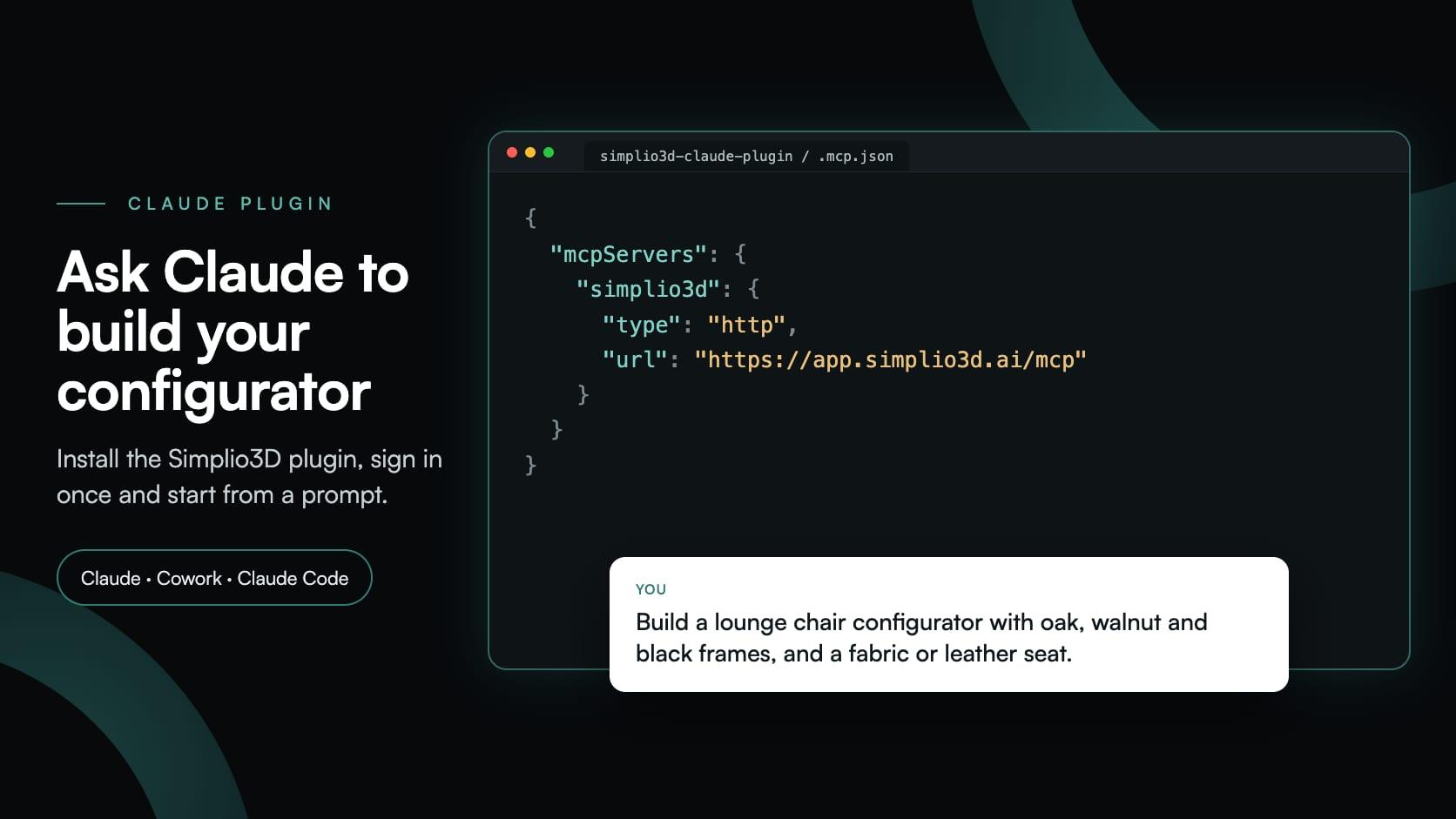
Crea un configuratore con Claude: tutorial del plugin Simplio3D
Installa il plugin Simplio3D in Claude, accedi una sola volta e crea il tuo primo configuratore di prodotti 3D partendo da un prompt: configurazione, autorizzazioni, primi prompt e ciò che rimane sotto il tuo controllo.
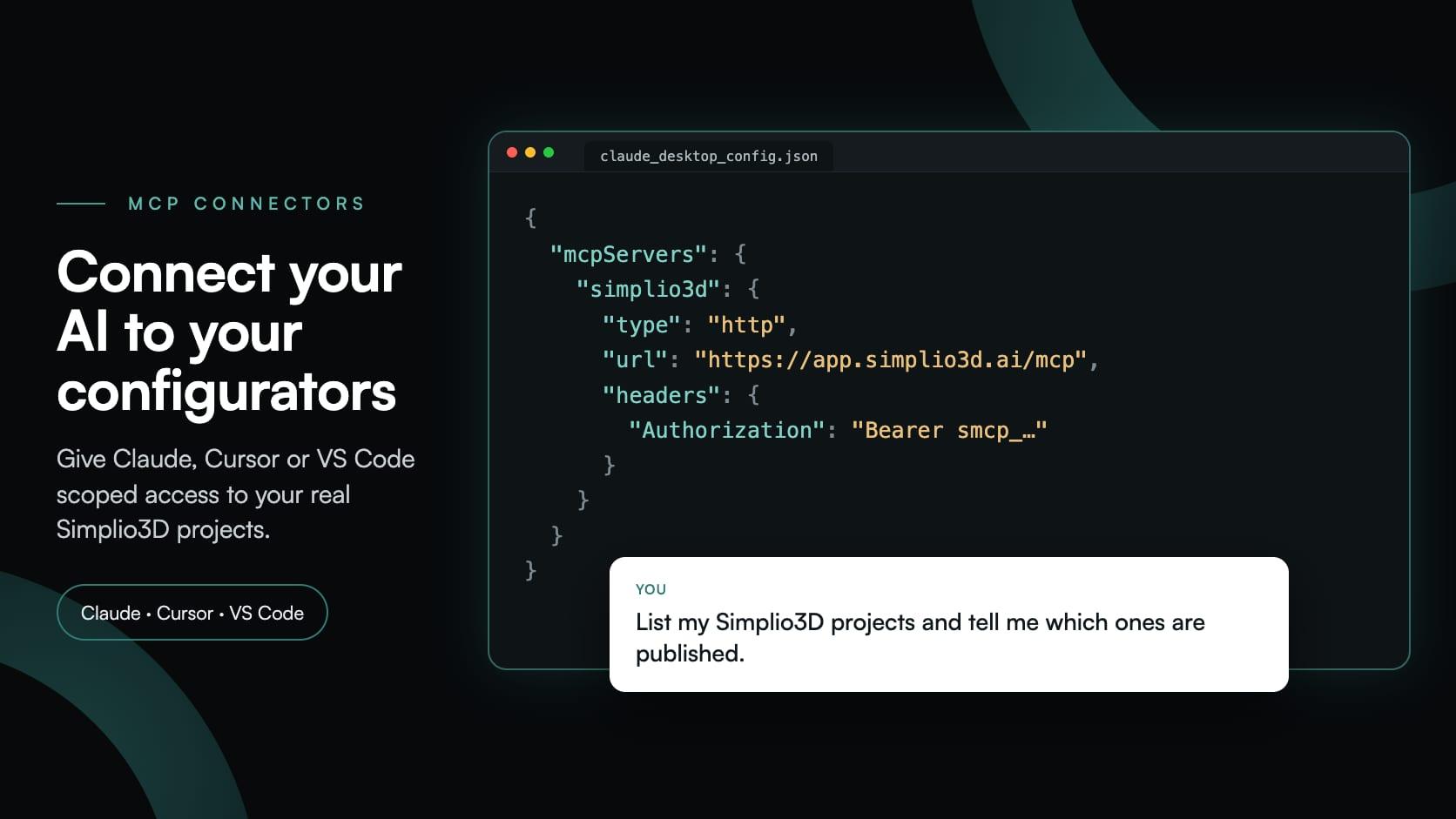
MCP Configuratore di prodotto: collega Claude, Cursor e VS Code a Simplio3D
I connettori MCP consentono a Claude, Cursor o VS Code di lavorare con i tuoi progetti reali di Simplio3D. Scopri cosa può leggere e modificare un agente connesso, come funziona l'approvazione e come collegarne uno.
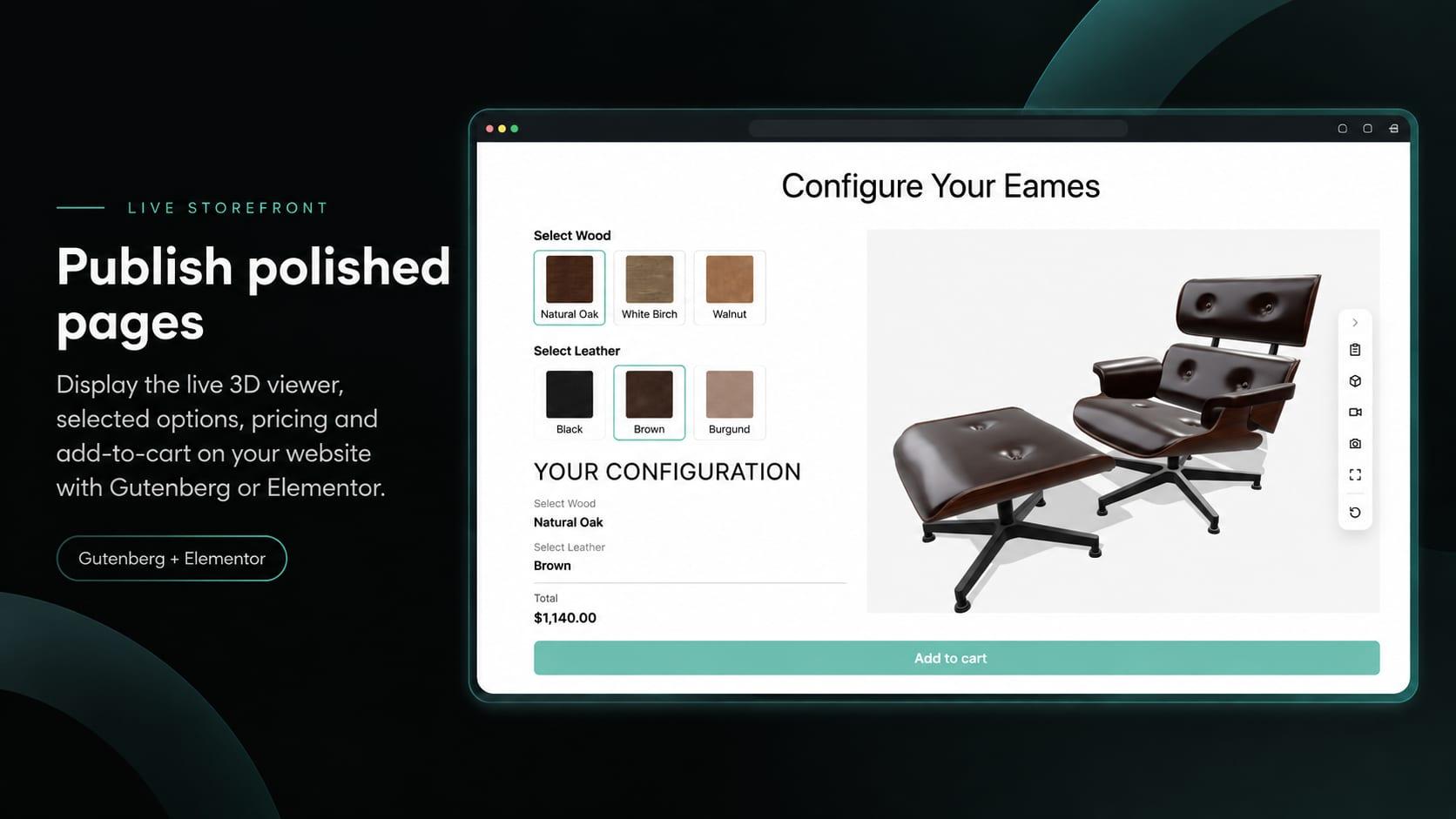
Come utilizzare il plugin Simplio3D WordPress in Elementor
Inserisci in Elementor il visualizzatore Simplio3D, le opzioni, il prezzo, il riepilogo e il pulsante Aggiungi al carrello con il widget Shortcode gratuito: trova i tuoi ID, crea il layout e collega WooCommerce.