

Torna al blog
shopifyintegrationsproductnews
L’app Simplio3D Shopify è ora disponibile sull’App Store Shopify
Simplio3D·
Simplio3D è ora sull’App Store di Shopify. L’app Simplio3D Shopify, presente su apps.shopify.com/simplio3d dall’11 novembre 2026, porta il tuo configuratore di prodotti 3D direttamente in Shopify. Installala dall’amministrazione di Shopify, collega il tuo account Simplio3D e aggiungi il configuratore al tuo tema con blocchi che utilizzano font, colori e pulsanti del tuo negozio.
I clienti scelgono materiali, colori, dimensioni e testi, visualizzano ogni scelta sul modello 3D e aggiungono al carrello il prodotto configurato con tutte le opzioni associate. Questo articolo spiega cosa aggiunge l’app, come installarla, i blocchi che puoi inserire nel tema, come il prezzo configurato arriva al carrello e quanto costano i piani.
Esistono due modi per collegare Simplio3D a Shopify, e l’app sull’App Store di Shopify è quello consigliato. Ecco cosa offre:
Collegare la tua app Shopify con un Client ID e un segreto continua a funzionare per un negozio di tua proprietà. La tabella seguente confronta le due soluzioni.
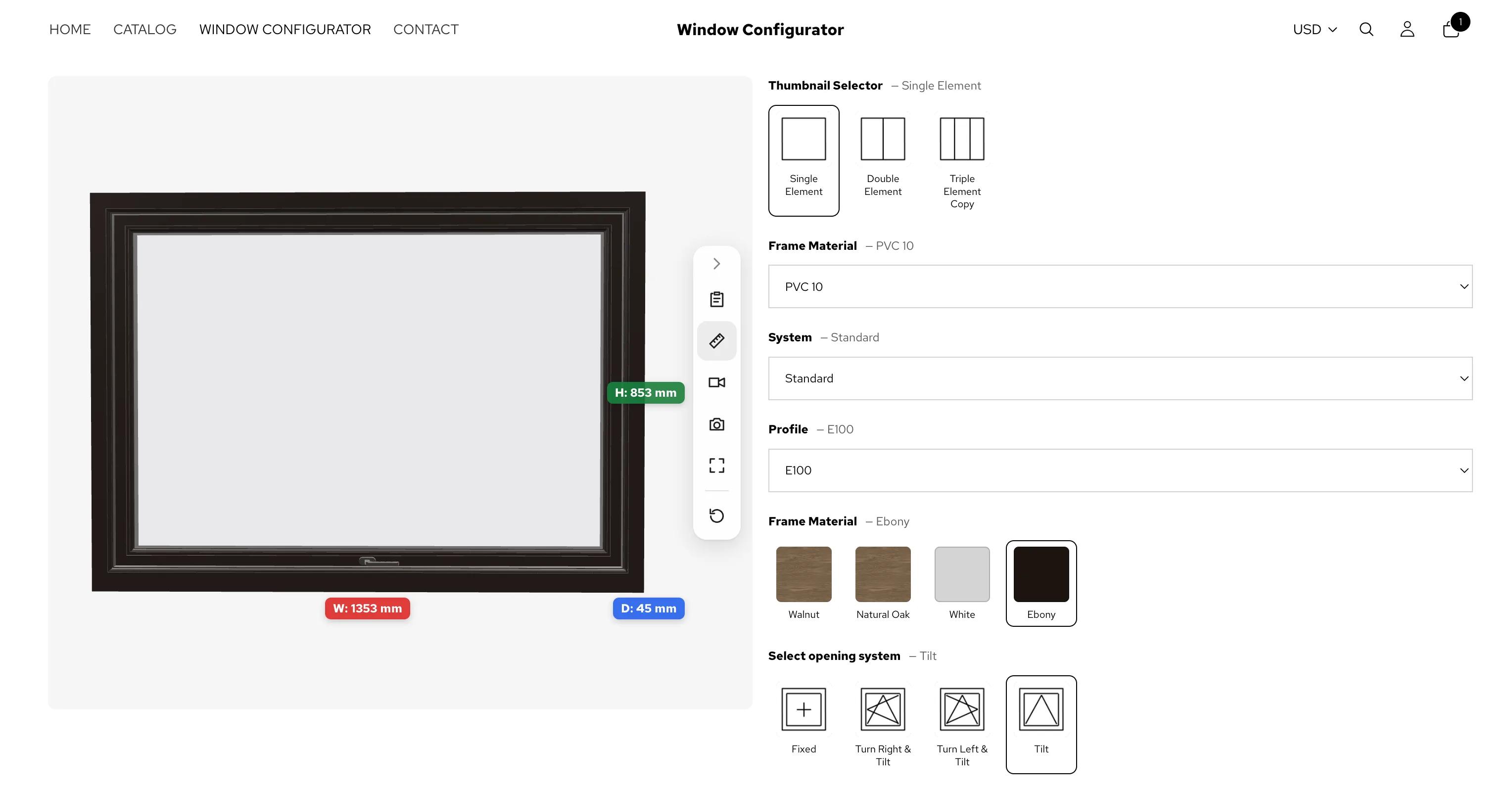
| L'app Simplio3D per Shopify | La tua app Shopify | |
|---|---|---|
| Da dove iniziare | In Shopify: installala dall'App Store di Shopify, quindi collegala da App → Simplio3D | In Simplio3D: Dashboard → Integrazioni → Shopify, con il Client ID e il segreto della tua app |
| Quali negozi | Qualsiasi negozio, incluso quello di un cliente | Solo un negozio nella stessa organizzazione Shopify della tua app |
| Nella vetrina | Blocchi nell’editor del tema oppure Simplio3D su ogni prodotto collegato | Uno snippet incorporato nella pagina del prodotto |
| Prezzo nel carrello | Il prezzo Shopify del prodotto o il prezzo configurato, scelto per ciascun prodotto. Funzionano anche gli ordini in bozza e, per Enterprise, il carrello con SKU corrispondente | Un link al carrello al prezzo di catalogo, un ordine bozza con un prezzo personalizzato o un carrello con SKU corrispondente su Enterprise |
| Come pagare Simplio3D | Starter o Pro nella fattura Shopify del tuo negozio, oppure l’abbonamento Simplio3D che possiedi già | Il tuo abbonamento Simplio3D |
Un workspace Simplio3D collega un solo negozio Shopify alla volta. Se lavori per più clienti, assegna a ciascun negozio cliente il proprio workspace.
Dall’App Store di Shopify a un configuratore nella pagina del tuo prodotto.
Apri Simplio3D nell’App Store di Shopify, fai clic su Installa e scegli il tuo negozio. Shopify elenca le autorizzazioni richieste dall’app: esaminale e approvale.
Apri App → Simplio3D nell’area amministrativa di Shopify e fai clic su Collega account Simplio3D per accedere. Non conosci Simplio3D? Fai invece clic su Crea un account gratuito. Simplio3D si apre nella stessa scheda del browser.
Seleziona lo spazio di lavoro a cui appartiene questo negozio e fai clic su Collega negozio. Tornerai nell’area amministrativa di Shopify, dove la connessione verrà completata in pochi secondi.
Quando richiesto dall’app, scegli Starter o Pro nella pagina dei piani di Shopify. Un nuovo abbonamento inizia con una prova gratuita di 30 giorni. Se paghi già Simplio3D con carta, non verrà addebitato nulla tramite Shopify.
Fai clic su Collega un prodotto nell’app oppure apri un prodotto e seleziona Altre azioni → Personalizza con Simplio3D. Scegli il progetto Simplio3D e fai clic su Collega progetto.
Fai clic su Aggiungi configuratore alla pagina del prodotto. Si aprirà l’editor del tema di Shopify, con il blocco delle opzioni del Configuratore già aggiunto accanto ai dettagli del prodotto. Fai clic su Salva.
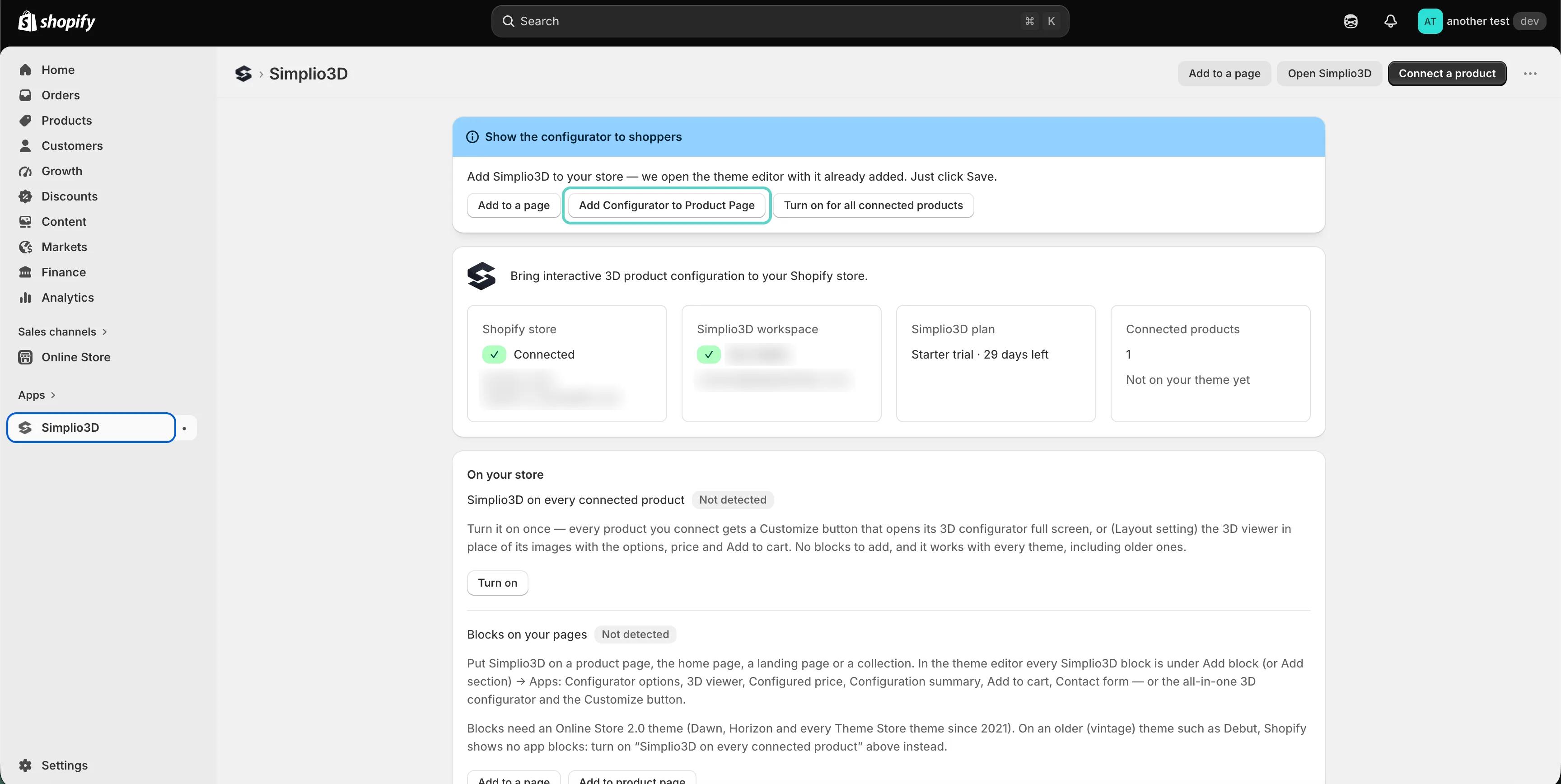
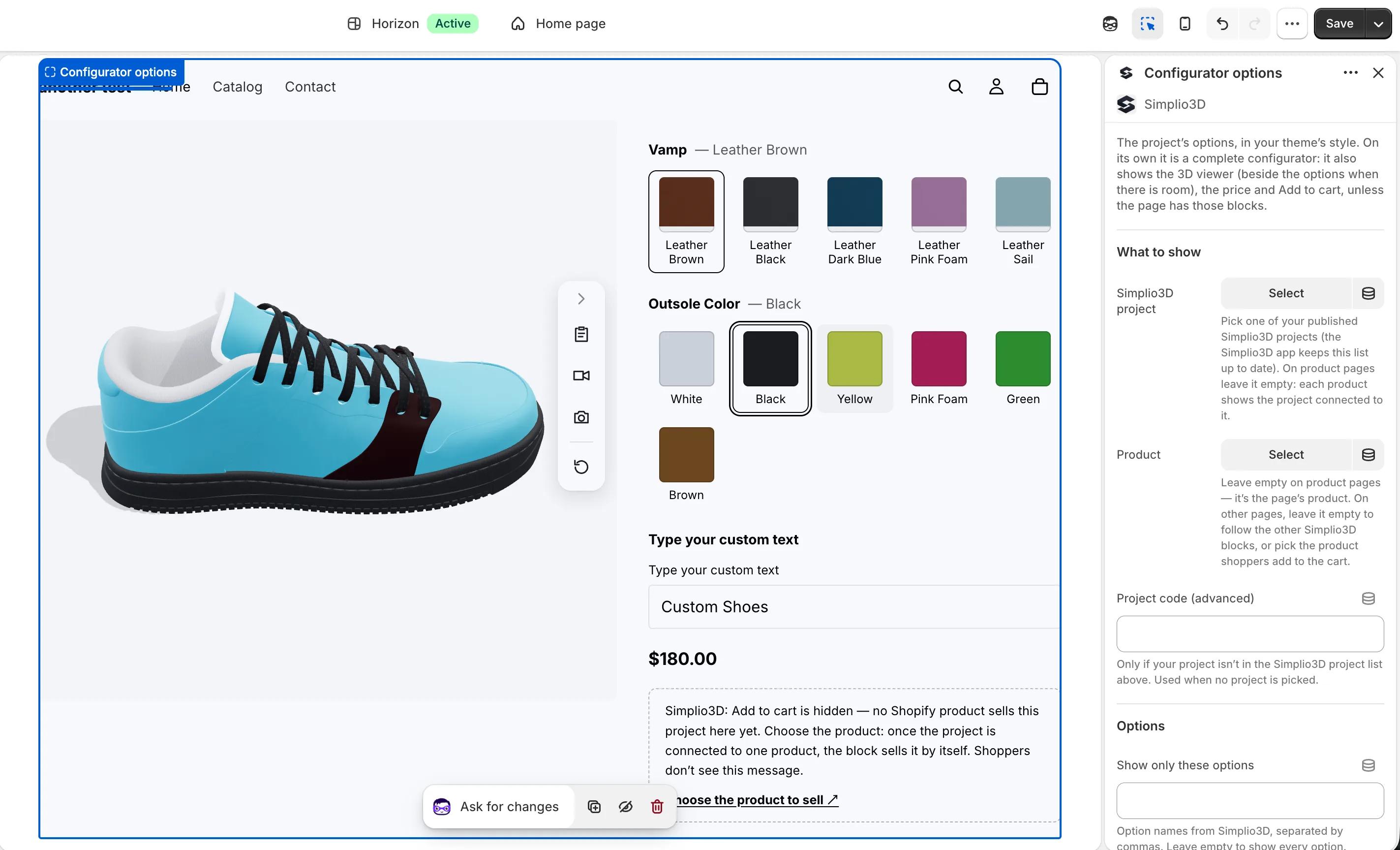
Nell’editor del tema, ogni blocco Simplio3D si trova in Aggiungi blocco (o Aggiungi sezione) → App, nelle pagine prodotto, nella home page, nelle landing page e nelle raccolte. I blocchi vengono visualizzati nello stile del tuo tema e si coordinano tra loro. In una pagina prodotto, ciascuno mostra il progetto collegato a quel prodotto. In qualsiasi altra pagina, scegli il progetto una sola volta, in un blocco, e gli altri lo seguono.
Opzioni del configuratore è un configuratore completo di per sé: mostra anche il visualizzatore 3D, il prezzo e Aggiungi al carrello, omettendo quelli già presenti nella pagina come blocchi separati, così una pagina non mostra mai due prezzi o due pulsanti.
| Blocco | Cosa mostra | Cosa puoi modificare |
|---|---|---|
| Opzioni del configuratore | Le opzioni del progetto nello stile del tuo tema, con il visualizzatore 3D, il prezzo e Aggiungi al carrello, a meno che la pagina non includa già questi blocchi | Quali opzioni mostrare, tutte aperte o in formato fisarmonica, pulsanti o menu a discesa, nonché dimensioni, forma e nomi dei campioni |
| Visualizzatore 3D | Il modello 3D, al posto delle immagini del prodotto o nel punto in cui inserisci il blocco | Larghezza, altezza su desktop e dispositivi mobili, raggio degli angoli, barra degli strumenti, AR, dimensioni e sfondo |
| Prezzo configurato | Il prezzo della configurazione dell’acquirente, ovvero il prezzo che paga | L’etichetta, la dimensione e la voce fiscale |
| Riepilogo della configurazione | Ogni scelta effettuata dall’acquirente e il totale | L’intestazione, lo stile, i campioni, il totale e l’opzione per elencare solo ciò che l’acquirente ha modificato |
| Aggiungi al carrello | Un pulsante che aggiunge il prodotto con la configurazione dell’acquirente, utilizzando la variante e la quantità del tuo tema | L’etichetta, lo stile, la larghezza completa e la possibilità che gli acquirenti vadano al carrello o rimangano sulla pagina |
| Modulo di contatto | Il modulo Simplio3D del progetto, inviato con la configurazione a Requests in Simplio3D | L’intestazione, l’etichetta del pulsante e il messaggio dopo l’invio |
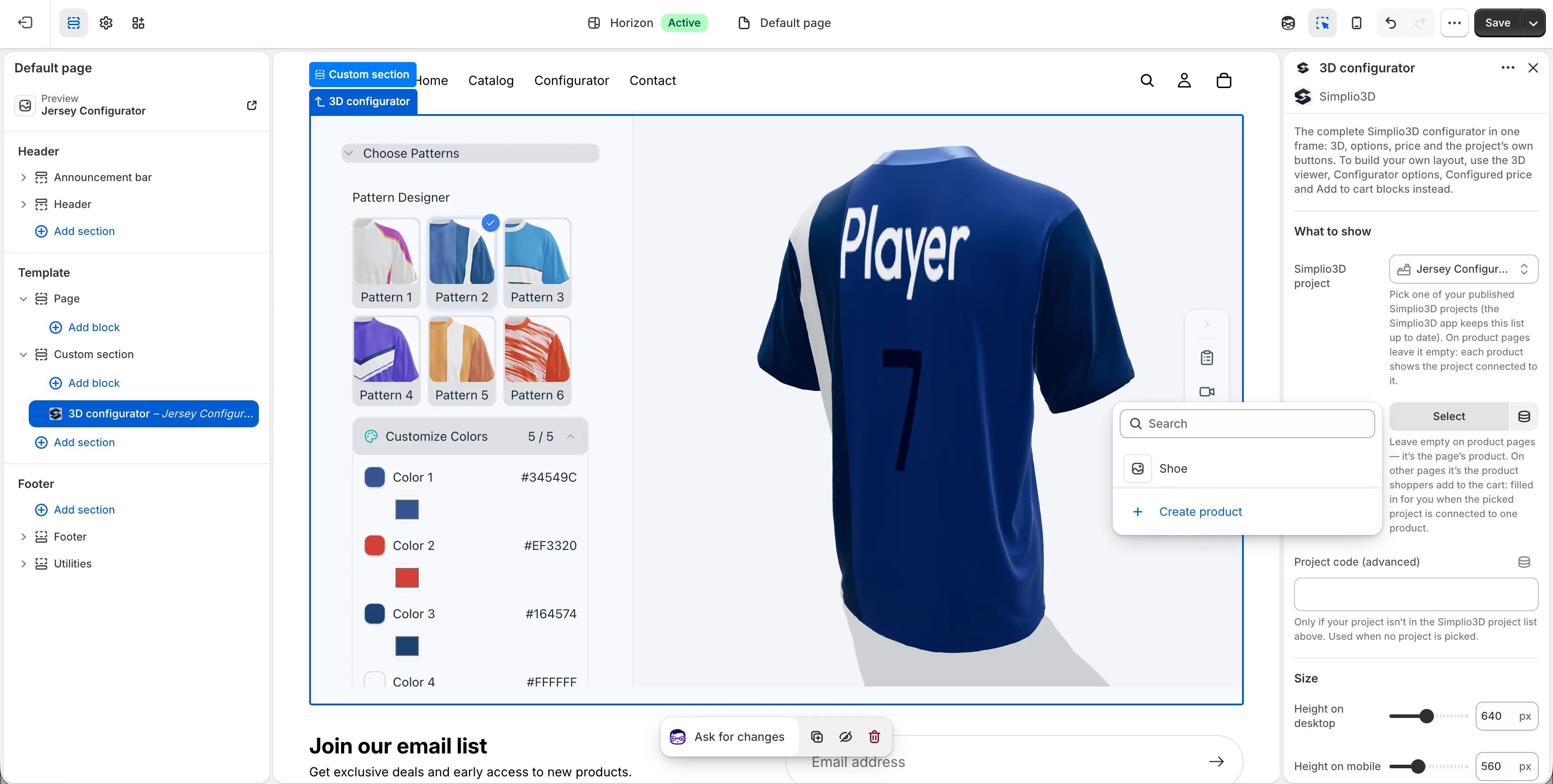
| Configuratore 3D | Il configuratore completo in un unico riquadro, come nel suo link di condivisione, con i pulsanti del progetto | L’altezza su desktop e mobile, il raggio degli angoli e un pulsante Aggiungi al carrello sotto di esso |
| Pulsante Personalizza | Un pulsante che apre il configuratore completo a schermo intero | L’etichetta, lo stile e la larghezza completa |
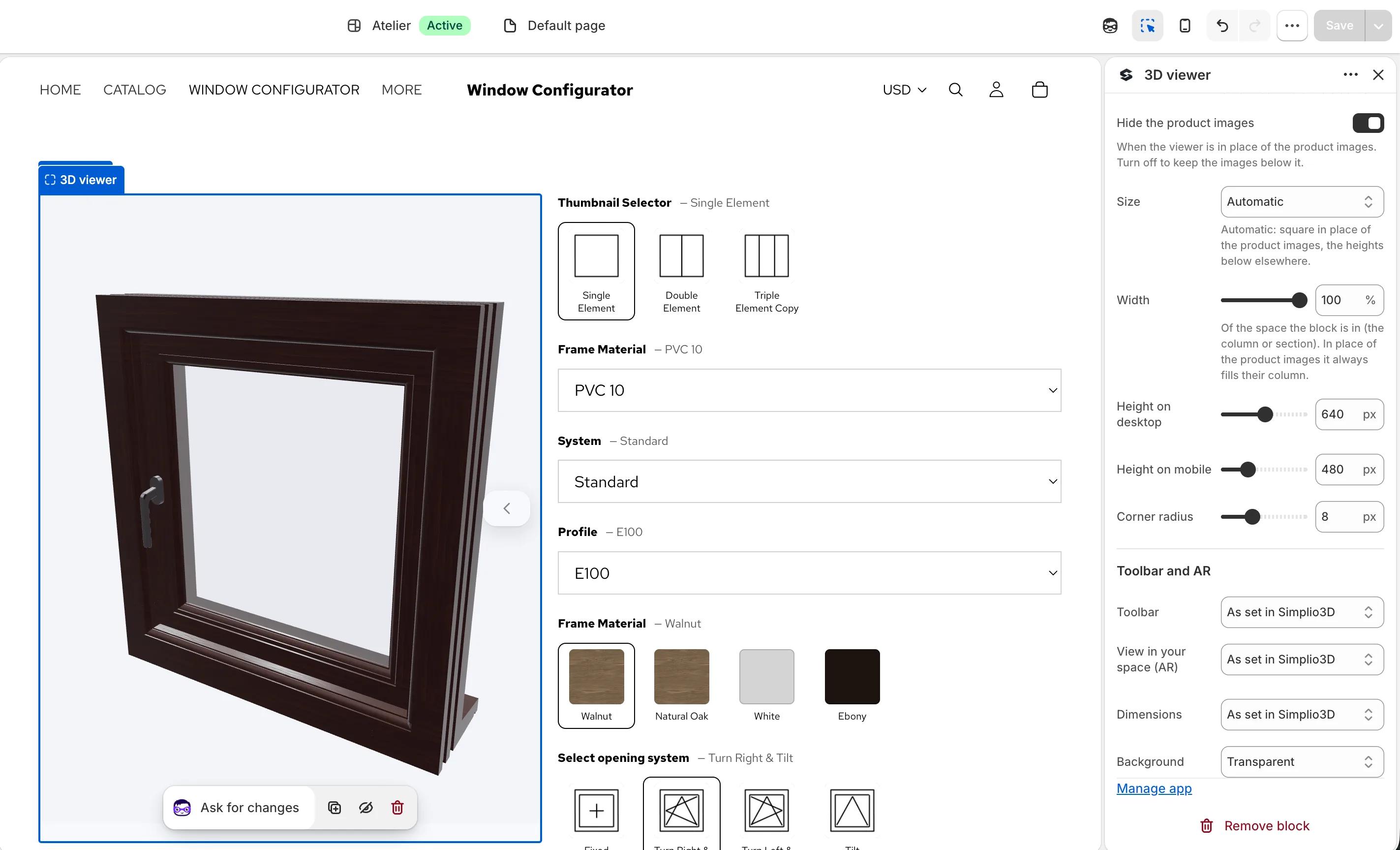
Poiché i blocchi di un prodotto condividono un’unica configurazione, puoi creare il layout che preferisci. Inserisci il visualizzatore 3D al posto delle immagini del prodotto, il prezzo configurato sotto il titolo e le opzioni, il riepilogo e Aggiungi al carrello sotto di essi. Una scelta aggiorna contemporaneamente la vista 3D, il prezzo, il riepilogo e ciò che viene aggiunto da Aggiungi al carrello.
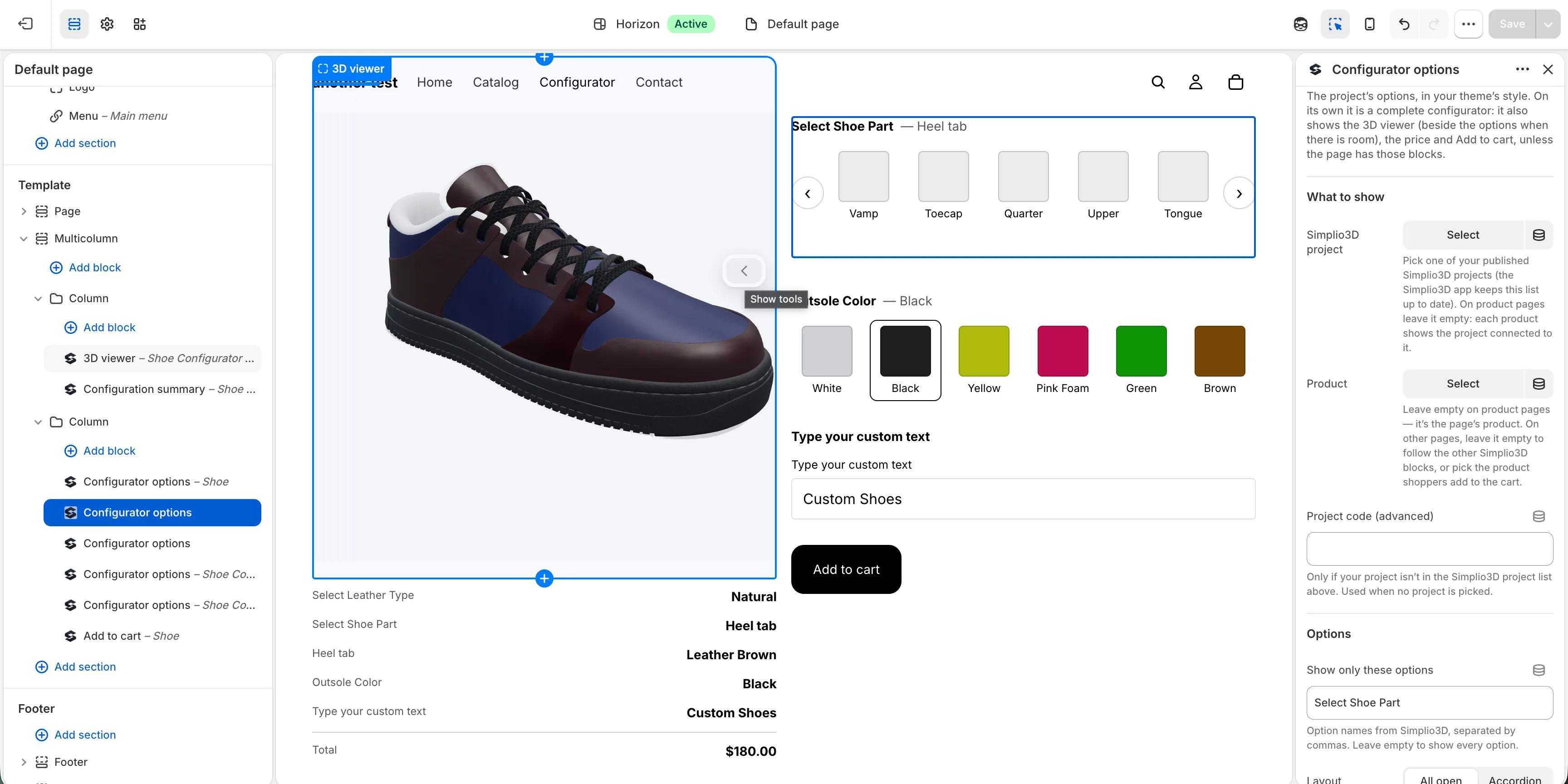
Per un prodotto che richiede l’intero configuratore, usa il blocco Configuratore 3D, che lo mostra in un unico riquadro esattamente come nel suo link di condivisione, oppure il pulsante Personalizza, che lo apre a schermo intero. I progetti Modular si aprono nel configuratore completo, perché è lì che vengono posizionati i moduli. In un tema senza blocchi app, attiva Simplio3D su ogni prodotto collegato nell’app: ogni prodotto collegato riceverà quindi un pulsante Personalizza, oppure il visualizzatore 3D con le opzioni nella pagina, senza aggiungere un blocco.
Ogni prodotto collegato ha un’unica opzione Prezzo nel carrello, scelta nell’app Simplio3D in Gestisci accanto al prodotto:
Il prezzo configurato richiede un progetto Configurator con i prezzi attivati, espressi nella valuta del tuo negozio. La prima volta che lo selezioni, Shopify richiede un’ulteriore autorizzazione per modificare il costo degli articoli nel carrello e viene attivata l’opzione Prezzo e immagine del carrello. Simplio3D calcola nuovamente sul proprio server il prezzo delle scelte del cliente, così il cliente non può modificarlo; se non può essere addebitato, il pulsante Aggiungi al carrello viene nascosto invece di vendere al prezzo errato. I progetti Viewer e Modular utilizzano il prezzo del prodotto Shopify.
La stessa scheda salva un’immagine di ogni configurazione con l’ordine, come link nei dettagli della riga. Il checkout con Ordine bozza e, su Enterprise, il carrello con SKU corrispondente continuano a funzionare con l’app, per i negozi che impostano il prezzo tramite Simplio3D in questo modo.
Con l’app Simplio3D Shopify scegli un piano Simplio3D nella pagina dei piani di Shopify e lo paghi nella fattura Shopify del tuo negozio. Puoi passare da Starter a Pro, oppure annullare il piano, dalla stessa pagina in qualsiasi momento.
| Piano | Prezzo | Cosa include |
|---|---|---|
| Starter | $29 al mese o $290 all’anno | Fino a 40 progetti, 2 membri del team, progetti Viewer e Configurator |
| Pro | 49 $ al mese o 490 $ all’anno | 140 progetti, 10 membri del team, progetti modulari, accesso a API e SDK |
Enterprise non viene venduto tramite l’app Shopify e un workspace che dispone già di un piano Enterprise lo mantiene. Se paghi già Simplio3D con carta, l’app lo indica e non addebita nulla tramite Shopify. Per trasferire quell’abbonamento nella fattura di Shopify, apri Fatturazione e piano nella dashboard di Simplio3D e scegli Trasferisci la fatturazione a Shopify.
Agenzie e freelance non hanno mai bisogno della password di un cliente né di un posto nella sua organizzazione Shopify. Il cliente installa l’app Simplio3D nel proprio pannello di amministrazione Shopify. Chi fa clic su Collega l’account Simplio3D accede e seleziona il workspace: quello del cliente oppure un workspace del cliente a cui hai aderito con un posto Admin. Chiunque possa aprire l’app in quel pannello di amministrazione Shopify vede i progetti del workspace collegato; collega quindi ogni negozio al workspace di quel cliente.
Nell’App Store di Shopify all’indirizzo apps.shopify.com/simplio3d oppure cercando Simplio3D nell’App Store. L’app è pubblicata da Digital Artflow SRL, l’azienda dietro Simplio3D.
Starter costa 29 $ al mese o 290 $ all’anno, mentre Pro costa 49 $ al mese o 490 $ all’anno. Entrambi vengono fatturati sulla fattura Shopify del tuo negozio e ogni nuovo abbonamento include una prova gratuita di 30 giorni, quindi non viene addebitato nulla fino alla sua conclusione.
No. Puoi aggiungere i blocchi nell’editor del tema di Shopify e le opzioni Aggiungi configuratore alla pagina prodotto o Aggiungi a una pagina nell’app aprono l’editor del tema con il blocco già aggiunto. Non c’è alcun codice da incollare.
I blocchi funzionano con qualsiasi tema Online Store 2.0, inclusi Dawn, Horizon e tutti i temi del Theme Store dal 2021. Con un tema precedente come Debut, attiva invece Simplio3D su ogni prodotto collegato nell’app: funziona con qualsiasi tema.
L’app richiede l’autorizzazione a leggere i prodotti, per collegarli ai tuoi progetti e verificare gli SKU, e a scrivere ordini bozza, per il checkout degli ordini bozza. Prezzo e immagine nel carrello aggiungono un’autorizzazione facoltativa, le trasformazioni del carrello, che viene revocata quando disattivi la funzione. L’app non richiede nessuno dei campi cliente protetti di Shopify: nomi, email, numeri di telefono e indirizzi.
No. Un negozio di tua proprietà collegato alla tua app Shopify continua a funzionare normalmente. Installa l’app Simplio3D quando ti serve per il negozio di un cliente, vuoi utilizzare i blocchi del tema o vuoi che il carrello standard applichi il prezzo configurato.
Sì. Il pulsante «Visualizza nel tuo spazio» del visualizzatore 3D utilizza Quick Look di AR su iPhone e iPad e Scene Viewer su Android, direttamente dalla pagina del tuo negozio. Su computer, un codice QR apre lo stesso prodotto e la stessa configurazione sul telefono dell’acquirente.
Scopri come un configuratore di prodotti 3D Shopify si integra nel tuo negozio, dai blocchi del tema agli ordini bozza e ai carrelli con SKU corrispondenti.
Il plugin Simplio3D per WordPress crea pagine di configurazione a partire da blocchi nativi, con prezzi WooCommerce verificati da Simplio3D.
Guide, tutorial e notizie dal team di Simplio3D.
Come viene costruito un configuratore di prodotto (Flusso di lavoro 2026)
Le decisioni che determinano se un progetto di configuratore ha successo: definire i requisiti, scegliere il tipo di progetto, costruire opzioni, logica e prezzi, e dove l'IA ora svolge il lavoro.
Le 10 migliori software di configurazione prodotto nel 2026 (Confronto pro e contro)
Un confronto pratico di dieci piattaforme di configurazione prodotto — per cosa sono realmente progettate, come differiscono nella visualizzazione, nella logica dei prezzi e nell'integrazione, e come fare una selezione senza perdere tempo.
Simplio3D è incluso nel rapporto Gartner Innovation Insight per la Configurazione Visiva
Nel rapporto Innovation Insight per la Configurazione Visiva del 2020, Simplio3D è incluso per la prima volta nella lista dei fornitori di configurazione visiva come fornitore di soluzioni software per la configurazione dei prodotti.
Il plugin Simplio3D per ChatGPT: tutorial passo passo
Simplio3D dispone ora di un plugin ufficiale nella directory dei plugin di ChatGPT. Installalo, collega il tuo workspace e chiedi a ChatGPT di analizzare, calcolare il prezzo, creare e gestire i tuoi configuratori 3D.
Crea un configuratore con Claude: tutorial del plugin Simplio3D
Installa il plugin Simplio3D in Claude, accedi una sola volta e crea il tuo primo configuratore di prodotti 3D partendo da un prompt: configurazione, autorizzazioni, primi prompt e ciò che rimane sotto il tuo controllo.
Possiedi un configuratore di prodotto 3D per aumentare le vendite e generare proposte direttamente dal tuo sito web.

Cerchi un'alternativa a Zakeke? Scopri cosa offre oggi Zakeke, quando conviene restare e il confronto tra sette alternative in base a 3D, regole, negozi e prezzi pubblicati.

I connettori MCP consentono a Claude, Cursor o VS Code di lavorare con i tuoi progetti reali di Simplio3D. Scopri cosa può leggere e modificare un agente connesso, come funziona l'approvazione e come collegarne uno.

Incorpora un configuratore prodotto 3D su WordPress e consenti ai clienti di aggiungere il prodotto configurato direttamente al carrello di WooCommerce — con il prezzo calcolato secondo le tue regole.