

Retour au blog
shopifyintegrationsproductnews
L’application Simplio3D Shopify est désormais disponible sur l’App Store Shopify
Simplio3D·
Simplio3D est désormais disponible sur l’App Store de Shopify. Répertoriée sur apps.shopify.com/simplio3d depuis le 11 novembre 2026, l’application Simplio3D Shopify intègre votre configurateur de produits 3D directement dans Shopify. Installez-la depuis votre interface d’administration Shopify, connectez votre compte Simplio3D et ajoutez le configurateur à votre thème grâce à des blocs qui reprennent les polices, couleurs et boutons de votre boutique.
Les clients choisissent les matériaux, couleurs, tailles et textes, visualisent chaque choix sur le modèle 3D, puis ajoutent le produit configuré au panier avec toutes les options sélectionnées. Cet article présente les fonctionnalités ajoutées par l’application, son installation, les blocs à placer dans votre thème, la façon dont le prix configuré est transmis au panier et le coût des forfaits.
Il existe deux façons de connecter Simplio3D à Shopify, et l’application disponible sur l’App Store de Shopify est la solution recommandée. Voici ce qu’elle apporte :
La connexion de votre propre application Shopify avec un Client ID et un secret reste possible pour une boutique qui vous appartient. Le tableau ci-dessous compare les deux options.
| L’application Simplio3D pour Shopify | Votre propre application Shopify | |
|---|---|---|
| Point de départ | Dans Shopify : installez-la depuis l’App Store Shopify, puis connectez-la via Apps → Simplio3D | Dans Simplio3D : Tableau de bord → Intégrations → Shopify, avec l’identifiant client et le secret de votre application |
| Quelles boutiques | Toute boutique, y compris celle d’un client | Uniquement une boutique appartenant à la même organisation Shopify que votre application |
| Sur la vitrine | Des blocs dans l’éditeur de thème, ou Simplio3D sur chaque produit connecté | Un extrait de code intégré sur la page produit |
| Prix dans le panier | Le prix Shopify du produit ou le prix configuré, sélectionné pour chaque produit. La commande provisoire et, avec Enterprise, le panier associé au SKU fonctionnent également | Un lien vers le panier au prix catalogue, une commande provisoire avec un prix remplacé, ou un panier associé à une SKU sur Enterprise |
| Comment vous payez Simplio3D | Starter ou Pro sur la facture Shopify de votre boutique, ou via l’abonnement Simplio3D que vous possédez déjà | Votre abonnement Simplio3D |
Un espace de travail Simplio3D ne peut connecter qu’une boutique Shopify à la fois. Si vous créez des configurations pour plusieurs clients, attribuez à chaque boutique client son propre espace de travail.
De l’App Store Shopify à un configurateur sur votre page produit.
Ouvrez Simplio3D sur l’App Store Shopify, cliquez sur Installer et choisissez votre boutique. Shopify répertorie les autorisations demandées par l’application : vérifiez-les et approuvez-les.
Ouvrez Apps → Simplio3D dans l’administration de Shopify et cliquez sur Connecter le compte Simplio3D pour vous connecter. Vous découvrez Simplio3D ? Cliquez plutôt sur Créer un compte gratuit. Simplio3D s’ouvre dans le même onglet du navigateur.
Sélectionnez l’espace de travail auquel appartient cette boutique, puis cliquez sur Connecter la boutique. Vous revenez à l’administration de Shopify, où la connexion se finalise en quelques secondes.
Lorsque l’application vous le demande, choisissez Starter ou Pro sur la page des formules de Shopify. Tout nouvel abonnement inclut un essai gratuit de 30 jours. Si vous payez déjà Simplio3D par carte, aucun montant ne sera facturé via Shopify.
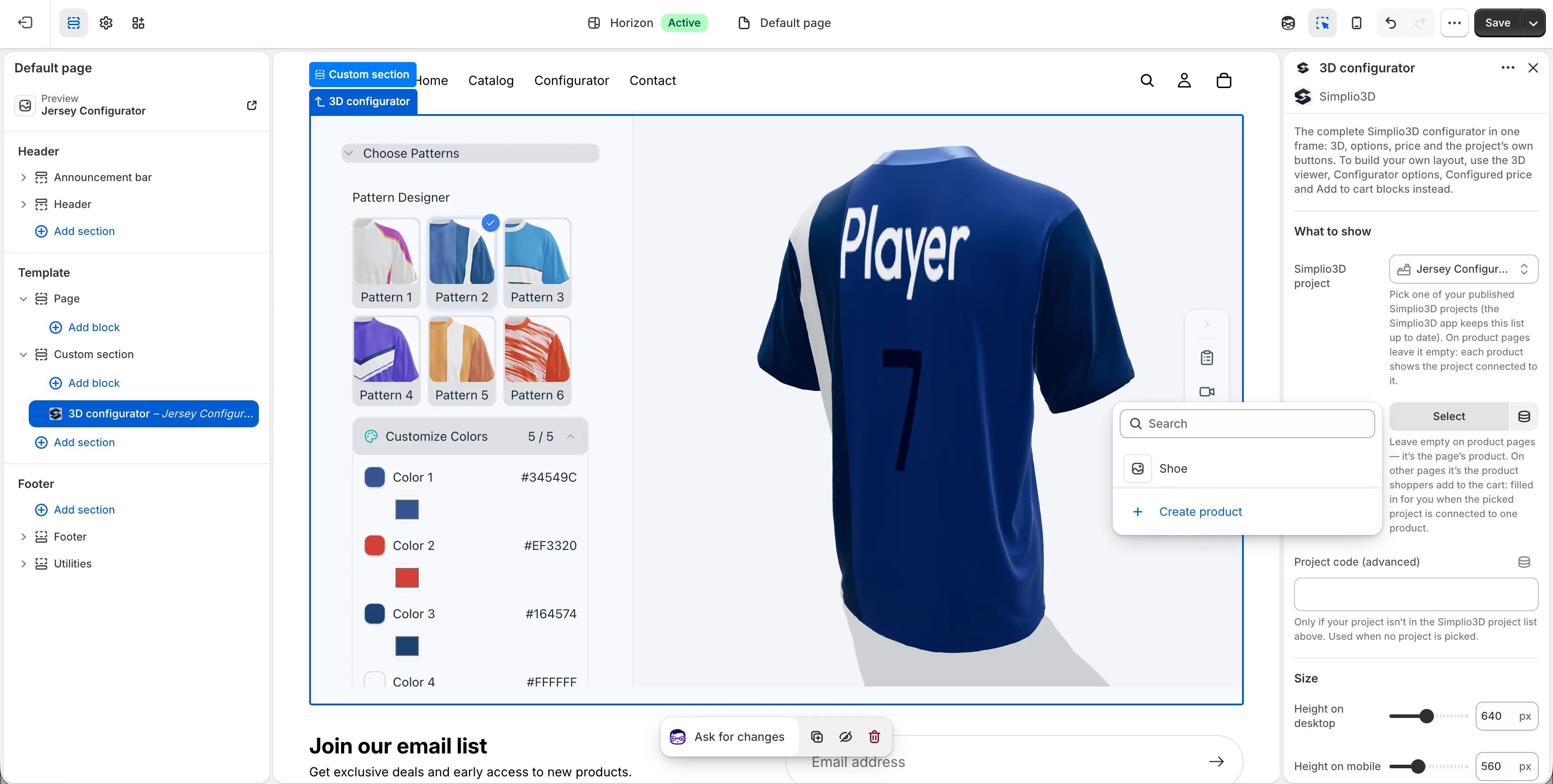
Dans l’application, cliquez sur Connecter un produit, ou ouvrez un produit et choisissez Plus d’actions → Personnaliser avec Simplio3D. Sélectionnez le projet Simplio3D et cliquez sur Connecter le projet.
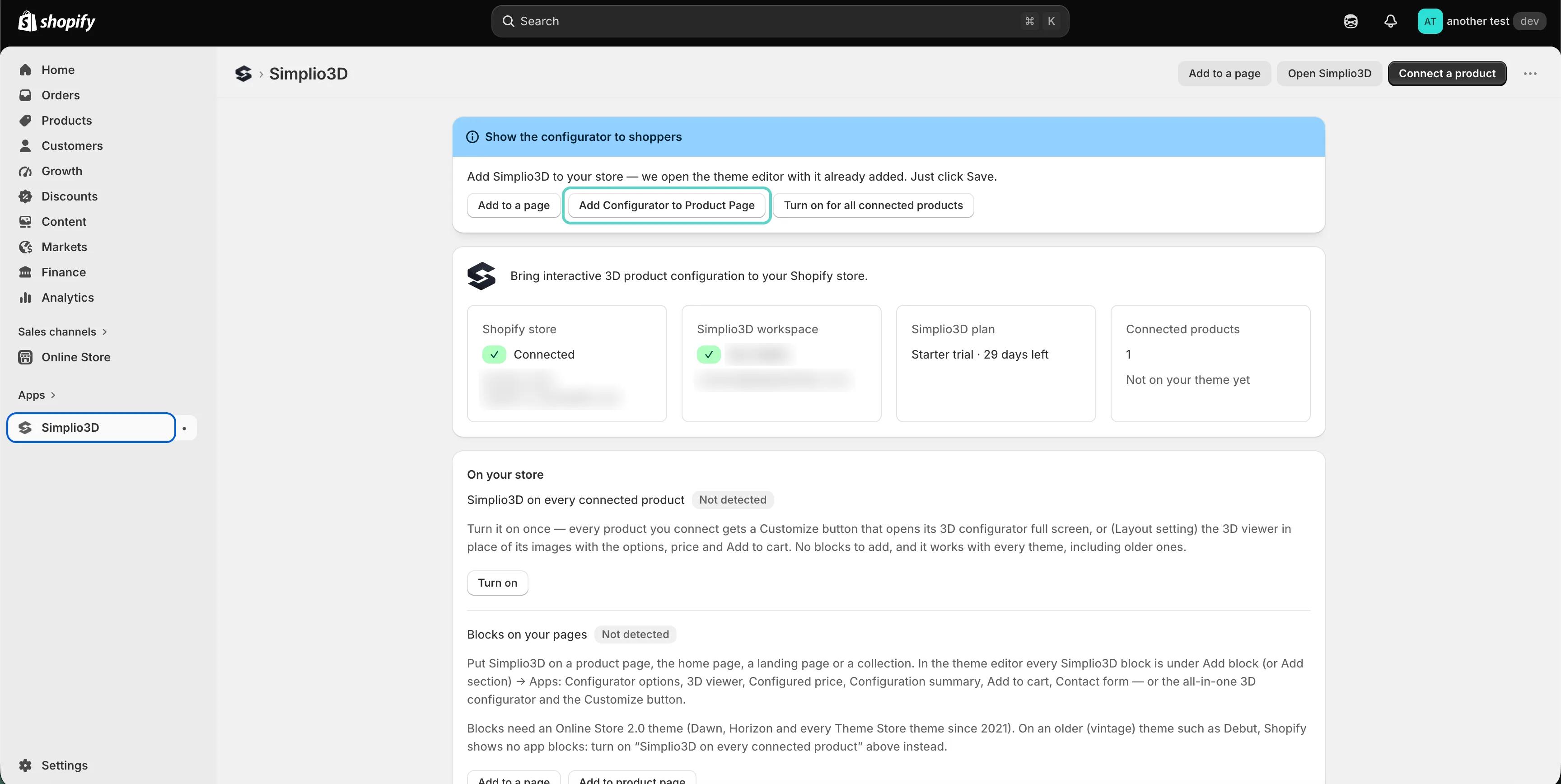
Cliquez sur Ajouter le configurateur à la page produit. L’éditeur de thème de Shopify s’ouvre avec le bloc d’options du configurateur déjà ajouté à côté des détails du produit. Cliquez sur Enregistrer.
Dans l’éditeur de thème, chaque bloc Simplio3D se trouve sous Ajouter un bloc (ou Ajouter une section) → Applications, sur les pages produit, la page d’accueil, les pages de destination et les collections. Les blocs reprennent le style de votre thème et s’enchaînent les uns aux autres. Sur une page produit, chacun affiche le projet associé à ce produit. Sur toute autre page, vous sélectionnez le projet une seule fois dans un bloc, et les autres le suivent.
Options du configurateur constitue à lui seul un configurateur complet : il affiche également la visionneuse 3D, le prix et l’ajout au panier, tout en masquant ceux déjà présents sur la page sous forme de blocs distincts, afin qu’une page n’affiche jamais deux prix ou deux boutons.
| Bloc | Ce qui est affiché | Ce que vous pouvez modifier |
|---|---|---|
| Options du configurateur | Les options du projet dans le style de votre thème, avec la visionneuse 3D, le prix et le bouton Ajouter au panier, sauf si la page contient déjà ces blocs | Les options à afficher, toutes ouvertes ou sous forme d’accordéon, les boutons ou les menus déroulants, ainsi que la taille, la forme et les noms des échantillons |
| Visionneuse 3D | Le modèle 3D, à la place des images du produit ou à l’emplacement où vous ajoutez le bloc | La largeur, la hauteur sur ordinateur et mobile, le rayon des coins, la barre d’outils, AR, les dimensions et l’arrière-plan |
| Prix configuré | Le prix de la configuration de l’acheteur, correspondant au montant qu’il paie | Le libellé, la taille et la ligne de taxe |
| Récapitulatif de la configuration | Chaque choix effectué par l’acheteur, ainsi que le total | Le titre, le style, les échantillons, le total et l’option permettant de n’afficher que les éléments modifiés par l’acheteur |
| Ajouter au panier | Un bouton qui ajoute le produit avec la configuration de l’acheteur, en utilisant la variante et la quantité de votre thème | Le libellé, le style, la pleine largeur et le choix entre rediriger les acheteurs vers le panier ou les laisser sur la page |
| Formulaire de contact | Le formulaire Simplio3D propre au projet, envoyé avec la configuration vers les demandes dans Simplio3D | Le titre, le libellé du bouton et le message après l’envoi |
| Configurateur 3D | Le configurateur complet dans un seul cadre, comme via son lien de partage, avec les boutons propres au projet | La hauteur sur ordinateur et mobile, le rayon des coins et un bouton Ajouter au panier en dessous |
| Bouton Personnaliser | Un bouton qui ouvre le configurateur complet en plein écran | Le libellé, le style et la pleine largeur |
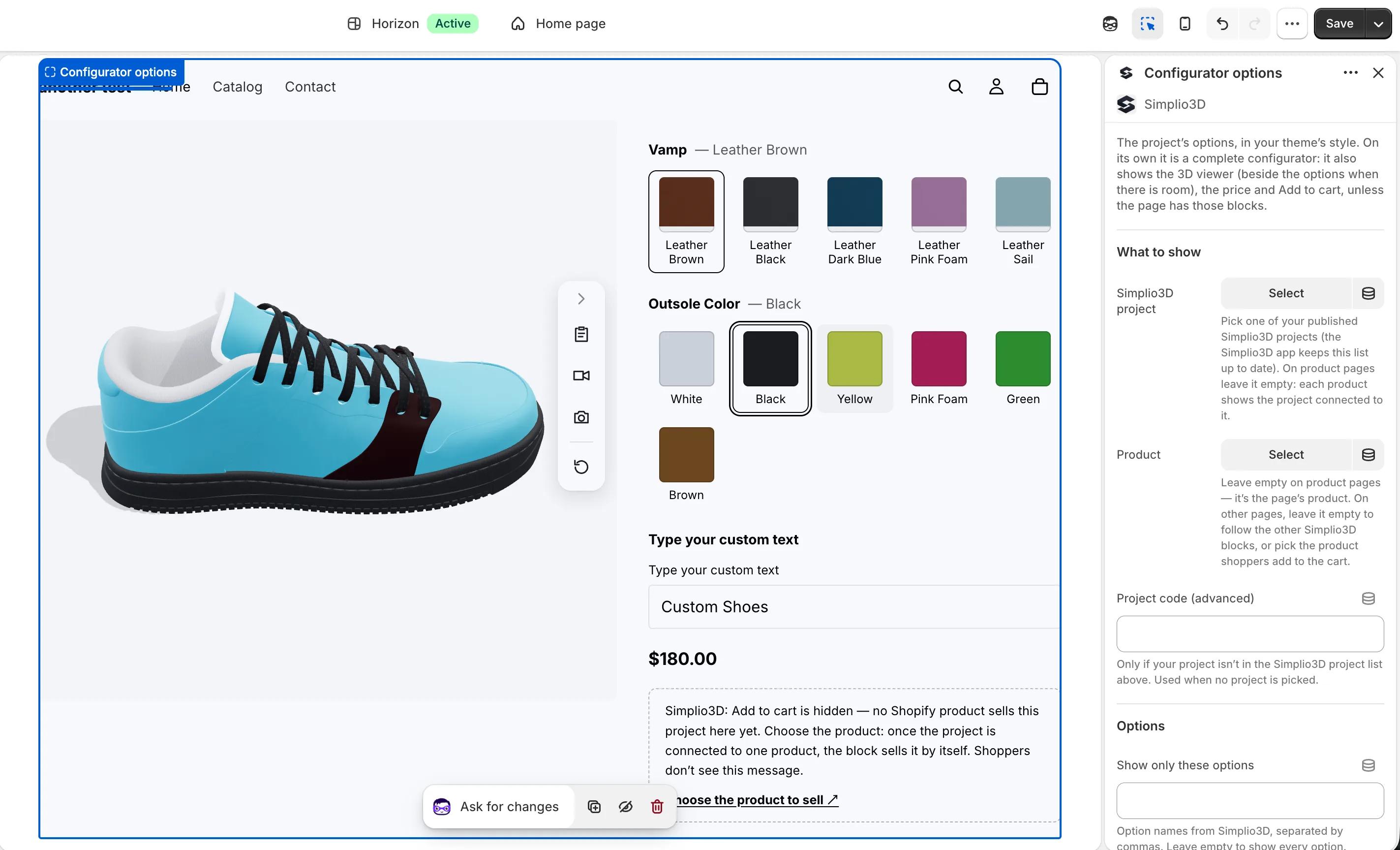
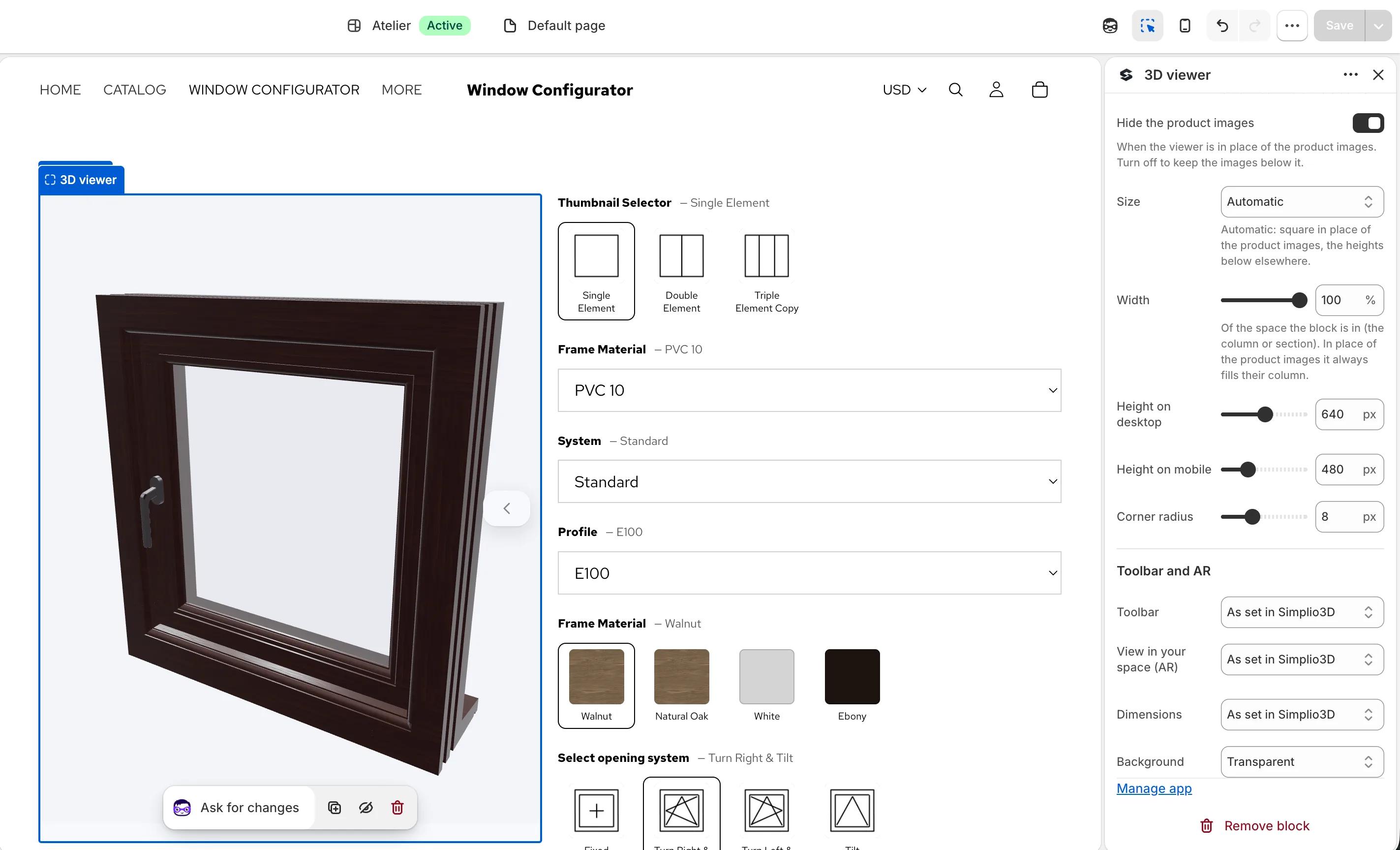
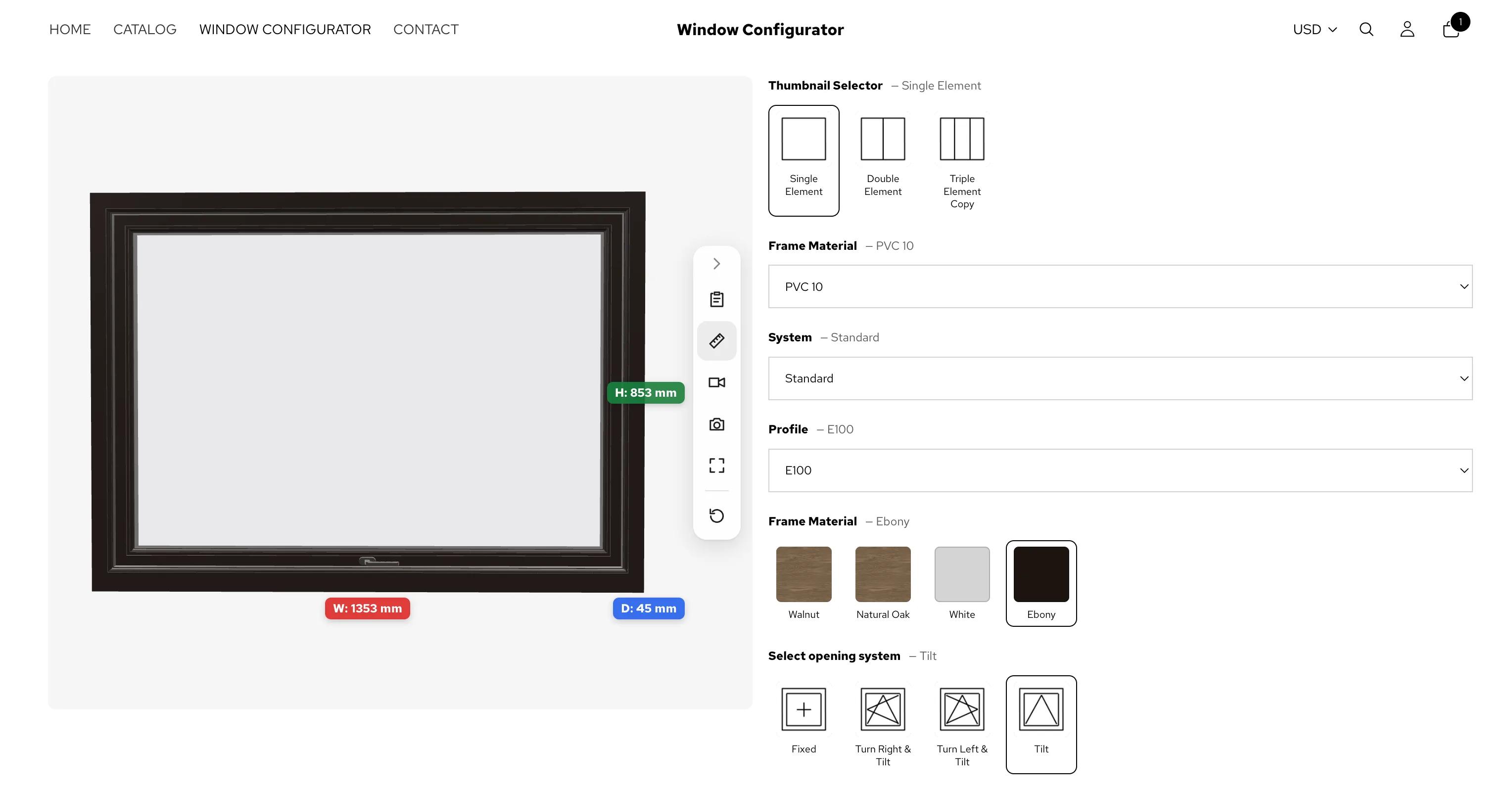
Comme les blocs d’un même produit partagent une seule configuration, vous pouvez créer votre propre mise en page. Placez la visionneuse 3D à la place des images produit, le prix configuré sous le titre, puis les options, le récapitulatif et l’ajout au panier en dessous. Un choix met simultanément à jour la vue 3D, le prix, le récapitulatif et le contenu ajouté au panier.
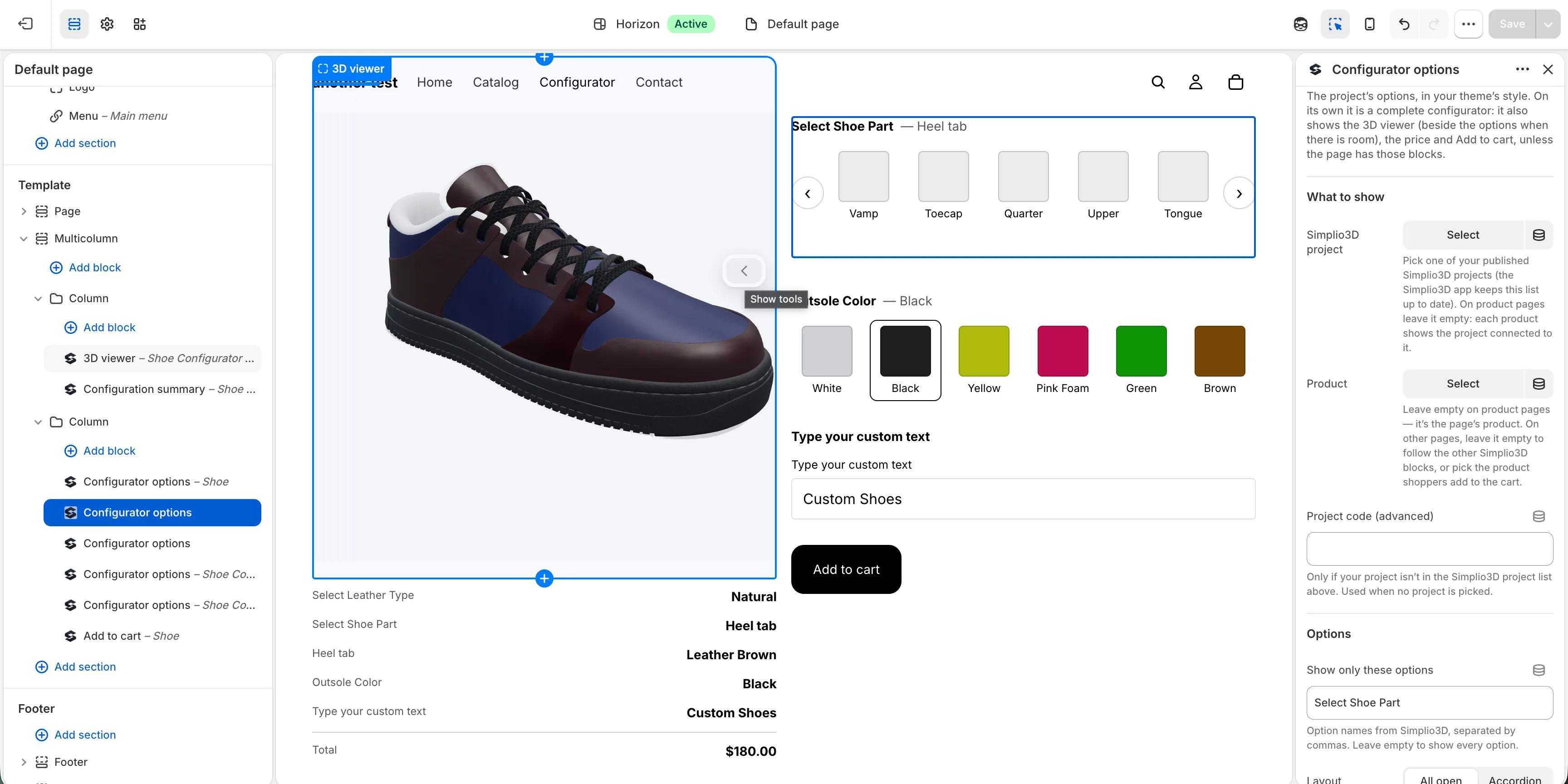
Pour un produit nécessitant le configurateur complet, utilisez le bloc configurateur 3D, qui l’affiche dans un seul cadre exactement comme sur son lien de partage, ou le bouton Personnaliser, qui l’ouvre en plein écran. Les projets Modular s’ouvrent dans le configurateur complet, car c’est là que les modules sont placés. Sur un thème sans blocs d’application, activez Simplio3D sur chaque produit connecté dans l’application : chaque produit connecté obtient alors un bouton Personnaliser, ou la visionneuse 3D avec les options sur la page, sans ajouter de bloc.
Chaque produit connecté dispose d’un unique réglage Prix dans le panier, sélectionné dans l’application Simplio3D, sous Gérer à côté du produit :
Le prix configuré nécessite un projet Configurator avec la tarification activée et définie dans la devise de votre boutique. La première fois que vous le sélectionnez, Shopify demande une autorisation supplémentaire pour modifier le prix des articles du panier, et l’option Prix et image du panier est activée. Simplio3D recalcule les choix du client sur son serveur afin qu’il ne puisse pas modifier le prix ; si le prix ne peut pas être facturé, le bouton Ajouter au panier est masqué plutôt que de vendre au mauvais prix. Les projets Viewer et Modular utilisent le prix du produit Shopify.
La même fiche enregistre une image de chaque configuration avec la commande, sous forme de lien dans les détails de la ligne. Le paiement par commande provisoire et, avec Enterprise, le panier associé par SKU continuent de fonctionner avec l’application pour les boutiques qui récupèrent leur prix depuis Simplio3D de cette manière.
Avec l’application Simplio3D Shopify, vous choisissez un forfait Simplio3D sur la page des forfaits de Shopify et le réglez sur la facture Shopify de votre boutique. Vous pouvez passer de Starter à Pro, ou annuler votre forfait, sur cette même page à tout moment.
| Forfait | Prix | Ce qui est inclus |
|---|---|---|
| Starter | 29 $ par mois ou 290 $ par an | Jusqu’à 40 projets, 2 membres d’équipe, projets Viewer et Configurator |
| Pro | 49 $ par mois ou 490 $ par an | 140 projets, 10 membres d’équipe, projets Modular, accès à API et à SDK |
Enterprise n’est pas vendu via l’application Shopify, et un espace de travail disposant déjà d’un forfait Enterprise le conserve. Si vous payez déjà Simplio3D par carte, l’application l’indique et ne facture rien via Shopify. Pour transférer cet abonnement sur votre facture Shopify, ouvrez Facturation et forfait dans le tableau de bord Simplio3D et choisissez Transférer la facturation vers Shopify.
Les agences et les freelances n’ont jamais besoin du mot de passe d’un client ni d’un accès utilisateur dans son organisation Shopify. Le client installe l’application Simplio3D dans sa propre administration Shopify. La personne qui clique sur Connecter le compte Simplio3D se connecte et choisit l’espace de travail : celui du client ou un espace de travail client auquel vous avez accès avec un rôle Admin. Toute personne pouvant ouvrir l’application dans cette administration Shopify voit les projets de l’espace de travail connecté ; connectez donc chaque boutique à l’espace de travail de ce client.
Sur l’App Store de Shopify à l’adresse apps.shopify.com/simplio3d, ou en recherchant Simplio3D dans l’App Store. Elle est répertoriée sous Digital Artflow SRL, l’entreprise à l’origine de Simplio3D.
Starter coûte 29 $ par mois ou 290 $ par an, et Pro coûte 49 $ par mois ou 490 $ par an. Les deux sont facturés sur votre facture Shopify, et tout nouvel abonnement commence par un essai gratuit de 30 jours : aucun montant n’est donc facturé avant la fin de cet essai.
Non. Vous ajoutez les blocs dans l’éditeur de thème de Shopify, et les options Ajouter le configurateur à la page produit ou Ajouter à une page dans l’application ouvrent l’éditeur de thème avec le bloc déjà ajouté. Aucun code n’est à copier-coller.
Les blocs fonctionnent avec tous les thèmes Online Store 2.0, notamment Dawn, Horizon et tous les thèmes du Theme Store depuis 2021. Pour un thème plus ancien tel que Debut, activez plutôt Simplio3D sur chaque produit connecté dans l’application : cela fonctionne avec tous les thèmes.
L’application demande l’autorisation de lire les produits afin de les associer à vos projets et de vérifier les SKU, ainsi que de créer des commandes provisoires pour le paiement par Draft Order. L’ajout du prix et de l’image au panier nécessite une autorisation facultative supplémentaire, les transformations du panier, qui est retirée lorsque vous désactivez cette fonctionnalité. L’application ne demande accès à aucun des champs client protégés de Shopify : noms, e-mails, numéros de téléphone et adresses.
Non. Une boutique dont vous êtes propriétaire et qui est connectée à votre propre application Shopify continue de fonctionner telle quelle. Installez l’application Simplio3D lorsque vous en avez besoin sur la boutique d’un client, que vous souhaitez utiliser les blocs du thème ou que vous voulez que le panier standard applique le prix configuré.
Oui. Le bouton « Voir dans votre espace » de la visionneuse 3D utilise Quick Look de AR sur iPhone et iPad, ainsi que Scene Viewer sur Android, directement depuis la page de votre boutique. Sur ordinateur, un code QR ouvre le même produit avec la même configuration sur le téléphone du client.
Découvrez comment un configurateur de produits 3D Shopify s’intègre à votre boutique, des blocs du thème aux commandes provisoires et aux paniers correspondant aux SKU.
Le plugin Simplio3D pour WordPress crée des pages de configurateur à partir de blocs natifs, avec des prix WooCommerce vérifiés par Simplio3D.
Guides, tutoriels et actualités de l'équipe Simplio3D.
Une comparaison pratique de dix plateformes de configurateur de produits — à quoi chacune est réellement destinée, comment elles diffèrent en matière de visualisation, de logique de tarification et d'intégration, et comment établir une liste restreinte sans perdre un quart de temps.
Créer un configurateur avec Claude : tutoriel du plugin Simplio3D
Installez le plugin Simplio3D dans Claude, connectez-vous une seule fois et créez votre premier configurateur de produits 3D à partir d’une instruction : configuration, autorisations, premières instructions et ce qui reste entre vos mains.
Simplio3D est inclus dans le rapport Gartner Innovation Insight pour la configuration visuelle
Dans le rapport Innovation Insight pour la configuration visuelle de 2020, Simplio3D est inclus pour la première fois dans la liste des fournisseurs de configuration visuelle en tant que fournisseur de solutions logicielles pour la configuration de produits.
Comment utiliser le plugin Simplio3D WordPress dans Elementor
Placez la visionneuse Simplio3D, les options, le prix, le récapitulatif et le bouton Ajouter au panier dans Elementor avec le widget Shortcode gratuit : trouvez vos identifiants, créez la mise en page et connectez WooCommerce.
Comment un configurateur de produit est construit (Flux de travail 2026)
Les décisions qui déterminent si un projet de configurateur réussit — définir les exigences, choisir le type de projet, construire des options, la logique et la tarification, et où l'IA effectue désormais le travail.
Possédez un configurateur de produit 3D pour stimuler les ventes et générer des propositions directement depuis votre site web.

Vous recherchez une alternative à Zakeke ? Découvrez ce que Zakeke propose aujourd’hui, quand il est judicieux de rester, et une comparaison de sept alternatives selon la 3D, les règles, les boutiques et les tarifs publiés.

Les connecteurs MCP permettent à Claude, Cursor ou VS Code de travailler avec vos véritables projets Simplio3D. Découvrez ce qu’un agent connecté peut lire et modifier, comment fonctionne l’approbation et comment en connecter un.

Intégrez un configurateur de produit 3D sur WordPress et laissez les clients ajouter leur produit configuré directement au panier WooCommerce — avec le prix calculé selon vos propres règles.