

Volver al blog
shopifyintegrationsproductnews
La aplicación de Simplio3D Shopify ya está en la App Store de Shopify
Simplio3D·
Simplio3D ya está en la App Store de Shopify. La aplicación Simplio3D Shopify, disponible en apps.shopify.com/simplio3d desde el 11 de noviembre de 2026, integra tu configurador de productos 3D directamente en Shopify. La instalas desde el panel de administración de Shopify, conectas tu cuenta de Simplio3D y añades el configurador a tu tema con bloques que utilizan las propias fuentes, colores y botones de tu tienda.
Los compradores eligen materiales, colores, tamaños y texto, ven cada elección en el modelo 3D y añaden el producto configurado al carrito con cada selección incluida. Esta publicación explica qué añade la aplicación, cómo instalarla, los bloques que puedes colocar en tu tema, cómo llega el precio configurado al carrito y cuánto cuestan los planes.
Hay dos formas de conectar Simplio3D con Shopify, y la aplicación de la App Store de Shopify es la recomendada. Esto es lo que ofrece:
Conectar tu propia aplicación de Shopify con un Client ID y un secreto sigue funcionando para una tienda de tu propiedad. La tabla siguiente compara ambas opciones.
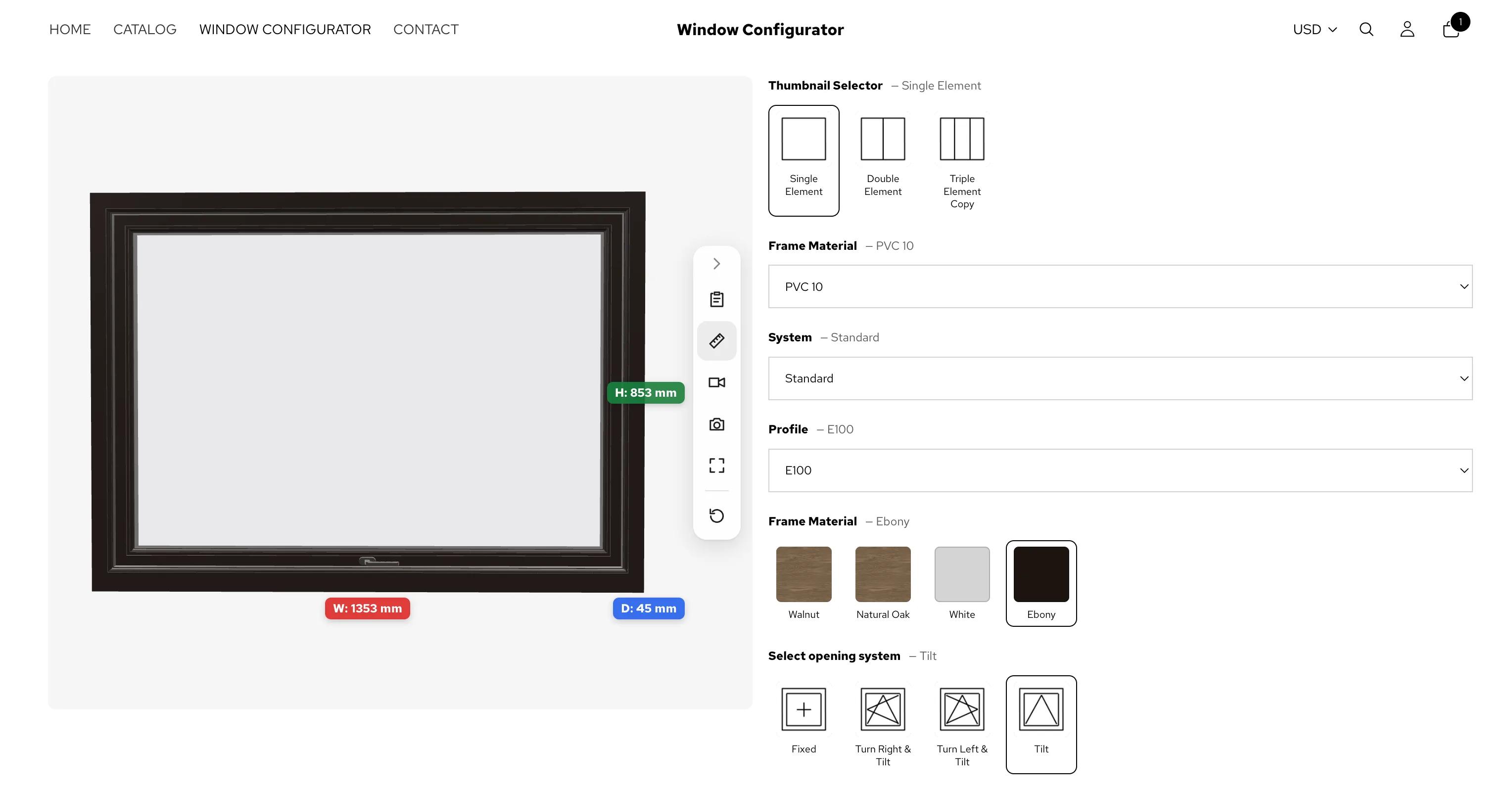
| La aplicación Simplio3D para Shopify | Tu propia aplicación Shopify | |
|---|---|---|
| Dónde empezar | En Shopify: instálala desde la App Store de Shopify y, a continuación, conéctala desde Aplicaciones → Simplio3D | En Simplio3D: Panel de control → Integraciones → Shopify, con el ID de cliente y el secreto de tu aplicación |
| Qué tiendas | Cualquier tienda, incluida la de un cliente | Solo una tienda de la misma organización de Shopify que tu aplicación |
| En la tienda online | Bloques en el editor de temas o Simplio3D en cada producto conectado | Un fragmento de código insertado en la página del producto |
| Precio en el carrito | El precio de Shopify del producto o el precio configurado, elegido para cada producto. También funcionan el pedido preliminar y, en Enterprise, el carrito con SKU coincidente | Un enlace al carrito con el precio de catálogo, un pedido preliminar con una modificación de precio o un carrito con SKU coincidente en Enterprise |
| Cómo pagar Simplio3D | Starter o Pro en la factura de Shopify de tu tienda, o la suscripción de Simplio3D que ya tienes | Tu suscripción de Simplio3D |
Un espacio de trabajo de Simplio3D conecta una tienda de Shopify a la vez. Si trabajas para varios clientes, asigna a cada tienda de cliente su propio espacio de trabajo.
Desde la App Store de Shopify hasta un configurador en la página de tu producto.
Abre Simplio3D en la App Store de Shopify, haz clic en Instalar y elige tu tienda. Shopify muestra los permisos que solicita la aplicación: revísalos y apruébalos.
Abre Apps → Simplio3D en la administración de Shopify y haz clic en Conectar cuenta de Simplio3D para iniciar sesión. ¿Eres nuevo en Simplio3D? Haz clic en Crear una cuenta gratuita. Simplio3D se abre en la misma pestaña del navegador.
Selecciona el espacio de trabajo al que pertenece esta tienda y haz clic en Conectar tienda. Volverás a la administración de Shopify, donde la conexión se completará en unos segundos.
Cuando la aplicación lo solicite, elige Starter o Pro en la página de planes de Shopify. Las nuevas suscripciones incluyen una prueba gratuita de 30 días. Si ya pagas Simplio3D con tarjeta, no se realizará ningún cargo a través de Shopify.
Haz clic en Conectar un producto en la aplicación, o abre un producto y elige Más acciones → Personalizar con Simplio3D. Selecciona el proyecto de Simplio3D y haz clic en Conectar proyecto.
Haz clic en Añadir configurador a la página de producto. Se abrirá el editor de temas de Shopify con el bloque de opciones del configurador ya añadido junto a los detalles del producto. Haz clic en Guardar.
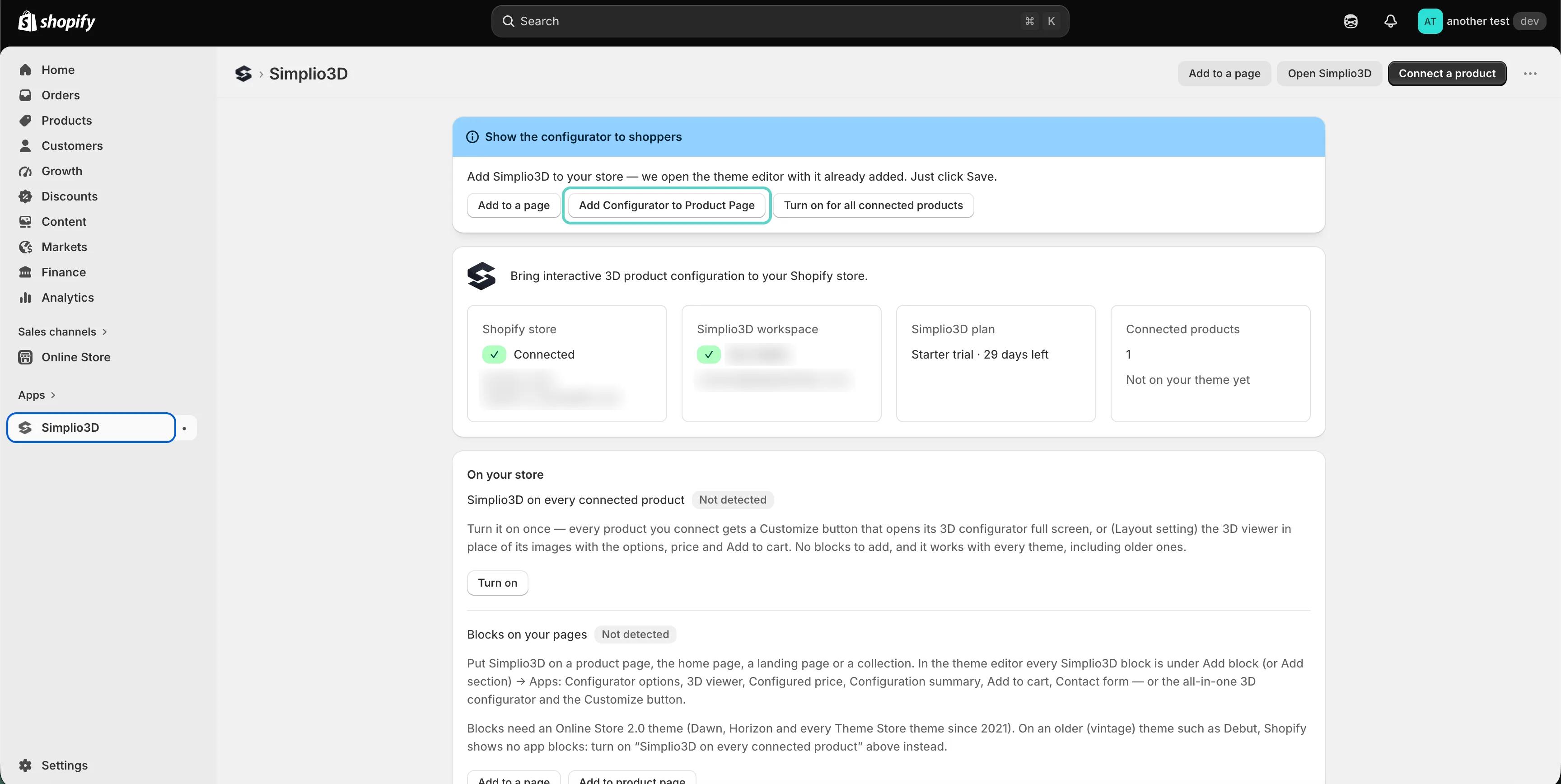
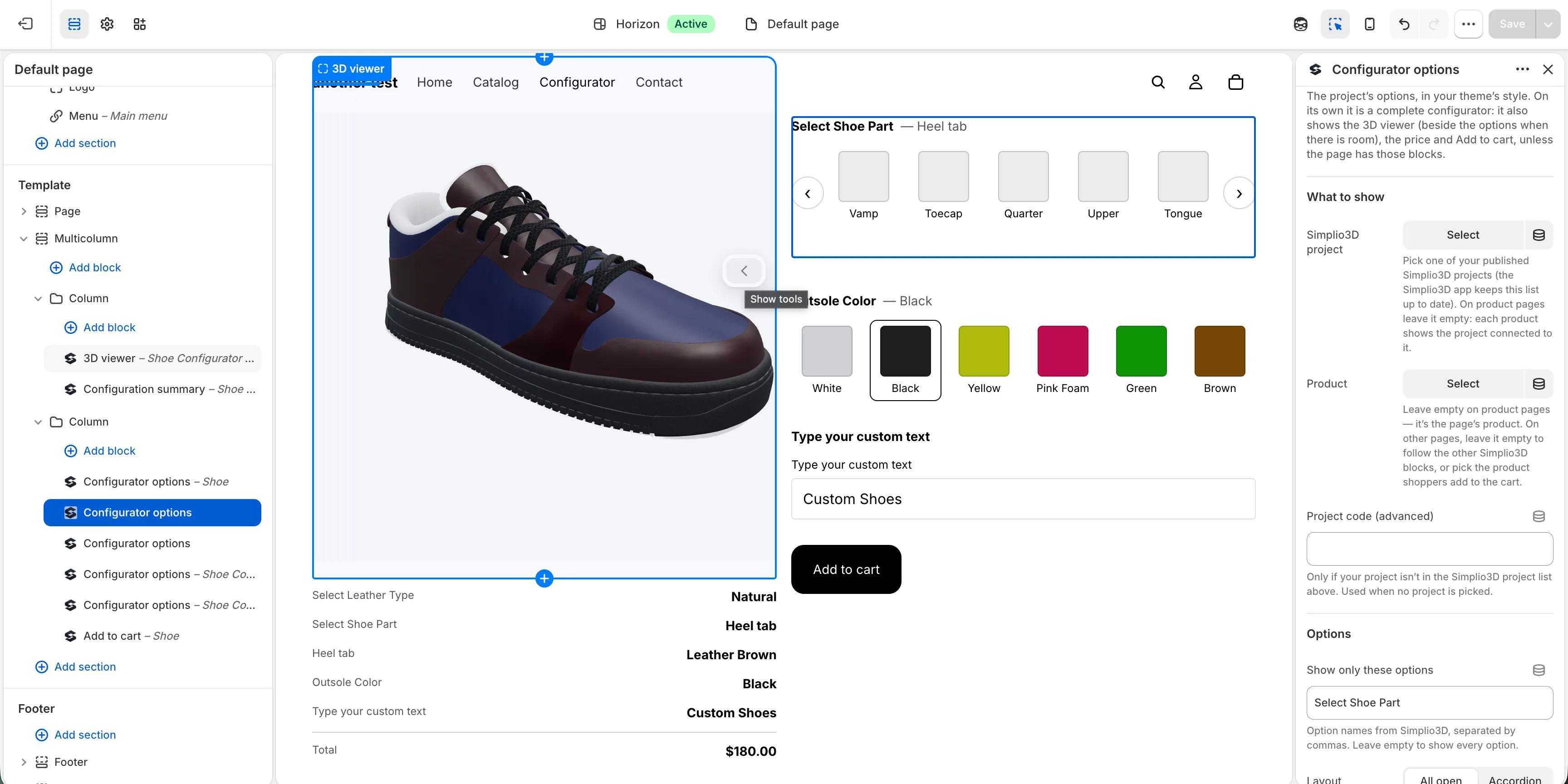
En el editor de temas, cada bloque de Simplio3D se encuentra en Añadir bloque (o Añadir sección) → Aplicaciones, en páginas de producto, la página de inicio, páginas de destino y colecciones. Los bloques se muestran con el estilo de tu tema y se suceden entre sí. En una página de producto, cada uno muestra el proyecto conectado a ese producto. En cualquier otra página, eliges el proyecto una vez, en un bloque, y los demás lo siguen.
Opciones del configurador es un configurador completo por sí solo: también muestra el visor 3D, el precio y Añadir al carrito, y omite cualquiera de ellos si la página ya lo incluye como bloque independiente, para que una página nunca muestre dos precios ni dos botones.
| Bloque | Qué muestra | Qué puedes cambiar |
|---|---|---|
| Opciones del configurador | Las opciones del proyecto con el estilo de tu tema, junto con el visor 3D, el precio y Añadir al carrito, a menos que la página ya incluya esos bloques | Qué opciones mostrar, todas abiertas o en formato acordeón, botones o menús desplegables, y el tamaño, la forma y los nombres de las muestras |
| Visor 3D | El modelo 3D, en lugar de las imágenes del producto o donde coloques el bloque | Anchura, altura en escritorio y móvil, radio de las esquinas, la barra de herramientas, AR, dimensiones y el fondo |
| Precio configurado | El precio de la configuración del cliente, es decir, el precio que paga | La etiqueta, el tamaño y la línea de impuestos |
| Resumen de la configuración | Cada elección que hizo el cliente y el total | El encabezado, el estilo, las muestras, el total y si se debe mostrar únicamente lo que el cliente modificó |
| Añadir al carrito | Un botón que añade el producto con la configuración del cliente, utilizando la variante y la cantidad de tu tema | La etiqueta, el estilo, el ancho completo y si los compradores van al carrito o permanecen en la página |
| Formulario de contacto | El formulario propio del proyecto Simplio3D, enviado junto con la configuración a Solicitudes en Simplio3D | El encabezado, la etiqueta del botón y el mensaje después del envío |
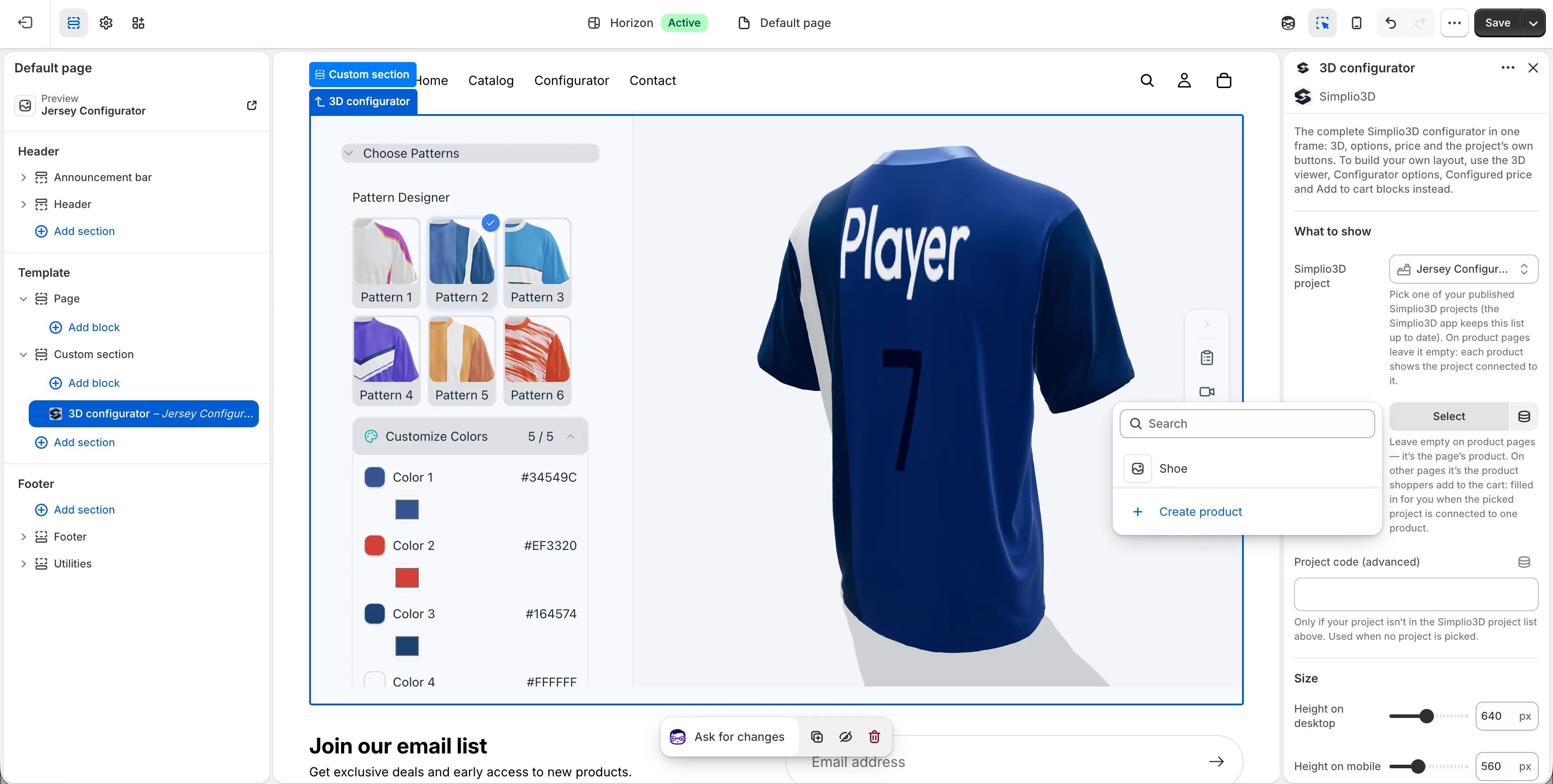
| Configurador 3D | El configurador completo en un solo marco, como en su enlace para compartir, con los botones propios del proyecto | La altura en escritorio y móvil, el radio de las esquinas y un botón «Añadir al carrito» debajo |
| Botón de personalización | Un botón que abre el configurador completo a pantalla completa | La etiqueta, el estilo y el ancho completo |
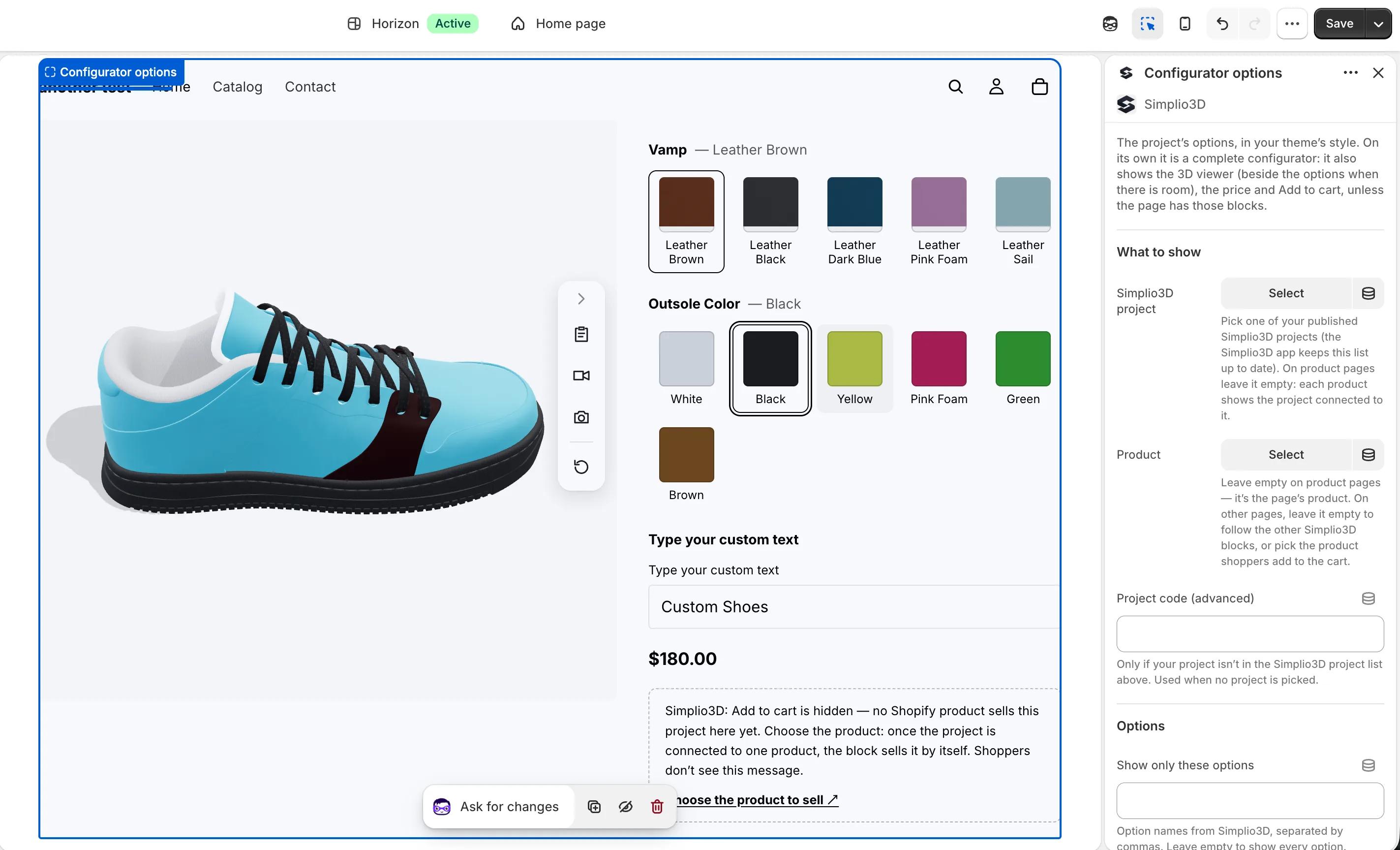
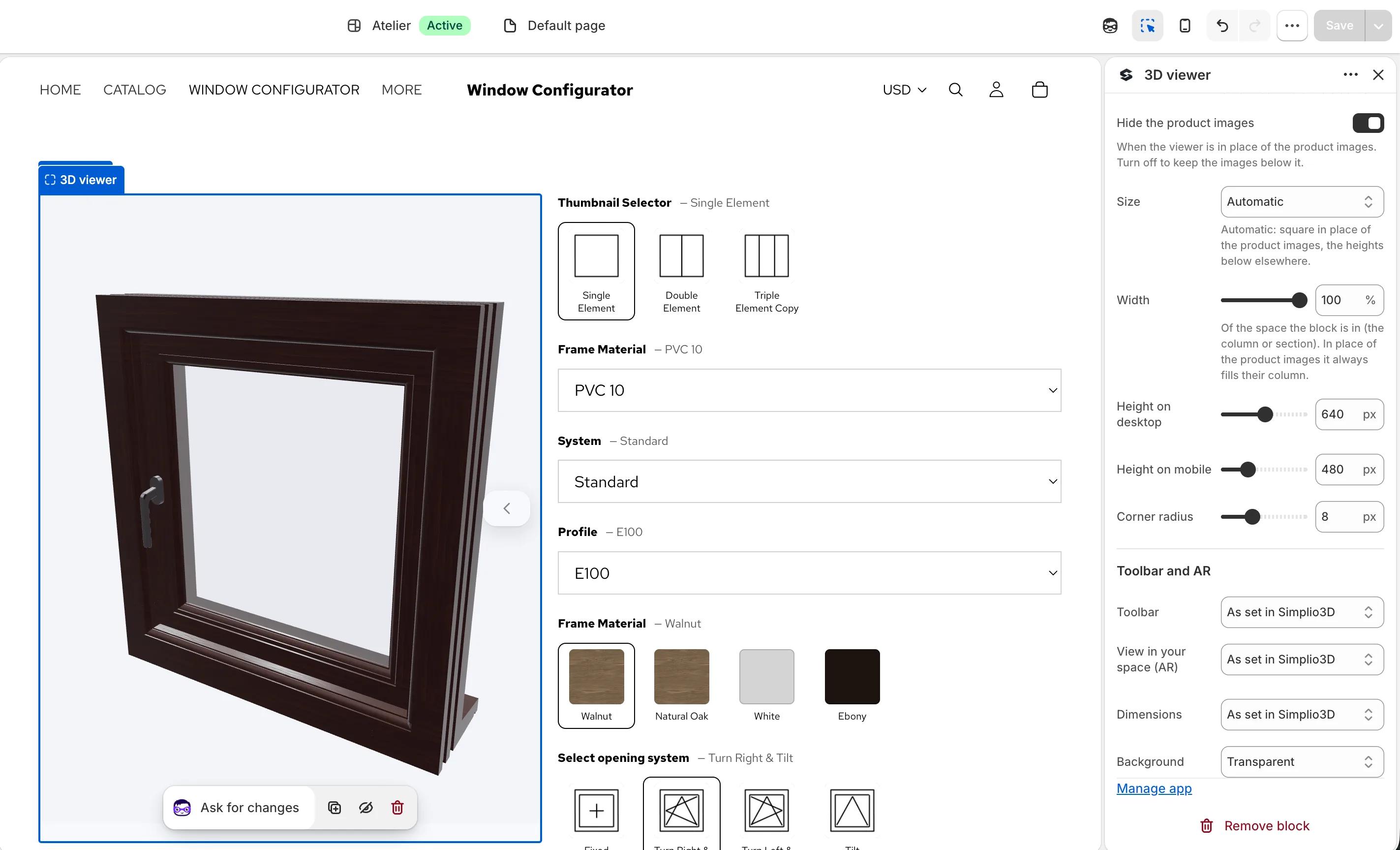
Como los bloques de un mismo producto comparten una configuración, puedes crear tu propio diseño. Coloca el visor 3D en lugar de las imágenes del producto, el precio configurado bajo el título y las opciones, el resumen y Añadir al carrito debajo. Una elección actualiza la vista 3D, el precio, el resumen y lo que añade Añadir al carrito, todo a la vez.
Para un producto que necesita el configurador completo, utiliza el bloque Configurador 3D, que lo muestra en un solo marco exactamente como en su enlace para compartir, o el botón Personalizar, que lo abre a pantalla completa. Los proyectos Modular se abren en el configurador completo, porque ahí es donde se colocan los módulos. En un tema sin bloques de aplicaciones, activa Simplio3D en cada producto conectado en la aplicación: cada producto que conectes tendrá entonces un botón Personalizar o el visor 3D con las opciones en la página, sin añadir un bloque.
Cada producto conectado tiene un Precio en el carrito, elegido en la aplicación de Simplio3D en Gestionar, junto al producto:
El precio configurado requiere un proyecto Configurator con los precios activados y definidos en la moneda de tu tienda. La primera vez que lo eliges, Shopify solicita un permiso adicional para cambiar el coste de los artículos del carrito, y se activa Precio e imagen del carrito. Simplio3D vuelve a calcular en su servidor el precio de las elecciones del comprador, por lo que este no puede modificarlo; si no se puede cobrar, el botón Añadir al carrito se oculta en lugar de vender al precio incorrecto. Los proyectos Viewer y Modular utilizan el precio del producto de Shopify.
La misma tarjeta guarda una imagen de cada configuración con el pedido, como enlace en los detalles de la línea. El pago mediante pedido preliminar y, en Enterprise, el carrito con SKU coincidente siguen funcionando con la aplicación para las tiendas que obtienen su precio de Simplio3D de esa forma.
Con la aplicación Simplio3D Shopify eliges un plan de Simplio3D en la página de planes de Shopify y lo pagas en la factura de Shopify de tu tienda. Puedes cambiar entre Starter y Pro, o cancelar, en esa misma página en cualquier momento.
| Plan | Precio | Qué incluye |
|---|---|---|
| Inicial | $29 al mes o $290 al año | Hasta 40 proyectos, 2 miembros del equipo, proyectos de Viewer y Configurator |
| Pro | $49 al mes o $490 al año | 140 proyectos, 10 miembros del equipo, proyectos modulares, acceso a API y SDK |
Enterprise no se vende a través de la aplicación Shopify, y un espacio de trabajo que ya tiene un plan Enterprise lo conserva. Si ya paga Simplio3D con tarjeta, la aplicación lo indica y no cobra nada a través de Shopify. Para trasladar esa suscripción a su factura de Shopify, abra Facturación y plan en el panel de control de Simplio3D y elija Trasladar la facturación a Shopify.
Las agencias y los profesionales independientes nunca necesitan la contraseña de un cliente ni un puesto en su organización de Shopify. El cliente instala la aplicación Simplio3D en su propio panel de administración de Shopify. Quien haga clic en Conectar cuenta de Simplio3D inicia sesión y selecciona el espacio de trabajo: el propio del cliente o un espacio de trabajo del cliente al que se haya unido con un puesto de administrador. Todas las personas que puedan abrir la aplicación en ese panel de administración de Shopify verán los proyectos del espacio de trabajo conectado, así que conecte cada tienda al espacio de trabajo de ese cliente.
En la App Store de Shopify, en apps.shopify.com/simplio3d, o buscando Simplio3D en la App Store. Aparece como Digital Artflow SRL, la empresa detrás de Simplio3D.
Starter cuesta $29 al mes o $290 al año, y Pro cuesta $49 al mes o $490 al año. Ambos se facturan en la factura de Shopify de tu tienda, y una nueva suscripción comienza con una prueba gratuita de 30 días, por lo que no se cobra nada hasta que finaliza.
No. Añades los bloques en el editor de temas de Shopify, y «Añadir configurador a la página de producto» o «Añadir a una página» en la aplicación abre el editor de temas con el bloque ya añadido. No hay código que pegar.
Los bloques funcionan con cualquier tema de Online Store 2.0, incluidos Dawn, Horizon y todos los temas de Theme Store desde 2021. En un tema anterior como Debut, activa Simplio3D en cada producto conectado desde la aplicación: funciona con cualquier tema.
Solicita permiso para leer productos, vincularlos a tus proyectos y comprobar los SKU, así como para crear pedidos preliminares para el pago mediante Draft Order. El precio y la imagen en el carrito añaden un permiso opcional, transformaciones del carrito, que se revoca cuando desactivas la función. La aplicación no solicita ninguno de los campos de cliente protegidos de Shopify: nombres, correos electrónicos, números de teléfono y direcciones.
No. Una tienda de tu propiedad conectada con tu propia aplicación de Shopify sigue funcionando igual. Instala la aplicación Simplio3D cuando la necesites en la tienda de un cliente, quieras los bloques del tema o quieras que el carrito estándar cobre el precio configurado.
Sí. El botón «Ver en tu espacio» del visor 3D utiliza Quick Look de AR en iPhone y iPad, y Scene Viewer en Android, directamente desde la página de tu tienda. En un ordenador, un código QR abre el mismo producto y configuración en el teléfono del comprador.
Descubre cómo un configurador de productos 3D de Shopify se integra en tu tienda, desde los bloques del tema hasta los pedidos preliminares y los carritos con SKU coincidentes.
El plugin de Simplio3D para WordPress crea páginas de configurador a partir de bloques nativos, con precios de WooCommerce verificados por Simplio3D.
Guías, tutoriales y noticias del equipo de Simplio3D.
Preparación de Modelos 3D para Simplio3D: Una Guía Práctica
Estructura, mapeo UV, optimización y pivotes: las cuatro cosas que deciden si un modelo 3D se convierte en un configurador funcional o en un ejercicio de resolución de problemas.
Crea un configurador con Claude: tutorial del plugin Simplio3D
Instala el plugin de Simplio3D en Claude, inicia sesión una sola vez y crea tu primer configurador de productos 3D a partir de un prompt: configuración, permisos, los primeros prompts y lo que queda en tus manos.
El plugin de Simplio3D para ChatGPT: tutorial paso a paso
Simplio3D ya cuenta con un plugin oficial en el directorio de plugins de ChatGPT. Instálalo, conecta tu espacio de trabajo y pide a ChatGPT que audite, calcule precios, cree y gestione tus configuradores 3D.
Cómo se construye un configurador de productos (Flujo de trabajo 2026)
Las decisiones que determinan si un proyecto de configurador tiene éxito: definir los requisitos, elegir el tipo de proyecto, construir opciones, lógica y precios, y dónde la IA ahora realiza el trabajo.
Cómo usar el plugin Simplio3D WordPress en Elementor
Añade el visor de Simplio3D, las opciones, el precio, el resumen y el botón Añadir al carrito en Elementor con el widget Shortcode gratuito: encuentra tus ID, crea el diseño y conecta WooCommerce.
Posee un configurador de productos 3D para impulsar ventas y generar propuestas directamente desde tu sitio web.

¿Buscas una alternativa a Zakeke? Qué ofrece Zakeke actualmente, cuándo conviene seguir con él y comparación de siete alternativas en 3D, reglas, tiendas y precios publicados.

Los conectores MCP permiten que Claude, Cursor o VS Code trabajen con tus proyectos reales de Simplio3D. Qué puede leer y modificar un agente conectado, cómo funciona la aprobación y cómo conectar uno.

Incorpora un configurador de productos 3D en WordPress y permite a los clientes añadir su producto configurado directamente a la cesta de WooCommerce — con el precio calculado según tus propias reglas.