

Volver al blog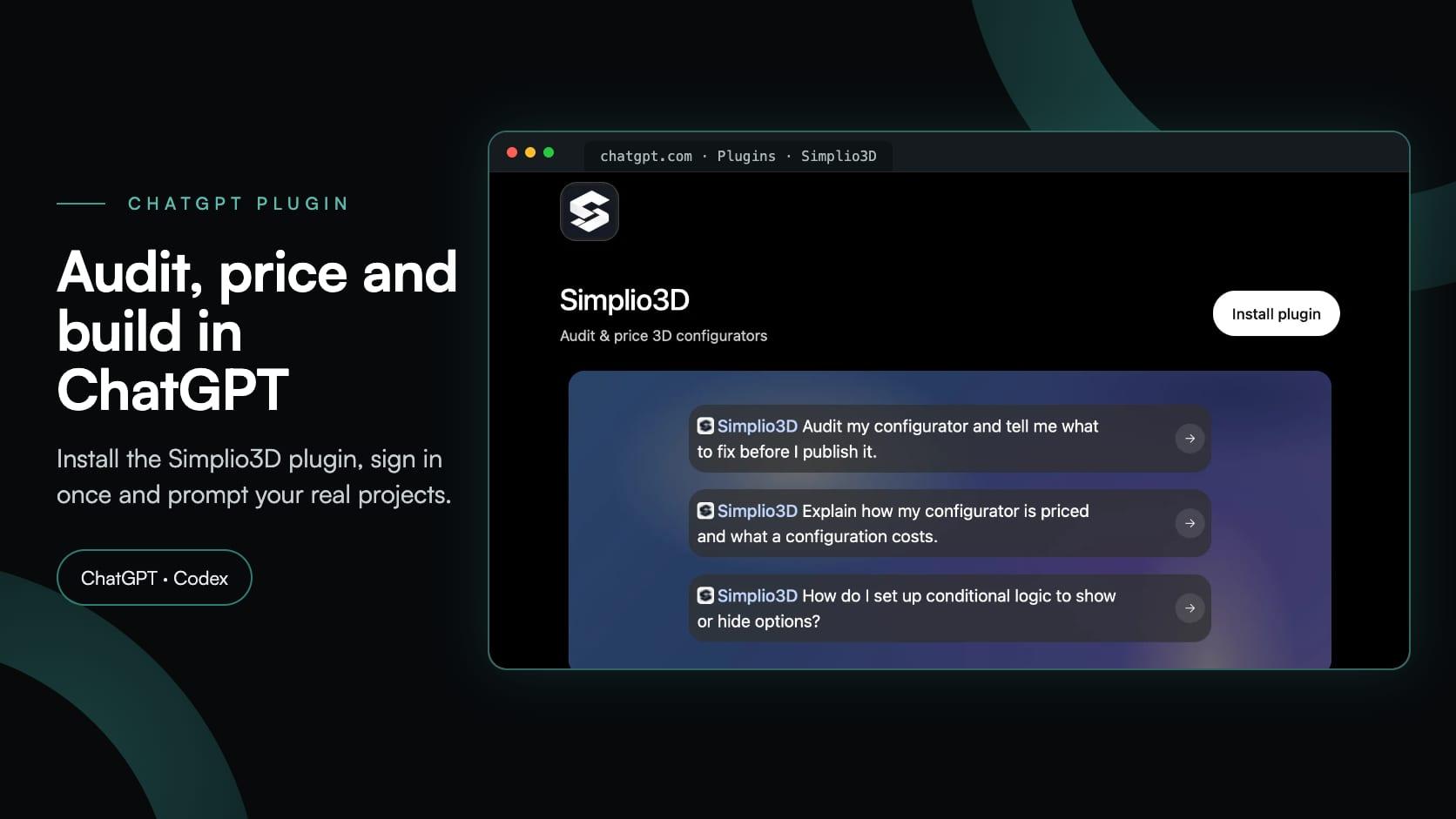
chatgptmcpaitutorial
El plugin de Simplio3D para ChatGPT: tutorial paso a paso
Simplio3D·
Simplio3D ya cuenta con un plugin oficial en el directorio de Plugins de ChatGPT. El plugin de Simplio3D para ChatGPT conecta ChatGPT a tu espacio de trabajo de Simplio3D, para que responda a partir de tus configuradores reales en lugar de las capturas de pantalla y listas de opciones que, de otro modo, pegarías en un chat. Pídele que audite un proyecto antes de publicarlo, que explique por qué una opción está oculta o que calcule el coste de una configuración. Concédele acceso de escritura y podrá crear y modificar proyectos en la misma conversación.
Este tutorial recorre cada pantalla de la configuración, desde cómo encontrar el plugin hasta aprobar su acceso en Simplio3D, y después realiza una primera auditoría. Termina con indicaciones para crear y gestionar configuradores, y con las decisiones que siguen estando en tus manos.
Simplio3D publica el plugin en el directorio de plugins de OpenAI, que comparten ChatGPT y Codex. Al instalarlo, ChatGPT obtiene dos elementos:
https://app.simplio3d.ai/mcp. MCP, el Model Context Protocol, es el estándar abierto que utilizan las aplicaciones de IA para llamar a herramientas externas. Claude, Cursor y VS Code se conectan al mismo servidor, con el mismo inicio de sesión, permisos y reglas de aprobación: no existe una integración independiente para ChatGPT.No se instala nada en tu ordenador y el plugin no almacena claves ni contraseñas de API. Simplio3D comprueba cada solicitud según tu plan, tu función en el espacio de trabajo y el acceso que hayas aprobado.
| Habilidad | Qué hace | Prueba preguntando |
|---|---|---|
| Navegación del espacio de trabajo | Encuentra proyectos, opciones, materiales y modelos 3D por los nombres que utilizas, muestra lo que un asistente de IA ha cambiado o propuesto y explica los mensajes de conexión y permisos | «Enumera mis proyectos de Simplio3D». |
| Auditoría del configurador | Audita un proyecto área por área, desde los objetivos y las reglas 3D hasta los precios, los SKU y el formulario de presupuesto, e indica dónde corregir cada incidencia en el editor | «Audita mi configurador y dime qué debo corregir antes de publicarlo». |
| Diagnóstico de opciones ocultas | Determina por qué una opción, variante o pieza 3D está oculta para una combinación determinada de elecciones, a partir de las propias reglas del proyecto | «¿Por qué no puedo elegir el perfil P120 en mi configurador de ventanas?» |
| Comprobación de objetivos 3D | Confirma que cada pieza a la que apunta una opción, regla o animación existe en el archivo del modelo y explica la escena 3D | “¿Mis opciones apuntan a piezas que existen en el modelo?” |
| Precios y CPQ | Explica cómo se calcula el precio de un proyecto, incluidos el margen, los niveles de cantidad, los descuentos, los cargos, el envío y los impuestos; calcula el precio de una configuración en el servidor de Simplio3D y comprueba los SKU | “¿Cuánto cuesta la silla Eames con madera de nogal y cuero negro?” |
| Preparación para publicar | Emite un veredicto de listo o no listo, junto con la lista de lo que debe corregirse primero. Nunca publica | “¿Mi configurador de camisetas está listo para publicar?” |
| Ayuda de Simplio3D | Responde preguntas sobre cómo hacerlo basándose en la documentación oficial y enlaza la página que utilizó | «¿Cómo configuro la lógica condicional para mostrar u ocultar opciones?» |
Las capturas de pantalla a continuación siguen la misma numeración.
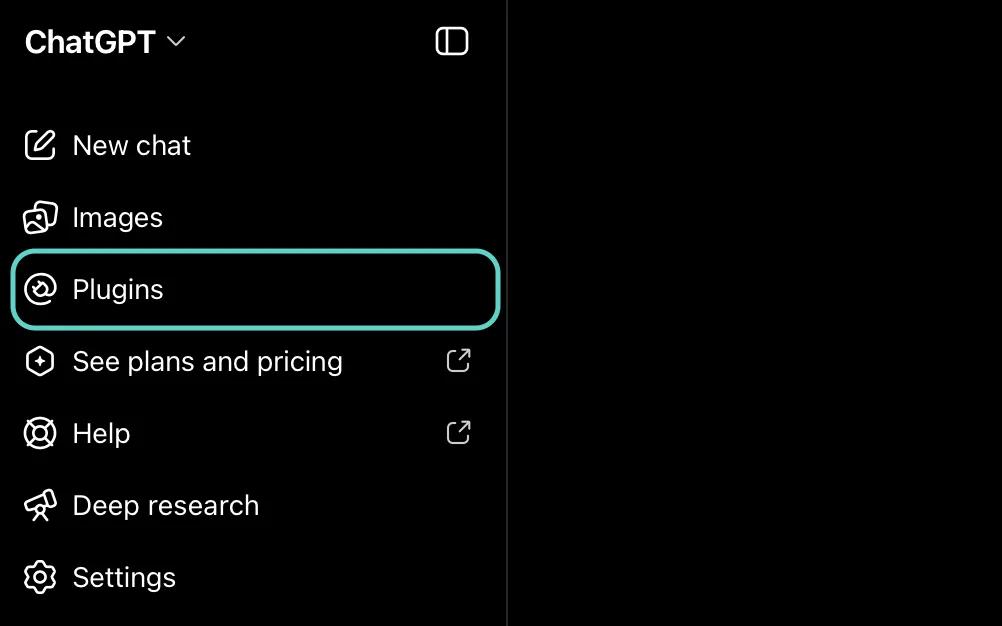
En la barra lateral de ChatGPT, haz clic en Plugins.
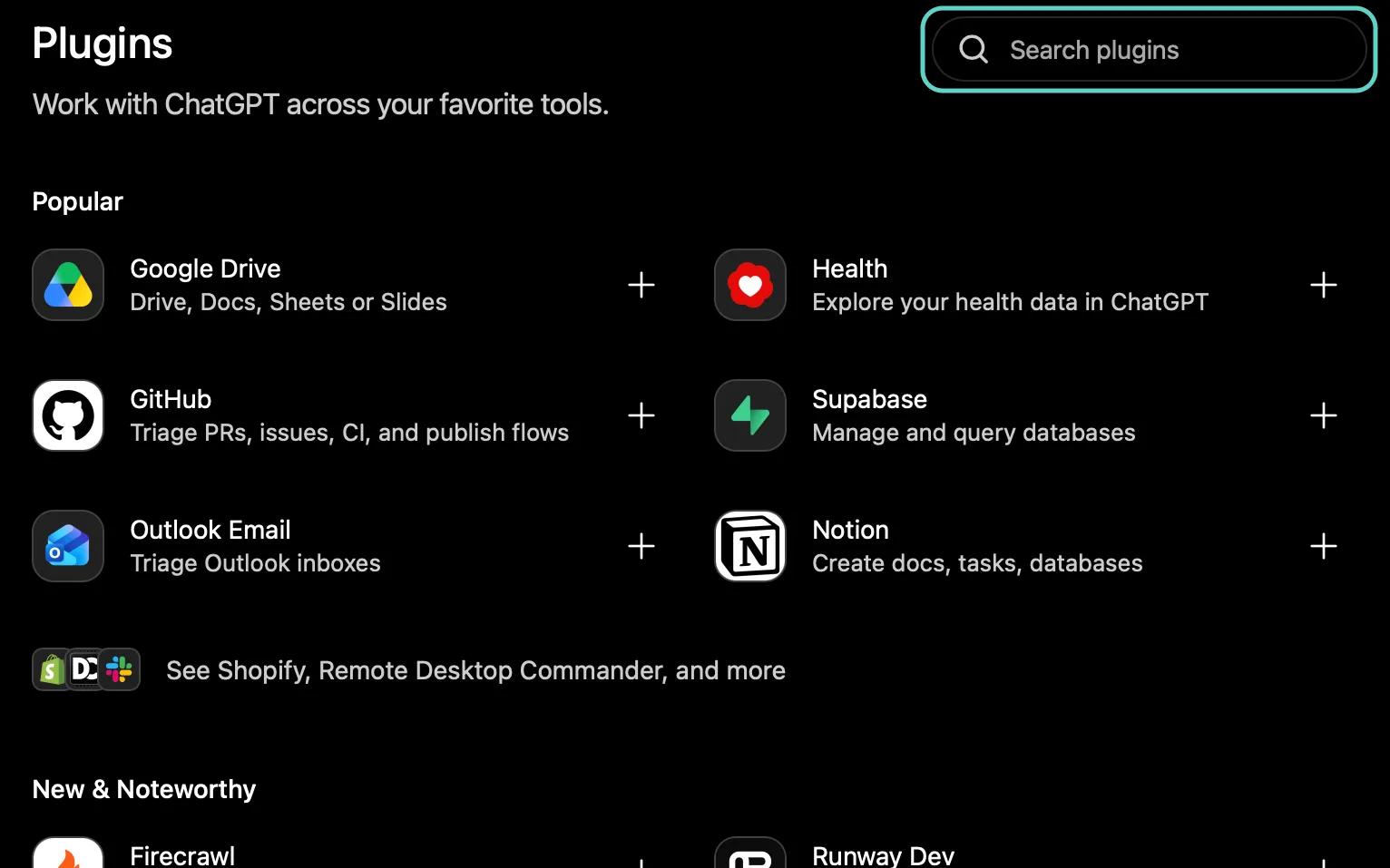
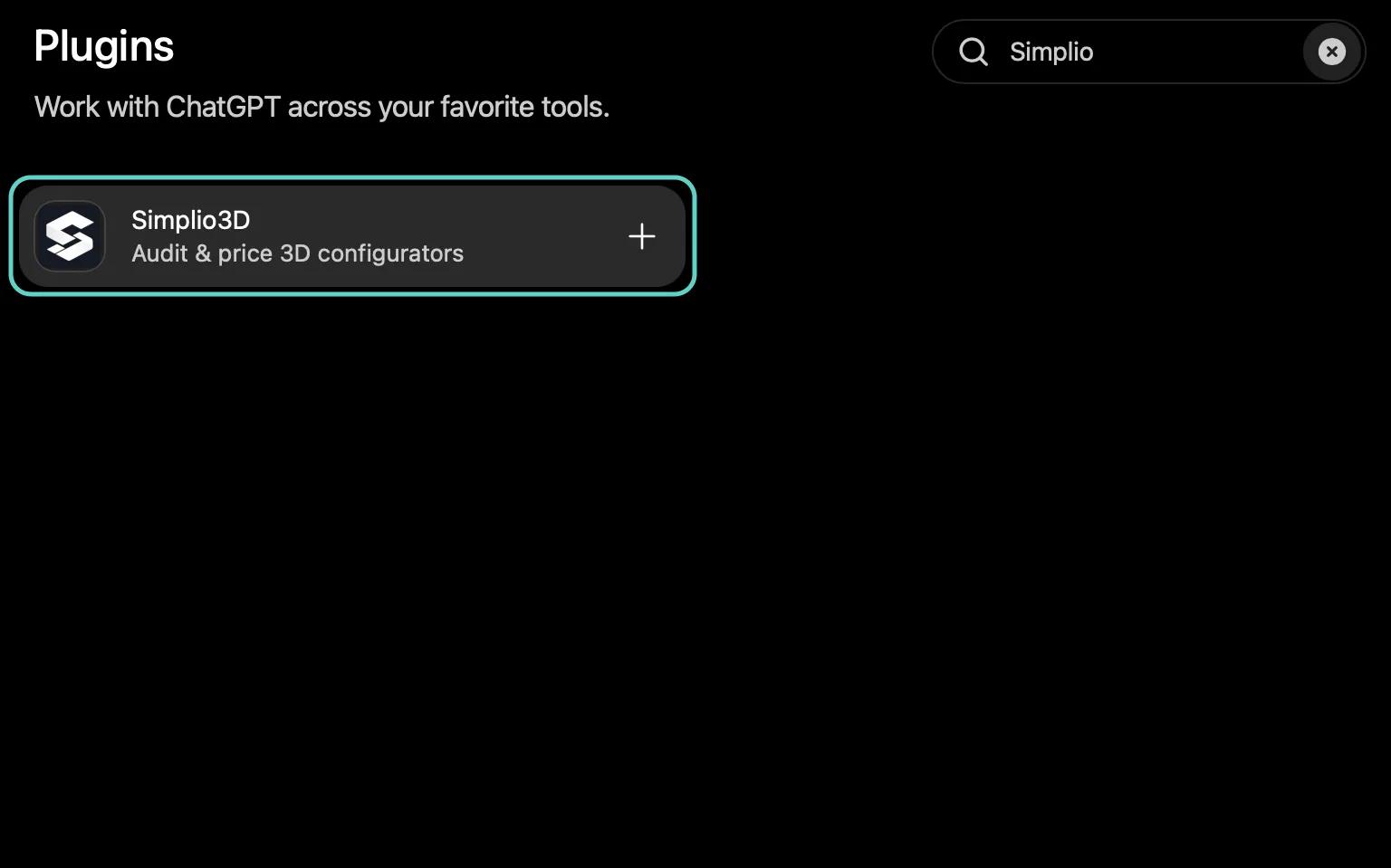
Escribe Simplio3D en Buscar plugins y, a continuación, haz clic en el resultado: Simplio3D, audita y calcula el precio de configuradores 3D.
La página del plugin describe lo que hace y propone tres indicaciones. Haz clic en Instalar plugin.
ChatGPT explica qué comparte con el plugin. Haz clic en Conectar Simplio3D y se abrirá una página de Simplio3D en una nueva pestaña.
Inicia sesión con tu cuenta de Simplio3D, con Google o con tu correo electrónico y contraseña. La página identifica a ChatGPT como la aplicación que solicita conectarse. Nunca introduces tu contraseña de Simplio3D directamente en ChatGPT.
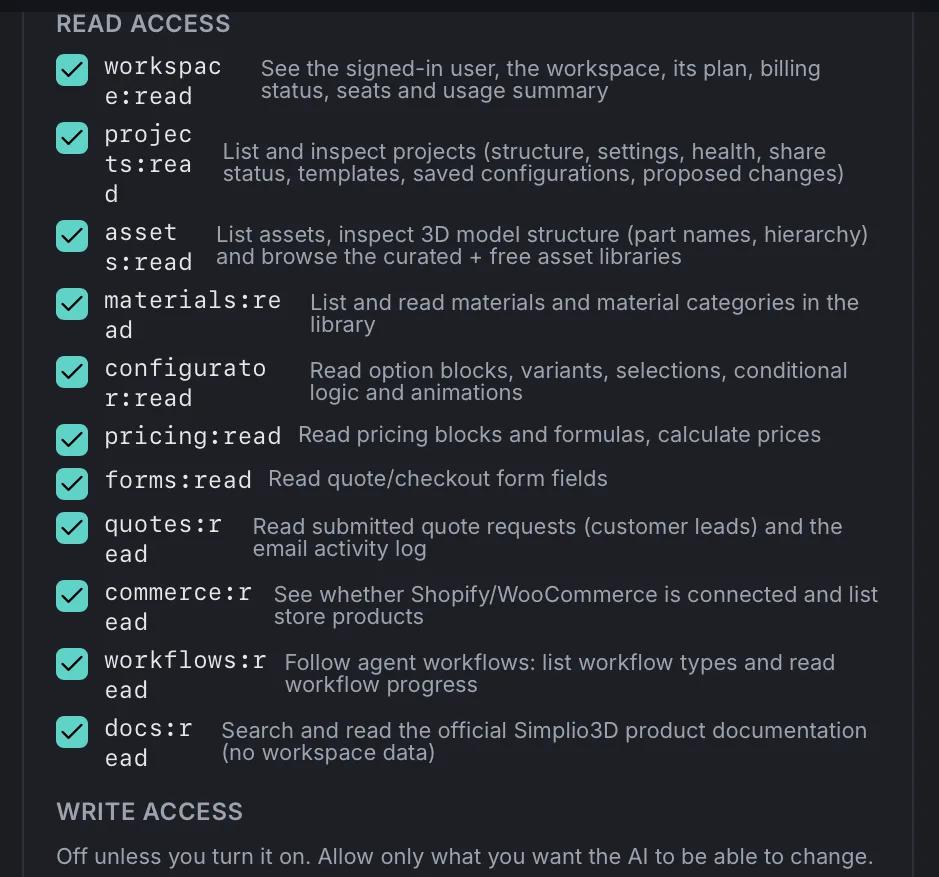
Selecciona el espacio de trabajo en el que debe funcionar ChatGPT. El acceso de lectura ya está marcado. Marca el acceso de escritura para todo lo que ChatGPT deba crear o modificar, como se explica en la siguiente sección, y luego haz clic en Autorizar.
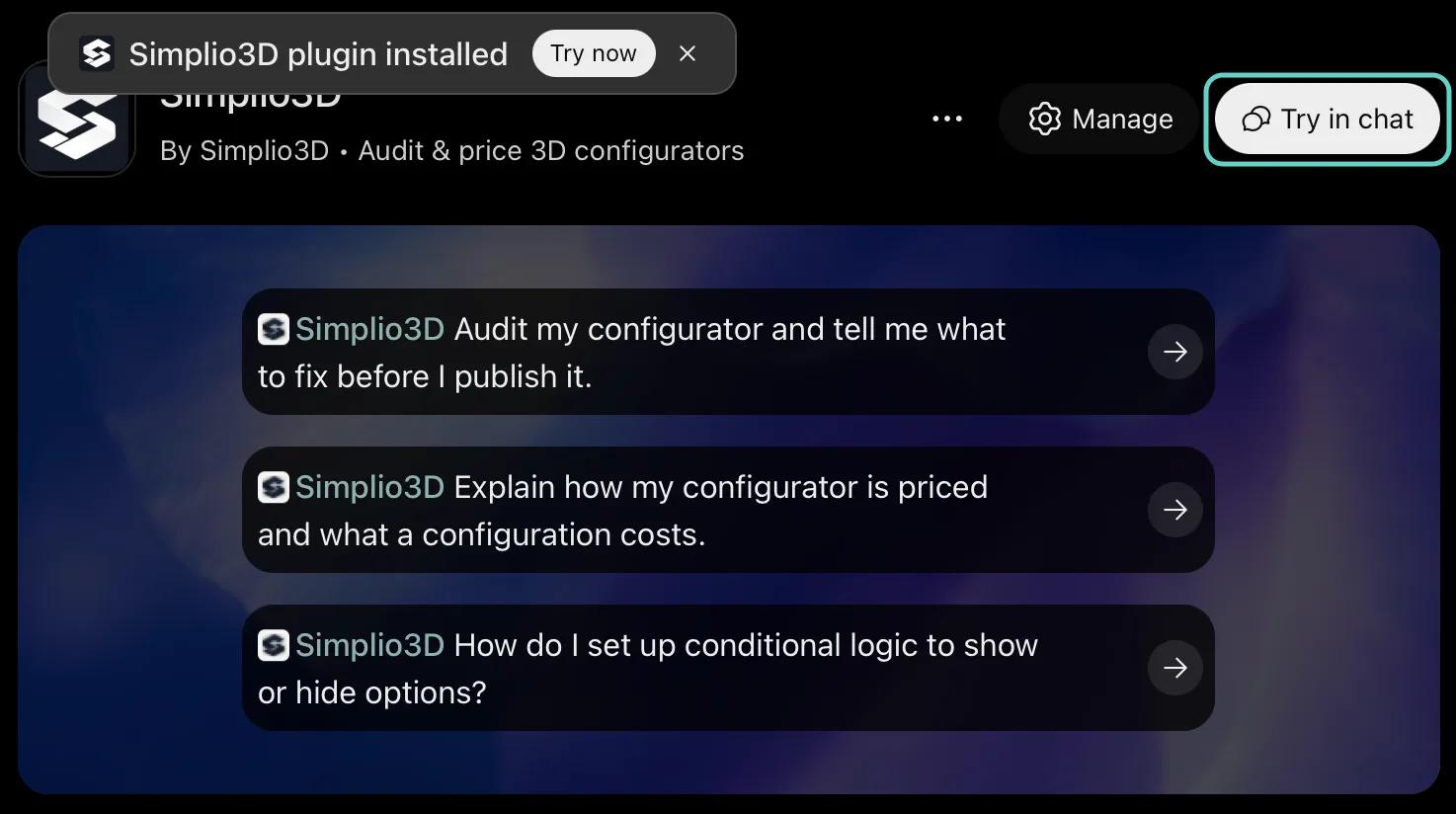
De vuelta en ChatGPT, la página del plugin muestra Simplio3D como instalado. Haz clic en «Probar en el chat» o en una de las indicaciones sugeridas.
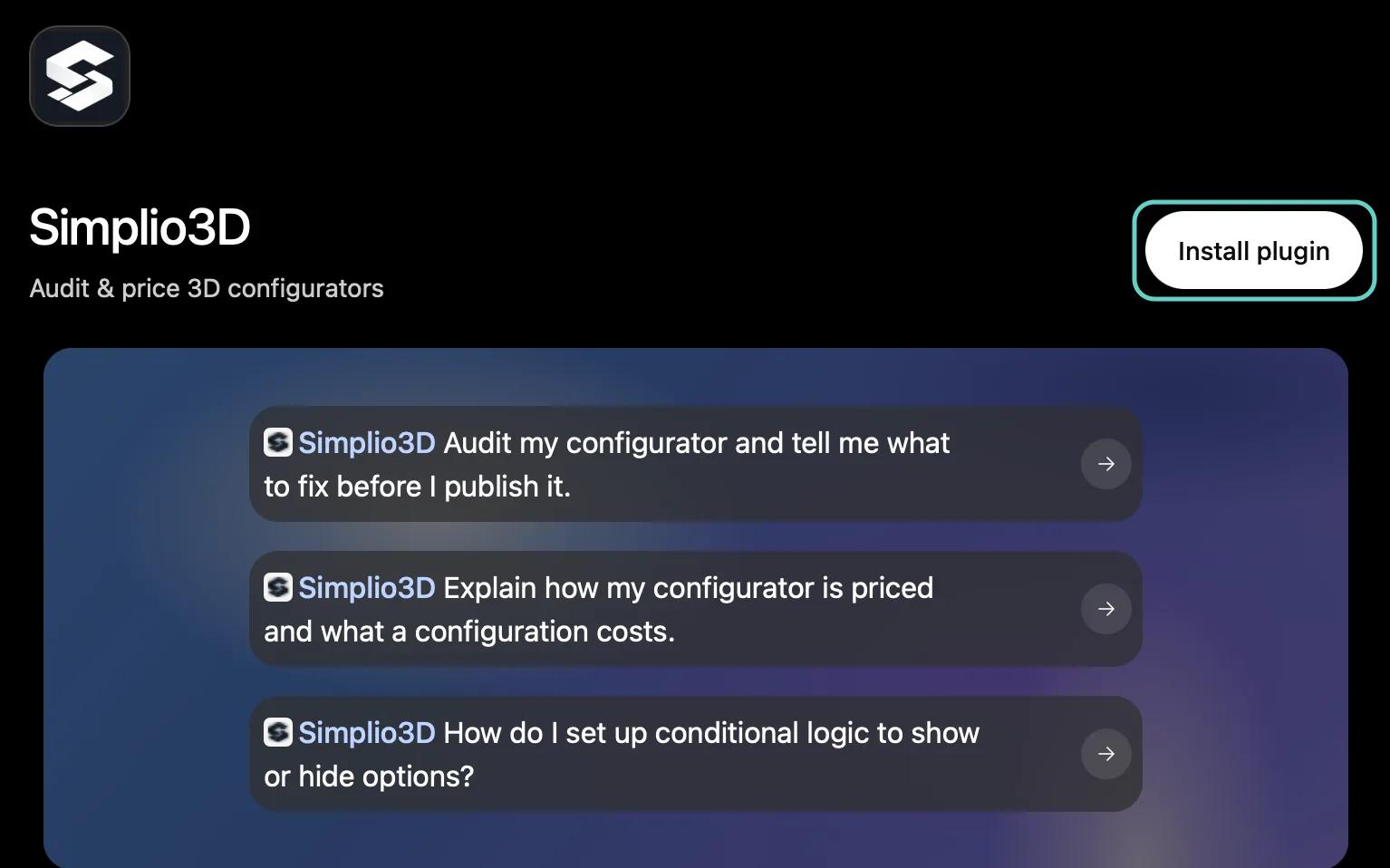
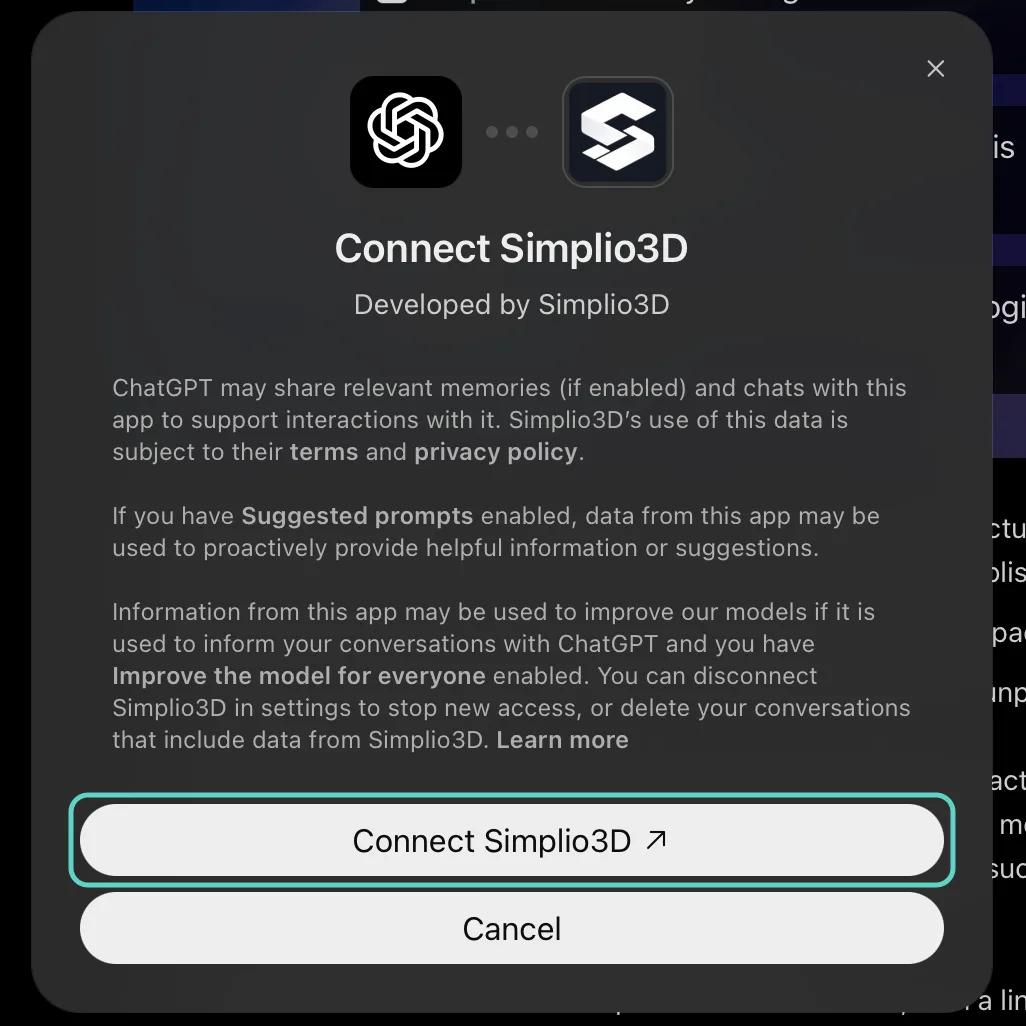
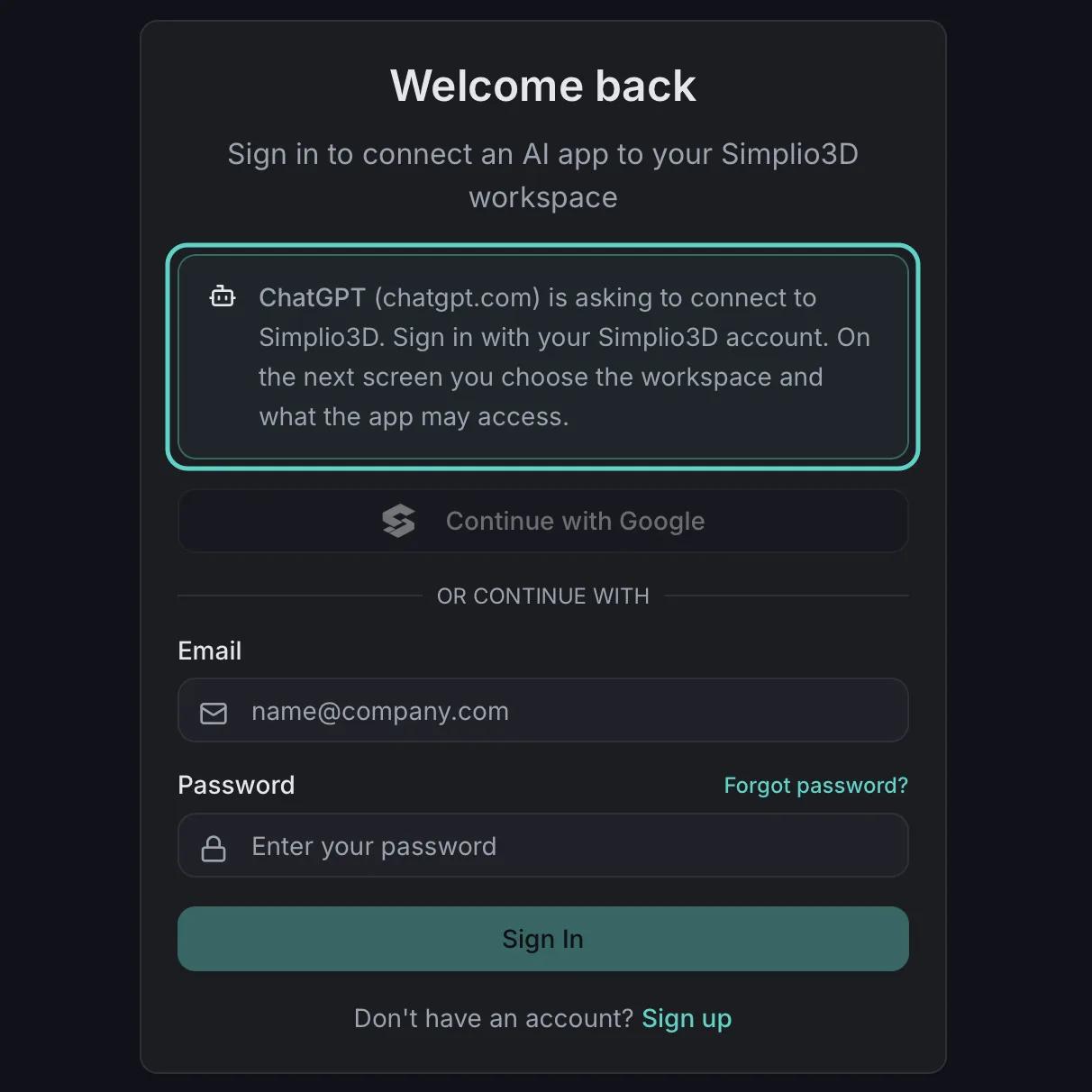
Después de iniciar sesión, la página de aprobación de Simplio3D te pregunta qué espacio de trabajo debe utilizar ChatGPT y qué puede hacer en él. El acceso de lectura ya está marcado. Las solicitudes de presupuesto de clientes y la lista de productos de tu tienda permanecen desactivadas hasta que las marques, al igual que todo el acceso de escritura. Con esta configuración predeterminada, ChatGPT puede auditar, explicar, calcular precios y responder preguntas, por eso la ficha de su plugin describe Simplio3D como de solo lectura.
Para crear y gestionar configuradores desde ChatGPT, marca el acceso de escritura para las áreas que debe modificar y haz clic en Autorizar. En las capturas de pantalla siguientes están marcadas todas las casillas; solo necesitas las áreas que vayas a utilizar.
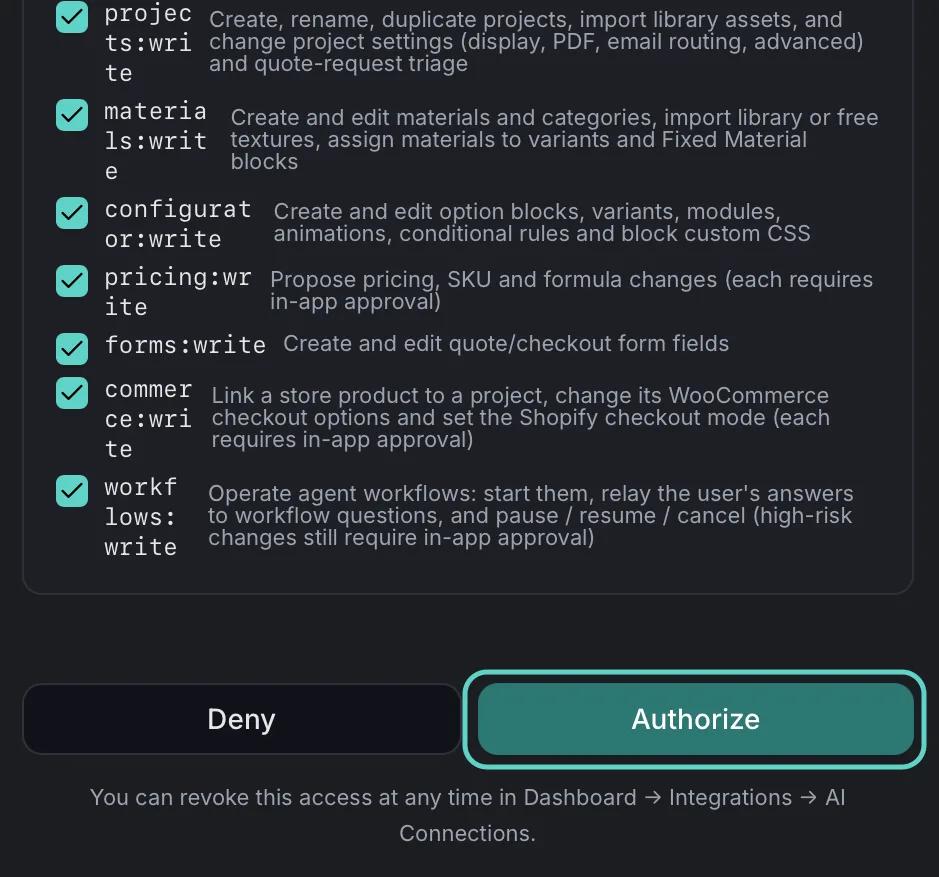
| Área | Acceso de lectura (marcado para ti) | Acceso de escritura (si lo marcas) | Marca la opción de escritura para que ChatGPT pueda |
|---|---|---|---|
| Proyectos | Enumera los proyectos y consulta su configuración, estructura 3D, estado y estado de uso compartido | Crea, renombra y duplica proyectos, copia plantillas, importa modelos de la biblioteca y modifica la configuración del proyecto | Configura un nuevo configurador |
| Configurador | Consulta bloques de opciones, variantes, reglas condicionales y animaciones | Añade y edita bloques de opciones, variantes, reglas y módulos | Añade opciones y reglas para mostrar/ocultar |
| Materiales | Consulta la biblioteca de materiales y sus categorías | Crea, importa y asigna materiales | Añade acabados, telas y colores |
| Formularios | Consulta los campos del formulario de presupuesto y pago | Añade y edita campos de formulario | Configura el formulario de presupuesto |
| Precios | Lee bloques y fórmulas de precios y calcula los precios | Propone cambios en los precios, SKU y fórmulas, que apruebas en Simplio3D | Sugerir precios |
| Flujos de trabajo | Sigue tareas de IA de varios pasos | Las inicia, responde, pausa y cancela | Crea a partir de un briefing o ejecuta una tarea larga |
| Tienda | Desactivado por defecto: si Shopify o WooCommerce está conectado y sus productos | Propone un enlace de producto o un modo de pago, que usted aprueba | Vincule un configurador a un producto de la tienda |
| Solicitudes de presupuesto | Desactivado por defecto: solicitudes de presupuesto de clientes y el registro de correos electrónicos | Sin acceso de escritura | Nada: conceda acceso de solo lectura únicamente si ChatGPT debe ver sus clientes potenciales |
| Espacio de trabajo, recursos 3D, documentación | Tu plan y licencias, la biblioteca de recursos y la estructura de modelos, la documentación oficial | Sin acceso de escritura | Nada: estos elementos permanecen en modo de solo lectura |
Para la mayoría de las tareas de creación, marca Proyectos, Configurador, Materiales y Formularios. Añade Precios si quieres que ChatGPT sugiera precios, y Flujos de trabajo para tareas más largas, como crear un configurador a partir de un brief. Marca Solicitudes de presupuesto solo si quieres que ChatGPT lea tus contactos potenciales: lo que lea pasará a formar parte de la conversación de ChatGPT, y las solicitudes de presupuesto incluyen los nombres y datos de contacto de tus clientes.
El acceso queda fijado para cada conexión. Para modificarlo, desconecta Simplio3D en la configuración de ChatGPT, revoca la conexión anterior en Dashboard → Integrations → AI Connections y vuelve a conectarte con las casillas que desees.
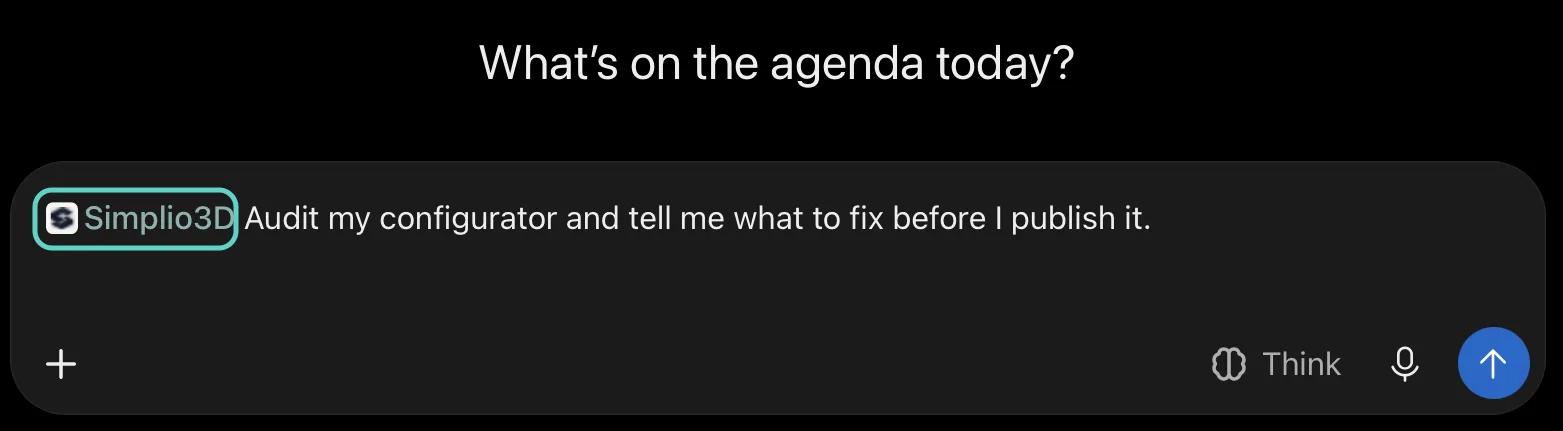
En la página del plugin, haz clic en Probar en el chat o en una de las tres indicaciones sugeridas. ChatGPT abre un nuevo chat con Simplio3D adjunto a tu mensaje, mostrado como una etiqueta de Simplio3D al principio del cuadro. La primera sugerencia es una buena prueba de la conexión: «Audita mi configurador y dime qué debo corregir antes de publicarlo».
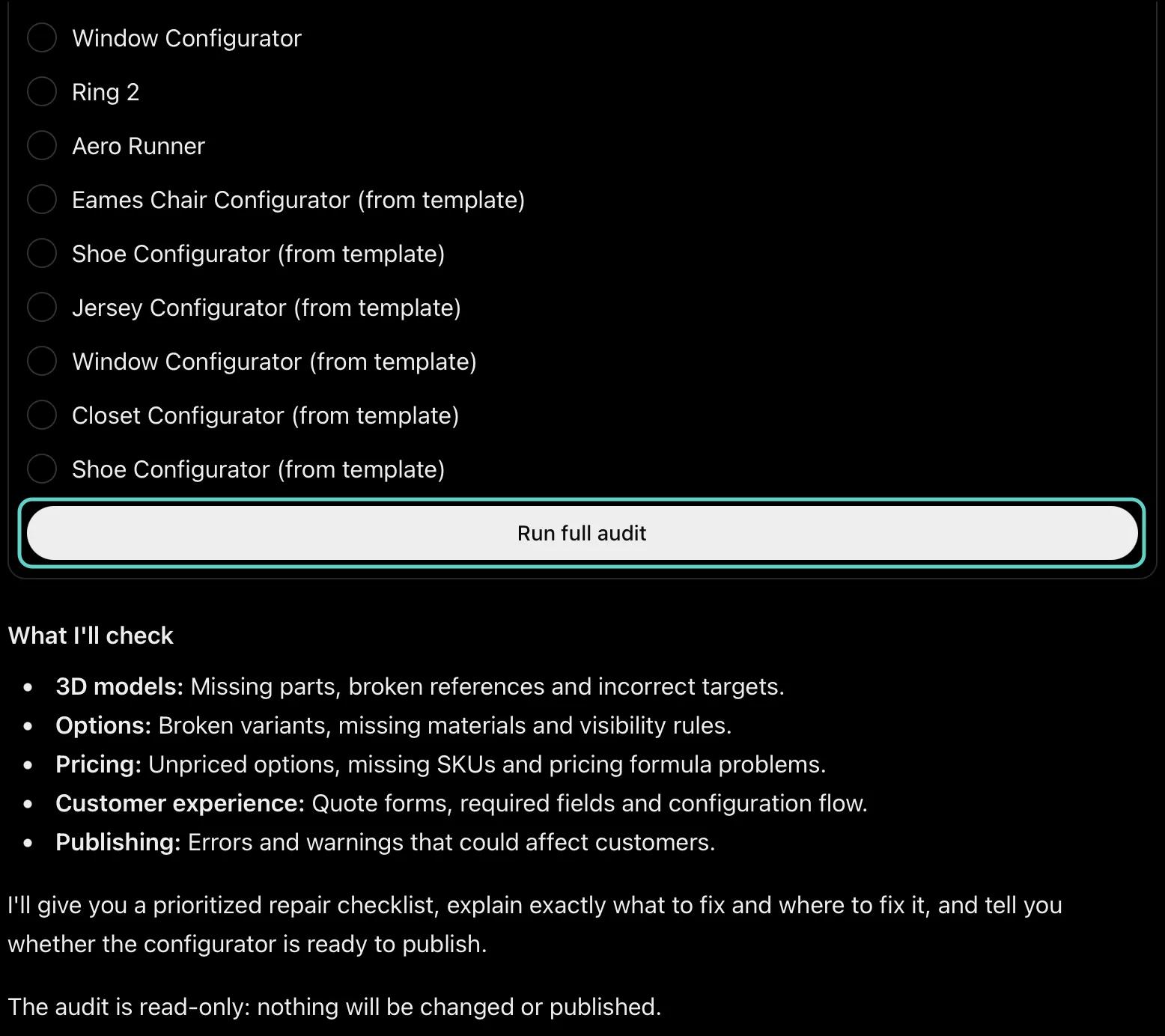
ChatGPT muestra los proyectos del espacio de trabajo que has conectado y te pregunta cuál quieres auditar. Elige uno y selecciona Ejecutar auditoría completa. La auditoría abre los archivos del modelo 3D y comprueba cada pieza a la que apuntan tus opciones y reglas; después revisa las opciones, reglas y materiales, los precios y SKU, el formulario de presupuesto y cualquier elemento que pueda impedir que el proyecto funcione para los clientes. Los resultados se agrupan por área: qué está mal explicado claramente, dónde se encuentra en el editor, cómo corregirlo y qué correcciones son limpiezas seguras y cuáles son decisiones que te corresponden a ti. Al final, ChatGPT te indica si el configurador está listo para publicarse.
La auditoría es solo de lectura, por lo que no se modifica ni publica nada. Si concediste acceso de escritura, pídele a ChatGPT que realice una corrección y podrá hacerlo en el mismo chat. Las otras dos sugerencias muestran el resto de las funciones de lectura: «Explica cómo se calcula el precio de mi configurador y cuánto cuesta una configuración» recorre los bloques de precios y calcula un precio, y «¿Cómo configuro la lógica condicional para mostrar u ocultar opciones?» responde a partir de la documentación de Simplio3D, con un enlace a la página.
Con el acceso de escritura concedido, ChatGPT utiliza las mismas herramientas de Simplio3D que las funciones de IA del panel, por lo que todo lo que crea es un proyecto normal que puedes abrir y editar en el editor. Hay cuatro formas de iniciar un nuevo configurador:
La gestión funciona de la misma manera: cambia el nombre, reordena o amplía las opciones, añade reglas y campos de formulario, y pregunta qué ha modificado la IA hasta el momento.
| Preguntar a ChatGPT | Lo que obtienes | Acceso que necesita |
|---|---|---|
| “¿Con qué plantillas de Simplio3D puedo empezar?” | El catálogo actual de plantillas, con la categoría y el tipo de proyecto de cada una | Lectura (seleccionada por ti) |
| «Crea un configurador a partir de la plantilla Closet y llámalo Armario Walnut». | Un proyecto nuevo, sin publicar, con la escena, las opciones, los precios y el formulario de la plantilla | Proyectos (escritura) |
| «Añade una opción de tiradores a Armario Walnut con Latón, Negro y Cromo». | Un nuevo bloque de opciones con tres variantes | Configurador (escritura) y Materiales para crear o asignar los acabados |
| «Muestra la opción Espejo solo cuando se seleccione Puertas correderas». | Una regla de mostrar/ocultar que puedes abrir y editar como cualquier otra | Configurador (escritura) |
| «Añade los campos Empresa y Teléfono al formulario de presupuesto». | Dos nuevos campos de formulario | Formularios (escritura) |
| «Establece el precio base de Walnut Wardrobe en 1.450». | Una propuesta que apruebas o descartas en Cambios de IA en Simplio3D | Precios (escritura) |
| «¿Qué cambiaste hoy en Walnut Wardrobe?» | El historial de cambios de la IA: qué se aplicó, propuso o deshizo, y qué aún se puede deshacer | Lectura (seleccionada por ti) |
| «¿Walnut Wardrobe está listo para publicar?» | Un veredicto de listo o no listo y una lista de tareas pendientes. La publicación sigue estando en tus manos | Lectura (seleccionada por ti) |
Indica el nombre del proyecto en cada solicitud y pide la evidencia cuando sea importante, por ejemplo, qué regla oculta una opción o en qué partes se aplica un material. ChatGPT lee tu proyecto guardado, por lo que una edición que hiciste hace un momento en el editor aparecerá una vez que se haya guardado.
El acceso de escritura permite a ChatGPT crear, pero las decisiones que afectan a los clientes siguen siendo tuyas:
Los precios se calculan en el servidor de Simplio3D, con cualquier limitación indicada, y la vista previa en vivo sigue siendo la referencia final.
Sí. Simplio3D lo publica en el directorio de Plugins de ChatGPT, donde figura como desarrollado por Simplio3D. Se conecta al servidor propio de Simplio3D e inicias sesión en la página propia de Simplio3D, que identifica a ChatGPT como la aplicación que solicita conectarse.
Starter, Pro y Enterprise, además de la prueba de 30 días, en una cuenta con una dirección de correo electrónico confirmada. En Starter, ChatGPT sigue las reglas del plan del panel de control, por lo que no puede crear proyectos modulares ni duplicar un proyecto.
Solo si lo autorizas. Al conectarlo, se solicita acceso de lectura, tal como indica la ficha. Marca el acceso de escritura para un área en la página de aprobación de Simplio3D y ChatGPT podrá crear y modificar proyectos allí, pidiéndote confirmación antes de cambiar o eliminar nada.
No. No puede publicar, compartir ni eliminar un proyecto. Los cambios de precio, SKU y fórmulas, las eliminaciones, las ediciones masivas y los enlaces de tienda solo se convierten en propuestas, que puedes aprobar o descartar en Cambios de IA del panel de control de Simplio3D.
Desconecta Simplio3D en la configuración de ChatGPT y revoca la conexión en Panel de control → Integraciones → Conexiones de IA: desconectarlo solo en ChatGPT no la revoca en Simplio3D. Para cambiar el acceso, vuelve a conectarte desde la página del plugin y marca las casillas que quieras. En un espacio de trabajo de equipo, un puesto de Viewer solo puede leer.
No. Inicias sesión en Simplio3D y apruebas el acceso en la propia página de Simplio3D. Nunca pegas una clave, un token ni una contraseña en ChatGPT.
Solo lo que ChatGPT envía a una herramienta de Simplio3D: el nombre de la herramienta y sus datos de entrada, como el nombre de un proyecto o un precio nuevo. Simplio3D conserva los cambios realizados y un registro de 30 días de las llamadas a herramientas que registra los nombres de los datos de entrada, no sus valores. El cuadro de conexión de ChatGPT explica qué comparte y conserva OpenAI.
Sí. El mismo plugin conecta ChatGPT y Codex, el agente de programación de OpenAI, con Simplio3D. Cada aplicación tiene su propia conexión, que puedes ver y revocar por separado en Conexiones de IA.
El plugin de Simplio3D para Claude se conecta al mismo servidor y añade capacidades de creación y materiales, para que Claude pueda crear un configurador a partir de una indicación.
Todos los demás clientes MCP, desde Cursor hasta VS Code con GitHub Copilot, se conectan mediante un token con permisos limitados. La guía explica cada uno.
Generar con IA crea un borrador de configurador a partir de una breve descripción en la página Proyectos, sin necesidad de tener una cuenta de IA propia.
Guías, tutoriales y noticias del equipo de Simplio3D.
En el informe de Perspectivas de Innovación de 2020 para Configuración Visual, Simplio3D se incluye por primera vez en la lista de proveedores de configuración visual como un proveedor de soluciones de software para la configuración de productos.
Una comparación práctica de diez plataformas de configurador de productos: para qué está diseñado cada una, cómo difieren en visualización, lógica de precios e integración, y cómo hacer una lista corta sin perder tiempo.
Plugin de Configurador de Productos Simplio3D para WordPress
Incorpora un configurador de productos 3D en WordPress y permite a los clientes añadir su producto configurado directamente a la cesta de WooCommerce — con el precio calculado según tus propias reglas.
Simplio3D Reconocido por G2 como un Alto Desempeño y el Administrador Más Fácil
Nos enorgullece anunciar que Simplio3D ha sido reconocido por G2, la plataforma líder en reseñas de software, obteniendo tanto la insignia de Alto Desempeño como la insignia de Administrador Más Fácil en el G2 Grid.
Alternativas a Zakeke en 2026: comparación de 7 configuradores de productos
¿Buscas una alternativa a Zakeke? Qué ofrece Zakeke actualmente, cuándo conviene seguir con él y comparación de siete alternativas en 3D, reglas, tiendas y precios publicados.
Posee un configurador de productos 3D para impulsar ventas y generar propuestas directamente desde tu sitio web.
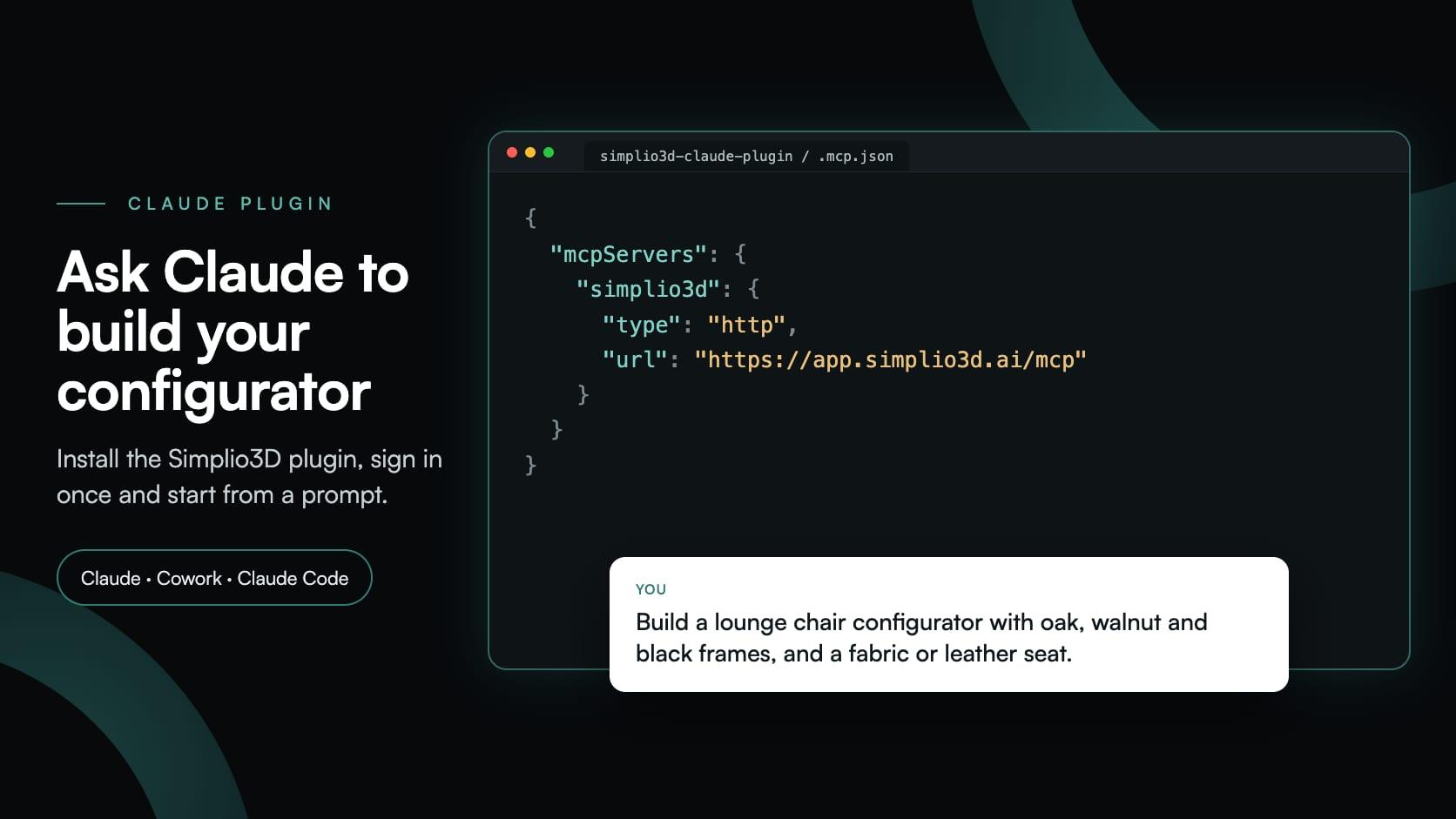
Instala el plugin de Simplio3D en Claude, inicia sesión una sola vez y crea tu primer configurador de productos 3D a partir de un prompt: configuración, permisos, los primeros prompts y lo que queda en tus manos.
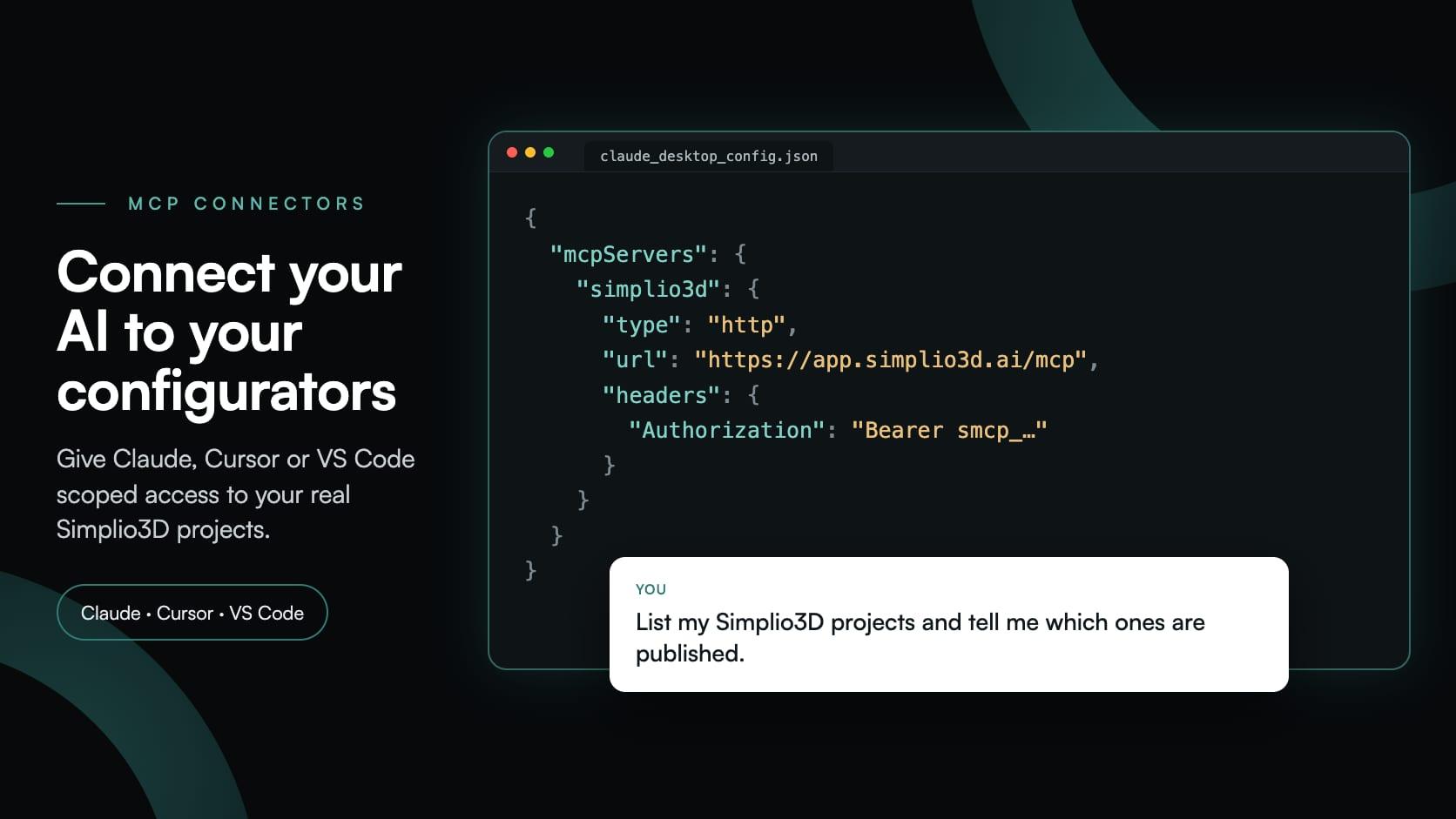
Los conectores MCP permiten que Claude, Cursor o VS Code trabajen con tus proyectos reales de Simplio3D. Qué puede leer y modificar un agente conectado, cómo funciona la aprobación y cómo conectar uno.
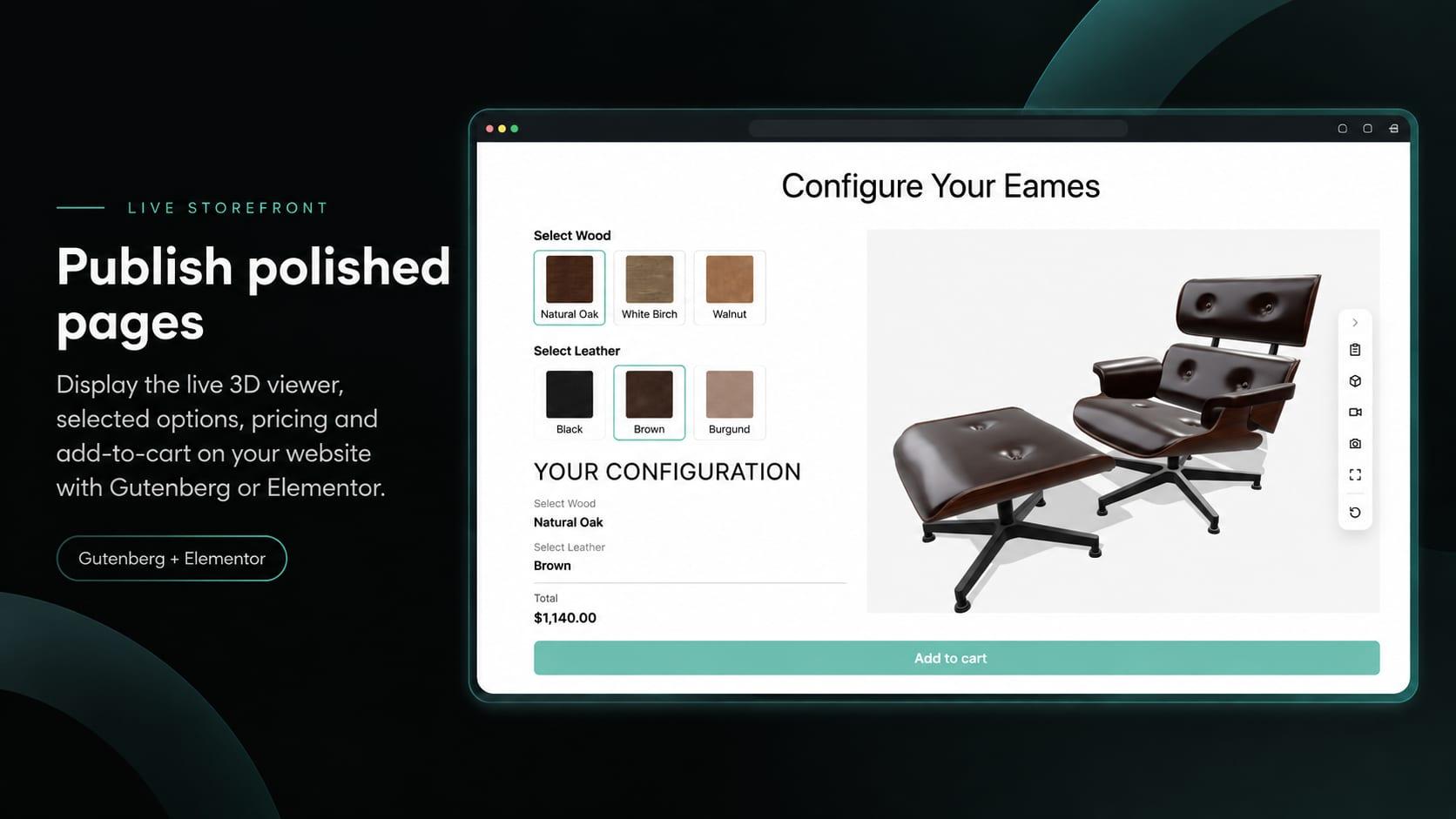
Añade el visor de Simplio3D, las opciones, el precio, el resumen y el botón Añadir al carrito en Elementor con el widget Shortcode gratuito: encuentra tus ID, crea el diseño y conecta WooCommerce.