

Volver al blog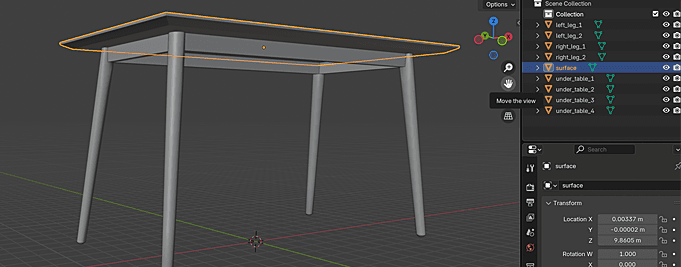
3d modelstutorialworkflow
Preparación de Modelos 3D para Simplio3D: Una Guía Práctica
Simplio3D·
Un configurador es tan bueno como el modelo que lo sustenta. Puedes construir una lógica de opciones y precios perfectos sobre una malla mal preparada y aún así terminar con piezas que no se recolorean, grabados que se extienden a través de una costura, o un producto que se redimensiona a algo que nadie podría fabricar.
Preparar un modelo para Simplio3D no es solo exportar un archivo. Necesita estar estructurado para que el configurador pueda dirigirse a las partes correctas, mapeado para que las texturas y el arte del cliente se coloquen correctamente, optimizado para que funcione en un navegador, y formateado para que la plataforma pueda leerlo.
Esta guía cubre los cuatro pasos que importan, en el orden en que importan, además de los detalles que generalmente se descubren demasiado tarde.
Haz estos pasos en orden: cada uno limita al siguiente.
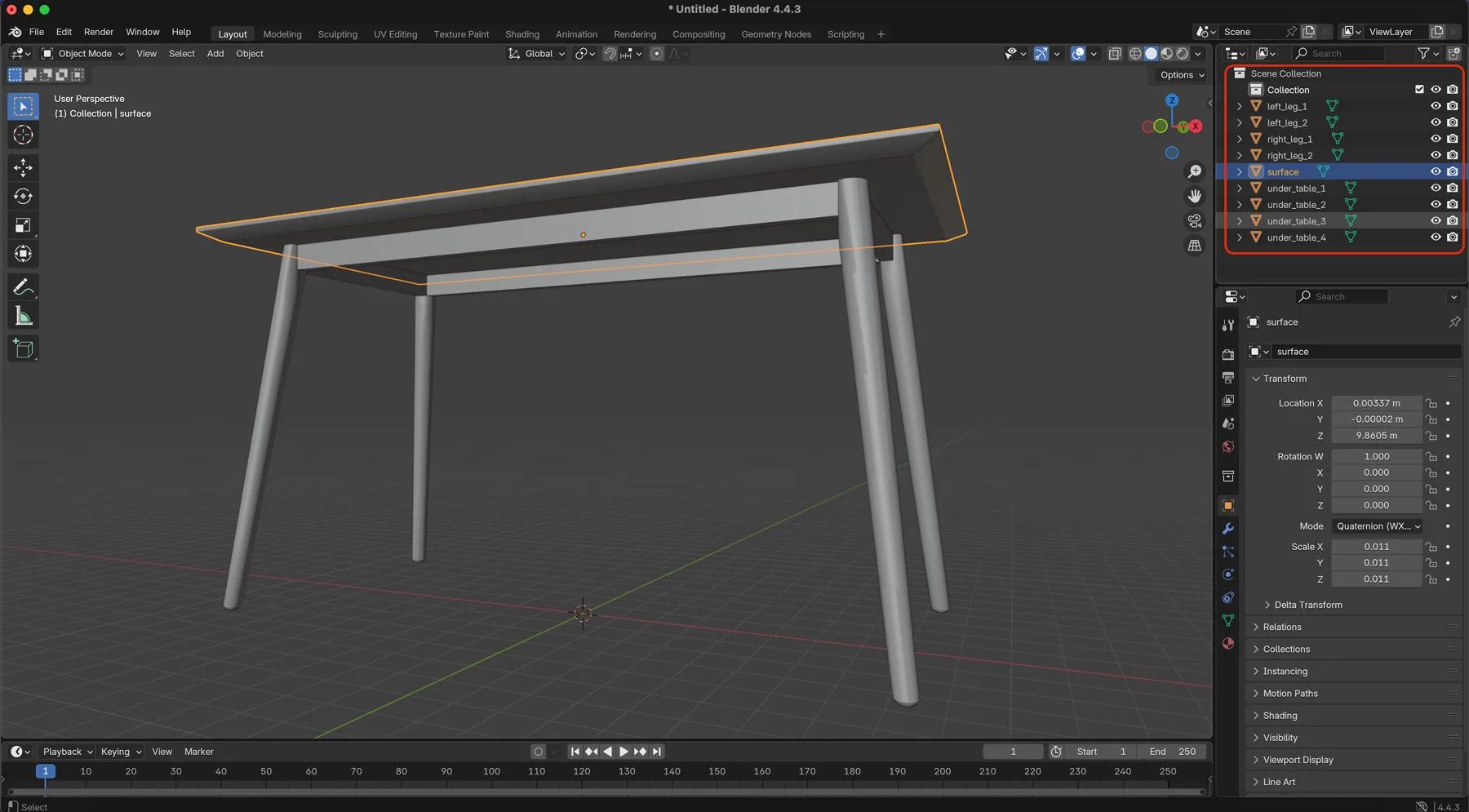
Estructura el modelo nombrando y separando las partes lógicamente en tu editor 3D. Esto determina cómo los usuarios pueden interactuar con cada parte: un cuchillo de cocina dividido en "hoja" y "mango" puede configurarse por separado; el mismo cuchillo como una malla soldada no puede. Un nombramiento claro también acelera considerablemente la configuración del configurador en productos complejos.
El mapeo UV no es solo para texturas. Es lo que hace posible la carga de imágenes y el grabado de texto. Para los bloques de Carga y Texto, el mapeo debe ser cuadrado — una relación de aspecto 1:1 — o la obra se distorsionará. Mapea intencionadamente: resalta solo las áreas donde los usuarios realmente interactúan, como los puntos de grabado y las zonas de imagen.
El modelo se ejecuta en un navegador, así que planifica en consecuencia. Usa .glb o .gltf, que están optimizados para la web, o .obj. Minimiza los polígonos utilizando técnicas LOD, centra el modelo en el origen (0,0,0) y evita construcciones no soportadas como grupos. Esculpe en alto detalle si es necesario, pero exporta una versión de menor resolución para el configurador.
Dónde se sitúa el pivote determina cómo se comporta una parte cuando se escala o rota. Si te equivocas, un armario redimensionado crece en la dirección incorrecta, o un componente rotatorio orbita un punto fuera de sí mismo. Corrígelo antes de subirlo en lugar de buscar soluciones más tarde.
Este es el paso que la gente subestima. Las coordenadas UV le dicen al renderizador cómo una imagen plana se envuelve en una superficie tridimensional. Sin ellas, un material no tiene dónde asentarse; con ellas mal hechas, todo se coloca en el lugar incorrecto.
Dos características de Simplio3D dependen de ello directamente:
Ambos necesitan mapeo UV cuadrado, 1:1 en el área objetivo. Una isla UV estirada produce arte estirado, y ninguna cantidad de configuración lo arreglará después del hecho.
El consejo práctico es mapear con intención. En lugar de desenrollar todo el producto uniformemente, da un espacio UV generoso y no distorsionado a las zonas que los clientes decorarán — el área de grabado, el panel de impresión, la posición del logo — y deja que el resto del modelo tome lo que queda.
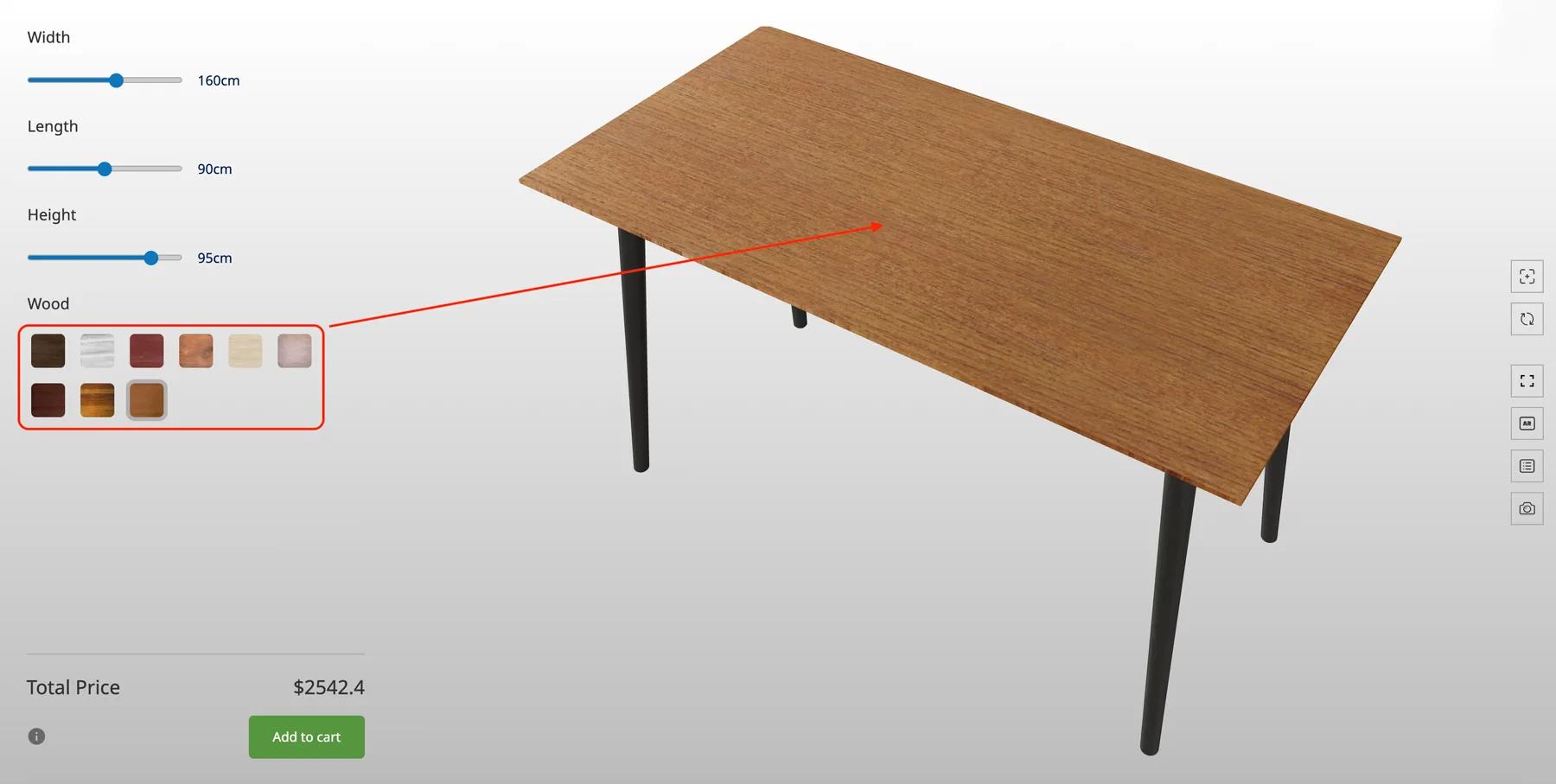
Los productos impulsados por dimensiones — mesas, armarios, closets, estanterías y elementos de construcción como ventanas, puertas, cobertizos y techos — dependen del bloque de opción Entrada de Número, que escala el modelo en el eje X, Y o Z a medida que el cliente ingresa un valor.
El escalado expone cada atajo en un modelo. Dos cosas importan:
Consigue ambas cosas bien antes de la carga y el comportamiento de redimensionamiento será predecible. Si las haces mal, ninguna cantidad de configuración hará que una versión de 1800 mm del producto se vea como la de 1200 mm.
Organiza los activos 3D y texturas en categorías desde el principio. Esto facilita la gestión de materiales, y los materiales se pueden agregar en bloque a un configurador por categoría en lugar de uno a la vez.
Los problemas de orientación — una importación al revés o rotada — se pueden corregir directamente en Simplio3D, por lo que un eje de exportación incorrecto no significa un viaje de regreso a tu editor 3D.
Los formatos CAD como .step y .stl generalmente necesitan ser convertidos antes de ser útiles. Blender, Rhino y SketchUp manejan esto; exporta a .glb o .gltf para el mejor rendimiento web.
Esculpe y conserva el detalle en tu archivo fuente, luego exporta una versión decimada para el configurador. El modificador Decimate de Blender o un compresor de mallas realizan la reducción.
El versionado de modelos te permite intercambiar un archivo actualizado mientras mantienes la configuración construida alrededor de él, por lo que una actualización de producto no significa reconstruir el proyecto.
Versiones de modelos 3DLa biblioteca de materiales incluye recetas para metales, maderas, telas, vidrio y plásticos. Hacer coincidir tu nomenclatura con ellos hace que la reutilización a través de una gama de productos sea mucho más rápida.
Ejemplos de materialSimplio3D importa varios formatos; no son igualmente buenas opciones.
| Formato | Úsalo para | Notas |
|---|---|---|
| GLB | La opción predeterminada para la web | Archivo binario único con geometría, materiales y texturas empaquetados — optimizado para renderizado en tiempo real |
| GLTF | Entrega web donde los activos permanecen separados | Mismo flujo de trabajo moderno que GLB con archivos de textura externos |
| FBX | Intercambio desde herramientas DCC | Ampliamente soportado; convierte a GLB para entrega donde sea posible |
| OBJ | Geometría estática simple | No hay modelo de material moderno; espera reconstruir materiales en la plataforma |
| STL | Geometría de flujos de trabajo CAD e impresión | Solo geometría: sin UVs, sin materiales. Necesita preparación antes de ser configurable |
| DAE | Intercambio legado | Compatible; GLB o GLTF es preferible para nuevos trabajos |
| ZIP | Un modelo más sus archivos de textura | Conveniente cuando las texturas se envían junto con la malla |
Trabaja a través de esa lista antes de cargar y la mayor parte de la configuración del configurador se convierte en ensamblaje en lugar de resolución de problemas.
La preparación del modelo sigue siendo una tarea artesanal — nada genera una malla bien topologizada y correctamente pivotada de la nada. Pero una vez que el modelo está en la plataforma, Simplio3D puede generar un configurador funcional a partir de una descripción del producto, dándote una estructura inicial en lugar de un proyecto en blanco, y su asistente de IA puede auditar un configurador existente para cobertura de opciones y brechas en la lógica condicional.
Para equipos que gestionan catálogos grandes, el servidor MCP permite que un asistente como Claude se conecte con un token específico e introspecte modelos y proyectos 3D directamente — útil para verificar que un lote de modelos recién cargados esté conectado de manera consistente.
GLB o GLTF donde sea posible. Ambos están optimizados para la web; GLB agrupa geometría, materiales y texturas en un solo archivo. OBJ, FBX, STL, DAE y archivos ZIP también son compatibles.
Casi siempre mapeo UV. Los bloques de carga y texto necesitan un mapeo UV cuadrado, 1:1 en el área objetivo; una isla UV estirada produce arte estirado sin importar la imagen de origen.
No hay un número único, porque depende del dispositivo. El enfoque práctico es mantener un modelo maestro de alto detalle y exportar una versión decimada para el configurador, utilizando técnicas LOD para reducir donde no se verá detalle.
Solo las partes que deseas controlar. Cualquier cosa que necesite su propio color, material, interruptor de visibilidad o escalado independiente debe ser una parte separada, correctamente pivotada.
Sí. La orientación se puede ajustar directamente en la plataforma, por lo que un desajuste en el eje de exportación no requiere un viaje de regreso a tu editor 3D.
Sí. La versionado de modelos reemplaza el archivo 3D mientras preserva la configuración construida alrededor de él.
Una vez que el modelo está preparado, las opciones, la lógica condicional y los precios se ensamblan visualmente en el editor.
Waterloo Healthcare proporcionó archivos CAD que fueron procesados y exportados a .gltf para un rendimiento de renderizado.
Posee un configurador de productos 3D para impulsar ventas y generar propuestas directamente desde tu sitio web.

What MCP connectors are and how to connect Claude, Cursor or VS Code to Simplio3D: scopes, approval for risky changes, and prompts that audit configurators.

Add a Simplio3D product configurator in Elementor with the free Shortcode widget: find your ids, build the layout, connect WooCommerce and fix common issues.

Las decisiones que determinan si un proyecto de configurador tiene éxito: definir los requisitos, elegir el tipo de proyecto, construir opciones, lógica y precios, y dónde la IA ahora realiza el trabajo.